
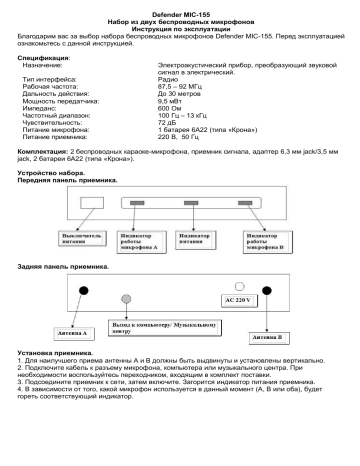
Defender MIC-155 Набор из двух беспроводных микрофонов Инструкция по эксплуатации Благодарим вас за выбор набора беспроводных микрофонов Defender MIC-155. Перед эксплуатацией ознакомьтесь с данной инструкцией. Спецификация: Назначение: Тип интерфейса: Рабочая частота: Дальность действия: Мощность передатчика: Импеданс: Частотный диапазон: Чувствительность: Питание микрофона: Питание приемника: Электроакустический прибор, преобразующий звуковой сигнал в электрический. Радио 87,5 – 92 МГц До 30 метров 9,5 мВт 600 Ом 100 Гц – 13 кГц 72 дБ 1 батарея 6А22 (типа «Крона») 220 В, 50 Гц Комплектация: 2 беспроводных караоке-микрофона, приемник сигнала, адаптер 6,3 мм jack/3,5 мм jack, 2 батареи 6А22 (типа «Крона»). Устройство набора. Передняя панель приемника. Задняя панель приемника. Установка приемника. 1. Для наилучшего приема антенны A и B должны быть выдвинуты и установлены вертикально. 2. Подключите кабель к разъему микрофона, компьютера или музыкального центра. При необходимости воспользуйтесь переходником, входящим в комплект поставки. 3. Подсоедините приемник к сети, затем включите. Загорится индикатор питания приемника. 4. В зависимости от того, какой микрофон используется в данный момент (A, B или оба), будет гореть соответствующий индикатор. Микрофон. Подготовка к использованию микрофона. 1. Снимите крышку отсека для батареи. Вставьте батарею согласно полярности, указанной на микрофоне. 2. Переведите кнопку питания в состояние «ON». Если на микрофоне не горит индикатор питания, замените батарею на новую. 3. Положение «STNBY» включает функцию отсечения лишних шумов и делает звук более чистым. Внимание! Избегайте установки положения антенн приемника под «мертвым» углом, который помешает хорошему приему сигнала. Не роняйте и не бросайте микрофон и приемник во избежание механических повреждений. Оберегайте устройство от попадания прямых солнечных лучей и влаги. Храните микрофоны вдали от воздействия радиомагнитных волн. Для достижения лучшей передачи звука не дотрагивайтесь до головки микрофона руками во время пения. Не подносите микрофоны к акустическим колонкам и к друг другу. Не использовать изделие в промышленных, медицинских или производственных целях. В случае, если транспортировка товара осуществлялась при отрицательных температурах, перед началом эксплуатации нужно дать товару согреться в теплом помещении (+16-25 °С) в течение 3 часов. Устройство предназначено для работы в жилых, коммерческих и производственных зонах без воздействия вредных и опасных производственных факторов. Специальные условия хранения, транспортировки и реализации не предусмотрены. Defender MIC-155 Набір з двох бездротових мікрофонів Інструкція з експлуатації Дякуємо вам за вибір набору бездротових мікрофонів Defender MIC-155. Перед експлуатацією ознайомтеся з даною інструкцією. Специфікація:: Тип інтерфейсу: Робоча частота: Дальність дії: Потужність передавача: Імпеданс: Частотний діапазон: Чутливість: Живлення мікрофону: Живлення приймача: Мембрана: Радіо 87.5 - 92 МГц До 30 метрів 9,5 мВт 600 Ом 100 Гц - 13 кГц 72 дБ 1 батарея 6А22 (типу «Крона») 220 В, 50 Гц 25 мм. Комплектація: • 2 бездротових караоке-мікрофона • Приймач сигналу • Адаптер 6.3 мм jack / 3,5 мм jack • 2 батареї 6А22 (типу «Крона») Конструкція набору. Передня панель приймача. Задня панель приймача. Встановлення приймача. 1. Для найкращого прийому антени A і B повинні бути висунуті і встановлені вертикально. 2. Підключіть кабель до роз'єму мікрофону, комп'ютера або музичного центру. При необхідності скористайтеся перехідником, що входить до комплект поставки. 3. Підключіть приймач до мережі, після чого увімкніть. Засвітиться індикатор живлення приймача. 4. В залежності від того, який мікрофон використовується в даний момент (A, B або обидва), горітиме відповідний індикатор. Мікрофон. Підготовка до використання мікрофону. 1. Зніміть кришку відсіку для батареї. Встановіть батарею згідно полярності, вказаної на мікрофоні. 2. Переведіть кнопку живлення в стан «ON». Якщо на мікрофоні не горить індикатор живлення, замініть батарею на нову. 3. Положення «STNBY» включає функцію відсікання зайвих шумів і робить звук чистішим. Увага! Уникайте встановлення положення антен приймача під «мертвим» кутом, який заважає гарному прийому сигналу. Намагайтеся не впустити і не кидайте мікрофон і приймач, щоб уникнути механічних пошкоджень. Оберігайте пристрій від потрапляння прямих сонячних променів і вологи. Зберігайте мікрофони далеко від впливу радіомагнітних хвиль. Для досягнення кращої передачі звуку не торкайтеся до головки мікрофону руками під час співу. Не підносьте мікрофони до акустичних колонок і один до одного.
Was this manual useful for you?
Yes
No
Thank you for your participation!
* Your assessment is very important for improving the workof artificial intelligence, which forms the content of this project
Инструкцию для Defender MIC-155 на русском языке, в формате pdf можно скачать с нашего сайта. Наш каталог предоставляем Вам инструкцию производителя фирмы Defender, которая была взята из открытых источников. Ознакомившись с руководством по эксплуатации от Defender, Вы на все 100% и правильно сможете воспользоваться всеми функциями устройства.
Для сохранения инструкции «Микрофон беспроводной Defender MIC-155» на русском языке на вашем компьютере либо телефоне, нажмите кнопку «Скачать инструкцию». Если активна кнопка «Инструкция онлайн», то Вы можете просмотреть документ (manual), в своём браузере онлайн.
Если у Вас нет возможности скачать инструкцию по эксплуатации либо просмотреть её, Вы можете поделиться ссылкой на эту страницу в социальных сетях и при удобном моменте скачать инструкцию. Либо добавьте эту страницу в закладки Вашего браузера, нажав кнопку «Добавить страницу в закладки браузера».
-
Инструкции по эксплуатации
1

Defender MIC-155 инструкция по эксплуатации
(1 страница)
- Языки:Русский
-
Тип:
PDF -
Размер:
970.66 KB -
Описание:
Микрофон
Просмотр
На NoDevice можно скачать инструкцию по эксплуатации для Defender MIC-155. Руководство пользователя необходимо для ознакомления с правилами установки и эксплуатации Defender MIC-155. Инструкции по использованию помогут правильно настроить Defender MIC-155, исправить ошибки и выявить неполадки.
Видео звонки и онлайн обучение в последнее время стали очень популярными. У многих пользователей возникает необходимость подключения внешнего микрофона для лучшего качества звука. Если вы приобрели микрофон Defender MIC 155 и не знаете, как подключить его к ноутбуку, то эта инструкция для вас.
Defender MIC 155 — это кардиоидный микрофон, который является отличным выбором для записи голоса, песен, аудиокниг и диктовки текста. Он совместим со многими устройствами, включая ноутбуки и ПК.
Чтобы подключить микрофон Defender MIC 155 к ноутбуку, вам нужно выполнить несколько простых действий. Настройки зависят от операционной системы вашего ноутбука, но общая последовательность подключения одинакова для большинства устройств.
Содержание
- Шаг 1: Проверьте наличие аудио-входа на вашем ноутбуке
- Шаг 2: Подключите микрофон к ноутбуку
- Шаг 2.1: Проверьте подключение штекера кабеля
- Шаг 2.2: Настройте устройство записи на компьютере
- Шаг 2.3: Регулируйте уровень звука
- Шаг 3: Настройте звук на вашем ноутбуке
- 1. Откройте настройки звука
- 2. Выберите входной и выходной устройства
- 3. Настройте уровень громкости микрофона
- Шаг 4: Проверьте работоспособность микрофона
- Вопрос-ответ
- Как подключить микрофон Defender MIC 155 к ноутбуку?
- Как установить драйвера для микрофона Defender MIC 155?
- Можно ли использовать микрофон Defender MIC 155 сразу после подключения?
- Как проверить, работает ли микрофон Defender MIC 155?
- Как настроить параметры микрофона Defender MIC 155?
- Что делать, если микрофон Defender MIC 155 не работает?
- Какие операционные системы поддерживают микрофон Defender MIC 155?
Шаг 1: Проверьте наличие аудио-входа на вашем ноутбуке
Перед тем как подключать микрофон Defender MIC 155 к вашему ноутбуку, удостоверьтесь в наличии аудио-входа на вашем устройстве. Обычно аудио-вход может быть найден на боковой или задней стороне ноутбука. Если вы не можете найти его, обратитесь к руководству пользователя или поищите онлайн мануал на сайте производителя.
В случае, если ваш ноутбук не имеет аудио-входа, вы можете использовать USB аудио адаптер. Такие адаптеры часто продаются в комплекте с микрофоном или могут быть приобретены отдельно.
Не забудьте также проверить настройки вашего ноутбука и убедитесь, что аудио-вход не заблокирован или отключен. Если вы все же столкнулись с проблемами установки или в процессе использования микрофона, свяжитесь с производителем или обратитесь за помощью к специалистам.
Шаг 2: Подключите микрофон к ноутбуку
Шаг 2.1: Проверьте подключение штекера кабеля
Во время подключения микрофона к ноутбуку вы можете заметить, что кабель имеет два штекера: зеленый и розовый. Зеленый штекер заменяет динамик, а розовый — микрофон. Убедитесь, что розовый штекер кабеля подключен к соответствующему разъему на ноутбуке.
Шаг 2.2: Настройте устройство записи на компьютере
Перед тем, как начинать использовать микрофон, убедитесь в том, что его можно использовать на вашем компьютере. Для этого нужно открыть настройки устройства записи в панели управления и выбрать микрофон Defender MIC 155 как предпочтительное устройство записи.
Шаг 2.3: Регулируйте уровень звука
После настройки устройства записи на вашем ноутбуке нужно проверить уровень звука. Во время записи голоса вы можете не слышать себя в наушниках, поэтому следует использовать программу записи или обычный звукозаписывающий аппарат. Регулируйте уровень звука, используя крутилки на микрофоне, чтобы убедиться в том, что он не слишком тихий или громкий.
Шаг 3: Настройте звук на вашем ноутбуке
1. Откройте настройки звука
Чтобы настроить звук на вашем ноутбуке, найдите пиктограмму динамика в правом нижнем углу экрана и щелкните на ней левой кнопкой мыши. После этого выберите пункт «Звуковые настройки».
2. Выберите входной и выходной устройства
Настройте ваш ноутбук так, чтобы он использовал подключенный микрофон в качестве входного устройства. Чтобы сделать это, выберите подключенный устройство в качестве источника звука. Также возможно, что вам нужно будет выбрать устройство в качестве выходного устройства.
3. Настройте уровень громкости микрофона
После того, как вы выбрали микрофон в качестве входного устройства, проверьте уровень громкости. Оно должно быть достаточно высоким, чтобы Вы могли говорить в микрофон достаточно громко и четко. Если ваше устройство имеет возможность регулировки уровня громкости, настройте его таким образом, чтобы Ваш голос было хорошо слышно.
Теперь готово. Вы успешно подключили микрофон Defender MIC 155 к вашему ноутбуку.
Шаг 4: Проверьте работоспособность микрофона
После того, как вы подключили микрофон Defender MIC 155 к ноутбуку, необходимо убедиться, что он работает правильно.
- Откройте программу для записи звука на вашем ноутбуке, например, «Голосовой диктор» в Windows или «QuickTime Player» на Mac.
- Нажмите на кнопку «Записать» и начните говорить в микрофон.
- Прослушайте запись, чтобы убедиться, что звук идет исключительно из микрофона Defender MIC 155. Если вы слышите шумы или другой нежелательный звук, попробуйте переместить микрофон в другое место.
Если звуковая запись звучит хорошо, значит микрофон готов к использованию. Убедитесь, что вы установили уровни громкости на правильном уровне, чтобы голос был слышен достаточно громко, но не искажался.
Вопрос-ответ
Как подключить микрофон Defender MIC 155 к ноутбуку?
Первым делом нужно подключить микрофон к компьютеру через USB-порт. Затем необходимо выбрать данный микрофон в настройках звукового устройства и установить его параметры.
Как установить драйвера для микрофона Defender MIC 155?
Драйвера для данного микрофона можно скачать с официального сайта производителя Defender. После скачивания необходимо установить их на компьютер и перезагрузить устройство.
Можно ли использовать микрофон Defender MIC 155 сразу после подключения?
Да, при подключении микрофона к компьютеру он сразу должен быть готов к работе.
Как проверить, работает ли микрофон Defender MIC 155?
Для проверки работы можно использовать любое приложение, которое поддерживает запись звука. Например, встроенный аудиорекордер в Windows. Нужно записать любой звук и послушать его воспроизведение.
Как настроить параметры микрофона Defender MIC 155?
Для настройки параметров микрофона нужно открыть настройки звукового устройства в Windows и выбрать данный микрофон. Затем можно настроить уровень звука, отключить режим «имитации прямого звука» и т.д.
Что делать, если микрофон Defender MIC 155 не работает?
Сначала нужно проверить включен ли микрофон и подключен ли он к порту USB. Для проверки работы можно использовать другое устройство для записи звука, например, наушники со встроенным микрофоном. Если ничего не помогает, стоит проверить драйвера и настройки звукового устройства в Windows.
Какие операционные системы поддерживают микрофон Defender MIC 155?
Микрофон Defender MIC 155 поддерживает операционные системы Windows, macOS и Linux.
- Инструкции →
- Аудио →
- Микрофоны →
- Defender →
- Defender MIC-155
Модель, к которой подходит эта инструкция: Defender MIC-155
Скачать инструкцию к Defender MIC-155 (998.3 Кб)
Данная инструкция написана на русском языке
Вопросы и отзывы о Defender MIC-155
Пожалуйста, если у вас есть вопрос или отзыв, напишите пару строк в форме ниже.
Если вы скачали инструкцию, но не смогли разобраться, как пользоваться той или иной функцией прибора,
напишите свой вопрос, наши специалисты постараются найти ответ на ваш вопрос.