
Наушники Defender Freemotion B550 – это идеальное решение для слушания музыки или звонков во время занятий спортом или прогулок. Простые в использовании и удобные, они могут быть подключены к различным устройствам, включая смартфоны.
Если вы только что приобрели наушники Defender Freemotion B550 и не знаете, как их подключить к своему телефону, не волнуйтесь – в этой статье мы расскажем вам пошаговую инструкцию.
Следуйте нашим простым шагам и вы сможете легко и быстро настроить и использовать свои новые наушники с любым смартфоном.
Содержание
- Шаг 1: Проверьте совместимость наушников с телефоном
- Шаг 2: Включите режим Bluetooth на телефоне
- Шаг 3: Включите наушники и переведите их в режим «Bluetooth»
- 1. Включите наушники
- 2. Переведите наушники в режим Bluetooth
- Шаг 4: Найдите и подключите наушники к телефону
- Шаг 5: Настройте звук и начните использовать наушники
- Шаг 5.1: Регулируйте громкость
- Шаг 5.2: Изменяйте режимы звучания
- Шаг 5.3: Наслаждайтесь музыкой
- Вопрос-ответ
- Как подключить наушники Defender Freemotion B550 к моему телефону?
- Как долго нужно заряжать наушники перед первым использованием?
- Могу ли я использовать наушники Defender Freemotion B550 с моим компьютером?
- У меня проблемы с звуком в наушниках. Что делать?
- Можно ли использовать наушники для звонков?
- Как управлять музыкой с помощью наушников Defender Freemotion B550?
- Какие гарантии предоставляет производитель на эти наушники?
Шаг 1: Проверьте совместимость наушников с телефоном
Перед подключением наушников Defender Freemotion B550 к телефону убедитесь, что они совместимы по беспроводной технологии с вашим устройством. Наушники поддерживают Bluetooth 5.0, но проверьте, что ваш телефон также поддерживает эту версию. Вы можете найти эту информацию в настройках Bluetooth на телефоне.
Если у вас есть сомнения по поводу совместимости:
- посмотрите на коробку наушников, там должна быть информация о поддерживаемых версиях Bluetooth;
- зайдите на сайт производителя и найдите информацию о совместимости наушников с конкретными моделями телефонов.
Не все телефоны подходят для работы с наушниками Defender Freemotion B550, поэтому если вы не уверены, лучше убедиться в совместимости до покупки. Это позволит избежать неприятностей на этапе подключения и настройки наушников.
Шаг 2: Включите режим Bluetooth на телефоне
Для того, чтобы связать наушники Defender Freemotion B550 с телефоном, необходимо включить на телефоне режим Bluetooth.
Шаги для включения Bluetooth могут незначительно отличаться в зависимости от производителя и модели телефона, однако, обычно это делается следующим образом:
- Откройте настройки телефона.
- Найдите в списке настроек в разделе «Сеть и интернет» пункт Bluetooth.
- Включите переключатель Bluetooth.
Если на телефоне включена функция «экономии заряда», то Bluetooth может быть отключен автоматически. В этом случае, необходимо в настройках экономии заряда добавить приложение для управления наушниками в список «без ограничений».
После включения Bluetooth на телефоне, наушники Defender Freemotion B550 будут готовы к связи с ним.
Шаг 3: Включите наушники и переведите их в режим «Bluetooth»
Чтобы подключить наушники Defender Freemotion B550 к телефону по Bluetooth, необходимо включить саму функцию Bluetooth на наушниках и перевести их в режим ожидания.
1. Включите наушники
Для включения наушников необходимо нажать и удерживать кнопку включения на боковой стороне наушника до появления светового индикатора.
2. Переведите наушники в режим Bluetooth
Для перевода наушников в режим Bluetooth необходимо нажать и удерживать кнопку включения на одном из наушников до тех пор, пока не начнет мигать светодиодный индикатор. Это означает, что наушники находятся в режиме ожидания Bluetooth и готовы к подключению. Обычно это занимает от 5 до 7 секунд.
В этот момент наушники готовы к подключению к устройствам, поддерживающим Bluetooth, включая смартфоны и планшеты.
После того, как наушники переведены в режим Bluetooth и готовы к подключению, можно переходить к следующему шагу — поиску наушников на вашем смартфоне.
Шаг 4: Найдите и подключите наушники к телефону
Чтобы подключить наушники Defender Freemotion B550 к телефону, вам необходимо найти устройства в списке доступных Bluetooth-устройств на вашем телефоне.
Для этого включите Bluetooth на телефоне, перейдите в раздел настроек Bluetooth, где должен быть список доступных устройств.
В списке найдите наушники Defender Freemotion B550 и нажмите на них, чтобы подключиться. Если появится запрос на пароль, введите комбинацию цифр, указанную в инструкции для наушников.
- Если наушники успешно подключены, их светодиодная индикация перестанет мигать, и светодиодные индикаторы выключатся или станут гореть постоянно, в зависимости от модели наушников.
- Если вам нужно соединить наушники с другим устройством, отключите их от текущего, затем повторите вышеописанные действия найти и подключить новое устройство.
Шаг 5: Настройте звук и начните использовать наушники
После того, как вы успешно подключили наушники к телефону, необходимо настроить звук, чтобы наслаждаться качественным звучанием. Для этого выполните следующие действия:
Шаг 5.1: Регулируйте громкость
Чтобы увеличить или уменьшить громкость, используйте кнопки на самом наушнике или на телефоне. При этом убедитесь, что громкость не настроена на максимум, чтобы не повредить слух.
Шаг 5.2: Изменяйте режимы звучания
Для того, чтобы изменить режим звучания, такой как басы, вокал или сцена, воспользуйтесь настройками на телефоне или на самом наушнике, если они поддерживают функции управления звуком. В таком случае вы сможете получить наилучшее звучание в соответствии с вашими предпочтениями.
Шаг 5.3: Наслаждайтесь музыкой
Начинайте использовать наушники, слушайте музыку, играйте в игры или смотрите видео без помех и неудобств. Теперь вы можете наслаждаться качественным звучанием и радоваться каждому звуку!
Вопрос-ответ
Как подключить наушники Defender Freemotion B550 к моему телефону?
Для подключения наушников к телефону необходимо включить Bluetooth на обоих устройствах. Затем на телефоне нужно выбрать режим обнаружения новых устройств и найти наушники в списке. После этого нужно нажать на кнопку «Подключиться» и следовать инструкциям на экране телефона.
Как долго нужно заряжать наушники перед первым использованием?
Перед первым использованием наушники нужно зарядить полностью. Это может занять от 2 до 4 часов в зависимости от уровня заряда на момент покупки.
Могу ли я использовать наушники Defender Freemotion B550 с моим компьютером?
Да, наушники можно использовать со многими устройствами, которые поддерживают Bluetooth, включая компьютеры, планшеты и другие смартфоны.
У меня проблемы с звуком в наушниках. Что делать?
Если у вас проблемы с звуком в наушниках, попробуйте сначала проверить уровень заряда наушников и телефона. Если проблема не устраняется, перезагрузите оба устройства и повторите подключение. Если это не помогает, свяжитесь с производителем для получения дополнительной помощи.
Можно ли использовать наушники для звонков?
Да, можно использовать наушники для звонков, так как они имеют встроенный микрофон и удобные кнопки для управления звонками и музыкой. Вы также можете говорить в микрофон наушников, когда вы находитесь в режиме воспроизведения музыки, голосового поиска и т.д.
Как управлять музыкой с помощью наушников Defender Freemotion B550?
Наушники имеют несколько удобных кнопок для управления музыкой. Вы можете переключить треки, регулировать громкость и приостанавливать воспроизведение музыки. Вы можете нажать и удерживать кнопку для переключения в режим включения «голосового помощника», который может управлять функциями телефона.
Какие гарантии предоставляет производитель на эти наушники?
Производитель предоставляет гарантию на наушники Defender Freemotion B550 на 12 месяцев с даты покупки. Гарантия распространяется на дефекты и неисправности, вызванные производственными ошибками. Гарантийный ремонт или замена выполняются только в случае, если устройство не было исправлено или заменено в течение гарантийного срока.
Новые наушники Freemotion B550 отличаются качественным звуком, уникальным устройством пассивного шумоподавления и практичным дизайном. Однако, для многих, вопрос как правильно подключить данные наушники к ноутбуку остается на повестке дня.
Хочется отметить, что процедура подключения наушников Freemotion B550 не требует особого опыта и, на самом деле, не так уж сложна. Даже самый новичок сможет осуществить подключение, следуя пошаговой инструкции, которую мы рассмотрим в этой статье. Приятного прочтения!
Пошаговая инструкция включает в себя подробное рассмотрение каждого шага, который необходимо совершить для успешного подключения наушников к ноутбуку. Не забудьте следовать инструкции точно, чтобы извлечь максимальное удовольствие от отличного звука Freemotion B550.
Содержание
- Проверьте наличие Bluetooth на вашем ноутбуке
- Что такое Bluetooth и зачем он нужен?
- Как узнать, есть ли Bluetooth на моем ноутбуке?
- Что делать, если на ноутбуке нет Bluetooth?
- Зарядите наушники Freemotion B550
- Шаг 1: Подключите кабель зарядки к наушникам
- Шаг 2: Подключите кабель зарядки к источнику питания
- Шаг 3: Дождитесь полной зарядки
- Переведите наушники в режим поиска устройств
- Найдите наушники на вашем ноутбуке в разделе Bluetooth-устройства
- Сопрягите наушники с ноутбуком
- Шаг 1: Включите наушники и переведите их в режим поиска устройств
- Шаг 2: Откройте настройки Bluetooth на ноутбуке
- Шаг 3: Найдите и выберите наушники в списке доступных устройств
- Шаг 4: Подтвердите соединение наушников с ноутбуком
- Настройте звук на вашем ноутбуке для работы с наушниками
- Наслаждайтесь музыкой!
- Шаг 1: Подготовьте наушники
- Шаг 2: Подключите наушники к ноутбуку
- Шаг 3: Настройка наушников на компьютере
- Вопрос-ответ
- Как подключить наушники к ноутбуку?
- Какие наушники можно подключить к ноутбуку?
- Что такое наушники Freemotion B550?
- Как подключить наушники Freemotion B550 к ноутбуку через Bluetooth?
- Как подключить наушники Freemotion B550 к ноутбуку через провод?
- Как настроить звук на наушниках Freemotion B550?
- Какие дополнительные функции есть у наушников Freemotion B550?
Проверьте наличие Bluetooth на вашем ноутбуке
Что такое Bluetooth и зачем он нужен?
Bluetooth – это технология беспроводной связи, которая позволяет передавать данные на короткое расстояние между устройствами. Она позволяет подключать наушники, клавиатуру, мышь и другие устройства к ноутбуку без проводов и кабелей.
Для подключения наушников Freemotion B550 к ноутбуку с помощью Bluetooth, необходимо убедиться, что ваш ноутбук поддерживает эту технологию.
Как узнать, есть ли Bluetooth на моем ноутбуке?
Для этого можно выполнить несколько простых действий:
- Открыть «Панель управления» и найти раздел «Устройства и принтеры». Если в списке вашего компьютера есть значок «Bluetooth», значит, на вашем ноутбуке есть Bluetooth;
- Нажать на клавиши «Win» и «X» одновременно и выбрать «Диспетчер устройств». Если в списке устройств есть раздел «Bluetooth», значит, на вашем ноутбуке есть Bluetooth;
- Проверить наличие Bluetooth в спецификации вашего ноутбука, которую можно найти на официальном сайте производителя.
Что делать, если на ноутбуке нет Bluetooth?
Если на вашем ноутбуке нет встроенного модуля Bluetooth, можно воспользоваться внешним адаптером Bluetooth и подключить его к ноутбуку через USB-порт.
Для использования наушников Freemotion B550 необходимо зарядить их перед первым использованием и при необходимости после каждого использования.
Шаг 1: Подключите кабель зарядки к наушникам
Найдите разъем для зарядки на задней стороне одного из наушников. Подключите один конец кабеля зарядки к этому разъему.
Шаг 2: Подключите кабель зарядки к источнику питания
Подключите другой конец кабеля зарядки к порту USB на компьютере, ноутбуке или к блоку питания для зарядки от розетки.
Шаг 3: Дождитесь полной зарядки
Наушники Freemotion B550 заряжаются примерно за 2 часа от источника питания. Когда индикатор наушников погаснет, это будет означать, что они полностью заряжены. Не заряжайте наушники более 3-х часов, чтобы избежать повреждения батареи.
Переведите наушники в режим поиска устройств
Для того чтобы подключить наушники Freemotion B550 к ноутбуку, вам необходимо сначала перевести их в режим поиска устройств.
Для этого нажмите и удерживайте кнопку вкл/выкл на наушниках, пока не загорится индикатор Bluetooth, затем отпустите кнопку. Это означает, что наушники находятся в режиме поиска устройств.
Далее, перейдите к настройкам Bluetooth на своем ноутбуке и найдите устройство Freemotion B550 в списке доступных устройств. Выберите его и подключите к ноутбуку.
Если на вашем ноутбуке нет встроенного Bluetooth, вы можете подключить наушники через адаптер Bluetooth, который необходимо будет приобрести отдельно.
Найдите наушники на вашем ноутбуке в разделе Bluetooth-устройства
Чтобы подключить наушники Freemotion B550 к вашему ноутбуку, необходимо выполнить несколько простых шагов. Один из них — поиск наушников в разделе Bluetooth-устройств на вашем ноутбуке. Для этого вам нужно:
- Открыть настройки Bluetooth на вашем ноутбуке. Это можно сделать, щелкнув на иконке Bluetooth в нижнем правом углу экрана.
- Включить наушники Freemotion B550 в режим Bluetooth-поиска. Для этого держите кнопку включения на наушниках в течение нескольких секунд, пока не загорится индикатор около кнопки.
- Нажать на кнопку «Добавить устройство» в разделе Bluetooth-устройств на вашем ноутбуке.
- Выбрать наушники Freemotion B550 из списка доступных устройств. Когда наушники будут найдены, нажмите на них, чтобы подключиться.
После этих шагов ваши наушники Freemotion B550 будут успешно подключены к вашему ноутбуку. Если вы перестали использовать наушники, вы можете отключить их в разделе Bluetooth-устройств на вашем ноутбуке.
Сопрягите наушники с ноутбуком
Шаг 1: Включите наушники и переведите их в режим поиска устройств
Нажмите и удерживайте кнопку включения на наушниках, пока не начнет мигать синий и красный светодиоды. Это будет означать, что они готовы к сопряжению с другим устройством.
Шаг 2: Откройте настройки Bluetooth на ноутбуке
На большинстве ноутбуков есть встроенный модуль Bluetooth, который дает возможность подключения беспроводных устройств. Найдите настройки Bluetooth и включите его, если еще не сделали это.
Шаг 3: Найдите и выберите наушники в списке доступных устройств
Когда вы включили Bluetooth и наушники готовы к сопряжению, ноутбук должен начать сканирование доступных устройств. Найдите в списке доступных устройств наушники Freemotion B550 и нажмите на «Подключить».
Шаг 4: Подтвердите соединение наушников с ноутбуком
Наушники могут запросить подтверждение пароля соединения. Посмотрите в инструкции пользователя, какой пароль следует использовать. Когда пароль будет введен, соединение будет установлено и наушники готовы к использованию с ноутбуком.
Следуя этим простым шагам, вы сможете подключить наушники Freemotion B550 к своему ноутбуку и наслаждаться отличным качеством звука, не привязываясь к проводам.
Настройте звук на вашем ноутбуке для работы с наушниками
Первым шагом необходимо убедиться, что наушники Freemotion B550 подключены к вашему ноутбуку. Обычно это происходит с помощью разъема 3,5 мм или Bluetooth-соединения, в зависимости от модели наушников. Вы можете увидеть подобный разъем на боковой части ноутбука или на передней панели системного блока, если вы используете стационарный компьютер.
Далее, вам необходимо проверить настройки воспроизведения звука на вашем устройстве. Для этого щелкните правой кнопкой мыши на значке динамика уведомлений в правом нижнем углу экрана и выберите «Звуки».
Зайдите на вкладку «Воспроизведение» и выберите наушники Freemotion B550 в качестве устройства воспроизведения. Если наушники не появляются в списке, убедитесь, что они правильно подключены к вашему компьютеру.
После этого вам также следует проверить громкость наушников. Настройте их громкость на комфортный уровень. В этом вам поможет регулятор громкости, который находится либо на кабеле наушников, либо на самом наушнике.
Следующий шаг — проверка звука. Чтобы убедиться, что наушники работают, проиграйте любую песню или видео на вашем ноутбуке. Если звук проигрывается через наушники, значит, они успешно подключены и настроены.
Наслаждайтесь музыкой!
Подключение наушников Freemotion B550 к ноутбуку — это быстро, просто и приятно. Эти наушники являются идеальным выбором для всех, кто хочет наслаждаться отличным звуком в любой ситуации — стоя, сидя или на ходу.
Шаг 1: Подготовьте наушники
Перед началом подключения убедитесь, что наушники Freemotion B550 полностью заряжены и включены. Это очень важно, чтобы они могли быть определены вашим ноутбуком.
Шаг 2: Подключите наушники к ноутбуку
Для того, чтобы подключить наушники к ноутбуку, найдите разъем для наушников на компьютере. Он обычно расположен на левой или правой панели ноутбука. Затем возьмите штекер наушников и вставьте его в разъем для наушников.
Шаг 3: Настройка наушников на компьютере
После подключения наушников можно настроить звук на ноутбуке. Нажмите на значок «Громкость» на панели задач и выберите «Звук» из выпадающего меню. Затем выберите наушники Freemotion B550 в качестве устройства воспроизведения.
На этом все! Теперь вы готовы наслаждаться музыкой и звуковыми эффектами высокого качества, благодаря наушникам Freemotion B550.
Вопрос-ответ
Как подключить наушники к ноутбуку?
Существует несколько способов подключения наушников к ноутбуку: через разъем для наушников, Bluetooth, USB-порт.
Какие наушники можно подключить к ноутбуку?
К ноутбуку можно подключить различные типы наушников: проводные, беспроводные Bluetooth, наушники с USB-подключением.
Что такое наушники Freemotion B550?
Freemotion B550 – это беспроводные наушники с Bluetooth-подключением, имеющие возможность воспроизведения звука и управления звуковыми дорожками на вашем устройстве.
Как подключить наушники Freemotion B550 к ноутбуку через Bluetooth?
Чтобы подключить наушники Freemotion B550 к ноутбуку через Bluetooth, следует включить наушники в режим Bluetooth, затем на ноутбуке включить Bluetooth, найти наушники в списке доступных устройств и подключиться к ним.
Как подключить наушники Freemotion B550 к ноутбуку через провод?
Чтобы подключить наушники Freemotion B550 к ноутбуку через провод, следует вставить разъем наушников в соответствующий разъем на ноутбуке.
Как настроить звук на наушниках Freemotion B550?
Настроить звук на наушниках Freemotion B550 можно через устройство, к которому они подключены – например, установить нужный уровень громкости.
Какие дополнительные функции есть у наушников Freemotion B550?
Наушники Freemotion B550 имеют возможность управления звуковыми дорожками на вашем устройстве с помощью кнопок на правой наушнике. Кроме того, наушники выполняют функцию гарнитуры: они оснащены микрофоном и предназначены для звонков и работы с голосовыми помощниками.
Содержание
- Обзор на Гарнитура Defender FreeMotion B550 Black, Bluetooth(63550)
- Инструкция и руководство для Defender FreeMotion HN-B601 на русском
- www.defender.ru Bluetooth.
- Bluetooth-гарнитура hn-b601
- Bluetooth-гарнитура hn-b601
- Bluetooth-гарнитура hn-b601
- Bluetooth-гарнитура hn-b601
Обзор на Гарнитура Defender FreeMotion B550 Black, Bluetooth(63550)
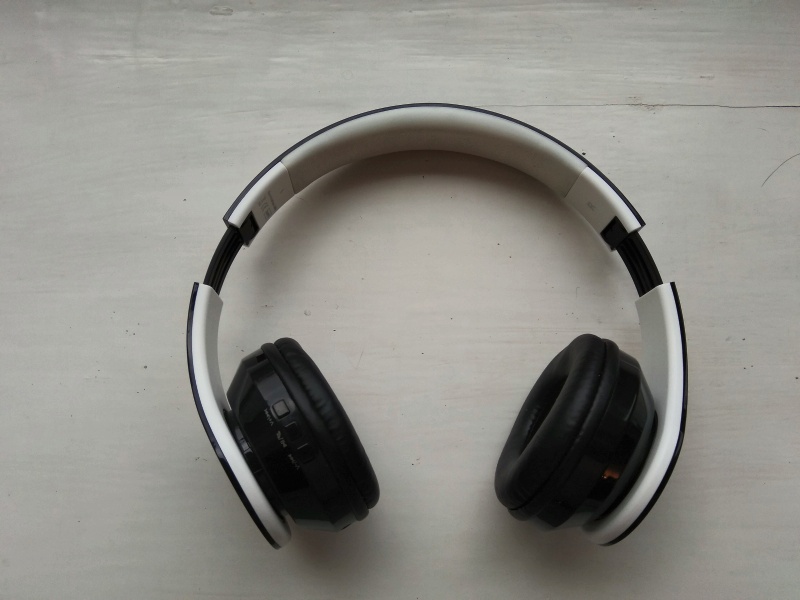
Обзор на гарнитуру предназначается для тех, кто подумывает над приобретением bluetooth гарнитуры. Здесь подробно поделюсь личным опытом использования данной гарнитурой, которую приобрел 30.10.2017.


Поставляется гарнитура в коробке, которую видите на фотографии. Наушники складные, поэтому в коробке они упакованы в компактном виде. Снизу справа располагается QR-код, сканировав его вы перейдете на официальный сайт Defender по ссылке которой находится сама гарнитура ( цена там выше, чем в Онлайн-Трейд ).
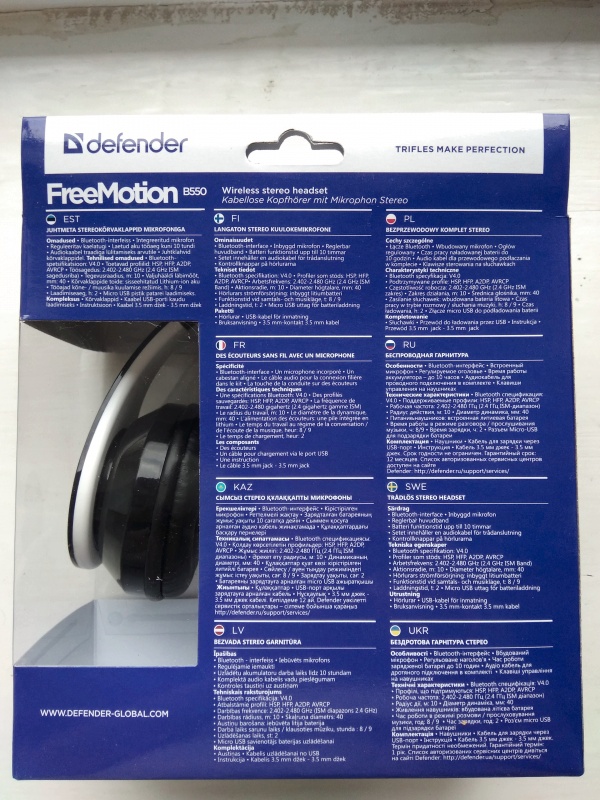
Сзади на коробке указанно краткое описание товара на различных языках, сбоку с одной из сторон коробки также имеется описание товара на других языках.
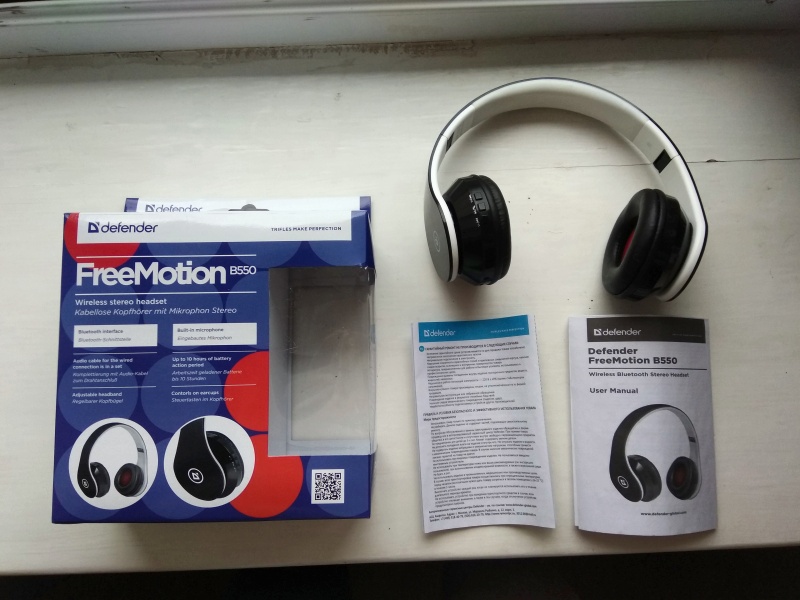
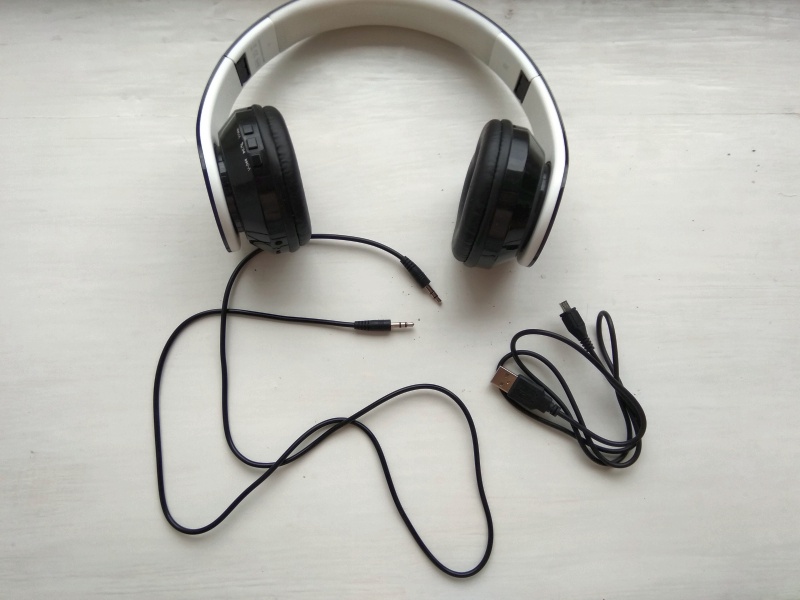
1. Сама гарнитура Defender FreeMotion B550 Black, Bluetooth(63550). Версия bluetooth 4.0.
На фото наушники сложенном виде по высоте оголовья.
2. Инструкция по эксплуатации гарнитуры в форме изображений, а также предупреждение по использованию наушников на различных языках (также на русском).
3. Гарантийный талон на разных языках.
4. USB кабель для зарядки гарнитуры.
5. Mini jack 3.5 по обе стороны для подключения напрямую к монитору, компьютеру, ноутбуку, колонкам, смартфону. Длина 1 метр.
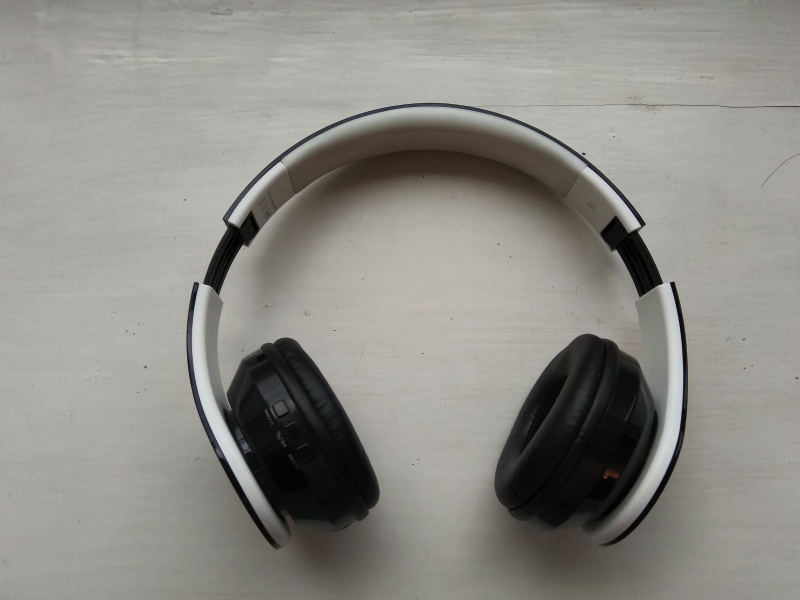
Так наушники выглядят в разложенном виде, при раскрытой регулировке по высоте оголовья. Пластиковая рельса держит заданную регулировки вполне неплохо, но со временем может сбить настройки, если постоянно их настраивать ( не факт ).

Так наушники выглядят в сложенном виде для транспортировки в дальних поездках ( на мой взгляд редкий случай, когда наушники буду транспортироваться в таком виде, обычно их носят на себе, либо кладут в рюкзак в разложенном виде ).

Все управление гарнитурой вынесено на левый динамик. На фото можно видеть как кнопки для голосовой связи и прослушивания музыки на смартфоне, так и центральную кнопку, которая отвечает за подключение к устройствам по bluetooth.
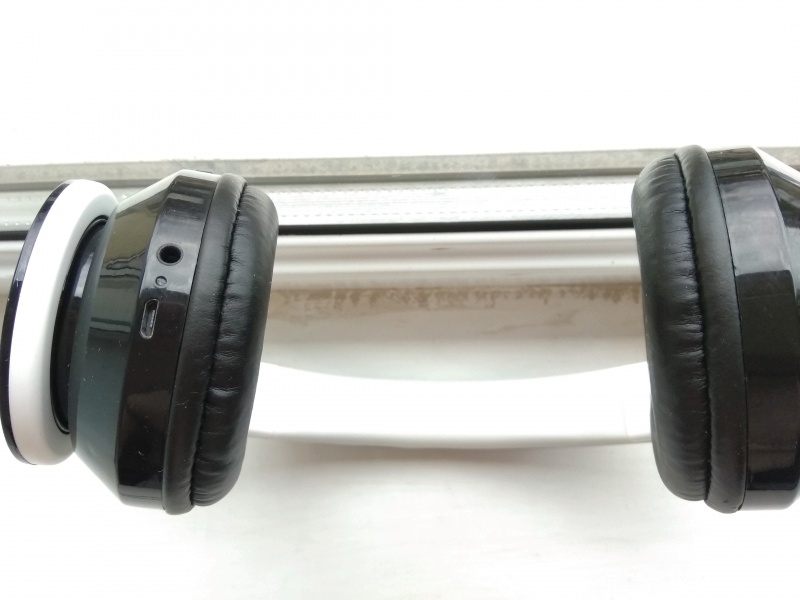
Снизу на левом динамике располагаются, вход для mini jack 3.5, led индикатор показывающий состояние подключения по bluetooth, зарядку, а также mini usb для зарядки устройства.

Сами динамики обтянуты имитированной кожей. Внутри динамики обтянуты красной тканевой сеткой. Так как динамики большие шумоизоляция в них прекрасная.

На самой дуге наушников имеются маркировки L и R для ориентирования. Верхушка наушников сделана из прорезиненной подкладки.
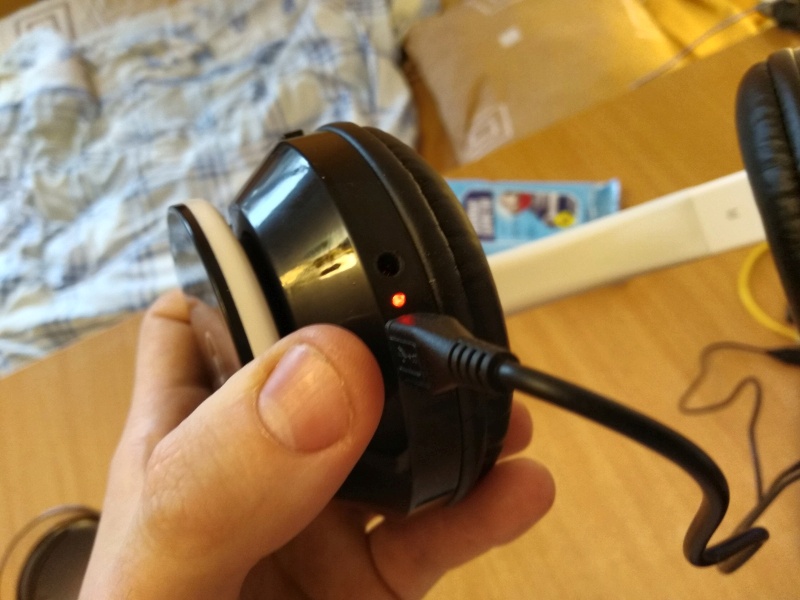
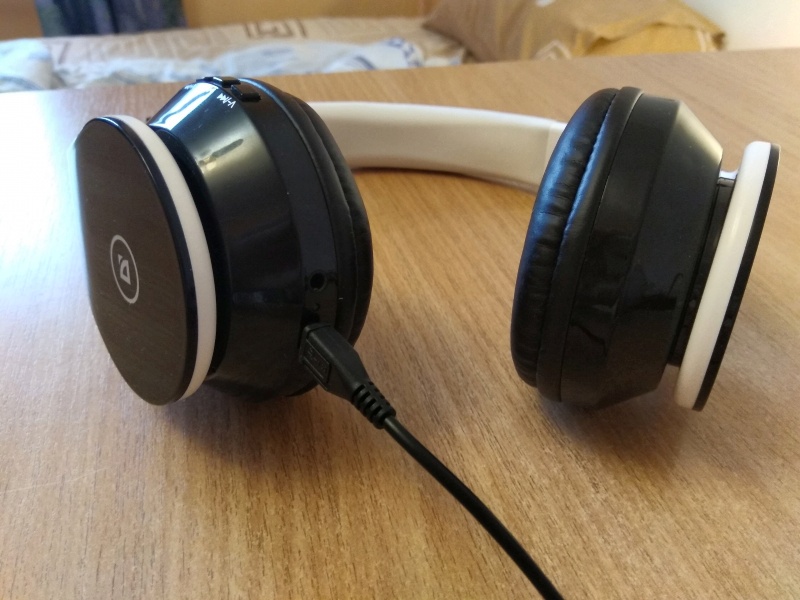
Таким образом выглядит зарядка гарнитуры. При зарядке индикатор светится красный цветом. Когда устройство зарядилось, индикатор гаснет и usb перестает подавать ток, что очень и очень удобно.
По какой то причине заметил со временем, что usb кабель под разными углами перестает работать во время зарядки, как допустим видно выше на фото при включенной зарядке ( то загорается индикатор красным, то гаснет )
Поэтому пришлось заменить usb кабель и купить новый в этом же магазине!
Название usb кабеля: Кабель Kubic C01M Gray USB.

Отличный кабель, который стал заменой бракованному, его также использую для зарядки других устройств. Отличная цена в 190 рублей ( на момент написания обзора ).
Прослушивание звука через mini jack 3.5.
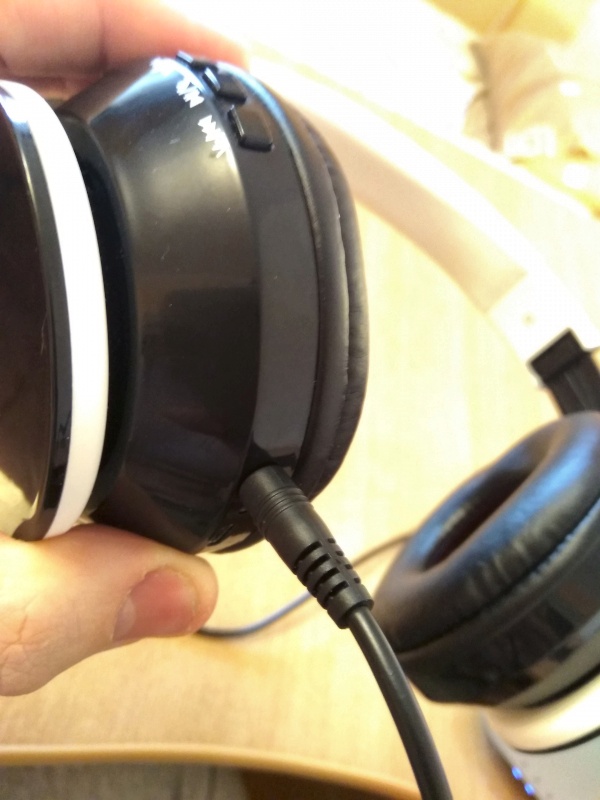
Так выглядит подключенный в гнездо mini jack 3.5, длины в 1 метр вполне хватает для работы за ноутбуком. В других случаях подойдет подключение по bluetooth. В последнее время я работаю за ноутбуком исключительно по mini jack 3.5, поэтому в комплекте он в самый раз! С ним проблем нет, работает исправно.
Инструкция по эксплуатации. Подключение по Bluetooth.

Так выглядит инструкция по использованию гарнитуры, как пользоваться bluetooth, как пользоваться usb и mini jack кабелями, в виде изображений.
Очень удобной особенностью гарнитуры является встроенный голосовой ассистент с женским голосом, который оповещает о включении устройства, а также о коннекте по bluetooth, а также в случае разъединения.
Подключение гарнитуры по bluetooth.

1. Прежде чем подключать гарнитуру к bluetooth адаптеру на устройствах, в параметрах нужно установить обнаружение bluetooth, чтобы можно адаптер смог увидеть новое подключение. На скриншоте видно, что гарнитура уже подключена, в противном случае при коннекте устройство не будет найдено!
2. Чтобы подключить гарнитуру, на левом динамике наушников нужно удерживать центральную кнопку (вызов, паузка, плей).
Как этот происходит? Вы удерживая кнопку, услышите голос ассистента о включении устройства, индикатор при этом загорится синим цветом, кнопку при этом нужно продолжать удерживать до того момента, пока индикатор не начнет мигать красным и синим цветом. Это будет означать, что сейчас происходит подключение к bluetooth.
1. Отличный звук.
2. Хорошая шумоизоляция.
3. Радиус работы bluetooth выше всяких похвал, заявленные 10 метров дистанции отрабатывает отлично.
5. Голосовой ассистент.
6. Возможность прослушивания звука одновременно с зарядкой устройства, как по bluetooth, так и через mini jack 3.5.
7. Вполне удобно сидят на голове. Лично мне пришлось долго привыкать к гарнитуре, так как регулировки по высоте оголовья не хватило пару сантиметров. Но на данный момент сидят отлично.
8. Цена. После покупки, можешь полноценно оценить то, что покупаешь за не большие деньги.
1. Бракованный usb кабель, но это вероятней всего единичный случай.
2. Микрофон. При разговоре по телефону собеседнику не очень хорошо слышно, приходится переспрашивать ( тестировал микрофон во время поездки на автобусе, была вполне тихо для поездки).
3. Плохая адаптация под игры. В многопользовательских играх при подключении гарнитуры по bluetooth сталкиваешь с такой ситуацией, когда в меню игры звук идет по наушникам, заходя в лобби игры звук перестает работать, обнаруживается проблема в системе, что звук во время игры в лобби автоматом переключается либо на микрофон (да, я сам в шоке), либо на другие подключенные источники (колонки, динамики телевизора или монитора, программы эквалайзеры, звуковые карты. И тут начинаются огромные проблемы с настройкой звука, так как при этом звук приходится настраивать в 3 местах ( в системе, в меню игры, и в лобби ).
Повторюсь, это в том случае если подключаетесь по bluetooth. Очень странный случай был в игре Rainbow six siege,когда в лобби звук переставал работать и включался микрофон, который передавал звук с колонок на пк в динамики гарнитуры. Эта картина вызвала сильное недоумение!.
Вывод. Гарнитура на общем фоне недостатков проявила себя с лучшей стороны, поэтому данный обзор думаю поможет сделать правильный выбор.
Источник
Инструкция и руководство для
Defender FreeMotion HN-B601 на русском
5 страниц подробных инструкций и пользовательских руководств по эксплуатации
Беспроводные Bluetooth наушники с микрофоном Defender HN-B601
Беспроводная гарнитура Defender FreeMotion B550
Defender FreeMotion B550 беспроводная BlueTooth гарнитура наушники с микрофоном
Обзор беспроводных наушников Defender FreeMotion HN-B701
Беспроводная гарнитура Defender FreeMotion B670
How to connect defender freemotion b615 — как соединять bluetooth
Распаковка Defender FreeMotion B525 Gray-White 63527
Defender NH-B601 review
www.defender.ru Bluetooth.

Bluetooth-гарнитура hn-b601
Если Вы используете данную гарнитуру с компьютером, у которого нет встроенного Bluetooth
приемника, используйте только Bluetooth USB-адаптер версии 2.1 Bluetooth и выше.
Прослушивание музыки в качестве HI-FI по беспроводному каналу передачи данных
Уникальный дизайн складной конструкции
Общение по беспроводному каналу передачи данных
Качество звука HI-FI
Управление музыкальными файлами с помощью клавиш, расположенных на наушниках
Встроенный высокочувствительный микрофон с функцией шумоподавления
Совместимость с мобильными телефонами с функцией Bluetooth, I-phone, ноутбуками
Радиус действия: до 10
15M на открытой местности
Наушники; USB-кабель для подзарядки; инструкция пользователя
Переход к предыдущей композиции
Переход к следующей композиции
Мигает красным/зеленым светом по очереди: происходит поиск устройства
Мигает красным светом медленно: соединение произошло
Зеленый свет горит постоянно: при зарядке от USB-порта

Bluetooth-гарнитура hn-b601
Встроенная батарея. Напряжение 3.7V, емкость 200mAh
USB-кабель для зарядки: DC 5V
Время зарядки: первый раз не менее 4 часов, в последствие около 2-3 часов.
Зеленый индикатор зарядки погаснет после полной зарядки батареи
Расположите мобильный телефон в пределах 1 метра от гарнитуры (чем ближе, тем лучше)
Откройте функцию Bluetooth подсоединения устройств на Вашем мобильном телефоне,
запустите поиск Bluetooth устройств, затем подтвердите соединение с найденным устройством
с введенным паролем «0000»
После того, как мобильный телефон установил соединение с гарнитурой, гарнитура автоматически
перейдет в режим ожидания.
При этом LED индикатор будет каждые 6 секунд дважды мигать красным светом.
Поиск и подсоединение устройств длится не более 60 секунд. В это время индикатор на
наушнике попеременно зажигается красным и зеленым светом. Когда соединение закончено
индикатор перестает мигать. В случае неудачного соединения начните все заново.
Ответ на входящий звонок/Завершение звонка.
При входящем звонке вы услышите соответствующий сигнал в ваших наушниках. Нажмите 6
(клавишу «Включение/Выключение»). После этого Вы можете ответить на входящий звонок.
Когда разговор завершен, нажмите снова клавишу 6 для прерывания звонка.
Переключение входящего звонка с наушников на телефон.
Вы можете удерживать кнопку 6 в течение 2 секунд, звонок переключится на телефон.
Использование гарнитуры с телефоном, работающим с IP-протоколом.
Вы можете использовать гарнитуру c телефоном, работающим с IP-протоколом.
прослушивания музыки на мобильном телефоне или режиме ожидания нажмите кнопку 6
для переходак использованию
гарнитуры в режиме IP-телефонии.
Нажмите и удерживайте кнопку 6 в течении 5-7 секунд, пока светодиод на правом наушнике
не будет мигать попеременно зелено- красным светом.

Bluetooth-гарнитура hn-b601
После окончания разговора повторно нажмите кнопку 6, и Вы вернетесь в режим
ожидания или к прослушиванию музыки.
Обратный набор номера по последнему принятому вызову.
Данные наушники поддерживают функцию обратного набора по последнему принятому
вызову.Удерживайте кнопку 6 в течение 2 секунд. Таким образом, Вы произведете вызов
1. Прослушивая музыку, Вы можете запускать и останавливать музыкальные файлы
клавишей 2 «Проигрывание/Пауза». Переход к предыдущей и последующей композиции
осуществляется с помощью кнопок 1 и 3 соответственно.
Громкость регулируется кнопками 5/7 (V+/V-)
Если во время прослушивания музыки на мобильном телефоне, Вы примете входящий
звонок, музыка прервется и продолжится с момента остановки после
Если Вы используете мобильный телефон и после остановки музыки гарнитура вошла в
ждущий режим, нажмите кнопку 2 для воспроизведения музыки.
Если Вы используете ПК, для воспроизведения музыки нажмите кнопку 1, 2 или 3.
После отключения Bluetooth соединения гарнитура переходит в спящий режим.
В спящем режиме LED индикатор мигает красным цветом один раз каждые 6 секунд.
В течение 10 минут после перехода в спящий режим Вы можете восстановить
соединение, нажав кнопку 6. Через 10 минут гарнитура автоматически выключится.
Чтобы снова использовать ее с телефоном / ПК, выполните шаги, описанные в п.V.
* Bluetooth спецификация V2.1+EDR класс 2
* Поддерживает самые поздние версии профиля A2DP1.2 и AVRCP1.0
* Поддерживает профиль Handsfree (HFP 1.5)
* Частотный диапазон радиочастотного трака: 2.402-2.480ГГц (2.4ГГц ISM диапазон)
* Чувствительность приемника не хуже 85дБм
* Мощность передатчика максимум 5дБ
* Частотный диапазон наушников: 20 Гц — 20 КГц
* Соотношение сигнал/шум 70дБ
* Суммарное значение коэффициента нелинейных искажений (THD):0.1%,

Bluetooth-гарнитура hn-b601
* Встроенная Li-Polymer перезаряжаемая батарея емкостью 200mAh
* Разъем мини-USB для подзарядки батареи
* Время зарядки: 3 часа
* Работа в режиме разговора: до 4 часов
* Время разряда батареи в выключенном (Standby) состоянии: до 250 часов
* Рабочая температура: плюс 5 – плюс 45 градусов Цельсия (следует учесть, что при
небольшой температуре в тени, на солнце температура может превысить допустимое
* Температура хранения: минус 20 – плюс 60 градусов Цельсия
* Влажность 40-90% без конденсации влаги.
Если Вы не можете включить наушники, проверьте заряд батареи наушников.
Не забывайте выключать наушники, когда Вы их не используете.
Если Вы не пользовались наушниками долгое время, зарядите их перед исполь
зованием (во время зарядки наушников пользоваться ими нельзя).
Заряжайте наушники только через USB-порт компьютера
Избегайте хранения наушников в месте повышенной влажности.
Не допускайте хранения наушников при температуре за пределами
минус 20 – плюс 60 градусов Цельсия.
Не вскрывайте наушники самостоятельно.
Не оставляйте наушники в автомобиле (температура салона автомобиля,
оставленного на солнце, может превысить 60 градусов Цельсия).
Оберегайте гарнитуру от падений, ударов и механических воздействий.
После перехода в помещение с разницей температур более 5 градусов Цельсия дайте
наушникам принять температуру помещения, и рассеется конденсированной влаге
(обычно около 2 часов). При этом пользование наушниками запрещается.
Не допускайте попадания влаги, жидкостей (в том числе кислот, растворителей и т.д.),
песка, земли, камней на наушники и внутрь наушников.
В случае неисправности наушников обратитесь в сервисный центр.
Источник
Наушники Defender FreeMotion B550 – это беспроводные Bluetooth-наушники, которые предлагают пользователю комфорт и качественное звучание. Если вы только что приобрели эти наушники и хотите узнать, как правильно подключить их к вашему телефону, следуйте этим простым шагам.
Первым шагом является включение наушников. Для этого нажмите и удерживайте кнопку включения/выключения наушников, которая обычно находится на одном из наушников, до тех пор, пока вы не услышите звуковой сигнал или не увидите индикатор, указывающий, что наушники включены.
После включения наушников перейдите к настройкам Bluetooth на вашем телефоне. Обычно это делается в разделе «Настройки» или «Bluetooth» в меню вашего телефона. Включите Bluetooth и дождитесь, пока ваш телефон обнаружит наушники Defender FreeMotion B550 в списке доступных устройств.
Выберите наушники из списка доступных устройств и подтвердите подключение. Некоторые телефоны могут запросить ввод пароля или PIN-кода для подтверждения подключения. В этом случае введите соответствующие данные и нажмите «Подключить». После успешного подключения вы услышите звуковой сигнал или увидите индикатор, указывающий, что наушники успешно подключены к вашему телефону.
Важно помнить, что процесс подключения наушников может незначительно отличаться в зависимости от модели вашего телефона и операционной системы. Если у вас возникли сложности, обратитесь к руководству пользователя или сайту производителя для получения дополнительной информации и инструкций.
Содержание
- Основные характеристики наушников Defender FreeMotion B550
- Подготовка к подключению наушников
- Шаги подключения наушников к телефону
- Решение проблем при подключении наушников
- 1. Проверьте соединение
- 2. Устраните проблемы с аудиоустройством
- 3. Проверьте настройки звука
- 4. Используйте адаптеры
- Рекомендации по использованию наушников Defender FreeMotion B550
- Вопрос-ответ
- Как подключить наушники Defender FreeMotion B550 к телефону?
- Как включить Bluetooth на наушниках Defender FreeMotion B550?
- Как узнать, что наушники Defender FreeMotion B550 успешно подключены к телефону?
- Как переподключить наушники Defender FreeMotion B550 к другому телефону?
- Как проверить состояние заряда наушников Defender FreeMotion B550?
Основные характеристики наушников Defender FreeMotion B550
Наушники Defender FreeMotion B550 — это беспроводные спортивные наушники с Bluetooth-соединением. Они предназначены для использования во время тренировок и активного отдыха.
Одной из основных особенностей наушников Defender FreeMotion B550 является их водонепроницаемость. Благодаря защите от воды и пота, вы можете использовать эти наушники даже во время интенсивных физических нагрузок.
Наушники имеют удобную конструкцию, которая обеспечивает надежную фиксацию в ушах. Они оснащены специальными крючками, которые предотвращают выпадение наушников во время активного движения.
Качество звука наушников Defender FreeMotion B550 не оставит вас равнодушными. Они обеспечивают чистое и детальное звучание, позволяя полностью насладиться любимой музыкой во время тренировок.
Благодаря встроенному микрофону и кнопкам управления, вы можете легко отвечать на звонки, переключать треки и регулировать громкость прямо с наушников без необходимости доставать телефон.
И наконец, наушники Defender FreeMotion B550 имеют впечатляющее время работы в режиме прослушивания музыки — до 6 часов. Также они оснащены функцией быстрой зарядки, которая позволяет с полной зарядкой наушники за 1-2 часа.
В общем, наушники Defender FreeMotion B550 — это отличный выбор для спортсменов и активных людей, которые ищут качественные беспроводные наушники с хорошей защитой от воды и пота.
Подготовка к подключению наушников
Шаг 1: Проверьте, поддерживает ли ваш телефон подключение наушников через Bluetooth. Если да, убедитесь, что функция Bluetooth включена на вашем телефоне.
Шаг 2: Убедитесь, что ваши наушники полностью заряжены или подключены к источнику питания, если они не имеют собственного аккумулятора.
Шаг 3: Проверьте, что наушники и телефон находятся в режиме ожидания сопряжения Bluetooth. У некоторых наушников это может быть отображено специальным мигающим светодиодом.
Шаг 4: На вашем телефоне откройте настройки Bluetooth и включите функцию поиска устройств. На этом этапе ваш телефон должен отобразить список доступных устройств Bluetooth, включая наушники Defender Freemotion B550.
Шаг 5: Выберите наушники Defender Freemotion B550 из списка доступных устройств и нажмите кнопку «Подключить». Если требуется пароль или пин-код, следуйте инструкциям на экране.
Шаг 6: После успешного сопряжения ваш телефон должен отобразить, что наушники Defender Freemotion B550 подключены. Теперь вы можете наслаждаться качественным звучанием ваших наушников.
Обратите внимание: Если у вас возникают какие-либо проблемы во время подключения, убедитесь, что наушники и телефон находятся на достаточном расстоянии друг от друга и что другие Bluetooth-устройства не мешают процессу сопряжения.
Шаги подключения наушников к телефону
Для того чтобы правильно подключить наушники Defender Freemotion B550 к телефону, следуйте данной последовательности шагов:
- Убедитесь, что ваш телефон поддерживает подключение наушников с помощью аудиоразъема или беспроводным способом через Bluetooth.
- Разъедините наушники, если они уже были подключены к другому устройству.
- Если в вашем телефоне есть аудиоразъем 3.5 мм, подключите наушники к нему с помощью штекера. Удостоверьтесь, что вы вставили штекер наушников полностью для достижения хорошего контакта.
- Если ваш телефон поддерживает беспроводное подключение по Bluetooth, включите Bluetooth на телефоне и на наушниках. Для этого чаще всего есть кнопка включения/отключения Bluetooth на наушниках.
- На телефоне найдите настройки Bluetooth и включите его. После этого телефон начнет поиск доступных устройств Bluetooth.
- В списке доступных устройств найдите наушники Defender Freemotion B550 и выберите их для подключения.
- Следуйте инструкциям на экране телефона и наушников для завершения процесса сопряжения Bluetooth.
После выполнения этих шагов наушники должны быть успешно подключены к вашему телефону, и вы сможете наслаждаться качественным звуком во время прослушивания музыки, просмотра видео или проведения голосовых звонков.
Решение проблем при подключении наушников
При подключении наушников к телефону могут возникать различные проблемы. Ниже представлены несколько решений для наиболее распространенных проблем.
1. Проверьте соединение
Убедитесь, что наушники полностью вставлены в разъем телефона. Проверьте, не поврежден ли разъем или кабель наушников. Если есть сомнения в исправности наушников, проверьте их на другом устройстве.
2. Устраните проблемы с аудиоустройством
Если наушники не работают, возможно, проблема связана с аудиоустройством телефона. Попробуйте подключить другие наушники или проверить работу динамиков устройства. В некоторых случаях может помочь перезагрузка телефона.
3. Проверьте настройки звука
Убедитесь, что наушники выбраны в качестве аудиовыхода. Можно проверить это в настройках звука на устройстве. Проверьте также уровень громкости и наличие звука без наушников.
4. Используйте адаптеры
Если ваш телефон не имеет разъема для наушников, можно использовать адаптеры, которые позволяют подключать наушники через разъем зарядки или Bluetooth.
Возможно, вы найдете решение вашей проблемы с помощью этих рекомендаций. Если проблема все еще не решена, рекомендуется обратиться к профессионалам или к сервисному центру для более подробной диагностики и ремонта.
Рекомендации по использованию наушников Defender FreeMotion B550
1. Правильное подключение к телефону:
Для подключения наушников Defender FreeMotion B550 к телефону, следуйте следующим инструкциям:
- Убедитесь, что наушники полностью заряжены.
- Включите Bluetooth на вашем телефоне и на наушниках.
- На телефоне найдите список доступных устройств Bluetooth и выберите «Defender FreeMotion B550» из списка.
- После успешного подключения наушников вы услышите звуковой сигнал или увидите соответствующую индикацию светодиода на наушниках.
2. Использование функций наушников:
Наушники Defender FreeMotion B550 имеют несколько полезных функций, которые помогут вам насладиться комфортным и качественным звуком:
- Регулировка громкости: используйте кнопки на наушниках для увеличения или уменьшения громкости звука.
- Управление музыкой: позволяет приостановить, воспроизвести, переключить песню или пройти к предыдущей или следующей песне.
- Голосовое управление: наушники могут быть совместимы с голосовым помощником вашего телефона, позволяя вам управлять функциями с помощью голосовых команд.
3. Установка и комфортное ношение:
Чтобы обеспечить комфортное и качественное звучание, следуйте этим рекомендациям:
- Установите наушники в уши, обеспечив хорошую посадку и герметичность.
- Выберите подходящие по размеру и форме амбушюры для вашего типа ушей.
- При необходимости регулируйте длину дужек, чтобы обеспечить оптимальное положение наушников на вашей голове.
- Периодически проверяйте состояние амбушюр и дужек, чтобы избежать повреждений и обеспечить долговечность наушников.
Следуя этим рекомендациям, вы сможете полноценно и комфортно использовать наушники Defender FreeMotion B550, наслаждаясь качественным и надежным звуком.
Вопрос-ответ
Как подключить наушники Defender FreeMotion B550 к телефону?
Для подключения наушников Defender FreeMotion B550 к телефону нужно выполнить следующие шаги: 1. Убедитесь, что наушники полностью заряжены. 2. Включите Bluetooth на телефоне. 3. На наушниках нажмите и удерживайте кнопку включения для включения режима пары Bluetooth. 4. В списке устройств Bluetooth на телефоне найдите «Defender FreeMotion B550» и нажмите на него. 5. Подтвердите соединение на наушниках. После этого вы должны успешно подключить наушники Defender FreeMotion B550 к телефону.
Как включить Bluetooth на наушниках Defender FreeMotion B550?
Для включения Bluetooth на наушниках Defender FreeMotion B550 нужно выполнить следующие действия: 1. Убедитесь, что наушники полностью заряжены. 2. Удерживайте кнопку включения на наушниках до тех пор, пока не загорится индикатор Bluetooth (обычно это занимает около 5 секунд). 3. Когда индикатор Bluetooth начнет мигать, это будет означать, что Bluetooth включен и наушники готовы к паре. Теперь вы можете подключить их к вашему телефону.
Как узнать, что наушники Defender FreeMotion B550 успешно подключены к телефону?
Есть несколько способов узнать, что наушники Defender FreeMotion B550 успешно подключены к телефону. 1. На телефоне вы должны увидеть значок Bluetooth, который указывает на активное соединение. 2. Если вы попробуете воспроизвести музыку или звонок на своем телефоне, звук должен передаваться через наушники, а не встроенные динамики. 3. Если на наушниках есть индикатор состояния, он должен показывать, что наушники успешно подключены. Если все эти признаки присутствуют, значит, наушники Defender FreeMotion B550 успешно подключены к вашему телефону.
Как переподключить наушники Defender FreeMotion B550 к другому телефону?
Чтобы переподключить наушники Defender FreeMotion B550 к другому телефону, нужно выполнить следующие шаги: 1. Убедитесь, что наушники полностью заряжены и отключены от предыдущего телефона. 2. Включите Bluetooth на новом телефоне. 3. На наушниках нажмите и удерживайте кнопку включения для включения режима пары Bluetooth. 4. В списке устройств Bluetooth на новом телефоне найдите «Defender FreeMotion B550» и нажмите на него. 5. Подтвердите соединение на новом телефоне. Теперь вы должны успешно переподключить наушники Defender FreeMotion B550 к другому телефону.
Как проверить состояние заряда наушников Defender FreeMotion B550?
Для проверки состояния заряда наушников Defender FreeMotion B550 нужно выполнить следующие действия: 1. Включите наушники. 2. Удерживайте кнопку включения для включения режима пары Bluetooth. 3. После включения наушников произнесите «Battery level» или «Уровень заряда батареи». Наушники озвучат текущий уровень заряда батареи. Если наушники говорят «High» или «Высокий», это означает, что заряд батареи находится в диапазоне 70-100%. Если наушники говорят «Medium» или «Средний», это означает, что заряд батареи находится в диапазоне 30-70%. Если наушники говорят «Low» или «Низкий», это означает, что заряд батареи ниже 30% и наушники скоро разрядятся. Таким образом, вы можете проверить состояние заряда наушников Defender FreeMotion B550.
В современном мире мобильные устройства являются неотъемлемой частью нашей жизни. Мы используем их для общения, прослушивания музыки, просмотра видео и многих других задач. Наушники стали неотъемлемым аксессуаром для каждого современного человека, и в этой статье мы расскажем, как подключить наушники Defender FreeMotion B550 к телефону.
Наушники Defender FreeMotion B550 являются отличным выбором для всех, кто ценит качественный звук и комфорт при использовании. Они обладают стильным дизайном, беспроводной технологией Bluetooth и множеством других полезных функций.
Перед подключением наушников Defender FreeMotion B550 к телефону необходимо убедиться, что на телефоне включена функция Bluetooth. Затем включите наушники, нажав и удерживая кнопку питания на короткое время. После этого наушники будут готовы к подключению.
На телефоне найдите меню «Настройки» и выберите раздел «Bluetooth». Включите Bluetooth и в появившемся списке найдите наушники Defender FreeMotion B550. Выберите их и подождите, пока телефон подключится к наушникам.
Теперь вы можете наслаждаться качественным звуком и удобством использования наушников Defender FreeMotion B550 с вашим телефоном. Не забудьте также проверить и настроить громкость звука на устройстве для оптимального звукового воспроизведения.
Содержание
- Покупка наушников Defender FreeMotion B550
- Подключение наушников к телефону
- Настройка наушников и телефона для работы вместе
- Проверка работоспособности наушников
- Разъяснение распространенных проблем и их решения при подключении наушников Defender FreeMotion B550 к телефону
- Вопрос-ответ
- Можно ли использовать наушники Defender FreeMotion B550 без Bluetooth?
- Сколько времени требуется для полной зарядки наушников Defender FreeMotion B550?
Покупка наушников Defender FreeMotion B550
Defender FreeMotion B550 — это стильные и качественные беспроводные наушники, позволяющие наслаждаться музыкой или звонками без лишних проводов. Они обеспечивают отличное качество звука и комфортную посадку благодаря эргономическому дизайну.
Эти наушники имеют Bluetooth-технологию, что обеспечивает беспроводное подключение к различным устройствам, включая мобильные телефоны. Они совместимы с практически всеми моделями смартфонов, даже с самыми новыми. Просто включите наушники, найдите их в списке доступных устройств на своем телефоне и подключитесь.
Defender FreeMotion B550 имеют встроенный микрофон, который позволяет не только слушать музыку, но и принимать или совершать звонки прямо через наушники. Встроенный пульт управления позволяет регулировать громкость, переключать треки и отвечать на звонки без необходимости доставать телефон из кармана.
Эти наушники идеально подходят для активного образа жизни, так как они обладают влагозащитой и не боятся пота. Вы можете спокойно слушать музыку во время тренировок в спортзале или прогулок по дождливым улицам. Комплект поставки включает несколько размеров амбушюров, что позволяет подобрать наиболее комфортный вариант.
Подключение наушников к телефону
Для подключения наушников Defender FreeMotion B550 к телефону вам потребуется следовать некоторым простым инструкциям. Во-первых, убедитесь, что ваш телефон имеет разъем 3,5 мм для подключения наушников.
Возможно, вам понадобится использовать переходник, если ваш телефон имеет разъем типа USB-C. Переходник должен иметь разъем USB-C с одной стороны и разъем 3,5 мм с другой стороны.
Подключите разъем наушников к соответствующему разъему на вашем телефоне. Обычно разъем на телефоне помечен иконкой наушников. Убедитесь, что разъем полностью вставлен в телефон, чтобы получить хорошее качество звука.
Если у вас есть наушники с микрофоном, убедитесь, что микрофон правильно подключен к телефону. Некоторые телефоны имеют отдельные разъемы для наушников и микрофона, поэтому вам может потребоваться использовать разъем микрофона.
После подключения наушников к телефону проверьте, работают ли они правильно. Воспроизведите некоторую музыку или видео на своем телефоне и убедитесь, что звук проходит через наушники. Если звук продолжает воспроизводиться через динамики телефона, проверьте подключение наушников и повторите попытку.
Если вы все сделали правильно, вам должно удалось успешно подключить наушники Defender FreeMotion B550 к вашему телефону и наслаждаться качественным звуком во время прослушивания музыки или просмотра видео.
Настройка наушников и телефона для работы вместе
Для подключения наушников Defender FreeMotion B550 к вашему телефону, следуйте следующим шагам:
- Убедитесь, что у вас есть Bluetooth-совместимый телефон.
- На наушниках расположена кнопка включения. Удерживайте эту кнопку в течение нескольких секунд для включения наушников и перевода их в режим поиска Bluetooth.
- На телефоне откройте меню настроек и найдите раздел Bluetooth.
- Включите Bluetooth на вашем телефоне и нажмите на кнопку «Поиск» или «Добавить устройство» в меню Bluetooth.
- После нажатия на кнопку поиска, ваш телефон начнет сканирование доступных устройств Bluetooth в окружающей области. Подождите, пока наушники Defender FreeMotion B550 не появятся в списке доступных устройств.
- Выберите наушники Defender FreeMotion B550 из списка найденных устройств.
- Если на наушниках установлен пароль, вам может потребоваться ввести этот пароль на вашем телефоне для завершения процесса подключения.
- После успешного подключения наушников, вы услышите звуковой сигнал или увидите соответствующее уведомление на телефоне.
Теперь вы можете наслаждаться музыкой, звонками и другими аудиофайлами, используя свои наушники Defender FreeMotion B550 с вашим телефоном.
Проверка работоспособности наушников
Перед подключением наушников Defender FreeMotion B550 к телефону необходимо убедиться в их работоспособности. Для этого следует выполнить некоторые проверки:
- Включите наушники. Убедитесь, что наушники включены и полностью заряжены. Если у наушников есть индикатор состояния, проверьте его.
- Проверьте наличие звука. Подключите наушники к любому другому устройству, такому как компьютер или плеер, и воспроизведите музыку или видео. Убедитесь, что звук слышен и качество звука соответствует ожиданиям.
- Проверьте работу микрофона. Если наушники имеют встроенный микрофон, подключите их к устройству с возможностью записи звука, например, к компьютеру или смартфону. Попробуйте записать голос или сделать тестовый звонок, чтобы убедиться, что микрофон функционирует правильно и звук передается четко.
- Проверьте работу кнопок управления. Если наушники оснащены кнопками управления, такими как кнопки громкости или кнопка ответа на звонок, убедитесь, что они работают исправно. Попробуйте отрегулировать громкость звука или принять входящий звонок.
- Проверьте подключение к мобильному устройству. При подключении наушников к телефону удостоверьтесь, что они правильно соединены с разъемом аудио или Bluetooth устройства. Проверьте, что наушники распознаны и готовы к использованию.
Если все проверки показали положительный результат, значит наушники Defender FreeMotion B550 готовы к использованию с телефоном и вы можете насладиться качественным звуком и комфортом использования.
Разъяснение распространенных проблем и их решения при подключении наушников Defender FreeMotion B550 к телефону
При подключении наушников Defender FreeMotion B550 к телефону могут возникать некоторые проблемы, но большинство из них можно легко решить. В этом разъяснении мы рассмотрим несколько распространенных проблем и предоставим решения, которые помогут вам наслаждаться музыкой без лишних помех.
1. Наушники не подключаются к телефону: Если наушники не подключаются к вашему телефону, убедитесь, что Bluetooth на телефоне включен и наушники находятся в режиме подключения. При необходимости перезагрузите телефон и наушники, затем повторите попытку подключения. Если проблема не решена, проверьте, что наушники полностью заряжены и находятся в пределах действия Bluetooth сигнала.
2. Плохое качество звука: Если качество звука в ваших наушниках Defender FreeMotion B550 плохое или искаженное, проверьте уровень громкости на телефоне и на самих наушниках. Убедитесь, что звуковые драйверы на телефоне и наушниках обновлены до последней версии. Также может быть полезно проверить настройки эквалайзера на телефоне и наушниках, чтобы подстроить звук под свои предпочтения.
3. Проблемы с зарядкой: Если наушники быстро разряжаются или не заряжаются вовсе, проверьте, правильно ли вы подключили кабель зарядки и наушники. Убедитесь, что USB-порт или зарядное устройство, которое вы используете, работают исправно. В случае постоянных проблем с зарядкой наушников рекомендуется обратиться в сервисный центр для дополнительной проверки и ремонта.
Важно помнить, что каждая модель телефона и наушников может иметь свои особенности и требования к подключению. Поэтому, если вы столкнулись с какими-либо другими проблемами при подключении наушников Defender FreeMotion B550 к телефону, рекомендуется обратиться к руководству пользователя или связаться с технической поддержкой производителя для получения дополнительной помощи.
Вопрос-ответ
Можно ли использовать наушники Defender FreeMotion B550 без Bluetooth?
Нет, для использования наушников Defender FreeMotion B550 необходим модуль Bluetooth, так как они работают только по беспроводной связи.
Сколько времени требуется для полной зарядки наушников Defender FreeMotion B550?
Для полной зарядки наушников Defender FreeMotion B550 требуется примерно 2 часа. При полностью заряженной батарее наушники способны работать в режиме прослушивания музыки или разговора до 8 часов.