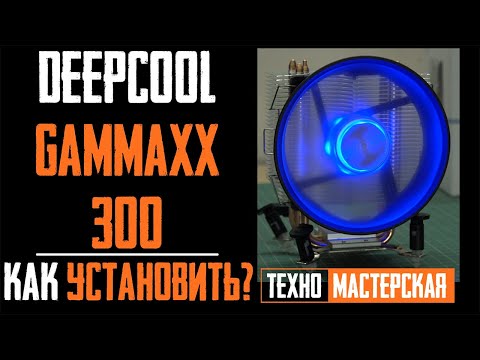
Deepcool gammaxx 300 инструкция по установке

📝Как Установить Deepcool Gammaxx 300 на AMD / Intel. Пошаговая инструкция к установке

Похожие видео

Дополнительные материалы

Если вы решили установить кулер Deepcool Gammaxx 300 на свой процессор, то мы предоставляем вам подробную инструкцию, которая поможет вам справиться с задачей без особых проблем.

Сначала вам нужно убедиться, что компьютер выключен и отключен от розетки. Затем снять старый кулер с процессора, аккуратно отсоединив его от крепления на материнской плате. Далее нужно удалить старую термопасту и тщательно очистить поверхность процессора.

После этого можно приступать к установке нового кулера. В комплекте есть все необходимые крепежные элементы. Подготовьте небольшой отвертку, чтобы затянуть крепления. Установите заднюю пластину, на которую надевается крепление. Потом настройте головки крепления и затяните болты. Наденьте вентилятор на радиатор и приложите его к креплению. Наклейте термопасту на процессор и аккуратно прижмите радиатор к процессору.

Наконец, подсоедините провод вентилятора к материнской плате, убедитесь, что все крепления затянуты, и начните сборку компьютера.

Содержание

  1. Шаг 1: Подготовка к установке
  2. Шаг 2: Установка кулера на процессор
  3. Шаг 3: Установка кулера на материнскую плату
  4. 1. Подготовьте кулер и материнскую плату
  5. 2. Установите кулер на процессор
  6. 3. Подключите кулер к материнской плате
  7. Шаг 4: Подключение вентилятора
  8. Шаг 5: Проверка работоспособности
  9. Шаг 1: Включите компьютер
  10. Шаг 2: Проверка температуры процессора
  11. Шаг 3: Проверка шума
  12. Шаг 4: Проверка на стабильность
  13. Вопрос-ответ
  14. Какие комплектующие нужны для установки Deepcool Gammaxx 300?
  15. Как правильно нанести термопасту на Deepcool Gammaxx 300?
  16. Как отсоединить старый кулер от процессора?
  17. Нужно ли удалять термопасту со старого кулера перед установкой нового?
  18. Как правильно закрепить Deepcool Gammaxx 300 на материнской плате?
  19. Нужно ли проверять температуру процессора после установки Deepcool Gammaxx 300?

Шаг 1: Подготовка к установке

Перед тем, как приступить к установке Deepcool Gammaxx 300, необходимо правильно подготовиться. Вам понадобится:

  • Материнская плата, установленная в компьютерном корпусе.
  • Процессор, который будет установлен в материнскую плату.
  • Термопаста для процессора.
  • Deepcool Gammaxx 300 вместе со всеми комплектующими.
  • Отвертка и вспомогательные инструменты.

Перед установкой обязательно отключите компьютер от источника питания и разъедините все подключения. Выньте боковую крышку корпуса и поставьте его на бок для удобства работы. Также стоит установить компьютер на устойчивую поверхность, чтобы избежать повреждения компонентов во время установки.

Шаг 2: Установка кулера на процессор

Проверьте, насколько плотно находится кулер на процессоре. Посмотрите, чтобы кулер был ровно установлен на процессоре.

Соедините кабель кулера с разъемом на материнской плате. Если у вас есть другие кабели, которые вы должны подключить, теперь будет лучшее время для этого.

Закрепите кулер на материнской плате. Одной рукой держите кулер на месте, а другой установите крепления по очереди. Важно обеспечить, что кулер не должен сдвигаться при его установке.

Многие производители кулеров не рекомендуют завершать установку кулера, пока вы не закрепите крепления. Возможно, вы напрягаете кулер, чтобы держался на месте, но после подключения креплений он вдруг может сдвинуться. Поэтому убедитесь в закреплении кулера, прежде чем заканчивать установку.

Теперь процессор готов к работе с новым кулером. Но задача не закончена. Зайдите в BIOS, чтобы убедиться в правильной работе системы охлаждения. Пока компьютер работает, слушайте тихий шум кулера, чтобы убедиться в том, что он нормально работает.

Шаг 3: Установка кулера на материнскую плату

1. Подготовьте кулер и материнскую плату

Перед установкой кулера на материнскую плату необходимо убедиться в наличии всех необходимых комплектующих и предварительно подготовить их. В комплект должны входить кулер, крепежные элементы, термопаста и инструкция.

Также необходимо убедиться, что материнская плата имеет сокет подходящего типа для кулера. Важно понимать, что при установке кулера на процессор необходимо строго соблюдать указанные в инструкции производителя требования.

2. Установите кулер на процессор

Перед установкой кулера необходимо удалить старую термопасту с процессора. После этого нанесите новую порцию термопасты на поверхность процессора, размером с горошину. Термопаста будет необходима для того, чтобы обеспечить устойчивую температуру процессора при его работе.

После нанесения термопасты на поверхность процессора, установите кулер на процессор таким образом, чтобы крепления находились в соответствующих отверстиях кулера. Прикрепите кулер к процессору при помощи пружинных креплений или скобы, как указано в инструкции производителя.

3. Подключите кулер к материнской плате

После установки кулера на процессор, подключите его к материнской плате. Для этого вставьте контакты кулера в соответствующие разъемы на материнской плате. Важно соблюдать правильную ориентацию разъемов, чтобы они не повредились.

После подключения кулера к материнской плате, убедитесь в том, что все крепления кулера надежно закреплены на материнской плате. При необходимости проверьте работу кулера, запустив компьютер и находясь в режиме BIOS.

Шаг 4: Подключение вентилятора

После того, как радиатор успешно установлен на процессор, необходимо подключить к нему вентилятор. Для этого следует выполнить следующие действия:

  1. Разьедините коннектор вентилятора, который находится на конце провода, от других кабелей системы охлаждения.
  2. Определите разъем для вентилятора на радиаторе. Обычно он располагается сверху или сбоку радиатора.
  3. Поднимите крепежный крючок на разъеме до упора. Это позволит вставить вентилятор в разъем.
  4. Медленно вставьте коннектор вентилятора в разъем радиатора. Убедитесь, что он вошел вовнутрь на соответствующую глубину.
  5. Опустите крепежный крючок на разъем и убедитесь, что он с фиксацией фиксируется на месте.
  6. Подключите коннектор вентилятора к соответствующему разъему на материнской плате.

Подключение вентилятора является последним шагом установки кулера на процессор. После выполнения этого шага охлаждение будет готово к работе, и вы можете начать использовать свой компьютер без опасения перегрева системы.

Шаг 5: Проверка работоспособности

После установки Gammaxx 300 необходимо проверить его работоспособность.

Шаг 1: Включите компьютер

Для начала необходимо включить компьютер и дождаться полной загрузки операционной системы.

Шаг 2: Проверка температуры процессора

С помощью программы для мониторинга температуры, например, HWMonitor, проверьте температуру процессора.

Обычно температура процессора не должна превышать 70 градусов по Цельсию.

Шаг 3: Проверка шума

Вы можете проверить, как работает кулер Гаммакс 300 на шум, который он производит.

Если кулер работает бесшумно и качественно охлаждает процессор, то это означает, что установка была произведена правильно, и кулер работает в нормальном режиме.

Шаг 4: Проверка на стабильность

Проверьте, работает ли процессор стабильно после установки Gammaxx 300.

Можно запустить нагрузочный тест и следить за температурой процессора и работой системы. Если все работает без сбоев и вылетов, значит установка прошла успешно.

Вопрос-ответ

Какие комплектующие нужны для установки Deepcool Gammaxx 300?

Для установки Deepcool Gammaxx 300 понадобятся винты, крепления, термопаста, крышки на заднюю панель материнской платы. В комплекте с кулером входят винты и крепления, термопаста не входит в комплект.

Как правильно нанести термопасту на Deepcool Gammaxx 300?

Перед нанесением термопасты необходимо удалить старую с поверхности процессора и кулера. Затем нанести тонкий слой термопасты на центральную часть процессора. При установке кулера он размажет термопасту по поверхности процессора. Но не следует наносить слишком много термопасты, это может привести к перегреву процессора.

Как отсоединить старый кулер от процессора?

Для отсоединения старого кулера необходимо снять все крепления из задней панели материнской платы и аккуратно отсоединить кулер от процессора. Не следует использовать силу или инструменты, чтобы не повредить процессор.

Нужно ли удалять термопасту со старого кулера перед установкой нового?

Да, перед установкой нового кулера необходимо удалить старую термопасту с поверхности процессора и кулера. Это позволит добиться лучшего контакта между процессором и новым кулером, что повысит его эффективность.

Как правильно закрепить Deepcool Gammaxx 300 на материнской плате?

Сначала необходимо установить задней частью кулера на заднюю панель материнской платы. Затем аккуратно установить сам кулер на процессор, подложив под него крепежные случаи. После этого закрутить винты на крепежных случаях. Они должны быть надежно закреплены, но не затянуты слишком крепко, чтобы не повредить материнскую плату.

Нужно ли проверять температуру процессора после установки Deepcool Gammaxx 300?

Да, после установки нового кулера необходимо проверить температуру процессора во время работы. Если температура существенно снизилась по сравнению со старым кулером, то установка прошла успешно. Если температура по-прежнему высокая, то может потребоваться повторная установка кулера или проверка других компонентов компьютера.

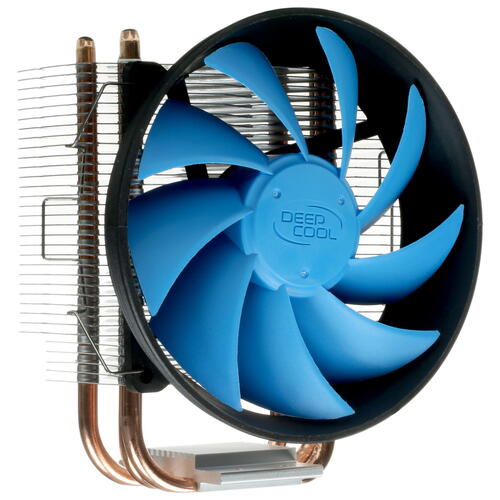
Кулер для процессора DEEPCOOL GAMMAXX 300 [LGA1700]
Похожие видео

Дополнительные материалы

Если вы решили установить кулер Deepcool Gammaxx 300 на свой процессор, то мы предоставляем вам подробную инструкцию, которая поможет вам справиться с задачей без особых проблем.

Сначала вам нужно убедиться, что компьютер выключен и отключен от розетки. Затем снять старый кулер с процессора, аккуратно отсоединив его от крепления на материнской плате. Далее нужно удалить старую термопасту и тщательно очистить поверхность процессора.

После этого можно приступать к установке нового кулера. В комплекте есть все необходимые крепежные элементы. Подготовьте небольшой отвертку, чтобы затянуть крепления. Установите заднюю пластину, на которую надевается крепление. Потом настройте головки крепления и затяните болты. Наденьте вентилятор на радиатор и приложите его к креплению. Наклейте термопасту на процессор и аккуратно прижмите радиатор к процессору.

Наконец, подсоедините провод вентилятора к материнской плате, убедитесь, что все крепления затянуты, и начните сборку компьютера.

Содержание

  1. Шаг 1: Подготовка к установке
  2. Шаг 2: Установка кулера на процессор
  3. Шаг 3: Установка кулера на материнскую плату
  4. 1. Подготовьте кулер и материнскую плату
  5. 2. Установите кулер на процессор
  6. 3. Подключите кулер к материнской плате
  7. Шаг 4: Подключение вентилятора
  8. Шаг 5: Проверка работоспособности
  9. Шаг 1: Включите компьютер
  10. Шаг 2: Проверка температуры процессора
  11. Шаг 3: Проверка шума
  12. Шаг 4: Проверка на стабильность
  13. Вопрос-ответ
  14. Какие комплектующие нужны для установки Deepcool Gammaxx 300?
  15. Как правильно нанести термопасту на Deepcool Gammaxx 300?
  16. Как отсоединить старый кулер от процессора?
  17. Нужно ли удалять термопасту со старого кулера перед установкой нового?
  18. Как правильно закрепить Deepcool Gammaxx 300 на материнской плате?
  19. Нужно ли проверять температуру процессора после установки Deepcool Gammaxx 300?

Шаг 1: Подготовка к установке

Перед тем, как приступить к установке Deepcool Gammaxx 300, необходимо правильно подготовиться. Вам понадобится:

  • Материнская плата, установленная в компьютерном корпусе.
  • Процессор, который будет установлен в материнскую плату.
  • Термопаста для процессора.
  • Deepcool Gammaxx 300 вместе со всеми комплектующими.
  • Отвертка и вспомогательные инструменты.

Перед установкой обязательно отключите компьютер от источника питания и разъедините все подключения. Выньте боковую крышку корпуса и поставьте его на бок для удобства работы. Также стоит установить компьютер на устойчивую поверхность, чтобы избежать повреждения компонентов во время установки.

Шаг 2: Установка кулера на процессор

Проверьте, насколько плотно находится кулер на процессоре. Посмотрите, чтобы кулер был ровно установлен на процессоре.

Соедините кабель кулера с разъемом на материнской плате. Если у вас есть другие кабели, которые вы должны подключить, теперь будет лучшее время для этого.

Закрепите кулер на материнской плате. Одной рукой держите кулер на месте, а другой установите крепления по очереди. Важно обеспечить, что кулер не должен сдвигаться при его установке.

Многие производители кулеров не рекомендуют завершать установку кулера, пока вы не закрепите крепления. Возможно, вы напрягаете кулер, чтобы держался на месте, но после подключения креплений он вдруг может сдвинуться. Поэтому убедитесь в закреплении кулера, прежде чем заканчивать установку.

Теперь процессор готов к работе с новым кулером. Но задача не закончена. Зайдите в BIOS, чтобы убедиться в правильной работе системы охлаждения. Пока компьютер работает, слушайте тихий шум кулера, чтобы убедиться в том, что он нормально работает.

Шаг 3: Установка кулера на материнскую плату

1. Подготовьте кулер и материнскую плату

Перед установкой кулера на материнскую плату необходимо убедиться в наличии всех необходимых комплектующих и предварительно подготовить их. В комплект должны входить кулер, крепежные элементы, термопаста и инструкция.

Также необходимо убедиться, что материнская плата имеет сокет подходящего типа для кулера. Важно понимать, что при установке кулера на процессор необходимо строго соблюдать указанные в инструкции производителя требования.

2. Установите кулер на процессор

Перед установкой кулера необходимо удалить старую термопасту с процессора. После этого нанесите новую порцию термопасты на поверхность процессора, размером с горошину. Термопаста будет необходима для того, чтобы обеспечить устойчивую температуру процессора при его работе.

После нанесения термопасты на поверхность процессора, установите кулер на процессор таким образом, чтобы крепления находились в соответствующих отверстиях кулера. Прикрепите кулер к процессору при помощи пружинных креплений или скобы, как указано в инструкции производителя.

3. Подключите кулер к материнской плате

После установки кулера на процессор, подключите его к материнской плате. Для этого вставьте контакты кулера в соответствующие разъемы на материнской плате. Важно соблюдать правильную ориентацию разъемов, чтобы они не повредились.

После подключения кулера к материнской плате, убедитесь в том, что все крепления кулера надежно закреплены на материнской плате. При необходимости проверьте работу кулера, запустив компьютер и находясь в режиме BIOS.

Шаг 4: Подключение вентилятора

После того, как радиатор успешно установлен на процессор, необходимо подключить к нему вентилятор. Для этого следует выполнить следующие действия:

  1. Разьедините коннектор вентилятора, который находится на конце провода, от других кабелей системы охлаждения.
  2. Определите разъем для вентилятора на радиаторе. Обычно он располагается сверху или сбоку радиатора.
  3. Поднимите крепежный крючок на разъеме до упора. Это позволит вставить вентилятор в разъем.
  4. Медленно вставьте коннектор вентилятора в разъем радиатора. Убедитесь, что он вошел вовнутрь на соответствующую глубину.
  5. Опустите крепежный крючок на разъем и убедитесь, что он с фиксацией фиксируется на месте.
  6. Подключите коннектор вентилятора к соответствующему разъему на материнской плате.

Подключение вентилятора является последним шагом установки кулера на процессор. После выполнения этого шага охлаждение будет готово к работе, и вы можете начать использовать свой компьютер без опасения перегрева системы.

Шаг 5: Проверка работоспособности

После установки Gammaxx 300 необходимо проверить его работоспособность.

Шаг 1: Включите компьютер

Для начала необходимо включить компьютер и дождаться полной загрузки операционной системы.

Шаг 2: Проверка температуры процессора

С помощью программы для мониторинга температуры, например, HWMonitor, проверьте температуру процессора.

Обычно температура процессора не должна превышать 70 градусов по Цельсию.

Шаг 3: Проверка шума

Вы можете проверить, как работает кулер Гаммакс 300 на шум, который он производит.

Если кулер работает бесшумно и качественно охлаждает процессор, то это означает, что установка была произведена правильно, и кулер работает в нормальном режиме.

Шаг 4: Проверка на стабильность

Проверьте, работает ли процессор стабильно после установки Gammaxx 300.

Можно запустить нагрузочный тест и следить за температурой процессора и работой системы. Если все работает без сбоев и вылетов, значит установка прошла успешно.

Вопрос-ответ

Какие комплектующие нужны для установки Deepcool Gammaxx 300?

Для установки Deepcool Gammaxx 300 понадобятся винты, крепления, термопаста, крышки на заднюю панель материнской платы. В комплекте с кулером входят винты и крепления, термопаста не входит в комплект.

Как правильно нанести термопасту на Deepcool Gammaxx 300?

Перед нанесением термопасты необходимо удалить старую с поверхности процессора и кулера. Затем нанести тонкий слой термопасты на центральную часть процессора. При установке кулера он размажет термопасту по поверхности процессора. Но не следует наносить слишком много термопасты, это может привести к перегреву процессора.

Как отсоединить старый кулер от процессора?

Для отсоединения старого кулера необходимо снять все крепления из задней панели материнской платы и аккуратно отсоединить кулер от процессора. Не следует использовать силу или инструменты, чтобы не повредить процессор.

Нужно ли удалять термопасту со старого кулера перед установкой нового?

Да, перед установкой нового кулера необходимо удалить старую термопасту с поверхности процессора и кулера. Это позволит добиться лучшего контакта между процессором и новым кулером, что повысит его эффективность.

Как правильно закрепить Deepcool Gammaxx 300 на материнской плате?

Сначала необходимо установить задней частью кулера на заднюю панель материнской платы. Затем аккуратно установить сам кулер на процессор, подложив под него крепежные случаи. После этого закрутить винты на крепежных случаях. Они должны быть надежно закреплены, но не затянуты слишком крепко, чтобы не повредить материнскую плату.

Нужно ли проверять температуру процессора после установки Deepcool Gammaxx 300?

Да, после установки нового кулера необходимо проверить температуру процессора во время работы. Если температура существенно снизилась по сравнению со старым кулером, то установка прошла успешно. Если температура по-прежнему высокая, то может потребоваться повторная установка кулера или проверка других компонентов компьютера.

Кулер для процессора DEEPCOOL GAMMAXX 300 [LGA1700]

основание — алюминиймедь, 1600 об/мин, 21 дБ, 4 pin, 130 Вт
подробнее

DEEPCOOL

9.4k99,93

Код товара: 5064634

Gantry 5

Популярные теги

  • Выкройки Сумки
    374

  • Выкройки Кошельки
    265

  • Выкройки Чехлы
    87

  • Выкройки Рюкзаки
    78

  • Выкройки Одежда
    74

  • Выкройки Маски
    52

  • Выкройки Портфели
    25

  • Прочие выкройки
    24

  • Выкройки Игрушки
    22

  • Выкройки Ремешки и ремни
    21

Поддержать

Deepcool Gammaxx 300 является одним из самых популярных и эффективных кулеров на рынке, способным обеспечить надежное охлаждение вашей системы. Этот кулер оснащен высококачественными тепловыми трубками и вентилятором, которые гарантируют отличную производительность и низкий уровень шума.

Установка Deepcool Gammaxx 300 с помощью подробной пошаговой инструкции поможет вам без труда осуществить процесс и наслаждаться его преимуществами. В этой статье мы рассмотрим каждый шаг установки, чтобы вы могли сделать все правильно и максимально эффективно.

Перед началом установки необходимо убедиться, что у вас все необходимые инструменты и комплектующие, а также что вам известен размер и тип вашего процессорного разъема. Также важно отключить питание компьютера и снять боковую крышку корпуса, чтобы иметь свободный доступ к месту установки кулера.

Содержание

  1. Подготовка к установке
  2. Проверьте совместимость
  3. Соберите необходимые инструменты
  4. Установка кулера
  5. Снятие старого кулера
  6. Подготовка крепления
  7. Установка кулера на процессор
  8. Подключение кулера
  9. Подключение вентилятора
  10. Подключение к питанию
  11. Проверка работоспособности
  12. Вопрос-ответ
  13. Сколько времени занимает установка Deepcool Gammaxx 300? Можно ли установить его быстро?
  14. Что делать, если моя материнская плата не совместима с кулером Deepcool Gammaxx 300?
  15. Какую термопасту лучше использовать при установке Deepcool Gammaxx 300?
  16. Могу ли я установить Deepcool Gammaxx 300, если у меня нет опыта работы с компьютерной техникой?

Подготовка к установке

Перед началом установки Deepcool Gammaxx 300 необходимо выполнить ряд подготовительных действий, чтобы гарантировать правильную и эффективную установку и эксплуатацию системы охлаждения.

Во-первых, перед установкой Deepcool Gammaxx 300 следует убедиться, что компьютер выключен и выдернут из розетки. Это обеспечит безопасность во время установки и защитит от возможного повреждения компонентов.

Во-вторых, перед установкой рекомендуется удалить предыдущую систему охлаждения. Для этого необходимо отсоединить его от сокета процессора, освободив зажим, и аккуратно удалить охладитель и вентилятор. Также следует удалить старую термопасту с поверхности процессора.

Затем необходимо убедиться, что всё необходимое оборудование в наличии. Deepcool Gammaxx 300 комплектуется инструкцией по установке, вентилятором, радиатором, зажимами и крепежными элементами. Проверьте наличие всех компонентов перед переходом к следующему шагу.

Также важно убедиться, что поверхность процессора чиста и освобождена от пыли и грязи. При необходимости вы можете использовать изопропиловый спирт для удаления остатков термопасты или других загрязнений. Обеспечение чистоты поверхности процессора поможет достичь лучшей теплопроводности между процессором и охладителем.

Проверьте совместимость

Перед установкой системы охлаждения Deepcool Gammaxx 300 убедитесь, что она совместима с вашей материнской платой и корпусом.

Проверьте размеры системы охлаждения и убедитесь, что она подходит для установки на вашу материнскую плату. Важно учитывать высоту очков охлаждения и ширину радиатора, чтобы убедиться, что система не будет мешать другим компонентам.

Также обратите внимание на совместимость корпуса. Убедитесь, что в вашем корпусе будет достаточно места и поддержка крепления системы охлаждения Gammaxx 300.

Если вы не уверены в совместимости, рекомендуется проверить документацию для вашей материнской платы и корпуса или обратиться к производителю для получения подробной информации о совместимости.

Соберите необходимые инструменты

Перед тем как начать установку Deepcool Gammaxx 300, вам понадобятся следующие инструменты:

  • Отвертка
  • Термопаста
  • Антивибрационные прокладки (при необходимости)

Отвертка нужна для снятия существующего охлаждения с процессора. Проверьте, какой тип отвертки вам потребуется для вашего компьютера.

Термопаста — важный элемент при установке Deepcool Gammaxx 300. Убедитесь, что у вас есть качественная термопаста, предназначенная для использования с процессором.

Антивибрационные прокладки могут потребоваться, если ваш компьютер имеет особенности конструкции или вы хотите уменьшить вибрацию от охлаждающего вентилятора.

Установка кулера

Установка кулера – важный этап в сборке компьютера, который помогает обеспечить стабильное охлаждение процессора и продлить его срок службы. Ниже представлена пошаговая инструкция по установке кулера Deepcool Gammaxx 300:

  1. Подготовьте материнскую плату. Сначала отсоедините кабель питания компьютера и удалите боковую крышку корпуса. Затем расположите компьютер на статической непроводящей поверхности и откройте защелку сокета процессора.
  2. Подготовьте кулер. Поставьте радиатор на процессор и установите заднюю пластину на заднюю сторону материнской платы. Затем закрепите ее с помощью гаек и болтов, которые поставляются в комплекте с кулером.
  3. Примените термопасту. Нанесите тонкий слой термопасты на поверхность процессора. Поверните кулер на радиатор так, чтобы он плотно прилегал к процессору.
  4. Закрепите кулер. Затяните все болты и гайки, чтобы обеспечить надежное крепление кулера. Убедитесь, что его положение не препятствует закрытию крышки корпуса.
  5. Подключите кабель питания кулера. Найдите разъем на материнской плате, предназначенный для подключения кулера, и присоедините к нему кабель питания кулера.
  6. Закрепите боковую крышку корпуса. Закройте корпус компьютера, установив на место боковую крышку. Убедитесь, что она закреплена надежно и не допускает проникновения пыли и посторонних предметов внутрь компьютера.

После завершения этих шагов установка кулера будет завершена, и ваш процессор будет готов к надежному охлаждению. Важно следовать инструкции и правильно закрепить кулер, чтобы избежать проблем с перегревом процессора и обеспечить его стабильную работу. Установленный кулер Deepcool Gammaxx 300 обеспечит эффективное охлаждение вашего процессора и поможет вам получить наивысшую производительность от вашего компьютера.

Снятие старого кулера

Перед тем как установить новый кулер Deepcool Gammaxx 300, необходимо снять старый кулер с процессора. Для этого следуйте следующим шагам:

  1. Отключите компьютер. Прежде чем начать работу, убедитесь, что компьютер полностью отключен от сети, чтобы избежать возможных повреждений.
  2. Отсоедините кулер от мамблок. В случае, если ваш старый кулер подключен к мамблоку, отсоедините его, аккуратно отсоединив штекер и разъединив кабели.
  3. Отсоедините радиатор от процессора. Некоторые кулеры могут быть непосредственно прикреплены к радиатору с помощью крепежных винтов или защелок. Воздействуйте на эти крепления, чтобы отсоединить радиатор от процессора.
  4. Освободите процессор от кулера. Внимательно поверните рычаг крепления на процессоре, чтобы освободить его от старого кулера. Осторожно снимите кулер с процессора.
  5. Очистите поверхность процессора. Используйте специальную мягкую салфетку, чтобы удалить старую термопасту и очистить поверхность процессора. Убедитесь, что поверхность абсолютно чиста перед установкой нового кулера.

После успешного снятия старого кулера можно приступить к установке нового Deepcool Gammaxx 300. Это позволит обеспечить оптимальное охлаждение системы и стабильную работу процессора.

Подготовка крепления

Перед установкой Deepcool Gammaxx 300 необходимо выполнить несколько шагов подготовки.

Во-первых, убедитесь, что вы имеете все необходимые инструменты и комплектующие для установки кулера. Обычно в комплекте идут крепежные винты, крепления для различных сокетов, термопаста и инструкция по установке.

Затем, перед началом установки, откройте упаковку Deepcool Gammaxx 300 и проверьте, чтобы все компоненты были на месте и не повреждены. Также убедитесь, что кулер соответствует сокету вашего процессора.

Далее, перед тем как приступить к установке, выключите компьютер и отсоедините его от источника питания. Это необходимо для предотвращения повреждения компонентов и возможных травмирований.

После того как вы выполнили все эти шаги, вы готовы приступать к установке Deepcool Gammaxx 300 на свой компьютер.

Установка кулера на процессор

Установка кулера на процессор — важный шаг при сборке компьютера или при замене старого кулера. Неправильно установленный кулер может привести к перегреву процессора и возникновению проблем с его работой.

Перед установкой кулера на процессор необходимо проверить совместимость моделей и подготовить все необходимые инструменты. Убедитесь, что кулер подходит по сокету и размерам к вашему процессору. Также необходимо иметь под рукой термопасту, отвертку и другие инструменты для крепления кулера к материнской плате.

Прежде чем начать процесс установки, рекомендуется отключить компьютер от сети и вынуть его батарею, если таковая имеется. Затем необходимо снять предыдущий кулер, если он установлен. Осторожно отключите все кабели, которые соединяют кулер с питанием и системной платой. Ослабьте прочность установки кулера и аккуратно снимите его с процессора.

Далее, очистите поверхность процессора и нанесите небольшое количество термопасты на его поверхность. Помните, что термопаста создает соединение между процессором и кулером, помогая рассеиванию тепла. Распределите термопасту равномерно с помощью шпателя или пластиковой карты.

Затем, установите кулер на процессор. Он должен быть выровнен с процессором и сокетом материнской платы. Осторожно придерживайте кулер и аккуратно закрепите его с помощью крепежных устройств, предоставляемых производителем. Убедитесь, что кулер надежно закреплен и не двигается.

После установки кулера на процессор, проверьте, чтобы он находился в правильном положении и не касался других компонентов системного блока. Затем, подключите кулер к питанию и к системной плате. Обратите внимание на правильное подключение проводов и кабелей.

Когда все провода подключены, проверьте работу кулера на процессоре. Перед включением компьютера рекомендуется проверить, что кулер вращается свободно и работает без проблем. При включении компьютера также обратите внимание на температуру процессора и работу кулера.

Важно правильно установить кулер на процессор, чтобы предотвратить возможные проблемы с перегревом и повреждением процессора. Следуйте данной пошаговой инструкции и при необходимости обратитесь за помощью к специалисту или производителю кулера.

Подключение кулера

Перед началом установки кулера Deepcool Gammaxx 300, необходимо подготовить материнскую плату и процессор. Убедитесь, что компьютер выключен и сетевой кабель отключен.

1. В комплекте с кулером должна быть специальная пластина для крепления на задней стороне материнской платы. Установите пластину так, чтобы отверстия совпадали с отверстиями крепления процессора.

2. Поместите кулер на процессор так, чтобы металлические контакты кулера были настоящи на поверхности процессора. Убедитесь, что кулер достаточно плотно прижат к процессору, чтобы обеспечить хороший теплопередачу.

3. Закрепите кулер на материнской плате с помощью крепежных винтов или зажимов. Убедитесь, что кулер надежно закреплен и не имеет свободных игл.

4. Подсоедините вентилятор кулера к разъему на материнской плате, предназначенному для подключения вентилятора процессора.

5. Убедитесь, что все провода и кабели кулера аккуратно уложены и не перекрывают другие компоненты компьютера.

6. Проверьте правильность подключения кулера, затем закройте корпус компьютера и подключите сетевой кабель.

Подключение вентилятора

Шаг 1: Распакуйте комплект поставки и найдите вентилятор, входящий в него. Обратите внимание, что вентилятор Gammaxx 300 имеет три кабеля: один для питания и два для управления скоростью вращения.

Шаг 2: Соедините один из кабелей управления скоростью вентилятора с соответствующим разъемом на материнской плате. Обычно он обозначен как «CPU_FAN». Внимательно проверьте правильность подключения и убедитесь, что разъемы точно совпадают.

Шаг 3: Подсоедините кабель питания вентилятора к свободному разъему на блоке питания. Убедитесь, что контакты на кабеле и разъеме выровнены и подключены надежно.

Шаг 4: При необходимости можно подключить второй кабель управления скоростью вращения вентилятора к другому разъему на материнской плате, чтобы регулировать скорость работы вентилятора. Если вы не планируете использовать эту функцию, пропустите этот шаг.

Шаг 5: Включите компьютер и проверьте работу вентилятора. Убедитесь, что он вращается и создает поток воздуха внутри системы.

Примечание: Правильное подключение вентилятора к системе охлаждения очень важно для нормальной работы компьютера. В случае возникновения проблем, проверьте, правильно ли подключены все кабели и разъемы. Если проблема не устраняется, обратитесь за помощью к специалисту или производителю.

Подключение к питанию

Подключение Deepcool Gammaxx 300 к питанию достаточно простое и требует выполнения нескольких шагов:

  1. Перед началом работы убедитесь, что компьютер выключен и отключен от электрической сети.
  2. Найдите коннектор на материнской плате, предназначенный для подключения вентиляторов CPU. Обычно он расположен рядом с процессорным сокетом и имеет маркировку «CPU FAN».
  3. Отсоедините штекер вентилятора CPU от матьеринской платы, если он был установлен.
  4. Соедините штекер вентилятора CPU к соответствующему коннектору на материнской плате. Обычно он имеет 4 контакта и соответствующую маркировку. Убедитесь, что штекер надежно зафиксирован и подключен в правильной ориентации.
  5. Убедитесь в правильном подключении всех проводов к вашей системе охлаждения и закрепите их, чтобы предотвратить их перемещение или случайное отсоединение во время работы компьютера.
  6. Проверьте, что все соединения надежно закреплены и провода не мешают нормальной работе компьютера.
  7. Подключите компьютер к электрической сети и включите его.

Проверка работоспособности

После установки Deepcool Gammaxx 300 важно проверить, насколько эффективно он выполняет свои функции.

1. Включите компьютер и запустите любую задачу, которая требует большой процессорной мощности. Например, запустите игру или программу для обработки видео.

2. Внимательно следите за температурой процессора. Эту информацию можно узнать с помощью программного обеспечения для мониторинга или BIOS компьютера.

3. Если температура процессора остается стабильной или снижается в сравнении с предыдущей системой охлаждения, значит, Deepcool Gammaxx 300 успешно выполняет свою задачу.

4. Если температура процессора продолжает расти или приближается к критическому значению, возможно, что установка была неправильной или требуется дополнительная настройка.

5. Если возникают проблемы с температурой, обратитесь к руководству пользователя или консультируйтесь с профессионалами для устранения проблемы.

Важно проверить работоспособность Deepcool Gammaxx 300, чтобы убедиться, что процессор остается достаточно охлажденным и работает на оптимальной производительности. Это помогает предотвратить перегрев компонентов и увеличивает срок службы вашего компьютера.

Вопрос-ответ

Сколько времени занимает установка Deepcool Gammaxx 300? Можно ли установить его быстро?

Время установки кулера Deepcool Gammaxx 300 на процессор зависит от опыта пользователя. В среднем, процесс установки занимает примерно 10-15 минут, однако при условии, что все инструкции и действия выполняются аккуратно и без ошибок. Если у вас есть опыт работы с подобными устройствами, то, скорее всего, установка будет быстрой и простой.

Что делать, если моя материнская плата не совместима с кулером Deepcool Gammaxx 300?

Если ваша материнская плата не совместима с кулером Deepcool Gammaxx 300, то вам придется искать другое решение. Вы можете обратиться к руководству вашей материнской платы, чтобы узнать, какие кулеры совместимы с данным сокетом. Также существуют адаптеры, которые позволяют устанавливать несовместимые кулеры на определенные сокеты, однако это может потребовать дополнительных затрат и усилий.

Какую термопасту лучше использовать при установке Deepcool Gammaxx 300?

Для установки кулера Deepcool Gammaxx 300 рекомендуется использовать высококачественную термопасту. При выборе термопасты важно обращать внимание на ее теплопроводность и степень надежности. Одним из вариантов может быть Arctic MX-4, который обладает отличной теплопроводностью и долговечностью. Однако, выбор термопасты может зависеть от ваших предпочтений и бюджета.

Могу ли я установить Deepcool Gammaxx 300, если у меня нет опыта работы с компьютерной техникой?

Если у вас нет опыта работы с компьютерной техникой, установка Deepcool Gammaxx 300 может быть сложной задачей для вас. Рекомендуется обратиться к специалисту или следовать подробной пошаговой инструкции, чтобы избежать повреждения компонентов и получить оптимальный результат. Кроме того, установка кулера может потребовать дополнительных инструментов и знаний, особенно если вам придется снимать старый кулер или модифицировать крепежную систему.

Это тоже интересно:

  • Deli 1710a инструкция по применению
  • Delfa кондиционер инструкция пульт управления
  • Delem da 66t инструкция на русском
  • Delem da 53t инструкция на русском
  • Delco electronics cdr 500 инструкция

  • Понравилась статья? Поделить с друзьями:
    0 0 голоса
    Рейтинг статьи
    Подписаться
    Уведомить о
    guest

    0 комментариев
    Старые
    Новые Популярные
    Межтекстовые Отзывы
    Посмотреть все комментарии