
Вопрос: Как настроить постоянную запись в ПО D-ViewCam v.4.x.x?
Ответ:
Включить постоянную запись можно следующими способами:
— настроить расписание для постоянной записи;
— включить запись вручную.
Для того, чтобы настроить расписание постоянной записи, выполните следующие шаги:
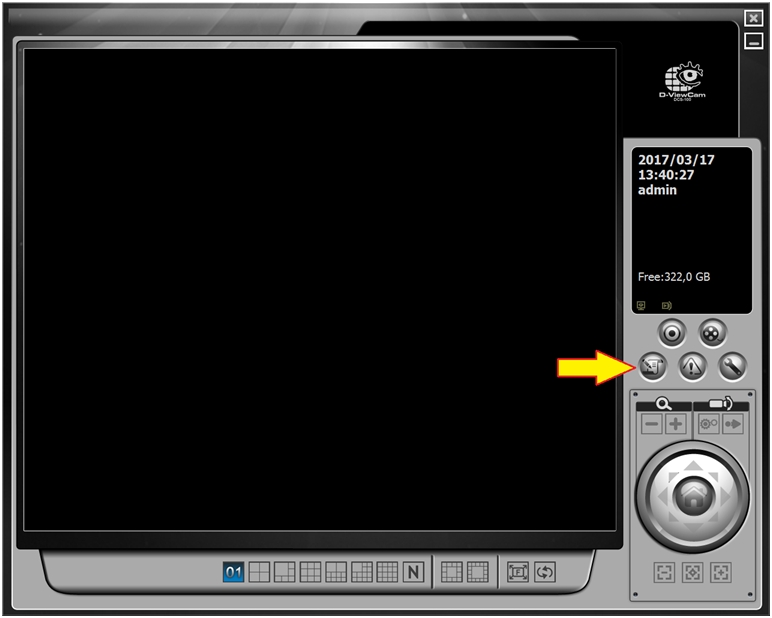
Шаг 1. Запустите главную консоль D-ViewCam. Когда консоль загрузится, нажмите кнопку Настройка расписания записи.
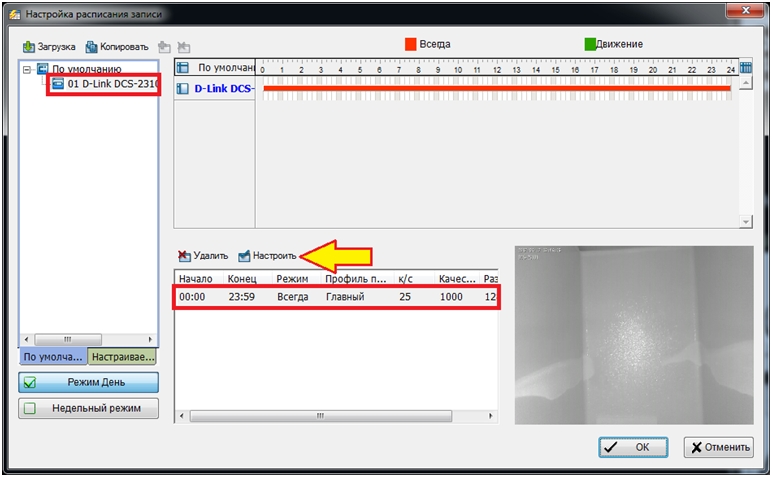
Шаг 2. Выберите камеру в списке, для которой необходимо настроить расписание записи, и нажмите кнопку Настроить.
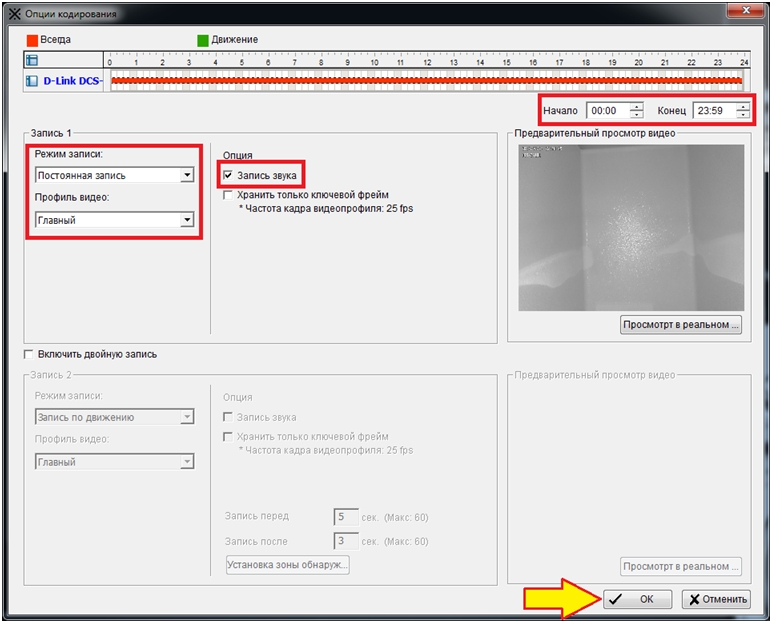
Шаг 3. Задайте время начала записи в поле Начало и время окончания записи в поле Конец. Далее выберите Постоянная запись в окне Режим записи и требуемый профиль с преднастроенными параметрами видео в окне Профиль видео. Для записи видео со звуком, поставьте флажок в поле Запись звука.
Нажмите OK для применения параметров.
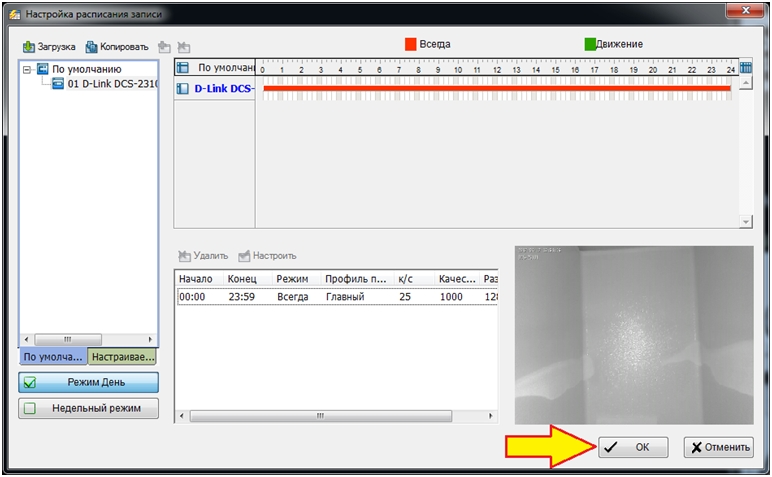
Шаг 4. Нажмите OK для сохранения настроек.
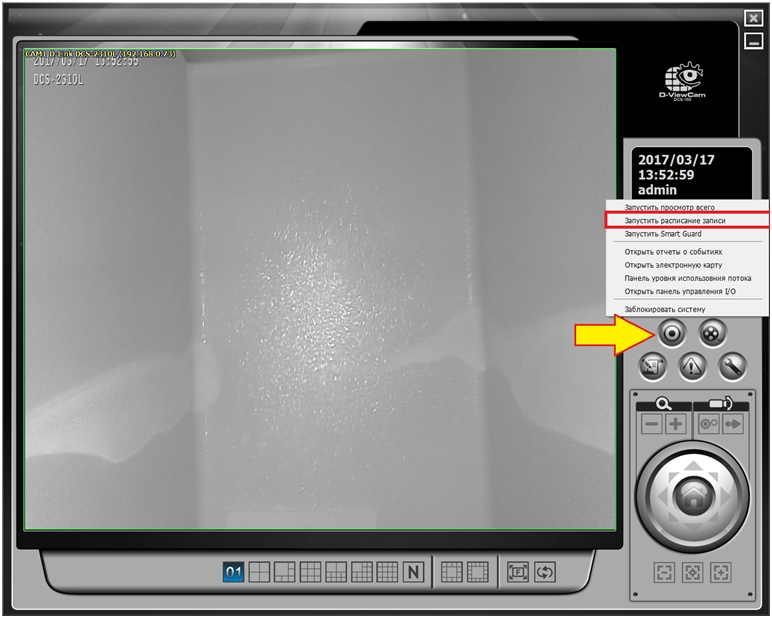
Шаг 5. Нажмите кнопку Запустить меню и затем выберите пункт Запустить расписание записи.
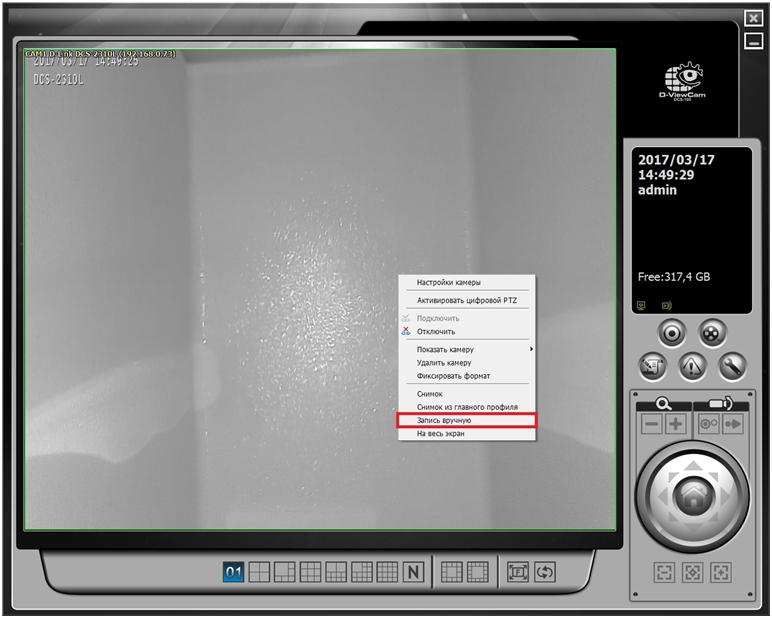
Для того, чтобы включить ручную запись, нажмите правую кнопку мыши в окне просмотра и выберите пункт Запись вручную.
Примечание: при использовании данного метода, запись будет вестись только с той камеры, на которой была включена ручная запись.
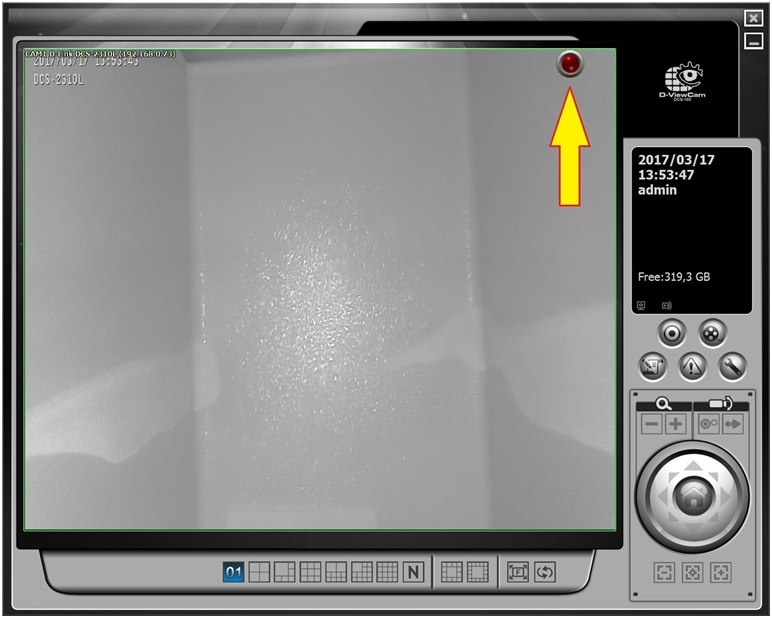
Шаг 6. После включения постоянной записи любым из перечисленных способов, на вкладке онлайн просмотра для камеры будет отображаться соответствующий индикатор в виде красного кружка (идет запись).
Question: Как добавить камеру по RTSP в ПО D-ViewCam v.4.x.x?
Answer:
Шаг 1. Запустите главную консоль D-ViewCam. Когда консоль загрузится, нажмите кнопку Основные настройки, далее Настройки и Настройки системы.

Шаг 2. Перейдите на вкладку Камера.

Шаг 3. Нажмите кнопку Вставить, чтобы добавить камеру вручную.

Шаг 4. Заполните следующие поля:
Имя – введите имя камеры;
Примечание: включите функцию DNS, выбрав соответствующий пункт.
IP-адрес – введите адрес ссылки на RTSP поток;
Порт – порт для доступа по RTSP (по умолчанию используется 554);
Имя пользователя – введите имя пользователя администратора камеры;
Пароль – введите пароль администратора камеры;
Протокол – выберите один из доступных протоколов;
Производитель – выберите Generic из выпадающего меню;
Модель камеры – выберите RTSP из выпадающего меню;
Видеоканал – номер канала камеры.
Для сохранения настроек нажмите OK.

Шаг 5. Всплывающее окно будет закрыто и камера появится в списке. Для сохранения настроек нажмите OK.

Просмотр архива видео через Интернет
Для просмотра требуется программа «Playback System» из комплекта D-ViewCam. В основном
модуле должна быть включена служба «Удаленное воспроизведение». Как писалось выше, его
можно запускать автоматически, при старте D-ViewCam, или же запустить/остановить вручную
через меню «Основные настройки / Сетевые службы / Удаленное воспроизведение».
В статусе сервера видно, запущена служба или нет.
Для запуска нажмите кнопку «Старт» и для
остановки «Стоп».
Поле «Порт» рекомендуется по возможности не
менять, оставить значение 5160.
Максимальное
число
пользователей
–
максимальное
кол-во
пользователей,
подключенных в один момент времени к данной
службе.
Включив галочку «Использовать Web-сервер» вы
можете просматривать камеры без «Playback
System», используя Internet Explorer, введя в поле
адреса http://ip_адрес_компьютера_с_ D-ViewCam
Внимание! Бесплатная версия D-ViewCam имеет ограничение – удаленный просмотр позволяет
просматривать не более одной камеры в один момент времени.
В закладке «Белый/Черный список» вы можете
указать диапазон IP адресов имеющих доступ к
просмотру (белый) и запрещенных к доступу
(черный).
Принцип пополнения списка – в первом поле
пишется первый адрес диапазона IP адресов, во
втором – последний.
Включив галочку «Белый лист» доступ будут
иметь только те адреса, которые есть в списке.
Включив галочку «Черный лист» доступ будет
разрешен всем, кроме адресов из списка.
Включив
обе
галочки
список
будет
комбинированный. Это нужно, например, в том случае, если нужно запретить доступ некоторым
адресам, присутствующим в белом списке.
В закладке «Производительность» можно видеть нагрузку по трафику, создаваемую пользователями
данного сервиса.
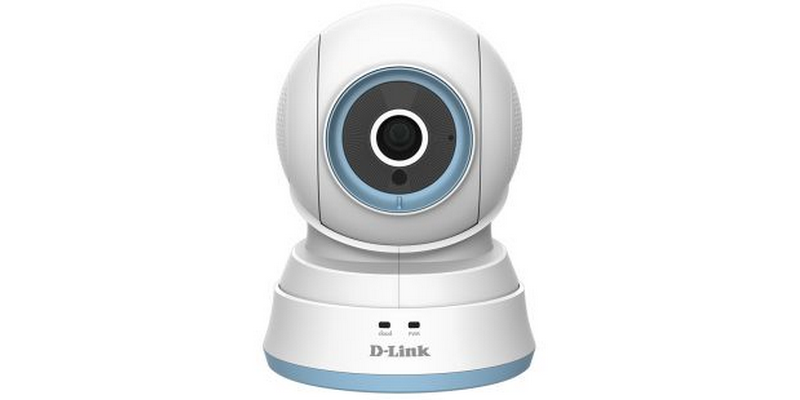 К вопросу организации системы видеонаблюдения разные люди приходят по различным причинам. Некоторые видят необходимость в создании корпоративной системы, которая будет использовать огромное количество IP-камер и мощных видеосерверов. Некоторым достаточно установить пару устройств для бытовых или личных целей. Но в любой ситуации, вне зависимости от предназначения системы, владельцу требуется правильно организовать процесс настройки.
В первую очередь, необходимо начинать настраивать всю систему слежения с видеокамеры, ведь данное устройство является главным её компонентом. Камеры, которые выпускаются под брендом D-Link, обладают функцией автоматического присвоения IP-адреса. Для этой цели используется DHCP-протокол. В том случае, когда такой протокол отсутствует в локальной сети, устройство получает постоянный IP-адрес. По умолчанию он имеет значение 192.168.0.20.
Подключение IP-камеры D-Link
 Первоначальное подключение видеокамеры марки D-Link проводится в несколько этапов, но сначала нужно будет подготовить все компоненты системы. Для этого понадобится присоединить IP-камеру к ноутбуку или ПК, для чего используется кабель Ethernet. Во всех D-Link камерах данный кабель присутствует в комплекте.
К компьютеру предъявляются следующие требования:
- оперативная память: не меньше 128 мегабайт;
- частота центрального процессора: от 1,3 гигагерц;
- FE: 10/100;
- интернет-браузер: от Internet Explorer 6;
- операционная система: Microsoft Windows XP.
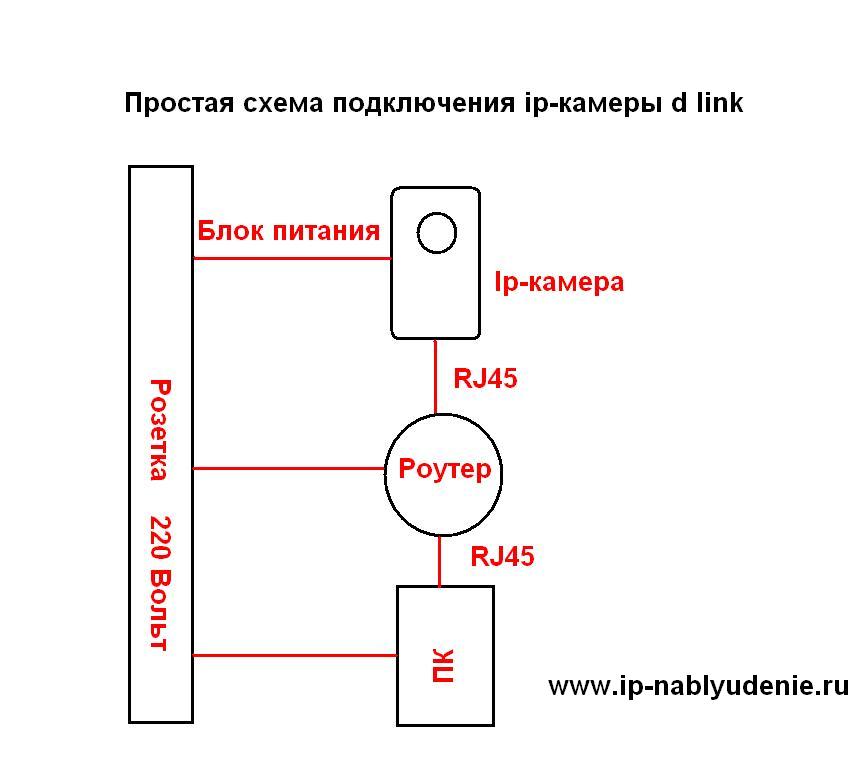
Простая схема подключения ip-камеры d-link
В том случае, когда к системе подключается много устройств, минимальной оперативной памяти потребуется в четыре раза больше указанного значения, а процессор лучше выбирать от 2,4 гигагерц. Устройствам, работающим по Wi-Fi, понадобится беспроводная сеть в виде роутера, поддерживающего протокол 802.11g.
Подключение производится в несколько этапов:
- вкручивание антенны;
- сбор штатива;
- установка видеокамеры на штатив;
- подключение к сетевому кабелю с одной стороны компьютера или беспроводного маршрутизатора, а с другой стороны – видеокамеры;
- подключение IP-камеры к электричеству при помощи блока питания, идущего в комплекте.
В том случае, когда все шаги произведены корректно, на передней части антенны загорится светодиод красного цвета. Это значит, что устройство успешно работает, и можно приступать к дальнейшей настройке.
Настройка D-Link
Процесс настраивания камеры бренда D-Link осуществляется через компьютер, который подключён к системе видеонаблюдения, и к роутеру в том числе. IP-видеокамера сможет корректно функционировать в той ситуации, когда загружена последняя версия Java. Если это не соответствует действительности, перед началом работы понадобится установить и настроить Java.
Кроме того, прошивка видеокамеры также должна иметь последнюю версию, которую потребуется загрузить на рабочий ПК.
Чтобы настроить устройство, нужно последовательно выполнить следующие шаги:
- Через команду «Выполнить» в меню «Пуск» нужно зайти в командную строку. Для этого в появившемся окне напечатать cmd, а затем нажать «ОК». Через команду ipconfig /all можно узнать главный шлюз и IPv4-адрес. Эти параметры понадобится зафиксировать или запомнить.
- Сетевая карта ПК настраивается с той целью, чтобы настройки видеокамеры стали доступными. На вкладке «Общие» нужно ввести следующие параметры:
- адрес маски подсети: 255.255.255.0
- IP-адрес: 192.168.1.21
- Подключение ПК к видеокамере осуществляется посредством сетевого кабеля, а далее можно подключать устройство к питанию.
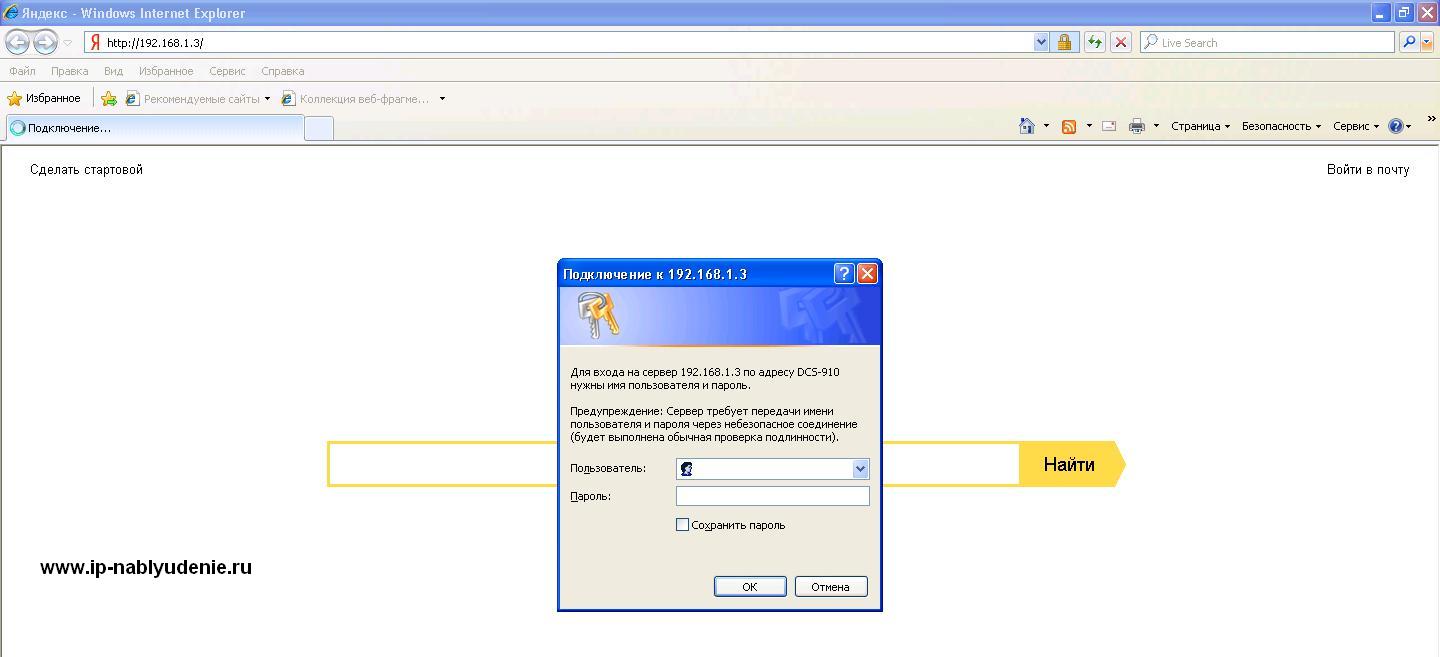
d-link вход в веб интерфейс
- В окне браузера нужно войти в адресную строку и указать адрес 192.168.1.3 (ip-address камеры), а затем нажать клавишу ввода. После этого откроется окно «Необходима авторизация», где нужно указать только логин admin, а пароль оставить пустым. Затем нажать кнопку «Ок».
- Камера D-Link будет работать в том случае, когда прошивка обновлена до крайней версии. Это делается через меню «Maintenance», где необходимо нажать пункт «Firmware Upgrade». В качестве выбранного файла понадобится указать файл последней версии прошивки, затем нажать «Загрузить».
- Сетевые настройки производятся через пункт меню настройки «Network». Тут потребуется указать адрес маски подсети, IP-адрес устройства, а также:
- DNS 1: 213.184.225.37
- GateWay (адрес маршрутизатора): 192.168.1.1,
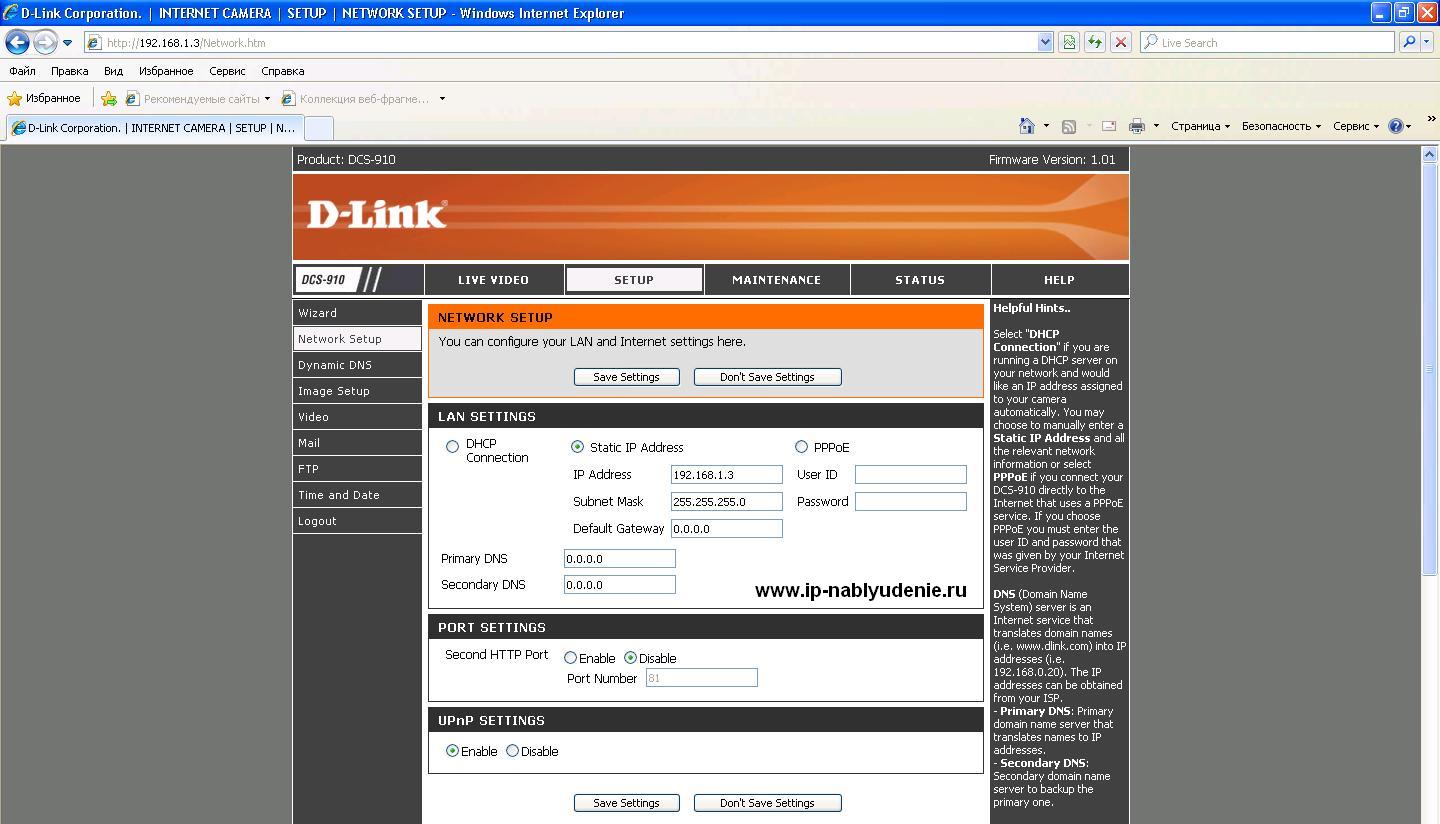 затем сохранить настройки, и дождаться, пока устройство перезагрузится. Очень важно знать о том, что каждое применение новых настроек посредством нажатия кнопки «Save» приводит к перезагрузке видеокамеры. Поэтому до того, как отсчёт будет окончен, никаких других действий с системой производить не рекомендуется, иначе настройки не смогут сохраниться.
- Маршутизатор отключается от ПК и видеокамеры. Потом нужно вернуться к изначальным настройкам сетевой карты. По умолчанию сетевые настройки получаются в автоматическом режиме.
- В окне любого удобного браузера требуется указать адрес видеокамеры, после чего нажать «Enter».
- Установка плагина NCS позволит просматривать видеоинформацию через настройки устройства. Чтобы установить данную утилиту, нужно перейти в меню «Live Video», а после этого нажать на ссылку, появившуюся в окне настройки. Это приведёт к началу установки плагина.
- Модуль NCS нужно включить, чтобы появилась возможность осуществлять просмотр данных в настройках видеокамеры. Для этого нужно найти в настройках интернет-браузера пункт «Управление плагинами». Если говорить о браузере Google Chrome, то он будет расположен в правом верхнем углу.
- Чтобы модуль работал исправно без перерывов и сбоев, нужно разрешить его применение для IP-адреса устройства. Это можно сделать через соответствующий пункт в меню «Управление плагинами», а потом нажать «Готово».
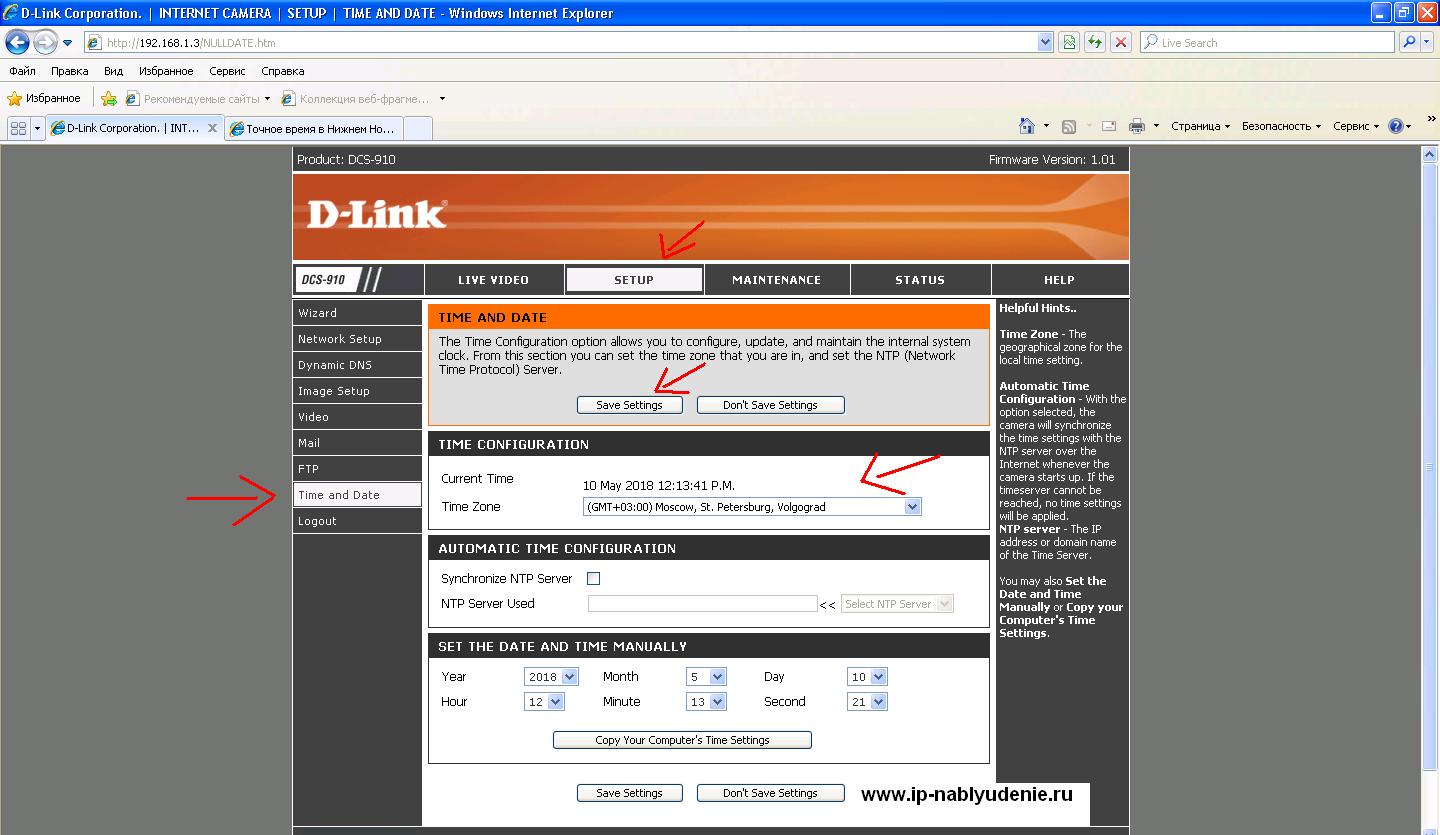
- Настройка даты и времени производится через раздел «Time & Date». Здесь потребуется:
- указать свой часовой пояс в пункте «Time Zone»;
- установить метку возле пункта «Synchronize NTP»(если нужна синхронизация времени). Можно взять время с компьютера, кнопка «Copy Your Computers Time Settings»;
- нажать кнопку сохранения настроек «Save Settings».
- В меню «Maintenance» нужно выбрать пункт «Система» и сменить пароль.
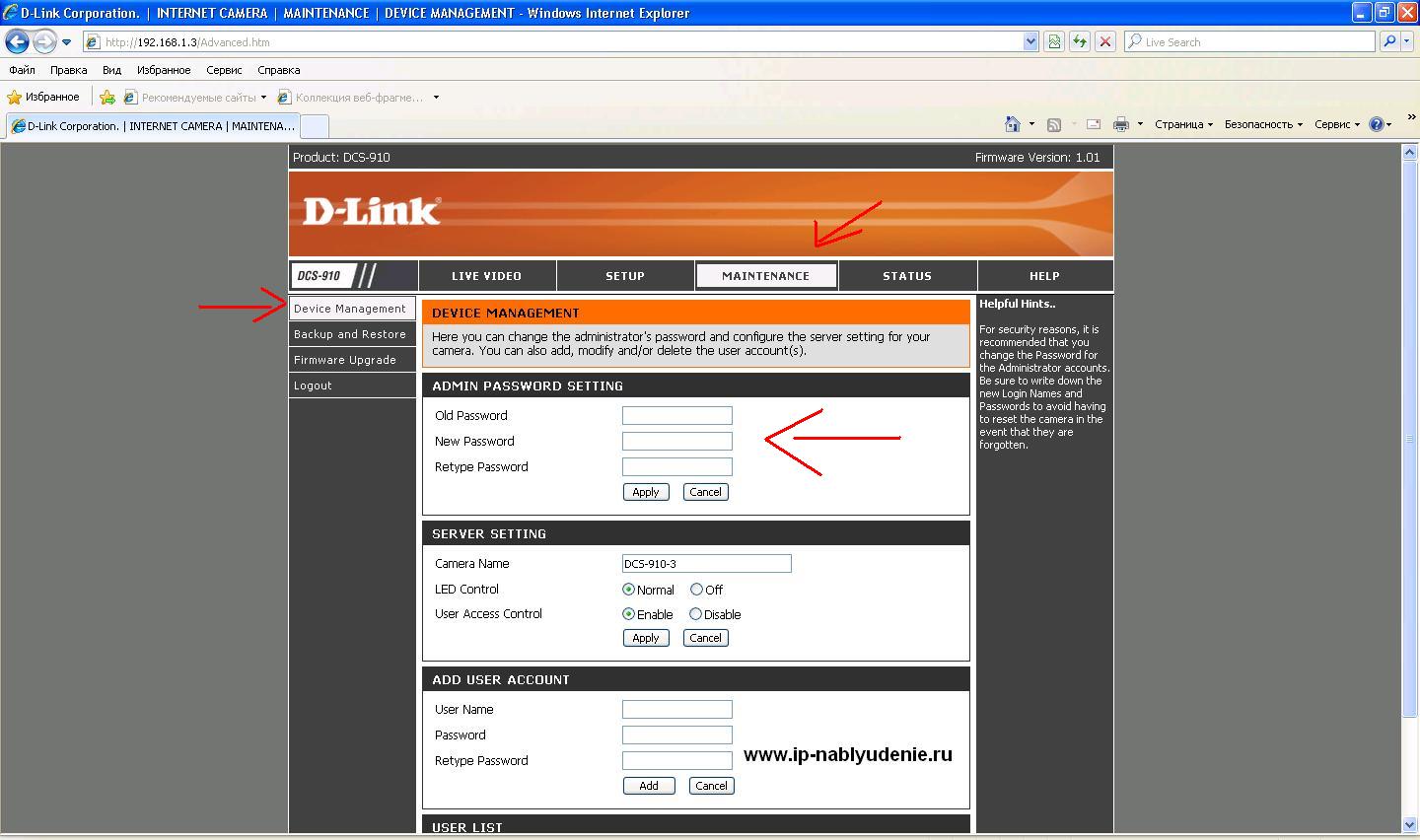
Смена пароля ip-камера d-link
- Подключение камеры к сети Wi-Fi осуществляется через настройки «Wireless Setup». Здесь нужно включить одноимённую галку, указать имя сети и пароль, а также ввести данные:
- тип шифрования: «AES»
- беспроводной режим: «Infrastucture»
- режим безопасности: «WPA2-PSK»
На этом настройки камеры D-Link подходят к концу, и можно приступать к работе через соответствующий сервис связи.
Как узнать IP-адрес камеры D-Link
Довольно часто возникают ситуации, когда владельцу системы видеонаблюдения требуется выяснить, какой IP-адрес имеет конкретная видеокамера. Устройства марки D-Link различных моделей (например, 2102 или 2121) могут подключаться к сети не только стационарно, посредством Ethernet-провода, но и при помощи Wi-Fi-соединения. На аппарате присутствует кнопка под названием WPS. Её последовательное нажатие на видеокамере и роутере позволяет первой получить IP-адрес.
После того, как адрес присвоен, проводится подключение и настройка, но перед этим необходимо понять параметры IP-адреса. Для этого потребуется войти в настройки роутера, где будут указаны нужные данные.
Простой способ узнать ip-адрес d-link посмотреть инструкцию. Обычно по умолчанию 192.168.1.0. Если адрес был изменен, то устанавливаете официальное ПО «D-Link D-ViewCam».
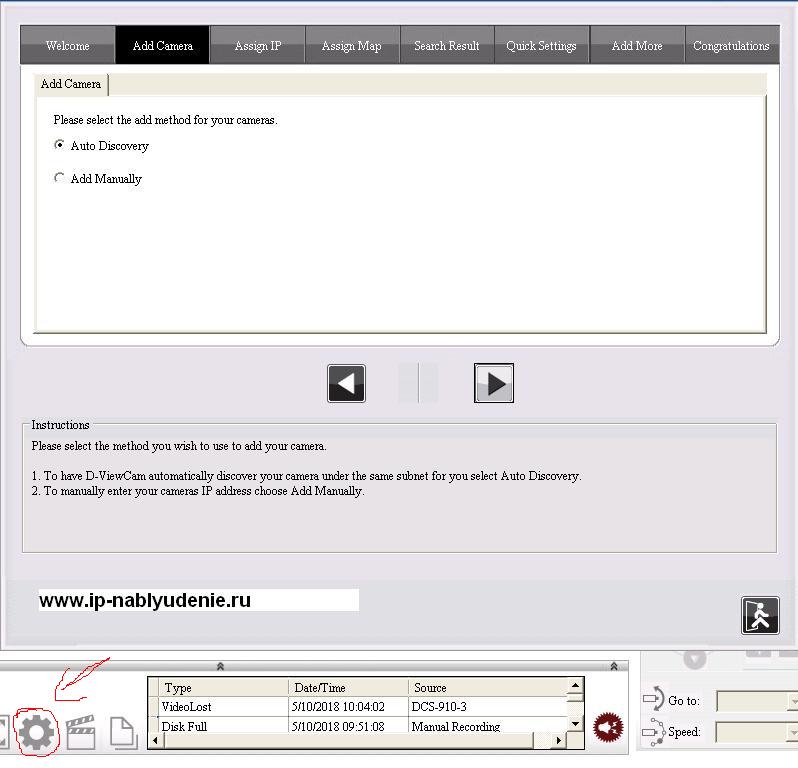
Нажмите на иконку (смотреть на скриншоте), программа автоматически определить ip-address d-link.
Как вам?
Подробная информация
| Разработчики | D-Link Corporation | Тип лицензии | Проприетарная лицензия | Русскоязычный интерфейс | Присутствует |
| Возрастное ограничение | 4+ | Дата выхода последнего обновления | 31 декабря 2021 | Актуальная версия программы | 5.2.0 |
| Поддерживаемые OS | Windows 10 / 8.1 / 8 / 7 | Вес дистрибутива | 290 MB | Разрядность | 32-бит |
| Назначение программы | Работа с веб-камерой | Цена | Бесплатно | Процессор | 1 GHz на базе Intel/AMD или новее |
| Видеокарта | 1 GB или больше | RAM | 2 GB или больше | Место на диске | 510 MB |
Скриншоты
Возможности
- Скачать D-ViewCam бесплатно можно, чтобы создать систему безопасности, включающую до восьми камер наблюдения.
- Полная поддержка IP-камер.
- Захват картинки и звука. Ведение записи в высоком качестве, чтобы иметь возможность получить доступ к разговорам злоумышленников.
- Видеозаписи с камер наблюдения можно сохранять в форматах ASF и AVI.
- Система сигнализирования о ЧП, предупреждающая пользователя в случае возникновения воспламенений и задымлений.
- Поддержка кодека видео H.265, который считается на данный момент одним из наиболее оптимизированных: он обеспечивает достойное качество картинки при сравнительно невысокой нагрузке на сеть.
- Ведение записи при обнаружении активности в кадре.
- Возможность вести запись по расписанию, чтобы сэкономить место на жестком диске.
- Кадрирование полученного с камеры изображения, поворот картинки, а также увеличение и фокусировка.
Преимущества
- Бесплатная версия имеет минимальные ограничения: системы наблюдения из восьми камер будет достаточно большинству пользователей.
- Большое количество настроек, благодаря которым вы сможете максимально тонко настроить работу программы под индивидуальные потребности.
- Благодаря официальному переводу у вас получится скачать D-ViewCam на русском, что способствует значительно облегченному ознакомлению с интерфейсом и возможностями программы.
Недостатки
- Бесплатной лицензии не хватит, если вы захотите создать масштабную систему наблюдения, состоящую более чем из восьми камер.
- Программа перестала получать обновления, в результате чего современные операционные системы и модели видеокамер могут не поддерживаться.
Аналоги программы
Экранная Студия
Altercam
ВидеоМОНТАЖ

WebcamMax

Sony VEGAS Pro
ContaCam

Camtasia Studio

ManyCam

Movavi Video Suite
MyCam
Corel VideoStudio Pro
LiveWebCam

AVS Video Editor
Лучшие обзоры программ
D-ViewCam — это достойная программа, если вам требуется организовать систему видеонаблюдения в рамках малого бизнеса. Утилита имеет бесплатную версию и переведена на русский, что ощутимо снижает сложность ее освоения.
К сожалению, у вас не получится скачать бесплатно переведенную на русский версию программы D-ViewCam, если требуется создать действительно большую систему наблюдения. Однако вы сможете решить, подходит вам данная программа или нет, в рамках ознакомительной пробной лицензии.

Начните пользоваться лучшим софтом прямо сейчас!
Скачайте самое популярное и самое многофункциональное решение!