
Компактные сетевые устройства всегда лучше всего подходят для домашнего использования. Именно к таким относится D-Link DAP-1155 спецификаций А и В1. Рассмотрим порядок их конфигурации, а также не забудем про обновление прошивки и сброс настроек до заводских.
D-Link DAP-1155/A
Спецификация А начала выпускаться раньше, но сейчас её уже почти не встретишь в продаже. Внешне она выглядит как белый блок с чуть скруглёнными углами. У модели одна несъёмная антенна, которой хватает на покрытие площади до 40 кв.м.
Работа Wi-Fi обеспечивается по стандартам 802.11b, 802.11g и 802.11n. Скорость беспроводной передачи данных при использовании последнего стандарта — до 150 Мбит/с.
Портов у DAP-1155/A всего два — один WAN и один LAN. Поэтому для подключения нескольких устройств к проводному интернету модель не подойдёт. Зато к беспроводной точке можно присоединять до 15 девайсов.
Режимов работы два: точка доступа и мост.
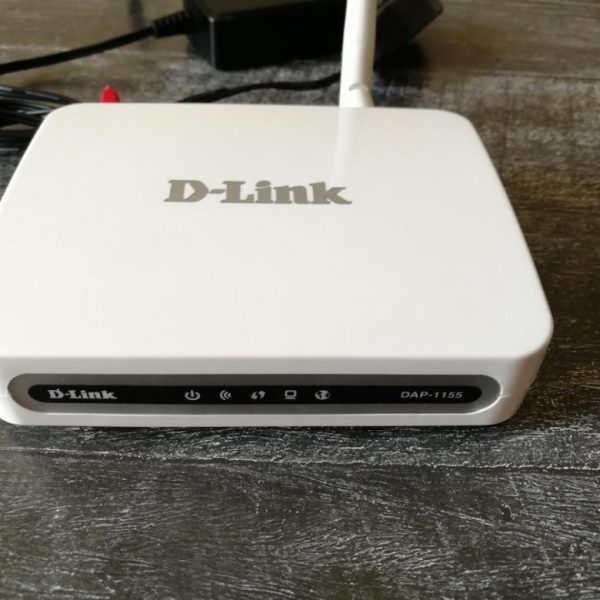
DAP-1155/A, несмотря на свой «возраст», выглядит вполне современно
Задаём IP-адрес
Поскольку это устройство работает либо как точка доступа, либо как мост, нам нужно вручную задать подходящий IP-адрес. Для этого:
- Подключите с помощью патч-корда устройство к компьютеру. Один конец кабеля должен быть в гнезде LAN у DAP-1155, другой — в сетевой карте вашего ПК.
- Включите устройство и компьютер.
- Кликните правой кнопкой мыши по индикатору сети в трее.
- Из выпадающего меню выберите «Управление сетями и общим доступом».
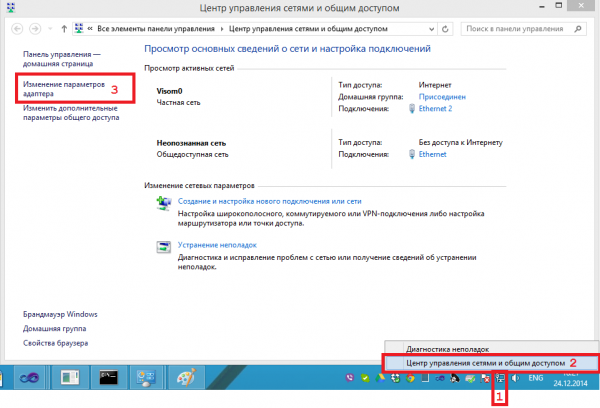
В это окно можно зайти и через панель управления Windows, но так быстрее
- Теперь слева нажмите «Изменение параметров адаптера».
- В открывшемся окне вы увидите одну или несколько иконок. Нам нужна та, что подписана как «Подключение по локальной сети». Именно она указывает на проводное подключение устройства.
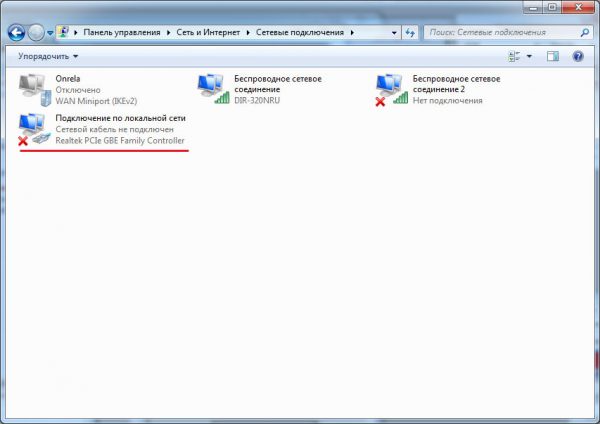
Если вы раньше не настраивали другие сетевые подключения, то здесь будет только одна иконка
- Кликните по ней правой кнопкой мыши и выберите «Свойства». Откроется маленькое окошко.
- В нём вы увидите список протоколов. Выделите мышью TCP/IPv4 (не снимайте с него при этом галочку) и нажмите «Свойства».
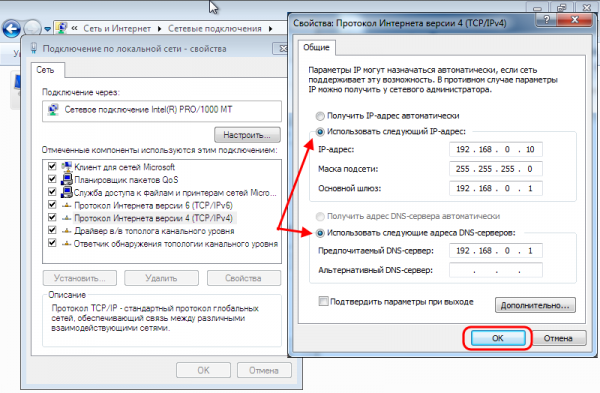
Автоматическое получение адреса нас не устраивает, ведь наше устройство не будет работать в режиме роутера
- В новом открывшемся окне поставьте флажок «Использовать следующий».
- У вас станут активными три поля ниже. В IP укажите 192.168.0.51. В «Маске подсети» — 255.255.255.0. В «Основном шлюзе» — 192.168.0.50.
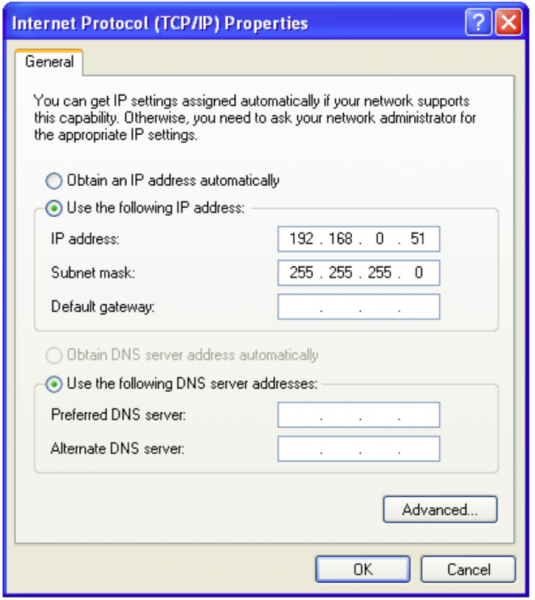
Заполните поля, как на скриншоте
- Нажмите ОК и выходите из всех настроек.
Вход в веб-интерфейс для настройки
У всех маршрутизаторов от D-Link вход в веб-конфигуратор, где мы будем настраивать устройство, осуществляется одинаково:
- Откройте веб-браузер.
- Введите в поисковой строке 192.168.0.50.
- У вас появится окошко, в котором конфигуратор запросит логин и пароль. Вам нужно в первом поле ввести admin (обязательно с маленькой буквы). Пароль оставьте пустым и нажмите «Войти».
- Готово! Вы в веб-конфигураторе — можно настроить DAP-1155/A под свои нужды.
Если вы получили б/у устройство, то логин и пароль могут не подойти. В этом случае уточните данные для входа у предыдущего владельца или сбросьте настройки до заводских. Процедура описана в конце статьи.
Настраиваем DAP-1155/A как точку доступа
В режиме точки доступа устройство сможет раздавать беспроводной интернет всем подключённым к локальной сети девайсам.
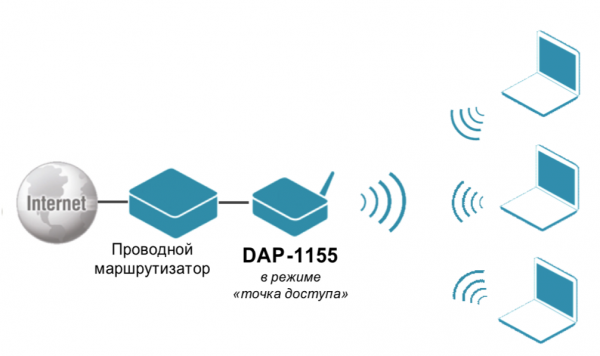
В режиме точки доступа устройство будет передавать сигнал другим девайсам, подключённым к нему
Чтобы настроить его, откройте веб-конфигуратор:
- Выберите вверху Setup, а затем слева — Wireless Setup.
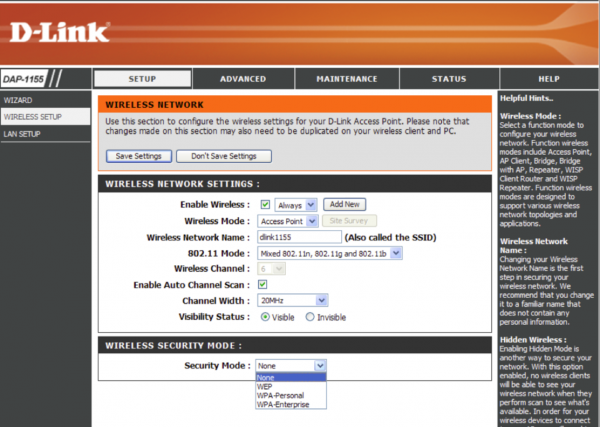
Внешний вид веб-конфигуратора может немножко отличаться в зависимости от версии прошивки
- В открывшемся окне проведите следующие действия:
- Поставьте галочку Enable Wireless. Напротив неё из выпадающего меню выберите Always.
- В Wireless Mode выберите пункт Access Point (точка доступа).
- В следующей строке вы можете ввести имя сети. Это то имя, по которому пользователи смогут распознать вашу сеть Wi-Fi в списке доступных. Вы можете ввести любое имя на латинице.
- Приступаем к настройке защиты.
- Установите в Security Mode WPA-Personal.
- Ниже в WPA Mode поставьте AUTO.
- В конце страницы будет поле Pre-Shared Key. Введите в него пароль, который вы хотите использовать для подключения к вашей Wi-Fi сети. Он должен быть не менее 8 символов длиной.
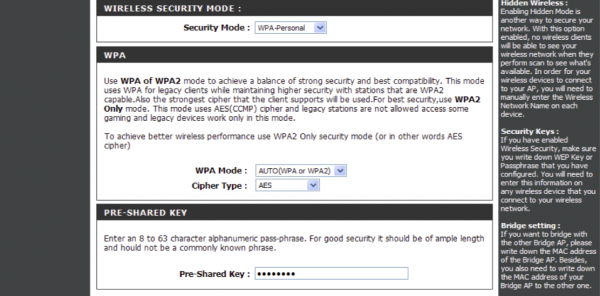
Здесь мы определяем пароль и тип шифрования
Режим моста
В режиме моста вы сможете подключить DAP-1155/A к другому маршрутизатору, и уже через него получать доступ к интернету. Подключение осуществляется так:
- Зайдите в веб-конфигураторе в Setup — Wireless Setup.
- Поставьте галочку напротив Enable Wireless. В выпадающем меню рядом выберите Bridge.
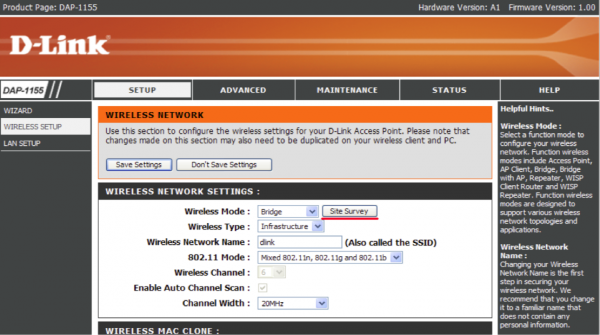
В этом окне мы сможем настроить параметры моста
- Нажмите кнопку Site Survey. Конфигуратор начнёт сканировать область на предмет доступных для вашего роутера подключений.
- У вас откроется окно со всеми доступными сетями. Найдите в списке нужную, поставьте напротив неё флажок и нажмите Connect.
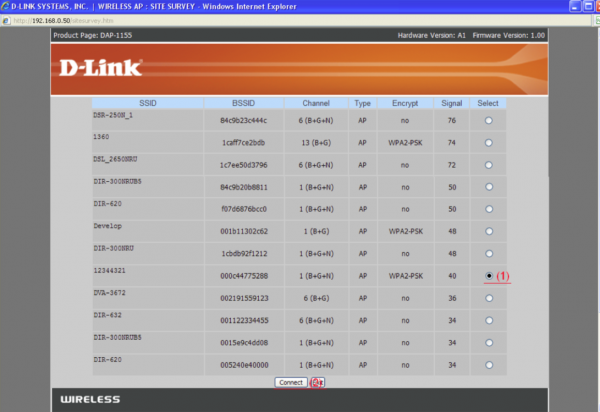
Если вы живёте в многоквартирном доме, здесь может быть больше десятка сетей
- Вас снова вернёт в окно настроек моста. В поле Wireless Network Name появится имя сети, к которой вы хотите подключиться, а ниже — её параметры.
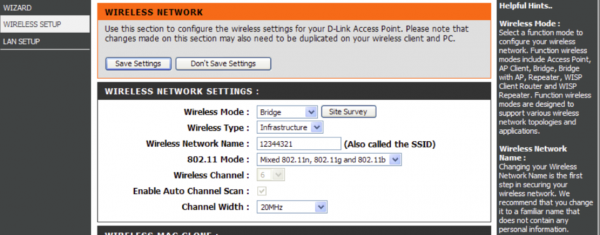
Веб-конфигуратор автоматически скопирует все данные сети
- Блок Security вам нужно заполнить так же, как у родительской сети. Выберите тот же тип защиты (скорее всего, это WPA Personal и WPA2/PSK), введите в последнем поле при необходимости ключ доступа (пароль).
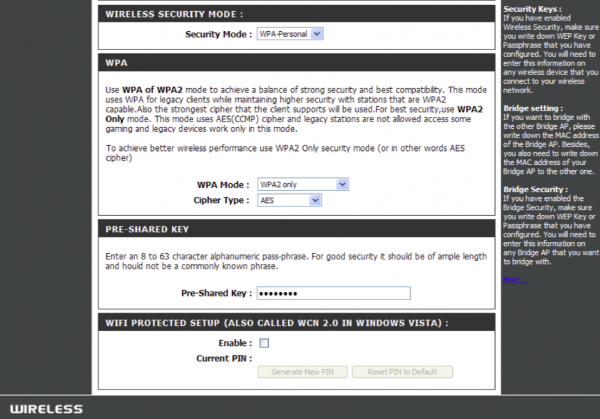
Все настройки, включая тип шифрования, нужно скопировать из подключения другого роутера
D-Link DAP-1155/B1
Ревизия B1 стала выпускаться чуть позже, зато получила более широкий функционал. Внешне устройство полностью изменилось — цвет корпуса стал чёрный и более закруглённый. Интерфейсы остались те же — WAN и один LAN. Работа по Wi-Fi также не отличается от ревизии А — стандарты 802.11b, 802.11g и 802.11n обеспечивают скорость беспроводной передачи данных до 150 Мбит/с.
Одна несъёмная антенна обеспечивает покрытие до 40 кв.м.
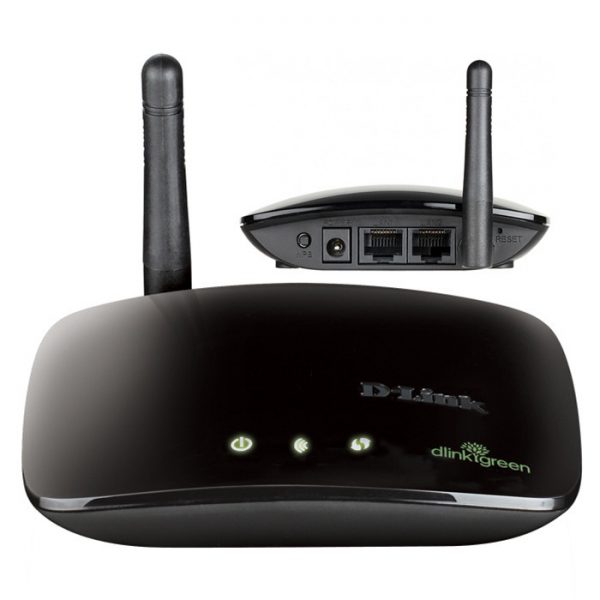
В1 практически не отличается по характеристикам от А
Вход в настройки
Поскольку это устройство мы будем использовать как роутер, менять автоматически присвоенный IP-адрес не станем. Вход осуществляется так же, как и у ревизии А, но в адресной строке браузера нужно ввести 192.168.0.1.
Настройка L2TP и PPPoE
L2TP и PPPoE — протоколы VPN, который широко используют провайдеры для предоставления шифрованного канала для своих клиентов. Вместе с договором пользователь получает данные для входа — логин, пароль и адрес сервера. Подготовьте их — сейчас потребуется их ввести:
- Откройте веб-конфигуратор и выберите вверху пункт Net — WAN.
- Первой же строчкой в окне нужно выбрать тип подключения — Connection Type. Здесь выбираем L2TP или PPPoE, в зависимости от того, какой протокол у вас с провайдером. Ниже в выпадающем списке должно стоять WAN. Убедитесь, что галочка Enabled стоит.
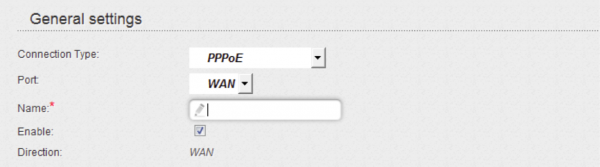
Здесь вы можете выбрать и другой протокол, который вам нужен
- В поле Name введите имя подключения. Оно не влияет на сеть, поэтому введите любое, которое вам будет понятно. Например, укажите имя вашего провайдера.
- Ниже вы увидите блок VPN. В нём вам нужно ввести:
- Username — это имя пользователя или логин от компании.
- Password — пароль, Confirm Password — ещё раз пароль.
- VPN server address — введите здесь адрес сервера точно так же, как он указан в договоре (вместе со всеми точками и другими знаками).
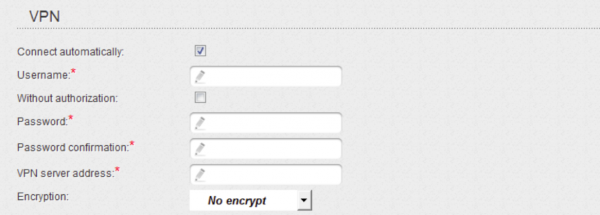
Для всех VPN-протоколов веб-конфигуратор открывает такое окно
Настройка Wi-Fi
Чтобы сделать из роутера беспроводную точку доступа, снова откройте веб-конфигуратор:
- Откройте меню Wi-Fi — General.
- В этом окне вы увидите имя сети, по которому пользователи могут опознать точку в списке доступных. Вы можете поменять имя на произвольное.
- Перейдите на вкладку Wi-Fi — Security settings.
- Зададим пароль и тип шифрования. Выберите в первом поле WPA2/PSK.
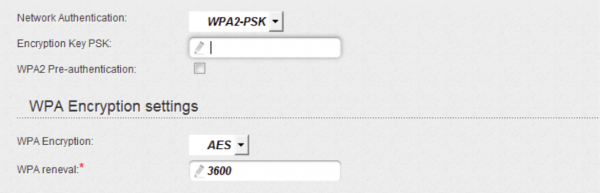
WPA2/PSK — наиболее широко используемый тип защиты
- Блок WPA Encryption трогать не нужно.
- В поле Encryption Key PSK введите пароль от вашей Wi-Fi сети. Он может быть произвольным, но не короче 8 символов.
Репитер (повторитель)
В режиме репитера DAP-1155/B1 сможет подключаться к уже существующей Wi-Fi сети и раздавать её другим устройствам. Это бывает нужно, чтобы расширить зону покрытия, например, в большом доме или офисе.
Настройка ревизии В1 в режиме репитера осуществляется так же, как и настройка ревизии А в режиме моста. Чтобы настроить конфигурацию, обратитесь к соответствующей инструкции выше.
Обновляем прошивку
Чтобы устройство работало стабильно и обеспечивало быстрый доступ в интернет, нужно вовремя обновлять прошивку. Новые версии выходят обычно где-то раз в полгода-год. Обновление ПО у D-Link выглядит так:
- Скачайте файл с прошивкой на официальном сайте модели. Обратите внимание — в одном списке представлены прошивки и для А, и для В1 — не перепутайте! Выберите самую свежую — рядом с названием прошивки всегда указана дата.
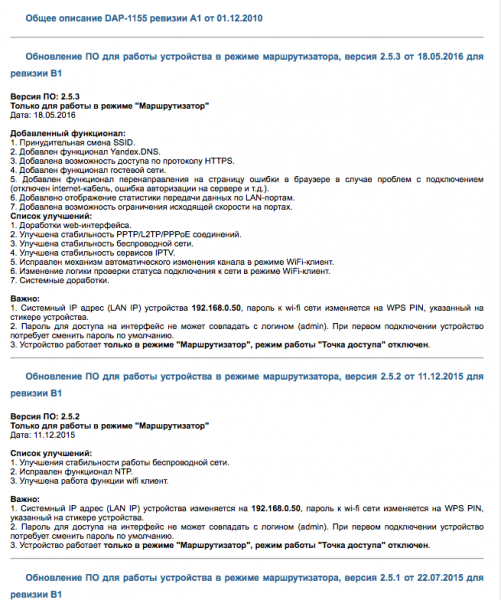
Чтобы скачать прошивку, нажмите на её название, выделенное синим
- У вас в загрузках появится файл с расширением .bin. Откройте веб-конфигуратор.
- В основном окне нажмите сверху Maintenance, а затем слева — Firmware.
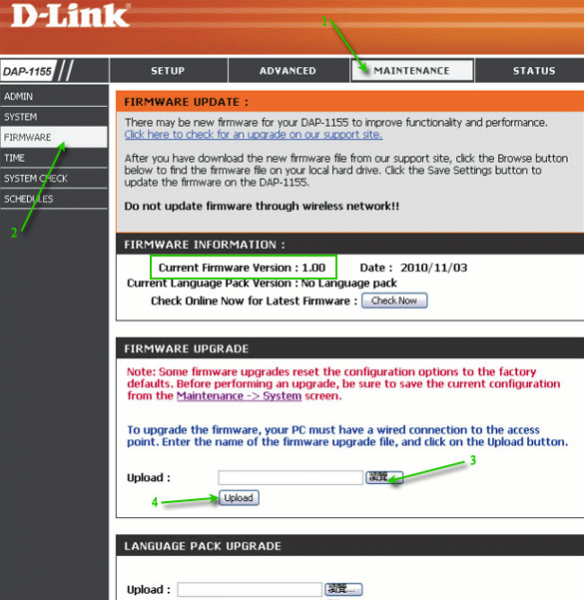
Чтобы обновить прошивку, нам нужно будет загрузить её в веб-интерфейс
- Обратите внимание на блок Firmware upgrade. Найдите пустое поле рядом с Upload. Нажмите на кнопку Browse, которая расположена справа, и выберите тот файл .bin, который вы скачали.
- Нажмите Upload. Начнётся обновление прошивки. Оно пройдёт без вашего участия, но крайне важно в это время не выключать устройство.
- ПО будет обновлено в течение пяти-десяти минут. После этого вы можете закрыть веб-интерфейс и свободно пользоваться устройством.
Сброс настроек
Случайно намудрили с конфигурацией, и теперь ничего не работает? Поменяли логин и пароль для входа, а потом забыли и не можете войти в веб-конфигуратор? Не страшно — можно просто сбросить настройки до заводских. Для этого:
- С помощью зубочистки или острия карандаша зажмите утопленную кнопку RESET на задней панели устройства. Пока не отпускайте её.
- Все индикаторы мигнут два раза и погаснут. Продолжайте держать кнопку.
- Дождитесь, когда они снова загорятся и начнут мигать. Отпустите кнопку.
- Когда все индикаторы будут гореть ровно, устройство снова готово к работе.
Учтите, что эта процедура полностью удаляет все настройки, которые вы производили: конфигурацию точки доступа, заданный пароль от Wi-Fi, название сети и прочие тонкости.
Отзывы
Настроив маршрутизатор, вы сможете создать свою локальную сеть, подключить к интернету несколько устройств по Wi-Fi или расширить зону приёма другой Wi-Fi-сети. Не забывайте вовремя обновлять прошивку, и устройство будет надёжно служить вам.
- Распечатать
Оцените статью:
- 5
- 4
- 3
- 2
- 1
(1 голос, среднее: 5 из 5)
Поделитесь с друзьями!
Устройство D-Link модели dap-1155 не является роутером в обычном понимании – это так называемая «беспроводная точка доступа», расширяющая возможности базового устройства, в качестве которого может выступать любой маршрутизатор.
Самостоятельной раздачи интернета при помощи этого прибора добиться не удастся. Для этого он подключается к уже имеющемуся роутеру.
Работает точка в двух режимах: один из них так и называется – «точка доступа», второй – «режим моста». Чем отличаются эти модели функционирования? Приведем примеры:
- В первом режиме устройство соединяется с роутером LAN-кабелем и служит источником WiFi для ноутбуков и разного рода гаджетов типа смартфонов и планшетов. Главное преимущество его использования заключается в увеличении мощности исходного оборудования: скорости приема-передачи сигнала, а также радиуса действия. Поэтому его так удобно использовать за городом, на даче.
- В режиме «мост» аппарат может передать сигнал от маршрутизатора любому абоненту, который не понимает напрямую беспроводной сигнал WiFi. То есть если вы обладатель цифрового телевизионного приемника, не имеющего встроенного WiFi-модуля, а работающего с Ethernet через кабель, то вы можете поступить следующим образом: соединить напрямую роутер с «мостом», а «мост» по кабелю – с телевизором.
Иными словами, речь идет о полезном, но вспомогательном оборудовании. Давайте обсудим его настройку.
Настройка точки доступа
Конфигурация и настройка D-Link модели DAP-1155 производится путем соединения прибора с ПК LAN-кабелем и заполнения опций конфигурации в web-интерфейсе по адресу 192.168.0.50 (его нужно вбить в адресную строку браузера).
Далее в окошке аутентификации заполняем поле имени пользователя значением «admin», а пароль оставляем пустым. После этого пользуемся возможностью быстрой настройки:
- В первом же окне интерфейса настройки жмем кликаем «Launch Wireless Setup Wizard».
- Нажимая на кнопки «Next», добираемся до экрана выбора режима работы. Вот такого:
- В списке выбираем режим. Например, «точки доступа».
- Жмем на «Next» и в окошке выбора метода конфигурации выставляем флажок «Manual».
- В следующем экране нужно заполнить поля: «SSID» — здесь указывается имя создаваемой вайфай-сети и строку пароля.
- Сохраняем результат, нажав на кнопку «Save», и можем приступать к эксплуатации аппарата.
Несколько иначе, хотя и во многом похожим образом, настраивается на D-Link модели DAP-1155 «мост», но это мы тут обсуждать не станем. Не забываем, что у каждого такого устройства может быть обновлена прошивка.

Хочу поговорить о настройке дешёвого, и в тоже время, очень хорошем маршрутизаторе для дома. Производителем этого роутера является одна из известных компаний D-Link. Несмотря на то, что его размеры очень малы, функциональность осталась на высшем уровне и им с легкостью можно пользоваться как в домашних условиях, так и в офисах. Это маленькое чудо устройство, под названием D-Link DAP 1155 способно работать практически на всех защищенных протоколах безопасности, умеет фильтровать подключенные устройства по MAC — адресам, поддерживает пару режимов работы разных стандартов. Прочитав эту инструкцию, вы узнаете, как выполняется настройка WiFi роутера D-link 1155.
Установки маршрутизатора по умолчанию
И так, зайти в установки маршрутизатора можно с помощью логина и пароля, которые, как правило, находятся с обратной стороны маршрутизатора. В данном случае IP-адрес точки доступа 192.168.0.50, имя пользователя: admin, пароль: admin, название беспроводной сети DAP-1155. Забегу на перед, после настройки роутера может появиться необходимость подключения компьютера к вай-фай, как это сделать вы узнаете в этой теме «Как подключить wifi адаптер на компьютер».
Настройка точки доступа роутера DAP-1155
1. Настройка любого маршрутизатора как дома, так и в офисе начинается с запуска web-браузера.
2. Для того чтобы настройки стали доступными необходимо в адресной строке открывшегося web-браузера ввести http://dlinkap/ или прописать http://192.168.0.50/, обратите внимание, что этот (IP-адрес является адресом по умолчанию). После того как адрес был прописан жмем клавишу «Enter».

3. В открывшейся странице вы увидите форму авторизации, введите имя пользователя и пароль администратора для доступа к web-интерфейсу точки доступа в полях Login и Password соответственно (по умолчанию имя пользователя – admin, пароль – admin). Нажмите ссылку Enter.

Если при попытке подключения к web-интерфейсу точки доступа браузер выдает ошибку типа «Невозможно отобразить страницу», убедитесь, что устройство правильно подключено к компьютеру.
Сразу после первого обращения к web-интерфейсу точки доступа откроется страница для изменения пароля администратора, установленного по умолчанию.

Введите новый пароль в полях Password и Confirmation (Вы можете использовать цифры, латинские буквы верхнего и нижнего регистра, а также символы, доступные на клавиатуре). Затем нажмите ссылку Save. Запомните или запишите новый пароль администратора.
В случае утери нового пароля администратора Вы сможете получить доступ к настройкам точки доступа только после восстановления заводских настроек по умолчанию при помощи аппаратной кнопки WPS/RESET. Такая процедура уничтожит все заданные Вами настройки устройства. В случае успешной регистрации открывается страница быстрых настроек точки доступа.

Web-интерфейс точки доступа доступен на нескольких языках. Выберите значение Русский в меню, которое отображается при наведении указателя мыши на надпись Language в правом верхнем углу страницы. Вы можете переключить язык в любом разделе меню web-интерфейса точки доступа.

После переключения языка появится уведомление о несохраненных изменениях. Нажмите значок Сохранить, чтобы сохранить текущий язык web-интерфейса в качестве языка по умолчанию.
На странице приведена общая информация по точке доступа и ее программному обеспечению (версия внутреннего ПО и дата его создания, IP-адрес устройства, название беспроводной сети и др).
На странице быстрых настроек Вы можете сразу перейти на некоторые страницы web-интерфейса или запустить Мастер настройки Wi-Fi (используйте ссылку в левой части страницы).
Со страницы быстрых настроек Вы можете перейти в раздел расширенных настроек. Для этого нажмите ссылку Расширенные настройки в правом нижнем углу страницы.
Вы также можете найти определенную страницу настроек с помощью поиска. Для этого введите название страницы или его часть в строке поиска в верхней части страницы web-интерфейса, а затем выберите необходимую ссылку в результатах поиска.
Как настроить режим работы маршрутизатора
По умолчанию для устройства выбран режим точки доступа. Если Вам необходимо использовать устройство в качестве маршрутизатора, на странице расширенных настроек установите переключатель (Переключить режим работы устройства в положение Роутер).
В открывшемся диалоговом окне нажмите кнопку OK, чтобы сохранить выполненные Вами настройки и немедленно перезагрузить точку доступа.
Вы также можете переключить текущий режим работы устройства на странице Система / Режим устройства. Для этого на указанной странице выберите значение Роутер в раскрывающемся списке Режим работы и нажмите кнопку Изменить. В открывшемся диалоговом окне нажмите кнопку OK и дождитесь перезагрузки устройства.

После перезагрузки открывается страница быстрых настроек устройства в режиме маршрутизатора.

На открывшейся странице Вы можете обратиться к Мастерам настроек (используйте ссылки в левой части страницы), сразу перейти на некоторые страницы web-интерфейса, найти определенную страницу настроек с помощью поиска или перейти к стандартному web-интерфейсу, нажав ссылку Расширенные настройки в правом нижнем углу страницы.
Настройка беспроводной сети в DAP-1155
Изначально беспроводная сеть у этого маршрутизатора является открытой. Для того чтобы предотвратить несанкционированный доступ к вашей беспроводной Wi-Fi сети рекомендую изменить стандартные настройки. Рассмотрим один из примеров в настройке беспроводного соединения.
1. В настройках маршрутизатора заходим во вкладку «Wi-Fi / Настройки безопасности».
2. Находим окно с названием «Сетевая аутентификация» в нем выбираем кодировку имеющую значение WPA2-PSK.

3. В окне «Ключ шифрования» вводим свой придуманный ключ – в дальнейшем это будет (пароль, который будет использоваться для доступа к вашей защищенной беспроводной сети), рекомендую в поле «Ключ шифрования PSK» использовать не только цифры, а и латинские буквы.
4. В пункте «WPA-шифрование» выбираем AES значение.
5. Жмем кнопочку «Изменить».
Допустим, изначальная настройка точки доступа производилась с использованием Wi-Fi соединение, проделав эти изменения в настройках, которые были заданы по умолчанию, понадобиться повторная авторизация с беспроводным соединением, но уже с применением только что заданных параметров. Незабываем сохранить придуманный ключ безопасности.
Этап сохранения настроек в памяти маршрутизатора
По завершению всех выше перечисленных настроек во избежание потери прописанных параметров в маршрутизаторе, после аппаратного выключения или перезагрузки необходимо их сохранить.
Для этого нажмите на надпись «Система» которая находиться в правом верхнем углу, при наведение выпадет дополнительное подменю, где мы и выбираем пункт «Сохр. и Перезагрузить», как показано на картинке ниже.

На этом Ваш этап настройки маршрутизатора подошёл к концу, ждем перезагрузки роутера. Поздравляю, Ваша точка доступа готова к использованию и доступ к Интернету теперь будет открыт. На этом настройку можно считать оконченной.
Этот маршрутизатор имеет очень гибкие настройки, и если появиться необходимость в дополнительной настройке установок, рекомендую, повторно обратиться к web-интерфейсу настроив дополнительные параметры. С уважением к Вам!
-
Contents
-
Table of Contents
-
Troubleshooting
-
Bookmarks
Quick Links
Version 4.0 | 10/17/2013
User Manual
Wireless N 150 Access Point
DAP-1155
Related Manuals for D-Link DAP-1155
Summary of Contents for D-Link DAP-1155
-
Page 1
Version 4.0 | 10/17/2013 User Manual Wireless N 150 Access Point DAP-1155… -
Page 2: Table Of Contents
Wireless Client Mode …………24 Connect.to.a.Wireless.Network……..47 LAN Settings ……………..25 Static IP …………….26 Using Windows XP …………..47 ® DHCP Server …………..27 Configure WPA-PSK …………..48 Advanced ………………28 Using Windows Vista ……………50 ® Advanced Wireless ………….28 Configure WPA-PSK …………..52 D-Link DAP-1155 User Manual…
-
Page 3
Table of Contents Using Windows 7 ……………53 ® Configure WPS …………..56 Troubleshooting……………60 Wireless.Basics…………..64 What is Wireless? ……………..65 Tips ………………..67 Wireless Modes …………….68 Networking.Basics…………69 Check your IP address ……………69 Statically Assign an IP address ……….70 Technical.Specifications………..71 D-Link DAP-1155 User Manual… -
Page 4: Package Contents
DAP-1155 Wireless N 150 Access Point Ethernet Cable Power Adapter Note:.Using a power supply with a different voltage rating than the one included with the DAP-1155 will cause damage and void the warranty for this product. D-Link DAP-1155 User Manual…
-
Page 5: System Requirements
• Firefox 12.0 or later • Safari 4 or later • Google Chrome 20.0 or later Windows .Users: Make sure you have the latest version of Java installed. ® Visit www.java.com to download the latest version. D-Link DAP-1155 User Manual…
-
Page 6: Introduction
802.11b/g. It can be flexibly configured to operate in 2 different modes Access.Point, Wireless. Client. With its Setup Wizard, the DAP-1155 ensures that you will be up and running on a wireless network in just a matter of minutes.
-
Page 7
Connect.home.and.soho.to.a.wireless.network Create a wireless network for your home and office using the D-Link DAP-1155 as an 802.11n standard Wireless Access Point. Connect this Access Point to a broadband modem and let others wirelessly access your Internet connection. Enjoy surfing the web, checking e-mail, and chatting with family and friends online. -
Page 8: Features
This easy setup method allows you to form a secured wireless link between the DAP-1155 and another WPS enabled device. A PC is no longer needed to log into the Web-based interface.
-
Page 9: Hardware Overview
Press and hold for 5 seconds is Reset Button to restore to its original factory default settings. LAN.Port Connect 10/100 Ethernet devices such as computers, switches, and hubs. Power.Button Push the Power Button to switch power on/off. Power.Receptor Receptor for the supplied power adapter. D-Link DAP-1155 User Manual…
-
Page 10: Leds
A solid green light indicates the wireless function is working. The light will be off during Wireless.LED device reboot or if the wireless radio is disabled. A solid light indicates a successful WPS connection. A blinking light indicates the device is WPS.LED trying to establish a connection. D-Link DAP-1155 User Manual…
-
Page 11: Installation
Operation Modes Depending on how you want to use your DAP-1155 will determine which mode you use. This section will help you figure out which setting works with your setup. • Access Point Mode — page 12 •…
-
Page 12: Access Point Mode
Access Point Mode In the Access Point mode, the DAP-1155 acts as a central connection point for any computer (client) that has a 802.11n or backward-compatible 802.11g wireless network interface and is within range of the AP. Clients must use the same SSID (wireless network name) and channel as the AP in order to connect.
-
Page 13: Wireless Client Mode
Wireless Client Mode In the Wireless Client mode, the DAP-1155 acts as a wireless network adapter for your Ethernet-enabled device (such as a game console or a TV set-top box). Connect your Ethernet-enabled device to the AP using an Ethernet cable. The AP Client mode can support multiple wired clients.
-
Page 14: Wireless Installation Considerations
1. Keep the number of walls and ceilings between the D-Link access point and other network devices to a minimum. Each wall or ceiling can reduce your adapter’s range from 3-90 feet (1-30 meters.) Position your devices so that the number of walls or ceilings is minimized.
-
Page 15: Configuration
Section 3 — Configuration Configuration This section will show you how to configure your new D-Link wireless access point using the web-based configuration utility. Web-based Configuration Utility If you wish to change the default settings or optimize the performance of the DAP-1155, you may use the web-based configuration utility.
-
Page 16: Wireless Setup Wizard
Section 3 — Configuration Wireless Setup Wizard Click Launch.Wireless.Setup.Wizard to configure your access point. Click Next to continue. D-Link DAP-1155 User Manual…
-
Page 17: Access Point Mode
Section 3 — Configuration Access Point Mode This Wizard is designed to assist you in configuring your DAP-1155 as an access point. Select Access.Point from the drop-down menu. Then, click Next to continue. Enter a name for your wireless network (SSID).
-
Page 18
Section 3 — Configuration The following screen will show you your network key to enter on your wireless clients. Click Save to finish the Setup Wizard. D-Link DAP-1155 User Manual… -
Page 19: Wireless Client Mode
Section 3 — Configuration Wireless Client Mode This Wizard is designed to assist you in configuring your DAP-1155 as a wireless client. Select Wireless.Client from the drop-down menu. Select Manual configuration to setup your network manually. Click Next to continue.
-
Page 20
Find your access point from the list, click the radio button in the right column, and click Connect. Enter the Wi-Fi password. Click Next to complete the Setup Wizard. The Wi-Fi Setup Wizard is complete. Click Save to reboot the device. D-Link DAP-1155 User Manual… -
Page 21: Manual Configuration
Section 3 — Configuration Manual Configuration Wireless Settings You may manually configure your DAP-1155 instead of running the setup wizard. • Access Point Mode — page 22 • Wireless Client Mode — page 24 D-Link DAP-1155 User Manual…
-
Page 22: Access Point Mode
Mixed.802.11n,.802.11g.and.802.11b — Select if you are using a mix of 802.11n, 11g, and 11b wireless clients. Wireless Indicates the channel setting for the DAP-1155. The Channel can be changed to fit the channel setting for an existing wireless network Channel: or to customize the wireless network.
-
Page 23
Visibility Status: Check the box if you do not want the SSID of your wireless network to be broadcasted by the DAP-1155. If checked, the SSID of the DAP-1155 will not be seen by Site Survey utilities so your wireless clients will have to know the SSID of your DAP-1155 in order to connect to it. -
Page 24: Wireless Client Mode
Select a wireless security setting. Options are None, WEP, WPA, or WPA2. See the Wireless Security section in this manual for a detailed Wireless Security Mode: explanation of the wireless security options. Select enable if you want to configure the DAP-1155 with Wi-Fi Protection setup. WPS: D-Link DAP-1155 User Manual…
-
Page 25: Lan Settings
This section will allow you to change the local network settings of the access point and to configure the DHCP settings. Device Name: Enter the Device Name of the AP. It is recommended to change the Device Name if there is more than one D-Link device within the subnet. LAN Connection Use the drop-down menu to select Dynamic IP Type: (DHCP) to automatically obtain an IP address on the LAN/private network.
-
Page 26: Static Ip
AP into your web browser to access the instead of IP address for configuration. If you are using the device name to connect, ensure that your PC and your DAP-1155 are on the same network. LAN Connection Select Static IP from the drop-down menu.
-
Page 27: Dhcp Server
The DHCP server settings defines the range of the IP address that can be assigned to stations in the network. If needed or required in the network, the DAP-1155 is capable of acting as a DHCP server. Enable DHCP server : Check to allow the DAP-1155 to function as a DHCP server.
-
Page 28: Advanced
WLAN Partition: This feature enables client isolation. If enabling, all clients will not be able to view or access each other’s information or within the network. HT 20/40 Check to enable or disable this feature. Coexistance: D-Link DAP-1155 User Manual…
-
Page 29: Mac Address Filter
This parameter allows you to manually add a MAC filtering Filtering rule. Click the Add button to add the new MAC filtering rule Rule: to the MAC Filtering Rules list at the bottom of this screen. D-Link DAP-1155 User Manual…
-
Page 30: Wi-Fi Protected Setup
Create a random number that is a valid PIN. This PIN: becomes the router’s PIN. You can then copy this PIN to the user interface of the registrar. Add Wireless Press the button to start with the wizard to setup Station: the WPS. D-Link DAP-1155 User Manual…
-
Page 31: User Limits
Enable User Check the Enable. User. Limit box to enable this Limit: feature. User Limit: Enter the maximum number of clients, between 1 and 32. Save Click Save.Settings to save and activate the new Settings: changes. D-Link DAP-1155 User Manual…
-
Page 32: Maintenance
Name. The administrator can make changes to the settings. Confirm Enter the same password that you entered in the Password: previous textbox in order to confirm its accuracy. Enable Check to enable this feature. Graphical Authentication: D-Link DAP-1155 User Manual…
-
Page 33: System
If you want to save the current access point configuration settings, use the Save button above. Note: Restoring the factory default settings will not reset the Wi-Fi Protected Status to Not Configured. Reboot the Click to reboot the access point. Device: D-Link DAP-1155 User Manual…
-
Page 34: Language Pack
You can upgrade the firmware of the access point here. Make sure the firmware you want to use is on the local hard drive of the computer. Click on Browse to locate the firmware file to be used for the update. Please check the D-Link support website for firmware updates at http://support.dlink.com.
-
Page 35: Time
To manually input the time, enter the values in these fields for the Year, Month, Day, Hour, Minute, and Second and then click Save.Settings. You can also click the.Copy.Computer.Time button at the bottom of the screen. D-Link DAP-1155 User Manual…
-
Page 36: System Check
This section Ping Tests by sending ping packets to test if a computer on the internet is running and responding. Ping Test : The Ping Test is used to send Ping. Ping Result: The results of your ping attempts will be displayed here. D-Link DAP-1155 User Manual…
-
Page 37: Schedules
Enter a start and end time for your schedule. Schedule Rules The list of schedules will be listed here. Click the List: Edit icon to make changes or click the Delete icon to remove the schedule. D-Link DAP-1155 User Manual…
-
Page 38: Status
Section 3 — Configuration Status Device Info This page displays the current information for the DAP-1155. It will display the LAN and wireless LAN information. General: Displays the access point’s time and firmware version. LAN: Displays the MAC address and the private (local) IP settings for the access point.
-
Page 39: Logs
Section 3 — Configuration Logs The DAP-1155 keeps a running log of events and activities occurring on the AP. If the AP is rebooted, the logs are automatically cleared. You can save the log files under Log Setting. Log Options: There are several types of logs that can be viewed: System.
-
Page 40: Statistics
Statistics The DAP-1155 keeps statistics of the traffic that passes through it. You can view the amount of packets that pass through the LAN and wireless portions of the network. The traffic counter will reset if the access point is rebooted.
-
Page 41: Wireless
The wireless section allows you to view the wireless clients that are connected to your wireless access point. Connection Time: Displays the amount of time the wireless client has been connected to the access point. MAC Address: The Ethernet ID (MAC address) of the wireless client. D-Link DAP-1155 User Manual…
-
Page 42: Help
Section 3 — Configuration Help D-Link DAP-1155 User Manual…
-
Page 43: Wireless.security
Section 4 — Security Wireless Security This section will show you the different levels of security you can use to protect your data from intruders. The DAP-1155 offers the following types of security: • WPA2 (Wi-Fi Protected Access 2) • WPA2-PSK (Pre-Shared Key) •…
-
Page 44: What Is Wpa
WPA/WPA2 incorporates user authentication through the Extensible Authentication Protocol (EAP). EAP is built on a more secure public key encryption system to ensure that only authorized network users can access the network. D-Link DAP-1155 User Manual…
-
Page 45: Configure Wpa/Wpa2 Personal
6. Click Save.Settings at the top of the window to save your settings. If you are configuring the access point with a wireless adapter, you will lose connectivity until you enable WPA-PSK on your adapter and enter the same passphrase as you did on the access point. D-Link DAP-1155 User Manual…
-
Page 46: Configure Wpa/Wpa2 Enterprise
5. Next to RADIUS Server, enter the IP Address of your RADIUS server. 6. Next to Port, enter the port you are using with your RADIUS server. 1812 is the default port. 7. Next to Shared Secret, enter the security key. 8. Click Save.Settings to save your settings. D-Link DAP-1155 User Manual…
-
Page 47: Connect.to.a.wireless.network
Click on a network (displayed using the SSID) and click the Connect button. If you get a good signal, but cannot access the Internet, check you TCP/IP settings for your wireless adapter. Refer to the Networking. Basics section in this manual for more information. D-Link DAP-1155 User Manual…
-
Page 48: Configure Wpa-Psk
1. Open the Windows XP Wireless Utility by right-clicking ® on the wireless computer icon in your system tray (lower-right corner of screen). Select.View.Available.Wireless. Networks.. 2. Highlight the wireless network (SSID) you would like to connect to and click.Connect. D-Link DAP-1155 User Manual…
-
Page 49
It may take 20-30 seconds to connect to the wireless network. If the connection fails, please verify that the WPA-PSK settings are correct. The WPA-PSK passphrase must be exactly the same as on the wireless access point. D-Link DAP-1155 User Manual… -
Page 50: Using Windows Vista
From the Start menu, go to Control Panel, and then click on Network.and.Sharing.Center. The utility will display any available wireless networks in your area. Click on a network (displayed using the SSID) under Select a network to connect to and then click the.Connect.button. D-Link DAP-1155 User Manual…
-
Page 51
The utility will display the following window to indicate a connection is being made. The final window indicates the establishment of a successful connection. The next two pages display the windows used to connect to either a WEP or a WPA-PSK wireless network. D-Link DAP-1155 User Manual… -
Page 52: Configure Wpa-Psk
Click on a network (displayed using the SSID) using WPA-PSK under Select a network to connect to and then click the Connect button. Enter the appropriate security key or passphrase in the field provided and then click the.Connect.button. D-Link DAP-1155 User Manual…
-
Page 53: Using Windows
If you are joining an existing network, you will need to know the security key or passphrase being used. 1. Click on the wireless icon in your system tray (lower-right corner). Wireless Icon 2. The utility will display any available wireless networks in your area. D-Link DAP-1155 User Manual…
-
Page 54
If you get a good signal but cannot access the Internet, check your TCP/IP settings for your wireless adapter. Refer to the Networking Basics section in this manual for more information. 4. The following window appears while your computer tries to connect to the router. D-Link DAP-1155 User Manual… -
Page 55
It may take 20-30 seconds to connect to the wireless network. If the connection fails, please verify that the security settings are correct. The key or passphrase must be exactly the same as on the wireless router. D-Link DAP-1155 User Manual… -
Page 56: Configure Wps
Section 5 — Connecting to a Wireless Network Configure WPS The WPS feature of the DAP-1155 can be configured using Windows 7. Carry out the following steps to use Windows 7 to ® ® configure the WPS feature of the DAP-1155: 1.
-
Page 57
Section 5 — Connecting to a Wireless Network 3. Double-click the DAP-1155. 4. Input the WPS PIN number (displayed in the WPS window on the Router’s LCD screen or in the Setup.> Wireless.Setup menu in the Router’s Web UI) and click Next. -
Page 58
Section 5 — Connecting to a Wireless Network 5. Type a name to identify the network. 6. To configure advanced settings, click the icon. Click Next to continue. D-Link DAP-1155 User Manual… -
Page 59
7. The following window appears while the Router is being configured. Wait for the configuration to complete. 8. The following window informs you that WPS on the DAP-1155 has been setup successfully. Make a note of the security key as you may need to provide this security key if adding an older wireless device to the network in the future. -
Page 60: Troubleshooting
1..Why.can’t.I.access.the.web-based.configuration.utility? When entering the IP address of the D-Link access point (192.168.0.50 for example), you are not connecting to a website on the Internet or have to be connected to the Internet. The device has the utility built-in to a ROM chip in the device itself. Your computer must be on the same IP subnet to connect to the web-based utility.
-
Page 61
• Close your web browser (if open) and open it. • Access the web management. Open your web browser and enter the IP address of your D-Link access point in the address bar. This should open the login page for your the web management. -
Page 62
95, 98, and Me users type in command (Windows ® ® (or click OK). • Once the window opens, you’ll need to do a special ping. Use the following syntax: ping [url] [-f ] [-l] [MTU value] Example: ping.yahoo.com.-f.-l.1472. D-Link DAP-1155 User Manual… -
Page 63
• To change the MTU enter the number in the MTU field and click.Save.Settings to save your settings. • Test your email. If changing the MTU does not resolve the problem, continue changing the MTU in increments of ten. D-Link DAP-1155 User Manual… -
Page 64: Wireless.basics
D-Link wireless products are based on industry standards to provide easy-to-use and compatible high-speed wireless connectivity within your home, business or public access wireless networks. Strictly adhering to the IEEE standard, the D-Link wireless family of products will allow you to securely access the data you want, when and where you want it. You will be able to enjoy the freedom that wireless networking delivers.
-
Page 65: What Is Wireless
D-Link is the worldwide leader and award winning designer, developer, and manufacturer of networking products. D-Link delivers the performance you need at a price you can afford. D-Link has all the products you need to build your network. How.does.wireless.work?.
-
Page 66
Who.uses.wireless?. Wireless technology has become so popular in recent years that almost everyone is using it, whether it’s for home, office, business, D-Link has a wireless solution for it. Home • Gives everyone at home broadband access •… -
Page 67: Tips
The wireless connection in public places is usually called “hotspots”. Using a D-Link Cardbus Adapter with your laptop, you can access the hotspot to connect to Internet from remote locations like: Airports, Hotels, Coffee Shops, Libraries, Restaurants, and Convention Centers.
-
Page 68: Wireless Modes
An Infrastructure network contains an Access Point or wireless bridge. All the wireless devices, or clients, will connect to the wireless bridge or access point. An Ad-Hoc network contains only clients, such as laptops with wireless cardbus adapters. All the adapters must be in Ad-Hoc mode to communicate. D-Link DAP-1155 User Manual…
-
Page 69: Networking.basics
This will display the IP address, subnet mask, and the default gateway of your adapter. If the address is 0.0.0.0, check your adapter installation, security settings, and the settings on your router. Some firewall software programs may block a DHCP request on newly installed adapters. D-Link DAP-1155 User Manual…
-
Page 70: Statically Assign An Ip Address
Set Primary DNS the same as the LAN IP address of your router (192.168.0.1). The Secondary DNS is not needed or you may enter a DNS server from your ISP. Step.5 Click OK twice to save your settings. D-Link DAP-1155 User Manual…
-
Page 71: Technical.specifications
Maximum wireless signal rate derived from IEEE Standard 802.11g and 802.11n specifications. Actual data throughput will vary. Network conditions and environmental factors, including volume of network traffic, building materials and construction, and network overhead, lower actual data throughput rate. Environmental conditions will adversely affect wireless signal range. Range varies depending on country’s regulation. D-Link DAP-1155 User Manual…
-
Page 72
Trademarks: D-Link is a registered trademark of D-Link Corporation/D-Link Systems, Inc. Other trademarks or registered trademarks are the property of their respective owners. Copyright.Statement: No part of this publication or documentation accompanying this product may be reproduced in any form or by any means or used to make any derivative such as translation, transformation, or adaptation without permission from D-Link Corporation/D-Link Systems, Inc., as stipulated by the…