
-
Contents
-
Table of Contents
-
Troubleshooting
-
Bookmarks
Quick Links
User’s Manual
CPS600E
CyberPower Europe
CyberPower Systems B.V.
Flight Forum 3545, 5657DW Eindhoven, The Netherlands
Tel: +31 (0)40 2348170
Fax: +31 (0)40 2340314
Website: http://eu.cyberpowersystems.com/
E-mail: sales@cyberpower-eu.com
K01-0000186-00
Related Manuals for CyberPower CPS600E
Summary of Contents for CyberPower CPS600E
-
Page 1
User’s Manual CPS600E CyberPower Europe CyberPower Systems B.V. Flight Forum 3545, 5657DW Eindhoven, The Netherlands Tel: +31 (0)40 2348170 Fax: +31 (0)40 2340314 Website: http://eu.cyberpowersystems.com/ E-mail: sales@cyberpower-eu.com K01-0000186-00… -
Page 2: Table Of Contents
DEFINITIONS FOR ILLUMINATED LCD ……7 EPS STATUS INQUIRY AND FUNCTIONS SETUP ….. 8 GENERAL MODE …………….. 8 SET-UP MODE ………………8 FAULT WARNING DISPLAY AND ALARM ……10 TROUBLESHOOTING …………11 TECHNICAL SPECIFICATIONS ……… 12 Copyright © 2010 CyberPower Systems, Inc.
-
Page 3: Safety And Emc Instructions
Condensation from the aquarium can cause the unit to short out. DO NOT INSTALL THE EPS WHERE IT WOULD BE EXPOSED TO DIRECT SUNLIGHT OR NEAR HEAT! DO NOT BLOCK OFF VENTILATION OPENINGS IN THE EPS’S HOUSING! Copyright © 2010 CyberPower Systems, Inc.
-
Page 4
CPS600E SAFETY: EN62040-1-1 EMI: Conducted Emission: IEC/EN 62040-2…Category C2 Radiated Emission: IEC/EN 62040-2……Category C2 Harmonic Current: IEC/EN61000-3-2 Voltage Fluctuations and Flicker: IEC/EN61000-3-3 EMS: IEC/EN61000-4-2(ESD) IEC/EN61000-4-3(RS) IEC/EN61000-4-4(EFT) IEC/EN61000-4-5(lightning surge) IEC/EN61000-2-2 (Immunity to low frequency signals) Copyright © 2010 CyberPower Systems, Inc. -
Page 5: Installing Your Eps
EPS off and unplug the equipment from the AC outlet. Ensure that the equipment plugged into the outlet does not exceed the UPS unit’s rated capacity (600VA/420W for CPS600E). If the rated capacities of the unit are exceeded, an overload condition may occur and cause the UPS unit to shut down or the input fuse to blow.
-
Page 6: Basic Operation
Connect red (positive (+)) battery cable to the red (positive (+)) connector on the external battery. Note: The Battery cable is 10AWG / 4 feet. 9. DC Fuse The fuse provides optimal overload protection for battery mode operation. Copyright © 2010 CyberPower Systems, Inc.
-
Page 7: Replacing The Battery
Do not lay tools or metal parts on top of battery or any terminals. Wear rubber gloves and boots. Determine if the external battery is inadvertently grounded. If grounded, remove the source of ground. CONTACT WITH GROUNDED BATTERY CAN RESULT IN ELECTRICAL SHOCK! Copyright © 2010 CyberPower Systems, Inc.
-
Page 8: Definitions For Illuminated Lcd
EPS outlets until the icon disappears and the alarm stops being activated. 7. LOAD CAPACITY: Load CAPACITY is also shown on the bar chart; equal 25% load capacity for each segment. 8. BATTERY VOLTAGE: BATT. VOLTAGE indicates the voltage of battery. Copyright © 2010 CyberPower Systems, Inc.
-
Page 9: Eps Status Inquiry And Functions Setup
EPS will be used. 220V and 230V may be selected. The system default setting is 220V. Function description: AVR Dynamic Voltage Compensation works automatically based on the system voltage settings. Static Frequency Tolerance: There are 6 settings (1,2,4,6,8,10%), and the default setting is +/-10%. Copyright © 2010 CyberPower Systems, Inc.
-
Page 10
Note: If user wants to return to general mode without saving changes, there are two methods: 1. Wait for the backlight to turn off 2. Press and hold the “Display” toggle for 10 seconds Copyright © 2010 CyberPower Systems, Inc. -
Page 11: Fault Warning Display And Alarm
Input/ Output Output-Off — incorrect Input/ connection. Output connection Can Not Start Up None Cold Start Battery High Voltage Output-Off Check the reason for battery voltage is too high battery over-voltage. during cold start. Copyright © 2010 CyberPower Systems, Inc.
-
Page 12: Troubleshooting
220/230V outlet. The EPS will not turn on. Contact CyberPower Systems about The battery is worn out. replacement batteries at service@cyberpower-eu.com Contact CyberPower Systems via Mechanical problem. phone or visit our website at eu.cyberpowersystems.com Copyright © 2010 CyberPower Systems, Inc.
-
Page 13: Technical Specifications
Environmental Operating Temperature 32°F to 104°F ( 0°C to 40°C ) Operating Relative Humidity 0 to 90% Non-Condensing Physical Dimensions (L*W*H)( mm ) 240 * 162 * 90 Weight (Kg) Agency Certificated CE, SONCAP Copyright © 2010 CyberPower Systems, Inc.
-
Page 14
CPS600E Copyright © 2010 CyberPower Systems, Inc. -
Page 15
CPS600E Copyright © 2010 CyberPower Systems, Inc. -
Page 16
Flight Forum 3545, 5657DW Eindhoven, The Netherlands Tel: +31 (0)40 2348170 Fax: +31 (0)40 2340314 Website: http://eu.cyberpowersystems.com/ E-mail: sales@cyberpower-eu.com Entire contents copyright © 2010 CyberPower Systems, Inc. All rights reserved. Reproduction in whole or in part without permission is prohibited. Copyright © 2010 CyberPower Systems, Inc.
Каждый пользователь CyberPower CPS 600 E должен правильно настроить и подключить устройство, чтобы избежать поломок и повреждений. Подключение и настройка CPS 600 E очень важны, поэтому мы подготовили небольшое руководство, чтобы помочь пользователям с этим процессом.
Прежде чем приступить к настройке CyberPower CPS 600 E, пользователи должны ознакомиться с руководством по эксплуатации и понимать необходимые шаги и предостережения. Для лучшей производительности, рекомендуется использовать розетки и кабели последнего поколения.
После того, как вы убедились, что все необходимые материалы и знания у вас есть, вы можете приступать к настройке и подключению CPS 600 E. Подробный алгоритм правильной настройки и подключения вы найдёте ниже.
Содержание
- Разборка упаковки
- Шаг 1: Проверьте комплектацию
- Шаг 2: Подготовьте рабочую поверхность
- Шаг 3: Откройте коробку
- Шаг 4: Извлеките элементы из коробки
- Шаг 5: Удалите пластиковые пакеты и защитные крышки
- Подключение к устройствам
- Проводное подключение
- Беспроводное подключение
- Подключение других устройств
- Установка программного обеспечения
- Шаг 1: Скачивание программного обеспечения
- Шаг 2: Установка программного обеспечения
- Шаг 3: Настройка программного обеспечения
- Шаг 4: Проверка работоспособности
- Настройка параметров системы
- 1. Параметры батареи
- 2. Настройка режима работы
- 3. Контроль доступа к системе
- Проверка работоспособности
- Проверка наличия выходного напряжения
- Проверка уровня заряда батареи
- Решение проблем при установке
- Не включается устройство
- Звуковые сигналы при работе устройства
- Ошибка подключения к компьютеру
- Неправильное отображение параметров
- Вопрос-ответ
- Какого типа поверхность подходит для установки CyberPower CPS 600 E?
- Какие порты есть на CyberPower CPS 600 E и для чего они предназначены?
- Как подключить CyberPower CPS 600 E к компьютеру через USB-порт?
- Как настроить источник бесперебойного питания на автономность?
- Как настроить параметры режима резервного питания?
- Что нужно сделать, если источник питания вдруг не включается?
Разборка упаковки
Шаг 1: Проверьте комплектацию
Перед началом разборки упаковки убедитесь, что в комплекте присутствуют все необходимые элементы. Обычно комплект включает в себя UPS, кабель питания, кабель USB и руководство пользователя.
Шаг 2: Подготовьте рабочую поверхность
Выберите подходящее рабочее место, где вы сможете установить и настроить CyberPower CPS 600 E. Рабочая поверхность должна быть ровной, сухой и чистой, чтобы избежать повреждения и пыли.
Шаг 3: Откройте коробку
Откройте упаковку CyberPower CPS 600 E, используя ножницы или другой инструмент, не повредив товар внутри. Убедитесь, что коробка не была повреждена в процессе доставки.
Шаг 4: Извлеките элементы из коробки
Извлеките все элементы из упаковки и разложите их на рабочей поверхности. Убедитесь, что каждый элемент находится в хорошем состоянии.
Шаг 5: Удалите пластиковые пакеты и защитные крышки
Удалите пластиковые пакеты и защитные крышки с UPS и остальных элементов, чтобы готовый продукт был полностью доступен для работы.
- Если обнаружены повреждения на корпусе, немедленно свяжитесь с продавцом или сервисным центром.
- Во избежание электрошока перед подключением CyberPower CPS 600 E к сети питания, выключите все его устройства.
Подключение к устройствам
Проводное подключение
Для проводного подключения CyberPower CPS 600 E к компьютеру или другому устройству, необходимо использовать кабель, который обычно входит в комплект поставки.
Перед подключением устройства убедитесь, что компьютер или другое устройство выключено. Подключите кабель к порту на задней панели CPS 600 E и соответствующему порту на компьютере/устройстве.
После подключения включите компьютер/устройство, а затем — устройство UPS. При корректном подключении пропадет изображение на экране, но компьютер/устройство продолжит работу от батареи.
Беспроводное подключение
Для беспроводного подключения CyberPower CPS 600 E вам потребуется устройство голосового управления Amazon Alexa.
- Установите навык «CyberPower UPS» в приложении Amazon Alexa.
- Подключите устройство CPS 600 E к сети питания.
- Запустите приложение Amazon Alexa и скажите «Alexa, ask CyberPower UPS — how much battery remaining on my UPS?»
- Вы получите информацию о заряде батареи вашего устройства UPS.
Подключение других устройств
К CyberPower CPS 600 E можно подключить не только компьютеры, но и другие устройства. Для этого необходимо использовать соответствующий кабель.
Некоторые устройства могут потреблять большое количество энергии, поэтому вам может потребоваться устройство с большей мощностью, например, CyberPower CPS 900.
Перед подключением устройства убедитесь, что его мощность не превышает максимально допустимое значение для CPS 600 E. В противном случае, вы можете повредить UPS или подключенное устройство.
После подключения устройства включите его, а затем — устройство UPS.
Установка программного обеспечения
Шаг 1: Скачивание программного обеспечения
Прежде всего, необходимо скачать программное обеспечение CyberPower PowerPanel Personal Edition. Его можно найти на официальном сайте производителя или на сайтах сторонних ресурсов. Рекомендуется скачивать только с официальных ресурсов в целях безопасности и корректной установки.
Шаг 2: Установка программного обеспечения
После того, как файл установки был успешно скачан, следует запустить его и дождаться, пока начнется процесс установки. Следуйте инструкциям на экране, чтобы установить программное обеспечение на свой компьютер. Обычно установщик самостоятельно выбирает место установки, но если это не так, следует указать путь к папке.
Шаг 3: Настройка программного обеспечения
После успешной установки программного обеспечения следует запустить его и произвести настройку. Для этого необходимо ознакомиться с руководством пользователя, которое часто содержится в самом программном обеспечении или на официальном сайте производителя. Необходимо убедиться, что все настройки соответствуют вашему оборудованию и требованиям.
- Убедитесь, что выбранный компьютер и подключенное к нему оборудование соответствуют требованиям программного обеспечения
- Настройте интервалы сохранения данных, чтобы избежать потери несохраненной информации
- Используйте настройки резервного копирования, если необходимо восстановить данные после сбоя
Шаг 4: Проверка работоспособности
После успешной установки и настройки программного обеспечения необходимо проверить его работоспособность. Для этого рекомендуется выполнить тест на несколько минут, чтобы убедиться, что программное обеспечение работает корректно и может обеспечить защиту в случае сбоя электропитания. При необходимости проверьте настройки еще раз и внесите изменения, если это необходимо.
Настройка параметров системы
1. Параметры батареи
Перейдите в меню управления батареей, чтобы настроить параметры работы аккумулятора. В разделе «Время автономии» можно задать, как долго система должна работать от батарейного питания. В разделе «Низкое напряжение» можно задать уровень заряда аккумулятора, при котором система перейдет на работу от электросети. Также можно настроить частоту проверки состояния батареи или задать уровни напряжения для аварийного отключения и более точно настроить параметры работы системы.
2. Настройка режима работы
Выберите нужный режим работы системы, если требуется быстрый ответ на изменения напряжения и дополнительная защита оборудования. Настройте уровень чувствительности системы, чтобы она быстро реагировала на любые возможные проблемы с питанием. Возможно также использовать режим «малой нагрузки», который продлит время работы аккумулятора в случае простоя системы или выключения оборудования.
3. Контроль доступа к системе
При необходимости можно настроить контроль доступа к настройкам системы. Пользователи могут иметь разные уровни доступа к параметрам и операциям, чтобы предотвратить ошибки или неправильные настройки системы. Также можно задать пароль для защиты системы от несанкционированного доступа к настройкам.
- Выберите желаемый режим работы системы
- Настройте параметры батареи
- Настройте уровень чувствительности системы к изменениям напряжения
- Установите пароль для защиты от несанкционированного доступа
Проверка работоспособности
Проверка наличия выходного напряжения
Перед началом эксплуатации CyberPower CPS 600 E следует проверить наличие выходного напряжения. Для этого необходимо выполнить следующие действия:
- Проверить, что кабель питания подключен к надежному источнику питания и к входу CyberPower CPS 600 E.
- Включить CyberPower CPS 600 E.
- Проверить, что индикатор питания на передней панели светится зеленым цветом.
- Подключить электроприбор к выходу CyberPower CPS 600 E.
- Проверить, что электроприбор работает, что свидетельствует о наличии выходного напряжения.
Проверка уровня заряда батареи
Для проверки уровня заряда батареи следует выполнить следующие действия:
- Включить CyberPower CPS 600 E.
- Нажать кнопку «Battery Test» на передней панели.
- Дождаться окончания теста и проверить уровень заряда батареи, который отображается на передней панели.
- Убедиться, что уровень заряда батареи находится в пределах нормы.
Решение проблем при установке
Не включается устройство
Если по каким-то причинам устройство не включается, сначала убедитесь, что вы правильно подключили все кабели и встроенная батарея заряжена. Если проблема не решается, попробуйте удерживать кнопку питания в течение 5-10 секунд. Если даже это не помогает, проверьте, не перегружена ли система. Устройства CyberPower CPS 600 E не могут работать при перегрузке, так что проверьте, сколько электроприборов используют один и тот же розеточный выключатель.
Звуковые сигналы при работе устройства
Если устройство издаёт звуковой сигнал, может показаться, что что-то не так, но это может быть запрограммированное уведомление. Проверьте инструкции, которые были в комплекте с устройством, чтобы узнать, что означают различные звуковые сигналы. Если звуковой сигнал всё ещё вызывает смуту, попробуйте перезагрузить устройство и убедитесь, что вы всё ещё соблюдаете рекомендации по использованию.
Ошибка подключения к компьютеру
Если вы связываете устройство CyberPower CPS 600 E с компьютером и сталкиваетесь с ошибкой соединения, первым делом убедитесь, что вы используете правильный кабель. Другой вариант – проверьте драйверы на вашем компьютере, чтобы убедиться, что они совместимы с устройством CyberPower CPS 600 E. Если ничего из перечисленных не помогает, попробуйте перезагрузить компьютер и проверьте, не была ли нарушена работа программного обеспечения.
Неправильное отображение параметров
Если устройство показывает неправильные параметры, то это, вероятно, вызвано неправильной настройкой. Убедитесь, что вы правильно настроили все параметры при установке устройства. Если ошибка всё ещё остаётся, попробуйте перезапустить устройство, чтобы вернуть исходные настройки. Если это не помогает, проверьте исправность устройства: возможно, оно сломано и подлежит замене.
Вопрос-ответ
Какого типа поверхность подходит для установки CyberPower CPS 600 E?
Лучше всего установить CyberPower CPS 600 E на ровную, гладкую поверхность, чтобы уменьшить риск падения. Рекомендуется избегать установки на местах с вибрацией или местах, подверженных экстремальным температурным колебаниям.
Какие порты есть на CyberPower CPS 600 E и для чего они предназначены?
На CyberPower CPS 600 E есть 3 типа портов: USB, Serial и RJ45. USB-порт нужен для подключения компьютера, чтобы осуществлять мониторинг и управление питанием. Serial-порт используется для подключения к сети управления и управления удаленно. RJ45-порт позволяет интегрировать этот источник бесперебойного питания в сеть, управлять им и получать уведомления об авариях.
Как подключить CyberPower CPS 600 E к компьютеру через USB-порт?
Чтобы подключить CyberPower CPS 600 E к компьютеру через USB, вы должны сначала установить драйвер ПО PowerPanel Personal Edition, который поставляется с устройством. После установки ПО подключите источник бесперебойного питания к компьютеру с помощью USB-кабеля. Затем запустите ПО PowerPanel Personal Edition, чтобы настроить и управлять питанием.
Как настроить источник бесперебойного питания на автономность?
Чтобы настроить CyberPower CPS 600 E на автономность, нужно сначала вставить под зарядку его встроенный АКБ. Затем вы можете настроить различные параметры питания, такие как чувствительность к загрузке и временные интервалы мониторинга питания. По умолчанию этот источник питания включает режим автономного питания в течение 1-2 минут при обрыве электропитания.
Как настроить параметры режима резервного питания?
Чтобы настроить параметры резервного питания на CyberPower CPS 600 E, вы должны зайти в меню управления и выбрать режимы работы. Оттуда вы можете изменить параметры временных интервалов резервного питания и чувствительность к загрузке. Также рекомендуется настроить автоматическую перезагрузку системы при восстановлении электроснабжения.
Что нужно сделать, если источник питания вдруг не включается?
Если ваш CyberPower CPS 600 E не включается, то сначала проверьте, включен ли он, и включите его при необходимости. Затем убедитесь, что источник питания корректно подключен к розетке и отображается ли зеленый индикатор питания. Если нет, убедитесь, что вы используете подходящий кабель питания. В конечном случае, если проблема не устраняется, свяжитесь с поддержкой технической службы.
-
Инструкции по эксплуатации
1

CYBER POWER CYBERPOWER CPS 600E инструкция по эксплуатации
(16 страниц)
- Языки:Русский
-
Тип:
PDF -
Размер:
416.17 KB -
Описание:
Источник бесперебойного питания
Просмотр
На NoDevice можно скачать инструкцию по эксплуатации для CYBER POWER CYBERPOWER CPS 600E. Руководство пользователя необходимо для ознакомления с правилами установки и эксплуатации CYBER POWER CYBERPOWER CPS 600E. Инструкции по использованию помогут правильно настроить CYBER POWER CYBERPOWER CPS 600E, исправить ошибки и выявить неполадки.
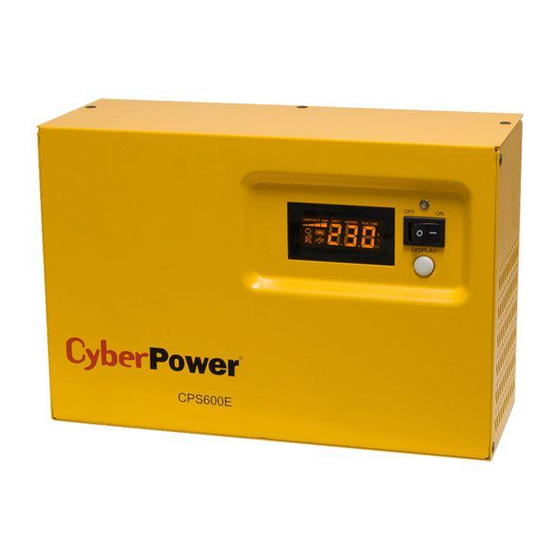
CyberPower CPS600E
предназначен для обеспечения длительного времени автономной работы оборудования частного дома или коттеджа при отключении электричества. Напряжение в форме чистой синусоиды на выходе позволяет применять эти модели для защиты котельного оборудования, циркуляционного насоса и других инженерных систем.
Это источник бесперебойного питания с мощным зарядным устройством для обеспечения работы с внешними аккумуляторными батареями большой емкости. Можно подключить одну батарею или организовать батарейный кабинет из двух и более батарей, тем самым обеспечив свыше 90 часов автономной работы.
Устройства оснащены встроенным стабилизатором напряжения (AVR), совместимы с генераторами и характеризуются высокими показателями зарядного тока, что обеспечивает быструю зарядку подключенных батрей. Информационный ЖК-дисплей дает возможность иметь актуальную информацию об уровне нагрузки, уровне заряда батарей, показателях напряжения и т.п.
Свойства
- Совместим с генератором
- Встроенный стабилизатор напряжения
- Многофункциональная ЖК панель
- Автоматическое переключение на работу от батарей
- Быстрое время переключения
- Светодиодные индикаторы состояния