
Время чтения: 4 минут(ы)
Видеорегистраторы стали неотъемлемой частью любого автомобиля. В последнее время эти устройства сильно подешевели, что позволяет установить их в автомобиль любого сегмента. Но многие владельцы дорогих автомобилей предпочитают дорогие и качественные устройства, которые будут иметь множество функций и безукоризненно работать.
Street Storm CVR-A7810-G Pro — одно из устройств премиум сегмента, которое часто приобретают Владельцев дорогих автомобилей. Давайте поближе познакомимся с ним.

О производителе
Street Storm — это бренд, который был создан в России несколько лет назад.
Сегодня эта компания занимается производством техники для автомобилей, а также товаров для тюнинга.
Основная цель, которую преследует компания — сделать эксплуатацию транспортного средства более удобной и приятной, а также вывести комфорт и пользования гаджетов для автомобиля на новый уровень.
Для этого специалисты компании регулируют все процессы производства доставки и продажи всех своих устройств.
Отличительной особенностью Street Storm стал уникальный подход к производству и разработке техники.
Работники этой компании изучают и учитывают потребности потребителей именно в России.
В итоге создается уникальная продукция, которая будет соответствовать всем требованиям отечественных автомобилистов.
Например, видеорегистратор Street Storm CVR-A7810-G Pro может работать при температуре от +50 до -10 градусов Цельсия.
Отзывы о видеорегистраторах Street Storm CVR-A7810-G Pro: плюсы и минусы
Данный прибор приобрели тысячи пользователей. Они долго пользовались им и сформировали свое мнение об устройстве.
Согласно отзывам, Street Storm CVR-A7810-G Pro имеет следующие преимущества:
- Мощный процессор Ambarella A7LA70D, который быстро обрабатывает информацию;
- Хорошее качество картинки даже ночью;
- Производитель регулярно выпускает новые прошивки, которые исправляют многие недочеты старых версий программного обеспечения;
- Гибкие настройки удобный интерфейс;
- Наличие GPS и SpeedCam;
- Надежное крепление, которое удерживает видеорегистратор;
- Удобный режим парковки;
- Приятный дизайн.
Видеорегистратор стоит около 13 000 рублей, из-за чего пользователи очень требовательны к нему.
Они смогли выявить следующие недостатки:
- В комплекте нет альтернативного крепления;
- Низкое качество записи звука;
- Стандартное крепление неудобно для тех, кто постоянно вытаскивает регистратор и носит его с собой;
- Слабый аккумулятор;
- Некоторые версии прошивок нестабильны;
- Для записи видео в максимальном качестве, нужна дорогая карта памяти большого объема.
Комплектация и технические характеристики

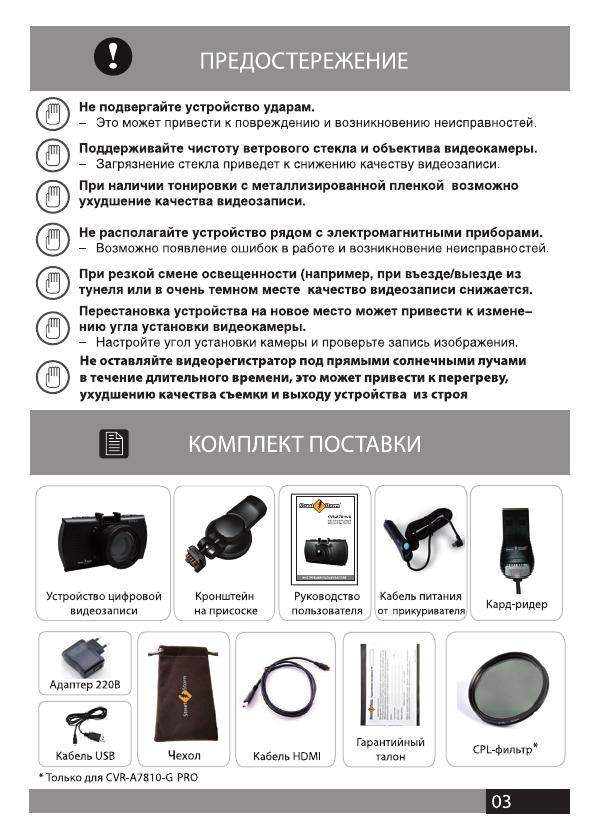
Знакомство с любым устройством начинается с коробки и комплектации. У данного видеорегистратора с этой составляющей все отлично.
В качественной картонной коробке удобно и продуманно сложены следующие предметы:
- Само устройство;
- Поляризационный фильтр, который помогает справиться с солнечными бликами;
- Крепление;
- Адаптер для зарядки прибора от прикуривателя автомобиля;
- USB HDMI кабели для подключения девайса к другим устройствам;
- Картридер;
- Зарядное устройство;
- Чехол для переноски;
- Документация.
Можно заметить, что производитель явно не поскупился на комплектацию и снабдил устройство всем необходимым для комфортной работы.

Куда больше, чем комплектация, важны технические характеристики. С этим у Street Storm CVR-A7810-G Pro тоже все в порядке:
- Максимальное разрешение записи видео 2304×1296;
- Датчик удара;
- Датчик GPS;
- Встроенный микрофон;
- Угол обзора 155 градусов;
- Стабилизатор изображения;
- Ночной режим и специальная подсветка;
- Встроенный аккумулятор;
- Экран с диагональю 2.7 дюйма;
- Память 512 мегабайт.
Неплохие характеристики для устройства с такой стоимостью.
Пример съемки:
Официальный сайт: где посмотреть инструкцию и другие модели
Компания Street Storm старается всегда предоставлять своим пользователям актуальное программное обеспечение.
Найти его можно на официальном сайте компании. Его адрес:
http://www.streetstorm.ru/
Помимо всего прочего там можно найти информацию о многих моделях техники от этого бренда.
Инструкция по настройке и эксплуатации

Для того, чтобы правильно эксплуатировать устройство, его нужно установить и настроить.
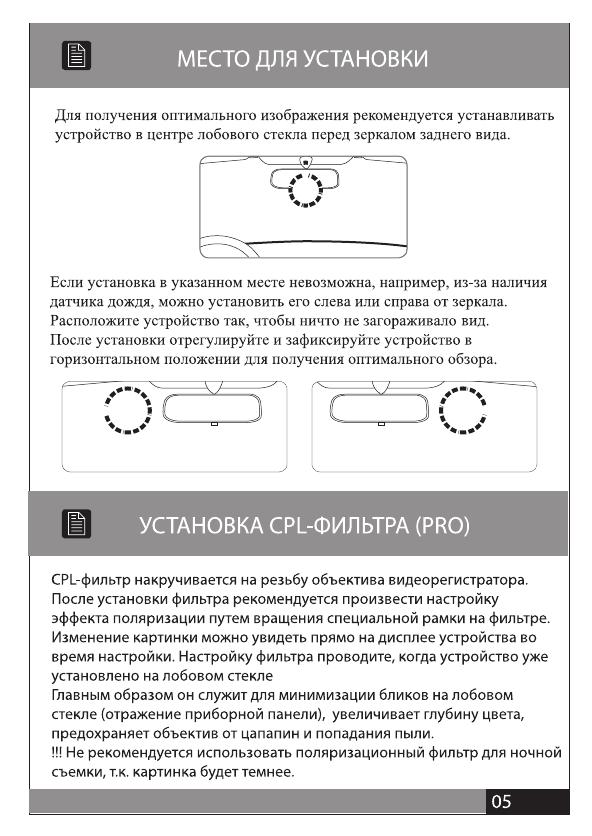
Для начала нужно выбрать место, в которое будет устанавливаться присоска крепления.
Обычно, это место находится сразу за зеркалом заднего вида. Далее присоска устанавливается на стекло, к ней крепится сам регистратор.
После этой процедуры необходимо установить фильтр, идущий в комплекте.
Это нужно для того, что избавиться от солнечных бликов и повысить качество съемки.
Фильтр просто накручивается на резьбу перед объективом.
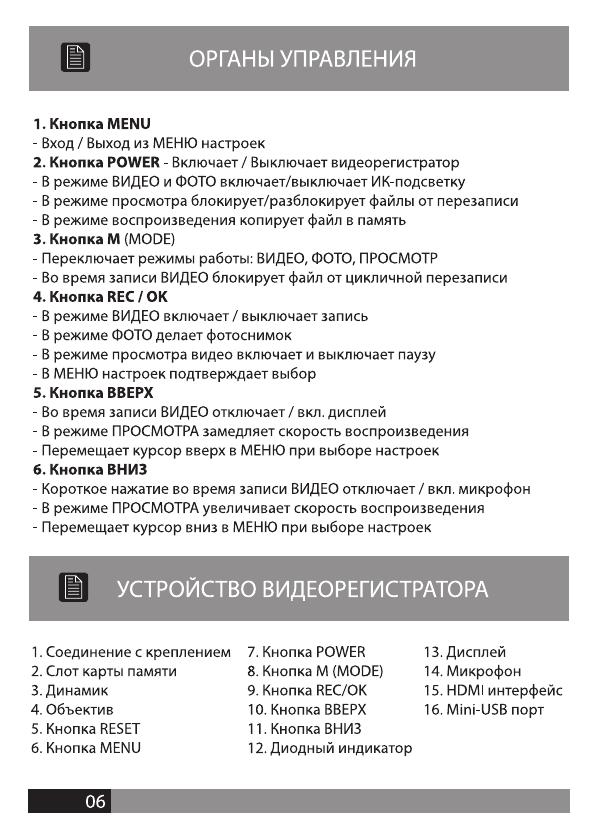
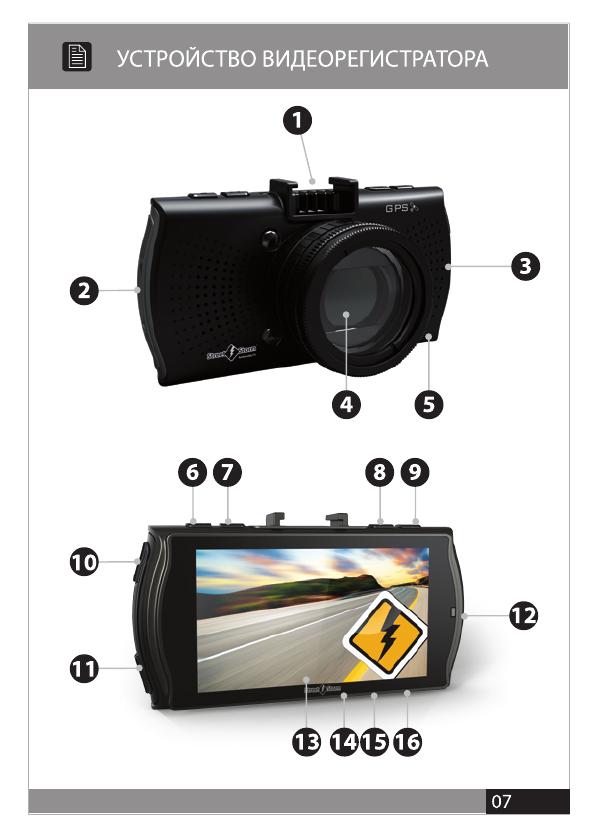
Для дальнейшей настройки нужно изучить органы управления Street Storm CVR-A7810-G Pro:
- Кнопка «Menu». Отвечает за вход в настройки.
- Кнопка «Ok». Отвечает за подтверждение действия или начало записи.
- Кнопка «M». Переключает режимы работы.
- Кнопка «Power». Отвечает за включение питания.
- Кнопка «Вверх».
- Кнопка «Вниз».
С помощью соответствующей кнопки нужно зайти в меню и выбрать максимальное качество съемки, а также включить циклическую запись.
Как обновить прошивку устройства и базу радаров
Обновление прошивки — достаточно простой процесс.
Необходимо лишь найти актуальную версию программного обеспечения и скачать ее.
Далее нужно распаковать файл с прошивкой в корень карты памяти.
После этого карта памяти вставляется в выключенное устройство.
После включения будет предложено обновить прошивку, нужно согласиться. Процесс обновления займет некоторое время.
Вот и все, актуальную версию прошивки можно будет узнать в настройках.
После обновления нужно не забыть удалить файл с прошивкой с карты памяти, в противном случае устройство будет обновляться при каждом включении.

Стоимость
Стоимость на современные видеорегистраторы зависит от их функций, особенностей и качества.
Самые простые устройства можно купить за 1000-2000 рублей, но вряд ли они прослужат долго.
Устройства среднего ценового сегмента часто имеют отличное качество и достаточный функционал.
Именно на такие устройства чаще всего и обращают внимание автолюбители.
Street Storm CVR-A7810-G Pro можно отнести к дорогим устройствам, от которых требуют достаточно много.
За 13 000 рублей пользователи получают достаточно неплохое качество исполнения, поддержку производителя и много полезных функций.
Где купить автомобильный видеорегистратор Street Storm CVR-A7810-G Pro
В Москве
- Компания «ДНС». Адрес: проспект Будённого, д. 53, корп. 2. Телефон: +7 (499) 490-19-87.
- Магазин «М.Видео». Адрес: Славянский б-р, д. 13, стр. 1. Телефон: 8 (800) 200-77-75.
- Компания «Автогир». Адрес магазина: Складочная 1с1. Телефон: 8 800 100-66-37.
В Санкт-Петербурге
- «ДНС». Адрес: пр-т Владимирский, д. 15. Телефон: +7 (981) 691-67-25.
- «М.Видео». Адрес: Гражданский пр-т, д. 41, ТЦ «Академ-Парк». Телефон: 8 800 200-77-75.
- Магазин «Связной». Адрес: Бабушкина ул, дом 71/8, помещение 23Н. Телефон: 8 (800) 700-43-43.
Street Storm CVR-A7810-G Pro — отличное устройство премиум сегмента.
Его стоит приобрести тем, кто ценит качество видео, сборки, удобный интерфейс и внимание к мелочам.
Вам помогла эта статья? Будем благодарны за оценку:
Вы уже голосовали
Инструкцию для Street Storm CVR-A7810-G PRO на русском языке, в формате pdf можно скачать с нашего сайта. Наш каталог предоставляем Вам инструкцию производителя фирмы Street Storm, которая была взята из открытых источников. Ознакомившись с руководством по эксплуатации от Street Storm, Вы на все 100% и правильно сможете воспользоваться всеми функциями устройства.
Для сохранения инструкции «Видеорегистратор Street Storm CVR-A7810-G PRO» на русском языке на вашем компьютере либо телефоне, нажмите кнопку «Скачать инструкцию». Если активна кнопка «Инструкция онлайн», то Вы можете просмотреть документ (manual), в своём браузере онлайн.
Если у Вас нет возможности скачать инструкцию по эксплуатации либо просмотреть её, Вы можете поделиться ссылкой на эту страницу в социальных сетях и при удобном моменте скачать инструкцию. Либо добавьте эту страницу в закладки Вашего браузера, нажав кнопку «Добавить страницу в закладки браузера».


Данная инструкция на русском языке предназначена для видеорегистратора
Street Storm CVR-A7810-G, PRO, описывает принцип работы и основные моменты эксплуатации устройства.
Производитель настойчиво рекомендует перед включением видеорегистратора
внимательно изучить настоящую инструкцию.
Инструкция для видеорегистратора
представлена в формате PDF. Все современные браузеры уже поддерживают данный формат и сложностей с открытием файла возникнуть не должно.
Но если открыть инструкцию все же не удается, то необходимо установить на компьютер программу для чтения PDF файлов, например, Acrobat Reader. Если у вас возникли сложности с открытием инструкции на смартфоне под управлением Android, нужно установить, например, Adobe Acrobat Reader.
Комментарии (0)
Комментарии про другие Автомобильные видеорегистраторы
Другие Автомобильные видеорегистраторы Street Storm
Инструкцию для Street Storm CVR-A7810-G PRO на русском языке, в формате pdf можно скачать с нашего сайта. Наш каталог предоставляем Вам инструкцию производителя фирмы Street Storm, которая была взята из открытых источников. Ознакомившись с руководством по эксплуатации от Street Storm, Вы на все 100% и правильно сможете воспользоваться всеми функциями устройства.
Для сохранения инструкции «Видеорегистратор Street Storm CVR-A7810-G PRO» на русском языке на вашем компьютере либо телефоне, нажмите кнопку «Скачать инструкцию». Если активна кнопка «Инструкция онлайн», то Вы можете просмотреть документ (manual), в своём браузере онлайн.
Если у Вас нет возможности скачать инструкцию по эксплуатации либо просмотреть её, Вы можете поделиться ссылкой на эту страницу в социальных сетях и при удобном моменте скачать инструкцию. Либо добавьте эту страницу в закладки Вашего браузера, нажав кнопку «Добавить страницу в закладки браузера».
- Бренд
- Street Storm
- Модель
- CVR-A7810-G PRO
- Тип
- Руководство пользователя
Скачать PDF.
Добавить в закладки
сообщить о нарушении


Загрузка страницы …
Загрузка страницы …
Загрузка страницы …
Загрузка страницы …
Загрузка страницы …
Загрузка страницы …
Загрузка страницы …
Загрузка страницы …
Загрузка страницы …
Загрузка страницы …
Загрузка страницы …
Загрузка страницы …
/
Похожие инструкции
-
Street Storm CVR-N9510-G PRO Руководство пользователя -
Street Storm CVR-A7810 PRO Руководство пользователя -
Street Storm CVR-A7510-G v.3 Руководство пользователя -
Street Storm CVR-A7525-W Руководство пользователя -
Street Storm CVR-A7620S-G Руководство пользователя
Другие инструкции
-
Prestigio RoadRunner 585 (PCDVRR585) Руководство пользователя -
Neoline G-Tech X23 Руководство пользователя -
Каркам Z5 зеркало + камера зад.вида Руководство пользователя -
Каркам Z4 зеркало Руководство пользователя -
Каркам Z7 зеркало с GPS Руководство пользователя -

Trendvision TV-103 Руководство пользователя -
Каркам Hybrid 3в1 Руководство пользователя -

Shturmann Vision 9000 HD Руководство пользователя -
Neoline Wide S25 Руководство пользователя -
AdvoCam A101 Руководство пользователя
Время чтения: 4 минут(ы)
Видеорегистраторы стали неотъемлемой частью любого автомобиля. В последнее время эти устройства сильно подешевели, что позволяет установить их в автомобиль любого сегмента. Но многие владельцы дорогих автомобилей предпочитают дорогие и качественные устройства, которые будут иметь множество функций и безукоризненно работать.
Street Storm CVR-A7810-G Pro — одно из устройств премиум сегмента, которое часто приобретают Владельцев дорогих автомобилей. Давайте поближе познакомимся с ним.
Содержание статьи
- 1 О производителе
- 2 Отзывы о видеорегистраторах Street Storm CVR-A7810-G Pro: плюсы и минусы
- 3 Комплектация и технические характеристики
- 4 Официальный сайт: где посмотреть инструкцию и другие модели
- 5 Инструкция по настройке и эксплуатации
- 6 Как обновить прошивку устройства и базу радаров
- 7 Стоимость
- 8 Где купить автомобильный видеорегистратор Street Storm CVR-A7810-G Pro
- 8.1 В Москве
- 8.2 В Санкт-Петербурге
О производителе
Street Storm — это бренд, который был создан в России несколько лет назад.
Сегодня эта компания занимается производством техники для автомобилей, а также товаров для тюнинга.
Основная цель, которую преследует компания — сделать эксплуатацию транспортного средства более удобной и приятной, а также вывести комфорт и пользования гаджетов для автомобиля на новый уровень.
Для этого специалисты компании регулируют все процессы производства доставки и продажи всех своих устройств.
Отличительной особенностью Street Storm стал уникальный подход к производству и разработке техники.
Работники этой компании изучают и учитывают потребности потребителей именно в России.
В итоге создается уникальная продукция, которая будет соответствовать всем требованиям отечественных автомобилистов.
Например, видеорегистратор Street Storm CVR-A7810-G Pro может работать при температуре от +50 до -10 градусов Цельсия.
Отзывы о видеорегистраторах Street Storm CVR-A7810-G Pro: плюсы и минусы
Данный прибор приобрели тысячи пользователей. Они долго пользовались им и сформировали свое мнение об устройстве.
Согласно отзывам, Street Storm CVR-A7810-G Pro имеет следующие преимущества:
- Мощный процессор Ambarella A7LA70D, который быстро обрабатывает информацию;
- Хорошее качество картинки даже ночью;
- Производитель регулярно выпускает новые прошивки, которые исправляют многие недочеты старых версий программного обеспечения;
- Гибкие настройки удобный интерфейс;
- Наличие GPS и SpeedCam;
- Надежное крепление, которое удерживает видеорегистратор;
- Удобный режим парковки;
- Приятный дизайн.
Видеорегистратор стоит около 13 000 рублей, из-за чего пользователи очень требовательны к нему.
Они смогли выявить следующие недостатки:
- В комплекте нет альтернативного крепления;
- Низкое качество записи звука;
- Стандартное крепление неудобно для тех, кто постоянно вытаскивает регистратор и носит его с собой;
- Слабый аккумулятор;
- Некоторые версии прошивок нестабильны;
- Для записи видео в максимальном качестве, нужна дорогая карта памяти большого объема.
Комплектация и технические характеристики
Знакомство с любым устройством начинается с коробки и комплектации. У данного видеорегистратора с этой составляющей все отлично.
В качественной картонной коробке удобно и продуманно сложены следующие предметы:
- Само устройство;
- Поляризационный фильтр, который помогает справиться с солнечными бликами;
- Крепление;
- Адаптер для зарядки прибора от прикуривателя автомобиля;
- USB HDMI кабели для подключения девайса к другим устройствам;
- Картридер;
- Зарядное устройство;
- Чехол для переноски;
- Документация.
Можно заметить, что производитель явно не поскупился на комплектацию и снабдил устройство всем необходимым для комфортной работы.
Куда больше, чем комплектация, важны технические характеристики. С этим у Street Storm CVR-A7810-G Pro тоже все в порядке:
- Максимальное разрешение записи видео 2304×1296;
- Датчик удара;
- Датчик GPS;
- Встроенный микрофон;
- Угол обзора 155 градусов;
- Стабилизатор изображения;
- Ночной режим и специальная подсветка;
- Встроенный аккумулятор;
- Экран с диагональю 2.7 дюйма;
- Память 512 мегабайт.
Неплохие характеристики для устройства с такой стоимостью.
Пример съемки:
Официальный сайт: где посмотреть инструкцию и другие модели
Компания Street Storm старается всегда предоставлять своим пользователям актуальное программное обеспечение.
Найти его можно на официальном сайте компании. Его адрес:
http://www.streetstorm.ru/
Помимо всего прочего там можно найти информацию о многих моделях техники от этого бренда.
Инструкция по настройке и эксплуатации
Для того, чтобы правильно эксплуатировать устройство, его нужно установить и настроить.
Для начала нужно выбрать место, в которое будет устанавливаться присоска крепления.
Обычно, это место находится сразу за зеркалом заднего вида. Далее присоска устанавливается на стекло, к ней крепится сам регистратор.
После этой процедуры необходимо установить фильтр, идущий в комплекте.
Это нужно для того, что избавиться от солнечных бликов и повысить качество съемки.
Фильтр просто накручивается на резьбу перед объективом.
Для дальнейшей настройки нужно изучить органы управления Street Storm CVR-A7810-G Pro:
- Кнопка «Menu». Отвечает за вход в настройки.
- Кнопка «Ok». Отвечает за подтверждение действия или начало записи.
- Кнопка «M». Переключает режимы работы.
- Кнопка «Power». Отвечает за включение питания.
- Кнопка «Вверх».
- Кнопка «Вниз».
С помощью соответствующей кнопки нужно зайти в меню и выбрать максимальное качество съемки, а также включить циклическую запись.
Как обновить прошивку устройства и базу радаров
Обновление прошивки — достаточно простой процесс.
Необходимо лишь найти актуальную версию программного обеспечения и скачать ее.
Далее нужно распаковать файл с прошивкой в корень карты памяти.
После этого карта памяти вставляется в выключенное устройство.
После включения будет предложено обновить прошивку, нужно согласиться. Процесс обновления займет некоторое время.
Вот и все, актуальную версию прошивки можно будет узнать в настройках.
После обновления нужно не забыть удалить файл с прошивкой с карты памяти, в противном случае устройство будет обновляться при каждом включении.
Стоимость
Стоимость на современные видеорегистраторы зависит от их функций, особенностей и качества.
Самые простые устройства можно купить за 1000-2000 рублей, но вряд ли они прослужат долго.
Устройства среднего ценового сегмента часто имеют отличное качество и достаточный функционал.
Именно на такие устройства чаще всего и обращают внимание автолюбители.
Street Storm CVR-A7810-G Pro можно отнести к дорогим устройствам, от которых требуют достаточно много.
За 13 000 рублей пользователи получают достаточно неплохое качество исполнения, поддержку производителя и много полезных функций.
Где купить автомобильный видеорегистратор Street Storm CVR-A7810-G Pro
В Москве
- Компания «ДНС». Адрес: проспект Будённого, д. 53, корп. 2. Телефон: +7 (499) 490-19-87.
- Магазин «М.Видео». Адрес: Славянский б-р, д. 13, стр. 1. Телефон: 8 (800) 200-77-75.
- Компания «Автогир». Адрес магазина: Складочная 1с1. Телефон: 8 800 100-66-37.
В Санкт-Петербурге
- «ДНС». Адрес: пр-т Владимирский, д. 15. Телефон: +7 (981) 691-67-25.
- «М.Видео». Адрес: Гражданский пр-т, д. 41, ТЦ «Академ-Парк». Телефон: 8 800 200-77-75.
- Магазин «Связной». Адрес: Бабушкина ул, дом 71/8, помещение 23Н. Телефон: 8 (800) 700-43-43.
Street Storm CVR-A7810-G Pro — отличное устройство премиум сегмента.
Его стоит приобрести тем, кто ценит качество видео, сборки, удобный интерфейс и внимание к мелочам.
Вам помогла эта статья? Будем благодарны за оценку:
Вы уже голосовали
Видеорегистратор Street Storm CVR-A7810-G PRO — инструкция пользователя по применению, эксплуатации и установке на русском языке. Мы надеемся, она поможет вам решить возникшие у вас вопросы при эксплуатации техники.
Вы можете скачать инструкцию к Street Storm CVR-A7810-G PRO по ссылке ниже, если не хотите ждать загрузки. Если остались вопросы, задайте их в комментариях после инструкции.
«Загружаем инструкцию», означает, что нужно подождать пока файл загрузится и можно будет его читать онлайн. Некоторые инструкции очень большие и время их появления зависит от вашей скорости интернета.
Полезные видео
Остались вопросы?
Не нашли свой ответ в руководстве или возникли другие проблемы? Задайте свой вопрос в форме ниже с подробным описанием вашей ситуации, чтобы другие люди и специалисты смогли дать на него ответ. Если вы знаете как решить проблему другого человека, пожалуйста, подскажите ему
![:)]()
Часто задаваемые вопросы

Как посмотреть инструкцию к Street Storm CVR-A7810-G PRO?
Необходимо подождать полной загрузки инструкции в сером окне на данной странице или скачать кликнув по специальной кнопке.
Руководство на русском языке?
Все наши руководства представлены на русском языке или схематично, поэтому вы без труда сможете разобраться с вашей моделью
Как можно распечатать инструкцию?
Скачайте ее по специальной кнопке над формой чтения на ваше устройства и отправьте на печать.
sea} sem
CVR-A7810-G PRO
CVR-A7810-G
ПРЕДОСТЕРЕЖЕНИЕ
Не подвергайте устройство ударам.
— Это может привести к повреждению и возникновению неисправностей.
Поддерживайте чистоту ветрового стекла и объектива видеокамеры.
— Загрязнение стекла приведет к снижению качеству видеозаписи.
При наличии тонировки с металлизированной пленкой возможно
ухудшение качества видеозаписи.
Не располагайте устройство рядом с электромагнитными приборами.
— Возможно появление ошибок в работе и возникновение неисправностей.
При резкой смене освещенности (например, при въезде/выезде из
тунеля или в очень темном месте качество видеозаписи снижается.
Перестановка устройства на новое место может привести к измене--
нию угла установки видеокамеры.
— Настройте угол установки камеры и проверьте запись изображения.
Не оставляйте видеорегистратор под прямыми солнечными лучами
в течение длительного времени, это может привести к перегреву,
ухудшению качества съемки и выходу устройства из строя
©eeBE
КОМПЛЕКТ ПОСТАВКИ
ws}
ICE
Устройство цифровой Кронштейн Руководство || Кабель питания К
видеозаписи на присоске пользователя )от прикуривателя ард-ридер
= | |
Адаптер 220В | Ш
Kl
Hil
AL a VI À
Гарантийный
< USB Yexon Кабель НОМ! талон
* Tonbko gna CVR-A7810-G PRO
CPL-buneTp*
OBLIJAA NHOOPMALIUA
Описание
Благодарим Вас за покупку компактного и высокотехнологичного
автомобильного видеорегистратора Street 5когт, который является
воплощением самых передовых и современных технологий.
Он служит главным образом для фиксации дорожной обстановки.
Сохраняя полную картину случившегося (детальная видеозапись со звуком),
при разборе ДТП он поможет доказать свою правоту в спорной ситуации,
защитит от автоподставы, зафиксирует разговоры и неправомерные
действия инспекторов ГАИ, а также будет полезен при обучении вождению
и контроле за корпоративны и общественным транспортом.
Запись осуществляется на съёмную карту памяти, объёмом до 64 Гб. Видео
можно обрезать до нужной длины и скопировать на внутреннюю память.
NpoLjeccop Ambarella A7LA70D позволяет снимать видео в прогрессивных
форматах бирег НО 1296р и РЕЧИ НО 1080р с частотой до 60 кадров в секунду.
Высокая четкость и детальность изображения также обеспечивается за счет
применения матрицы Отт!/!51юп 4МР с высокой светочувствительностью и
широкоугольного объектива из 6 стеклянных линз с ИК-фильтром.
Регистратор оснащен цветным дисплеем с диагональю 2.7”, что позволяет
комфортно просматривать отснятые видеоролики с фотоснимками и удалять
ненужные, менять настройки системы, а также установить устройство под
правильным углом в любом месте лобового стекла и получить оптимальный
обзор.
Компактное быстросъемное креплениена Еа5у-Моип' на присоске с быстрой
фиксацией имеет пт!!-О5В разъем для сквозного питания устройства,
а благодаря шарнирному механизму позволяет быстро развернуть в любую
сторону, например, для съемки салона или разговора с автоинспектором.
Наличие НОМ! интерфейса дает возможность мгновенного просмотра
отснятого материала в ТВ в высоком разрешении с помощью кабеля,
который входит в комплект поставки.
МЕСТО ДЛЯ УСТАНОВКИ
Для получения оптимального изображения рекомендуется устанавливать
устройство в центре лобового стекла перед зеркалом заднего вида.
Если установка в указанном месте невозможна, например, из-за наличия
датчика дождя, можно установить его слева или справа от зеркала.
Расположите устройство так, чтобы ничто не загораживало вид.
После установки отрегулируйте и зафиксируйте устройство в
горизонтальном положении для получения оптимального обзора.
oo
УСТАНОВКА СРЕ-ФИЛЬТГРА (РКО)
СР--фильтр накручивается на резьбу объектива видеорегистратора.
После установки фильтра рекомендуется произвести настройку
эффекта поляризации путем вращения специальной рамки на фильтре.
Изменение картинки можно увидеть прямо на дисплее устройства во
время настройки. Настройку фильтра проводите, когда устройство уже
установлено на лобовом стекле
Главным образом он служит для минимизации бликов на лобовом
стекле (отражение приборной панели), увеличивает глубину цвета,
предохраняет объектив от цапапин и попадания пыли.
!! Не рекомендуется использовать поляризационный фильтр для ночной
съемки, т.к. картинка будет темнее.
OPTAHbI YIPABJIEHUA
1. Knonka MENU
- Вход / Выход из МЕНЮ настроек
2. Кнопка РОМЕВК - Включает / Выключает видеорегистратор
- В режиме ВИДЕО и ФОТО включает/выключает ИК-подсветку
- В режиме просмотра блокирует/разблокирует файлы от перезаписи
- В режиме воспроизведения копирует файл в память
3. Кнопка М (МОРЕ)
- Переключает режимы работы: ВИДЕО, ФОТО, ПРОСМОТР
- Во время записи ВИДЕО блокирует файл от цикличной перезаписи
4. Кнопка REC / OK
- В режиме ВИДЕО включает / выключает запись
- В режиме ФОТО делает фотоснимок
- В режиме просмотра видео включает и выключает паузу
- В МЕНЮ настроек подтверждает выбор
5. Кнопка ВВЕРХ
- Во время записи ВИДЕО отключает / вкл. дисплей
- В режиме ПРОСМОТРА замедляет скорость воспроизведения
- Перемещает курсор вверх в МЕНЮ при выборе настроек
6. Кнопка ВНИЗ
- Короткое нажатие во время записи ВИДЕО отключает / вкл. микрофон
- В режиме ПРОСМОТРА увеличивает скорость воспроизведения
- Перемещает курсор вниз в МЕНЮ при выборе настроек
УСТРОЙСТВО ВИДЕОРЕГИСТРАТОРА
1. Соединение с креплением — 7. Кнопка РО/МЕК 13. Дисплей
2. Слот карты памяти 8. Кнопка М (МОРЕ) 14. Микрофон
3. Динамик 9. Кнопка КЕС/ОК 15. НОМ! интерфейс
4. Объектив 10. Кнопка ВВЕРХ 16. Mini-USB nopT
5. Кнопка RESET 11. Кнопка ВНИЗ
6. KHonka MENU 12. Диодный индикатор
УСТРОЙСТВО ВИДЕОРЕГИСТРАТОРА
ВКЛЮЧЕНИЕ И ПИТАНИЕ УСТРОЙСТВА
Зарядное устройство подключается к mini-USB pasbemy B KpenneHuwu,
которое имеет группу контактов, через которую питание передается
устройству.
Вы также можете подключать кабель питания к разъему на нижней части
корпуса, но в этом случае GPS функционал не будет работать
(нижний разъем предназначен для подключения к компьютеру).
При подаче питания видеорегистратор автоматически включается
и начинает запись (если данная функция активирована в меню настроек).
При отсоединении кабеля питания устройство автоматически выключается.
@ При первом включении, а также в случае, если устройство долгое время
не использовалось, оно может включиться с задержкой.
e В сильные морозы видеорегистратор может не включиться с первого
раза, это нормально. Дайте устройству согреться, подав питание
на 1-2 минуты, затем отключите и заново подайте питание.
* Если в момент запуска двигателя в автомобиле происходит сильная
просадка напряжения, рекомендуем установить задержки включения
и отключения устройства через меню настроек.
Включить устройство можно также вручную однократным нажатием кнопки
POWER. Для ручного отключения устройства удерживайте кнопку POWER
в течение 2 секунд.
e Мы гарантируем корректную и стабильную работу устройства только
при использовании оригинального кабеля питания Street Storm
CVR-USBCAR2PF (5B, 2A), который входит в комплект поставки. Для прямого
подключения к бортовой сети автомобиля рекомендуется использовать
фирменный кабель СУВ-ОРС1 с блоком для контроля напряжения сети.
ВСТРОЕННЫЙ АККУМУЛЯТОР.
Видеорегистратор оснащен встроенным резервным — аккумулятором,
который позволяет устройству запоминать настройки и сохранять текущий
видеофайл при отсоединении питания.
e Резервный аккумулятор не предназначен для автономной работы
устройства, без питания устройство может работать лишь несколько минут.
* Перед использованием рекомендуется полностью зарядить встроенный
аккумулятор, чтобы продлить срок его службы.
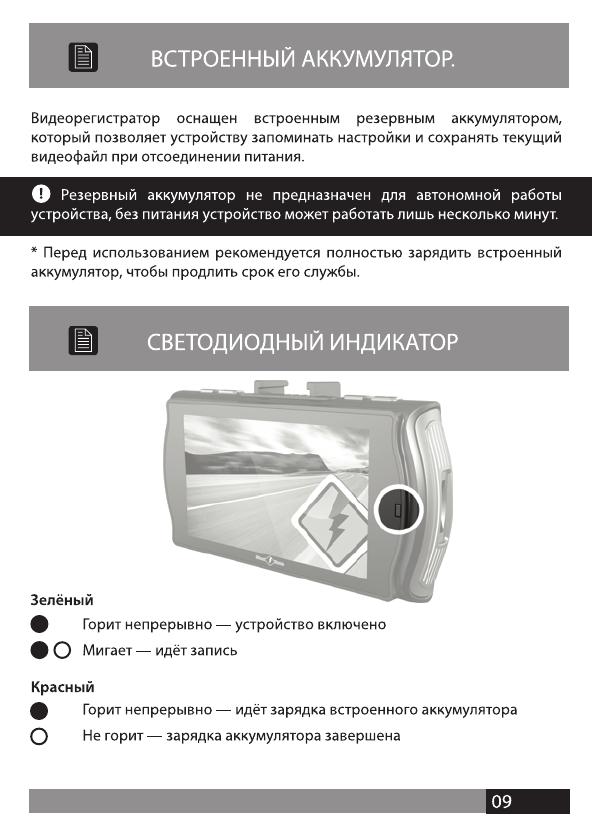
СВЕТОДИОДНЫЙ ИНДИКАТОР
Зелёный
O Горит непрерывно — устройство включено
Q O Мигает — идёт запись
Красный
O Горит непрерывно — идёт зарядка встроенного аккумулятора
O Не горит — зарядка аккумулятора завершена
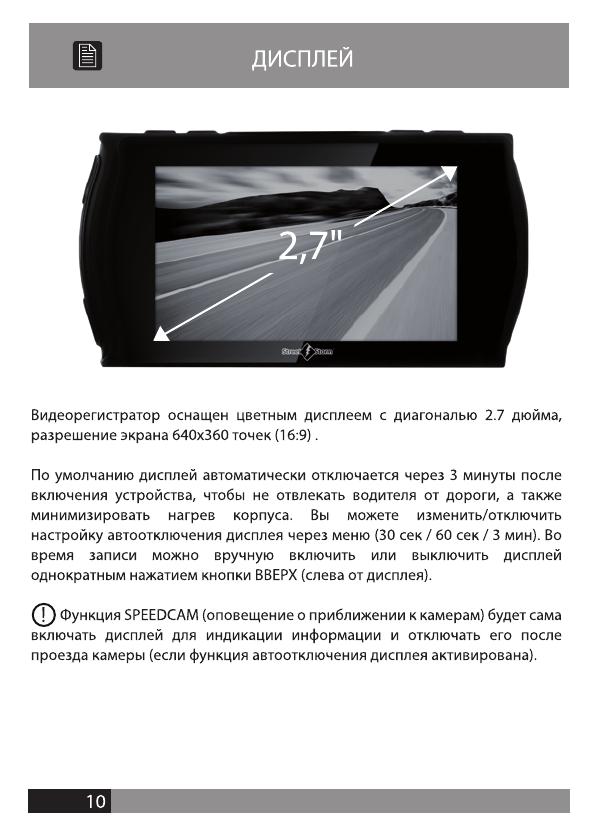
ДИСПЛЕЙ
Видеорегистратор оснащен цветным дисплеем с диагональю 2.7 дюйма,
разрешение экрана 640х360 точек (16:9).
По умолчанию дисплей автоматически отключается через 3 минуты после
включения устройства, чтобы не отвлекать водителя от дороги, а также
минимизировать нагрев корпуса. Вы можете — изменить/отключить
настройку автоотключения дисплея через меню (30 сек / 60 сек / 3 мин). Во
время записи можно вручную включить или выключить дисплей
однократным нажатием кнопки ВВЕРХ (слева от дисплея).
OD Функция 5РЕЕРСАМ (оповещение о приближении к камерам) будет сама
включать дисплей для индикации информации и отключать его после
проезда камеры (если функция автоотключения дисплея активирована).
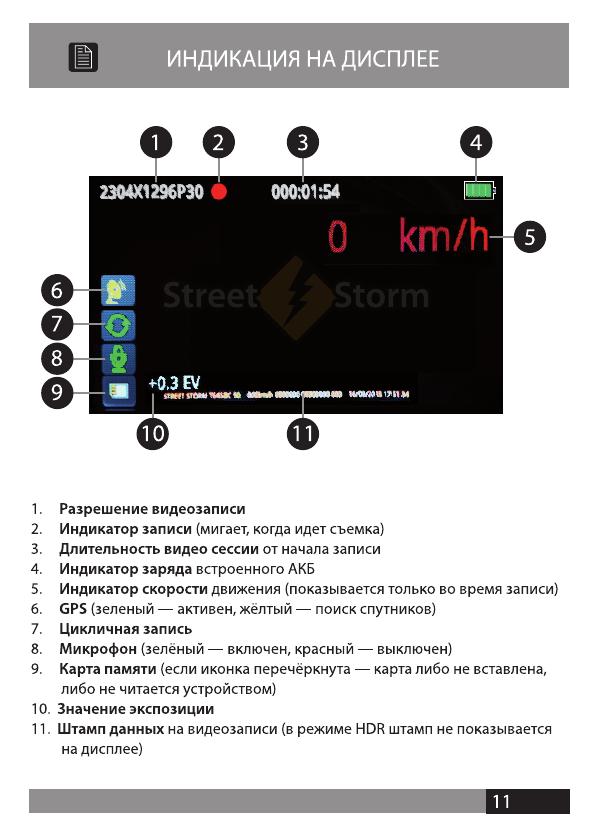
ИНДИКАЦИЯ НА ДИСПЛЕЕ
2304X1296P30 000:01:54
x aie RAI
PAT Re CRT EYE J Rs
Разрешение видеозаписи
Индикатор записи (мигает, когда идет съемка)
Длительность видео сессии от начала записи
Индикатор заряда встроенного АКБ
Индикатор скорости движения (показывается только во время записи)
©@Р5 (зеленый — активен, жёлтый — поиск спутников)
Цикличная запись
Микрофон (зелёный — включен, красный — выключен)
Карта памяти (если иконка перечёркнута — карта либо не вставлена,
либо не читается устройством)
10. Значение экспозиции
11. Штамп данных на видеозаписи (в режиме НОЕ штамп не показывается
на дисплее)
WON AWN =
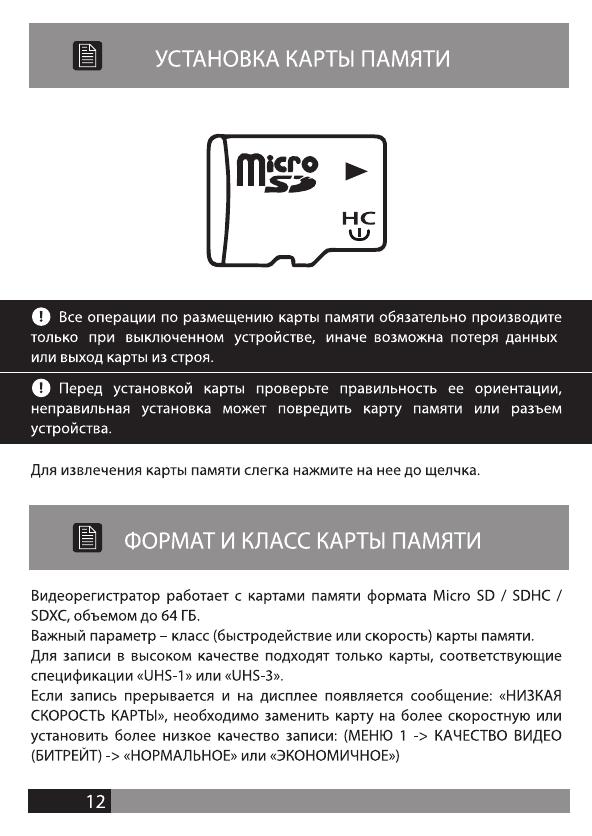
УСТАНОВКА КАРТЫ ПАМЯТИ
Micro »
@ Bce операции по размещению карты памяти обязательно производите
только при выключенном устройстве, иначе возможна потеря данных
или выход карты из строя.
@ Перед установкой карты проверьте правильность ее ориентации,
неправильная установка может повредить карту памяти или разъем
устройства.
Для извлечения карты памяти слегка нажмите на нее до щелчка.
ФОРМАТ И КЛАСС КАРТЫ ПАМЯТИ
Видеорегистратор работает с картами памяти формата МИсго 50 / 5ОНС /
50ХС, объемом до 64 ГБ.
Важный параметр - класс (быстродействие или скорость) карты памяти.
Для записи в высоком качестве подходят только карты, соответствующие
спецификации «ОН$-1» или «УН$-3».
Если запись прерывается и на дисплее появляется сообщение: «НИЗКАЯ
СКОРОСТЬ КАРТЫ», необходимо заменить карту на более скоростную или
установить более низкое качество записи: (МЕНЮ 1 -> КАЧЕСТВО ВИДЕО
(БИТРЕЙТ) -> «НОРМАЛЬНОЕ» или «ЭКОНОМИЧНОЕ»)
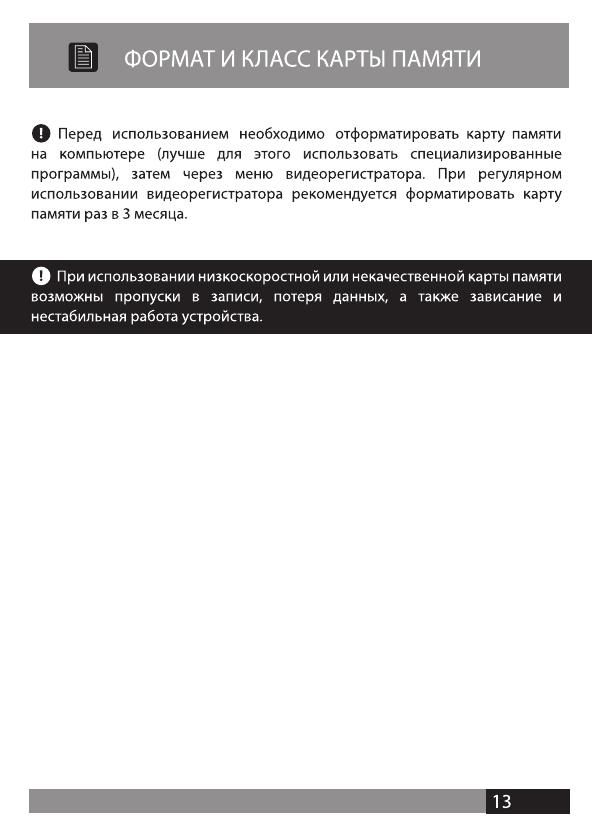
POPMAT Y KITACC KAPTbI NAMATH
@ Перед использованием необходимо отформатировать карту памяти
Ha компьютере (лучше для этого использовать специализированные
программы), затем через меню видеорегистратора. При регулярном
использовании видеорегистратора рекомендуется форматировать карту
памяти раз в 3 месяца.
@ При использовании низкоскоростной или некачественной карты памяти
возможны пропуски в записи, потеря данных, а также зависание и
нестабильная работа устройства.
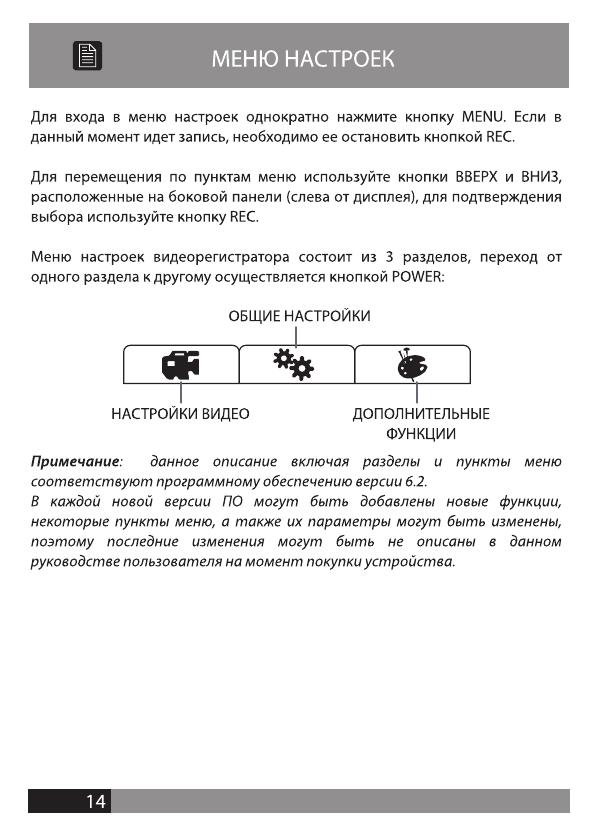
MEHIO HACTPOEK
Для входа в меню настроек однократно нажмите кнопку MENU. Ecnu e
данный момент идет запись, необходимо ее остановить кнопкой ВЕС.
Для перемещения по пунктам меню используйте кнопки ВВЕРХ и ВНИЗ,
расположенные на боковой панели (слева от дисплея), для подтверждения
выбора используйте кнопку ВЕС.
Меню настроек видеорегистратора состоит из 3 разделов, переход от
одного раздела к другому осуществляется кнопкой POWER:
ОБЩИЕ НАСТРОЙКИ
| | fig | & |
НАСТРОЙКИ ВИДЕО ДОПОЛНИТЕЛЬНЫЕ
ФУНКЦИИ
Примечание: — данное описание включая разделы и пункты меню
соответствуют программному обеспечению версии 6.2.
В каждой новой версии ПО могут быть добавлены новые функции,
некоторые пункты меню, а также их параметры могут быть изменены,
поэтому последние изменения могут быть не описаны в данном
руководстве пользователя на момент покупки устройства.
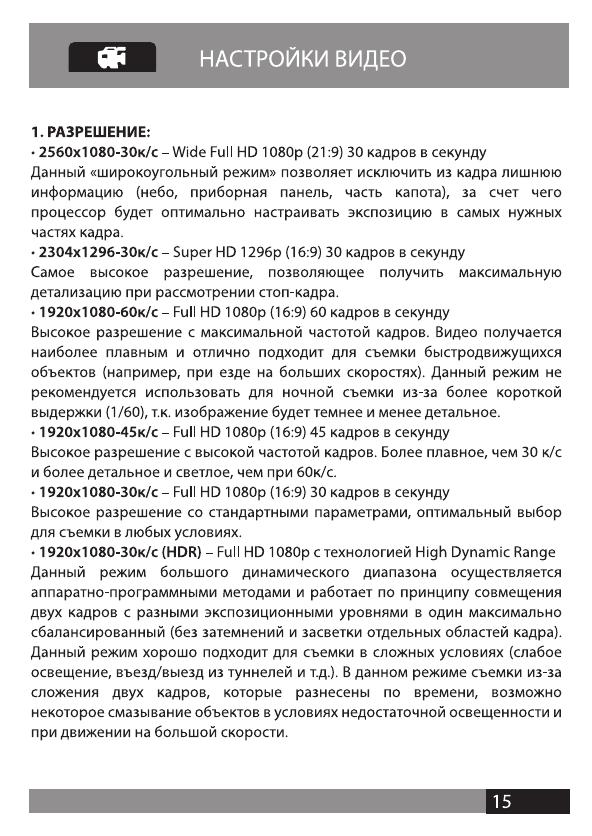
|" НАСТРОЙКИ ВИДЕО
1. РАЗРЕШЕНИЕ:
* 2560x1080-30K/c - /Мае РЕЧИ НР 1080р (21:9) 30 кадров в секунду
Данный «широкоугольный режим» позволяет исключить из кадра лишнюю
информацию (небо, приборная панель, часть капота), за счет чего
процессор будет оптимально настраивать экспозицию в самых нужных
частях кадра.
* 2304х1296-З0к/с - 5ирег НО 1296р (16:9) 30 кадров в секунду
Самое высокое разрешение, позволяющее получить максимальную
детализацию при рассмотрении стоп-кадра.
* 1920х1080-60к/с - Ри! НО 1080р (16:9) 60 кадров в секунду
Высокое разрешение с максимальной частотой кадров. Видео получается
наиболее плавным и отлично подходит для съемки быстродвижущихся
объектов (например, при езде на больших скоростях). Данный режим не
рекомендуется использовать для ночной съемки из-за более короткой
выдержки (1/60), т.к. изображение будет темнее и менее детальное.
* 1920х1080-45к/с - РЕНИ НО 1080р (16:9) 45 кадров в секунду
Высокое разрешение с высокой частотой кадров. Более плавное, чем 30 к/с
и более детальное и светлое, чем при б0к/с.
- 1920x1080-30K/c — Full HD 1080p (16:9) 30 кадров в секунду
Высокое разрешение со стандартными параметрами, оптимальный выбор
для съемки в любых условиях.
* 1920x1080-30K/c (HDR) — Full HD 1080p c TexHonorneñ High Dynamic Range
Данный режим большого динамического диапазона осуществляется
аппаратно-программными методами и работает по принципу совмещения
двух кадров с разными экспозиционными уровнями в один максимально
сбалансированный (без затемнений и засветки отдельных областей кадра).
Данный режим хорошо подходит для съемки в сложных условиях (слабое
освещение, въезд/выезд из туннелей и т.д.). В данном режиме съемки из-за
сложения двух кадров, которые разнесены по времени, возможно
некоторое смазывание объектов в условиях недостаточной освещенности и
при движении на большой скорости.
|" НАСТРОЙКИ ВИДЕО
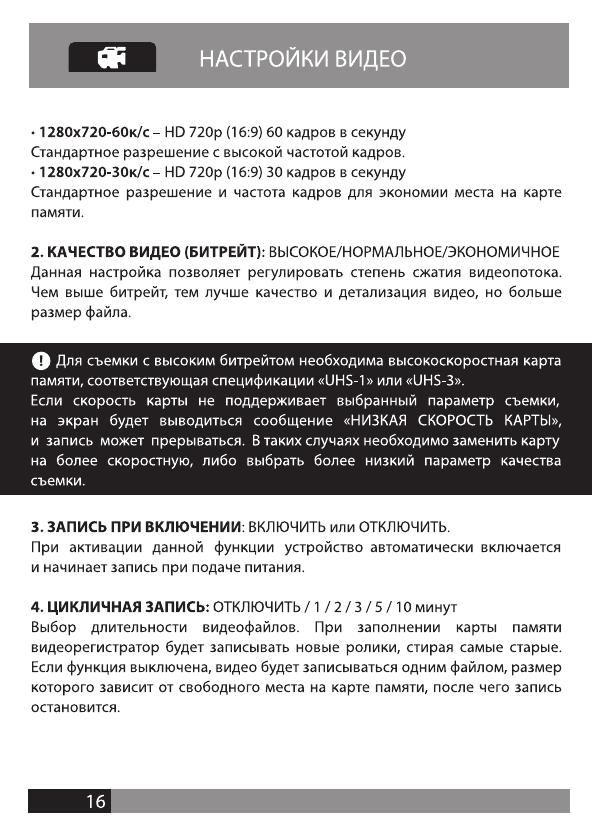
* 1280х720-60к/с - НО 720р (16:9) 60 кадров в секунду
Стандартное разрешение с высокой частотой кадров.
* 1280x720-30K/c — НО 720р (16:9) 30 кадров в секунду
Стандартное разрешение и частота кадров для экономии места на карте
памяти.
2. КАЧЕСТВО ВИДЕО (БИТРЕЙТ): ВЫСОКОЕ/НОРМАЛЬНОЕ/ЭКОНОМИЧНОЕ
Данная настройка позволяет регулировать степень сжатия видеопотока.
Чем выше битрейт, тем лучше качество и детализация видео, но больше
размер файла.
@ Для съемки с высоким битрейтом необходима высокоскоростная карта
памяти, соответствующая спецификации «ОН5-1» или «UHS-3».
Если скорость карты не поддерживает выбранный параметр съемки,
на экран будет выводиться сообщение «НИЗКАЯ СКОРОСТЬ КАРТЫ»,
и запись может прерываться. В таких случаях необходимо заменить карту
на более скоростную, либо выбрать более низкий параметр качества
съемки.
3. ЗАПИСЬ ПРИ ВКЛЮЧЕНИИ: ВКЛЮЧИТЬ или ОТКЛЮЧИТЬ.
При активации данной функции устройство автоматически включается
и начинает запись при подаче питания.
4. ЦИКЛИЧНАЯ ЗАПИСЬ: ОТКЛЮЧИТЬ / 1/ 2/3 / 5 / 10 минут
Выбор длительности видеофайлов. При заполнении карты памяти
видеорегистратор будет записывать новые ролики, стирая самые старые.
Если функция выключена, видео будет записываться одним файлом, размер
которого зависит от свободного места на карте памяти, после чего запись
остановится.
|" НАСТРОЙКИ ВИДЕО
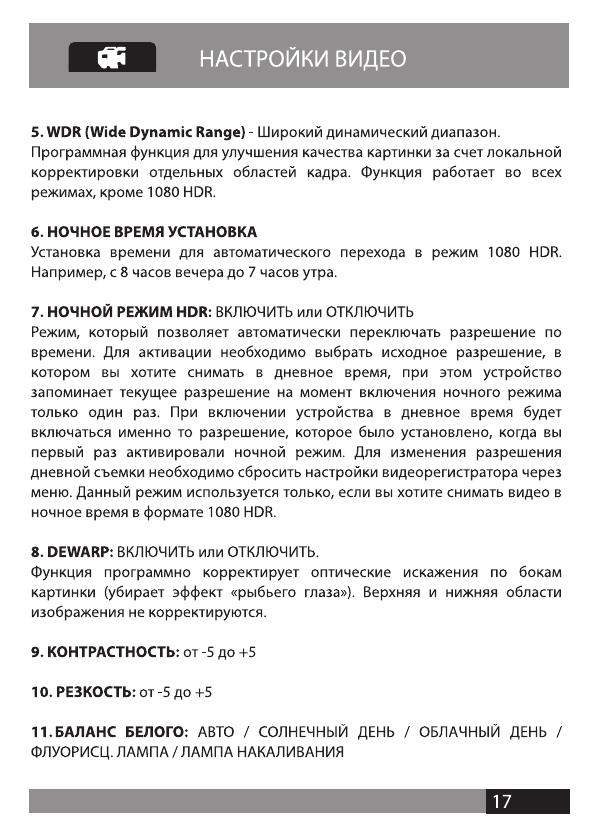
5. WDR (Wide Dynamic Вапде) - Широкий динамический диапазон.
Программная функция для улучшения качества картинки за счет локальной
корректировки отдельных областей кадра. Функция работает во всех
режимах, кроме 1080 НОВ.
6. НОЧНОЕ ВРЕМЯ УСТАНОВКА
Установка времени для автоматического перехода в режим 1080 НОВ.
Например, с 8 часов вечера до 7 часов утра.
7. НОЧНОЙ РЕЖИМ НОВ: ВКЛЮЧИТЬ или ОТКЛЮЧИТЬ
Режим, который позволяет автоматически переключать разрешение по
времени. Для активации необходимо выбрать исходное разрешение, в
котором вы хотите снимать в дневное время, при этом устройство
запоминает текущее разрешение на момент включения ночного режима
только один раз. При включении устройства в дневное время будет
включаться именно то разрешение, которое было установлено, когда вы
первый раз активировали ночной режим. Для изменения разрешения
дневной съемки необходимо сбросить настройки видеорегистратора через
меню. Данный режим используется только, если вы хотите снимать видео в
ночное время в формате 1080 НОВ.
8. ОЕМАВР: ВКЛЮЧИТЬ или ОТКЛЮЧИТЬ.
Функция программно корректирует оптические искажения по бокам
картинки (убирает эффект «рыбьего глаза»). Верхняя и нижняя области
изображения не корректируются.
9. КОНТРАСТНОСТЬ: от -5 до +5
10. РЕЗКОСТЬ: от -5 до +5
11.БАЛАНС БЕЛОГО: АВТО / СОЛНЕЧНЫЙ ДЕНЬ / ОБЛАЧНЫЙ ДЕНЬ /
ФЛУОРИСЦ. ЛАМПА / ЛАМПА НАКАЛИВАНИЯ
|" НАСТРОЙКИ ВИДЕО
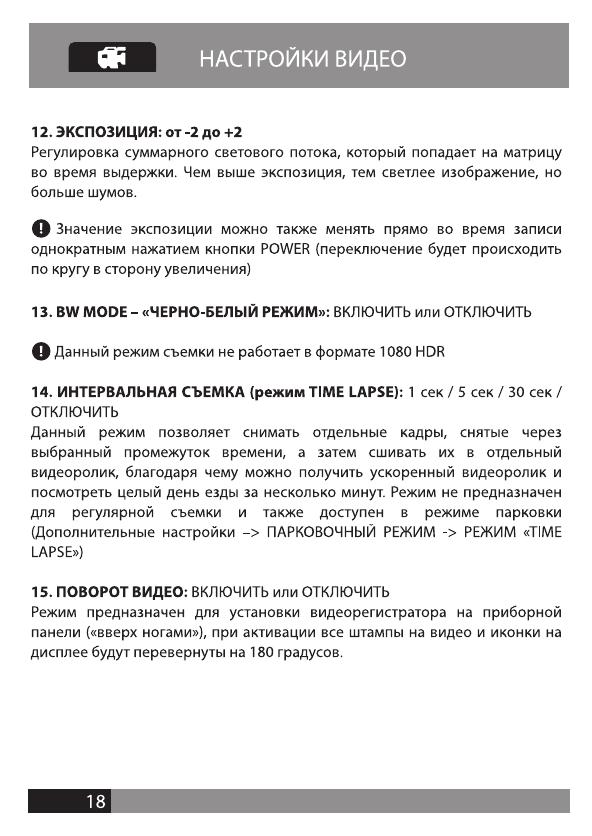
12. ЭКСПОЗИЦИЯ: от -2 до +2
Регулировка суммарного светового потока, который попадает на матрицу
во время выдержки. Чем выше экспозиция, тем светлее изображение, но
больше шумов.
o Значение экспозиции можно также менять прямо во время записи
однократным нажатием кнопки РОМЕВ (переключение будет происходить
по кругу в сторону увеличения)
13. BW MODE -- «ЧЕРНО-БЕЛЫЙ РЕЖИМ»: ВКЛЮЧИТЬ или ОТКЛЮЧИТЬ
o Данный режим съемки не работает в формате 1080 HDR
14. ИНТЕРВАЛЬНАЯ СЪЕМКА (режим ТИМЕ LAPSE): 1 cek / 5 cek / 30 сек /
ОТКЛЮЧИТЬ
Данный режим позволяет снимать отдельные кадры, снятые через
выбранный промежуток времени, а затем сшивать их в отдельный
видеоролик, благодаря чему можно получить ускоренный видеоролик и
посмотреть целый день езды за несколько минут. Режим не предназначен
для регулярной съемки и также доступен в режиме парковки
(Дополнительные настройки -> ПАРКОВОЧНЫЙ РЕЖИМ -> РЕЖИМ «ПМЕ
LAPSE»)
15. ПОВОРОТ ВИДЕО: ВКЛЮЧИТЬ или ОТКЛЮЧИТЬ
Режим предназначен для установки видеорегистратора на приборной
панели («вверх ногами»), при активации все штампы на видео и иконки на
дисплее будут перевернуты на 180 градусов.
uo ОБЩИЕ НАСТРОЙКИ
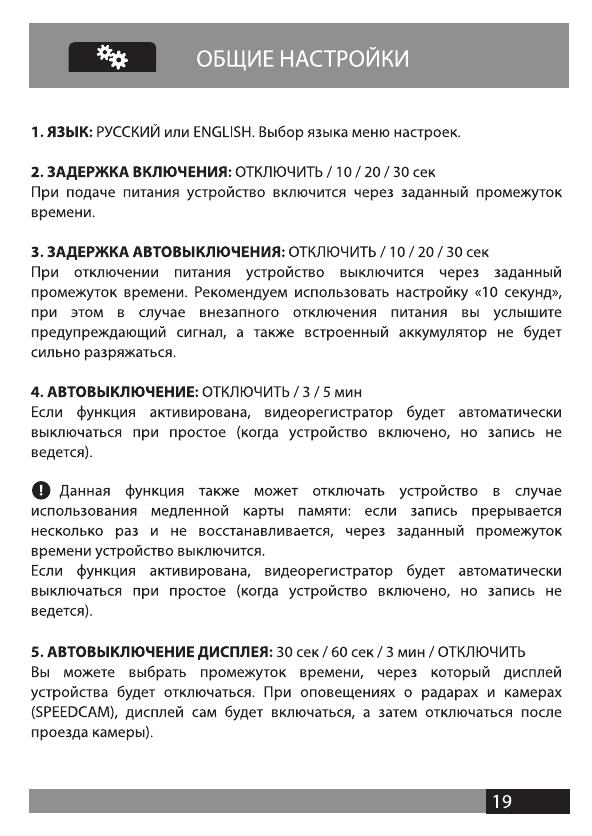
1. ЯЗЫК: РУССКИЙ или ENGLISH. Bbi6op языка меню настроек.
2. ЗАДЕРЖКА ВКЛЮЧЕНИЯ: ОТКЛЮЧИТЬ / 10 / 20 / 30 сек
При подаче питания устройство включится через заданный промежуток
времени.
3. ЗАДЕРЖКА АВТОВЫКЛЮЧЕНИЯ: ОТКЛЮЧИТЬ / 10 / 20 / 30 сек
При отключении питания устройство выключится через заданный
промежуток времени. Рекомендуем использовать настройку «10 секунд»,
при этом в случае внезапного отключения питания вы услышите
предупреждающий сигнал, а также встроенный аккумулятор не будет
сильно разряжаться.
4. АВТОВЫКЛЮЧЕНИЕ: ОТКЛЮЧИТЬ / 3 / 5 мин
Если функция активирована, видеорегистратор будет автоматически
выключаться при простое (когда устройство включено, но запись не
ведется).
o Данная функция также может отключать устройство в случае
использования медленной карты памяти: если запись прерывается
несколько раз и не восстанавливается, через заданный промежуток
времени устройство выключится.
Если функция активирована, видеорегистратор будет автоматически
выключаться при простое (когда устройство включено, но запись не
ведется).
5. АВТОВЫКЛЮЧЕНИЕ ДИСПЛЕЯ: 30 сек / 60 сек / 3 мин / ОТКЛЮЧИТЬ
Вы можете выбрать промежуток времени, через который дисплей
устройства будет отключаться. При оповещениях о радарах и камерах
(SPEEDCAM), дисплей сам будет включаться, а затем отключаться после
проезда камеры).
uo ОБЩИЕ НАСТРОЙКИ
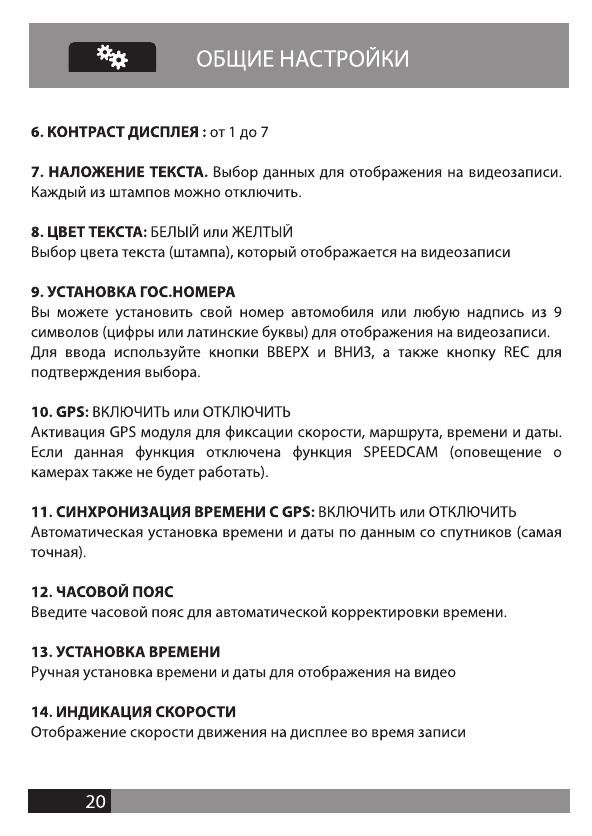
6. КОНТРАСТ ДИСПЛЕЯ : от 1 до 7
7. НАЛОЖЕНИЕ ТЕКСТА. Выбор данных для отображения на видеозаписи.
Каждый из штампов можно отключить.
8. ЦВЕТ ТЕКСТА: БЕЛЫЙ или ЖЕЛТЫЙ
Выбор цвета текста (штампа), который отображается на видеозаписи
9. УСТАНОВКА ГОС.НОМЕРА
Вы можете установить свой номер автомобиля или любую надпись из 9
символов (цифры или латинские буквы) для отображения на видеозаписи.
Для ввода используйте кнопки ВВЕРХ и ВНИЗ, а также кнопку ВЕС для
подтверждения выбора.
10. GPS: ВКЛЮЧИТЬ или ОТКЛЮЧИТЬ
Активация СР5 модуля для фиксации скорости, маршрута, времени и даты.
Если данная функция отключена функция $РЕЕОСАМ (оповещение O
камерах также не будет работать).
11. СИНХРОНИЗАЦИЯ ВРЕМЕНИ С ©@Р$: ВКЛЮЧИТЬ или ОТКЛЮЧИТЬ
Автоматическая установка времени и даты по данным со спутников (самая
точная).
12. ЧАСОВОЙ ПОЯС
Введите часовой пояс для автоматической корректировки времени.
13. УСТАНОВКА ВРЕМЕНИ
Ручная установка времени и даты для отображения на видео
14. ИНДИКАЦИЯ СКОРОСТИ
Отображение скорости движения на дисплее во время записи
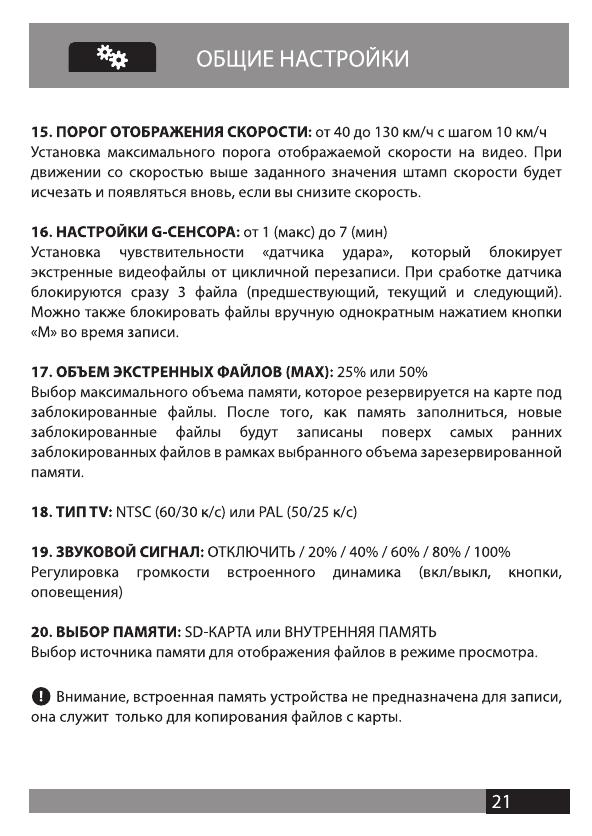
uo ОБЩИЕ НАСТРОЙКИ
15. ПОРОГ ОТОБРАЖЕНИЯ СКОРОСТИ: от 40 до 130 км/ч с шагом 10 км/ч
Установка максимального порога отображаемой скорости на видео. При
движении со скоростью выше заданного значения штамп скорости будет
исчезать и появляться вновь, если вы снизите скорость.
16. НАСТРОЙКИ ©С-СЕНСОРА: от 1 (макс) до 7 (мин)
Установка чувствительности «датчика удара», который — блокирует
экстренные видеофайлы от цикличной перезаписи. При сработке датчика
блокируются сразу 3 файла (предшествующий, текущий и следующий).
Можно также блокировать файлы вручную однократным нажатием кнопки
«М» во время записи.
17. ОБЪЕМ ЭКСТРЕННЫХ ФАЙЛОВ (МАХ): 25% или 50%
Выбор максимального объема памяти, которое резервируется на карте под
заблокированные файлы. После Toro, как память заполниться, новые
заблокированные файлы будут записаны поверх самых — ранних
заблокированных файлов в рамках выбранного объема зарезервированной
памяти.
18. ТИП ТУ: №1 5С (60/30 к/с) или PAL (50/25 к/с)
19. ЗВУКОВОЙ СИГНАЛ: ОТКЛЮЧИТЬ / 20% / 40% / 60% / 80% / 100%
Регулировка громкости встроенного динамика (вкл/выкл, кнопки,
оповещения)
20. ВЫБОР ПАМЯТИ: 5О-КАРТА или ВНУТРЕННЯЯ ПАМЯТЬ
Выбор источника памяти для отображения файлов в режиме просмотра.
@ Внимание, встроенная память устройства не предназначена для записи,
она служит только для копирования файлов с карты.
uo ОБЩИЕ НАСТРОЙКИ
21. СИГНАЛ ПОТЕРИ ПИТАНИЯ: ВКЛЮЧИТЬ или ОТКЛЮЧИТЬ
Предупредительный звуковой сигнал при отключении подачи питания
22. МИКРОФОН: ВКЛЮЧИТЬ или ОТКЛЮЧИТЬ
Запись звука также можно включить или отключить прямо во время записи
нажатием кнопки ВНИЗ (слева от дисплея).
23. ИНДИКАТОР ЗАПИСИ: ВКЛЮЧИТЬ или ОТКЛЮЧИТЬ
Отключение светодиодного индикатора, который мигает ЗЕЛЕНЫМ
во время записи.
24. ПОДСВЕТКА: ВКЛЮЧИТЬ или ОТКЛЮЧИТЬ.
Включение ИК-подстветки на фронтальной панели устройства.
25. ФОРМАТИРОВАНИЕ КАРТЫ. Удаление всех файлов с карты памяти.
26. СБРОС НАСТРОЕК. Возврат к заводским установкам.
27. ПРИВЕТСТВИЕ: СИГНАЛ или ГОЛОС
Выбор звукового сигнала при включении устройства
28. ВЕРСИЯ ПРОШИВКИ.
Просмотр версии программного обеспечения, которое установлено
на устройстве.
Скачать новую версию прошивки для вашего устройства вы можете
Ha oduumanbHOM cante: www.streetstorm.ru/support/
* Если на в разделе «Поддержка» нет прошивки с индексом вашей модели,
значит обновление пока не выпускалось. Внимательно сверьте сверьте
название модели и версию ПО перед установкой!
* Подробную инструкцию по обновлению, а также все изменения в новой
версии ПО вы сможете найти в скачанном архиве.
uo ОБЩИЕ НАСТРОЙКИ
e ME гарантируем — корректную — работу — устройства — только
при использовании официального программного обеспечения, скачанного
с официального сайта компании Street Storm.
Устанавливая прошивки от сторонних производителей (или от других
моделей), скачанных с интернет-форумов, вы соглашаетесь с тем,
что устройство может быть снято с гарантии в случае выхода его из строя.
& = ДОПОЛНИТЕЛЬНЫЕ ФУНКЦИИ
1. SPEEDCAM: ГОЛОС / СИГНАЛ / ОТКЛЮЧИТЬ
Функция оповещения о дорожных радарах и камерах замера скорости и
видеоконтроля. Для активации 5реейСат необходимо:
* зайти на официальный сайт и скачать актуальную базу данных в разделе
obHoBneHus MNO: www.streetstorm.ru/support/
* выбрать подходящую базу из предложенных и скопировать файл
«e_dog_data.bcb» B KopHeBOù KaTarlor Ha KapTy памяти. Файл нельзя переименовывать!
о включить функцию в меню видеорегистратора.
o После первого включения устройство автоматически перенесет файл
с базой на внутреннюю память.
@ Нельзя копировать сразу несколько баз данных на карту
@ Для работы функции 5РЕЕРСАМ необходим прием СР5 сигнала
(значок спутника на дисплее должен быть зеленого цвета)
@ Подробное описание функции и список радаров вы найдете в скачанном
архиве с базой данных
Разрешение видео Название радара
Ограничение скорости Изображение радара
[о
92 km/h 371m
Скорость автомобиля Расстояние до радара
& JOMNONHUTENbHBIE OYHKLIVW
5. СИГНАЛ ПРОЕЗДА КАМЕРЫ: ВКЛЮЧИТЬ или ОТКЛЮЧИТЬ
6. ПАРКОВОЧНЫЙ РЕЖИМ
Режим используется для экономии места на карте памяти во время стоянки
автомобиля. При активации парковочного режима в несколько раз
понижается яркость экрана, а также отключается диодный индикатор
записи (зеленого цвета), остается только красный индикатор (зарядка
аккумулятора), который гаснет после полного заряда батареи.
Рекомендуется также настроить автоматическое отключения экрана, чтобы
видеорегистратор не был заметен в салоне автомобиля во время вашего
отсутствия.
o Для полноценной реализации парковочного режима рекомендуется
подключить видеорегистратор фирменным кабелем СУВ-ОРСТ напрямую к
бортовой цепи автомобиля, чтобы запись можно было вести круглосуточно.
Дополнительное преимущество CVR-DPC1 - это встроенный блок
тестирования заряда АКБ автомобиля. Если напряжение бортовой сети
падает ниже 11.6В, видеорегистратор выключится, чтобы не разрядить
аккумулятор автомобиля (например, в сильный мороз), оставив
возможность запуска двигателя.
* Режим «Р1» (Те Гарсе, интервальная съемка)
В данном режиме видеорегистратор снимает с частотой 5 кадров в секунду,
затем эти снимки сшиваются в один видеофайл. На выходе получается
ускоренное видео. Данный режим существенно экономит место на карте
памяти (до 12 раз).
* Режим «Р2» (детектор движения)
В данном режиме съемка ведется только в том случае, если в поле зрения
объектива есть движущиеся объекты, т.е. если меняется картинка. При
простое без движения запись прекращается и возобновляется в случае
появления движения снова. Как только автомобиль начнет движение,
& JOMNONHUTENbHBIE OYHKLIVW
* Режим «РЗ» (режим с пониженым битрейтом)
Запись ведется в том же разрешении, но битрейт (детализация) понижается
до 8 МЫр5.Таким образом, каждый видеоролик будет занимать в несколько
раз меньше места на карте памяти, что позволит вместить намного больше
информации.
7. ПАРКОВОЧНЫЙ РЕЖИМ АВТО: 1 / 3 / 5 / 10 / ОТКЛЮЧИТЬ
» Автоматическая активации режима парковки.
Вы можете настроить автоматическое включение через 1, 3, 5 или 10 минут в
меню «ПАРКОВОЧНЫЙ РЕЖИМ АВТО». Таким образом, при остановке
автомобиля и его стоянке в течение заданного промежутка времени
устройство будет самостоятельно переходить в парковочный режим и
выходить из него, когда машина начнет движение. Устройство понимает под
«парковкой» неизменные показания ©СР$ модуля и акселерометра
(G-ceHcopa). Если машина начинает движение, ©С-сенсор начинает
регистрировать изменения положения — автомобиля — относительно
дорожного покрытия, и инициирует вывод устройства из СОСТОЯНИЯ «ПОКОЯ»,
После того KaK GPS координаты начинают меняться, видеорегистратор
переключается в обычный режим съемки.
» Ручная активация режима парковки.
Вы можете активировать парковочный режим вручную с помощью
длительного нажатия кнопки ВНИЗ прямо во время записи. В правом
верхнем углу дисплея появится соответствующая иконка: «Р1», «Р2», «РЗ».
Выход из режима парковки осуществляется также кнопкой ВНИЗ, либо
автоматически (по показаниям датчиков и СР5 модуля).
8. BKJIIOYEHUE LDWS (Lane Departure Warning System)
Функция слежения за разметкой, которая оповещает водителя при съезде с
выбранной полосы движения. Не рекомендуется включать функцию в
городских условиях, т.к. из-за частых перестроений возможны ложные
срабатывания.
& JOMNONHUTENbHBIE OYHKLIVW
9. КАЛИБРОВКА LDWS
Для корректной работы функции необходимо настроить область слежения
за разметкой. Нажмите ОК и выйдите из меню настроек. На экране появятся
две горизонтальные полосы, с помощью кнопок ВВЕРХ и ВНИЗ установите
верхнюю полосу на уровень горизонта.
@ настройку необходимо производить, установив видеорегистратор на
лобовое стекло. Если вы перемещаете устройство на другое место (или в
другой автомобиль), калибровку рекомендуется произвести заново.
10. BKNTIOMEHUE FCWS (Front Collision Warning System)
Функция оповещения о возможном фронтальном столкновении с впереди
идущим транспортом (резкое приближение к объекту спереди).
ПРОСМОТР ВИДЕОЗАПИСЕЙ
1. НА ДИСПЛЕЕ ВИДЕОРЕГИСТРАТОРА
Включите устройство и нажмите клавишу М, выберите нужный файл и
нажмите кнопку КЕС/ОК для воспроизведения/паузы. Используйте кнопки
ВЛЕВО/ВПРАВО для изменения скорости просмотра и кнопку () для того,
чтобы скопировать текущий видеоролик в память устройства с карты.
2. НА ПЕРСОНАЛЬНОМ КОМПЬЮТЕРЕ
- Подключите регистратор к ПК с помощью 5В кабеля. Он автоматически
включится и на дисплее появится надпись «/5В Соединение», устройство
определится как съемный диск, снятые видеозаписи и фотоснимки будут
находиться в папке DCIM/100MEDIA/. Bbi6epuTe Hy»HbI файл и запустите ero.
- Выньте карту памяти из регистратора и вставьте в /5В порт Вашего ПК,
используя кард-ридер.
- Для модели СР модулем доступна фирменная программа просмотра
Street Storm Р1ауег. При О5В соединении с ПК, на карте автоматически
будет создана папка «Р1ауег», в которую будет скопирована программа.
- Видео со звуком
- Скорость движения
- Направление
- Местоположение
- Пройденный машрут
- Показания С-сенсора
- Быстрый снимок
- Печать
- Удаление файлов
- Полноэкранный режим
- Быстрый поиск
* Стандартная программа для просмотра может работать некорректно на OC Windows 8
* Ha obuuanbHom cante www.streetstorm.ru также доступен для скачивания
более продвинутый плеер для просмотра с широчайшими возможностями.
3. НА ТЕЛЕВИЗОРЕ ИЛИ ЛЮБОМ МОНИТОРЕ через НОМ! интерфейс
Подключите кабель к ТВ и включите видеорегистратор. Лучше использовать
для питания адаптер на 220В, чтобы длительное время смотреть записи.
ВСТРОЕННАЯ ПАМЯТЬ
КАК СКОПИРОВАТЬ ВИДЕОЗАПИСЬ С КАРТЫ ПАМЯТИ ВО
ВНУТРЕННЮЮ ПАМЯТЬ УСТРОЙСТВА:
1 Переведите устройство в РЕЖИМ ПРОСМОТРА (нажмите кнопку М
два раза).
2 Выберите нужный ролик и нажмите ОК, чтобы открыть его.
3 Нажмите кнопку РОМЕВ, появится сообщение "КОПИРОВАТЬ В
ПАМЯТЬ?", нажмите ОК, после чего видеозапись будет скопирована
в память устройства.
* Для того чтобы воспроизвести скопированное видео, вы можете извлечь
карту памяти из устройства, затем переключите устройство в РЕЖИМ
ПРОСМОТРА (нажмите кнопку М два раза) ‚ выберите видео и нажмите ОК.
Также, вы можете просмотреть скопированное видео подключив
видеорегистратор к компьютеру с помощью кабеля USB.
* Если размер видеозаписи превышает размер свободного места во
внутренней памяти, вы можете его обрезать в самом видеорегистраторе,
выбрав нужный момент.
КАК ОБРЕЗАТЬ ВИДЕО:
1 Войти в РЕЖИМ ПРОСМОТРА (нажать кнопку М два раза).
2 Выбрать нужный ролик и нажать ОК, чтобы открыть его.
3 Нажать кнопку МЕМО один раз, экран моргнет
4 Нажать ОК, видео начнет проигрываться.
5 Далее необходимо выбрать начало и конец создаваемого ролика -
нажать кнопку МЕМО один раз для начала и второй раз для
окончания ролика.
6 Как только вы нажмете кнопку МЕМО второй раз, на дисплее
появится сообщение "ОБРЕЗАТЬ ВИДЕО?", после чего необходимо
нажать ОК и ролик необходимой длины будет создан.
* Минимальная длительность создаваемого ролика ролика - 5 секунд.
ВСТРОЕННАЯ ПАМЯТЬ
КАК СКОПИРОВАТЬ ВИДЕОЗАПИСЬ ИЗ ВНУТРЕННЕЙ
ПАМЯТИ УСТРОЙСТВА НА КАРТУ ПАМЯТИ:
1 Войдите в меню устройства (нажмите кнопку МЕМУ один раз)
2 Выберите пункт «ВЫБОР ПАМЯТИ» и нажмите кнопку ОК.
3 Выберите пункт «ВНУТРЕННЯЯ ПАМЯТЬ» и нажмите кнопку ОК,
после чего устройство выключится.
4 Включите устройство нажатием кнопки РО/МЕВ.
5 Переведите устройство в РЕЖИМ ПРОСМОТРА (нажмите кнопку М
один раз).
6 Выберите нужный ролик и нажмите кнопку ОК, чтобы открыть его.
7 Нажмите кнопку РОМЕВ, после чего появится сообщение
«КОПИРОВАТЬ НА КАРТУ?», после нажатия кнопки ОК видеозапись
будет скопирована на карту памяти установленную в устройстве.
 Внимание!
/ е  Чтобы вновь записывать видео, не забудьте, в меню устройства
переключить активную память на «$5О-КАРТА».
Для этого войдите в меню устройства (нажмите кнопку МЕМИ 1 раз),
выберите пункт «ВЫБОР ПАМЯТИ» и нажмите кнопку ОК, выберите
пункт «5О-КАРТА», нажмите кнопку ОК, после чего устройство
выключится. Включите устройство нажатием кнопки РОМЕВЕ и оно
вновь будет готово к записи видео.
В случае появления любых технических вопросов, которые связаны
с работой видеорегистраторов и аксессуаров, просим Вас посетить
раздел «Поддержка» на сайте компании.
ВОЗМОЖНЫЕ ПРОБЛЕМЫ И ИХ РЕШЕНИЯ
1. Остановка записи, вывод сообщения: «НИЗКАЯ СКОРОСТЬ КАРТЫ»
- Проверьте качество и скорость карты памяти. Класс карты должен быть
He HMKe «UHS-1».
- Отформатируйте карту на ПК, затем в самом устройстве через меню.
- Установите в меню качество видео: НОРМАЛЬНОЕ или ЭКОНОМИЧНОЕ
2. Видеорегистратор «завис» и не реагирует на кнопки
- Нажмите и удерживайте несколько секунд кнопку RESET
- Извлеките карту памяти и протрите контакты
- Отформатируйте карту памяти
3. Нестабильная работа видеорегистратора
- Проверьте качество и класс карты памяти
- Отформатируйте карту памяти
- Сделайте сброс на заводские настройки через меню
4. Пропадает либо вообще не ловится СР сигнал
- В автомобиле установлены атермальные стекла, которые блокируют
сигнал — установите регистратор максимально близко
к коммуникационному окну (рядом с зеркалом заднего вида)
- Питание подключено через нижний разъем устройства, а не через
крепление, в котором располагается модуль позиционирования
- Нехватка питания — проверьте правильность подключения, возможно,
где-то отходит контакт или Вы используете неоригинальный кабель питания
с меньшей силой тока.
- GPS-aHTeHHa (B креплении) установлена так, что нет видимости спутников -
попробуйте в качестве эксперимента установить регистратор в центр
лобового стекла
- Плохие погодные условия, туннель, подземная стоянка
- Функция СР5 отключена в меню
ВОЗМОЖНЫЕ ПРОБЛЕМЫ И ИХ РЕШЕНИЯ
5. Видеорегистратор сбрасывает выбранное разрешение
- Активирован «НОЧНОЙ РЕЖИМ)», который меняет разрешение по времени
— отключите его, либо настройте правильно.
6. Видеорегистратор не включается
- Подайте питание на несколько минут, затем отключите и подключите
питание снова
- Попробуйте включить вручную кнопкой РО///ЕВЕ
- Нажмите и удерживайте кнопку ВЕбЕТ более 10 секунд
- Проверьте кабель и адаптер питания
- Обратитесь в тех. поддержку
По любым вопросам связанным с видеорегистраторами и аксессуарами
вы можете обращаться в техническую поддержку Street Storm,
мы с радостью ответим на все ваши вопросы и поможем настроить
устройство:
+7 (499) 795 77 13
[email protected]
ОСОБЕННОСТИ ВИДЕОРЕГИСТРАТОРА
Технические характеристики
Процессор Ambarella A7LA70D, DDR3 2GB
Видеосенсор OmniVision OV4689 1/3" 4MP c Real HDR (OmniBSI-2)
O6bekTuB (Bepcua PRO) Crekno (6 nuH3, VK), yron o63opa 155° (F/1.8, f=2.9)
+ CPL фильтр
Объектив Стекло (6 линз, ИК), угол обзора 170° (F/2.0, #=3.2)
Дисплей 2.7", цветной с функцией автоотключения
Качество видео Super HD 1296p (2304x1296) @ 30 fps (16:9)
Wide Full HD 1080p (2560x1080) @ 30 fps (21:9)
Full HD 1080p (1920x1080) @ 60 / 45 /30 fps (16:9)
Full HD 1080p ¢ HDR (1920x1080) @ 30 fps (16:9)
HD 720p (1280x720) @ 60 / 30 fps (16:9)
Видео кодек H.264 (MOV-AVC)
Принцип записи Непрерывная цикличная (1, 2, 3, 5, 10 мин)
Парковочный режим Time Гарсе, детектор движения, низкий битрейт
GPS Встроен в крепление (фиксация маршрута и скорости)
SPEEDCAM информатор Оповещение о радарах и камерах по базе координат
Штамп на видео Дата, время, гос. номер, скорость, координаты, азимут
G-ceHcop Встроенный "датчик удара"
с регулируемой чувствительностью
Встроенная память 512МБ (копирование в память и обратно на карту), редактор
Внешняя память Micro SD/SDHC/SDXC 50 64[b (He Huxe UHS-1)
Видео выход НОМ! (кабель в комплекте)
Доп. функции Real HDR, WDR, DEWARP, BW MODE, LDWS, Time Lapse
Язык Русский, Английский
Питание Адаптер 12В/5В, 2A
Резервный аккумулятор 150 тАЪ (только сохранение настроек)
Размеры (Ш/В/Г) 85 / 44 / 35 MM
Pa6oyve TemnepaTypbi: OTO°CHo+50°C
ТЕХНИЧЕСКАЯ ПОДДЕРЖКА
Компания Street Storm придерживается политики постоянного
усовершенствования своих разработок, поэтому технические
характеристики, комплектация и дизайн могут быть изменены
частично или полностью без предварительного уведомления.
Вы всегда можете позвонить в представительство компании
Street Storm по телефону (499) 795-77-13 или отправить письмо по
электронной почте на адрес суг(@$1гее 5 богт.ги
Будем рады ответить на любые вопросы, которые могут возникнуть в
процессе эксплуатации устройства.
Вы также можете найти полезную информацию о продукции
Street Storm Ha Hamrem web-cañre www.streetstorm.ru
ПРИМЕЧАНИЕ
В соответствии со статьей 5 закона Российской Федерации
«О защите прав потребителей» и Постановлением правительства
Российской Федерации N.720 от 16.06.97 компания Street Storm
оговаривает следующий срок службы изделий, официально
поставляемых на российский рынок: 5 лет.
Гарантийный срок: 1 год.
Дополнительную информацию по гарантийным обязательствам
Вы сможете найти в фирменном гарантийном талоне.
В случае падения и любого механического повреждения, самовольной
разборки, попадания воды или другой жидкости внутрь,
а также в случае неправильного использования устройство снимается
с гарантиий.
* Описание носит справочный характер и не может служить основанием для претензий
sax} sea
www.streetstorm.ru