
Настройка и обзор Wi-Fi репитера, ретранслятора — Comfast wr302s с Алиэкспресс
3 апр 20171 254 просмотра
-
Комментарии0
-
0
-
-
Пожаловаться
-
Не так давно я обозревал WiFi повторитель Xiaomi на роль устройства расширения WiFi покрытия. При его использовании скорость, естественно, падала вдвое. Сегодня у нас другой кандидат на решение той же задачи, с проводным портом и питанием от сети. Сравним, поищем достоинства и недостатки. Полноценный роутер с преферансом и арфистками будет третьей серией.
Что обещает делать зверёк
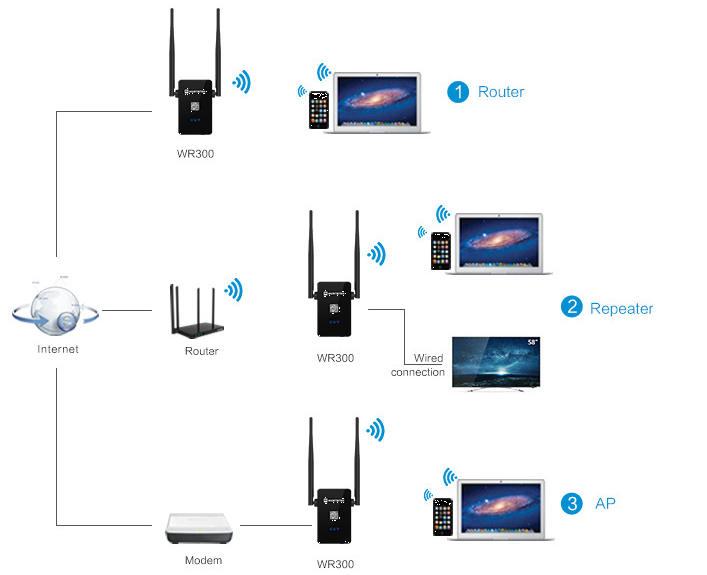
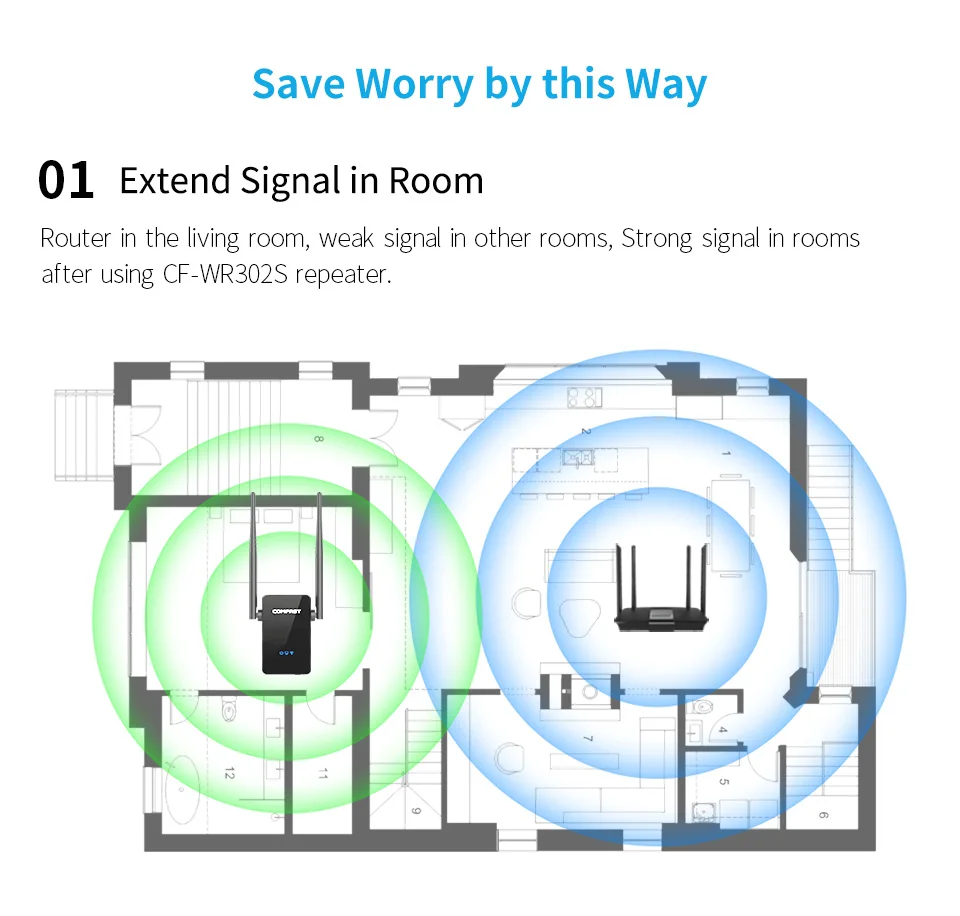
На картинке маркетологи IMHO немного напутали названия режимов, так что я поправил. А зверёк довольно функционален. Может работать (3) WiFi точкой доступа, (2) WiFi повторителем и, одновременно, обеспечивать WiFi для устройства с проводным Ethernet портом (для любого такого устройства, не требуя драйверов и поддержки в его софте). И даже (1) почти полноценным роутером, ну разве что без LAN порта.
Доставка
Отправлено 13 ноября 2017, полный трек. К 9 декабря проехал Китай и Казахстан, проехал Пензу и попал на «Задержка транспортировки из-за проверки безопасности» до 23-го. 23 отдан CDEK и начался цирк с конями. Два раза согласовывал доставку, два раза курьер не являлся не то что без уведомления — уведомления по SMS приходили, мчит! Привезли с третьей попытки 30-го декабря. А второй, вместе шедшей, посылке повезло меньше — и с третьего раза не доставили. Если бы в CDEK узнали страшную тайну, что одному человеку можно все его одновременно идущие посылки за раз доставить, а не каждый провод отдельно — сильно бы сэкономили. Но зачем — у них и так всё в шоколаде. А клиенты — что клиенты, перетопчутся и по третьему разу подождут. Не баре.
Упаковка
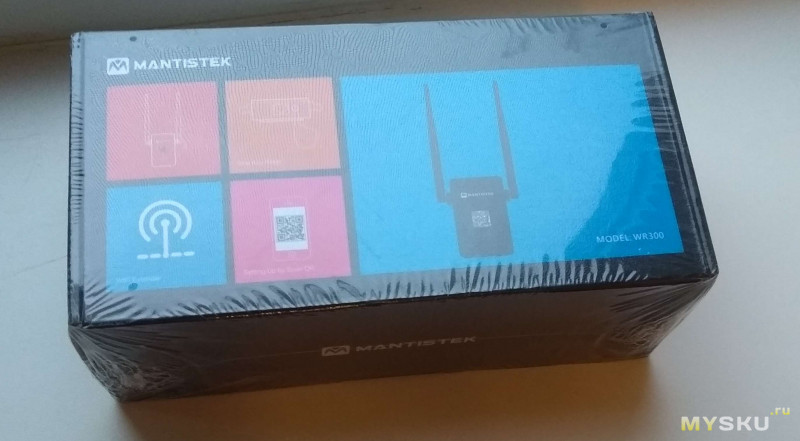
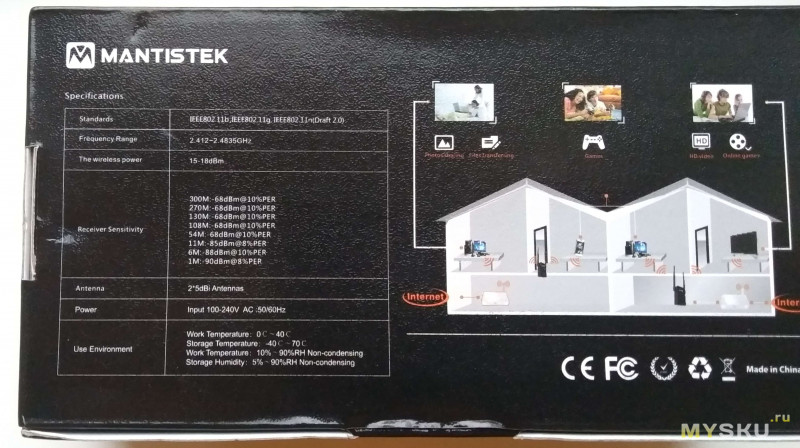
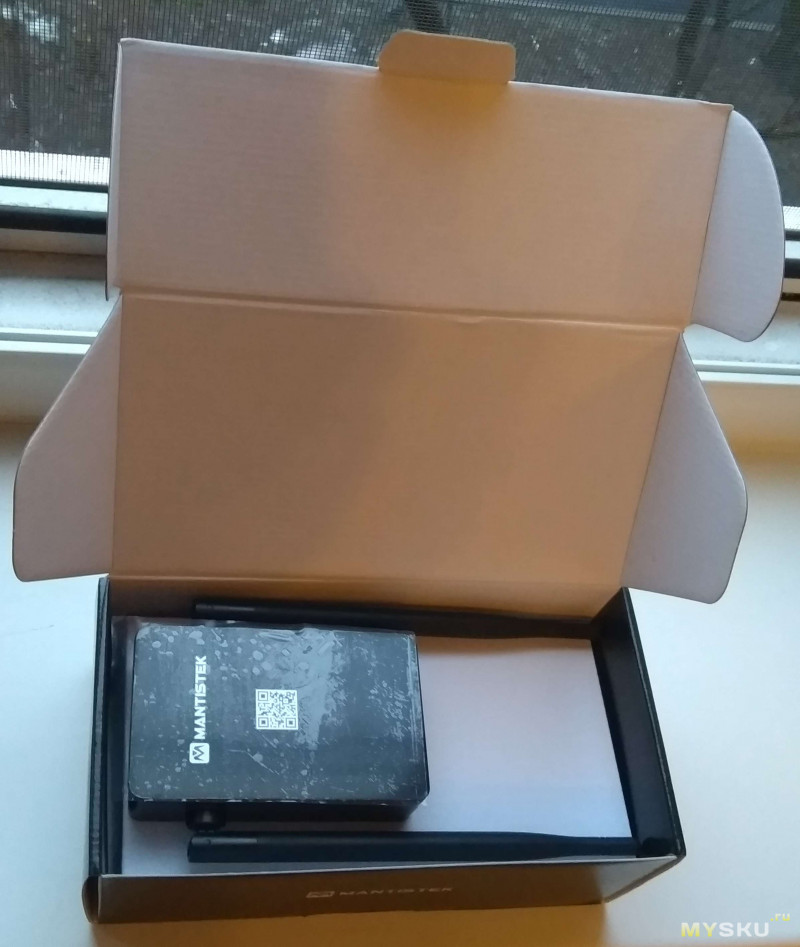
Цветная картонная коробка в стиле плиточного интерфейса. На одной из граней — практически исчерпывающее описание. Под европейскую вилку повторителя сделано гнездо — тут всё хорошо.
Инструкция
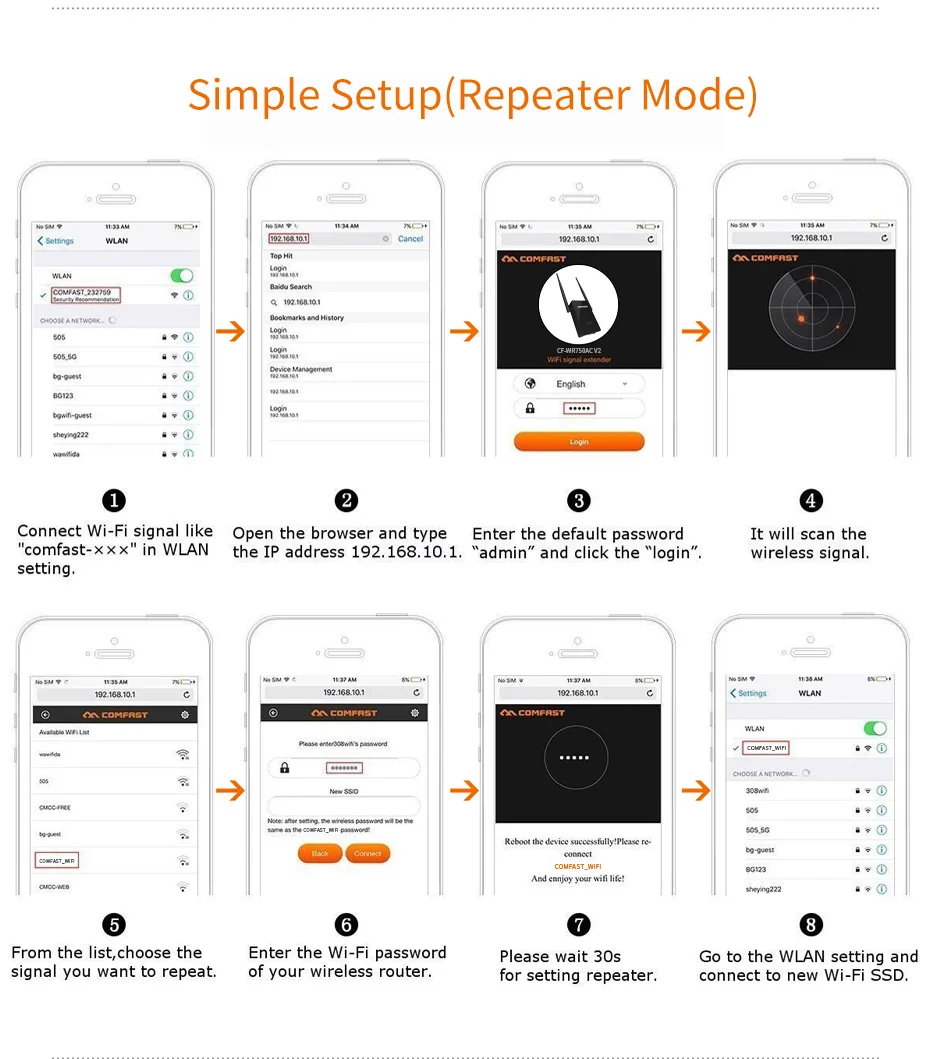
Инструкция на английском в стиле быстрый старт. Как настроить в режим повторителя. Можно через комп, можно через мобилу. Что очень радует — без всяких приложений, через браузер. Что удивляет — расширенную функциональность (которой, как мы увидим, много) инструкция вообще не описывает.
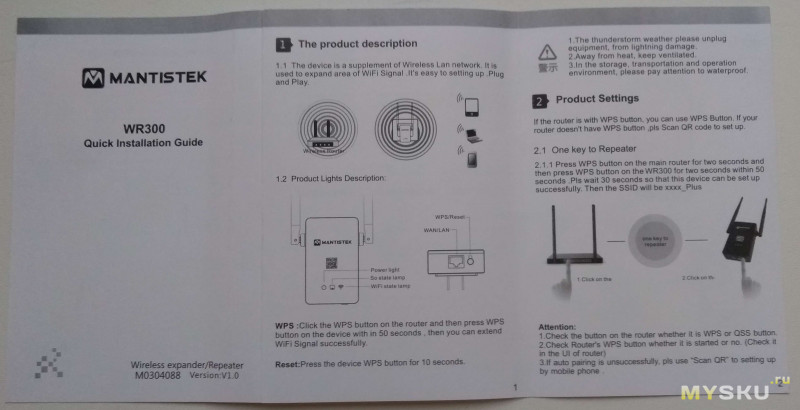
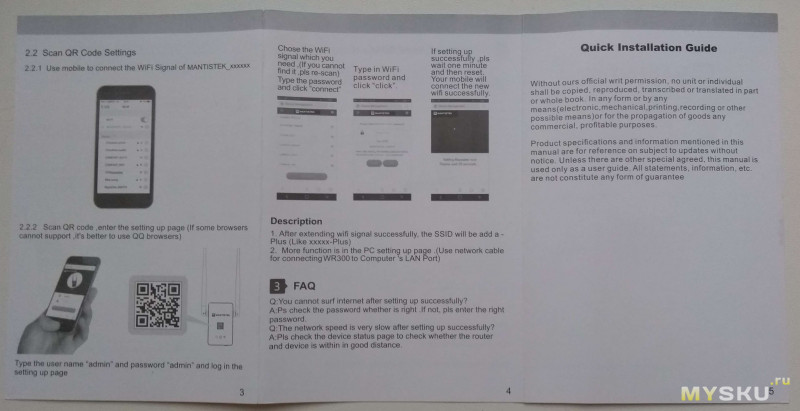
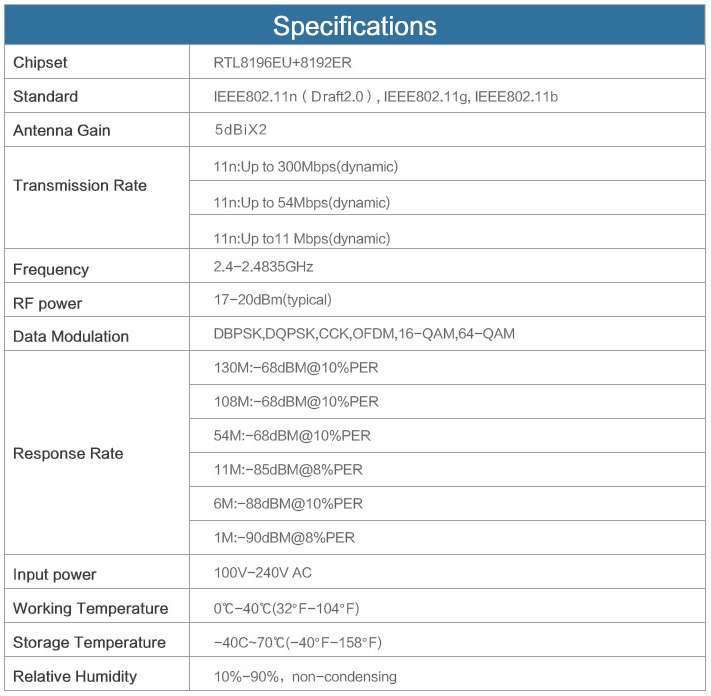
Спецификации
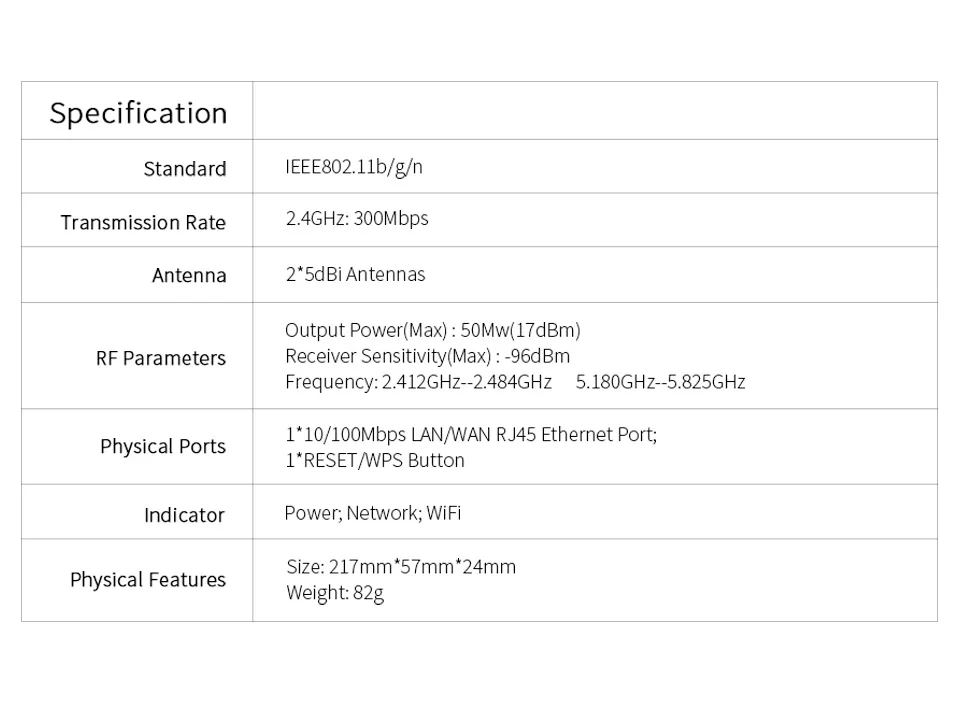
Всё олдскульно, даже избыточно подробно — аж сердце радуется 
Внешний вид
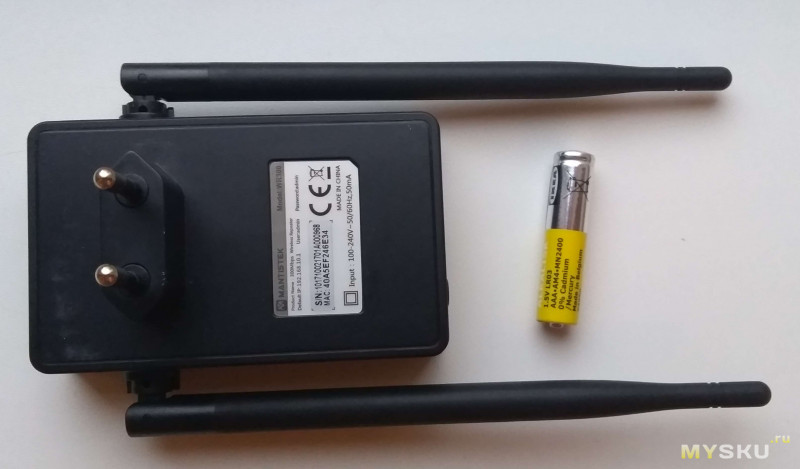
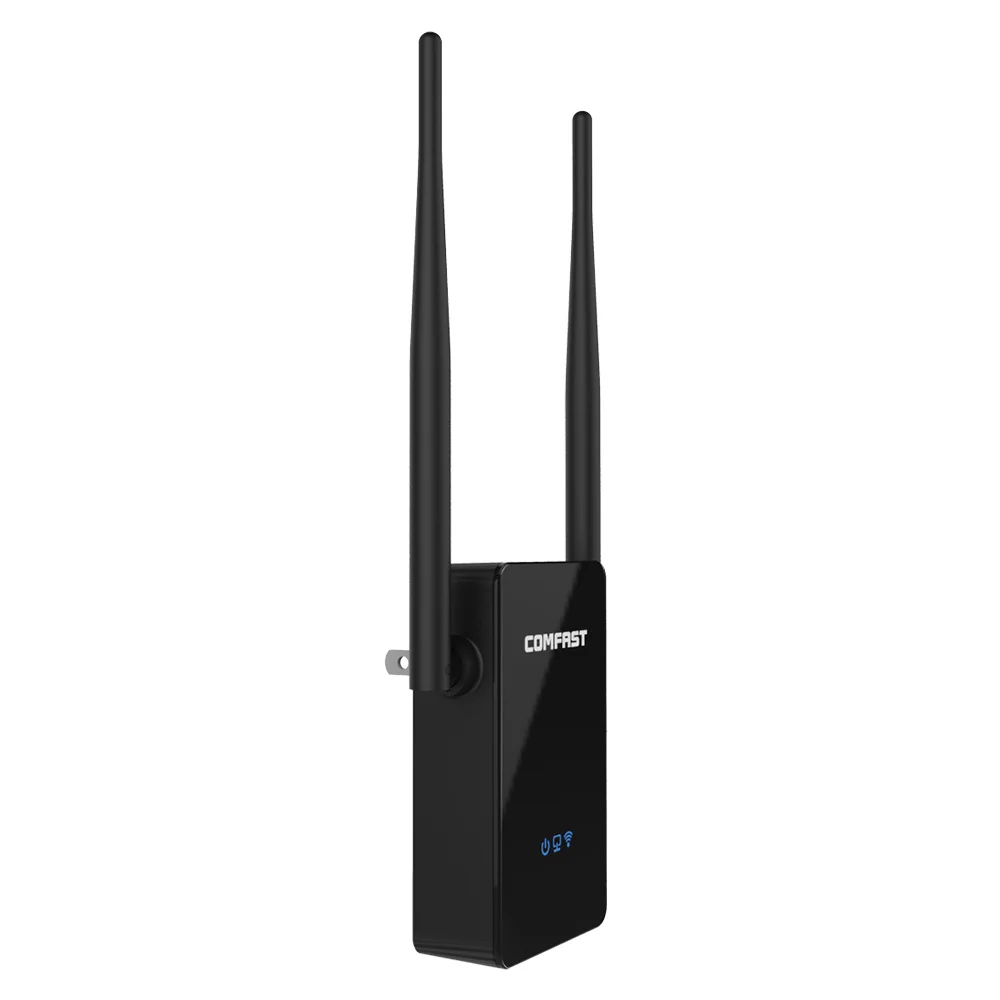
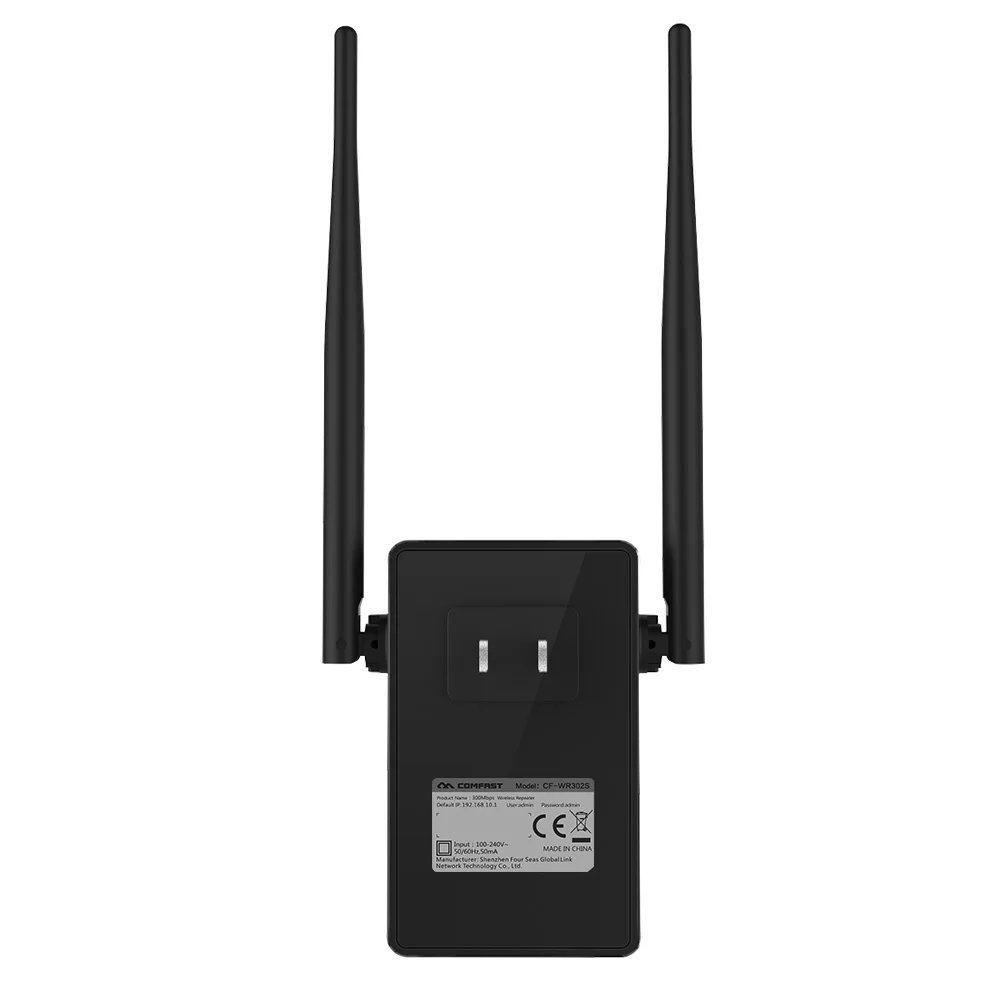
Достаточно симпатичная коробочка с двумя внешними антеннами. При заказе на выбор европейская и американская вилки. Можно же, если хочется! Блок питания совмещён с устройством. На морде QR код с URL, куда надо зайти для настройки с мобилы. Это cflogin.com, причём ресолвится он в 192.168.10.1. Почему cflogin я догадался несколько позже На обратной стороне логин-пароль, MAC адрес и пр. полезная инфа.
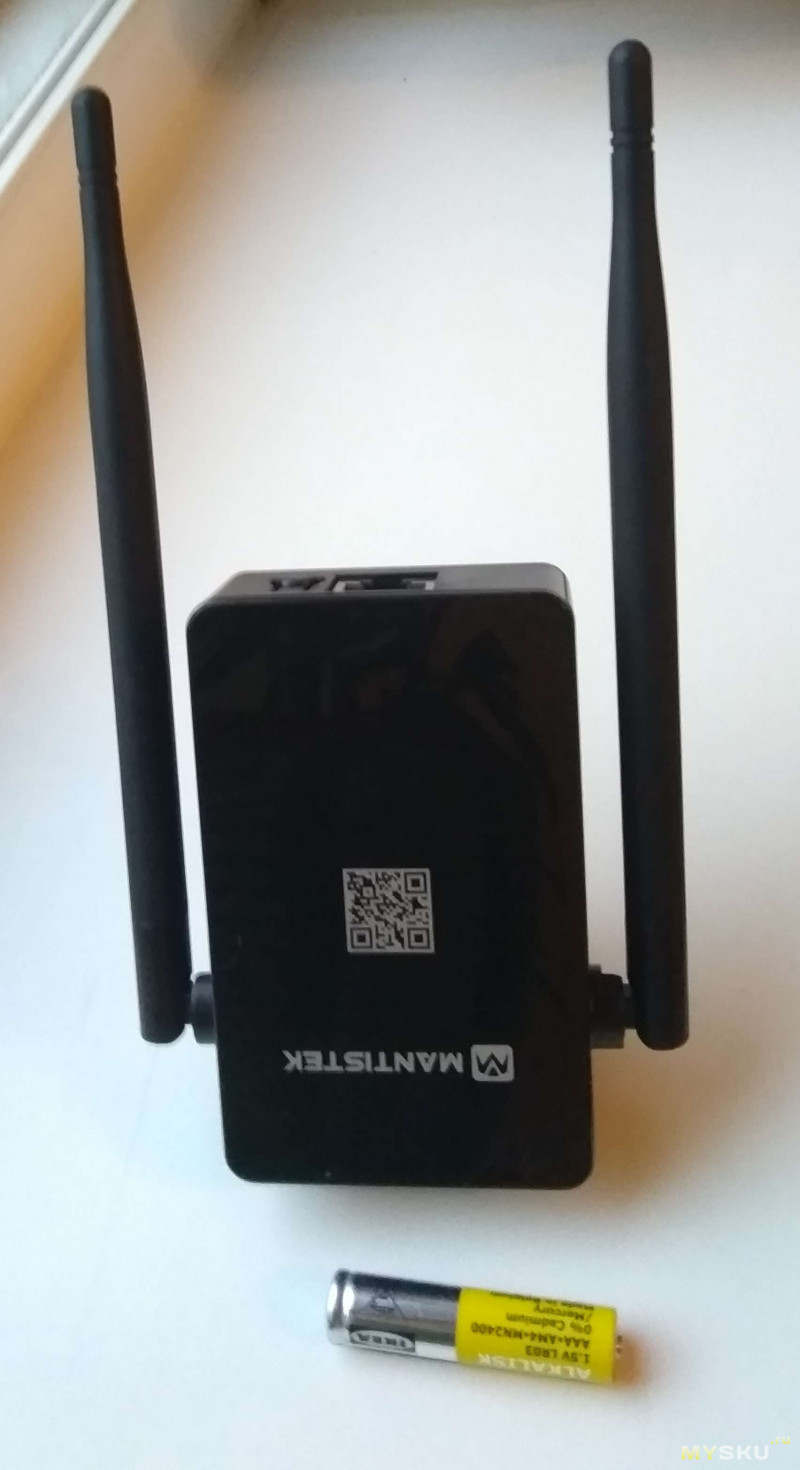
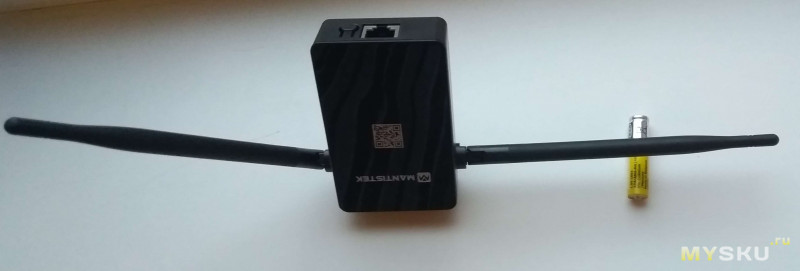
Эту фотку я специально осветлил, чтобы было видно исполнение кнопки ресет. Нажимать очень удобно и нажимать мне её пришлось не раз и не два
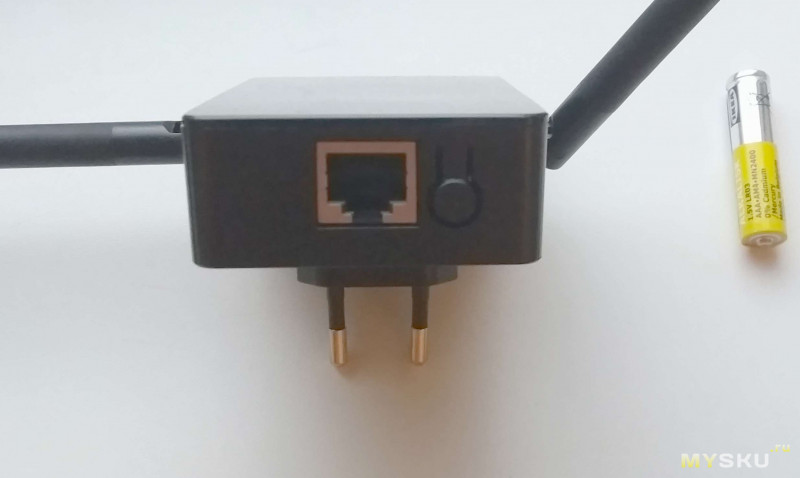
Внешний вид мне понравился.
Опции
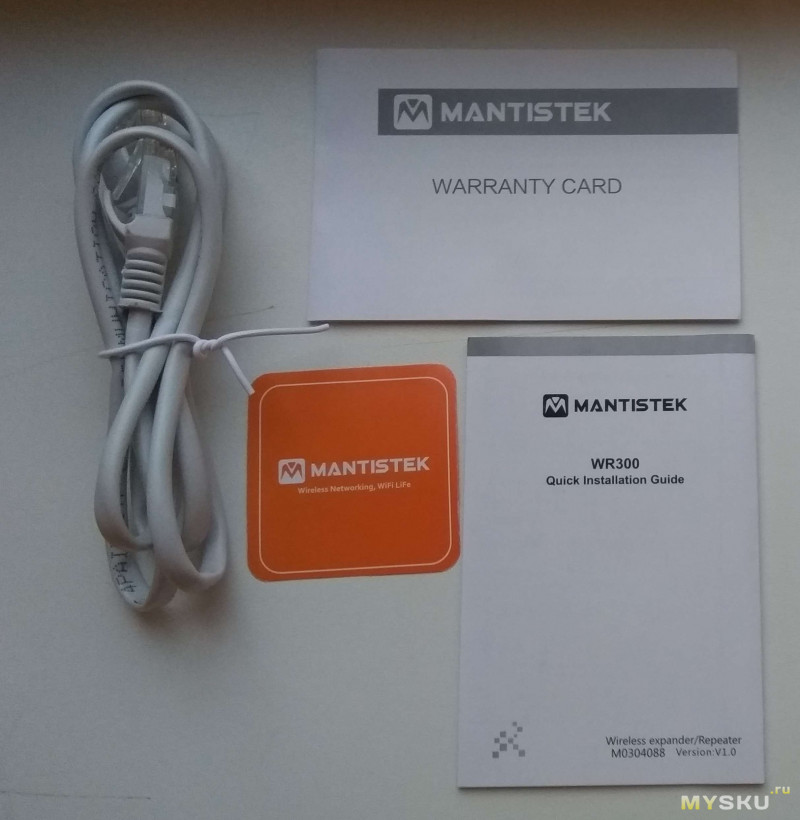
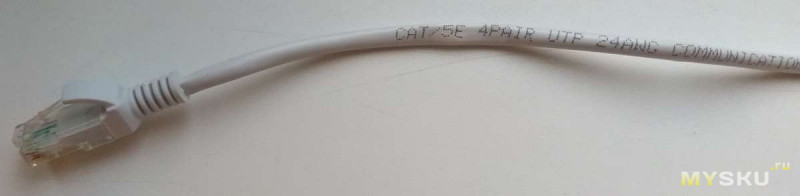
Макулатура и патчкорд. Причём патчкорд гигабитный, хотя порт на 100 мбит. 24AWG — толще, чем в USB проводах часто используют. Похвальная щедрость, ставим плюс. Особенно на фоне гигабитного роутера Xiaomi, в который не положили патчкорда вообще.
Базовая настройка
Оказалась очень простой.
Если подключиться через проводной интерфейс, то устанавливаем сетевую карту в режим автоматического получения IP адреса (она в нём по умолчанию и находится)
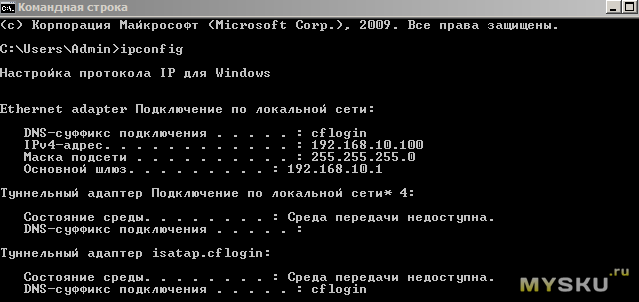
и идём в браузере на 192.168.10.1 (этот адрес написан на тушке устройства)
Попадаем в диалог авторизации
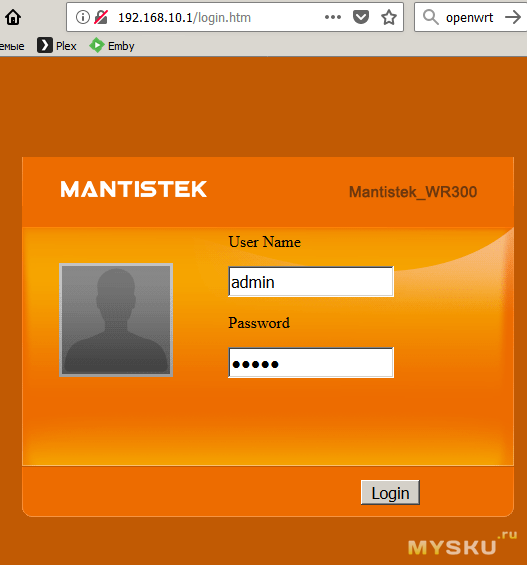
Логин и пароль — admin admin, тоже написаны на тушке
Устройство начинает сканировать WiFi в 2.4 ГГц диапазоне
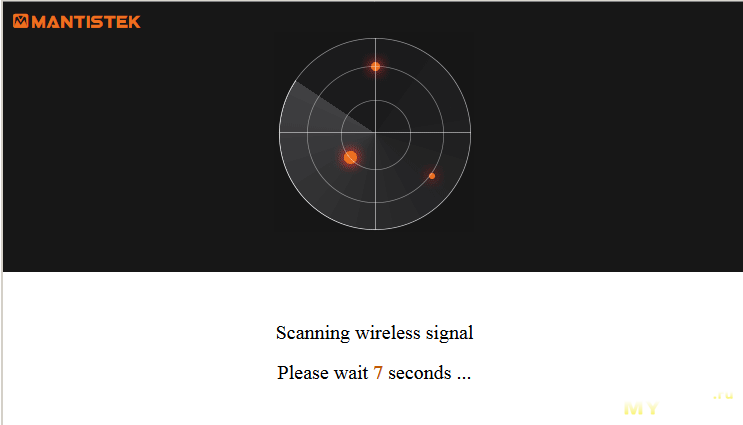
и вскоре выдаёт список WiFi сетей
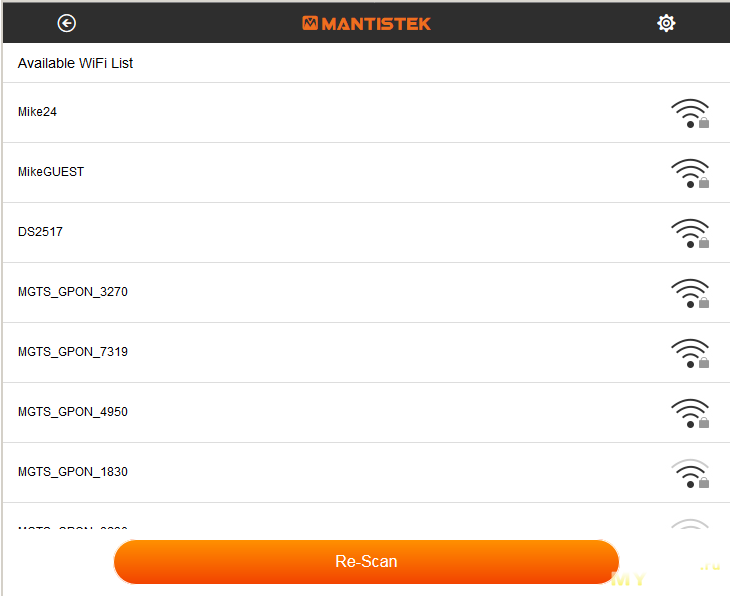
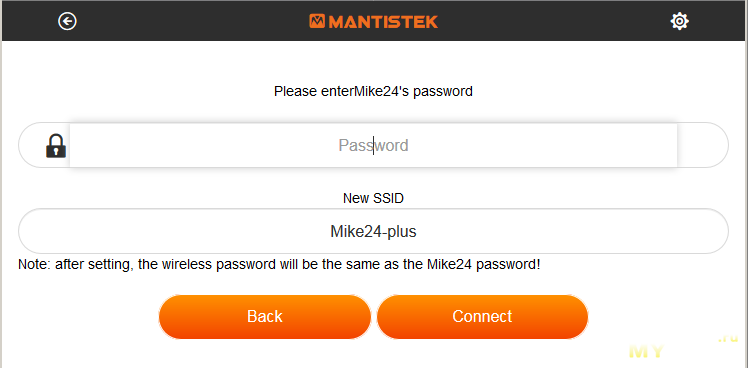
Выбираем свою сеть, вводим пароль
И репитер готов к работе
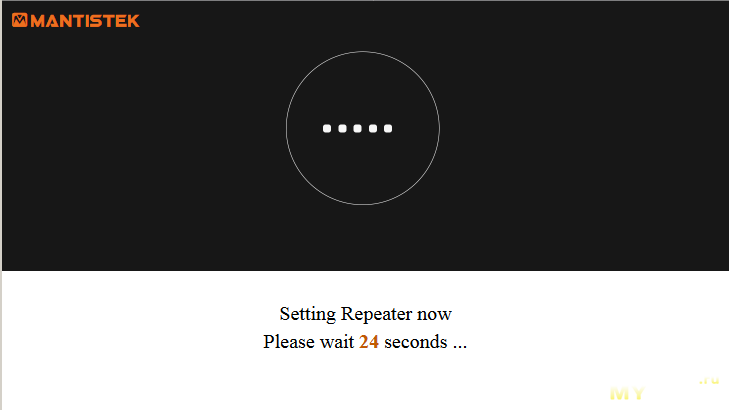
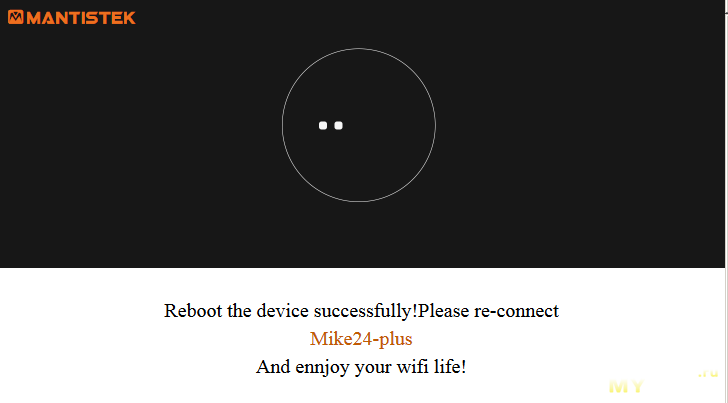
В варианте для смартфона сначала подключаемся к созданной репитером сети Mantistek_W300, сканируем QR код на устройстве или в мануале, попадаем на адрес cflogin — дальше всё точно также
Мало того, если подключиться к проводному порту, то на нём тоже есть доступ в Интернет. На корпусе красиво синим светятся три иконки — включено, проводная сеть и WiFi. Лепота…
Особенно мне понравилось, что никакого приложения не надо, всё через браузер. Немного странно что cflogin.com — но чуть позже увидим почему.
Всё чудесатее и чудесатее
На этом инструкция заканчивается и начинается расширенная настройка. Если зайти на зверька браузером, по http, можно увидеть его расширенный интерфейс. Но найти нужный адрес непросто, ну я сделал трассировку до основного роутера, но вряд ли это интуитивный для домашнего пользователя способ.

Как видите, второй октет — 169. Почему вдруг вылезли за диапазон приватных адресов с этим 169? Чудеса…
Видим расширенный интерфейс
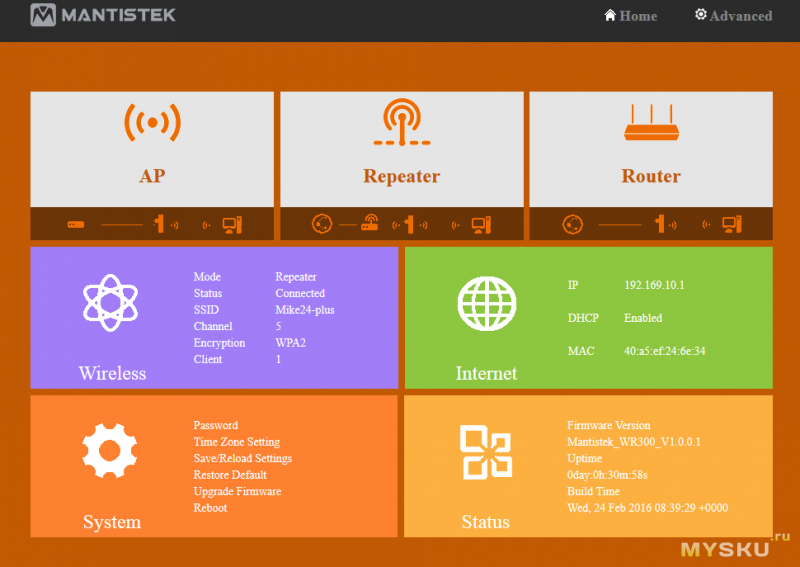
и в нём можем посмотреть статус устройства
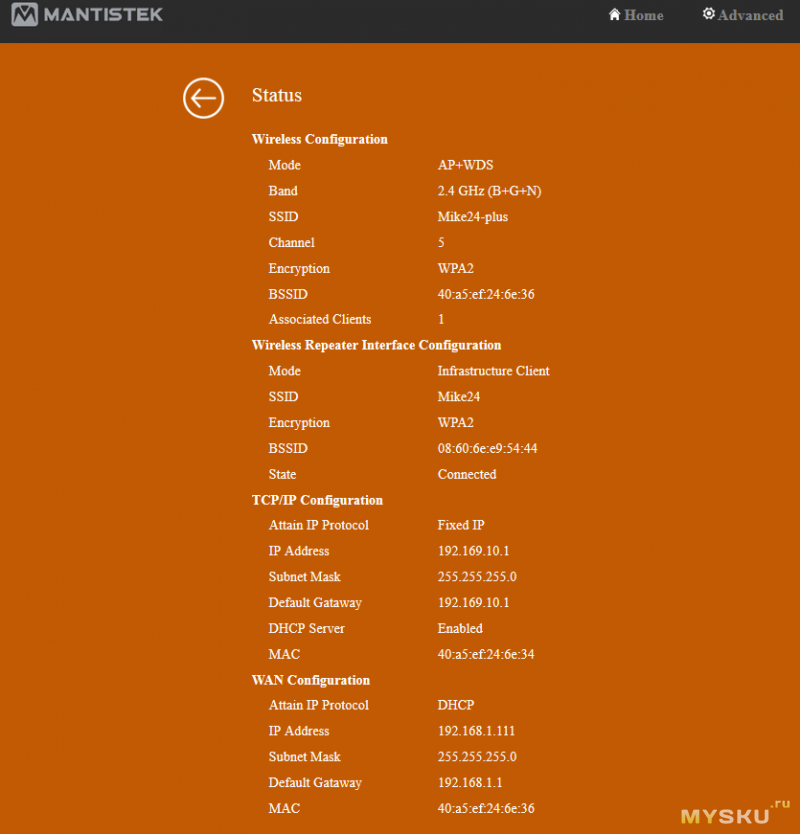
Но дальше чудеса идут сплошным потоком. При практически любом изменении, например попытке установить временную зону или Россию как страну всё разваливается, доступ в Интернет теряется. Клик на логотип Mantistek никуда не ведёт, прошивка 2016 года — в общем мрак и ужас, заброшенное устройство. Попытка нагуглить ничего не даёт. Mantistek — типичный недобренд ни-о-чём. Но раз сами они ничего не делают, кто-то же делает. Решил пробить MAC адрес.

А это уже что-то! По этому имени гуглится бренд Comfast, который уже более знаком. Смотрю их продуктовый ряд — есть очень похожая модель CF-WR302S
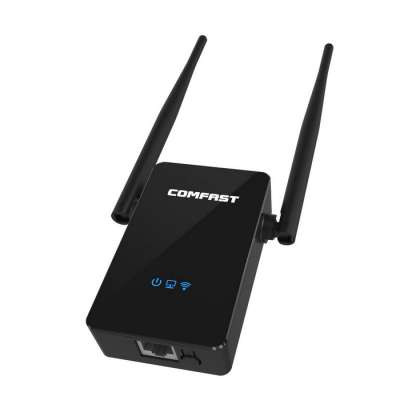
А по ней даже тема на 4pda.
В шапке ссылка на довольно свежую, этого лета прошивка (она же на сайте производителя)
Перепрошивка
Не знаю кто как, а я товары по 18 п выбираю в поисках приключений. Ну вот и получил Ну что делать, с заводской прошивкой устройство всё недалеко ушло от мусора — пробую перепрошить на найденную
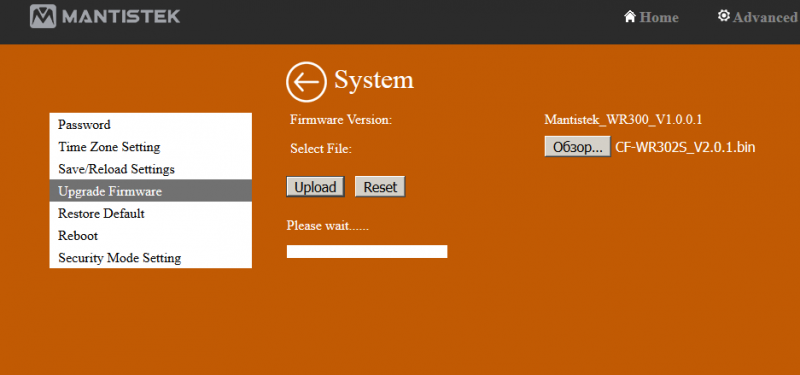
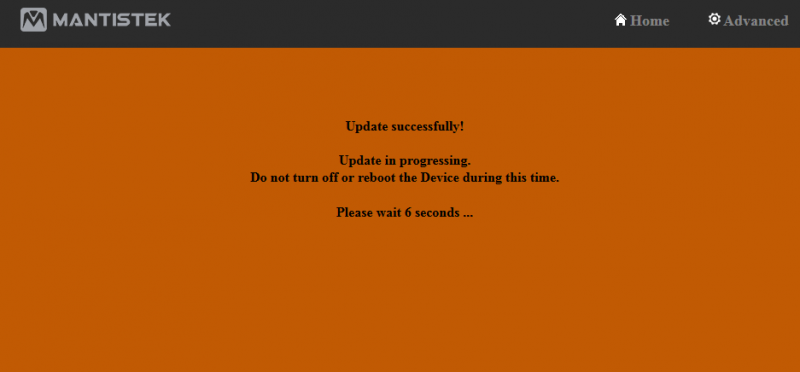
Ура, получилось. Сбрасываю устройство, настраиваю (интерфейс практически не изменился), смотрю статус
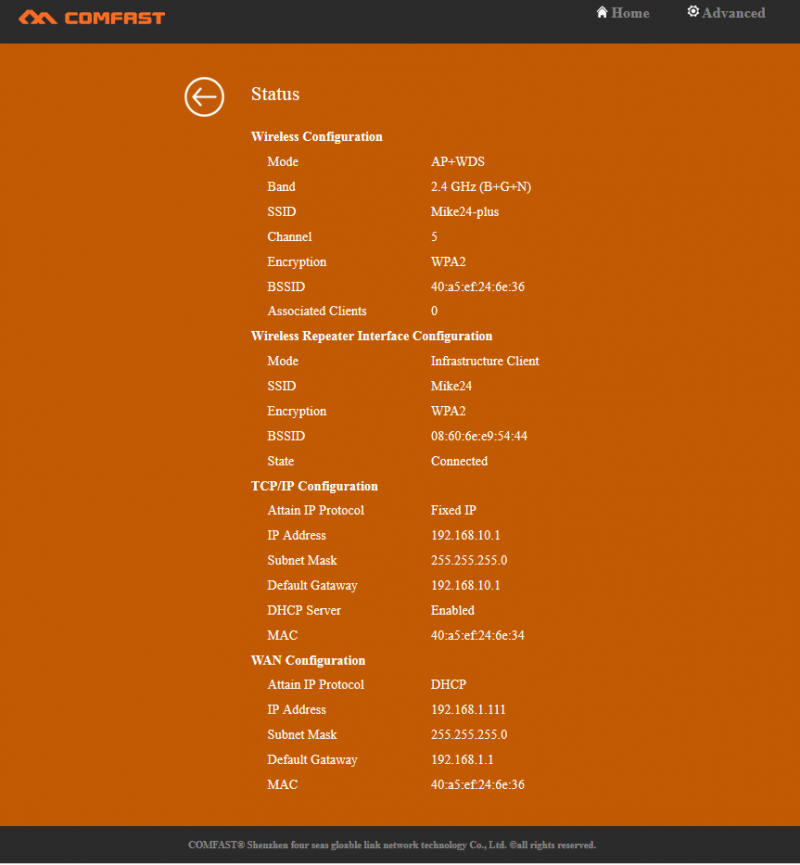
Так вот откуда cflogin! От ComFast. Ленивые тов. даже менять не стали, и к лучшему. Эта прошивка на взгляд работает вполне стабильно.
Web гуй
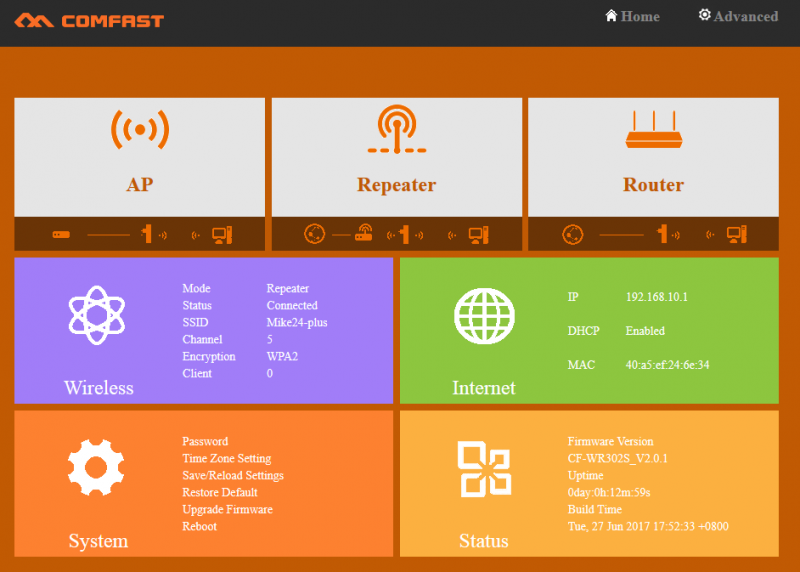
WiFi часть
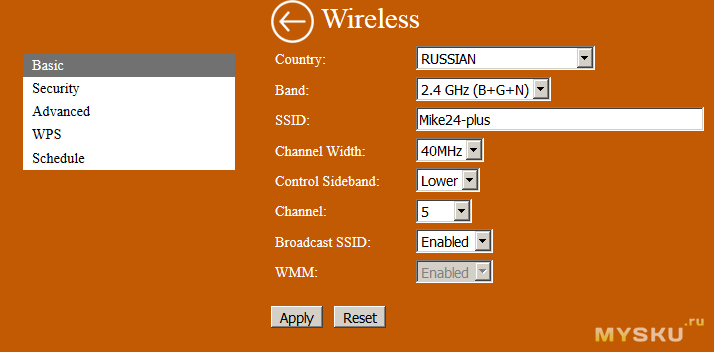
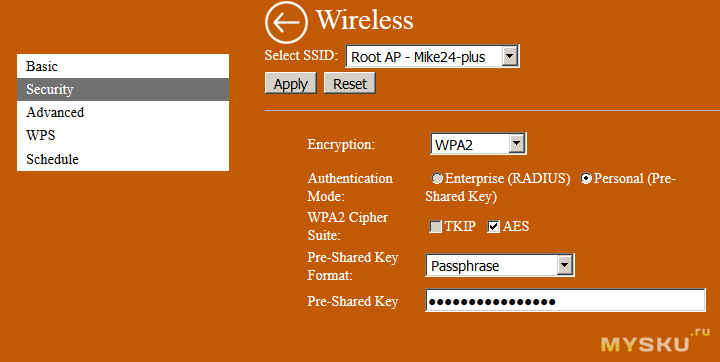
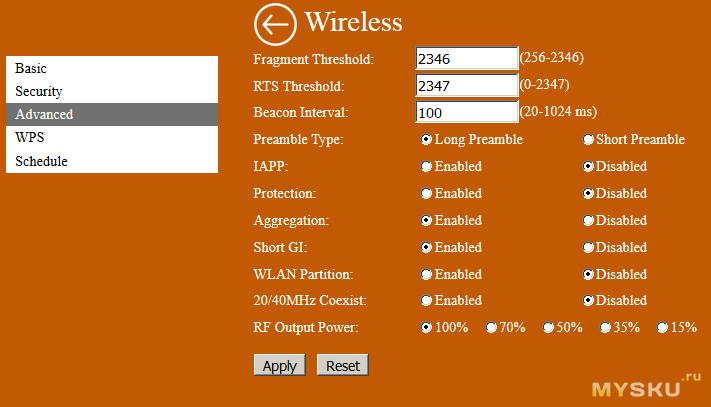
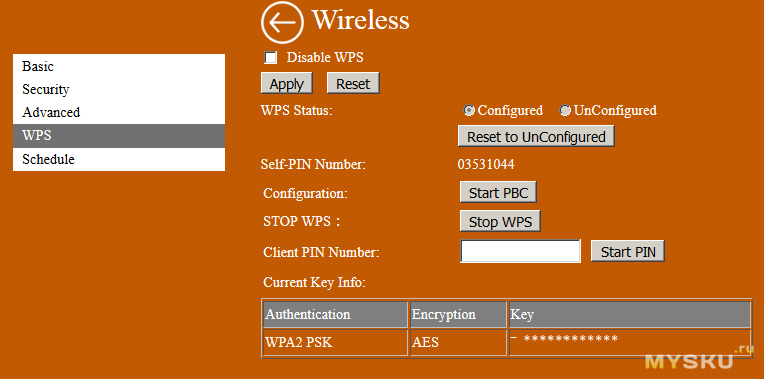
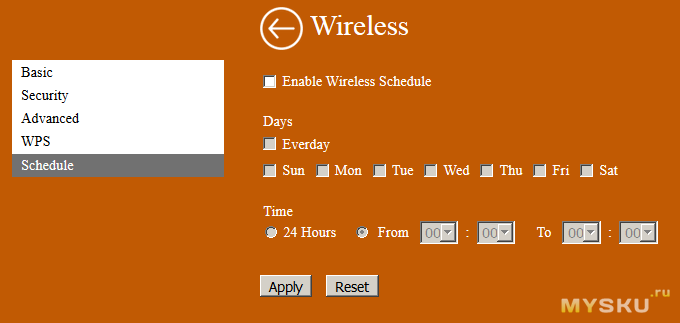
Остальные квадранты (статус был выше)
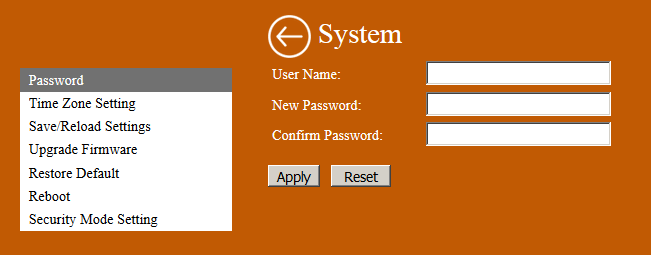
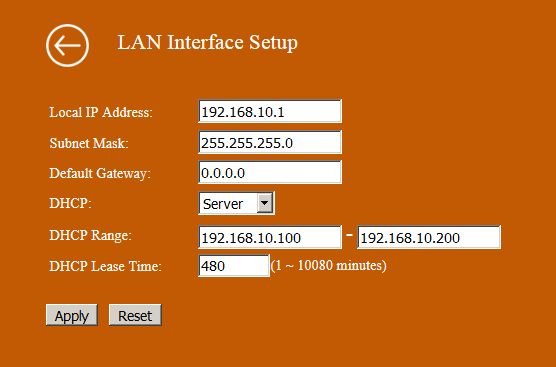
Три режима — AP, репитер, роутер. Я прифотошопил невеликий список возможных механизмов авторизации.
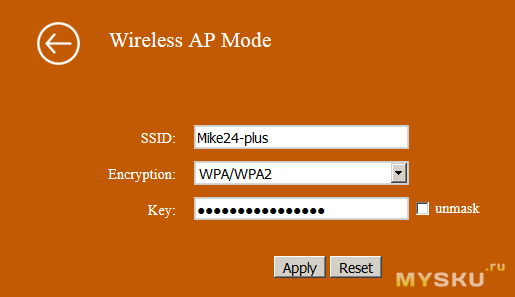
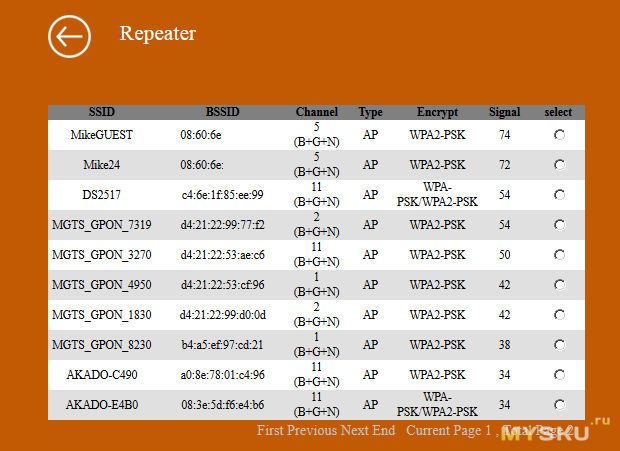
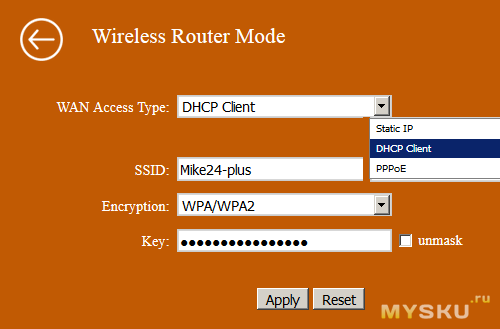
Альтернативных прошивок не нашёл. ssh и telnet по умолчанию закрыты. Флеш памяти очень мало, у меня сложилось впечатление, что 2 Мб. Так что всё равно ничего альтернативного бы не встало.
Тесты
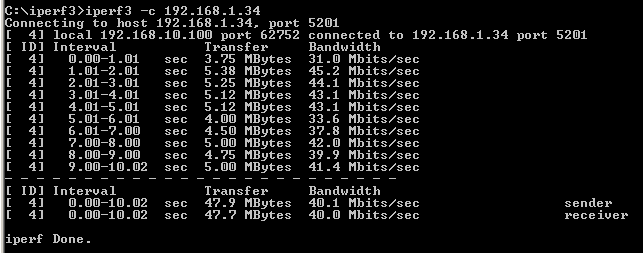
Комп — зверёк по проводу — роутер по WiFi — NAS по проводу
Слева: смартфон — зверёк по WiFi — роутер по WiFi — NAS по проводу
Справа: смартфон — роутер по WiFi — NAS по проводу
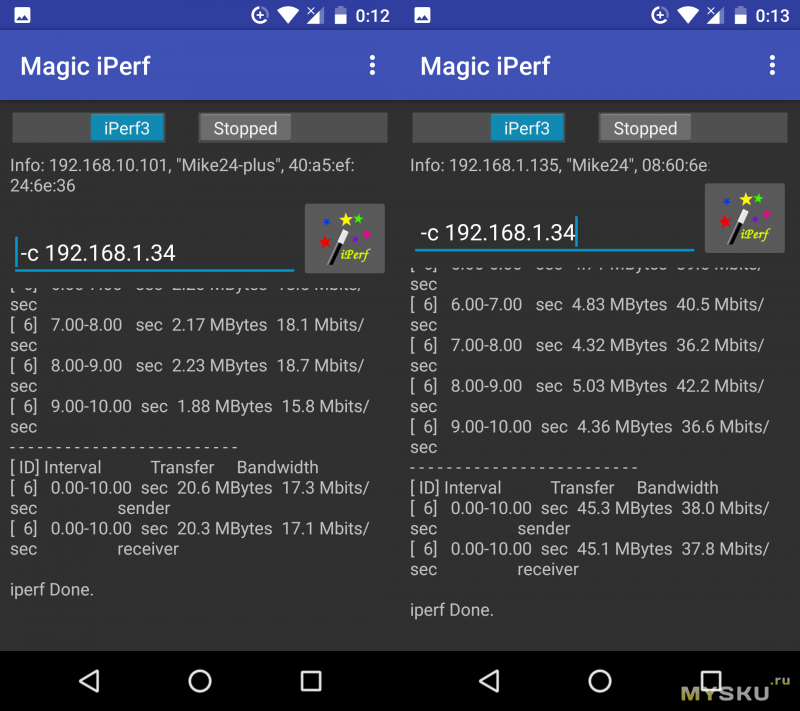
Видно, что в режиме WiFi повторителя зверёк уполовинивает скорость. А куда деваться? Зато если по WiFi идёт только одно плечо, а второе по проводу, то значимых потерь скорости нет.
Сила сигнала слева — в той же комнате, справа — через две капитальных бетонных стены по 150 мм (больше у меня нет)
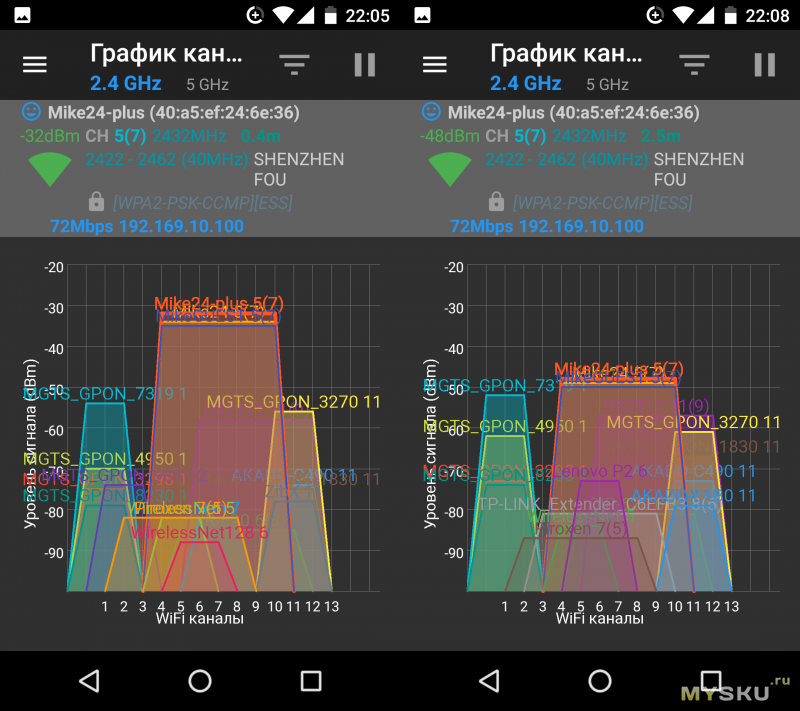
Видно, что зверёк бьет самую малость лучше, чем мой RT-N56U, хотя разница эфемерная. А мой роутер, хоть и с внутренними антеннами, но жаловаться на сигнал грех. Так что зверёк тут тоже от меня плюс получает.
В качестве эксперимента соединил патчкордом со своей Дюной, выставил на ней автоматическое получение IP адреса — и, пожалуйста, Дюна видит локалку через WiFi. Это на PC всё открыто и вариантов подключения куча. Но ведь есть устройства, к которым WiFi производитель пытается продать за совершенно конский ценник. А тут внешняя WiFi карта в Ethernet порт, от оси, настроек и драйверов не зависит.
Анатомический театр
Под этикеткой на стороне, где вилка, нашёлся винт. Ну и плюс защёлки на крышке — и мы внутри.
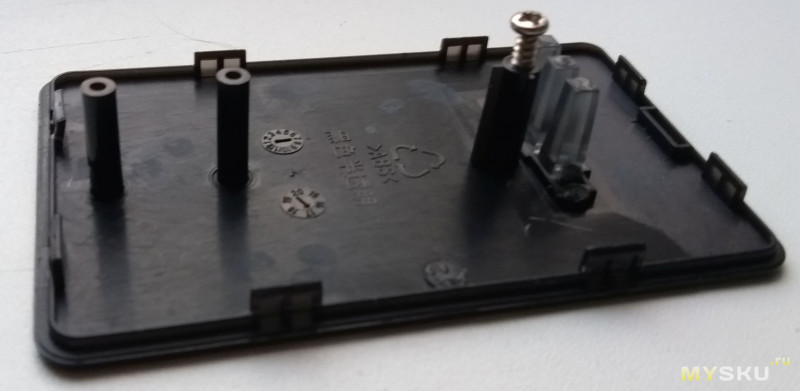
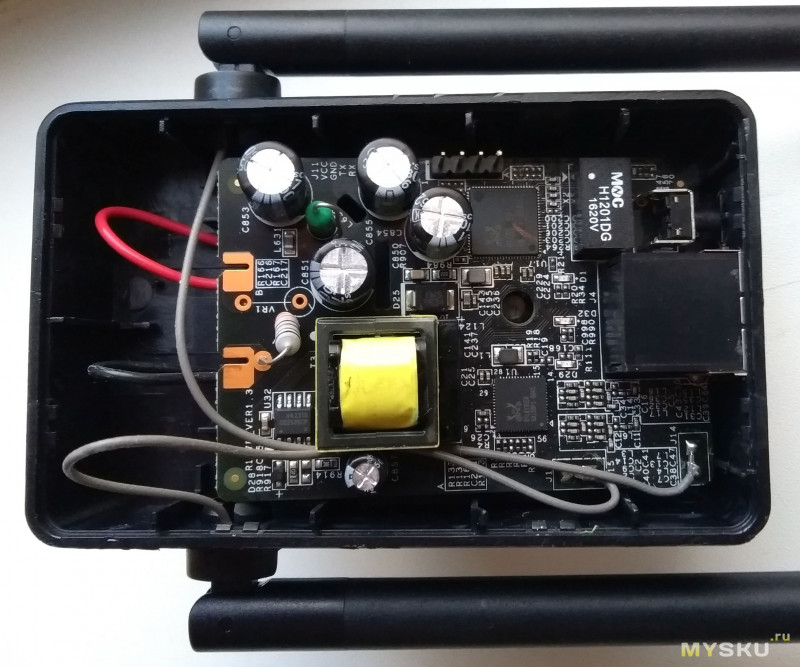
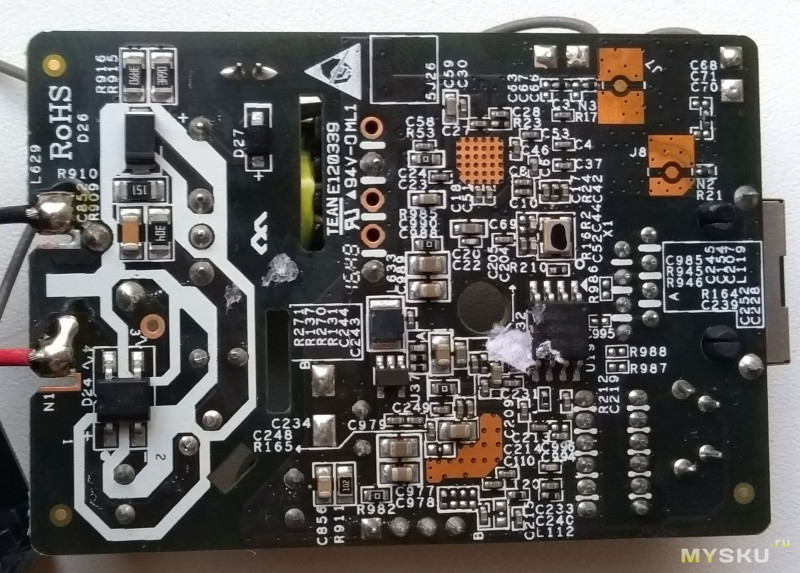
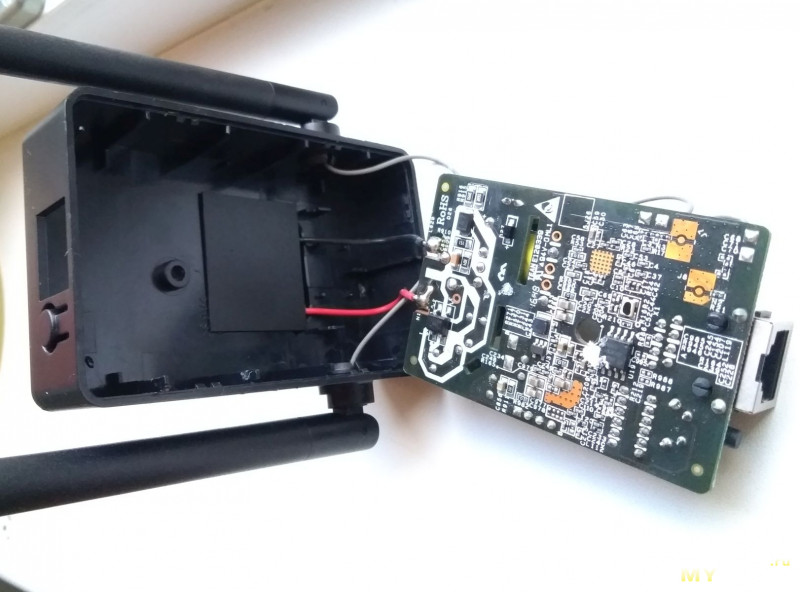
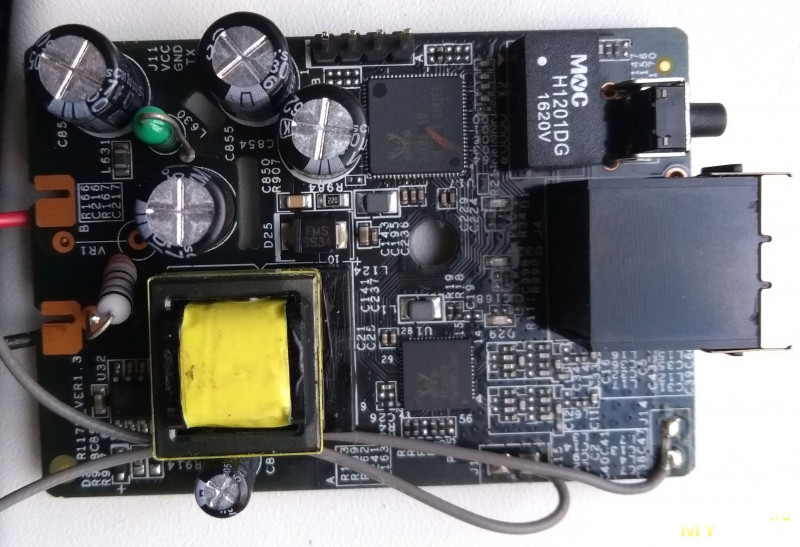
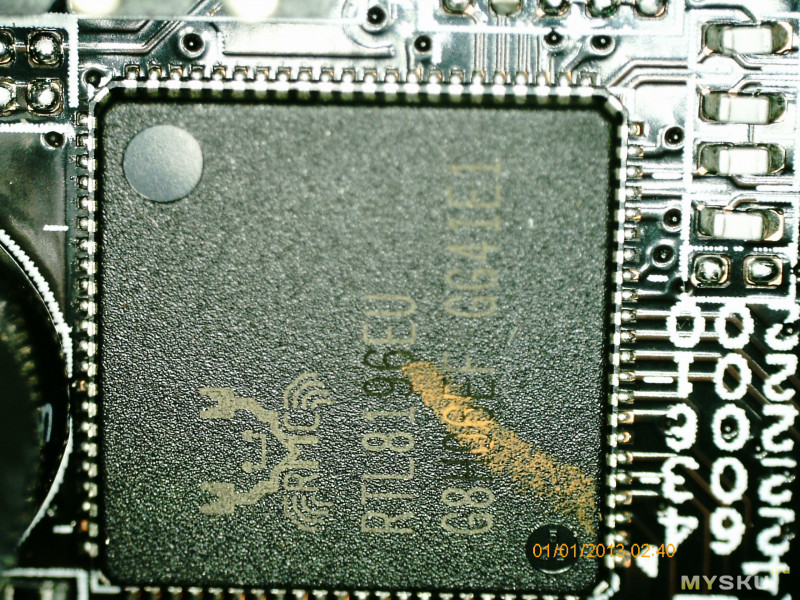
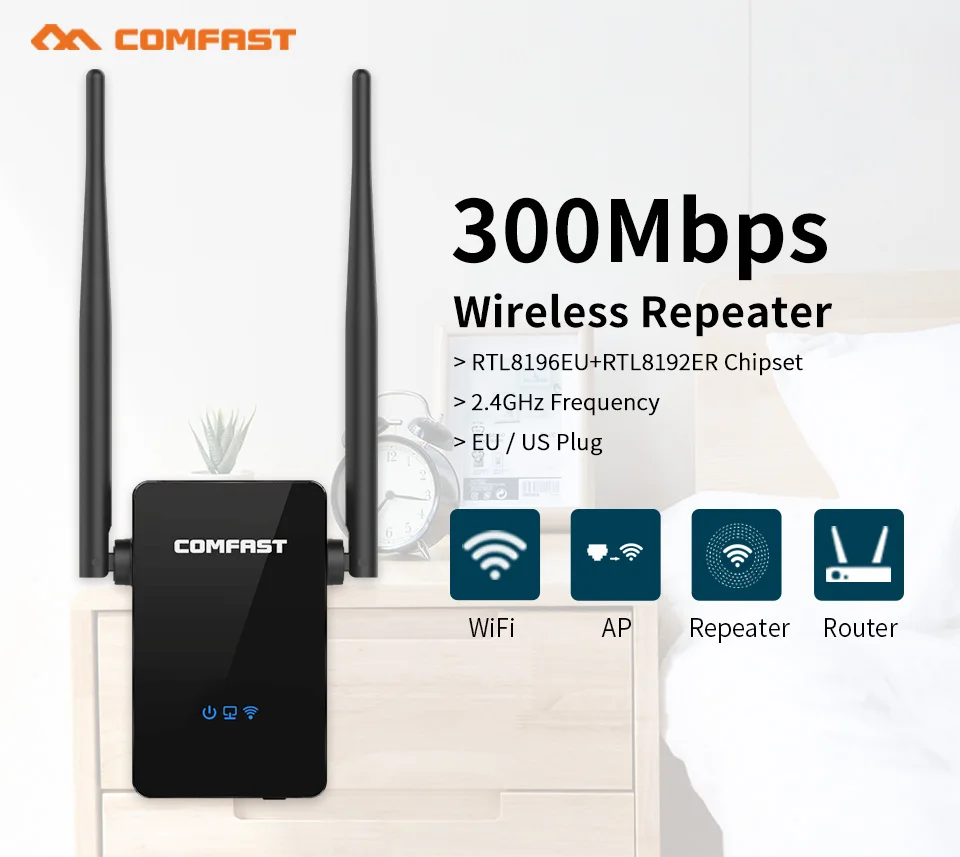
На странице товара указан чипсет Realtek — роутер RTL8196EU, up to 400 MHz, PCIe IF, 1x 10/100 MAC/PHY, ближайший RTL8196E
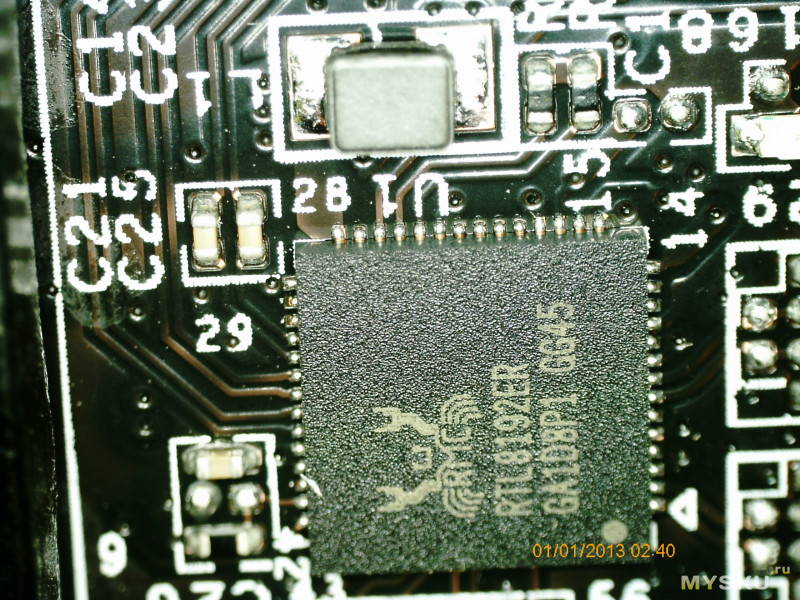
и WiFi RTL8192ER, PCIe, bgn, 2×2:2, ближайший RTL8192E
Тк буквально сегодня гужевые черепахи CDEK довезли микроскоп по обзору камрада Лексуса Тойотовича, с гордостью выкладываю подтверждения
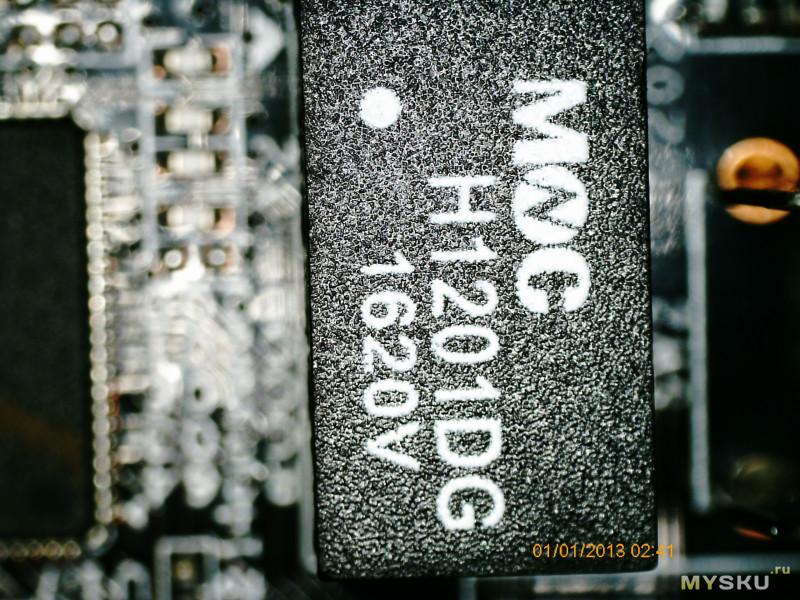
Трансформатор Ethernet порта
На обратной стороне заметна микросхема 25q16cs1g. Я бы предположил, что это флеш память на 16 мегабит, то есть 2 мегабайта. Размер прошивки, кстати, был 1 441 818 байт
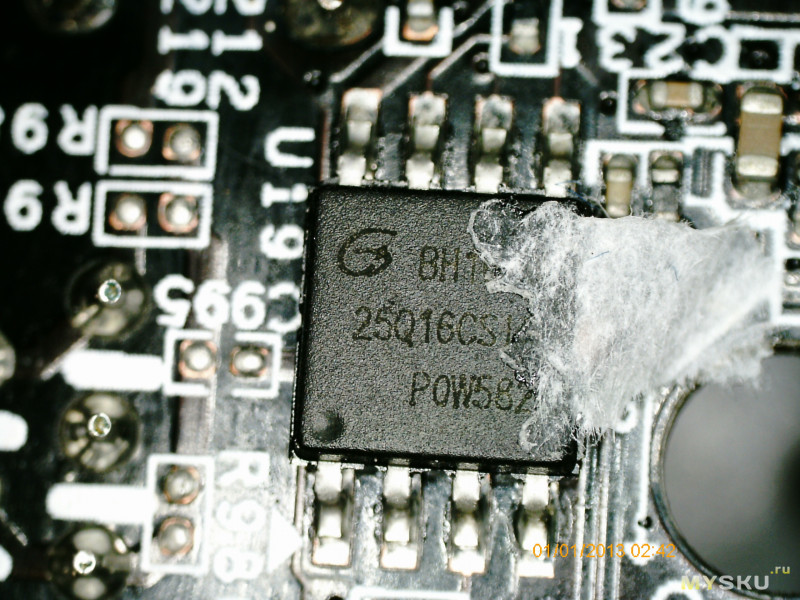
Сама плата выглядит IMHO прилично, флюс нашёлся только на месте пайки сетевых проводов, явно ручной. Электролиты на 16V, Su’scon.
Итого
Зверёк оставил смешанное впечатление. По железу — чипсет далеко не новый — но у моего основного роутера ещё старше и менять не собираюсь. Зато всё работает, не греется и каши не просит. Очень малый объём флеш памяти. В 2Мб ничего альтернативного не влезет. 5дБ антенны, конечно, не космос. Но две бетонных стены пробивает уверенно. Для сравнения NEXX WT3020, конечно, потрясающий роутер. Один у меня приятель выпросил, я второй себе взял. Но антенны слабые. На даче при пустом эфире через деревянную стенку из комнаты на веранду толком не добивал.
По прошивке — заводская не выдерживает никакой критики. Но прошивка от реального производителя простая и понятная. Без фильдеперсовых мобильных приложений, рабочий на чём угодно олдскульный веб гуй. Я бы, наверное, не решился зверька использовать в качестве роутера в Интернет, кто знает какие там дыры. Да я бы не решился и 90% бытовых роутеров так использовать. Но наш зверёк и не предназначен в общем-то на роль основного роутера. А с ролью репитера и WiFi адаптера для чего угодно справляется на раз. При этом настройка предельно простая, домохозяйка справится.
Я, конечно, скорее полноценный роутер бы взял и прошил подходящей прошивкой (чем и займусь в следующем обзоре). Но телодвижений явно больше будет. Да и по компактности зверёк неплох, отдельного БП не просит. Так что IMHO устройство вполне пригодное, всё зависит от цены. 20 баксов IMHO дорого, за эти деньги можно поискать полноценный роутер и настроить. Я бы оценил зверька долларов в 12, ну максимум 15. Можно без патчкорда и красивой коробки в комплекте С другой стороны, если надо WiFi мост поднять или по WiFi хитровывернутую железку подключить — разница в 5-8 баксов не остановит.
Товар для написания обзора предоставлен магазином. Обзор опубликован в соответствии с п.18 Правил сайта.
В настоящее время интернет стал необходимостью для большинства людей, но часто бывает так, что охват сигнала Wi-Fi в доме оставляет желать лучшего. В этом случае вам просто необходим репитер, который расширит зону покрытия. В этой статье мы подробно расскажем, как настроить репитер Comfast, и вы поймете, что это явно не сложно.
Мы подготовили для вас полное руководство с пошаговыми инструкциями по настройке репитера Comfast. Вы сможете настроить устройство самостоятельно, даже если никогда не занимались подобными настройками ранее. Удачной настройки!
Содержание
- Как настроить репитер Comfast
- Шаг 1: Подключение репитера к ПК
- Шаг 2: Вход в настройки репитера
- Шаг 3: Настройка репитера
- Подключение Comfast
- Подготовка
- Подключение
- Проверка
- Вход в систему Comfast
- Шаг 1: Подключите роутер к компьютеру
- Шаг 2: Откройте веб-браузер
- Шаг 3: Введите имя пользователя и пароль
- Настройки Comfast
- Выбор режима работы
- Настройка сети
- Настройка репитера
- Настройка точки доступа
- Дополнительные действия
- Подключение к Wi-Fi сети
- 1. Настройка роутера
- 2. Подключение репитера к Wi-Fi сети
- 3. Проверка работоспособности
- Тестирование Comfast
- Тест скорости интернета на Comfast
- Проверка сигнала на Comfast
- Тестирование скорости передачи данных на Comfast
- Тестирование стабильности соединения на Comfast
- Вопрос-ответ
- Что такое репитер Comfast?
- Могу ли я использовать репитер Comfast с любым роутером?
- Как настроить репитер Comfast?
- Какой сигнал роутера надо использовать для репитера Comfast?
- Какой диапазон адресов IP лучше использовать для репитера Comfast?
- Могу ли я настроить репитер Comfast на работу без пароля?
- Как повысить скорость передачи данных через репитер Comfast?
Как настроить репитер Comfast
Шаг 1: Подключение репитера к ПК
В первую очередь необходимо подключить репитер к ПК с помощью провода ethernet. Если у вас нет провода ethernet, можно использовать любой Wi-Fi устройство для подключения.
Шаг 2: Вход в настройки репитера
После того как репитер был подключен к ПК, необходимо войти в настройки репитера для дальнейшей настройки.
- Откройте браузер и введите адрес «192.168.0.1» в адресной строке.
- Введите логин и пароль, которые указаны в инструкции к репитеру.
- После успешного входа вы попадете в настройки репитера.
Шаг 3: Настройка репитера
В настройках репитера вы можете задать следующие параметры:
- SSID — название вашей Wi-Fi сети.
- Канал — номер Wi-Fi канала.
- Режим работы — репитер или точка доступа.
После настройки параметров сохраните изменения и перезагрузите репитер. Ваш репитер готов к использованию!
Подключение Comfast
Подготовка
Перед подключением Comfast, необходимо подготовить все необходимые компоненты. Для этого, Вам понадобятся:
- Роутер
- Кабель Ethernet соединения
- Репитер Comfast
- Кабель питания Comfast
Проверьте, чтобы Ваш роутер был напрямую подключен к Интернету.
Подключение
Положите Comfast возле роутера так, чтобы оба прибора были возле розетки.
Вставьте Ethernet-кабель в один из свободных портов на роутере и подключите его к порту WAN на Comfast.
Подключите кабель питания к Comfast и включите репитер, нажав на кнопку включения.
Дождитесь, пока Comfast подключится к сети. Светодиод на репитере начнет периодически мигать зеленым цветом, что свидетельствует об успешном подключении.
Проверка
Чтобы убедиться, что Comfast подключен к Интернету, откройте любой браузер на любом устройстве и введите «192.168.10.1» в адресную строку браузера.
В открывшемся окне приложения Comfast введите имя пользователя и пароль по умолчанию, которые можно найти в документации или на самом репитере.
Если Вы смогли зайти в меню Comfast, значит, всё работает правильно.
Вот и всё, подключение Comfast завершено! Теперь Вы можете настроить репитер, чтобы улучшить качество Wi-Fi сигнала.
Вход в систему Comfast
Шаг 1: Подключите роутер к компьютеру
Перед тем, как войти в систему Comfast, подключите роутер к компьютеру при помощи Ethernet-кабеля. Когда подключение будет успешно выполнено, светодиоды на лицевой панели роутера начнут мигать.
Шаг 2: Откройте веб-браузер
Далее откройте любимый веб-браузер на компьютере, зайдите в поисковике и введите IP-адрес вашего роутера. Обычно адресом по умолчанию является 192.168.10.1. Нажмите Enter, чтобы открыть страницу настроек роутера.
Шаг 3: Введите имя пользователя и пароль
Для входа в систему Comfast необходимо ввести логин и пароль. Если вы впервые заходите в систему, оставьте поля пустыми и нажмите Enter. Если же вы раньше настраивали роутер, введите установленные вами имя пользователя и пароль.
В некоторых случаях производитель может предоставить имя пользователя и пароль на специальном этикетке на корпусе роутера. Если вы забыли свой пароль, сбросьте настройки роутера и повторите процедуру снова.
Войти в систему Comfast несложно, следуйте этим простым инструкциям и настройте роутер без проблем.
Настройки Comfast
Выбор режима работы
Перед тем, как настроить репитер Comfast, необходимо выбрать режим работы. Для расширения зоны покрытия беспроводной сети выбирайте режим репитера. Если же вы хотите создать новую беспроводную сеть, то выбирайте режим точки доступа.
Настройка сети
Для настройки сети вам необходимо подключиться к репитеру Comfast с помощью беспроводного соединения. После успешного подключения откройте браузер и в адресной строке введите IP-адрес репитера (обычно это 192.168.10.1). В появившейся вкладке введите логин и пароль (по умолчанию они admin/admin)
Настройка репитера
Найдите раздел «Wireless» и выберите режим работы репитера. Введите имя вашей беспроводной сети и пароль, который используется для входа. Нажмите кнопку «Apply» для сохранения изменений. После этого Comfast будет работать в качестве репитера и усилит беспроводной сигнал вашей сети.
Настройка точки доступа
Для настройки режима точки доступа найдите раздел «Wireless» и выберите режим работы «AP Client». Задайте имя для вашей беспроводной сети и пароль для входа. Нажмите кнопку «Apply» для сохранения изменений. Теперь Comfast работает в качестве точки доступа, вы можете подключаться к беспроводной сети и интернет.
Дополнительные действия
Если вы хотите настроить другие параметры Comfast, то вам необходимо перейти в соответствующий раздел меню. Вы можете установить ограничения на скорость передачи данных, добавить MAC-адреса устройств, которые могут подключаться к вашей сети, изменить настройки безопасности и т.д. Не забудьте сохранить все изменения, чтобы Comfast начал работать в соответствии с новыми настройками.
Подключение к Wi-Fi сети
1. Настройка роутера
При подключении репитера Comfast к Wi-Fi сети необходимо произвести настройку роутера, к которому репитер будет подключаться. Для этого нужно зайти в веб-интерфейс роутера с помощью браузера и настроить следующие параметры: сетевой SSID, пароль, тип безопасности (WPA, WPA2 или WEP) и канал Wi-Fi сети. Эти настройки позволят репитеру Comfast правильно подключаться к Wi-Fi сети и расширять ее зону покрытия.
2. Подключение репитера к Wi-Fi сети
Для подключения репитера Comfast к Wi-Fi сети следует вставить в него Ethernet-кабель и подключить его к компьютеру или ноутбуку. Затем нужно зайти в веб-интерфейс репитера Comfast, ввести логин и пароль по умолчанию и выбрать режим «Репитер». Далее нужно выбрать сеть Wi-Fi, к которой будет подключаться репитер, ввести пароль и сохранить настройки.
3. Проверка работоспособности
После подключения и настройки репитера Comfast к Wi-Fi сети необходимо проверить его работоспособность. Для этого можно подключить к репитеру любое устройство с Wi-Fi модулем (например, смартфон или планшет) и проверить скорость интернета в разных точках помещения. Убедившись в том, что Wi-Fi сеть работает корректно и зона покрытия расширена, можно считать настройку репитера Comfast завершенной.
Тестирование Comfast
Тест скорости интернета на Comfast
Одним из самых важных тестов при настройке репитера Comfast является скорость интернета. Для этого можно использовать бесплатные онлайн-сервисы, например, Speedtest.net или Speakeasy.net.
Сначала необходимо проверить скорость интернета без репитера, а затем с ним. Если скорость при использовании репитера значительно уменьшилась, необходимо поверить настройки репитера.
Проверка сигнала на Comfast
Чтобы проверить качество сигнала на репитере Comfast, можно использовать приложение для мобильных устройств Wi-Fi Analyzer. Это приложение поможет определить наиболее подходящий канал и установить его на репитере.
Также можно пройти по комнатам, где расположены репитер и роутер, и проверить качество сигнала на всех устройствах с Wi-Fi.
Тестирование скорости передачи данных на Comfast
Для тестирования скорости передачи данных на репитере Comfast можно использовать бесплатную программу LAN Speed Test. С ее помощью можно проверить скорость передачи данных между компьютерами, которые подключены к репитеру и роутеру.
Низкая скорость передачи данных может быть вызвана плохим качеством сигнала на репитере, настройками сетевых плагинов или кабельной инфраструктурой.
Тестирование стабильности соединения на Comfast
Для проверки стабильности соединения на репитере Comfast можно использовать программу PingInfoView. С ее помощью можно проверить, удается ли сохранять устойчивое соединение между роутером и устройствами, подключенными к репитеру.
Частые прерывания соединения могут быть вызваны плохим качеством сигнала на репитере или настройками сетевых настроек на устройствах.
Вопрос-ответ
Что такое репитер Comfast?
Это Wi-Fi устройство, которое усиливает сигнал Wi-Fi роутера и расширяет зону его действия
Могу ли я использовать репитер Comfast с любым роутером?
Да, вы можете использовать репитер Comfast с любым роутером, но для наилучшей совместимости рекомендуется использовать роутеры той же марки.
Как настроить репитер Comfast?
Для настройки репитера Comfast нужно подключить его к компьютеру, зайти в браузере на страницу управления и следовать инструкциям в руководстве пользователя.
Какой сигнал роутера надо использовать для репитера Comfast?
Рекомендуется использовать сигнал роутера на 2,4 ГГц, так как этот диапазон более устойчив и обладает лучшей скоростью передачи данных.
Какой диапазон адресов IP лучше использовать для репитера Comfast?
Лучше использовать диапазон адресов IP в диапазоне 192.168.0.2 – 192.168.0.254, так как это обеспечивает наилучшую совместимость с роутером.
Могу ли я настроить репитер Comfast на работу без пароля?
Не рекомендуется настраивать репитер Comfast без пароля, так как это повышает риск несанкционированного доступа к вашей сети.
Как повысить скорость передачи данных через репитер Comfast?
Убедитесь, что репитер Comfast настроен на наилучшую скорость передачи данных, используйте сигнал роутера на 2,4 ГГц, выберите место в вашем доме с минимальным количеством помех и следите за чистотой канала.
Содержание
- Товары из Китая с Aliexpress. Фото, обзоры посылок, отзывы о товарах и другая полезная информация о покупках с Али
- Поиск обзоров
- Мои покупки
- Горящие товары
- Как выбирать размер
- Страницы сайта
- Топ-5 популярных
- Корзина
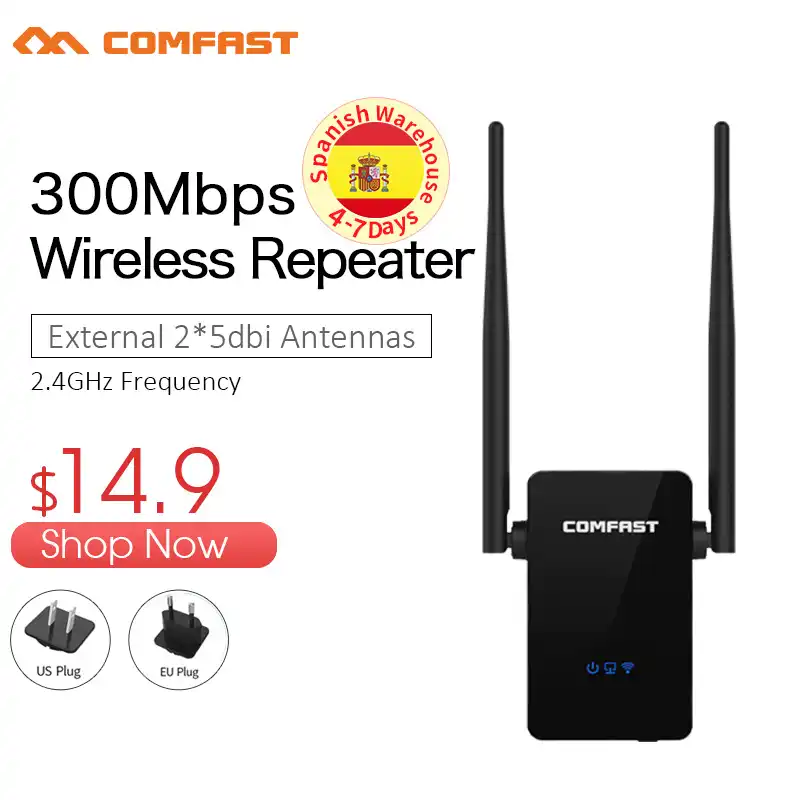
- репитер WiFi COMFAST CF-WR302S
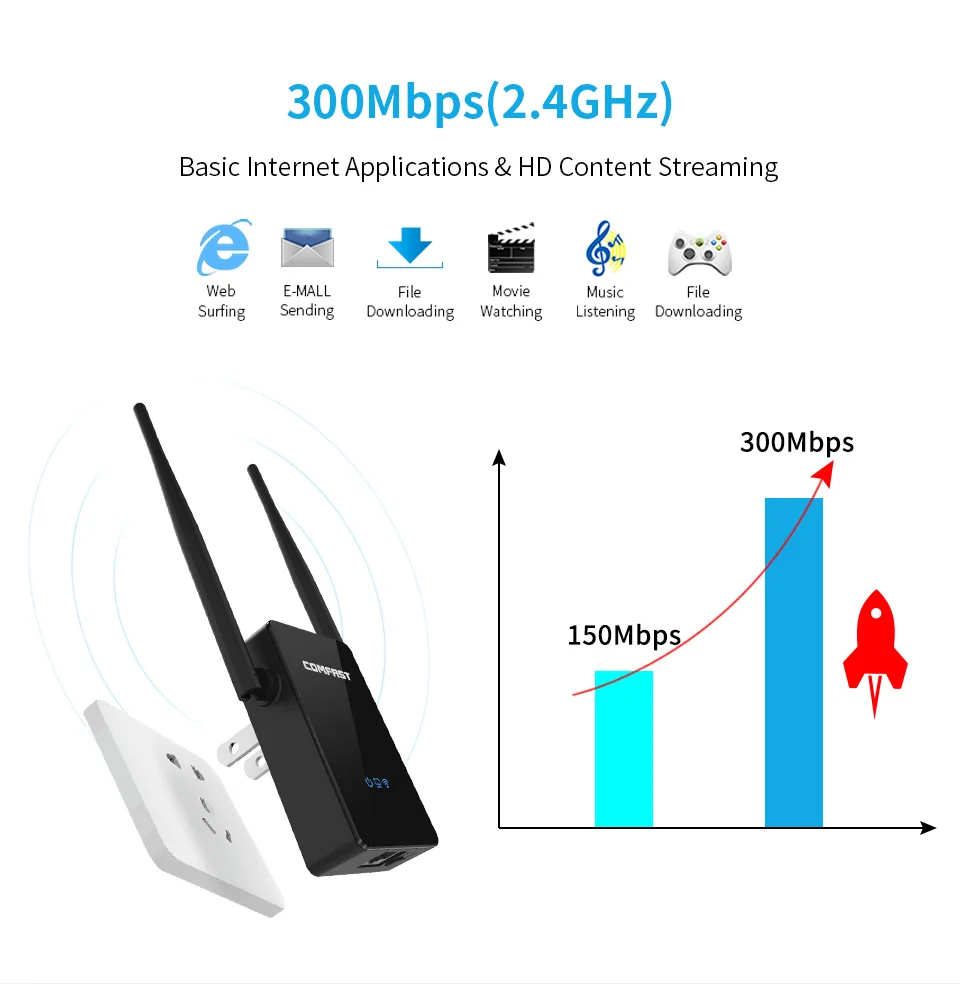
- 300 Мбит/с
- 802.11n/b/g
- работает в трёх режимах: точка доступа, репитер, роутер
- Прошивка репитера COMFAST CF-WR302S.
- Настройка COMFAST CF-WR302S в режим полного репитера.
- Подключение
- Установка параметров
- Если нет доступа к интерфейсу
- Беспроводные маршрутизаторы
Товары из Китая с Aliexpress. Фото, обзоры посылок, отзывы о товарах и другая полезная информация о покупках с Али
Поиск обзоров
Мои покупки
Горящие товары
SuperDeals.
Скидки до 99% — и это не шутка!
Распродажи проходят по понедельникам средам, пятницам и по субботам!
Старт продаж в 10:00 по московскому времени!
Как выбирать размер
Страницы сайта
Топ-5 популярных
Корзина

репитер WiFi COMFAST CF-WR302S
300 Мбит/с
802.11n/b/g
работает в трёх режимах: точка доступа, репитер, роутер
Целью покупки репитера (повторителя) было объединить две локальные сети LAN через небольшое расстояние в 50 метров по воздуху.
С одной стороны WiFi раздаёт роутер TP-Link, подключённый к одному сегменту сети. С другой стороны стоит этот репитер COMFAST CF-WR302S, который включен в LAN другого сегмента сети. При этом, оба сегмента с интернетом и функционально полноценной локальной сетью.
Итак, о покупке: пришёл вот такой пакетик за 15.86$.
Покупал репитер COMFAST CF-WR302S вот у этого продавца (comfast factory Store).

Репитер WiFi в оригинальной коробочке

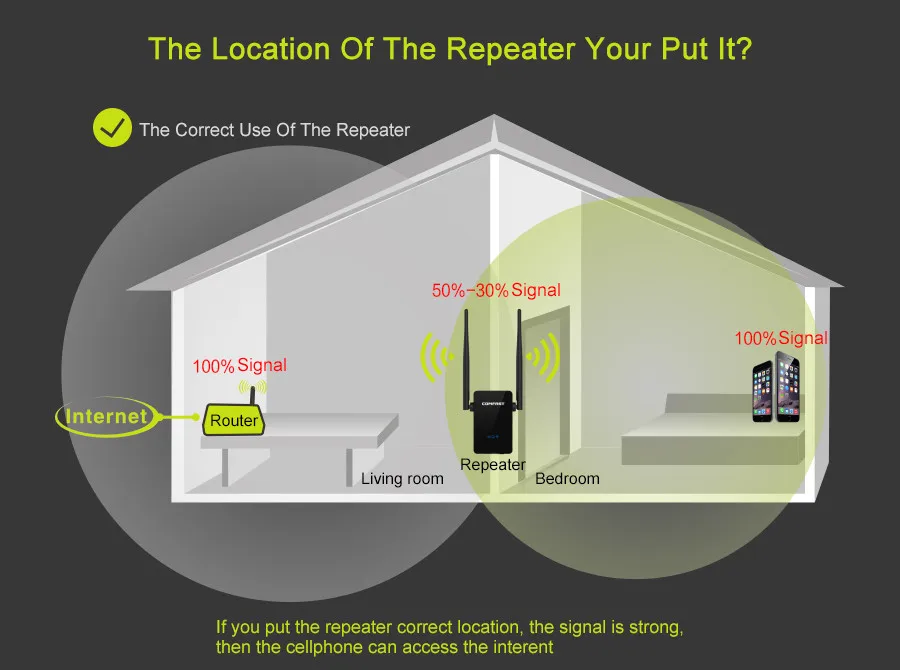
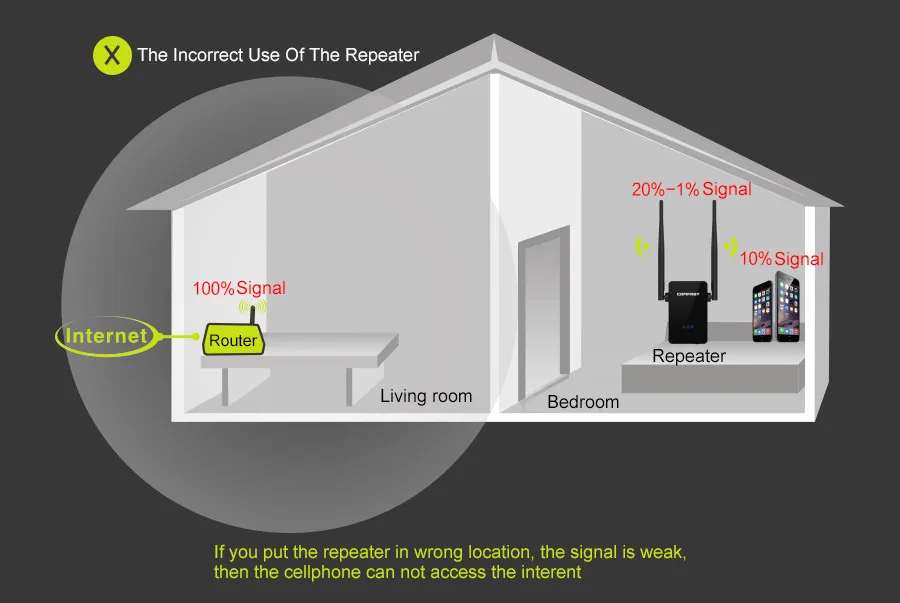
На коробке указаны все параметры устройства, и возможные схемы подключения репитера

Модель, размеры, вес

Комплектность коробки: сам репитер, бумажное барахло, патч-корд для соединения репитера по проводу

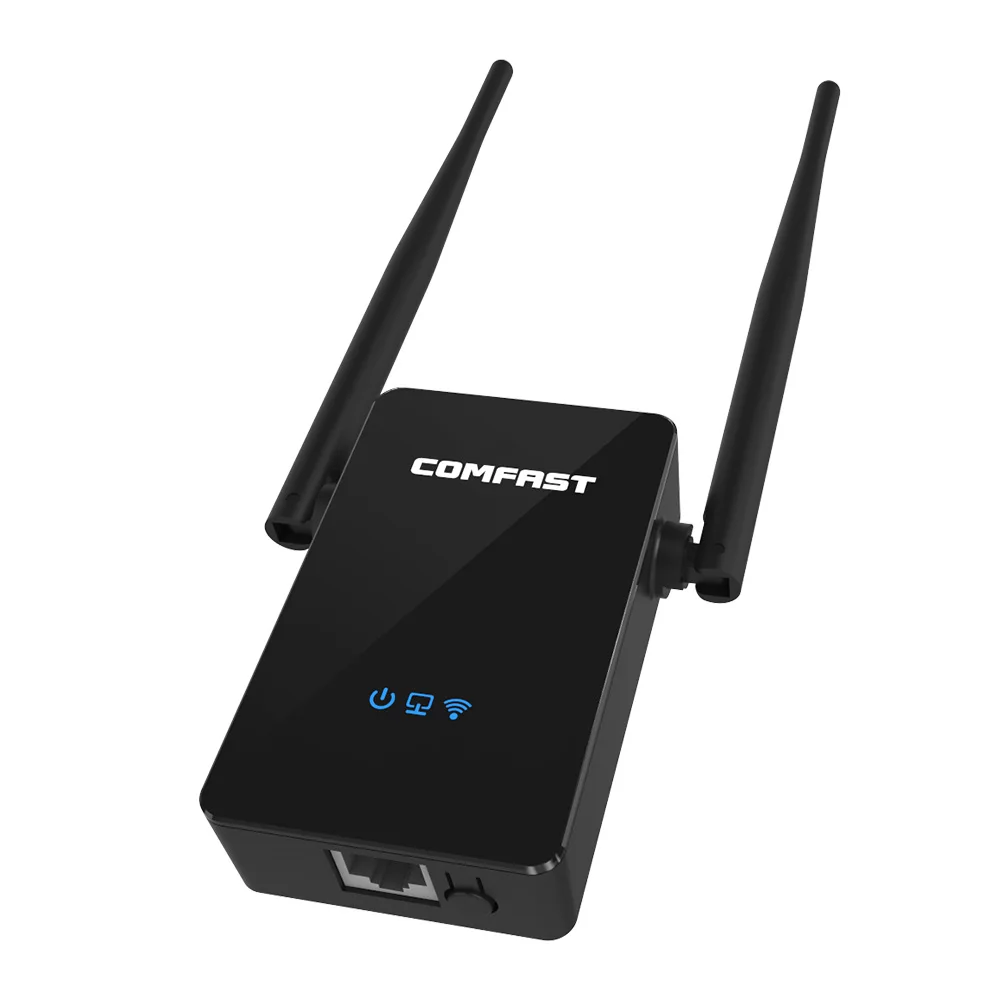
На копусе можно видеть кнопку сброса настроек к заводским (подержать более 3 секунд), она же кнопка WPS, и разъём для LAN.

На корпусе есть надпись логин/пароль и IP адрес репитера по-умолчанию. Эта же инфа дублирована в инструкции.

Мануал оставлю здесь, на всякий случай


Включаем repiter в сеть, после ввода admin/admin нас встречает такая веб-морда
В принципе, в настройках всё понятно. Расскажу про некоторые тонкости.
Прошивка репитера COMFAST CF-WR302S.
Не без помощи всем известного сайта 4pda.ru, в теме, посвящённой Comfast CF-WR302S | Wi-Fi extender (repeater) нашёл ссылку на прошивки продукции Comfast. В окошке поиска нужно вбить свой девайс, и скачать актуальную прошивку CF-WR302S-V2.3.0.4.
Далее , в окошке System устанавливаем скачанное обновление
Настройка COMFAST CF-WR302S в режим полного репитера.
Отключаем на вкладке System защитный режим, нажимая кнопку Apply

Далее, выбираем WiFi сеть, которую нужно расширить, и вводим пароль от этой WiFi сети в нижнее окошко.

И последнее: во вкладке LAN interface setup меняем пункт DHCP на Client и всё.

Репитер работает, но в сети его не видно, и к вебморде вы уже не достучитесь. Да и делать там больше нечего.
При подключении по WiFi вы увидите название исходной сети, но сигнал будет от этого репитера.
Покупал репитер COMFAST CF-WR302S вот у этого продавца (comfast factory Store) за 15.86$ с бесплатной доставкой.
Ретранслятор wi-fi — один из самых эффективных способов увеличить зону распространения сигнала. Среди большого количества предложений кто-то отдаёт предпочтение более дорогим вариантам из специализированного магазина, другие не хотят платить почти удвоенную сумму за те же функции. Вторым требуется только разобраться, как настроить репитер wi-fi из Китая, который будет служить приемлемым источником интернета.
Подключение
Настройка работы повторителя осуществляется через веб-браузер. Проводить процедуру получится лишь через компьютер, предварительно установив соединение между устройствами.

Как подключить репитер к ПК:
- включить прибор, вставив в розетку. В этот момент загорится индикатор работы. Рекомендуется держать репитер на кратчайшем расстоянии от компьютера;
- дождаться включения светового индикатора, если ретранслятор беспроводной. В противном случае соединить приборы при помощи кабеля;
- повторитель должен находиться среди доступных беспроводных сетей, в названии будет фигурировать repeater. Щёлкнуть по значку и выбрать «подключиться»;
- когда появится сообщение о новом маршрутизаторе, в котором будут предложены автоматическая установка и настройка, в окне требуется кликнуть гиперссылку со словами «подключиться к сети».
По завершении интернет автоматически отключится, а в трее появится значок подключённого устройства. Далее начинается настройка китайского репитера wi-fi в интерфейсе.
Установка параметров
Настройка необходима для подключения к нужной сети wi-fi и включения основной функции — расширения площади покрытия.

Как настроить репитер wi-fi из Китая:
- в адресной строке рабочего браузера забивается IP-адрес ретранслятора, который должен быть указан либо на нём самом, либо в инструкции. Чтобы настроить репитер wi-fi из Китая можно набрать 192.168.10.1;
- в следующем окне ввести слово admin и в поле логин, и в поле пароль;
- в открывшемся меню настраивается режим подключения в поле «wireless repeater mode». Выбирается «Repeater Mode» и «AP mode» для беспроводного и проводного соединения, соответственно;
- в следующем окне надо найти свою сеть wi-fi из предложенных, кликнуть по ней и подтвердить нажатием кнопки «Apply». При наличии ввести пароль;
- если нужной сети нет, то обновить окно, нажав «refresh».
На сообщении об успешном завершении появится надпись: настройка китайского wi-fi репитера завершена. Больше интерфейс не нужен, а уровень сигнала должен быть на максимуме.
Если нет доступа к интерфейсу
Предыдущие инструкции описывают последовательность действий для сети с нетронутыми настройками. Если же вносились какие-либо изменения, то есть вероятность даже не попасть в интерфейс. В таком случае придётся предварительно настраивать компьютер.
wi-fi репитер это прежде всего повторитель сигнала, и необходим он для увеличения площади покрытия wi-fi. От правильной настройки репитера зависит качество исходящего сигнала.
Настройка ПК при отсутствии доступа к настройкам репитера:
- включённый в розетку репитер подключается к компьютеру кабелем. Надо найти и кликнуть на «центр управления сетями» и выбрать «изменения параметров адаптера»;
- далее нажимается иконка локальной сети. Кликнув по последней правой кнопкой, выбирается строка «свойства». В новом окне надо выбрать настройка TCP/IPv4;
- появится меню, в котором кликается «использовать следующий IP-адрес». После этого в полях IP, маска, шлюз вписываются следующие параметры: 192.168.1.111, 255.255.255.0, 192.168.10.1, соответственно. На этом настройка закончена и нажимается «ОК».

Когда все действия закончены и сохранены, вход в интерфейс репитора должен оказаться удачным. Менять параметры ПК не рекомендуется без острой необходимости, то есть без абсолютной уверенности, что именно в них единственная загвоздка.
Для недавно купленного ретранслятора не составит труда провести весь вышеописанный процесс тем более, если ранее не было изменений в настройках компьютера.
Многие сталкиваются с некоторыми проблемами с инструкциями товаров китайского производства, но универсальность установки повторителей решает эту проблему. При этом результат использования будет заметен сразу в виде полного индикатора уровня сигнала wi-fi.
Беспроводные маршрутизаторы
Новый купон пользователя по заказам US $4.00
Гарантия возврата денег Возврат за 15 дней
Обязательно провод нужен ezernet
провод не нужен, настроил один раз и всё




- Бренд: comfast
- comfast модель: CF-WR302S
- Тип: Беспроводной
- С функцией модема: Нет
- Поддерживаемая частота Wi-Fi: 2.4 Г
- Проводная скорость передачи: 10/100 Мбит/С
- Номер модели: CF-WR302S
- Стандарты и протоколы: Wi-Fi 802.11b
- Стандарты и протоколы: Wi-Fi 802.11n
- Стандарты и протоколы: Wi-Fi 802.11g
- Скорость передачи по Wi-Fi 2,4 ГГц: 300 Мбит/С
- Стандарт передачи Wi-Fi: 802.11n
- Supports WPS: Да
- WAN-порты: 1×10/100 Мбит/С
- Упаковка: Да
- Особенности: Сетевой экран
- Применение: Домашний
- Supports WDS: Нет
- Максимальная скорость передачи данных по LAN: 300 Мбит/С
- comfast Model: CF-WR302S
- WAN Ports: 1
- Firewall: Yes
- VPN: No
- Number of USB Interfaces: No Support
- Wi-Fi Transmission Speed: 300mbps
- Wireless: Wireless
- Products Status: Stock
- Max. LAN Data Rate: 300Mbps
Испанский способ доставки не может быть доставлен на острова и некоторые портовые города Испании, но вы можете выбрать из Китая, это займет от 15 до 20 дней.
El mеtodo de envío no se puede seleccionar de China, se tardara de 15 a 20 el El tiempo de entrega.






- 5 Звезды 87%
- 4 Звезды 8%
- 3 Звезды 2%
- 2 Звезды 0%
- 1 звезда 3%
Обязательно провод нужен ezernet
провод не нужен, настроил один раз и всё
друзья он увеличивает сигнал или просто транслирует дальше сигнал? и какая расстояние транслирует? буду очень признателен за ответ спасибо
Силу сигнала он конечно увеличивает. Скорость передачи данных, говорят что немного урезает. Расстояние зависит от препятствий и помех.
Можно использовать как приёмник?
ага как магнитолу
антенны съёмные? выносную получится подключить?
Помогает вообще . Или бессмысленная трата денег?
Ещё как! У меня открытый wi-fi транслируется с соседнего дома, сигнал принимался только у самого окна и слабенький и тот терялся. Поставил на окно репитер, включил, настроил и всё, теперь по всей квартире хороший сигнал Wi-Fi. Работает стабильно, после настройки можно просто отключить выдернув из розетки и потом вставляешь снова в розетку и он готов к работе, уже без каких либо настроек.
здравствуйте! Понимаю что будет трудно объяснить,но попробуйте меня понять.У меня уже есть wi-fi роутер в одной из комнат,в другой комнате смарт — телевизор ,который не поддерживает wi-fi Скажи,если я куплю это у вас,то смогу ли я сделать так: настроить устройство как репитер ,поставить в комнату возле телевизора и отдать канал по кабелю витая пара( rj45) на свой телевизор,котопый имеет вход rj45 , но не имеет встроенного wi-fi .
ещё не испробовал !
подскажите пожалуйста какое максимальное растянется от передающего модема он принимает сигнал ?
Привет! Как настроить, подскажите. Спасибо
там в инструкции есть ip адрес. подключаешься по wi-fi к данному роутеру, вводишь ip в адресную строку в браузере и всё настраиваешь . логин и пароль admin