
DC902HD — это цифровой телевизионный приемник для просмотра телевизионных каналов высокой четкости. Для корректного функционирования необходимо правильно подключить его к телевизору. В данной статье мы расскажем, как это сделать пошагово.
Перед началом подключения важно убедиться, что у вас есть все необходимые принадлежности: телевизионный кабель, HDMI-кабель, пульт управления и DC902HD.
Кроме того, перед подключением обязательно ознакомьтесь с инструкцией к приемнику, чтобы исключить возможные ошибки. Теперь можно приступать к подключению!
Содержание
- Как подключить цифровой телевизионный приемник DC902HD
- Шаг 1: Подключите антенну
- Шаг 2: Подключите кабель HDMI
- Шаг 3: Включите приемник
- Шаг 4: Произведите настройку
- Шаг 5: Настройте телевизор
- Перед началом
- Проверьте комплектацию
- Подготовьте телевизор и электропитание
- Создайте рабочую область
- Шаг 1. Подготовка к подключению
- Шаг 2. Подключение к телевизору
- 1. Подключение кабеля HDMI
- 2. Подключение кабеля AV
- 3. Подключение кабеля питания
- Шаг 3. Настройка приемника
- 3.1. Установка языка и часового пояса
- 3.2. Поиск и сохранение ТВ-каналов
- 3.3. Дополнительные настройки
- Шаг 4. Проверка работоспособности
- 1. Проверка качества сигнала
- 2. Проверка доступности каналов
- Вопрос-ответ
- Если у меня нет HDMI-порта на телевизоре, как мне подключить DC902HD?
- Могу ли я записывать программы на USB-накопитель через DC902HD?
- Можно ли подключить DC902HD к интернету?
Как подключить цифровой телевизионный приемник DC902HD
Шаг 1: Подключите антенну
Подключите антенну к разъему ANT на задней панели приемника. Убедитесь, что антенна подключена к правильному входу (DVB-T или DVB-C), в зависимости от используемого типа сигнала.
Шаг 2: Подключите кабель HDMI
Подключите кабель HDMI к разъему HDMI на задней панели приемника и к соответствующему входу на телевизоре. Если у вас нет HDMI-порта на телевизоре, можете использовать кабель RCA.
Шаг 3: Включите приемник
Включите цифровой телевизионный приемник DC902HD в розетку и нажмите кнопку POWER на пульте дистанционного управления, чтобы включить его. Подождите, пока приемник произведет настройку, это может занять несколько минут.
Шаг 4: Произведите настройку
Нажмите кнопку MENU на пульте дистанционного управления приемника и выберите пункт Настройки. Выберите частоту сканирования и другие необходимые параметры, если требуется. После завершения всех настроек, сохраните их и перезапустите приемник.
Шаг 5: Настройте телевизор
Настройте телевизор на прием цифрового сигнала, выбрав вход, к которому подключен приемник. Затем настройте телевизор на наилучшее качество изображения и звука.
Теперь вы можете смотреть цифровые телеканалы на своем телевизоре с помощью цифрового телевизионного приемника DC902HD.
Перед началом
Проверьте комплектацию
Перед тем, как начать подключение цифрового телевизионного приемника DC902HD, убедитесь, что в комплекте имеются все необходимые элементы. Обычно комплект включает в себя сам приемник, пульт управления, батарейки, антенну и кабель HDMI.
Подготовьте телевизор и электропитание
Следующим шагом необходимо подготовить телевизор и электропитание. Для начала понадобится электрическая розетка, к которой подключится приемник. Также убедитесь, что телевизор включен и находится в режиме ожидания.
Создайте рабочую область
Для удобства работы создайте удобную рабочую область, где будут располагаться все необходимые элементы, такие как пульт управления, приемник, антенна и кабели. Таким образом, вы сможете максимально быстро и легко выполнить все необходимые настройки.
Шаг 1. Подготовка к подключению
Прежде чем начать подключение цифрового телевизионного приемника, необходимо убедиться в наличии всех необходимых компонентов:
- цифровой телевизионный приемник DC902HD;
- кабель питания;
- кабель HDMI;
- пульт управления;
- батарейки для пульта (обычно две ААА).
Также перед подключением необходимо прочитать инструкцию к устройству и убедиться в отсутствии повреждений и наличии полной комплектации.
Если у вас уже есть подключенный телевизор и кабельное телевидение, то перед подключением нового приемника следует отключить телевизор от кабеля и затем использовать тот же кабель HDMI для подключения приемника. Если же вы только планируете подключить кабельное телевидение, перед подключением нового приемника следует подключить кабель от провайдера к приемнику.
Шаг 2. Подключение к телевизору
1. Подключение кабеля HDMI
Найдите на телевизоре разъем HDMI и подключите кабель HDMI к нему и к цифровому приемнику DC902HD.
Важно: Если у вас нет кабеля HDMI или ваш телевизор не поддерживает HDMI, вы можете использовать кабель AV для подключения.
2. Подключение кабеля AV
Если у вас нет кабеля HDMI или ваш телевизор не поддерживает HDMI, вы можете использовать кабель AV для подключения. Подсоедините один конец кабеля к соответствующему выходу на телевизоре (обычно он имеет цветовую кодировку красный/белый/желтый), а другой конец к DC902HD.
3. Подключение кабеля питания
Подключите кабель питания к DC902HD и в розетку. Он должен быть подключен всегда.
Шаг 3. Настройка приемника
3.1. Установка языка и часового пояса
Перед началом настройки проверьте, что на экране отображаются правильные язык и часовой пояс. Для изменения этих настроек следуйте следующей инструкции:
- Выберите на пульте дистанционного управления кнопку «Меню»
- Используйте стрелочки на пульте, чтобы переместиться к настройкам «Язык» и «Часовой пояс»
- Выберите нужные значения с помощью кнопок «Вверх» и «Вниз» на пульте дистанционного управления.
3.2. Поиск и сохранение ТВ-каналов
После установки языка и часового пояса, проведите поиск ТВ-каналов:
- Выберите на пульте дистанционного управления кнопку «Меню»
- Выберите «Настройка» и далее «Поиск каналов»
- Выберите «Старт» и приемник начнет сканировать доступные каналы.
- После окончания поиска сохраните найденные каналы, выбрав «Сохранить».
3.3. Дополнительные настройки
Помимо настройки языка и поиска ТВ-каналов, вы можете настроить более мелкие параметры, такие как:
- Настройка яркости и контрастности изображения
- Установка входного и выходного сигнала
- Настройка звука и других параметров.
Чтобы внести изменения и сохранить новые параметры, используйте меню на пульте дистанционного управления и следуйте инструкциям на экране.
Шаг 4. Проверка работоспособности
1. Проверка качества сигнала
Перед тем, как начать просмотр телевизионных каналов на цифровом телевизионном приемнике DC902HD, необходимо убедиться в качестве принимаемого сигнала. Для этого:
- Нажмите кнопку «Меню» на пульте ДУ.
- Выберите пункт «Режим настройки».
- Перейдите в раздел «Качество сигнала».
- Проверьте уровень сигнала и качество.
Если уровень сигнала низкий или качество плохое, попрубуйте повторить процедуру настройки антенны с помощью руководства пользователя.
2. Проверка доступности каналов
После проверки качества сигнала необходимо убедиться в доступности всех каналов. Для этого:
- Нажмите кнопку «Список каналов» на пульте ДУ.
- Выберите пункт «Обновить список каналов».
- Дождитесь окончания процесса обновления.
- Проверьте доступность и качество картинки каждого канала.
Если какой-то канал недоступен или качество картинки плохое, попрубуйте повторить процедуру обновления списка каналов.
Вопрос-ответ
Если у меня нет HDMI-порта на телевизоре, как мне подключить DC902HD?
Если ваш телевизор не поддерживает HDMI, вы можете использовать другой тип подключения. Например, вы можете подключить компонентный кабель путем подключения красного, синего и зеленого кабелей к разъемам COMPONENT OUT на телевизионном приемнике и телевизоре, а также подключив кабель соединения звука к портам AUDIO OUT на телевизионном приемнике и телевизоре.
Могу ли я записывать программы на USB-накопитель через DC902HD?
Да, вы можете использовать USB-накопитель для записи программ, подключив его к порту USB на задней панели телевизионного приемника. Для записи программ на USB-накопитель нажмите на кнопку «REC» на пульте дистанционного управления.
Можно ли подключить DC902HD к интернету?
Да, можно подключить DC902HD к интернету, используя порт Ethernet на задней панели телевизионного приемника. После подключения к интернету у вас будет доступ к веб-браузеру и различным приложениям.
Ресивер DVB-T2 D-Color DC902HD, черный
Нет в наличии
Последний раз товар был 4 марта
- Стандарты: DVB-T, DVB-T2,
- HDTV: 1080p;
- Функции: запись телепрограмм,
- Разъемы: вход антенны, выход антенны, HDMI, композитный (RCA), стерео аудио,
- Корпус: пластик;
- Цвет: черный;
Появились вопросы о товаре?

- Стандарты: DVB-T, DVB-T2,
- HDTV: 1080p;
- Функции: запись телепрограмм,
- Разъемы: вход антенны, выход антенны, HDMI, композитный (RCA), стерео аудио,
- Корпус: пластик;
- Цвет: черный;
Появились вопросы о товаре?
Нет в наличии
Последний раз товар был 4 марта
Нет в наличии
Последний раз товар был 4 марта
Хочу быть в курсе акций и новинок
Контакты
- Журнал
- Акции
- Покупателям
- Информация
- Доставка
- Гарантия
- Кредит и рассрочка
- Сервисные центры
- Услуги
- Корпоративным клиентам
- Аренда помещений
- Партнёрская программа
- Обзоры
- Форум
- Клуб Ситилинк
- Конфигуратор
- Подбор расходных материалов
- Ситилинк
- Новости
- Вакансии
- Документы
Мы используем файлы cookie. Подробнее
Мы используем файлы cookie для вашего удобства пользования сайтом и повышения качества рекомендаций. Подробнее
 |
|
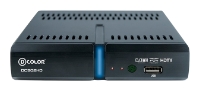
— производитель: D-COLOR (Д-колор) |
Описание и инструкции D-COLOR DC902HD
Видеообзор по настройке ресивера D-Color DC901HD для приема цифрового эфирного телевидения. Оборудование предоставлено Интернет-магазином Цифровая приставка Dcolor Dc901 HD , общий обзор , проверка работоспособности функций . 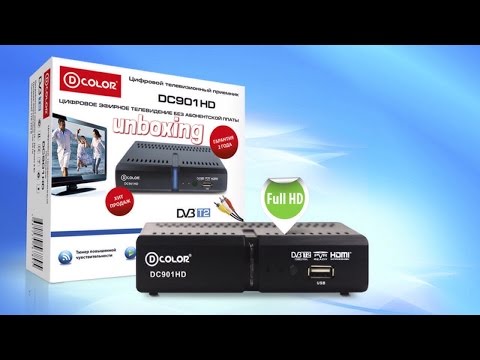
Честные сравнения и распаковки самых интересных товаров!
Хочешь узнать Что внутри..? Подпишись и смотри!
———————————————————————————————
Для развития канала и поддержки:
———————————————————————————————
Ссылка для подключения партнерки:
Понравился обзор? Не забывайте ставить лайки и репосты!
1124 //
Теги: D-COLOR DC902HD, внешний TV-тюнер, отзывы, фото, инструкция, видео, цена, обзор, купить D-COLOR работает без компьютера
Оценка D-COLOR DC902HD на TV-Priem.ru:
4
из
5
на основании
295 голосов.
Индекс популярности этой модели:
Часто задаваемые вопросы, на которые мы устали отвечать:
- Что идет в комплекте с D-COLOR DC902HD?
- Что означает цифровой внешний TV-тюнер? К чему и куда его подключать?
- Помогите, я полный чайник, не работает DC902HD?
- Хочу научиться правильно фотографировать, ищу фотошколу в Киеве или какие-то фотокурсы для новичков. Подскажите адреса.
- Нужен тюнер не только для просмотра телепередач, но и для захвата и оцифровки видео. Подойдет ли мне эта модель?
- Срочно разыскивается родное программное обеспечение для D-COLOR DC902HD. Поделитесь ссылочкой пожалуйста
- Облазил весь интеренет. Помогите найти драйвера, заранее спасибо!
- Есть ли в нём возможность видеозахвата с аналоговых источников (RCA, S-Video)?
- Нужно отремонтировать антенный разъем, ищу адекватный сервис в Киеве. Цена ремонта?
- Не могу разобраться с инструкцией ( manual-d-color-dc902hd.zip). Что такое MPEG-2?
- Изучил все модели D-COLOR, перечитал отзывы, но всё равно не могу определиться. Какой внешний USB тюнер выбрать?
- Куплю бу D-COLOR DC902HD или что-то аналогичное по характеристикам в Киеве. Срочно!
Обзор и впечатления D-COLOR DC902HD




Другие модели D-COLOR
— D-COLOR DC1001HD
— D-COLOR DC1002HD
— D-COLOR DC1010HD
— D-COLOR DC1011HD
— D-COLOR DC1201HD
— D-COLOR DC1301HD
— D-COLOR DC1302HD
— D-COLOR DC1401HD
— D-COLOR DC501SD
— D-COLOR DC701HD
— D-COLOR DC711HD (2012)
— D-COLOR DC711HD DVB-T2 (2013)
— D-COLOR DC801HD
— D-COLOR DC901HD
— D-COLOR DC910HD
— D-COLOR DC911HD
— D-COLOR DC921HD
— D-COLOR T2 DC710HD
Взгляните на похожие модели
Strong SRT 8501
Cabletech URZ0086
Skytech 83G
Попробуйте найти
- как+подключить+тюнер+DC902HD+к+телевизору
- dc902hd инструкция
- цифровой телевизионный приемник dc902hd руководство эксплуатации
- настроить солор дс902нд
- приставка d color dc902hd как настроить подключить
- color dc902hd описание
- обновление dcolor 902hd
- как правельно подключить цифровой телевизионный приемник dc902hd
- как настроить тв приставку колор
- d color dc902hd прошивка
- как настроить d color dc902hd
Ссылка на эту страницу
В настоящее время в продаже присутствует различная электроника, которая делает повседневную жизнь более комфортной. Человечество использует телевидение повсеместно, однако не везде наблюдается мощный сигнал от цифрового ТВ. Чтобы существенным образом исправить эту ситуацию, были выпущены специальные приспособления, способные значительно повысить мощность сигнала, тем самым давая возможность даже в отдалении от цивилизации наслаждаться любимыми фильмами и передачами по телевизору. В данном случае необходимо рассмотреть, основные характеристики ресивера версии DVB-T2 D Color DC1302HD, а также иные распространенные модели данного модельного ряда.

Собственно сравнивать модели приемников между собой, по некоторым моментам, не имеет смысла. Единственным отличием будет адаптация приставок под работу с теми или иными типами передачи трансляций на телевизор. В более старых тюнерах подключиться можно только по RSA разъему, в современных же, уже встроен HDMI. В остальном эти приемники прекрасно справляются с поставленными задачами.
| Модель D-Color | Корпус | Дисплей | USB | DVB-T (DVB-T2) | Разъемы для цифры |
| DC911HD | Пластик | — | — | + | RSA |
| DC1201HD | Металл | — | — | + | RSA |
| DC930HD | Пластик | — | + | + | RSA и HDMI |
| DC902HD | Пластик | — | + | + | RSA и HDMI |
| DC921HD | Пластик | — | + | + | RSA и HDMI |
| DC801HD | Пластик | + | + | + | RSA и HDMI |
| DC910HD | Пластик | — | + | + | RSA и HDMI |
| DC1002 HD mini | Металл | + | + | + | RSA и HDMI |
| DC1401HD | Металл | + | + | + | RSA и HDMI |
| DC1301HD | Металл | + | + | + | RSA и HDMI |
| DC1002HD | Металл | + | + | + | RSA и HDMI |
| DC1302HD | Металл | + | + | + | RSA и HDMI |
| DC1501HD | Металл | + | + | + | RSA и HDMI |
| DC702HD | Пластик | — | + | + | RSA и HDMI |
| DC700HD | Пластик | — | + | + | RSA и HDMI |
| DC705HD | Пластик | — | + | + | RSA и HDMI |
* Модель DC 1002 HD Mini отличается своими размерами от всех моделей, поэтому имеет такое название.
Подключение моделей D-Color к телевизору на примере dc1302hd и dc1002hd

Ниже мы постараемся дать общую схему подключения всех моделей приставок д колор к телевизору. В качестве наглядного примера возьмем 2 представленные выше модели. Однако процесс будет идентичен для всего списка приемников из таблицы, даже для dc1301hd, dc1501hd и мини-варианта dc1002hd mini.

Основным и определяющим моментом при подключении будет выбор соответствующего разъема. Он выбирается в зависимости от наличия того или иного разъема на телевизоре.
- HDMI. Наиболее предпочтительный вариант подключения. При наличии, его выбирают в первую очередь, т.к данный вход способен передавать более качественную картинку на экран и к тому же прослужит куда больше остальных проводов.
- RSA. Обычно идет в комплекте с приставкой. Представлен в виде цветных проводов с 3 входами по обоим сторонам (есть и варианты 3-1 и 2-2). Имеется на 70%-80% телевизоров, однако менее долговечен по сравнению с предыдущим вариантом.
- Использование переходников. В некоторых моментах бывает так, что телевизор по ряду причин не может быть подключен напрямую. В этом случае стоит использовать переходники и конвертеры сигнала, позволяющие совместить разъемы. Scart-RSA. На старых моделях телевизоров, зачастую отсутствуют тюльпаны. В этом случае на устройство скорее всего будет вход под SCART. Тогда единственным вариантом подключиться к приставке D-Color будет использование специального переходника.
- RSA-HDMI. Является скорее исключением, чем правилом. Совмещать эти 2 разъема можно только в случае острой необходимости, например если на телевизоре неисправен один из входов. Дело в том, что конвертация подобного типа сигналов может происходить с искажением и не всегда удастся настроить картинку на удобный для просмотра вид.
В процессе подключения желательно заблаговременно убедиться в правильности выбора антенны и необходимости ее замены. Не лишним будет проверить исправность заземления и отсутствия скачков напряжения.
На практике, из-за перепадов в электросети, некоторые типы приставок могут выйти из строя. Это распространено не только на модели D Color, но наблюдается повсеместно. Если такие проблемы Вам известны, не лишним будет подключать телевизор и приставку в источник бесперебойного питания.
Как подключить приставку D-Color к телевизору и настроить каналы
Есть несколько этапов подключения приставки D-Color к телевизору для приема цифрового телевидения:
- отладка прибора при помощи кабеля;
- сопряжение устройств;
- конфигурация основных операций;
- повседневное администрирование;
- поиск каналов и их сохранение.
Для начала рассмотрим какие модели есть в 2021 году:
- 1002;
- 1302;
- 600;
- 1802;
- 1301;
- 610;
- 955;
- 921.
Подключение прибора
Здесь вам понадобится антенна, тюнер, кабель HDMI (или его аналог) и сама техника. Следуйте алгоритму:
- отключите ТВ от розетки и приборов питания;
- антенну вставьте в приставку;
- ресивер подключите к телевизору;
- включайте технику.
Начальные установки
Все основные параметры указываются через главное меню. Там вы выставляете время, дату, выбираете системные опции. По умолчанию там установлены заводские пресеты, так что советуем поменять их на пользовательские при помощи пульта.

Основные операции
Интерфейс дает возможность регулировать такие процессы:
- устанавливать и удалять профильный софт;
- корректировать время и дату;
- менять изображение и дизайн интерфейса.
Проблема с сетью «Код ошибки 400» на Youtube: причины, что делать?
Всего там есть около семи разделов, которые влияют на качество картинки и процесс трансляции.
Менеджер программ
Пункт с таким названием отвечает за установленный софт. Это так называемый электронный гид, который позволит удалять программы и устанавливать новые. Здесь есть возможность ранжировать каналы по приоритету просмотра, и сортировать их по папкам, в зависимости от направления.

Настройка изображения
Пользователям разрешено выбирать удобный ТВ-формат. Лучше всего ставить самое высокое разрешение. Так картинка будет более четкой и яркой. Там уже представлены готовые параметры, которые вы выбираете просто при помощи «Вверх» и «Вниз» на пульте. Выбрать — «ОК».
Если у Вас остались вопросы или есть жалобы — сообщите нам
Задать вопрос
Поиск каналов
Есть два варианта — автоматический и ручной поиск.

Если вы выбираете режим «Авто», то система на протяжении 10-20 минут сканирует сигнал вышки, и собирает все доступные каналы. Ручной поиск — это вы вручную вводите параметры, задаете код региона и ищите.

Тогда вы поймаете только те, которые вам действительно интересны.
Настройка времени
В зависимости от того, совпадают ли эти параметры с временем сети, зависит работа некоторых программ. Если часовой пояс не совпадает, то часто возникают сбои. Эту конфигурацию возможно выставить при помощи пульта в настройках главного меню.
Настройка опций
В папке опций есть такие параметры:
- субтитры;
- язык;
- озвучка;
- формат и расширение;
- создание и переименование папок.
Системные настройки
В любом приемнике есть ряд системных конфигураций:
- родительский контроль;
- пароль на каналы;
- информация о приемнике (модель, фирма, серийный номер).
Пошаговая настройка каналов на D Color
Для того, чтобы проверить правильность подключения, необходимо будет осуществить первый запуск приставки на телевизоре:
- В меню телевизора требуется выбрать тот режим отображения, по которому было осуществлено подключение приставки. Например, если Вы включали все через RSA, то следует перейти в AV.
- После этого можно запускать само устройство с пульта ДУ.
- Откроется приветственное окно базовых настроек. Необходимо задать в нем Ваш язык и перейти в «Поиск программ».

- Приемник самостоятельно начнет сканирование известных ему частот приема цифрового вещания и сохранит список программ по окончанию.

При этом количество каналов будет определяться уровнем и силой сигнала от антенны. Если его будет недостаточно, то следует в первую очередь, исправлять ошибки именно антенны.
В любом случае, если найти 20 каналов Вам не удалось, то можно попытаться перенастроить каналы в ручном режиме. Таким образом Вы целенаправленно зададите приставке данные частоты, которые она должна будет просканировать. Как это сделать мы сейчас расскажем:
- Переходим на интерактивную карты ЦЭТВ. Находим на ней область, в которой Вы проживаете и смотрим ближайшую к месту жительства телевышку. Нажимаем на нее и записываем параметры для РТРС-1 и РТРС-2. В частности нас интересуют номера каналов.
- Переходим в меню приставки D-Color и ищем там раздел поиска программ. Нам необходим «Ручной поиск». Нажимаем ОК и указываем сначала первый частотный канал, который Вы записали ранее. После того, как поиск завершится, делаем тоже самое для второго.

При поиске в ручном режиме, следует внимательно смотреть за качеством. Если частота подобрана правильно и антенна работоспособна, оно должно измениться как на скриншоте ниже.

Если на Вашей антенне стоит усилитель сигнала, то перед поиском следует его включить. Для этого необходимо в меню поиска программ найти «Питание антенны» и перевести его в режим «вкл».
Как подключить D-Color к Wi-fi
Чтобы настроить цифровой телевизионный приемник Д-колор для телевизора, возьмите кабель HDMI или классический ЮСБ (в зависимости от того, какой у вас порт). Подключите все по алгоритму, включите поиск, и сохраните результаты. Чтобы активировать вай-фай, воспользуйтесь главным меню и пультом. Там вы вводите пароль и ждете 5 секунд для сопряжения.

Как отключить рекламу на телевизорах Samsung, LG, Sony, Philips и IPTV
Если приставка не работает
У владельцем приставок DColor, зачастую возникает масса вопросов, когда устройство перестает стабильно работать или отказывается находить каналы. В этом случае трудно подробно отвечать каждому обладателю подобных типов приемников. Поэтому мы составили базовый список возможных ошибок и наиболее очевидные варианты их решений.
Нет сигнала/ Не находит каналы
- Проведите поиск каналов в ручном режиме. Убедитесь в том, что имеется сигнал приема.
- Если он отсутствует совсем, то проверьте антенну. Возможен выход из строя кабеля или же образование окисла на усилителе сигнала. В этом случае стоит разобрать его и зачистить.
Не работает/ Пропадает изображение или звук
- В 80% случаев виноват кабель подключения к телевизору. Например RSA разъемы при частом использовании сильно изнашиваются и как привило быстро выходят из строя. Поможет только замена.
- Также стоит проверить провод питания приставки. Отключите его из розетки и визуально просмотрите на предмет оголенных проводов.
- Если не работает ряд функций приставки, то попытайтесь выполнить сброс до заводских настроек. Для этого в меню системы, необходимо выбрать соответствующий пункт. Если приставка потребует ввести пароль, то он обычно такой — «000000«

Пульт не работает
- Зона действия пульта дколор регламентирована производителем и составляет 5м. Убедитесь, что Вы не находитесь слишком далеко от приемника.
- Поменяйте батарейки питания.
- Если ничего не помогло, то возможен выход из строя пульта ДУ.
Каналы переставляются самостоятельно или не сохраняются/ приставка сама перезагружается
В этом случае виновата прошивка устройства и ее нужно обновить. Новую версию можно найти в интернете. Ее записывают на флеш-накопитель и вставляют в приставку. Затем следует перейти в меню и нажать обновление программного обеспечения.
Решение частых проблем приставок D-Color
У владельцем приставок DColor, зачастую возникает масса вопросов, когда устройство перестает стабильно работать или отказывается находить каналы. В этом случае трудно подробно отвечать каждому обладателю подобных типов приемников. Поэтому мы составили базовый список возможных ошибок и наиболее очевидные варианты их решений.
Нет сигнала/ Не находит каналы
- Проведите поиск каналов в ручном режиме. Убедитесь в том, что имеется сигнал приема.
- Если он отсутствует совсем, то проверьте антенну. Возможен выход из строя кабеля или же образование окисла на усилителе сигнала. В этом случае стоит разобрать его и зачистить.
Не работает/ Пропадает изображение или звук
- В 80% случаев виноват кабель подключения к телевизору. Например RSA разъемы при частом использовании сильно изнашиваются и как привило быстро выходят из строя. Поможет только замена.
- Также стоит проверить провод питания приставки. Отключите его из розетки и визуально просмотрите на предмет оголенных проводов.
- Если не работает ряд функций приставки, то попытайтесь выполнить сброс до заводских настроек. Для этого в меню системы, необходимо выбрать соответствующий пункт. Если приставка потребует ввести пароль, то он обычно такой – «000000»
Пульт не работает
- Зона действия пульта дколор регламентирована производителем и составляет 5м. Убедитесь, что Вы не находитесь слишком далеко от приемника.
- Поменяйте батарейки питания.
- Если ничего не помогло, то возможен выход из строя пульта ДУ.
Каналы переставляются самостоятельно или не сохраняются/ приставка сама перезагружается
В этом случае виновата прошивка устройства и ее нужно обновить. Новую версию можно найти в интернете. Ее записывают на флеш-накопитель и вставляют в приставку. Затем следует перейти в меню и нажать обновление программного обеспечения.
Отзывы на D-Color
Касательно нашего опыта общения с владельцами приставок D-Color, мы можем составить примерную картину мнения людей на устройства данной компании.
- У владельцев тюнеров всегда возникает ряд вопросов касательно наличия должных инструкция по той или иной модели. В сети такие не найдешь, а официальный сайт часто бывает неработоспособен.
- Касательно ценовой политики компании, нареканий нет. Приставки стоят в районе 1000 рублей и будут и даже самые последние модели, будут большинству по карману.
- В техническом плане имеются некоторые трудности с поиском программ. В большинстве моментов, при подключении цифрового телевидения, абоненты не видят необходимости в замене антенны. И по большинству случаев это правильно, но есть исключения.
- В качестве основного плюса для приставок дколор, можно отметить их адаптацию по большое количество телевизоров. Это прежде всего раскрывается в наличии большего количества разъемов для подключения.
В остальном данные приемники не сильно отличаются от аналогичных DVB-T устройств.
Хостинг сайта торговой марки D-Color приостановлен. Предлагаем копию страницы Прошивки (по состоянию на 22 января 2021 года).
Прошивки для более старых моделей можно посмотреть в Прошивка D-Color.
Инструкция по обновлению программного обеспечения (ПО) на DVB-T2 приставках D-COLOR
Пожалуйста, перед тем как осуществлять какие-либо манипуляции с ПО приставки, внимательно прочитайте эту инструкцию!
Обновление возможно только на приставках с USB-портом. Установка программного обеспечения (прошивки) вашего оборудования производится лишь в тех случаях, когда возникают какие-либо неполадки.
Прошивать устройства без необходимости не рекомендуется, т.к. в процессе обновления прошивки существует вероятность выхода оборудования из строя.
Если Вы уверены, что установка нового ПО необходима, тогда уточните наименование приёмника, модель процессора и тюнера. Эти данные используйте для скачивания файла прошивки.
Название модели указано на самой приставке (коробке, инструкции по эксплуатации), например – «DC1501HD». Тип процессора можно узнать в меню приёмника, в разделе «Настройки» – «Информация».
Там же есть название модели,
версия текущей прошивки.
Пошагово выполняйте указанные действия:
1. Загрузите архив с файлом обновления ПО на компьютер. 2. Распакуйте файл обновления из архива с прошивкой в удобную вам директорию, к примеру — на «рабочий стол». Для этого обычно используются программы WinRAR, 7-Zip, либо другие аналоги. 3. Скопируйте все распакованные файлы в корневой каталог USB Flash Drive (флешку). 4. Включите DVB-T2 приставку и подсоедините к ней USB Flash Drive. 5. Войдите в меню «Настройки», выберете подменю «Обновление ПО». Появится две строки, одна из которых запускает процесс прошивки. 6. Начнется обновления ПО, во время которого экран ТВ станет синим и будет отражать статус прошивки. Очень важно в это время НЕ отключать приставку от сети питания! Это может нарушить работоспособность устройства. 7. Когда установка завершится, перезагрузите приставку путем отключения питания. При повторной активации она запустится уже с новым ПО. 8. В случае, если после установки прошивки, приставка перестала находить телеканалы, то необходимо в меню настроек зайти во вкладку «Поиск канала» и в пункте «Питание антенны» перевести его в состояние «Вкл».
Желаем приятного просмотра с продукцией D-COLOR.
ПЕРЕД УСТАНОВКОЙ УБЕДИТЕЛЬНО ПРОСИМ ВНИМАТЕЛЬНО ПРОЧИТАТЬ ИНФОРМАЦИЮ НИЖЕ: 1. Данное ПО подходит только для моделей, которые указаны в списке. 2. Установка данного ПО на приставки других моделей или на приставки с другим процессором может привести к поломке вашего устройства и последующего снятия с гарантии. 3. Компания D-Color не несет ответственности за неправильные действия пользователей, которые привели к поломке устройства.
| Модель | Процессор | Ссылка |
| DC600HD | GX3235S | |
| DC610HD | GX3235S | |
| DC700HD plus | Sunplus 1509 | — |
| DC702HD | Ali3821P | |
| DC705HD | Ali3821P | |
| DC930HD | Ali3821P | |
| DC901HD | MStar 7T01 | |
| DC902HD | MStar 7T00 | |
| DC902HD | MStar 7T01 | |
| DC921HD | MStar 7T00 | |
| DC921HD | MStar 7T01 | |
| DC910HD | MStar 7T00 | |
| DC922HD | Sunplus 1509 | — |
| DC937HD | Sunplus 1509 | — |
| DC955HD | GX3235S | |
| DC961HD | GX3235S | |
| DC801HD | MStar 7T00 | |
| DC811HD | GX3235S | |
| DC802HD | Ali3821P | |
| DC820HD | GX3235S | |
| DC825HD | GX3235S | |
| DC1002mini | Sunplus 1509 | |
| DC1002mini | MStar 7T01 | |
| DC1002HD | MStar 7T00 + MXL608 | |
| DC1002HD | MStar 7T00 + R836 | |
| DC1002HD | MStar 7T01 | |
| DC1301HD | MStar 7T01 | |
| DC1301HD | Sunplus 1509 | |
| DC1302HD | MStar 7T00 | |
| DC1302HD | MStar 7T01 | |
| DC1401HD | Ali3821P | |
| DC1501HD | MStar 7T00 | |
| DC1501HD | MStar 7T01 | |
| DC1502HD | MStar 7T00 | |
| DC1502HD | MStar 7T01 | |
| DC1601HD | GX3235S | |
| DC1602HD | GX3235S | |
| DC1801HD | GX3235S | |
| DC1802HD | GX3235S |
Оцените публикацию
Задать вопросы о цифровом телевидении можно на форуме DVBpro
Автор: Александр Воробьёв, 26 Июн 2021 | Постоянная ссылка на страницу:
Содержание
- Приставки D-Color для цифрового ТВ
- Сравнение характеристик всех моделей цифровых приставок от D-Color
- Как подключить приставку D-Color к телевизору
- Как настроить цифровые каналы на приставке D-Color
- Решение частых проблем приставок D-Color
- Нет сигнала/ Не находит каналы
- Не работает/ Пропадает изображение или звук
- Пульт не работает
- Каналы переставляются самостоятельно или не сохраняются/ приставка сама перезагружается
- Отзывы о приставках D-Color
- Цифровой ресивер D-COLOR DC902HD
- НОВАЯ ПРОШИВКА от 23.06.2014г
- Как на приставке D-Color настроить и подключить цифровые каналы
- Как подключить приставку D-Color к телевизору и настроить каналы
- Подключение прибора
- Начальные установки
- Основные операции
- Менеджер программ
- Настройка изображения
- Поиск каналов
- Настройка времени
- Настройка опций
- Системные настройки
- Как подключить D-Color к Wi-Fi
- Возможны проблемы и их решение
- Приставка Д-Колор не находит каналы
- Не реагирует на пульт
- Нет сигнала
- Мила Артюхова (Написано статей: 40)
Приставки D-Color для цифрового ТВ

ТВ-приставки D-Color являются одними из наиболее распространенных в России для подключения телевизоров без тюнера к цифровому телевидению. На начало 2020 года приставок этого производителя продано около 2 миллионов штук.
На текущий момент D-Color предлагает 16 моделей ТВ-приставок. Вне зависимости от года выпуска, любая из представленных моделей работает со стандартами DVB-T и DVB-T2, а следовательно сможет ловить цифровые каналы всех мультиплексов. Обзор всех моделей ТВ-приставок D-Color и инструкция по подключению смотрите здесь:
Сравнение характеристик всех моделей цифровых приставок от D-Color
Собственно сравнивать модели ресиверов D-Color между собой, по некоторым моментам, не имеет смысла. Единственным отличием будет адаптация приставок под работу с теми или иными типами передачи трансляций на телевизор. В более старых тюнерах подключиться можно только по RSA разъему, в современных же, уже встроен HDMI. В остальном эти приемники прекрасно справляются с поставленными задачами.
| Модель D-Color | Корпус | Дисплей | USB | DVB-T (DVB-T2) | Разъемы для цифры |
|---|---|---|---|---|---|
| DC911HD | Пластик | — | — | + | RSA |
| DC1201HD | Металл | — | — | + | RSA |
| DC930HD | Пластик | — | + | + | RSA и HDMI |
| DC902HD | Пластик | — | + | + | RSA и HDMI |
| DC921HD | Пластик | — | + | + | RSA и HDMI |
| DC801HD | Пластик | + | + | + | RSA и HDMI |
| DC910HD | Пластик | — | + | + | RSA и HDMI |
| DC1002 HD mini* | Металл | + | + | + | RSA и HDMI |
| DC1401HD | Металл | + | + | + | RSA и HDMI |
| DC1301HD | Металл | + | + | + | RSA и HDMI |
| DC1002HD | Металл | + | + | + | RSA и HDMI |
| DC1302HD | Металл | + | + | + | RSA и HDMI |
| DC1501HD | Металл | + | + | + | RSA и HDMI |
| DC702HD | Пластик | — | + | + | RSA и HDMI |
| DC700HD | Пластик | — | + | + | RSA и HDMI |
| DC705HD | Пластик | — | + | + | RSA и HDMI |
*) Модель DC 1002 HD Mini отличается меньшими размерами от остальных моделей приставок D-Color.
Как подключить приставку D-Color к телевизору
Ниже представлена общая схема подключения всех моделей приставок D-Color к телевизору. В качестве наглядного примера будут использованы 2 представленные выше модели. Однако процесс будет идентичен для всего списка приемников из таблицы, даже для dc1301hd, dc1501hd и мини-варианта dc1002hd mini.
Основным и определяющим моментом при подключении ресиверов D-Color будет выбор соответствующего разъема. Он выбирается в зависимости от наличия того или иного разъема на телевизоре.
- HDMI — это наиболее предпочтительный вариант подключения. При наличии, его выбирают в первую очередь, так как данный вход способен передавать более качественную картинку на экран, имеет дополнительные функции и наиболее долговечен.
- RSA — это способ подключения к устаревшим моделям телевизоров, не имеющих разъема HDMI. Обычно этот вариант подключения предусматривается в современных приставках для универсальности устройства. RSA провод представляет собой цветные провода с тремя разъемами (видео, аудио правый, аудио левый) по обоим сторонам.
- Использование переходников. В некоторых моментах бывает так, что телевизор по ряду причин не может быть подключен напрямую. В этом случае стоит использовать переходники и конвертеры сигнала, позволяющие совместить разъемы.
- Scart-RSA. На старых моделях телевизоров, зачастую отсутствуют тюльпаны. В этом случае на устройство скорее всего будет вход под SCART. Тогда единственным вариантом подключиться к приставке D-Color будет использование специального переходника.
- RSA-HDMI. Является скорее исключением, чем правилом. Совмещать эти 2 разъема можно только в случае острой необходимости, например если на телевизоре неисправен один из входов. Дело в том, что конвертация подобного типа сигналов может происходить с искажением и не всегда удастся настроить картинку на удобный для просмотра вид.
В процессе подключения желательно заблаговременно убедиться в правильности выбора антенны и необходимости ее замены. Не лишним будет проверить исправность заземления и отсутствия скачков напряжения.
На практике, из-за перепадов в электросети, некоторые типы приставок могут выйти из строя. Это распространено не только на приставках D-Color, но и на других видах бытовой техники. Если такие проблемы случаются часто в сети питания, необходимо подключить телевизор и ресивер к фильтру или источнику бесперебойного питания.
Как настроить цифровые каналы на приставке D-Color
Для того, чтобы проверить правильность подключения, необходимо будет осуществить первый запуск приставки на телевизоре:
- В меню телевизора требуется выбрать тот режим отображения, по которому было осуществлено подключение приставки. Например, если Вы включали все через RSA, то следует перейти в AV.
- После этого можно запускать само устройство с пульта ДУ.
- Откроется приветственное окно базовых настроек. Необходимо задать в нем Ваш язык и перейти в “Поиск программ”.
- Приемник самостоятельно начнет сканирование известных ему частот приема цифрового вещания и сохранит список программ по окончанию.
При этом количество каналов будет определяться уровнем и силой сигнала от антенны. Если его будет недостаточно, то следует в первую очередь, исправлять ошибки именно антенны.
В любом случае, если найти 20 каналов не удалось, то можно попытаться перенастроить каналы в ручном режиме. Таким образом целенаправленно задаются частоты мультиплексов, которые будут просканированы на наличие ТВ-сигнала:
- Переходим на интерактивную карты ЦЭТВ. Находим на ней область, в которой Вы проживаете и смотрим ближайшую к месту жительства телевышку. Нажимаем на нее и записываем параметры для РТРС-1 и РТРС-2. В частности нас интересуют номера каналов.
- Переходим в меню приставки D-Color и ищем там раздел поиска программ. Нам необходим “Ручной поиск”. Нажимаем ОК и указываем сначала первый частотный канал, который Вы записали ранее. После того, как поиск завершится, делаем тоже самое для второго.
При поиске в ручном режиме, следует внимательно смотреть за качеством. Если частота подобрана правильно и антенна работоспособна, оно должно измениться.
Если на антенне стоит усилитель сигнала, то перед поиском следует его включить. Для этого необходимо в меню поиска программ найти пункт меню “Питание антенны” и перевести его в режим “вкл”.
Решение частых проблем приставок D-Color
У владельцем приставок DColor, зачастую возникает масса вопросов, когда устройство перестает стабильно работать или отказывается находить каналы. В этом случае трудно подробно отвечать каждому обладателю подобных типов приемников. Поэтому мы составили базовый список возможных ошибок и наиболее очевидные варианты их решений.
Нет сигнала/ Не находит каналы
- Проведите поиск каналов в ручном режиме. Убедитесь в том, что имеется сигнал приема.
- Если он отсутствует совсем, то проверьте антенну. Возможен выход из строя кабеля или же образование окисла на усилителе сигнала. В этом случае стоит разобрать его и зачистить.
Не работает/ Пропадает изображение или звук
- В 80% случаев виноват кабель подключения к телевизору. Например RSA разъемы при частом использовании сильно изнашиваются и как привило быстро выходят из строя. Поможет только замена.
- Также стоит проверить провод питания приставки. Отключите его из розетки и визуально просмотрите на предмет оголенных проводов.
- Если не работает ряд функций приставки, то попытайтесь выполнить сброс до заводских настроек. Для этого в меню системы, необходимо выбрать соответствующий пункт. Если приставка потребует ввести пароль, то он обычно такой – «000000»
Пульт не работает
- Зона действия пульта дколор регламентирована производителем и составляет 5м. Убедитесь, что Вы не находитесь слишком далеко от приемника.
- Поменяйте батарейки питания.
- Если ничего не помогло, то возможен выход из строя пульта ДУ.
Каналы переставляются самостоятельно или не сохраняются/ приставка сама перезагружается
В этом случае виновата прошивка устройства и ее нужно обновить. Новую версию можно найти в интернете. Ее записывают на флеш-накопитель и вставляют в приставку. Затем следует перейти в меню и нажать обновление программного обеспечения.
Отзывы о приставках D-Color
Касательно нашего опыта общения с владельцами приставок D-Color, мы можем составить примерную картину мнения людей на устройства данной компании.
- У владельцев тюнеров D-Color всегда возникает ряд вопросов касательно наличия должных инструкций по той или иной модели. В сети такие не найдешь, а официальный сайт часто бывает неработоспособен.
- Касательно ценовой политики компании, нареканий нет. Приставки D-Color стоят в районе 1000 рублей и будут по карману большинству покупателей.
- В техническом плане имеются некоторые трудности с поиском программ. При подключении цифрового телевидения абоненты не видят необходимости в замене антенны. И по большинству случаев это правильно, но есть исключения.
- В качестве основного плюса для приставок D-Color, можно отметить их адаптацию под большое количество телевизоров. Это прежде всего раскрывается в наличии большего количества разъемов для подключения.
В остальном данные приемники не сильно отличаются от других аналогичных DVB-T устройств.
Источник
Цифровой ресивер D-COLOR DC902HD
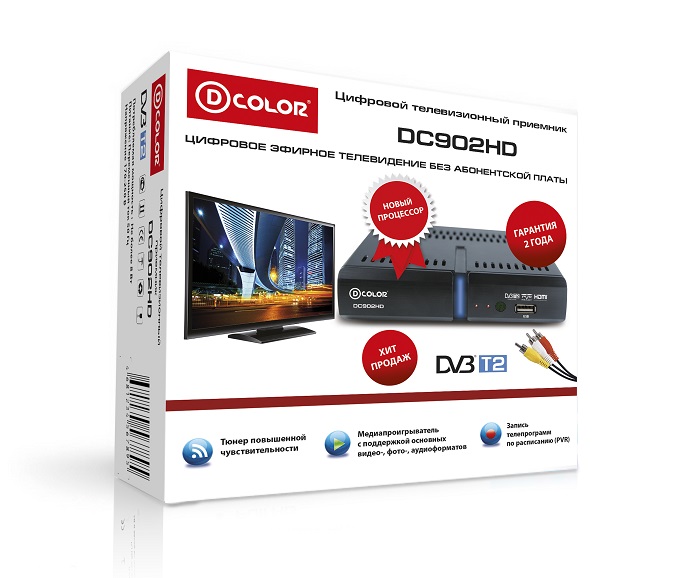
Новинка 2014 года — цифровой эфирный приёмник DC902HD. Модификация приёмника DC901HD, выполненная с заменой процессора Mstar 7816 на процессор последнего поколения Mstar 7802. Увеличенная скорость отклика на пользовательские действия, и общая скорость работы системы в совокупности с лучшими качествами предыдущей модели являет собой приёмник, отвечающий самым строгим технологическим нормам.
Особенности устройства:
- Малые габариты (130х100х30 мм) и небольшой вес;
- воспроизведение цифрового видео (FULLHD 1920*1080) и аудио STEREO качества;
- полная совместимость с MPEG-2, MPEG-4, DVB-T и DVB-T2;
- Тюнер повышенной чувствительности Maxliner;
- Современный чипсет и демодулятор последнего поколения MStar 7802;
- Воспроизведение AVI, MPEG, MKV, DivX, MP4, JEPG, MP3, WAV и USB PVR через USB2.0
- простое в использовании экранное меню;
- сохранение в памяти до 999 каналов;
- редактирование списка программ (добавление избранных программ, сортировка и удаление);
- автоматический поиск программ;
- поддержка функции телетекста;
- функция таймера, автоматическое включение/отключение (однократно, ежедневно);
- электронный гид (EPG);
Параметры
- Формат входного сигнала: DVB-T2 (прием открытых каналов)
- Диапазон принимаемых частот: 174-862 МГц.
- Формат видео: MPEG4 AVC H.264 SD/HD
- Формат аудио: MPEG-1 Layer I/II, MPEG-2 Layer II, AAC
- Разрешение видео: 576i, 576p, 720p, 1080i, 1080p
- Формат экрана: 16:9, 4:3
- Ширина полосы потока: 6 / 7 / 8 МГц.
- Принимаемые виды модуляции: QPSK, QAM-16, QAM-64 для COFDM 2K/8K
- Допустимая скорость потока: Видео до 15 Мбит/сек, Аудио до 384 Кбит/сек.
- Звук: 2 канала
- Количество каналов в памяти: 999
- Отображение телетекста и субтитров
- Телегид (обзор программ) EPG
- Избранные списки каналов
- Сдвиг времени просмотра телепрограмм (Timeshift)
- Запись телепрограмм на лету на устройство USB
- Запись телепрограмм по таймеру на устройство USB
Функции настройки
- Многоязычное меню, включая русский.
- Настройка по умолчанию языков звука, титров, текста.
- Автоматическая синхронизация времени
- Установка часового пояса
- ТВ-замок
- Автоматический и ручной поиск программ
- Ручной поиск программ по номеру канала или по частоте
- Обновление прошивки через USB
Таймеры
- Типы таймеров: включения, записи на устройство USB
- Периодичность срабатывания: Однократно, Ежедневно
Разъемы и органы управления
- Антенный вход,
- Антенный выход (проход по высокой частоте),
- RCA,
- HDMI,
- USB (для воспроизведения, записи и обновления программного обеспечения),
- Индикатор включения, нумерации каналов, кнопки управления на лицевой панели
Характеристики
- Диапазон напряжений питающей сети: 110-240 V AC
- Потребляемая мощность: 8W MAX
НОВАЯ ПРОШИВКА от 23.06.2014г
Основное изменение — полное устранение проблем со взаимодействием пульта и приёмника — теперь никакого долгого отклика и проблем с «двойным нажатием». Помимо этого был устранен ряд мелких неисправностей.
Внимание! Любое изменение программного обеспечения и иных действий, может повлиять на работоспособность приставки.
Источник
Как на приставке D-Color настроить и подключить цифровые каналы
Как подключить и настроить приставку Д-Колор к телевизору? Приёмник используется для получения высококачественного телевидения. Устройство предоставляет телеканалы для любой модели телевизора. Компания D-Color – производитель качественных ресиверов, которые отвечают всем заданным требованием. Приставка имеет функцию записи телевизионных программ. Не успеваете посмотреть серию любимого сериала? Поставьте запись и пересмотрите фильм когда удобно. Помимо этого, ресивер подключается к WI-FI и считывает документы с ЮСБ накопителя. Отличительной чертой адаптера является полная комплектация. В наборе идёт пульт, кабель, штекер и гарантийный срок на 2 года. В течение этого времени осуществите возврат оборудования. Воспользуйтесь инструкцией по применению приемника ниже.

Как подключить приставку D-Color к телевизору и настроить каналы
Подключить приставку D-Color к телевизору для приема цифрового телевидения с помощью краткой инструкции. Для начала изучите составляющие набора и найдите нужные провода. Зачастую ресивер подключается с помощью отдельного штекера. Перед соединением разместите приставку рядом с телевизором. Подключите ресивер к антенне, затем к телеустройству. В зависимости от модели, используйте кабель HDMI или RCA. Большое преимущество адаптера – возможность соединения с советскими телевизорами. Сделать это можно прямым подключением к приемнику или с помощью входа SCART.
Действия для настройки каналов заключаются в следующем:
- на пульте найдите кнопку «Меню»;
- в открывшемся окне нажмите на раздел «Настроек»;
- заполните все строки, выбрав страну и тип сигнала;
- для быстрого поиска каналов активируйте автоматическую настройку;
- дождитесь завершение операции и сохраните загрузки.
Основные модели приемника:
Подключение прибора
После покупки прибора возникает вопрос, как его быстро подключить. Алгоритм действий достаточно прост. Поочередно соедините антенну, ресивер и телевизор. Используйте правильные кабеля и входы. Изучите инструкцию модели перед активацией. Далее выполняйте шаги:
- Отключите телевизор от электрического питания;
- Подключите кабель антенны к цифровой приставке;
- Теперь соедините соответствующие провода в нужные порты на телевизоре и ресивере.

Начальные установки
Настроить цифровой телевизионный приемник д-колор для телевизора легко, с помощью «главного меню». Сразу после включения всех приборов начните автоматический поиск телеканалов. Для этого открываем пункт «Настройки» В открывшемся окне укажите частоту. Она нужна для транслирования цифровых телеканалов. В поиске вбейте название нужной программы. Создайте персональный список телеканалов. Папка «Меню» позволяет проводить любые операции с помощью пульта.
Основные операции
Откройте главное меню. В открывшимся окне увидите 7 разделов. Каждый из них отвечает за определенные настройки:
- программы;
- изображение;
- поиск программ;
- время и дата;
- опции;
- системные настройки.
Для воспроизведения каждой из них, нажмите кнопку «Ок» на пульте. Листайте пункты с помощью «Вверх», «Вниз», «Вправо», «Влево». Вернуться назад легко с помощью «Выход».
Менеджер программ
Пункт меню «менеджер программ» отредактирует любые приложения. Помимо этого, установит электронный гид по программам и отсортирует в заданном порядке. Открыть раздел «редактирования» возможно, нажав на соответствующую кнопку. Введите пароль 6 нулей, для быстрого входа. Здесь также можно переименовывать каналы, блокировать, переустанавливать или удалять. Опция создает списки любимых включений для постоянного просмотра. Функция расписания включает таймер, которая переводит телевизор в сонный режим. Установить временное ограничение и устройство отключится самостоятельно.
Настройка изображения
Измените пропорции экрана, разрешение и ТВ-формат. Установите соотношение сторон вручную. Можно также выбрать из готовых параметров. Войти в меню изображений легко, нажав на кнопку «Ок».
Поиск каналов
Пункт меню «Поиск каналов» включает разделы:
- Автопоиск;
- Ручной поиск;
- Питание антенны;
- Страна;
- Время ожидания баннера.
Поиск помогает пользователю установить любой канал. В разделе страна необходимо выбрать «Россия». Последний подпункт выставлен по умолчанию.
Если у Вас остались вопросы или есть жалобы — сообщите нам
Настройка времени
Нажмите на пульте раздел «Время». Здесь также разные пункты подменю. Пользователь может установить нужный часовой пояс, регион, временную зону и таймер. Все параметры, кроме таймера установлены по умолчанию. Сможете выбрать определенное количество времени до автоматического перевода в сон.
Настройка опций
Следующая папка содержит такие папки, как язык меню, субтитры, озвучивание и цифровое видео. Выставляйте любую речь и смотрите все телеканалы. Наиболее востребованные языки – английский, французский, немецкий, чешский и датский.
Системные настройки
Любой приемник имеет ряд системных настроек. В их число входят родительский контроль. Эта опция помогает отслеживать время в сети, которое проводят дети. Установите краткий пароль и следите за браузером ребёнка. Через данное меню возможно восстанавливать заводские настройки и устанавливать пароли. Здесь находится полная информация о приемнике.
Как подключить D-Color к Wi-Fi
Модель адаптера легко подключается к роутеру с помощью ЮСБ провода. Соедините два устройства и введите пароль для входа. Воспользуйтесь папкой «Меню» для быстрого включения. Теперь, смотрите фильмы и сериалы онлайн прямо на телевизоре. Устанавливайте большой формат и чувствуйте себя как в кинотеатре.
Возможны проблемы и их решение
Основная проблема связана со сбоем самого устройства. Перезагрузите ресивер и включите заново. Второй момент – плохой сигнал антенны. Рекомендуем приобрести новый вариант или воспользоваться усилителем цифрового сигнала. Такой прибор продается в любом магазине техники и стоит недорого. Еще одна проблема – вышел из строя сам тюнер. Тогда обратитесь в сервисный центр для устранения поломки.
Приставка Д-Колор не находит каналы
На экране отсутствует изображение? Причина может быть в следующем:
- аппаратная поломка любой техники;
- сбой программного обеспечения;
- различные внутренние неполадки.
Попробуйте устранить проблему самостоятельно. Несколько раз перезагрузите устройство. Если проблема не решилась, воспользуйтесь услугами специалистов.
Не реагирует на пульт
Тюнер не реагирует на пульт? Сначала проверьте его исправность. Возможно сели батарейки на самом девайсе. Второй вариант – вынуть кабели и провода с телевизора и включить заново. Подобный сбой – частое явление.
Нет сигнала

Подобная ошибка возникает в случае отсутствие цифрового сигнала. Такая поломка временная. Подождите пару минут и восстановительно соединение. Если ситуация повторяется постоянно, стоит прибегнуть к помощи специалиста.

Мила Артюхова (Написано статей: 40)


Купила приставку color Dc1301hd но не могу подключить как быть?

Здравствуйте, что на экране написано?
Показывает черно белым
Здравствуйте, изображение может стать черно-белым, если «тюльпаны» (кабель RCA) цифровой приставки некорректно подключены к телевизору. В этом случае нужно подключить приставку через композитный вход (красный/белый – аудио, желтый – видео), если он есть, либо использовать разъемы SCART или HDMI и соответствующий кабель.
Не могу подключить приставку к телевизору пишет нет сигнала
Здравствуйте, какая у Вас модель телевизора?
При настройки телевизора dexp пульт любой кнопкой только добавляет звук, не включить не выключить не получается
Здравствуйте, телевизор какой модели?
Приставка D-Color DS600hd. прекрасно все работает, но с момента включения дату показывает правильно, а время МСК. Перепробовала все – “время” нашла только на “изображение”-“Настройки дисплея”-“Информация дисплея” (где при переключении выводит “номер канала” и “время”, но подменю с часовым поясом нет. Помогите переустановить время (+4 (Томск))
Периодически исчезает изображение и появляется красный баннер с рекламой Колор на дачу и в дом. Кратковременно. Почему и как это отключить?
Здравствуйте, попробуйте сбросить настройки.
Источник