
Для рисования комиксов можно использовать практически любой графический редактор. Однако существуют специальные решения, заточенные именно под иллюстрации и японские рисунки – мангу. Одна из таких программ – Clip Studio Paint от разработчика CELSYS.
Содержание
- 1 Описание программы
- 2 Ключевые возможности
- 3 Интерфейс программы
- 4 Установка
- 4.1 Системные требования
- 4.2 Где скачать
- 4.3 Процесс инсталляции
- 5 Как пользоваться программой
- 6 Программы-аналоги
- 6.1 Artweaver
- 6.2 Adobe Illustrator
- 6.3 WeDraw
Описание программы
Ранее графический редактор назывался Manga Studio и использовался исключительно для отрисовки комиксов в японском стиле. Но начиная с 2016 года разработчик доработал все ключевые инструменты и добавил много новых. При этом поменялось и название программы на Clip Studio Paint.
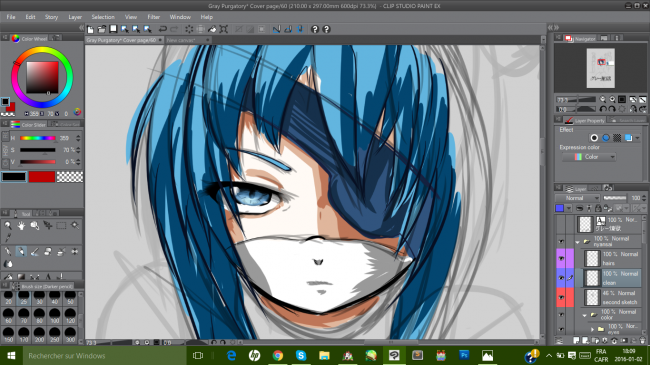
Здесь всё также можно рисовать мангу, а вместе с тем проводить полноценную обработку изображений. Сегодня возможности Clip Studio Paint находятся на уровне Procreate и Photoshop (по части работы с 2Д-графикой).
Ключевые возможности
Редактор одинаково хорошо работает как с растровой, так и векторной графикой. Здесь есть инструменты для создания анимации, смешивания цветов, а также есть возможность синхронизации мобильной модификации с десктопной. Последнее могут предложить далеко не все популярные графические редакторы.
Возможности Клип студио пейнт:
- отдельные группы панелей для каждого направления: анимация, комиксы, иллюстрация;
- работа со слоями;
- полный набор инструментов для рисования: карандаши, кисти, аэрограф, градиент и прочее;
- большой выбор шаблонов для быстрого старта;
- поддержка покадровой мультипликации;
- работа с текстом и сопутствующие эффекты наложения;
- трансформация изображений без потери качества;
- экспорт и импорт во все востребованные форматы, в том числе PSD.
В арсенале самого популярного графического редактора Photoshop отсутствуют специфические инструменты для рисования манги. Последние заметно облегчают, равно как и ускоряют процесс создания японских комиксов.
Интерфейс программы
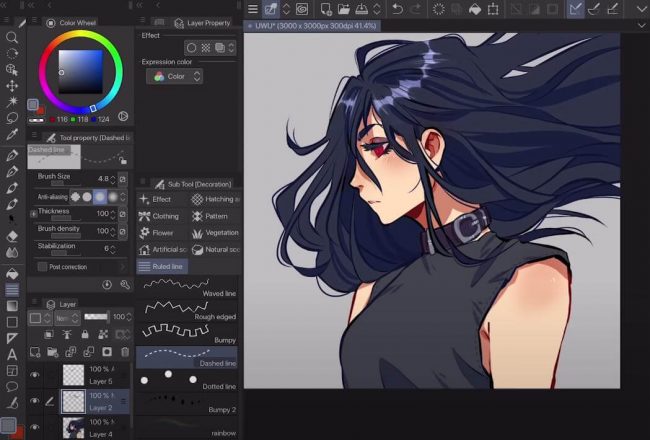
Внешний вид редактора практически полностью идентичен Photoshop. Тем, кто ранее работал с решениями от Adobe будут чувствовать себя как дома. Слева расположены основные инструменты: кисти, стёрка, карандаши, заливка и прочее. Справа находятся панели со слоями, градиентами, стилями и другими вспомогательными элементами.
Верхняя часть интерфейса вариативна и так же как в Photoshop меняется в зависимости от выбранного инструмента. Основное меню построено по классической схеме: работа с файлами, окнами, эффектами и т.п. Ничего оригинального здесь нет.
Установка
Программа не имеет русскоязычной локализации, поэтому у некоторых пользователей могут возникнуть проблемы как с установкой, так и освоением графического редактора. На тематических форумах можно найти русификаторы, но они слетают при каждом новом обновлении Clip Studio Paint.
Системные требования
Здесь многое зависит от поставленных задач. Если требуется исключительно 2Д-рисовка, то достаточно простого ПК с посредственной начинкой. Тогда как для создания анимации нужна более серьёзная техника с большим количеством ОЗУ, многопоточным процессором и хорошей видеокартой.
Графический редактор Clip Studio Paint кроссплатформенный. Программа работает в среде Windows, Мас, а также на мобильных устройствах под управлением Android и iOS.
Рекомендуемые системные требования для Windows:
- ОС версий 8.1, 10 и 11;
- 4-ядерный процессор с поддержкой инструкций SSE2;
- 4 Гб RAM;
- 3 Гб HDD/SSD;
- монитор с развёрсткой в 1280 точек;
- видеокарта с 2Гб DDR3.
Что касается планшетов, то разработчик настоятельно рекомендует специфические решения от Wacom с полноценной поддержкой пера. На рядовых мобильных устройствах программа также работает, но управляться с интерфейсом посредством пальцев достаточно проблематично.
Где скачать
Дистрибутив программы можно найти на официальном сайте разработчика. Существует три модификации графического редактора:
- Trial. Это ознакомительная бесплатная версия. Пользователю даётся 3 месяца (для Galaxy – 6) на изучение ключевых возможностей программы. Модификация ограничена по части экспорта/импорта и сохранений.
- Clip Studio Paint Pro. Версию нужно покупать, 4000 руб. Расширенная версия для профессионалов. Оптимальный набор инструментов для создания концепт-артов, иллюстраций и комиксов.
- Clip Studio Paint EX ≈ 18 000 руб. Полный доступ ко всем имеющимся инструментам, в том числе анимации плюс возможность командной работы над проектами.
Страница загрузки дистрибутива: clipstudio.net/en/dl. Выбираем нужную версию с оглядкой на платформу, модификацию и скачиваем.
Процесс инсталляции
Инсталляция графического редактора проходит в штатном для ОС режиме. Запускаем исполняемый файл дистрибутива и следуем указаниям мастера-помощника. В процессе инсталляции можно изменить путь установки и отключить часть компонентов при необходимости.
Инсталляция мобильных версий происходит посредством фирменных сервисов: Google Play и App Store. Здесь также не должно возникнуть проблем. Переходим на нужный сервис и запускаем установку:
- play.google.com/store/apps/details?id=jp.co.celsys.clipstudiopaint.googleplay.
- apps.apple.com/us/app/id1262985592.
У некоторых пользователей возникают проблемы со скачиванием дистрибутива для ПК. Чаще всего виноваты блокировщики рекламы, запрещающие открытие дополнительных окон. На время установки разработчик рекомендуют отключить подобные плагины.
Как пользоваться программой
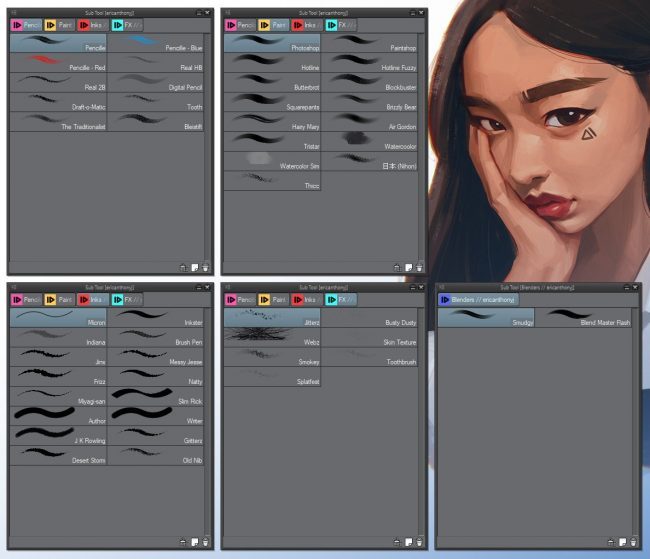
Учитывая, что Clip Studio Paint задумывался как инструмент создания комиксов, в первую очередь имеет смысл познакомиться с кистями. В этой части программа особенно хороша. Редактор предлагает массу пресетов, настроек и возможностей для управления brushes.
Все элементы разбросаны по группам, плюс дополнительно разделены на типы: холодные цвета, сухие краски, масло и т.п. Также имеется более продвинутый аналог Mixer Photoshop. В Clip Studio Paint нет необходимости выбирать отдельные цвета на референсе, можно сразу работать с имеющимися материалами.
Работа в программе:
- Выбираем кисть, при необходимости настраиваем её. Полезный инструмент для новичков – стабилизация.
- Рисуем эскиз.
- Выполняем заливку с помощью инструмента Fill.
- Добавляем при желании векторную графику. Отредактировать любую геометрию можно с помощью инструмента Vector Eraser.
- Сохраняем/экспортируем проект через главное меню File.
Наглядный обзор инструментов в видео:
Для большего удобства можно разместить все ключевые объекты на отдельных слоях. Такой подход заметно облегчает подгонку элементов без вмешательства в основное полотно.
Программы-аналоги
Нарисовать эскиз или обработать фотографию можно в простых редакторах, вроде Paint.NET, тогда как для оформления именно комиксов и манги толковых решений не так уж и много. Рассмотрим наиболее востребованные у отечественных пользователей варианты.
Artweaver
Разработчик предлагает две модификации Artweaver – бесплатную (Free) и расширенную (Plus). Первая имеет некритичные для любителя ограничения, в то время как за вторую придётся отдать больше 2500 рублей.
Программа привлекает в первую очередь своим интерфейсом. Он максимально упрощён и не перегружен лишними элементами. Все нужные панели легко выводятся на рабочую зону и также просто скрываются. Редактор работает со всеми популярными форматами, в том числе профессиональными – RAW, PDF и PSD.
Имеется приличная библиотека фильтров, эффектов, пресетов кистей и градиентов. Artweaver в отличие от Clip Studio Paint полностью переведена на русский язык, что критично для некоторых пользователей. Из минусов можно отметить только отсутствие восстанавливающей кисти и обозначение направляющих посредством клавиатуры, а не Drag&Drop.
Adobe Illustrator
Программа платная и так же как и остальной софт от Adobe имеет высокий порог вхождения. Чтобы разобраться что к чему новичку придётся потратить немало времени. Интерфейс пестрит самыми разными инструментами, среди которых есть специфические для отрисовки комиксов и манги в частности.
Основной упор в Illustrator сделан на работу с единичными элементами. Каждый объект можно как угодно трансформировать, причём без потери качества. Имеется большой выбор кистей, карандашей и геометрии. Работа со слоями облегчит вёрстку серьёзных проектов. Стоимость подписки на программу колеблется в районе 1600 рублей в месяц. Каких-то бесплатных модификаций, увы, нет.
WeDraw
Это простое приложение для обучения рисованию аниме. Местный помощник поэтапно расскажет как оформить рисунок, начиная с азов и заканчивая реализацией сложных приёмов. Для продвинутых пользователей предусмотрен профессиональный режим, где подсказки полностью отключены.
С помощью WeDraw можно создавать вполне презентабельные эскизы. Но наполнять их цветом придётся в другой программе. Приложение распространяется совершенно бесплатно, но время от времени всплывают блоки с рекламой.
Любителям манги Clip Studio Paint обязательна к ознакомлению. Также программа будет полезна иллюстраторам. Разработчик регулярно выпускает обновления, совершенствуя инструменты с оглядкой на отзывы пользователей. Учитывая стоимость продуктов в данном сегменте, Clip Studio Paint со своими возможностями выглядит очень даже привлекательно.

Построение формы предметов
Введение в клип студио пэйнт
(для айпада)
В чем плюсы этой программы?
Для простого скетчинга
- очень гибкая настройка нажатия кисти для каждого параметра каждого инструмента
- хорошая стабилизация линий
- мощные перспективные сетки
- линейки
- манекены и 3Д
- возможность делать трансформирование и копипаст с нескольких слоев сразу
Для чистой отрисовки
/ лайнарта
- векторные слои (но векторную графику делать нельзя)
- возможность корректировать, трансформировать, дублировать линии на векторных слоях
- удалять пересечения векторной резинкой
- референсные слои- выделение с другого слоя во время покраски
- закрытие дырок в выделении и расширение выделенной области
- Программа сохраняет и открывает psd.
Я спокойно работал с компанией, где у всех был фотошоп, а я при этом рисовал в клип студио пэйнт, отправляя им файлы в psd.
- Закрыть все лишние.
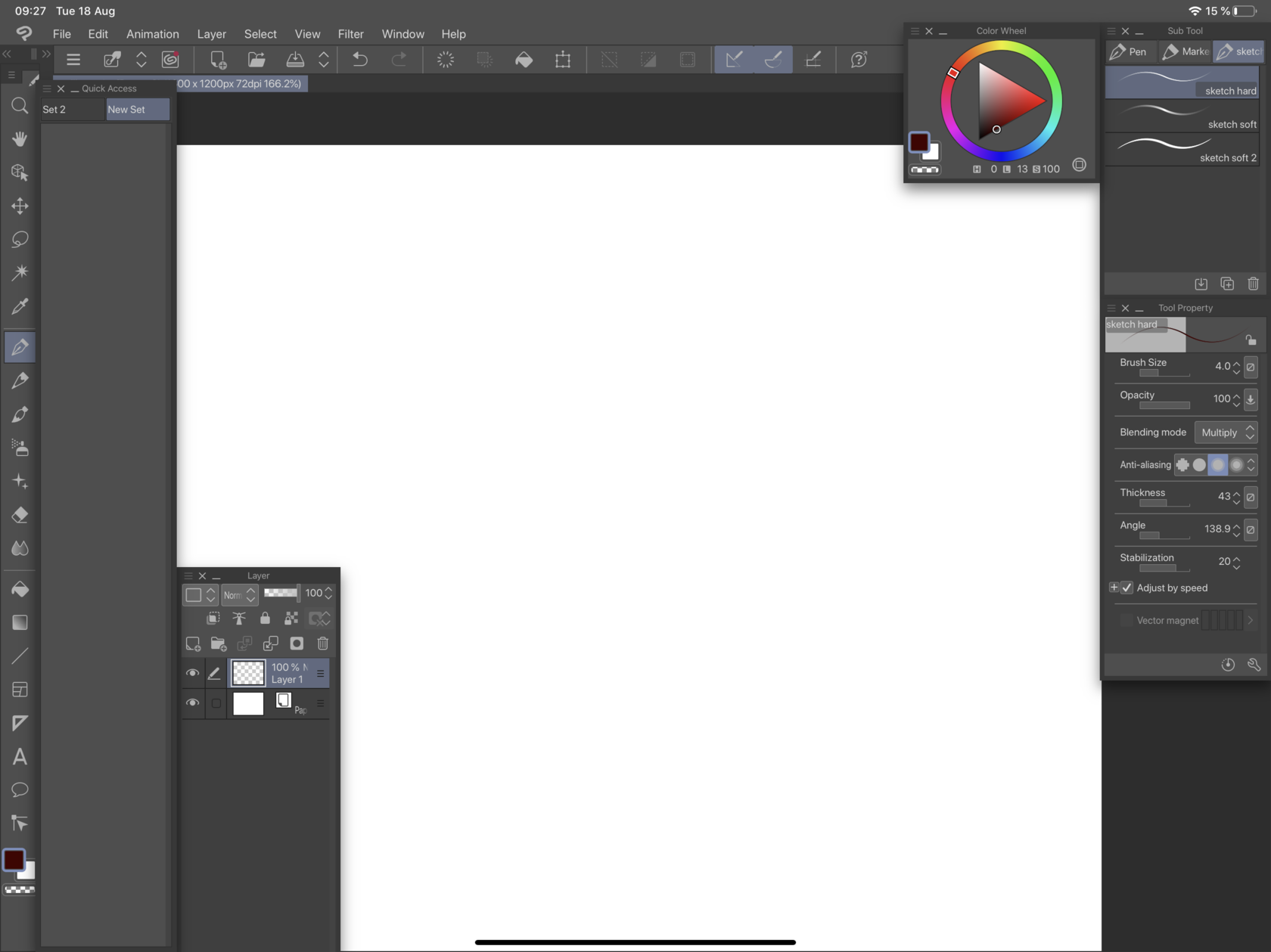
- Оставить tool, subtool, tool property, layers, color (поменять на треугольник).
- Если вдруг что-то случайно закрыли — ищите в window.
Даже проще!!!
Pen pressure settings — калибровка нажатия кисти.
- Выбрать pen > pen > G-pen.
- Дублировать ее (кликнуть правой кнопкой, duplicate subtool).
- Перетащить ее в новую группу на пустое место.
- Переименовать в sketch (кликнуть правой кнопкой, settings of subtool).
view > rotate / invert > flip horizontal
Размер кисти!
отменить / применить действие
- Созданная нами кисть sketch
- Select layer tool
- Move layer tool
- Прямоугольное выделение
- Lasso
- Инструмент линия!
- Резинки твердая и мягкая
- Новый слой?
- Дублировать слой
- Удалить содержимое слоя — edit > delete
- Duplicate layer?
- Create folder and insert layer
- Merge with layer below
- Merge selected layers
- Залить слой — edit > Fill
- Create folder insert layer
- Edit > scale rotate
- Distrort transform
- Mesh transform
Часть 1. Простая иллюстрация
1500 x 2000 px, 72 px — разрешение.
Сохраните шаблон, чтобы потом было удобнее.
- Передвигаться по холсту
- Вращать холст
- Уменьшать/ увеличивать
- Отразить холст
Группы инструментов (tools) > подгруппы инструментов (subtools) > конкретный инструмент.
Наша настроенная кисть лежит в панели quick acess.
Ее можно дублировать с разными параметрами и тоже перенести в эту панель.
Три квадратика — основной цвет, дополнительный и прозрачность, — можно выбирать в квадратиках в панели color.
Можно пипеткой брать цвет прямо с холста. Для этого нужно зажать палец на нужном месте.
Выбрав прозрачность, можно стирать кистью, как резинкой.
Менять с помощью кнопок в quick acess.
Можно переключать в tool property.
Соединить точки прямой линией
Инструмент линия из панели quick acess.
Вертикальные и горизонтальные линии
Инструмент линия и shift из панели сбоку.
Твердая и мягкая резинки в панели quick access.
У твердой убери brush size > pen pressure.
Размер изменять теми же клавишами, что и для кисти.
Кнопка в quick access или два пальца по холсту.
Кнопка в quick access или три пальца по холсту.
File > save/ save as
Сохранить проект, чтобы потом доделывать его
CLIP STUDIO FORMAT (.clip) — формат программы клип студио пэйнт.
PHOTOSHOP DOCUMENT (.psd) — формат программы Фотошоп, его потом можно открыть в фотошопе и работать с ним там. В этом формате не сохраняются векторные слои и перспективные линейки.
Если в будущем при сохранении в PSD у вас будут странные цвета,
то сохраняйте через file > save duplicate > psd
и там в окне psd export settings поставmnt галочку Embed ICC profile.
Сохранить картинку — формат .jpeg
ВНИМАНИЕ!
Если вы активно используете отражение экрана, то может сохранится отраженная версия.
Чтобы это исправить, зайдите в view> rotate/ flip и уберите галочку с flip horizontal.
выделите все слои и edit > transform > flip hotizontal.
Теперь сохраняйте.
Упражнение 1
Рисуем небольшую иллюстрацию!
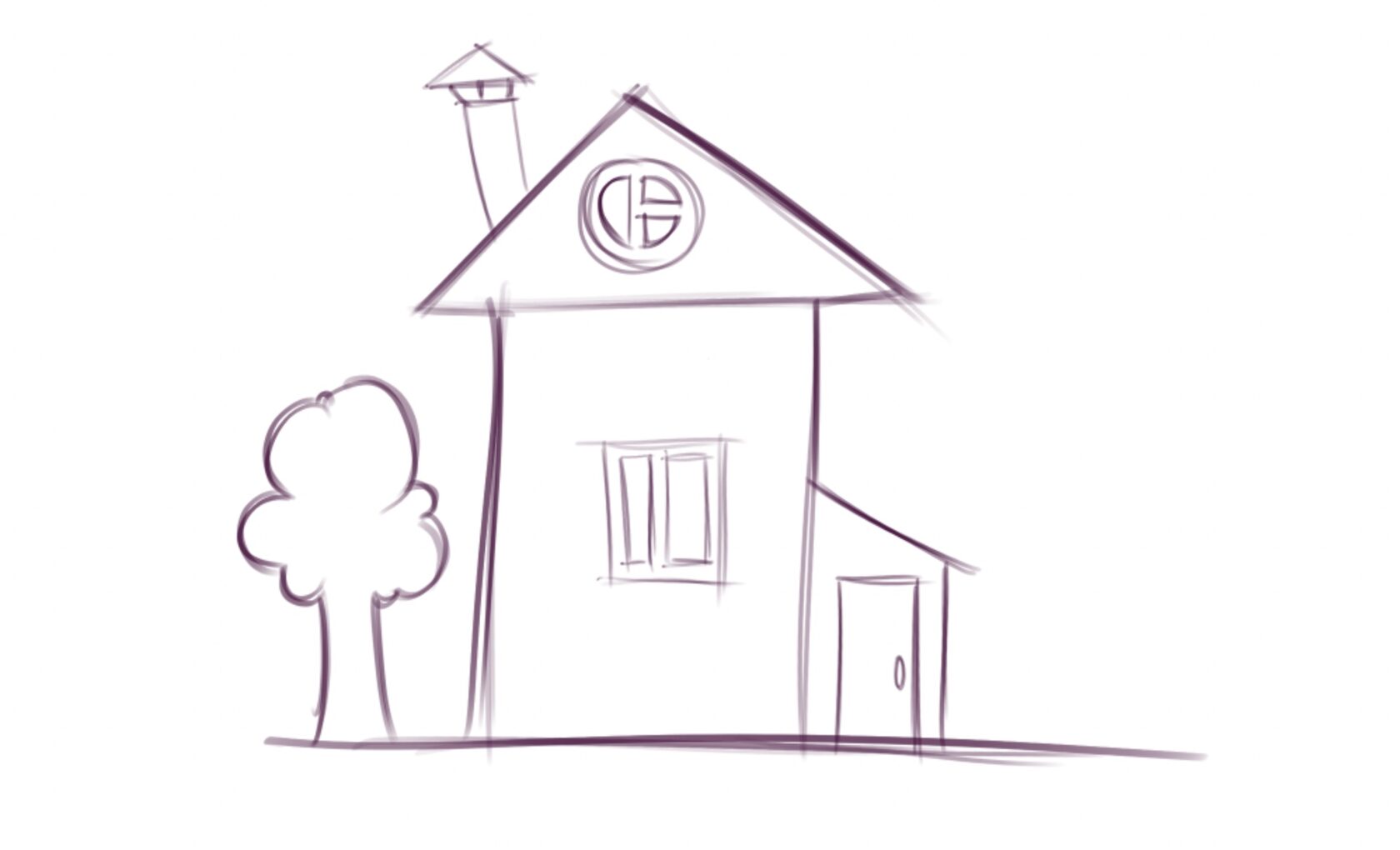
Часть 2. Использование слоёв
Картинка состоит из слоев прозрачной кальки — их может быть сколько угодно.
В самом низу находится фон (paper) — можно щелкнуть по нему и менять цвет.
Слои дают возможность рисовать и изменять разные части картинки независимо друг от друга.
- Создать новый слой или иконка в панели слоев.
- Переименовать слой.
- Переключаться между слоями.
- Рисовать на слое.
- Скрыть слой — иконка глаза.
- Замкнуть слой — иконка замка.
- Удалить содержимое слоя — иконка в панели quick access.
- Удалить слой — иконка корзины.
- Дублировать слой — иконка в панели quick access.
- Объединять в группы — иконка в панели quick access.
- Регулировать прозрачность слоя — ползунок opacity.
- Залить слой цветом — иконка в панели quick acess.
- Перетаскивать слои в панели.
- Выбрать несколько слоев.
Нужно вытащить боковую панель.
Зажав Сtrl и поочередно щёлкать по слоям.
Выбрать один слой, зажать Shift, выбрать другой — выделятся все слои между ними.
- Сливание слоев
Слить выбранный слой с нижним слоем — «-« иконка в панели quick access.
Если выделить несколько стоящих рядом слоев, то можно слить их все — «-» иконка в панели quick access.
Если нужно слить несколько слоев, которые не стоят рядом, — выбрать их с Сtrl, собрать в группу и потом слить.
- Выбирать слои прямо на холсте — очень полезная штука!
Инструмент select layer в панели quick access, можно выбирать рамкой.
- Передвигать содержимое слоя
Инструмент Move layer V — в панели quick access.
Зажав Аlt, можно дублировать слой.
Упражнение 2
Рисуем несколько иллюстраций на разных слоях!
Упражнение 3
Используем слои для поэтапного рисования иллюстрации
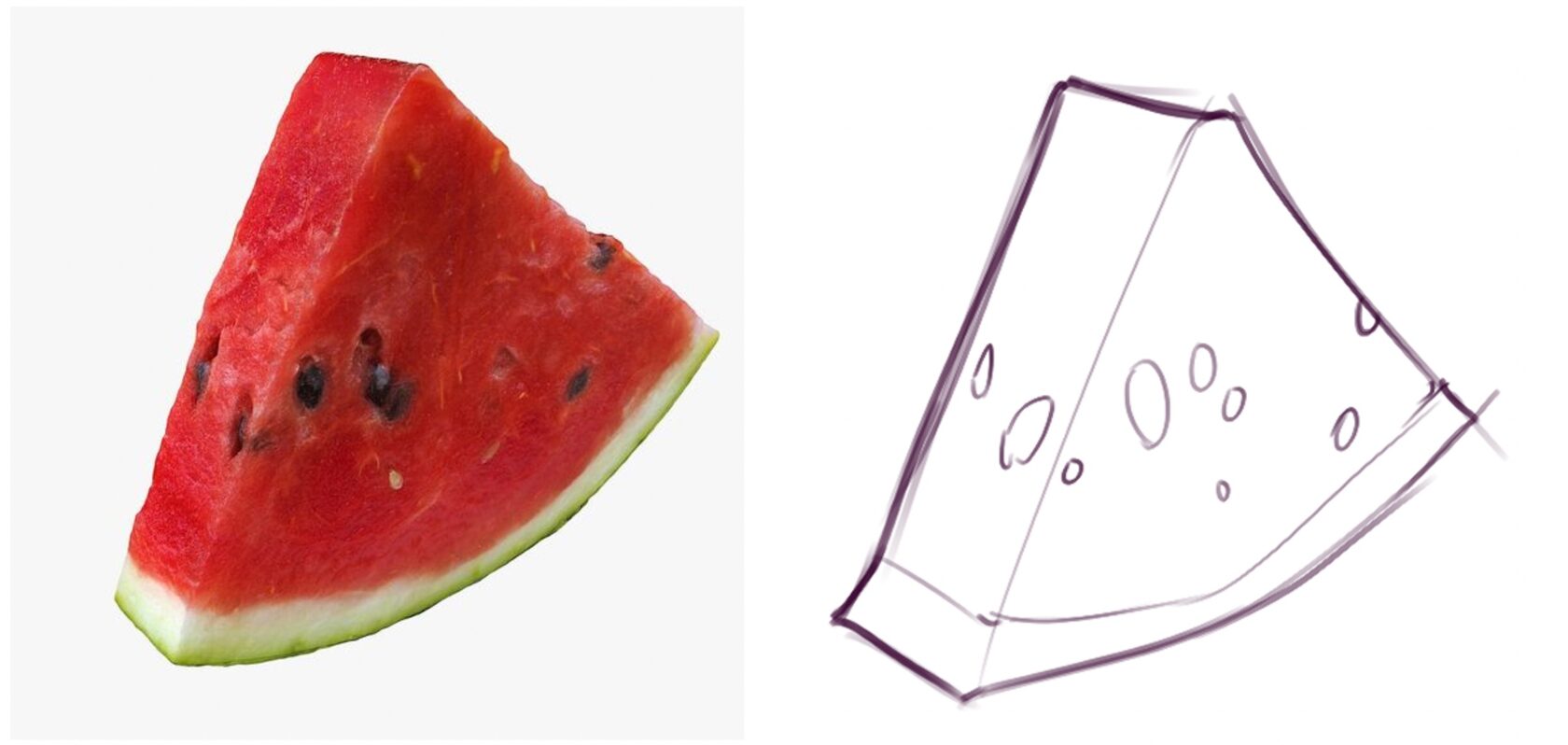
Вставить картинку в документ
File > import > image или File > import > from photo library.
Нужно не забыть растеризовать вставленное изображение Layer > rasterize.
Упражнение 4
Вставляем фотографию в документ и рисуем с неё
Часть 3. Выделение и трансформирование частей рисунка
В панели quick access
- Прямоугольное выделение
- Lasso
Выделяем,
- Снять выделение — команда из всплывающего меню
- Добавить к выделению / вычесть из выделения
Что можно делать с выделенной областью
Двигать инструментом move layer.
Команды из всплывающего меню:
- Очистить выделенную область.
- Копировать часть картинки на новый слой.
- Вырезать часть картинки на новый слой.
Можно делать это с одним выбранным слоем или сразу с несколькими слоями или группами.
Scale rotate в панели quick access
Если есть выделение — будет трансформироваться выбранная зона (на одном или нескольких слоях), если нет — то весь слой (или несколько слоёв)
- Увеличивать / уменьшать
Снять галочку keep aspect ratio, чтобы непропорционально
- Вращать
- Отражать вертикально или горизонтально
- Distort — в панели quick access
- Mesh transformation — в панели quick access
Когда закончили трансформацию — нажать галочку.
ВНИМАНИЕ! Если у вас вдруг копируется изображение — уберите галочку keep original image
Упражнение 5
Экспериментируем с пропорциями рисунка с помощью трансформа!

Часть 4. Размер холста и изображения
Edit > Change canvas size
Изменить размер изображения
Edit > Сhange image resolution
Упражнение 6
Изменяем размер холста или изображения
Мы больше не будем рекомендовать вам подобный контент.
Отмена
Мы больше не будем рекомендовать вам подобный контент.
Отмена
Мы больше не будем рекомендовать вам подобный контент.
Отмена
Мы больше не будем рекомендовать вам подобный контент.
Отмена
Мы больше не будем рекомендовать вам подобный контент.
Отмена
Мы больше не будем рекомендовать вам подобный контент.
Отмена
Мы больше не будем рекомендовать вам подобный контент.
Отмена
Мы больше не будем рекомендовать вам подобный контент.
Отмена
Мы больше не будем рекомендовать вам подобный контент.
Отмена
Мы больше не будем рекомендовать вам подобный контент.
Отмена
Мы больше не будем рекомендовать вам подобный контент.
Отмена
Мы больше не будем рекомендовать вам подобный контент.
Отмена
Мы больше не будем рекомендовать вам подобный контент.
Отмена
Мы больше не будем рекомендовать вам подобный контент.
Отмена
Мы больше не будем рекомендовать вам подобный контент.
Отмена
Мы больше не будем рекомендовать вам подобный контент.
Отмена
Мы больше не будем рекомендовать вам подобный контент.
Отмена
Мы больше не будем рекомендовать вам подобный контент.
Отмена
Мы больше не будем рекомендовать вам подобный контент.
Отмена
Мы больше не будем рекомендовать вам подобный контент.
Отмена
Мы больше не будем рекомендовать вам подобный контент.
Отмена
Мы больше не будем рекомендовать вам подобный контент.
Отмена
Мы больше не будем рекомендовать вам подобный контент.
Отмена
Мы больше не будем рекомендовать вам подобный контент.
Отмена