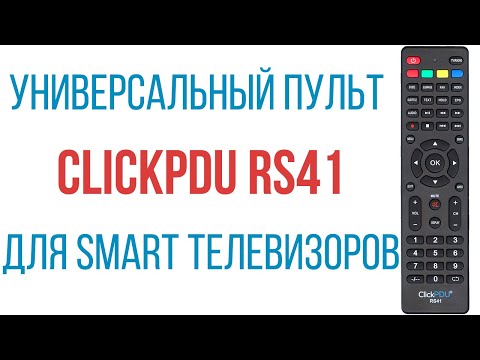
Пульт ClickPDU является неотъемлемой составляющей современных серверных систем, выполняющих множество различных задач. Он позволяет оперативно контролировать работу серверов и переключаться между ними без необходимости физического присутствия в серверной комнате.
Однако настройка пульта ClickPDU может вызвать трудности у тех, кто впервые сталкивается с этой задачей. В данной статье мы предлагаем подробную инструкцию по настройке пульта ClickPDU, которая поможет вам легко и быстро осуществить эту операцию.
Мы расскажем о каждом шаге настройки и дадим советы, которые помогут избежать ошибок и ускорить процесс настройки. Наша инструкция подойдет как новичкам в области серверных систем, так и опытным администраторам. Следуйте нашим советам и вы сможете легко настроить пульт ClickPDU и управлять серверами вашей команды в один клик.
Содержание
- Установка батарей
- Шаг 1: Откройте отсек батарей
- Шаг 2: Установите новые батареи
- Синхронизация пульта с устройством
- Шаги синхронизации:
- Советы:
- Настройка кнопок управления
- Шаг 1: Выберите режим настройки
- Шаг 2: Выберите кнопку, которую вы хотите настроить
- Шаг 3: Настройте функцию кнопки
- Шаг 4: Завершите настройку
- Дополнительные советы по использованию пульта ClickPDU
- 1. Берегите пульт от попадания влаги и пыли
- 2. Не используйте пульт вблизи магнитных полей
- 3. Регулярно проверяйте работу пульта
- 4. Если возникают проблемы, обратитесь к специалистам
- Вопрос-ответ
- Как подключить ClickPDU к устройствам?
- Как настроить список устройств пульта?
- Как настроить индикацию пульта?
- Как изменить задержку выключения пульта?
- Как настроить режим «напоминание» на пульте?
- Можно ли программировать свои комбинации кнопок на пульте?
- Как установить пульт ClickPDU на свою машину?
Установка батарей
Шаг 1: Откройте отсек батарей
Перед установкой батарей необходимо открыть отсек в задней части пульта. Для этого следует нажать на кнопку, которая находится возле значка замка на задней крышке.
- Нажмите на кнопку направление стрелки
- открывайте крышку
- извлеките старые батареи (если они были установлены)
Шаг 2: Установите новые батареи
После того, как вы извлекли старые батареи, вставьте новые. При этом убедитесь, что положение каждой батареи совпадает с указанным на отсеке плюс-минус.
- Вставьте батареи обратно в отсек.
- Убедитесь в правильности их положения.
- Закройте крышку отсека батарей.
Совет: Для длительного использования пульта ClickPDU рекомендуется использовать только новые батареи одного типа.
Синхронизация пульта с устройством
Для того чтобы пульт ClickPDU работал корректно, необходимо выполнить процедуру синхронизации с устройством, которым управляется пульт.
Шаги синхронизации:
- Включите устройство, которым управляется пульт, в режим ожидания сигнала управления.
- Нажмите и удерживайте кнопку синхронизации на пульте, пока не загорится индикатор синхронизации.
- Отпустите кнопку. Индикатор синхронизации должен продолжать мигать.
- Нажмите и удерживайте кнопку на устройстве, которым управляет пульт, пока не загорится индикатор приема сигнала.
- Отпустите кнопку на устройстве. Индикатор приема сигнала должен продолжать гореть.
Советы:
- Если после процедуры синхронизации пульт не работает, попробуйте повторить процедуру еще раз.
- Убедитесь, что пульт находится на достаточном расстоянии от устройства, чтобы сигнал достиг его.
- Если используются несколько пультов, необходимо синхронизировать каждый из них с устройством.
Настройка кнопок управления
Шаг 1: Выберите режим настройки
Нажмите и удерживайте кнопку SET на пульте ClickPDU. Пульт переключится в режим настройки, который будет подтвержден миганием индикатора светодиодной лампочки.
Шаг 2: Выберите кнопку, которую вы хотите настроить
Кнопки на пульте ClickPDU обозначены номерами. Выберите номер кнопки нажатием на соответствующую кнопку на пульте.
Шаг 3: Настройте функцию кнопки
- Включение/выключение устройства: Нажмите и удерживайте кнопку, пока светодиодный индикатор не загорится. Настройка будет сохранена, когда светодиодный индикатор перестанет мигать.
- Изменение яркости: Нажмите кнопку, чтобы изменить яркость. Настройка будет сохранена, когда светодиодный индикатор перестанет мигать.
- Изменение скорости вентилятора: Нажмите кнопку, чтобы изменить скорость вентилятора. Настройка будет сохранена, когда светодиодный индикатор перестанет мигать.
Шаг 4: Завершите настройку
Нажмите кнопку SET, чтобы сохранить настройку и вернуть пульт ClickPDU в обычный режим использования.
Дополнительные советы по использованию пульта ClickPDU
1. Берегите пульт от попадания влаги и пыли
Пульт ClickPDU – не для уличных или водных условий. Поэтому обязательно нужно убедиться, что ваш пульт не подвергается воздействию влаги, дождя и пыли. Храните его в сухом и прохладном месте, чтобы избежать неправильной работы пульта.
2. Не используйте пульт вблизи магнитных полей
Магнитные поля могут оказывать негативное влияние на работу пульта ClickPDU. Поэтому избегайте использования пульта вблизи устройств, генерирующих магнитные поля. При работе в условиях сильных магнитных полей возможна неправильная работа пульта.
3. Регулярно проверяйте работу пульта
Чтобы обеспечить долговечность и корректную работу пульта ClickPDU, рекомендуется регулярно проверять его работу на соответствие настроек и правильной работы всех кнопок. Также следует проверять состояние батареек и вовремя их заменять, чтобы не допустить непредвиденной поломки пульта.
4. Если возникают проблемы, обратитесь к специалистам
Если у вас возникают трудности с техническими характеристиками пульта ClickPDU, его настройкой или работы в целом, не стоит пытаться решать проблемы самостоятельно. Обратитесь к специалистам, которые помогут вам решить проблемы и настроить ваш пульт правильно.
Вопрос-ответ
Как подключить ClickPDU к устройствам?
Для подключения к телефону или планшету откройте Bluetooth на устройстве и на пульте, выберите нужное устройство в списке и подключите. Для подключения к компьютеру подключите пульт через USB-кабель.
Как настроить список устройств пульта?
Чтобы добавить или удалить устройство в списке, зажмите кнопку включения на пульте, пока не начнет мигать светодиодная индикация, затем выберите нужный режим кнопками вверх/вниз и нажмите кнопку включения для подтверждения выбора.
Как настроить индикацию пульта?
Для настройки состояний и цветов светодиодной индикации выберите нужный режим кнопками вверх/вниз и нажмите кнопку включения для подтверждения выбора. Для изменения яркости светодиодной индикации нажмите кнопку включения на пульте и удерживайте ее до более яркого освещения.
Как изменить задержку выключения пульта?
Для изменения задержки выключения пульта выберите нужный режим кнопками вверх/вниз и нажмите кнопку включения для подтверждения выбора, затем используйте кнопки вверх/вниз для установки нужного значения и нажмите кнопку включения для подтверждения установки.
Как настроить режим «напоминание» на пульте?
Чтобы настроить режим «напоминание» на пульте, выберите нужный режим кнопками вверх/вниз и нажмите кнопку включения для подтверждения выбора. Затем используйте кнопки вверх/вниз для установки интервала времени и нажмите кнопку включения для подтверждения установки.
Можно ли программировать свои комбинации кнопок на пульте?
Да, для программирования своих комбинаций кнопок на пульте выберите нужный режим кнопками вверх/вниз и нажмите и удерживайте кнопку включения для входа в режим программирования. Далее, введите нужную комбинацию кнопок и нажмите кнопку включения для подтверждения.
Как установить пульт ClickPDU на свою машину?
Пульт ClickPDU устанавливается на машину с помощью крепежа, который обычно включается в комплект поставки. Для установки вам также нужно иметь некоторые инструменты, такие как отвертки и резак для проводов. Нам рекомендуется обратиться к профессиональному мастеру для установки высококачественных устройств ClickPDU на свою машину.
Инструкция по настройке универсального пульта дистанционного управления ClickPDU DVB-T2+2 VER. 2020
Для настройки пульта следует воспользоваться одним из способов, указанных ниже.
Ручной ввод кода:
1. Включить телевизор вручную, настроить его на нормальный режим работы, направить пульт дистанционного управления на ресивер, затем найти на рисунке пульт, соответствующий вашему.
2. Нажать кнопку POWER+ MUTE, светодиод на пульте загорится,после чего ввести трехзначный код, соответсвующий вашему пульту
3. Убедиться, что все остальные функции (например, кнопки изменения уровня громкости звука (Volume) работают должным образом. При неправильной работе каких-либо кнопок повторить инструкции пунктов 2 и 3 до тех пор, пока не будет найдена подходящая кодовая комбинация.
Автоматический поиск кода:
1. Включить телевизор вручную, настроить его на нормальный режим работы, пульт дистанционного управления напрвить на ресивер.
2. Нажать кнопку POWER (ВКЛЮЧИТЬ) и удерживать ее в течение 6 секунд. Включится режим автоматического поиска кода
Дождаться появления индикатора громкости на экране телевизора, затем отпустить кнопку, чтобы завершить настройку.
3. Убедиться, что все остальные функции (например, кнопки изменения уровня громкости звука (Volume) работают должным образом. При неправильной работе каких-либо кнопок повторить инструкции пунктов 2 и 3 до тех пор, пока не будет найдена подходящая кодовая комбинация.
Коды и изображения пультов, для универсального пульта ClickPDU DVB-T2+2 VER. 2020 смотрите ниже по ссылкам
Страница 1
Страница 2
Страница 3
Страница 4
ClickPDU DVB-T2+2 VER. 2020 настройка универсального пульта для цифровых приставок, ресиверов DVB-T2



Где купить
Заказать пульт с доставкой по РФ, и забрать в отделении ПОЧТЫ РОССИИ ближе к дому
либо купить на нашей торговой точке в Омске
1. ул. Бетховена 22/17 павильон №17 (Старый Кировск)
2. ул. 20 Партсьезда 35, контейнер на территории Советского рынка
3. ул. 2-я Солнечная 26 минирынок «Солнечный» напротив Fix-price
Предупреждение
Если в названии товара присутствует знак звездочка * это означает, что пульты изображенные на этой странице не выпускаются в подобных корпусах, и для них мы предлагаем аналог внешне другой. Некоторые изображения аналогов можно увидеть здесь
Уважаемые покупатели! Обязательно сверяйте ваш родной пульт с изображением макета пульта на этой странице, все кнопки и надписи на них. Производители вправе менять комплектацию своей техники на своё усмотрение.
Мы в соцсетях




Предупреждение для покупателей из Омска
Уточнить наличие товара на одной из торговых точек в Омске, вы можете у онлайн — консультанта в нижнем углу сайта или
При покупке товара в розницу на наших торговых точках в Омске, цены могут отличаться от цен на этом интернет ресурсе. Данный сайт не является электронной витриной розничных точек и не гарантирует наличия товара. Приносим извинения за возможные неудобства.
Правила заказа, информация о сайте и товарах
Данный сайт не является справочником и не гарантирует достоверности и точности размещенной информации. Любые несоответствия информации о товаре с фактическими характеристиками — опечатки, просим сообщать о них на административный E-mail для скорейшего устранения. Магазин не несёт ответственности за несоблюдение производителями вашей техники однообразия комплектации выпускаемых им устройств одной и той же модели.
Информация на этом сайте ни при каких условиях не является публичной офертой, определяемой положениями статьи 437 ГК РФ. Акцептом заказчика является его устное подтверждение заказа, согласие с условиями оферты, которую огласит продавец по телефону после подбора пульта. Заказчик принимает оферту или даёт отказ после устного описания продавцом: наименования товара, его цены, условий доставки, отличия потребительских свойств и внешнего вида фактического товара на складе продавца, от изображенного макета в карточке товара (если такие отличия присутствуют) и отправки изображения совместимого товара — аналога на электронный почтовый ящик заказчика, если им было заявлено такое требование. Данные действия продавца являются предложением оферты, адресованной определенному лицу, оставившему заказ на подбор совместимого товара. Первоначально заказчик самостоятельно и/или при помощи онлайн-консультанта подбирает совпадающий по изображению и описанию макет товара на этом сайте, сверяя его со своим исходным пультом, и аппаратурой по внешнему виду пульта, и номеру модели аппарата. Кликая (нажимая) по кнопке «Заказать» отправляет данные на дополнительную проверку нашим специалистом.
Продавец оставляет за собой право отзыва оферты с полным возвратом заказчику уплаченных им средств в случаях: если заказанный товар отсутствует на складе, если у товара при проверке продавцом обнаружились недостатки, заводской брак (в т.ч. и скрытый брак микросхемы), нарушена упаковка, если на данном интернет ресурсе допущена опечатка или ошибка в описании этого товара, стоимости данного товара, указана ошибочная информация о наличии этого товара на складе продавца.
Нажимая кнопку «Заказать» на этой странице, заказчик подтверждает, что он ознакомлен и согласен с данными правилами заказа через этот интернет ресурс, и готов оставить заказ на подбор совместимого товара, совместимой запчасти для его техники. Предоплата товара не является акцептом, т.к. информация на сайте не является офертой и может быть отменена продавцом в любой момент. Порядок отмены предоплаты состоит из возврата всей суммы уплаченной продавцу на платёжное средство или электронный кошелёк заказчика с которого был внесён этот платёж, и последующем информировании продавцом заказчика на электронный почтовый ящик об отмене заказа и возврате предоплаты.
Первая часть наименования товаров «Пульт для», «Пульт к», «Пульт ДУ для» обозначает совместимую запчасть для техники какого либо производителя, и ни при каких обстоятельствах не сообщает, что бренд изготовителя данной запчасти указан в этом заголовке или карточке товара и его продукция реализуются через данный сайт. Основным изготовителем товара представленного в интернет магазине является бренд Huayu. Наличие брендовой надписи на изображениях макетов пультов в каталоге сайта, ни при каких обстоятельствах не означает, что интернет магазин фактически продаёт данный товар под каким либо товарным знаком. Изображения пультов (макеты) с брендовыми логотипами и надписями размещены как они есть на руках у потребителей, с целью облегчения подбора заказчиком своего родного пульта, которым изготовитель укомплектовал его аппарат изначально (эти данные существенно важны т.к. на их основании продавец выполняет подбор совестимой запчасти). Заказчик оставляет заявку на оказание безвозмездной информационной услуги: подбор совместимого пульта для его техники, нажимая кнопку «Заказать» и заполняя контактные данные в разделе сайта «Корзина», внося предоплату за товар, подтверждая этим действием серьёзность своих намерений. Продавец в ответ на заявку заказчика, безвозмездно оказывая информационную услугу, предлагает ему совместимые вариант(ы) пультов по заявленной им модели и выбранному им изображению макета из каталога на сайте, обговаривая все различия пульта-аналога с оригинальным пультом, если они имеются. Фактически, реализуемые товары не имеют брендовых надписей и логотипов, которые изображены в каталоге и карточках товаров и на самих макетах пультов. На продаваемые товары может быть нанесен номер запчасти и/или бренд изготовителя этой запчасти, например, «Huayu». С дополнительной информацией о товаре, заказе и магазине вы можете ознакомиться здесь.
Порядок разрешения споров: судебное разрешение споров производится в Судах Омской обл. Стороны обязуются приложить все усилия для досудебного урегулирования споров путём переписки или/и переговоров.
Настройка пульта дистанционного управления RS41 SMART
Настройку пульта можно произвести одним из следующих способов.
Ввод кода:
- Включите вручную телевизор, направьте пульт на телевизор и найдите соответствующий вашему TV пульт в «Таблице кодов».
- Нажмите кнопки «POWER» и «TV/RADIO» одновременно. Когда индикатор загорится, отпустите обе кнопки. Введите соответствующий телевизору код. Индикатор погаснет. Настройка завершена.
- Проверьте корректность работы кнопок (например, кнопки регулировки звука). Если эти кнопки не работают, то повторите пункт 2, пока не найдёте подходящий код.
Автоматический поиск:
- Включите телевизор, и направьте пульт на телевизор.
- Нажмите кнопку «POWER» и удерживайте её, через 6 секунд индикатор замигает. Теперь пульт находится в режиме авто-поиска. Когда на TV появится шкала регулировки громкости, отпустите кнопку «POWER». Индикатор погаснет. Настройка завершена.
- Проверьте корректность работы кнопок (например, кнопки регулировки звука). Если эти кнопки не работают, то повторите пункт 2, пока не найдёте подходящий код.
Пульт ДУ CLICKPDU RS41 SMART универсальный