
 Руководство пользователя IP-телефона Cisco 8851

Обзор

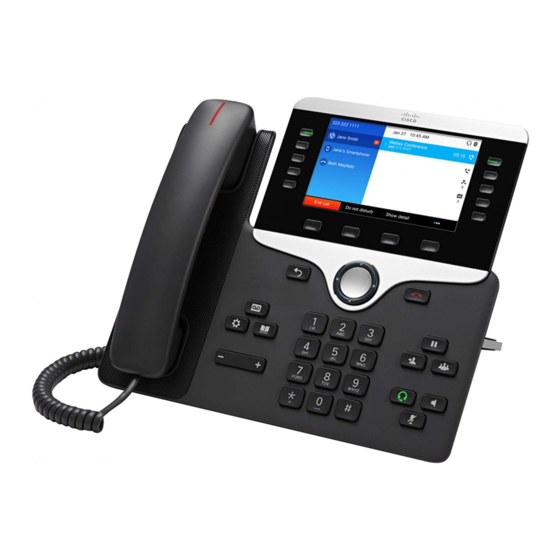
- 1. Индикатор входящего вызова или голосовой почты
- 2. Экран телефона
- 3. Кнопки функций и сеансов
- 4. Программные клавиши
- 5 и 6. Кластер навигации и выпуск
- 7,8,9. Удержание, конференция и передача
- 10, 11 и 12. Громкая связь, гарнитура и отключение звука
- 13, 14 Панель набора номера и громкость
- 15, 16 и 17. Контакты, Приложения, Голосовая почта
- 18 и 19. Назад и трубка
План набора
- Внутренние звонки: Наберите 5-значный добавочный номер
- Внешние звонки:
- Внутренний/местный: 9+1 Код города + номер
- Цел.1: 9+011+код страны + номер
- Авария: 9 + 911 или 911
Кнопки функций и сеансов
Кнопки функций (слева): view вызовы по линии или номера быстрого набора
Кнопки сеанса (справа): возобновление вызовов или ответ на вызов
Позвоните по основной линии
- Введите номер и снимите трубку
- Нажмите программную кнопку Новый вызов и наберите
- Нажмите кнопку «Динамик» и наберите
- Нажмите кнопку гарнитуры и наберите
Вызов по линии общего доступа
- Выберите общую линию
- Введите номер и снимите трубку
or - Нажмите программную кнопку Новый вызов и наберите или
- Нажмите кнопку «Динамик» и наберите или
- Нажмите кнопку гарнитуры и наберите
Ответить на звонок
- Нажмите мигающую желтым цветом кнопку линии или
- Поднимите трубку, нажмите кнопку «Динамик» или программную кнопку «Ответ».
Ответить на второй вызов
- Выберите мигающую кнопку линии
Примечание: Ваш первый звонок будет автоматически поставлен на удержание
Положить вызов на удержание
- Нажмите кнопку удержания
- Чтобы возобновить вызов с удержания, снова нажмите Удержание
Перевод вызова
Для перевода во время активного вызова:
- Нажмите кнопку передачи или программную кнопку
- Наберите предполагаемую сторону
- Объявлять вызывающего абонента при поднятии линии
- Нажмите кнопку передачи
Примечание. Если вызываемый абонент не хочет отвечать на вызов, нажмите «Завершить вызов» и возобновите первоначальный вызов.
Переадресация звонка
- Чтобы переадресовать все входящие вызовы:
- Выберите линию и нажмите Переслать все
- Наберите 5-значный добавочный номер для внутреннего вызова или 9+1+10-значный номер для переадресации вызова на внешний номер.
- Для переадресации на голосовую почту:
- Нажмите программную кнопку Вперед ВСЕ.
- Нажмите кнопку сообщения
- Чтобы снова принимать звонки:
- Нажмите программную кнопку Forward Off еще раз.
Конференция
Специальная конференция (МАКС. №4)
Во время активного вызова:
- Нажмите кнопку конференции
- Наберите предполагаемого абонента, затем нажмите программную кнопку Вызов.
- Когда вызов соединяется, нажмите кнопку конференции, чтобы соединить вызовы
- Повторите, чтобы добавить дополнительные стороны
- Повторное подключение к конференции, если группа недоступна
- Нажмите Завершить вызов Функциональная клавиша
- Нажмите программную кнопку «Возобновить», и вы подключитесь к текущей конференции.
Конференция заканчивается, когда все участники отключаются.
View Участники конференции
- Нажмите программную клавишу Показать подробности
- Чтобы обновить экран, нажмите Обновить
Удалить участников конференции
- Нажмите программную клавишу Показать подробности
- Выделите партию, которую хотите удалить, с помощью кнопки навигации.
- Нажмите программную клавишу Удалить
Добавить другого человека к вызову
- Из подключенного вызова, который не находится на удержании, нажмите Конференция.
- Нажмите «Активные вызовы», чтобы выбрать удерживаемый вызов, и еще раз нажмите «Конференция», чтобы присоединиться к вызовам.
Конференция «Встреча со мной»
(#36400 ДИАПАЗОН)
Конференция Meet-Me позволяет другим подключаться к конференц-вызову.
Начало конференции
- Раздайте участникам номер телефона Meet-Me
- Получите гудок
- Нажмите программную кнопку Meet-Me
- Наберите номер телефона Meet-Me
Присоединение пользователей к конференции Meet-Me
- Наберите номер конференции Meet-Me, предоставленный инициатором конференции
- Как только Инициатор набирает номер, вы подключены.
Все звонки
к view отсортированный в хронологическом порядке список всех активных вызовов на всех ваших телефонных линиях
- Нажмите кнопку «Все вызовы».
Перехват вызова
Чтобы ответить на вызов, поступивший на другой телефон в вашей группе перехвата вызовов:
- Нажмите программную кнопку PickUp, чтобы переадресовать поступивший вызов в вашей группе перехвата на ваш телефон.
- Если звонит вызов, нажмите программную кнопку Ответ, чтобы принять вызов.
Группы поиска
Совместное использование вызовов для номера, на который поступает большой поток входящих вызовов
Чтобы войти и выйти:
- Нажмите программную кнопку Hunt Group, чтобы войти в систему.
- Отображается визуальное подтверждение
- Нажмите кнопку еще раз, чтобы выйти
Отклонить
Отправить звонок на голосовую почту
Чтобы перенаправить входящий звонящий вызов во время другого вызова:
- Выделите входящий вызов и нажмите программную кнопку Отклонить
Чтобы перенаправить входящий вызов, когда он не разговаривает:
- Нажмите программную кнопку Отклонить
Чтобы перенаправить удерживаемый вызов:
- Сначала возобновите вызов, а затем нажмите программную кнопку «Отклонить».
Не беспокоить (DND)
- Нажмите программную кнопку «Не беспокоить», чтобы включить или выключить звонок на телефоне.
Справочники
Корпоративный справочник
- Нажмите кнопку Контакты
- Выберите корпоративный каталог
- Выполните поиск по имени или расширению
- Нажмите «Отправить»
- Чтобы набрать номер, перейдите к списку и нажмите кнопку «Выбрать» на навигационной панели.
- Нажмите кнопку выбора еще раз
- Нажмите программную кнопку вызова
Выходить: - Нажмите кнопку «Назад» несколько раз
История звонков
- Нажмите кнопку приложений
- Выберите недавние
- Выберите строку, чтобы view
Примечание: Вы можете view пропущенные или все вызовы, выбрав программную клавишу.
Расширение Мобильность
Чтобы войти в доступный телефон:
- Нажмите кнопку Приложения.
- Выберите добавочную мобильность.
- Идентификатор пользователя: 5-значный добавочный номер
- PIN-код по умолчанию: 12345
- Нажмите программную кнопку Отправить.
- Внимание При первом входе в систему вам потребуется изменить свой PIN-код.
Чтобы выйти:
- Нажмите кнопку Приложения.
- Выберите добавочную мобильность.
- Нажмите программную кнопку Да.
Мобильность
Охват одного номера
- Для настройки используйте Самообслуживание webстр.
Включение мобильности
Чтобы включить или выключить Мобильность на настольном телефоне:
- Нажмите кнопку мобильности или программную клавишу, чтобы отобразить текущий удаленный статус.
- Выделите параметр «Включить мобильное подключение», затем нажмите программную кнопку «Выбрать», чтобы изменить статус.
Примечание: Чтобы отключить функцию «Переместить на мобильный», выполните описанный выше шаг 1, затем выберите «Отключить мобильное соединение» и нажмите программную кнопку «Выбор». - Нажмите программную кнопку Выход
Отправить вызов на мобильное устройство
Чтобы перевести активный телефонный вызов со стационарного телефона на мобильный:
- Во время активного вызова на настольном телефоне нажмите программную кнопку Мобильность
- Выберите «Отправить вызов на мобильный», затем нажмите программную кнопку «Выбор».
- Через несколько секунд ваш мобильный телефон зазвонит. Ответить на звонок.
- Вам может быть предложено нажать любую цифру, чтобы принять вызов.
- Переведенный вызов теперь должен быть активен на вашем мобильном телефоне.
- Чтобы завершить вызов, просто повесьте трубку на мобильном телефоне. Это поместит вызов на удержание на вашем стационарном телефоне. Нажмите кнопку линии удерживаемого вызова, чтобы возобновить вызов на настольном телефоне. Если вы не возобновите вызов на настольном телефоне, вызов автоматически завершится через 5 секунд.
Переадресация мобильного вызова обратно на стационарный телефон
Чтобы перевести вызов мобильного подключения с мобильного телефона обратно на настольный телефон:
Примечание: Эта опция доступна только для вызовов, которые ранее были переведены на мобильный телефон с помощью «Отправить на мобильный».
- Убедитесь, что линия на вашем телефоне подсвечивается красным, указывая на то, что в данный момент вызов переведен с помощью функции «Отправить на мобильный».
- Завершите вызов на мобильном устройстве. Система автоматически переведет вызов на стационарный телефон на удержание.
- Нажмите клавишу линии, связанную с удерживаемым вызовом.
Примечание: Обычно линия мигает красным цветом, если вызов находится на удержании. - Теперь вызов должен быть активен на вашем стационарном телефоне.
Примечание: Если вы не ответите на удерживаемый вызов в течение 5 секунд, вызов будет завершен.
Управление телефоном с Web
Для управления такими функциями, как быстрый набор (кнопки телефона), сокращенный набор (программные клавиши), телефонные контакты:
- Access:
https://callmgrpub01.hofstra.edu/ucmuser/ - №: 5-значный добавочный номер (3XXXX)
- Пароль: 12345
Конфигурация быстрого набора
Чтобы создать дополнительные номера быстрого набора:
- Перейдите на вкладку «Телефоны».
- Нажмите Настройки телефона
- Щелкните Номера быстрого набора
- Выполните следующие действия:
- Если ваши телефоны связаны, нажмите «Добавить новый номер быстрого набора».
- Если ваши телефоны не связаны, выберите телефон, для которого вы хотите добавить номер быстрого набора, а затем нажмите «Добавить новый номер быстрого набора».
- Введите номер
- Введите ярлык
- Назначение номера быстрого набора (1-199)
- Нажмите Save.
Переадресация вызовов
- Перейдите на вкладку «Телефоны».
- На левой панели навигации щелкните Переадресация вызовов.
- Нажмите на номер телефона, на который вы хотите настроить переадресацию звонков.
- Установите флажок Переадресовывать все вызовы на:
- В раскрывающемся списке Переадресация вызовов введите номер телефона, на который вы хотите переадресовывать все вызовы.
- Нажмите кнопку Сохранить
Чтобы перемотать вперед:
- Снимите флажок «Переадресовывать все звонки на»
- Нажмите кнопку Сохранить
Не беспокоить
- Перейдите на вкладку «Обмен мгновенными сообщениями и доступность».
- Установите флажок «Включить» в разделе «Не беспокоить».
- Снимите флажок, чтобы отключить DND
Контакты Телефон
- Нажмите вкладку «Телефоны» в верхней части страницы.
- Нажмите вкладку «Настройки телефона».
- Щелкните Создать новый контакт. Появится окно Добавить новый телефонный контакт.
- Заполните поля с контактной информацией для контакта
- нажмите OK
Настройки звонка
Настройте мелодии звонка для общей линии.
- Нажмите вкладку «Телефоны» в верхней части страницы.
- Нажмите вкладку «Настройки телефона».
- Выберите настройки звонка
- Выберите номер телефона и настройте Когда я разговариваю по телефону и Когда я не разговариваю по стрелке раскрывающегося списка.
- Нажмите кнопку Сохранить
Охват одного номера
SNR позволяет указать дополнительный номер, по которому с вами можно связаться, если вас нет на рабочем месте.
Настроить дополнительный телефон:
- Перейдите на вкладку Телефоны.
- На левой панели навигации нажмите Мои телефоны.
- В разделе «Мои дополнительные телефоны» щелкните значок «Добавить новый». Появится окно добавления нового телефона.
- Введите номер телефона и описание для ваших телефонов
- Необязательный. Если этот телефон является мобильным телефоном, установите флажок «Включить перенос на мобильный».
- Необязательный. Если вы хотите, чтобы на этом телефоне была включена функция расширения и подключения с помощью Cisco Jabber, установите флажок Включить расширение и подключение.
- Нажмите кнопку Сохранить
Включить доступ по одному номеру на дополнительном телефоне
Эта функция позволяет вашему настольному телефону звонить на ваш мобильный телефон.
Чтобы добавить альтернативный номер:
- Нажмите вкладку Телефоны
- Нажмите Мои телефоны
- Нажмите на поле «Дополнительный телефон», а затем нажмите +
- Введите новый дополнительный номер телефона и описание
- Проверить Включить доступ по одному номеру установите флажок, чтобы ваш дополнительный номер звонил одновременно с набором вашей рабочей линии. Или установите флажок Включить перенос на мобильный, если новый номер является мобильным телефоном, чтобы вы могли переводить вызовы со стационарного телефона на мобильный и наоборот.
- Нажмите кнопку Сохранить.
Телефон:
Настройка голосовой почты
- Нажмите кнопку сообщения
- Введите PIN-код по умолчанию 12345#.
- Запишите свое имя
- Запишите свое приветствие
- Измените свой временный PIN-код (должен состоять не менее чем из 5 цифр)
- Подтвердите PIN
- Нажмите #, чтобы подтвердить список каталогов
Примечание: Если вы повесите трубку до завершения настройки, вам потребуется повторить настройку еще раз.
Внутренний вход
С вашего телефона:
- Нажмите кнопку сообщения
- Введите свой PIN-код, #
С другого телефона:
- Сообщения прессы
- Нажмите клавишу *
- Введите 5-значный добавочный номер, PIN-код, # Доступ к внешней голосовой почте
- Наберите свой прямой номер или 516-463-8400
- Нажмите клавишу *
- Введите 5-значный добавочный #
- Введите свой PIN-код + #
Главное меню:
- 1 Прослушать сообщения
- 2 Отправить сообщение
- 3 корольview старые сообщения
- 4 Параметры настройки
Приветствую
- 4-1-1 Перезапись стандартного приветствия
- 4-1-2 Перезапись альтернативного приветствия
- 4-3-2 Перезаписать имя
- 4-3-1 Изменить PIN-код
Прямо на голосовую почту
Чтобы оставить кому-то сообщение голосовой почты, не звоня ему:
- Нажмите * + 5-значный добавочный номер
Проверить сообщения
Чтобы проверить наличие сообщений после входа в систему:
- Нажмите 1, чтобы прослушать новые сообщения
- Нажмите 3, затем 1, чтобы повторитьview сохраненные сообщения
- Нажмите 3, затем 2, затем 1, чтобы прослушать удаленные сообщения.
При прослушивании почты можно использовать следующие параметры:
- Restart
- Быстрое воспроизведение
- Save.
- Перемотка
- Удалить
- Пауза или возобновление
- Медленное воспроизведение
- Быстрая перемотка вперед-конец
- Изменить громкость
# Пропустить сообщение ## Сохранить сообщение. Новый
После прослушивания сообщений
- переигровка
- Отметить как новый
- Save.
- Перейти назад
- Удалить
- сообщение Характеристики
- Ответить * Отменить воспроизведение сообщения
- вперед
- Помощь
PDF скачать: Руководство пользователя IP-телефона Cisco8851
- Manuals
- Brands
- Cisco Manuals
- Telephone
- 8851
- User manual
-
Contents
-
Table of Contents
-
Bookmarks
Quick Links
Cisco Phone User Manual
March 2016 – v5
CISCO PHONE GUIDE 8851
| Rev 5 — 3/2016
Related Manuals for Cisco 8851
Summary of Contents for Cisco 8851
-
Page 1
Cisco Phone User Manual March 2016 – v5 CISCO PHONE GUIDE 8851 | Rev 5 — 3/2016… -
Page 2: Table Of Contents
Initiating a Cell Phone Call from Your Desk Phone ……………………..15 Moving the Audio of a Cellular Call Between Your Cell and Your Desk Phone …………….. 15 CONTACT INFORMATION …………………………….15 CISCO PHONE GUIDE 8851 | Rev 5 — 3/2016…
-
Page 3: Button Layout
Speed Dial. Use session buttons (right side) to perform tasks such as resuming a held call. Soft Keys Back Navigation Hang Up Hold Transfer Conference Headset Speakerphone Mute Voicemail Applications Directory Volume CISCO PHONE GUIDE 8851 | Rev 5 — 3/2016…
-
Page 4: Phone Settings
3. Press the Navigation cluster left or right to increase or decrease the brightness and press Save. FONT SIZE 1. Press Applications 2. Select Settings > Font Size. 3. Select Tiny, Small, Regular, Large or Huge. 4. Press Save. CISCO PHONE GUIDE 8851 | Rev 5 — 3/2016…
-
Page 5: Call Basics
When you park a call, you will be notified which extension is holding the call (for example, the screen will say «Parked at 1850».) Anyone can retrieve a parked call by simply dialing the park number (for example, 1850) from any phone on the Cisco phone system.
-
Page 6: Do Not Disturb
CONFERENCE CALLING (AD-HOC) These steps assume you are already speaking to one of the people who will be on the conference: Step 1: Initiate the conference by either: a. Hitting the Conference Button CISCO PHONE GUIDE 8851 | Rev 5 — 3/2016…
-
Page 7: Call Log
Below are the possible icons in your call log: UCO DIRECTORY The UCO Corporate Directory allows you to look up any person on the UCO Cisco phone system by their First Name, Last Name, or Extension. 1. Hit the Directories Button 2.
-
Page 8: Voicemail
If you know your current voicemail PIN but would like to change it, access your voicemail box, press 4, 3, 1 and follow the instructions. CHANGING YOUR RECORDED NAME To change your recorded name, access your voicemail box, press 4, 3, 2 and follow the instructions. CISCO PHONE GUIDE 8851 | Rev 5 — 3/2016…
-
Page 9: Changing Your Standard Greeting (Main Greeting)
To manually switch back to your Standard Greeting at a later date, you may simply hit #. DEACTIVATING YOUR ALTERNATE GREETING MANUALLY To manually deactivate your Alternate Greeting, access your voicemail box and hit 4,1,2. CISCO PHONE GUIDE 8851 | Rev 5 — 3/2016…
-
Page 10: Unified Messaging
To use a headset (either wired or USB), hit the Headset button. It is located next to the speakerphone button at the bottom right of the front of the phone. CISCO PHONE GUIDE 8851 | Rev 5 — 3/2016…
-
Page 11: My Phone Portal — Myphone.uco.edu
2. IM & Availability – This tab allows you to set Do Not Disturb. You will also be able to adjust your presence availability here when UCO starts to use Jabber. 3. General Settings – Change your Personal Directory PIN CISCO PHONE GUIDE 8851 | Rev 5 — 3/2016…
-
Page 12: Phones Tab
SPEED DIALS The 8851 phone has 5 line buttons that may either be lines or speed dials. (For example, a phone with 1 line has 4 speed dials while a phone with 2 lines has 3 speed dials). You may set your own speed dials.
-
Page 13: Voicemail Notification
1. Hit the Directory Button 2. Use the Arrow and Selection Keys to choose the Personal Directory (or hit 1 on the keypad) 3. Log into your Personal Directory CISCO PHONE GUIDE 8851 | Rev 5 — 3/2016…
-
Page 14: Im & Availability Tab
Put your headset into Pairing Mode (see the headset’s instruction for how to do this). You should see your headset pop up on the 8851’s screen. Hit the Pair Soft Key and your headset will be paired. SYNC A CELL PHONE Intelligent proximity allows you to connect your 8851 with your smart phone.
-
Page 15: Downloading & Deleting The Cell Phone Contact List
When you initially pair your cell phone with the 8851, you are asked whether you wish to download your cell phone’s contact list to the phone. This will allow you to browse the cell’s contact list even when the cell phone isn’t paired with the 8851. This is useful for informational purposes, however you will not be able to dial directly from this downloaded contact list unless the phone is paired at the time.
How cool to work with your desk and mobile phones on one phone! This review will help you say bye to copying contacts from your smartphone to dial on your deskphone!
As Business telephony advances technologically, features that integrate different devices thus improving overall business efficiency and productivity come up. The Cisco 8800 IP phone series prides itself in being the next generation superiorvoice communication that brings mobile and desk phone experiences closer to each other. Both the Cisco 8851 and 8861offer this flexible voice communication delivered in high audio quality. The question therefore is, which is better?
What are the Differences BetweenCisco 8851 and 8861?
|
Cisco 8851 |
Cisco 8861 (Winner) |
|
|
Display |
5” 800X480 WVGA |
5” 800X480 WVGA |
|
Programmable line keys Programmable soft keys Fixed Features keys |
5 4 12 |
5 4 12 |
|
Ethernet ports |
Gigabit |
Gigabit |
|
Signaling protocol |
SIP, Bluetooth (some versions) |
SIP, Bluetooth |
|
Wi-Fi |
No |
Yes |
|
Electronic Hook Switch (EHS) support |
Aux and USB |
Aux and USB |
|
PoE Classification |
Class 3 |
Class 4 |
|
Key Expansion Module support (KEM) |
Up to 2 supporting up to 72 additional line/feature keys |
Up to 3 supporting up to 108 additional line/feature keys |
|
Integrated Bluetooth |
Yes (Some versions) |
Yes |
|
External Audio port |
No |
Yes |
|
Advanced Features |
1 USB Port |
2 USB ports, Wi-Fi |
|
Check Price |
Check Price |
Cisco 8851 vs 8861– How Do They Compare?
The Cisco 8800 series have the best audio performance from Cisco. Both the 8851 and 8861 support a wideband (G.722) audio and are echo cancellation hardware-enhanced in accordance with the European Telecommunications Standards Institute (ETSI). Besides, both speakers and microphones have hardware vibration isolation application leading to an even better quality communication experience. What else do these 2 models bring on the IP telephony table?
Integration with the mobile devices
Cisco’s suite of features, the Cisco intelligent proximity, activates when users bring mobile devices like laptops, smartphones or tablets, close to some Cisco phones, enabling sharing of content. This is usually done via Bluetooth.
Some versions of the 8851 model and all phones in the 8861 model come enhanced with the Bluetooth feature. Through the Bluetooth PBA profile, these phones support sharing or importing of contact and phone history from a mobile cell phone. Further, the Bluetooth Hands-free Profile (HFP) unit mode allows these phones to fully integrate with mobile cell phones and have a 2-way hands-free audio experience. Hands free audio works with iphone 4and 5 series, and Samsung galaxy S4, Note 3 and 2 series. Both phones do not however support video calls.
Physical Characteristics
Both phones under review promise the user an intuitive, easy to use experience. They are available in either white or charcoal in color and can be wall-mounted in environments where space is a constraint. They offer a high resolution back-lit, 5 inch multicolor graphical widescreen VGA with 800 X 480 pixels displays. They also have a full duplex speakerphone and a call indication LED.
Fixed Keys
Both phones under review encourage more flexible call management by supporting up to 5 lines with multi-calls per line. When adding features to the phone, some features require a line key. Even though each line key can only support one function i.e speed dial, line or feature, it is capable of supporting multiple line appearances that enables jumping on multiple calls using the same SIP account. This means that you can put an active call on hold, attend to another incoming, and switch between the 2 or more even translating in the phones attending to very many calls at a go. The 8851 supports 2 additional key modules which can support up to a maximum of 72 keys while the 8861 supports 3 modules supporting up to 108 keys.
For both phones, A 5-way navigation cluster in conjunction with 4 context-sensitive soft keys facilitates navigation between menus and call transaction states. Softkey buttons give access to services and functions. The programmable Softkey (PSK) feature enables a user to customize the displayed softkeys. This is helpful in cases where there direct lines are not available e.g. a one touch dialing that is similar to a speed dial feature on direct lines. Depending on the state of the phone, the keys can be moved, added or removed. The feature can be enabled or disabled through the web.
Both phones under review have 12 fixed keys for common functions like transfer, mute, conference, headset, speaker phone, mute, hold or release. These rounded ergonomic keys with an enhanced tactile feel are designed to reduce errant dialing.
Phone Features
Both phones under review can support both personal and corporate accounts. They keep a record of 50 dialed, 50 received calls and 50 missed calls. They also have an auto answer function. This feature enables lines to automatically connect to an incoming call, upon activation of the headset.
The phones use a SIP connectivity protocol and have a PBX IP address redundancy. They both support the Audio and Wideband codecs and have the Multilanguage feature.
Connectivity and Power
Power over Ethernet helps pass electric power and data, thus provides both data connection and electric power to devices like IP phones. PoEs have different power levels available. Class 1 has very low power, 2 low power, 3 – medium power and 4 and above – high power. The Cisco 8851 is of class 3PoE while the 8861 is class 4. The phones therefore do not rely on availability of power to function. Nevertheless, an AC adapter can be purchased separately if there is need for it.
The 8851 has one USB port while the 8861 has 2. Whereas the USB port on the side of both the 8851 and 8861 supports slow charging limited to 500mA/2.5 W maximum power, the port at the back of the 8861 supports faster charging of up to 2.1A/10.5W maximum power. The slow charging USB port (which is the only one the 8851 has) can therefore only charge a smartphone, while the fast charging one even charges a tablet. In addition, the USB ports enhance storage, multimedia and certain USB headphones.
Both phones under review have Gigabit ports which allows for fast call handling speeds. They both have an RJ9 wired headset ports, and support IPv6 protocol. The phones’ Electronic Hook Switch offers remote desk phone answer/end control with a wireless headset system. Headsets connect to the phones either using the auxiliary or the USB port for both phones.
Wi-Fi Support
The Cisco 8861 supports 802.11a/b/g/n/ac WLAN enabled Wi-Fi. The use of 5 GHz is recommendedbecause the frequency offers more channels with less interference.
Cisco 8851 Vs 8861 – A Comparison Review
Cisco 8851

Cisco CP-8851-K9= 8851 IP Phone 5″
- The product is only compatible with Cisco.
- Features a 5 inch 24 bit color widescreen display with 800 x 480 pixel 2 x 10/100/1000 Ethernet
This business class phone combines reliability, scalable voice communication and security. Bluetooth and Cisco intelligent proximity enables users to share call history and contacts from their smartphones (for versions with enhanced Bluetooth support).
The 8851 phone comes with 2 Gigabit ports and a full duplex speakerphone for making/receiving calls. It is powered over Ethernet and has a USB port enabling charging of mobile devices in addition to other uses.
Because the optional key expansion modules offer a further 72 line/feature keys executives, managers, knowledge workers and administration staff in medium to large size businesses can be well catered for by this phone.
Pros
- Superior voice communication
- Additional 72 lines/keys
- Gigabit ports/switches
- Integration with smartphones
- Wall mount option for space constrained environments
Cons
- No redial or Do not disturb keys
- Does not support video calls
- Only 1 slow charging USB port
- No Wi-Fi support
View Price on Amazon
Cisco 8861
The Cisco 8861 has versions that either work only with the Cisco communications manager, or with third parties only. It therefore makes sense that using this model requires a user license with Cisco communications manager.
The Cisco intelligent proximity and enhanced Bluetooth support (EDR class 1 technology) powers integration with mobile devices. It enables users to share call history/contacts and also move an active audio/video call from a smartphone to the Cisco phone.
The 3 optional key expansion modules enable the 8861 to support up to 108 line/feature keys. The model also has one high power capacity port from its 2 USB ports and is still operational in a fully wireless-enabled office. These features make Cisco 8861 able to handle extremely busy large enterprises.
Pros
- Up to 108 additional line/feature keys
- Wi-Fi support
- 2 USB ports
- Superior voice communication
- Gigabit Ethernet ports
- PoE
Cons
- No redial or Do not disturb keys
- Does not support video calls
View Price on Amazon
Conclusion
The truth is, both Cisco 8851 and 8861 will enhance your business efficiency and productivity with their sound quality and mobile phone integration features. Only the volume of call handling will best determine the one you go for. In other words require the decent 8851 or the costlier, heavy duty 8861?
Verdict: Which is better – the Cisco 8851 or 8861?
Because the Cisco 8861 comes with support for more lines, more USB ports and a Wi-Fi support option it is clearly is a more dependable-in-all-situations business winner!
Frequently Asked Questions
How do I connect my Cisco phone to Wi-Fi?
Press the setup button and select network configuration. Go to Wi-Fi and using the right arrow key toggle Wi-Fi on. Press Set.
How do I connect Bluetooth to my 8851 Cisco phone?
Press the Applications options key and select Bluetooth. Switch on Bluetooth on your device. When the Cisco 8851 finds your device, press the ‘pair’ softkey.

Basic Reset
Performing a basic reset of a Cisco IP Phone provides a way to recover if the phone experiences an error and provides a way to reset or restore various configuration and security settings.
The following table describes the ways to perform a basic reset. You can reset a phone with any of these operations after the phone has started up. Choose the operation that is appropriate for your situation.
|
Operation |
Action |
Explanation |
|---|---|---|
|
Restart phone |
Press Services, Applications, or Directoriesand then press **#**. |
Resets any user and network setup changes that you have made, but that the phone has not written to its Flash memory, to previously saved settings, then restarts the phone. |
|
Reset settings |
To reset settings, press Applications and choose . |
Resets user and network setup settings to their default values, and restarts the phone. |
|
To reset the CTL file, press Applications and choose . |
Resets the CTL file. |
Perform Factory Reset from Phone Keypad
Use these steps to reset the phone to factory default settings using the phone keypad.
Procedure
| Step 1 | Unplug the phone:
|
||
| Step 2 | Wait 5 seconds. | ||
| Step 3 | Press and hold # and plug the phone back in. | ||
| Step 4 | When the light on the Mute button turns off, press 123456789*0# in sequence.
After you press these buttons, the phone goes through the factory reset process.
|
3.0
Rated 3 out of 5
3 out of 5 stars (based on 1 review)
Your overall rating
CISCO 8851 (01) PDF MANUAL
Click here to download CISCO 8851 (01) PDF MANUAL
CISCO 8851 (01) PDF MANUAL
FREE ENGLISH PDF
OPERATING INSTRUCTIONS
USER GUIDE – USER MANUAL
OWNER GUIDE – OWNER MANUAL
REFERENCE GUIDE – REFERENCE MANUAL
INSTRUCTION GUIDE – INSTRUCTION MANUAL
Your overall rating
- YouTube
CISCO 8851 (01) PDF MANUAL
CISCO 8851 (01) PDF MANUAL