
На чтение 5 мин. Опубликовано 15.12.2019
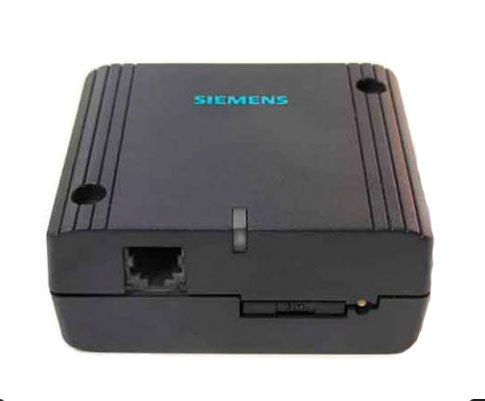
MC35i GPRS модем – это платы для дальнейшего применения и использования инженерами-разработчиками в своих проектных решениях. Данное решение прекрасно вписывается в любой программно-аппаратный комплекс, где необходимо решать задачи, связанные с решением вопросов по телематики, телеметрии, диспетчеризации или коммуникационного обслуживания по каналам GSM 900 / 1800 МГц, наличие GPRS.
Siemens MC35i Terminal — надежный двухдиапазонный GSM/GPRS-терминал промышленного применения, обладающий возможностями голосовой связи, высокоскоростной беспроводной передачи данных, приема и передачи SMS и факсов.
При работе GSM-терминала в режиме постоянного подключения по каналам GPRS оплачивается не эфирное время, а только объем принятых и переданных данных.
Набор стандартизованных интерфейсов позволяет легко подключить Siemens MC35i Terminal к различным устройствам в режиме «plug & play», а поддержка протокола АТ-Hayes обеспечивает возможность управления терминалом без разработки или приобретения специального программного обеспечения.
Siemens MC 35i
GSM-Модемы Siemens TC35i и Siemens MC35i — конструктивно законченные терминалы передачи данных и SMS в стандарте GSM900/1800 + GPRS, разработанные на базе одноименных GSM-Модулей Siemens TC35i и Siemens MC35i. GSM-Модемы включают в себя: держатель SIM-карты, разъем под внешнюю трубку, разъем FME под внешнюю антенну, разъем под сетевой адаптер и полный интерфейс RS-232. Управление GSM-Модемами осуществляется с помощью AT-команд.
Для работы с терминалом необходимо подключить к его внешним разъёмам антенну, источник постоянного тока и любой микропроцессорный контроллер или компьютер по последовательному СОМ-порту (RS-232). Дополнительно можно подключить внешнюю телефонную трубку и использовать Siemens TC35i и Siemens MC35i как стационарный сотовый телефон.
Стандартные интерфейсы и встроенный считыватель SIM-карт делают простым и быстрым универсальное применение устройства в качестве двухдиапазонного терминала GSM. Функциональные возможности и прочный корпус устройства облегчают быструю реализацию новых приложений в областях телеметрии и телематики.
Функциональные возможности терминалов соответствуют функциональным возможностям GSM-Модулей Siemens TC35i и Siemens MС35i и расширены добавлением устройства чтения SIM-карт, интерфейса RS-232, аналогового интерфейса для подключения телефона и широким диапазоном напряжений питания.
Все внешние интерфейсы GSM-Терминалов Siemens TC35i и Siemens MС35i надежно интегрированы в корпусе устройства. Штекерные соединения соответствуют стандартам и пригодны для использования в условиях вибрации. Наиболее подходит для использования в различных платежных терминалах, сенсорных киосках, информационно-рекламных киосках, где необходима связь с терминалом для мониторинга и администрирования. Обычно производители программного обеспечения и платежные системы оптимизируют трафик запросов к удаленному терминалу, а передача данных по каналу GPRS делает его не дорогим решением.
Единственным недостатком такого терминала является его интерфейс COM, часто в компьютеры в платежных терминалах имеют не достаточное количество таких портов, что приводит как минимум к неудобствам. Но если Вы стакнулись с такой проблемой, то лучшим выходам для Вас будет выбор GPRS-модема с USB интерфейсом, благо таких становиться все больше, да и цена на них приближается к недорогому модему. Siemens MC-35i
Области применения MC35i :
Cистемы управления движением и навигации
Телесервис
Системы безопасности
Телеметрия
Дистанционный контроль
Дистанционные измерения
Торговые автоматы
Общие характеристики MC 35i :
Диапазоны радиочастот: EGSM900 / GSM1800
Совместимость с GSM Phase 2/2+
Выходная мощность:
Class 4 (2 Вт) для EGSM900
Class 1 (1 Вт) для GSM1800
Управление АТ-командами
Поддержка SIM Applicaion Toolkit
Интерфейс RS-232
Экономичный режим питания
Напряжение питания: 8. 30 В
Габариты: 65 х 74 х 33 мм
Масса: 130 г
Диапазон рабочих температур: -20. +55 °С
Передача данных, SMS и факсов
GPRS Class B Multislot Class 8 (до 85.6 кбит/с)
Прием и передача SMS:
Точка-точка MO и МТ
Широковещательная передача
Текстовый режим, режим PDU
Факс Group 3 Class 1, 2
Полная поддержка PBCCH
CSD (до 14.4 кбит/с)
USSD
Непрозрачный режим
V.110
Схема кодирования CS1, 2, 3,
Интерфейсы MC 35i
Разъем для подключения блока питания
Аудиоинтерфейс RJ-9 для подключения телефонной трубки
Считыватель SIM-карты
Разъем для подключения антенны FME (Male)
9-пиновый последовательный интерфейс RS-232, протокол V.24/V.28
Световой индикатор состояния.»


Содержание
- Распайка кабеля питания 12 V для siemens MC 35i.
- Как отличить оригинальный модем Siemens MC35i (Cinterion) от подделки
- Модемы, похожие на «подделку» — фото 1,2,3
Распайка кабеля питания 12 V для siemens MC 35i.

Распайка кабеля модема Siemens MC 35i
По такой схеме он будет работать постоянно, то есть при включении терминала будет включатся и модем.

Схема кабеля модема Siemens MC 35i
Как отличить оригинальный модем Siemens MC35i (Cinterion) от подделки
Предлагаем вам техническое сравнение оригинальных и «поддельных» модемов Siemens MC35i (Cinterion). Надеемся, что эта информация поможет правильно выбрать GPRS-модем.
Модемы, похожие на «подделку» — фото 1,2,3
Визуальный технический осмотр показал:
- Корпус модемов закреплен нестандартными винтами. Ни один стандартный размер инструмента не подходит для сбора/разбора (ни стандарт Torx T7, ниTorx T8).
- Разъем питания припаян некачественно. Пайка «ручная». Явно просматриваются следы ручного припоя.
- Плата интерфейсная некачественная. Маска платы дешевая, глянцевая. Выполнена из некачественного генитенакса. Дорожки микросхем протравлены изнутри. Конденсаторы, дроссели, диоды имеют некачественную маркировку.
По отзывам клиентов, модемы похожие на «подделку», имеют два недостатка:
- Проблемы с коннектором питания. Стандартная фишка не подходит под этот разъем. Приходится подтачивать пластик на фишке.
- В процессе работы показывают крайне нестабильную связь. Модем может стоять месяц и работать без проблем, но далее начинаются постоянные перебои со связью, которые подчас не решаются даже после перезагрузки всей системы (приходится подъезжать к модему, выключать питание на некоторое время).
Cinterion MC35i Terminal обеспечивает высокий уровень GSM/GPRS в компактном «Plug & Play» устройстве со всеми стандартизированными интерфейсами, которые только могут вам понадобится. Благодаря его сверхкомпактному размеру его невероятно легко интегрировать в любую систему, какую вы захотите.
Dual-band GPRS класса 8 объединенный в прочный корпус позволяет решать целый ряд задач и включает разнообразные интерфейсы, такие, как например, интегрированный держатель SIM-карт. Это универсальное решение «все в одном» передает и принимает голос, данные, SMS и даже факсимильные сообщения.
Данный терминал одобрен ведущими операторами по всему миру — вы получите готовое решение для быстрого запуска своих бизнес-задач.
Надежность, компактность, функциональность и универсальность делают его идеальным решением для использования в M2M бизнесе. Спектр его применения исключительно широк. Ознакомьтесь с ним подробнее.
Siemens MC35i — это GSM/GPRS модем, который позволяет установить соединение с Интернетом через сотовую сеть. Он очень удобен для удаленных объектов, которым необходимо иметь постоянный доступ к Интернету. Однако, перед тем как начать использовать модем, его необходимо настроить.
В этой статье мы разберем, как правильно настроить модем Siemens MC35i для подключения к Интернету. Мы расскажем о необходимых шагах, необходимых ПО и конфигурации модема для успешной работы.
Процесс настройки модема может показаться сложным и непонятным, особенно для новичков. Но не бойтесь! Мы подготовили подробную инструкцию, которая поможет вам разобраться в процессе настройки модема.
Содержание
- Siemens mc35i: настройка модема
- Шаг 1: Подключение модема
- Шаг 2: Настройка параметров ком порта
- Шаг 3: Установка драйверов и программного обеспечения
- Шаг 4: Настройка программы работы модема
- Шаг 5: Проверка соединения
- Шаг 1: Подготовка к установке
- 1.1 Проверьте комплектацию
- 1.2 Установите SIM-карту
- 1.3 Подготовьте антенну
- Шаг 2: Установка драйверов
- Выбор правильных драйверов
- Процедура установки драйверов
- Проверка установки драйверов
- Шаг 3: Подключение модема
- 1. Кабельное соединение
- 2. Конфигурирование программного обеспечения
- 3. Тестирование подключения
- Шаг 4: Настройка параметров подключения
- 1. Настройка APN
- 2. Настройка логина и пароля
- 3. Настройка протокола передачи данных
- 4. Настройка скорости передачи данных
- 5. Сохранение настроек
- Шаг 5: Настройка сетевых параметров
- 1. Настройка APN
- 2. Настройка протокола соединения
- 3. Настройка IP-адреса
- 4. Настройка порта
- 5. Настройка других параметров
- Шаг 6: Тестирование соединения
- Проверка связи
- Тестирование подключения к сети
- Тестирование соединения с интернетом
- Шаг 7: Решение проблем
- Проблема 1: Отсутствие сети
- Проблема 2: Неуспешное соединение
- Проблема 3: Неправильная скорость передачи данных
- Шаг 8: Рекомендации по эксплуатации
- 1. Сохраняйте документацию
- 2. Сохраняйте информацию о настройках
- 3. Обновляйте программное обеспечение
- 4. Соблюдайте инструкции безопасности
- 5. Следите за температурой
- 6. Сохраняйте в чистоте
- 7. Следите за зарядом
- Вопрос-ответ
- Какой оператор связи подходит для использования с Siemens mc35i?
- Как подключить Siemens mc35i к компьютеру?
- Как правильно настроить Siemens mc35i для передачи данных?
- Можно ли использовать Siemens mc35i для отправки SMS-сообщений?
- Что делать, если Siemens mc35i не подключается к сети?
- Как настроить Siemens mc35i для отправки факсов?
- Как узнать, работает ли Siemens mc35i в режиме GPRS?
Siemens mc35i: настройка модема
Шаг 1: Подключение модема
Прежде всего, необходимо вставить SIM-карту в модем Siemens mc35i. Затем подключите модем к компьютеру при помощи кабеля USB или RS-232.
Шаг 2: Настройка параметров ком порта
Для продолжения работы нужно настроить параметры ком-порта в соответствии с данными на SIM-карте. Чтобы этого достичь, необходимо войти в свойства модема в меню управления устройствами и выбрать раздел «Параметры порта». Следует запомнить номер порта, в котором подключен модем.
Шаг 3: Установка драйверов и программного обеспечения
Для установки ее драйверов и необходимых программных компонентов нужно скачать и установить драйверы Siemens mc35i. После установки можно использовать программу для работы с модемом.
Шаг 4: Настройка программы работы модема
После установки программного обеспечения и драйверов необходимо открыть программу и настроить ее параметры, выбрав номер порта и другие настройки, определяющие способ связи.
Шаг 5: Проверка соединения
Правильная настройка модема Siemens mc35i позволит проверить связь, отправив AT-команду. Для этого нужно ввести AT в командной строке программы, и если на экране появится ответ «OK», значит связь установлена корректно. Если ответ не приходит, возможно, что настройки не правильные.
В общем, настройка модема Siemens mc35i не является сложной задачей, однако следует учитывать некоторые особенности работы с этим устройством в зависимости от условий настройки.
Шаг 1: Подготовка к установке
1.1 Проверьте комплектацию
Перед началом установки убедитесь, что у вас есть все необходимые компоненты:
- модем Siemens mc35i;
- антенна (включая кабель);
- шнур питания;
- SIM-карта;
- кабель для передачи данных.
Если какой-то компонент отсутствует, свяжитесь с продавцом или производителем.
1.2 Установите SIM-карту
Для использования модема необходимо установить SIM-карту с подпиской на мобильный интернет в SIM-слот на обратной стороне устройства.
Важно: убедитесь, что SIM-карта разблокирована и имеет подписку на мобильный интернет перед ее установкой в модем.
1.3 Подготовьте антенну
Подключите антенну к модему, используя кабель, и установите ее на открытом месте, где сигнал будет наилучшим. При использовании внутренней антенны убедитесь, что она расположена по центру помещения.
Расстояние между модемом и антенной должно быть минимальным, а кабель должен быть максимально коротким, чтобы уменьшить потери сигнала.
Шаг 2: Установка драйверов
Выбор правильных драйверов
Для работы модема Siemens MC35i необходимо установить драйверы. Прежде чем начинать установку необходимо определиться с версией и типом операционной системы, на которой будет работать модем.
Нужно убедиться, что драйверы совместимы с ОС и контроллером модема. Для этого рекомендуется загрузить драйверы с официального сайта производителя Siemens.
Процедура установки драйверов
- Запустите загруженный файл с драйверами.
- Следуйте инструкциям мастера установки и выберите путь к установочным файлам.
- После завершения установки перезагрузите компьютер.
Проверка установки драйверов
Чтобы проверить, что драйверы были успешно установлены, вы можете запустить утилиту управления модемом. Если в списке портов присутствует порт модема, то все настройки выполнены правильно и модем работает корректно.
Все настройки и команды для работы с модемом вы можете выполнить через эту же утилиту.
Шаг 3: Подключение модема
1. Кабельное соединение
Для подключения модема к компьютеру необходимо воспользоваться кабелем, поставляемым в комплекте с модемом. Один конец кабеля подключается к модему с помощью разъема RS-232, а другой конец кабеля — к серийному порту компьютера, обозначаемому COM1 или COM2.
Важно: перед подключением модема убедитесь, что компьютер выключен.
2. Конфигурирование программного обеспечения
Для того, чтобы модем мог работать корректно, на компьютере необходимо установить и настроить соответствующее программное обеспечение. Обычно это программа управления модемом, поставляемая вместе с модемом на диске или доступная для скачивания на сайте производителя.
После установки программы необходимо настроить параметры подключения, указав COM-порт, к которому подключен модем, а также другие настройки, например, скорость передачи данных и протокол передачи данных.
3. Тестирование подключения
После настройки программного обеспечения можно приступать к тестированию подключения. Для этого в программе управления модемом необходимо выбрать соответствующую опцию, которая позволит установить соединение с компьютером или другим устройством.
Если подключение настроено верно, то модем должен успешно подключиться к сети. Если же возникли какие-то проблемы, необходимо проверить настройки соединения и перепроверить правильность подключения кабелей.
Шаг 4: Настройка параметров подключения
1. Настройка APN
APN (Access Point Name) — это параметр, необходимый для доступа к сети оператора. Для правильной работы модема Siemens mc35i необходимо указать APN, который выдаётся оператором. Это можно сделать с помощью команды AT+CGDCONT. Например: AT+CGDCONT=1,»IP»,»internet.beeline.ru».
2. Настройка логина и пароля
Если оператор требует авторизацию по логину и паролю, необходимо указать их с помощью команды AT+CGAUTH. Например: AT+CGAUTH=1,1,»логин»,»пароль».
3. Настройка протокола передачи данных
Модем Siemens mc35i поддерживает различные протоколы передачи данных, такие как TCP, UDP и другие. Для настройки протокола используется команда AT+CGDCONT, в которой указывается параметр «PDP Type» соответствующий протоколу. Например: AT+CGDCONT=1,»IP»,»internet.beeline.ru»,»0.0.0.0″,0,0,0,0,0,0,0,0,0.
4. Настройка скорости передачи данных
Для того чтобы максимально использовать скорость сети оператора, необходимо настроить скорость передачи данных в модеме. Для этого можно использовать команду AT+IPR. Например: AT+IPR=115200.
5. Сохранение настроек
После настройки всех параметров подключения, необходимо сохранить настройки с помощью команды AT&W.
Далее можно проверить настройки, используя команду AT+CGDCONT?, которая отобразит список доступных APN.
Шаг 5: Настройка сетевых параметров
1. Настройка APN
Для работы модема необходимо настроить Access Point Name (APN) — это название точки доступа, через которую происходит соединение с Интернетом. Обычно APN предоставляется оператором мобильной связи. Необходимо узнать у своего оператора APN и указать его в настройках модема.
2. Настройка протокола соединения
Для установки соединения между модемом Siemens mc35i и сетью оператора мобильной связи нужно выбрать протокол соединения, который соответствует требованиям сети оператора. Используйте настройки по умолчанию, если не уверены, какой протокол выбрать.
3. Настройка IP-адреса
Если на сети оператора мобильной связи используется динамический IP-адрес, то можно оставить настройки по умолчанию. Если же сеть оператора использует статический IP-адрес, то нужно убедиться, что в настройках модема указан правильный IP-адрес.
4. Настройка порта
Выберите порт, через который будет происходить соединение с Интернетом. Обычно этот порт задаёт оператор мобильной связи.
5. Настройка других параметров
Если у оператора мобильной связи есть другие уникальные параметры, которые нужно указать в настройках модема, убедитесь, что они указаны правильно. Необходимо тщательно проверить все настройки перед тем, как начать использование модема.
Шаг 6: Тестирование соединения
Проверка связи
После настройки модема Siemens mc35i необходимо проверить связь. Для этого подключите модем к компьютеру через кабель RS232 и запустите программу терминала. Настройте параметры соединения согласно инструкции и введите команду «AT», затем нажмите Enter. В ответ должно прийти сообщение «OK». Это означает, что связь с модемом установлена.
Тестирование подключения к сети
Чтобы проверить, подключен ли модем к сети, можно использовать команду «AT+CREG?». Она вернет информацию о текущем статусе регистрации в сети: «0,1» означает, что модем зарегистрирован в сети и может использоваться для обмена данными.
Тестирование соединения с интернетом
Для проверки соединения с интернетом можно использовать команду «AT+PING=». После нее нужно указать IP-адрес сервера и нажать Enter. Если в ответ придет сообщение «0», то соединение с сервером установлено.
- В случае, если соединение не установлено, необходимо проверить правильность настроек APN и PIN-кода;
- Если все настройки верны, но соединение не устанавливается, возможно, что доступ к сети ограничен, и необходимо обратиться к оператору за подключением к Интернету.
Шаг 7: Решение проблем
Проблема 1: Отсутствие сети
Если вы столкнулись с отсутствием сети, первым делом проверьте, подключен ли модем к сети и настроен ли правильно. Проверьте также уровень сигнала и попробуйте переместить модем в другое место.
Проблема 2: Неуспешное соединение
Если соединение не устанавливается, убедитесь, что вы правильно ввели все необходимые настройки, такие как APN, имя пользователя и пароль. Попробуйте также проверить наличие сети и повторите попытку соединения.
Проблема 3: Неправильная скорость передачи данных
Если скорость передачи данных слишком медленная или непостоянная, проверьте наличие помех, таких как высокий уровень шума на линии связи, или используйте другой кабель и порт USB для подключения модема к компьютеру. Также возможно, что вам нужно изменить настройки скорости передачи данных в настройках модема.
- Проверьте наличие помех на линии связи;
- Используйте другой кабель и порт USB для подключения модема к компьютеру;
- Измените настройки скорости передачи данных в настройках модема.
Шаг 8: Рекомендации по эксплуатации
1. Сохраняйте документацию
Сохраняйте документацию, которая поставляется с устройством в безопасном месте. Если у вас возникнут проблемы или вопросы, вы всегда сможете обратиться к инструкции и руководству пользователя.
2. Сохраняйте информацию о настройках
Перед настройкой модема Siemens MC35i, сохраните информацию о текущих настройках, таких как имя пользователя, пароль и APN. Это полезно в случае, если вам нужно будет вернуться к этим настройкам в будущем.
3. Обновляйте программное обеспечение
Системно-программное обеспечение вашего модема Siemens MC35i можно обновлять через интерфейс AT-команд. Обновления могут исправлять ошибки, улучшать производительность и добавлять новые функции. Тщательно прочитайте инструкции перед обновлением программного обеспечения.
4. Соблюдайте инструкции безопасности
Соблюдайте указания по использованию и обслуживанию, а также инструкции безопасности в документации, поставляемой с устройством. Никогда не пытайтесь разбирать или ремонтировать модем самостоятельно без соответствующей квалификации.
5. Следите за температурой
Убедитесь, что модем не перегревается. Следите за температурой, чтобы избежать перегрева, который может повредить устройство.
6. Сохраняйте в чистоте
Сохраняйте модем в безопасном месте, защищенном от пыли и влаги. Устройство не должно подвергаться механическим повреждениям или ударам.
7. Следите за зарядом
Следите за уровнем заряда аккумулятора, чтобы модем всегда был готов к работе. Не используйте самодельные зарядные устройства, если вы не уверены в их совместимости с устройством.
- Сохраняйте документацию и информацию об настройках
- Обновляйте программное обеспечение
- Соблюдайте инструкции безопасности
- Следите за температурой
- Сохраняйте модем в чистоте
- Следите за зарядом
Вопрос-ответ
Какой оператор связи подходит для использования с Siemens mc35i?
В модеме можно использовать любого оператора связи, который работает в сети GSM 900/1800. Но перед покупкой SIM-карты рекомендуется убедиться, что оператор поддерживает передачу данных.
Как подключить Siemens mc35i к компьютеру?
Для подключения модема нужно использовать специальный кабель, который обычно входит в комплект поставки. Один конец кабеля подключается к порту модема, другой — к порту USB компьютера. Программное обеспечение для установки драйверов модема обычно прилагается на диске в комплекте.
Как правильно настроить Siemens mc35i для передачи данных?
Для настройки модема нужно воспользоваться специальным программным обеспечением, которое обычно поставляется в комплекте. Необходимо указать параметры подключения к сети оператора связи, а также настроить параметры соединения так, чтобы была обеспечена правильная передача данных.
Можно ли использовать Siemens mc35i для отправки SMS-сообщений?
Да, модем позволяет отправлять и принимать SMS-сообщения. Для этого нужно настроить соответствующие параметры в программном обеспечении модема.
Что делать, если Siemens mc35i не подключается к сети?
Если модем не подключается к сети, в первую очередь нужно проверить, правильно ли указаны параметры подключения. Также можно попробовать переместить модем ближе к окну или на открытое пространство, чтобы улучшить качество сигнала.
Как настроить Siemens mc35i для отправки факсов?
Модем также позволяет отправлять и принимать факсы, но для этого нужно использовать специальное программное обеспечение, которое поддерживает эту функцию. Настройки конфигурации программного обеспечения могут отличаться в зависимости от конкретного программного продукта, используемого для отправки факсов.
Как узнать, работает ли Siemens mc35i в режиме GPRS?
Для того чтобы узнать, работает ли модем в режиме GPRS, нужно проверить статус соединения в программном обеспечении модема. Если соединение установлено и передача данных происходит успешно, то можно считать, что модем работает в режиме GPRS.
MC35i GPRS модем – это платы для дальнейшего применения и использования инженерами-разработчиками в своих проектных решениях. Данное решение прекрасно вписывается в любой программно-аппаратный комплекс, где необходимо решать задачи, связанные с решением вопросов по телематики, телеметрии, диспетчеризации или коммуникационного обслуживания по каналам GSM 900 / 1800 МГц, наличие GPRS.
Siemens MC35i Terminal — надежный двухдиапазонный GSM/GPRS-терминал промышленного применения, обладающий возможностями голосовой связи, высокоскоростной беспроводной передачи данных, приема и передачи SMS и факсов.
При работе GSM-терминала в режиме постоянного подключения по каналам GPRS оплачивается не эфирное время, а только объем принятых и переданных данных.
Набор стандартизованных интерфейсов позволяет легко подключить Siemens MC35i Terminal к различным устройствам в режиме «plug & play», а поддержка протокола АТ-Hayes обеспечивает возможность управления терминалом без разработки или приобретения специального программного обеспечения.
Siemens MC 35i
GSM-Модемы Siemens TC35i и Siemens MC35i — конструктивно законченные терминалы передачи данных и SMS в стандарте GSM900/1800 + GPRS, разработанные на базе одноименных GSM-Модулей Siemens TC35i и Siemens MC35i. GSM-Модемы включают в себя: держатель SIM-карты, разъем под внешнюю трубку, разъем FME под внешнюю антенну, разъем под сетевой адаптер и полный интерфейс RS-232. Управление GSM-Модемами осуществляется с помощью AT-команд.
Для работы с терминалом необходимо подключить к его внешним разъёмам антенну, источник постоянного тока и любой микропроцессорный контроллер или компьютер по последовательному СОМ-порту (RS-232). Дополнительно можно подключить внешнюю телефонную трубку и использовать Siemens TC35i и Siemens MC35i как стационарный сотовый телефон.
Стандартные интерфейсы и встроенный считыватель SIM-карт делают простым и быстрым универсальное применение устройства в качестве двухдиапазонного терминала GSM. Функциональные возможности и прочный корпус устройства облегчают быструю реализацию новых приложений в областях телеметрии и телематики.
Функциональные возможности терминалов соответствуют функциональным возможностям GSM-Модулей Siemens TC35i и Siemens MС35i и расширены добавлением устройства чтения SIM-карт, интерфейса RS-232, аналогового интерфейса для подключения телефона и широким диапазоном напряжений питания.
Все внешние интерфейсы GSM-Терминалов Siemens TC35i и Siemens MС35i надежно интегрированы в корпусе устройства. Штекерные соединения соответствуют стандартам и пригодны для использования в условиях вибрации. Наиболее подходит для использования в различных платежных терминалах, сенсорных киосках, информационно-рекламных киосках, где необходима связь с терминалом для мониторинга и администрирования. Обычно производители программного обеспечения и платежные системы оптимизируют трафик запросов к удаленному терминалу, а передача данных по каналу GPRS делает его не дорогим решением.
Единственным недостатком такого терминала является его интерфейс COM, часто в компьютеры в платежных терминалах имеют не достаточное количество таких портов, что приводит как минимум к неудобствам. Но если Вы стакнулись с такой проблемой, то лучшим выходам для Вас будет выбор GPRS-модема с USB интерфейсом, благо таких становиться все больше, да и цена на них приближается к недорогому модему. Siemens MC-35i
Области применения MC35i :
Cистемы управления движением и навигации
Телесервис
Системы безопасности
Телеметрия
Дистанционный контроль
Дистанционные измерения
Торговые автоматы
Общие характеристики MC 35i :
Диапазоны радиочастот: EGSM900 / GSM1800
Совместимость с GSM Phase 2/2+
Выходная мощность:
Class 4 (2 Вт) для EGSM900
Class 1 (1 Вт) для GSM1800
Управление АТ-командами
Поддержка SIM Applicaion Toolkit
Интерфейс RS-232
Экономичный режим питания
Напряжение питания: 8…30 В
Габариты: 65 х 74 х 33 мм
Масса: 130 г
Диапазон рабочих температур: -20…+55 °С
Передача данных, SMS и факсов
GPRS Class B Multislot Class 8 (до 85.6 кбит/с)
Прием и передача SMS:
Точка-точка MO и МТ
Широковещательная передача
Текстовый режим, режим PDU
Факс Group 3 Class 1, 2
Полная поддержка PBCCH
CSD (до 14.4 кбит/с)
USSD
Непрозрачный режим
V.110
Схема кодирования CS1, 2, 3,
Интерфейсы MC 35i
Разъем для подключения блока питания
Аудиоинтерфейс RJ-9 для подключения телефонной трубки
Считыватель SIM-карты
Разъем для подключения антенны FME (Male)
9-пиновый последовательный интерфейс RS-232, протокол V.24/V.28
Световой индикатор состояния.»
Конфигурация Cinterion MC35i может быть сложной задачей, особенно для новичков в области автоматической идентификации и данных на базе GSM/GPRS. Однако, с помощью подробной инструкции и некоторых технических знаний, вы сможете успешно настроить этот модем на своей системе.
Прежде всего, удостоверьтесь, что ваш компьютер соответствует системным требованиям Cinterion MC35i. Вам понадобится компьютер с операционной системой Windows XP или более поздней версии, а также доступ к интернету.
Для начала настройки Cinterion MC35i вам потребуется установить драйверы модема на ваш компьютер. Вы можете найти их на сайте производителя или использовать диск, поставляемый в комплекте с модемом. Установка драйверов обычно сводится к выполнению нескольких простых шагов, описанных в инструкции или ReadMe файле.
После установки драйверов вам потребуется программное обеспечение для настройки и управления Cinterion MC35i. Обычно такое ПО предоставляется вместе с модемом или может быть загружено с сайта производителя. Установите это программное обеспечение на ваш компьютер и следуйте инструкциям по его использованию.
После того, как вы установили драйверы и программное обеспечение, подключите Cinterion MC35i к вашему компьютеру с помощью USB-кабеля или другого соответствующего соединения. Вам может потребоваться установить дополнительные драйверы или выполнить несколько дополнительных шагов, чтобы обеспечить правильное подключение модема к компьютеру.
Теперь вы готовы к началу настройки Cinterion MC35i. Убедитесь, что ваш компьютер имеет доступ к интернету, так как некоторые настройки могут потребовать загрузки и установки дополнительных файлов.
Содержание
- Основные этапы настройки Cinterion MC35i
- Шаг 1: Подготовка к настройке устройства
- Шаг 2: Проверка и установка драйверов
- Шаг 3: Установка программного обеспечения
- Шаг 4: Подключение Cinterion MC35i к компьютеру
- Шаг 5: Настройка коммуникационных параметров
- Шаг 6: Проверка связи и тестирование модуля
- Шаг 7: Завершение настройки и сохранение параметров
- Вопрос-ответ
- Как подключить Cinterion MC35i к компьютеру?
- Что такое AT-команды и как их использовать с Cinterion MC35i?
- Как проверить состояние сигнала сети на Cinterion MC35i?
- Как отправить SMS-сообщение с Cinterion MC35i?
Основные этапы настройки Cinterion MC35i
Настройка Cinterion MC35i — это важное и ответственное мероприятие, которое требует тщательности и внимания. При правильной настройке модуля можно обеспечить его стабильную работу и эффективное взаимодействие с другими устройствами.
1. Получение необходимого оборудования
Перед началом настройки Cinterion MC35i вам потребуется следующее оборудование: модуль Cinterion MC35i, SIM-карта, шнурок для подключения модуля к компьютеру и необходимые программы для управления модулем.
2. Подключение модуля к компьютеру
Для начала настройки Cinterion MC35i необходимо подключить модуль к компьютеру с помощью шнурка. Подключите один конец шнурка к порту модуля, а другой — к соответствующему порту компьютера. Убедитесь, что подключение осуществлено надежно.
3. Установка программного обеспечения
Для настройки Cinterion MC35i потребуется установить программное обеспечение, предоставленное производителем модуля или другой подходящий софт. Следуйте инструкциям по установке программного обеспечения и дождитесь завершения процесса.
4. Внесение настроек
После установки программного обеспечения перейдите к внесению необходимых настроек. Введите параметры соединения, обозначьте порты, выберите необходимые протоколы и настройте другие параметры в соответствии с требованиями вашего проекта и сети, в которую будет включен модуль.
5. Проверка и сохранение настроек
После внесения всех необходимых настроек проведите их проверку. Убедитесь, что все параметры указаны правильно и соответствуют требованиям. После этого сохраните настройки и перезагрузите модуль, чтобы применить их.
6. Тестирование и отладка
После завершения настройки Cinterion MC35i важно провести тестирование и отладку модуля. Убедитесь, что модуль успешно подключается к сети, обменивается данными с другими устройствами и выполняет все необходимые функции.
Следуя этим основным этапам, вы сможете правильно настроить Cinterion MC35i и обеспечить его эффективную работу в вашем проекте.
Шаг 1: Подготовка к настройке устройства
Перед началом настройки устройства Cinterion MC35i необходимо выполнить несколько предварительных действий.
- Проверьте комплектацию: удостоверьтесь, что у вас имеется все необходимое для настройки устройства Cinterion MC35i. В комплект обычно входят само устройство, антенна, кабель подключения и дополнительные аксессуары.
- Подготовьте SIM-карту: убедитесь, что у вас есть подходящая SIM-карта для работы с устройством Cinterion MC35i. Проверьте ее статус активации и убедитесь, что на ней есть доступ к сети передачи данных.
- Подготовьте SIM-карту: убедитесь, что у вас есть подходящая SIM-карта для работы с устройством Cinterion MC35i. Проверьте ее статус активации и убедитесь, что на ней есть доступ к сети передачи данных.
- Проверьте подключение: убедитесь, что у вас есть доступ к подходящему источнику питания и необходимым кабелям для подключения устройства Cinterion MC35i к компьютеру или другому устройству.
После выполнения этих предварительных действий вы будете готовы приступить к настройке устройства Cinterion MC35i и использовать его в своих проектах.
Шаг 2: Проверка и установка драйверов
Перед началом настройки Cinterion MC35i необходимо убедиться, что на компьютере установлены все необходимые драйверы. Драйверы обеспечивают правильную работу модема и взаимодействие с операционной системой.
Для проверки установленных драйверов необходимо открыть Меню Пуск, перейти в Панель управления и выбрать Устройства и принтеры. В открывшемся окне следует найти устройство, соответствующее Cinterion MC35i. Если устройство отображается без восклицательного знака или желтого треугольника, значит драйверы установлены корректно.
Если же устройство отображается с восклицательным знаком или желтым треугольником, необходимо установить драйверы для Cinterion MC35i. Для этого можно воспользоваться диском с драйверами, который поставляется в комплекте с модемом. Если диск отсутствует, можно скачать драйверы с официального сайта производителя модема.
После установки драйверов следует повторно проверить устройства и принтеры. Если устройство отображается без проблем, значит драйверы были успешно установлены и готовы для использования. В противном случае, необходимо повторить процесс установки драйверов или обратиться за помощью к специалисту.
Шаг 3: Установка программного обеспечения
Для настройки Cinterion MC35i необходимо установить программное обеспечение, которое позволит вам управлять модулем и настраивать его параметры. Для этого выполните следующие действия:
- Скачайте программное обеспечение с официального сайта производителя модуля Cinterion MC35i. Обратите внимание на версию программы, она должна соответствовать вашей операционной системе.
- Установите программное обеспечение на ваш компьютер, следуя указаниям установщика. При установке обязательно выберите правильный язык и путь установки.
- Подключите модуль Cinterion MC35i к компьютеру с помощью специального кабеля или адаптера, входящего в комплект. Убедитесь, что модуль правильно подключен и опознан системой.
- Запустите программу, установленную на предыдущем шаге. Обычно она автоматически определяет подключенный модуль и предоставляет доступ к его настройкам.
- Следуйте инструкциям программы для настройки модуля Cinterion MC35i. Возможно, вам потребуется ввести определенные параметры, такие как APN или PIN-код SIM-карты.
- Проверьте настройки и сохраните их. Убедитесь, что все параметры корректно установлены и модуль готов к использованию.
После установки программного обеспечения и настройки модуля Cinterion MC35i вы будете готовы к работе с этим устройством. Вы сможете отправлять и принимать SMS, устанавливать соединение с интернетом и выполнять другие операции с использованием данного модуля.
Шаг 4: Подключение Cinterion MC35i к компьютеру
Для подключения Cinterion MC35i к компьютеру необходимо выполнить следующие шаги:
- Вначале необходимо проверить наличие подходящего кабеля для подключения. Cinterion MC35i обычно поставляется с USB-кабелем или RS232-кабелем. Выберите подходящий кабель в зависимости от доступных портов и разъемов на вашем компьютере.
- Следующим шагом является подключение одного конца кабеля к соответствующему разъему на Cinterion MC35i. Убедитесь, что кабель подключен надежно, чтобы избежать разрыва соединения.
- Подключите другой конец кабеля к соответствующему порту на компьютере. Если вы используете USB-кабель, вам может потребоваться использовать USB-адаптер для подключения к компьютеру.
Важно отметить, что при использовании RS232-кабеля вам может потребоваться настроить параметры ком порта на компьютере, чтобы обеспечить правильное взаимодействие с Cinterion MC35i.
После подключения Cinterion MC35i к компьютеру вы будете готовы выполнять дальнейшие настройки и использовать модем для связи с сетью и передачи данных.
Шаг 5: Настройка коммуникационных параметров
После успешного установления связи и входа в командный режим, можно приступить к настройке коммуникационных параметров модуля Cinterion MC35i. Для этого доступны следующие команды:
- AT+IPR=скорость_передачи_данных: задание скорости передачи данных между модулем и компьютером;
- AT+CREG=режим_регистрации_в_сети: определение режима регистрации в сети оператора связи;
- AT+CGDCONT=идентификатор_профиля,тип_сервиса,имя_точки_доступа: задание параметров подключения к сети оператора связи (APN);
- AT+COPS=режим_выбора_оператора: установка режима выбора оператора связи (автоматический или ручной);
- AT+CIFSR: получение IP-адреса модуля;
- AT+CIPSTART=идентификатор_соединения,тип_соединения,адрес_сервера,порт: установка соединения с удаленным сервером;
- AT+CIPSEND=идентификатор_соединения,длина_данных: отправка данных по установленному соединению;
- AT+CIPCLOSE=идентификатор_соединения: закрытие активного соединения.
Для настройки каждого параметра необходимо выполнить соответствующую команду с нужными аргументами. Настройки будут сохранены в памяти модуля и будут использоваться при последующих сеансах связи.
Шаг 6: Проверка связи и тестирование модуля
После успешной настройки Cinterion MC35i следует проверить связь и протестировать работу модуля.
Первым делом подключите GSM-антенну к разъему на модуле. Проверьте, что антенна подключена надежно и корректно.
Затем проверьте, что SIM-карта установлена правильно и разъем заблокирован. Проверьте, что SIM-карта активирована и на ней достаточно средств для работы сети.
Последним шагом является проверка связи. Включите питание модуля и дождитесь, пока индикаторные светодиоды отобразят стабильное состояние. Затем введите команду для проверки регистрации в сети и проверки уровня сигнала. Если модуль успешно зарегистрировался и уровень сигнала достаточен, связь работает. Если есть проблемы, проверьте подключение антенны, правильность установки SIM-карты и доступность средств на карте.
Шаг 7: Завершение настройки и сохранение параметров
После выполнения всех необходимых настроек на Cinterion MC35i необходимо сохранить параметры, чтобы они оставались активными при каждом последующем включении модуля.
Для сохранения параметров необходимо выполнить следующие действия:
- Выберите в меню настройки параметр «Сохранить настройки» или аналогичный пункт.
- Подтвердите сохранение параметров.
- Дождитесь завершения процесса сохранения.
После завершения сохранения параметров устройство MC35i будет готово для использования с указанными настройками. Все выбранные параметры и конфигурационные файлы будут загружены на модуль и будут активны при каждом включении.
Если вам нужно изменить или обновить параметры в будущем, вы можете повторить этот процесс в любое время, следуя указанным выше шагам. При этом будут сохранены только новые, измененные или удаленные параметры, а все остальные останутся нетронутыми.
Теперь ваш модуль Cinterion MC35i полностью настроен и готов к использованию. Вы можете продолжать настраивать дополнительные параметры и функции, если это необходимо.
Вопрос-ответ
Как подключить Cinterion MC35i к компьютеру?
Для подключения Cinterion MC35i к компьютеру необходимо использовать специальный кабель USB-Serial или RS-232. Соедините один конец кабеля с портом на модеме Cinterion MC35i, а другой конец подключите к соответствующему порту на компьютере. После этого вам потребуется установить драйверы, которые обеспечат правильное функционирование модема. Как правило, драйверы предоставляются производителем модема и могут быть скачаны с его официального сайта. После установки драйверов, модем будет готов к работе и может быть использован для передачи данных.
Что такое AT-команды и как их использовать с Cinterion MC35i?
AT-команды — это команды управления, которые могут быть отправлены модему Cinterion MC35i для выполнения различных операций. Например, с помощью AT-команд можно отправлять SMS-сообщения, устанавливать соединение с сетью интернет, получать информацию о сети и т.д. Чтобы использовать AT-команды с Cinterion MC35i, необходимо подключить модем к компьютеру и открыть программу терминала, которая позволяет отправлять команды и просматривать ответы. Затем можно вводить AT-команды в терминале и нажимать Enter для их выполнения.
Как проверить состояние сигнала сети на Cinterion MC35i?
Для проверки состояния сигнала сети на Cinterion MC35i, можно использовать специальную AT-команду. Введите AT+CSQ в программу терминала и нажмите Enter. Модем вернет значения уровня сигнала в децибелах и качества сигнала в процентах. Чем ближе значение уровня сигнала к 31, тем лучше качество связи. Если значение уровня сигнала меньше 10, это означает, что связь с сетью плохая или отсутствует. В этом случае, возможно, вам потребуется переместиться в другое место для лучшего сигнала или использовать усилитель сигнала.
Как отправить SMS-сообщение с Cinterion MC35i?
Для отправки SMS-сообщения с Cinterion MC35i необходимо использовать AT-команду. Введите AT+CMGF=1 в программу терминала и нажмите Enter для переключения модема в текстовый режим SMS. Затем введите AT+CMGS=»номер_получателя» и нажмите Enter для указания номера получателя. После этого, введите текст сообщения в терминале и нажмите Ctrl+Z, чтобы отправить сообщение. Если операция выполнена успешно, модем отправит ответ с номером сообщения. Обратите внимание, что перед отправкой SMS-сообщения, модем должен быть настроен для работы с оператором связи и иметь доступ к сети.