
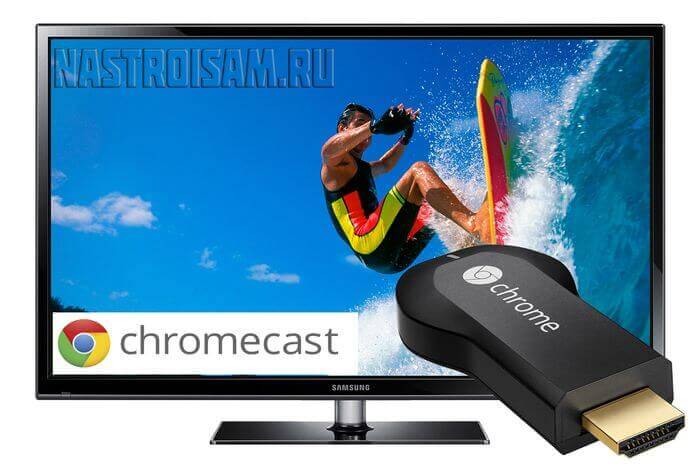
Последнее время, в комментариях, читатели просили меня рассказать о новом устройстве от корпорации Google — медиаплеере Chromecast. Эта приставка к телевизору была представлена ещё летом 2013, но в нашей стране в продажу она поступила относительно недавно и привлекла немало внимания. Вопросов возникает много. Тут и те, кто ещё только думает покупать этот девайс, и те, кто уже купил. Первые ещё думаю и сомневаются — покупать или нет. Последние, как правило, ищут пути расширения функциональности. Например, воспроизведение трансляции цифрового телевидения IPTV. Среди многочисленных пользователей мнения тоже разделились: кто-то полностью доволен, а кто-то жалеет потраченных средств и думает как теперь от медиаплеера избавиться.
В своём небольшом обзоре я расскажу о том, что представляем собой этот девайс, какие имеет плюсах и минусах, а так же стоит ли его вообще покупать или нет.
Начну, пожалуй, с истории покупки. Дело в том, что купить Chromecast в нашем городе не проблема, но вот разброс — порядка 700 рублей. Согласитесь немало. В итоге самый дешевый был в MVideo, где я его и приобрёл. Отдельно отмечу, что многие продавцы-консультанты слабо представляют его функционал, считая что это аналог Android Smart-TV приставки. На самом деле, всё совсем не так, но об этом позже.
В симпатичной коробочке в цветовой гамме браузера Google Chrome лежит сам медиаплеер.

В комплект так же входит USB-кабель, блок питания и небольшой удлинитель HDMI (он очень пригодится если разъём на телеке утоплен в корпус):
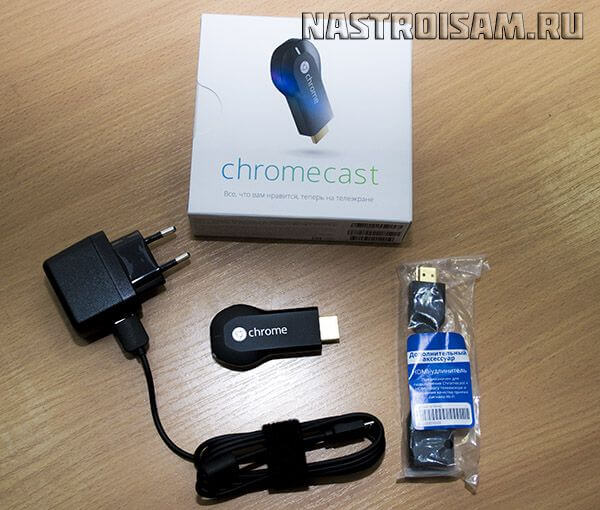
Больше ничего в коробке нет. Да, собственно, ничего иного для работы приставки и не потребуется.
Подключение к телевизору простое — Хромкаст подключаем в HDMI-разъём телевизора.
Устройству нужно отдельное питание (по HDMI оно не подаётся), для этого в комплекте и идёт шнур и отдельный блок, который нужно включить в электрическую розетку. Кстати, тут есть одна хитрость: если у Вашего телевизора есть USB-порт, то можно подключить питание через него, как показано на рисунке:

Теперь можно включаем телевизор и выбираем видеовход, в который подключились. Если всё сделано правильно, то на экране Вы увидите во такую картинку:
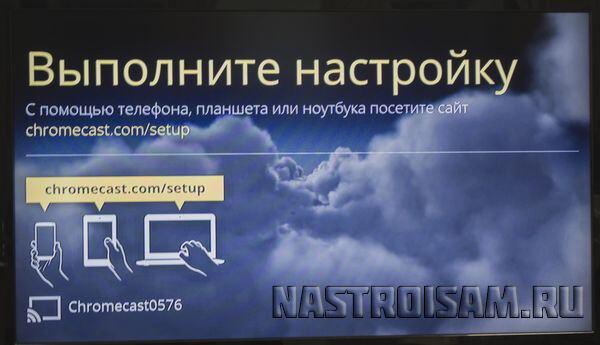
Если в это время просканировать диапазон Wi-Fi, то Вы увидите новую сеть:
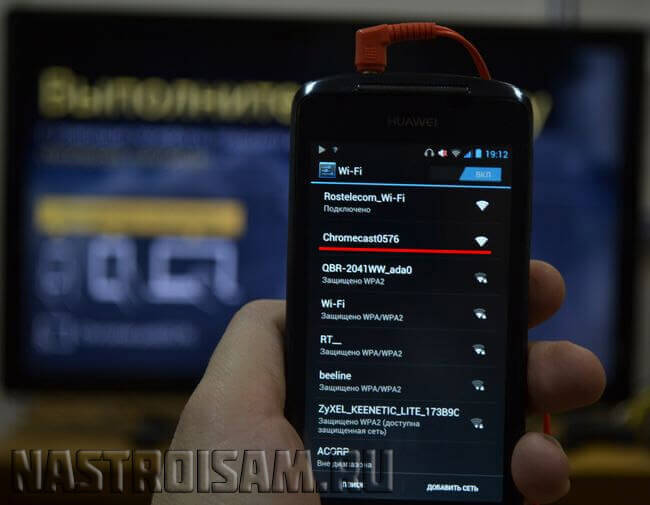
Не спешите к ней подключаться, она не для этого. Теперь надо перейти по ссылке, указанной на телевизоре (chromecast.com/setup). В зависимости от используемого Вами устройства, Вы будете перенаправлены на страницу загрузки приложения. Поддерживаемые операционные системы:
Android от 2.3 и выше.
iOS от 7.0 3 и выше.
Windows 7, 8, 8.1, 10
Mac OS 10.7 3 и выше.
Chrome OS (на устройствах Chromebook)
В моём случае — это Андроид-смартфон и, перейдя по ссылке, я вижу вот такую картинку::
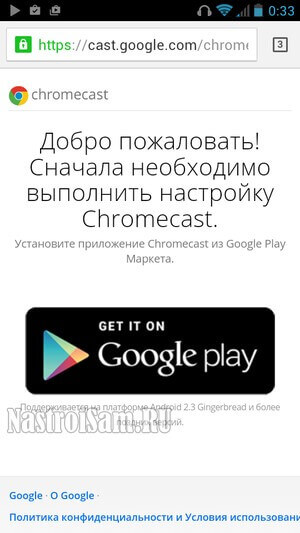
Переходим по следующей ссылке на Google Play, устанавливаем предложенное приложение и запускаем его:
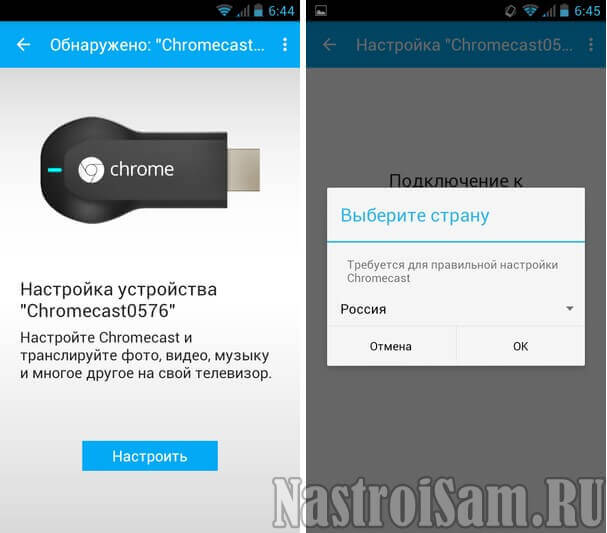
Первым пунктом идёт выбор языка, затем проверка синхронизации телевизора и приставки:

Код в приложении должен отобразиться на экране телевизора:
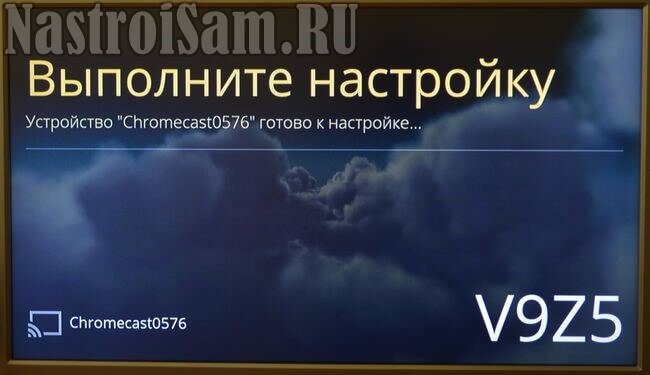
Если всё верно, то кликаем на кнопку «Код виден».
Приложение видит наш медиаплеер Chromecast h2g2-42 и предлагает его настроить:
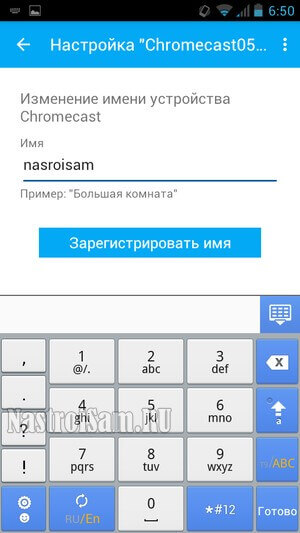
Тут уже дело сугубо индивидуальное — хотите меняйте, хотите — оставьте идущее по-умолчанию. Нажимаем на кнопку «Зарегистрировать имя» и переходим к диалогу выбора беспроводной сети:
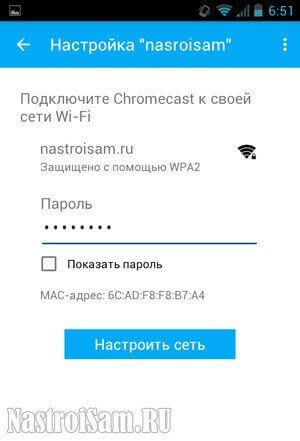
Имейте ввиду, что приставка Хромкаст работает в диапазоне 2,4 ГГц. Само-собой, что в сеть 5ГГц она не увидит и работать не будет. Если всё прошло нормально, то на экране должно отобразиться вот такое сообщение:
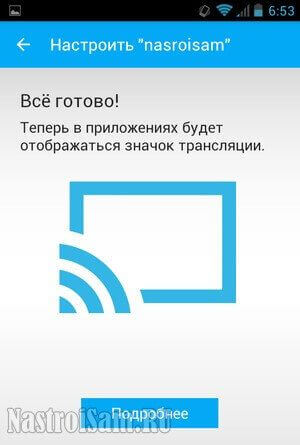
Настройка и синхронизация окончены.
Если вдруг запуститься обновление прошивки — не пугайтесь:
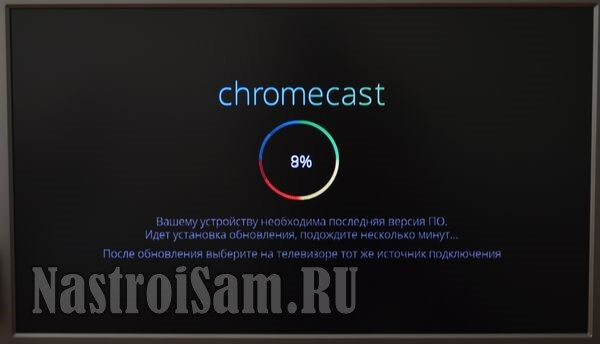
Перепрошивка идёт в автоматическом режиме, после чего девайс будет перезагружен и снова вернётся в работу.
Примечание: Для подключения через компьютер или ноутбук можно скачать программу под Windows либо специальный плагин к браузеру в разделе «Расширения».
Тут всё просто. После установки, в Гугл Хром, YouTube и других поддерживаемых приложениях (полный список) появляется вот такой значок:
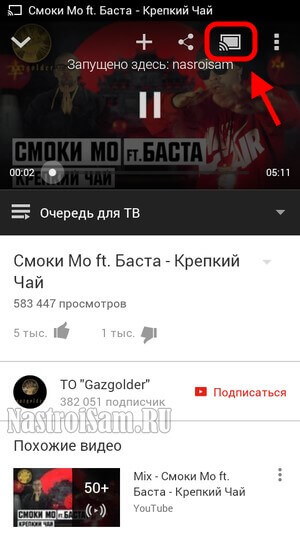
Нажимаете на него и отображаемый ролик или фотография появится на экране телевизора.
Теперь Вы и Ваши друзья можете показывать фото и видео друг другу на большом экране без необходимости переноса этого контента сначала на компьютер, потом на флешку, а затем уже подцеплять к телевизору.
Можно транслировать ролики прямо из браузера Хром, используя специальный плагин. Это самый большой плюс и главное преимущество.
К тому же мобильные гаджеты не нужно подцеплять к домашней Вай-Фай сети — у медиаплеера есть гостевой режим.
Теперь о минусах:
— Список поддерживаемых приложений мал. Более того, просто так запустить просмотр любимого фильма на Chromecast h2g2-42, особенно из-под Windows, у Вас не получится. Нужно подбирать и ставить какое-нибудь дополнительное приложение. Конечно, можно смотреть через Chrome трансляцию с того же Google.Фильмы, ИВИ и подобных онлайн-сервисов, но это, на мой взгляд, не удобно и массово в России не сильно распространено.
Для планшетов и смартфонов тоже лучше поставить дополнительный софт — например, программу AllCast.
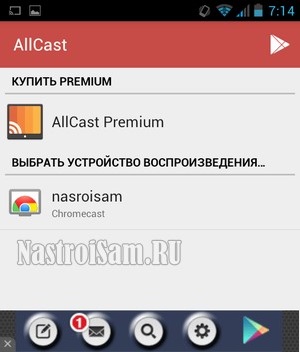
С её помощью, можно из одной программы показывать и фото и видео как с самого устройства, так и с Dropbox, Google Drive и даже DLNA-сервера.
— Цифровое интерактивное телевидение IPTV Хромкастом так же не поддерживается. Как вариант, можно транслировать каналы с портала Zabava, но это скорее баловство, нежели реальный просмотр ТВ-каналов.
— Без WiFi-роутера устройство нормально работать не будет. К тому же и Интернет-канал нужен хороший, большинство контента тянется именно оттуда. Иначе он будет долго буфферизироваться и тормозить.
— Проблемы с воспроизведением HD-контента в режиме 1080p. На 720p проблем не обнаружено.
— Беспроводной модуль не работает в диапазоне 5ГГц.
— Никаких иных прошивок для Хромкаста нет и не предвидится. Функционал так же скорее всего расширяться не будет.
Заключение:
Перед покупкой устройства ещё раз взвесьте все «За» и «Против» и решите нужно ли оно Вам. Повторюсь, медиаплеер Chromecast от Google это не обычная приставка и для работы с локальным видео не очень подходит. Функционала Smart TV она тоже не добавит. Но вот для показа видеозаписей и фотографий с мобильного гаджета на экране телевизора ничего лучше Вы не найдёте. Если Вы готовы потратить на это 2300 рублей — смело берите. Пригодится!
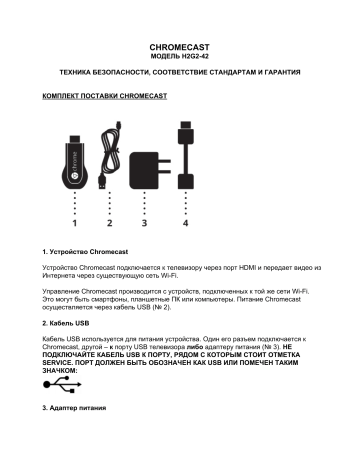
CHROMECAST МОДЕЛЬ H2G242 ТЕХНИКА БЕЗОПАСНОСТИ, СООТВЕТСТВИЕ СТАНДАРТАМ И ГАРАНТИЯ КОМПЛЕКТ ПОСТАВКИ CHROMECAST 1. Устройство Chromecast Устройство Chromecast подключается к телевизору через порт HDMI и передает видео из Интернета через существующую сеть WiFi. Управление Chromecast производится с устройств, подключенных к той же сети WiFi. Это могут быть смартфоны, планшетные ПК или компьютеры. Питание Chromecast осуществляется через кабель USB (№ 2). 2. Кабель USB Кабель USB используется для питания устройства. Один его разъем подключается к Chromecast, другой – к порту USB телевизора либо адаптеру питания (№ 3). НЕ ПОДКЛЮЧАЙТЕ КАБЕЛЬ USB К ПОРТУ, РЯДОМ С КОТОРЫМ СТОИТ ОТМЕТКА SERVICE. ПОРТ ДОЛЖЕН БЫТЬ ОБОЗНАЧЕН КАК USB ИЛИ ПОМЕЧЕН ТАКИМ ЗНАЧКОМ: 3. Адаптер питания Адаптер питания использовать не обязательно. Он требуется в том случае, если у телевизора нет порта USB, с помощью которого осуществляется питание Chromecast. 4. Удлинитель HDMI Удлинитель HDMI использовать не обязательно. Он может пригодиться, если Chromecast по какойлибо причине невозможно напрямую подключить к порту на панели телевизора. При слабом сигнале WiFi приложение Chromecast также может рекомендовать вам воспользоваться удлинителем. В один его разъем вставляется устройство Chromecast, а другой подключается к порту HDMI телевизора. ИНФОРМАЦИЯ О ПРОДУКТЕ Технические характеристики: • Выход: HDMI, совместим с протоколом CEC (Consumer Electronics Control). • Максимальное разрешение: 1080p. • Размеры (Д x Ш Г): 72 x 35 x 12 мм. • Вес: 34 г. • Стандарты беспроводных сетей: WiFi 802.11b/g/n (подключение по 802.11n возможно только на частоте 2,4 ГГц). • Типы шифрования: WEP, WPA/WPA2. • Питание: USB (кабель и адаптер питания входят в комплект поставки). • Устройство напрямую подключается к телевизору и получает питание от порта USB или розетки. Поддерживаемые операционные системы: • Android 2.3 и более поздние версии. • iOS 6.0 и более поздние версии. • Windows 7 и более поздние версии. • Mac OS 10.7 и более поздние версии. • Chrome OS (на устройствах Chromebook, использующих Chrome 28 и более поздние его версии). Обновления при помощи беспроводных сетей: ПО Chromecast автоматически обновляется до последней версии. НАСТРОЙКА CHROMECAST Установка. Вставьте устройство Chromecast в порт HDMI вашего телевизора. Соедините один разъем кабеля USB с устройством, а другой – с розеткой при помощи адаптера питания (рекомендуется) или со свободным USBпортом телевизора. Подключение. Убедитесь, что Chromecast и ваш смартфон, планшет или компьютер подключены к одной и той же сети WiFi. Настройка. Загрузите приложение Chromecast на смартфон, планшет или компьютер. Вот и всё! Теперь вы можете транслировать на экран телевизора любой контент из Интернета, например видео, телепередачи и фильмы. Дополнительную информацию о настройке Chromecast можно найти на странице support.google.com/chromecast/ ПРАВИЛА БЕЗОПАСНОСТИ Нагрев при работе является нормальным явлением. Прежде чем отсоединять Chromecast от телевизора, отключите устройство от источника питания и дайте остыть. Чтобы подключить Chromecast к источнику питания, используйте только кабели и разъемы, которые входят в комплект поставки. Другое оборудование может повредить Chromecast и/или телевизор. Избегайте контакта Chromecast и адаптера питания с водой, не подвергайте их воздействию высоких и низких температур и берегите от пыли: все это может привести к сбоям в работе или поломке. Не пытайтесь разобрать или починить Chromecast самостоятельно. Это повлечет за собой отмену гарантии, а также может привести к травме или вызвать поломку телевизора и/или устройства Chromecast. Устройство Chromecast является бытовым. Оно не должно использоваться в условиях, требующих высокой отказоустойчивости, и в ситуациях, при которых сбой в его работе может привести к смерти, телесным повреждениям или ущербу окружающей среде. Соблюдайте меры предосторожности при обращении с адаптером питания во избежание поражения электрическим током. ОЗНАКОМЬТЕСЬ СО СВЕДЕНИЯМИ О ЛИЦЕНЗИРОВАНИИ ПО СЛЕДУЮЩЕМУ АДРЕСУ: https://support.google.com/chromecast/answer/3046409. Ограниченная гарантия Chromecast Ограниченная гарантия – это добровольная инициатива производителя, которая дополняет положения действующего законодательства и предоставляет пользователю более широкие права, никоим образом не сужая их. Иными словами, ограниченная гарантия дополняет, а не заменяет соответствующие правовые акты. Если вы приобрели неисправное устройство Chromecast, можно не только обратиться в сервисный центр для ремонта или замены товара, но и потребовать возмещение ущерба. При этом вы можете воспользоваться правами, предусмотренными как законом, как и ограниченной гарантией. Компания Google гарантирует исправную работу устройства Chromecast при условии соблюдения правил эксплуатации в течение двух лет с даты покупки в любом магазине Российской Федерации (“Ограниченная гарантия”). Настоящая ограниченная гарантия действует на территории Российской Федерации и распространяется на устройства Chromecast, приобретенные у компании Google или ее авторизованных реселлеров. Реализовать ее можно в любой точке страны. Условия гарантии распространяются только на аппаратные компоненты устройства Chromecast. К гарантийным случаям не относятся естественный износ, аварийные ситуации, недопустимое или небрежное использование (в том числе несоблюдение правил эксплуатации), самостоятельная разборка и несоответствующие наружные условия, такие как высокая или низкая температура. Производитель не гарантирует бесперебойную и безошибочную работу устройства. ПОРЯДОК ДЕЙСТВИЙ ПРИ НАСТУПЛЕНИИ ГАРАНТИЙНОГО СЛУЧАЯ При выявлении дефекта вы можете вернуть устройство Chromecast в течение двухлетнего срока, предусмотренного ограниченной гарантией, и получить взамен товар с аналогичными или улучшенными характеристиками. В этом случае гарантия на новое устройство будет действовать в течение оставшегося времени до истечения исходного срока. Все детали, замененные на новые, перейдут в собственность компании Google. Условия ограниченной гарантии на устройство Chromecast никак не влияют на ваши права, предусмотренные действующим законодательством. Чтобы реализовать свои права, предусмотренные ограниченной гарантией, обратитесь в магазин, где было приобретено устройство Chromecast. Вам потребуется предъявить товарный чек. Сотрудники и представители компании Google, ее аффилированных лиц или внешних организаций никоим образом не могут изменять положения ограниченной гарантии. Если любые права, предусмотренные указанной гарантией, будут признаны незаконными или невыполнимыми, остальные условия останутся в силе. Ограниченная гарантия предоставляется компанией Google Inc., штабквартира которой располагается по адресу 1600 Amphitheatre Parkway, Mountain View, CA 94043, США. Такая гарантия обеспечивает владельцам Chromecast особые права. Чтобы определить дату изготовления устройства, найдите его серийный номер. Он представляет собой комбинацию из 12 цифр и букв. Серийный номер расшифровывается следующим образом: а) Первый символ означает год выпуска. Например, под цифрой 3 понимается 2013 г., а 4 – 2014 г. б) Второй символ – это месяц. Цифры с 1 по 9 обозначают месяцы с января по сентябрь, а буквы A, B и C – октябрь, ноябрь и декабрь. в) Третий и четвертый символы – это день производства. Устройство Chromecast разработано компанией Google Inc., 1600 Amphitheatre Parkway, МаунтинВью, Калифорния, 94043, США. Произведено в Китае. Импорт в Российскую Федерацию осуществляет компания [OOO "Асбис"], Москва, 129515, ул. Академика Королева, 13/1. Уполномоченный представлитель – [OOO "Асбис"], Москва, 129515, ул. Академика Королева, 13/1.
Highlight all
Match case
Current View
Current View
Enter the password to open this PDF file:
File name:
—
File size:
—
Title:
—
Author:
—
Subject:
—
Keywords:
—
Creation Date:
—
Modification Date:
—
Creator:
—
PDF Producer:
—
PDF Version:
—
Page Count:
—
Preparing document for printing…
0%
Хорошее электронное устройство должно быть очень простым и удобным в эксплуатации, иметь низкую стоимость, высокое качество работы и лаконичный дизайн. Всеми этими характеристиками обладает компактный прибор от Google «Chromecast».
Ниже приведено руководство о том, как его установить и настроить. Хотя производитель утверждает, что аппарат сам себя настраивает, но это не совсем правда, ведь от пользователя все же потребуется выполнить несколько несложных действий.
Однако надо отдать должное разработчикам этого чудо-гаджета за максимальное упрощение процедуры настройки и ввода в его эксплуатацию.
Содержание
- Что это за аппарат и его предназначение?
- Коробка и ее содержание
- Процедура подключения
- Процедура настройки
Что это за аппарат и его предназначение?
Это медиаплеер, подсоединяемый к HDMI телевизора. В итоге даже простой ТВ получает некоторые возможности Smart-TV.
Прибор соединяется с wi-fi, транслируемым в квартире роутера и способен показывать аудио и видеоконтент с домашних гаджетов, у которых есть Wi-Fi-модуль и установлено специальное приложение. Это может быть стационарный ПК, ноутбук, планшет, смартфон и т. п.
На сегодняшний день уже существует три модели девайса. Они различаются внешним видом и функциональностью, но все имеют компактные размеры и простую настройку.
Впервые этот медиаплеер появился в середине 2013 года и сразу завладел вниманием пользователей. Прибор поддерживает девайсы на всех популярных ОС: Windows, Mac OS X, Android, Chromebook OS и iOS.
К сожалению, владельцы wi-fi-роутеров, работающих на частоте 5 GHz, не могли воспользоваться преимуществами своих дорогостоящих маршрутизаторов, так как «Chromecast» имел возможность видеть только сети 2,4 GHz, а также из-за своих габаритов в рядом расположенные порты уже невозможно было подключить другие провода и устройства (пользователям требовалось использовать специальные переходники).
Во второй модификации модели компания Google исключила важные недостатки первопроходца, аппарат стал в автоматическом режиме подключаться к каналам и на 2,4 и на 5 GHz. А также, было предусмотрено более удобное подключение к разъему без использования переходников. Стоимость девайса при этом не изменилась.
Кроме видео и аудиоконтента появилась удобная возможность смотреть фотографии из сети, например, из Instagram и Facebook.
Третья модель вышла с приставкой в названии «Ultra» и с новым процессором.
В адаптер электропитания установлено гнездо для подключения к кабельному интернету. Предыдущие обе модификации функционировали только «по воздуху». Третья модель гарантирует обозревать телепередачи через кабельный интернет без лагов и торможений.
Это позволило без сбоев смотреть фильмы по сети в высоком качестве.
Коробка и ее содержание
Обзор не будет полным, если не затронуть, что получит пользователь после приобретения девайса.
Для небольшого прибора Google предусмотрел не менее компактную коробку.
В упаковке присутствуют все элементы для быстрого ввода в работу аппарата и наглядная инструкция по подключению.
В перечень комплектующих, кроме Chromecast, входят:
- Переходник HDMI;
- Блок с USB-шнуром для электропитания гаджета.
Габариты устройства позволяют носить его с собой в кармане. Особенно об этом хорошо отзываются люди, которым по работе часто требуется организовывать доклады и презентации в условиях выезда в другие компании.
Ведь уже не требуется носить с собой крупногабаритное оборудование, а просто любой имеющийся телевизор быстро превращать в Smart-ТВ, на большом экране которого презентацию можно вести с планшета или даже телефона.
Процедура подключения
Как было отмечено выше, Chromecast h2g2–42 вставляется в HDMI телевизора. Далее к нему следует подать электропитание. С этой целью в его гнездо miniUSB установить комплектный USB-шнур.
Затем этот шнур можно вставить в USB-разъем ТВ или использовать блок питания, который тоже идет в комплекте.
Процедура настройки
Вставив Chromecast в порт и включив ТВ, пользователь сразу увидит меню, через которое производится настройка.
Конечно, русский язык здесь не предусмотрен, но можно не бояться лазить в меню и экспериментировать, если появятся сложности, то очень легко выполнить сброс. У гнезда microusb есть клавиша «Reset». При удерживании ее нажатой несколько секунд, произойдет откат параметров к фабричному состоянию.
Перечень приложений с функцией Chromecast доступен в закладке «Chromecast built-in».
Если настройка выполняется посредством гаджета на платформе Android, то процедура максимально проста. Система будет постоянно вести пользователя и подсказывать, что делать.
Главное Android -девайс и Chromecast должны быть подключены к одному Wi-Fi.
Потребуется исполнить следующие шаги:
- Согласиться с требованием программы и перейти на страницу: «google.com/chromecast/setup»;
- Установить и запустить ПО;
- Дождаться завершения сканирования сети Wi-Fi;
- Появится Chromecast, который остается только настроить;
- Клацнуть «Setup»;
- Подождать завершения соединения;
- Отобразится код;
- Сравнить увиденное в ТВ с отображением на дисплее мобильного гаджета;
- Придумать и присвоить Chromecast оригинальное наименование;
- Ввести данные для входа в Wi-Fi сеть;
- Готово. Такой ручной ввод параметров выполняется лишь единожды. При последующем соединении все будет уже осуществляться в автоматическом режиме;
- Теперь можно проверить работу прибора, например, запустив трансляцию с Youtube. Когда гаджет соединится с Chromecast, то потребуется просто клацнуть «Ok»;
- Запустить воспроизведение;
- Отрегулировать звук через мобильный девайс;
- Наслаждаться контентом на большом экране.
Трансляцию можно наладить с любого девайса с браузером Chrome и установленным ПО, это может быть устройство на Windows, например, ПК или даже смартфон Lumia.
Для этого следует установить расширение Google Cast, которое обладает широкими возможностями. Уже кроме окна плеера допускается показ на дисплее ТВ всего экрана.
Если лэптоп имеет мощную видеокарту, то его владелец уже сможет наслаждаться фильмами с высоким разрешением изображения.
Как видно, процесс настройки прост. В ТВ никаких действий осуществлять не требуется. Все выполняется через браузер в любом девайсе: ПК, нетбук, ipad (iphone), гаджетов на платформе Android и Windows Phone.
Просто необходимо пройти по адресу «chromecast.com/setup», а далее исполнять требования мастера.
Нужно отметить, что телефон транслирует контент в Chromecast с передачей потокового видео в фоновом режиме.
Это означает, что пользователь одновременно с просмотром фильма может пользоваться функциями смартфона, например, звонить и говорить по телефону.

The Google Chromecast (H2G2-42) router has 300mbps WiFi, N/A ETH-ports and 0 USB-ports.
Quick links:
Default password/Login
User Manuals
Chromecast (H2G2-42) router specifications (specs)
System specs
CPU: n/a
RAM: 512 MiB
Flash: 2048 MiB
Custom firmwares: None
Connectivity
WiFi: 300mbps (bgn)
WiFi bands:
2.4GHz
WiFi throughput: n/a
WAN:
None
ETH:
None
USB-ports: 0
Hard reset instructions
for Google Chromecast (H2G2-42)
If your Chromecast (H2G2-42) router is not working as it should, dropping connections or not
being
responsive, you should first do a reset of the router to see if the problems persist. Other
scenarios where you might want to reset your router is if you’ve forgotten the password or
misconfigured it and can’t get access anymore.
Your can reset your Google Chromecast (H2G2-42) in the following way(s):
The 30-30-30 reset
There are no specific instructions for this model yet, but you can always do the 30-30-30
reset
as follows:
- When router is powered on, press the reset button and hold for 30 seconds. (Use a paper
clip
or something sharp) - While holding the reset button pressed, unplug the power of the router and hold the
reset
button for 30 seconds - While still holding the reset button down, turn on the power to the unit again and hold
for
another 30 seconds.
This process usually works for resetting any router to it’s factory setting.
If that doesn’t work be sure to check out the
questions and answers incase someone else has had similar problems resetting their router.
Note: It is worth reading more about
how to reset routers with the 30 30 30 reset and what the risks and
considerations
are when resetting your router this way, instead of just rebooting it.
Default factory settings for Google Chromecast (H2G2-42)
If you have performed a reset of your Chromecast (H2G2-42) device or not changed the defaults, you
should
be able to access it with the following settings:
Default Network name (SSID): ChromecastXYXYXYX
Default subnet mask: 255.255.255.0
Note: If you are using the default settings you should change them to increase
security and prevent unathorized access to your network.
Similar routers
Report error on page
(If info is incorrect)