
2
В этой главе приводятся описание программ, позволяющих использовать функции принтера и сканера в аппарате, сведения о
дисках CD-ROM с программным обеспечением и номера страниц, накоторых Вы найдете операции по установке программ.
ДИСКИ CD-ROM И ПРОГРАММНОЕ
ОБЕСПЕЧЕНИЕ
Программное обеспечение, используемое в аппарате, записано на дисках CD-ROM, входящих в комплекты
поставки аппарата и наборов расширения.
Перед началом установки программного обеспечения убедитесь в том, что Ваш компьютер и аппарат отвечают
системным требованиям, приведенным в разделе «ПРОВЕРКА СИСТЕМНЫХ ТРЕБОВАНИЙ» (стр. 4).
SOFTWARE CD-ROM
X Диск «Software CD-ROM», поставляемый вместе с аппаратом
Программное обеспечение «Software CD-ROM», входящее в комплект поставки аппарата, содержит драйвер
принтера и другие программы. «Software CD-ROM» состоит из 2 дисков.
Disc 1
Программное обеспечение для ОС Windows
•
Драйвер принтера
Позволяют использовать аппарат в качестве принтера.
—
Драйвер принтера PCL6
Аппарат поддерживает язык управления принтером Hewlett-Packard PCL6.
—
PS драйвер принтера
PS драйвер принтера поддерживает язык описания страниц PostScript 3, разработанный компанией
Adobe Systems Incorporated.
—
PPD драйвер
PPD драйвер позволяет аппарату использовать стандартный Windows PS драйвер принтера.
☞
ЕСЛИ АППАРАТ ПОДКЛЮЧЕН К СЕТИ (стр. 
☞
ЕСЛИ АППАРАТ ПОДКЛЮЧЕН С ПОМОЩЬЮ USB КАБЕЛЯ (стр. 17)
•
Утилита Printer Status Monitor (может быть использована только при подключении
аппарата к сети)
Позволяет отслеживать состояние аппарата на экране Вашего компьютера.
☞
УСТАНОВКА УТИЛИТЫ PRINTER STATUS MONITOR (стр. 25)
Программное обеспечение для ОС Macintosh
•
PPD файл
Это файл описания принтера, позволяющий использовать аппарат в качестве PostScript 3 совместимого
принтера. Для использования аппарата в среде Macintosh необходим набор расширения PS3.
☞
MAC OS X (стр. 32)
☞
MAC OS 9.0 — 9.2.2 (стр. 37)
1
ПОДГОТОВКА К УСТАНОВКЕ
ПРОГРАММНОГО ОБЕСПЕЧЕНИЯ
•
На диске CD-ROM нет программного обеспечения для ОС Mac OS 9.0 — 9.2.2/X v10.2.8/X v10.3.9. Если Вам
необходимо программное обеспечение для ОС Mac OS 9.0 — 9.2.2/X v10.2.8/X v10.3.9, обратитесь к Вашему дилеру
или в ближайший уполномоченный сервисный центр.
•
На диске CD-ROM не содержится драйвера принтера PCL5c. Если вам нужен драйвер принтера PCL5c,
обратитесь к своему дилеру или в ближайшее официальное представительство по обслуживанию.
Я могу утверждать с очень большой долей вероятности, что вам наверняка встречались CD диски, которые невозможно было скопировать на жесткий диск, игры которые после установки требовали наличия диска в приводе CD-ROM, для запуска игры. Программы, которые устанавливались только с CD-ROM.
Неудобство в работе вам также доставляет постоянная смена CD дисков, если того требует программа (например, Энциклопедия Кирилл и Мефодий). Так вот появилась программа, которая поможет устранить все эти неудобства, (исключения составляют защищенные от копирования диски).

Эта программа называется Nero-Burning Rom и предназначается для записи на компакт-диски. Вы скажете, но у меня нет пишущего CD-RW, зачем мне нужна эта программа. А дело все в том, что наличие CD-RW не понадобится, так как мы воспользуемся только частью возможностей этой программы, которая и поможет устранить все эти неудобства.
И так приступим к установке программы Nero-Burning Rom, установка обычная, если вы хоть раз устанавливали программу под Windows, то затруднений у вас возникнуть не должно. Запустите файл установки (у меня он называется Nero5564.exe). Завершив установку программы, перезагрузитесь.
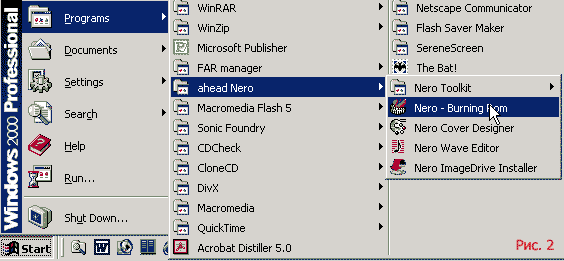
Теперь запустим программу Nero-Burning Rom, для этого нажмите на кнопке:
Start > Programs > ahead Nero > Nero-Burning Rom. (Рис 2).
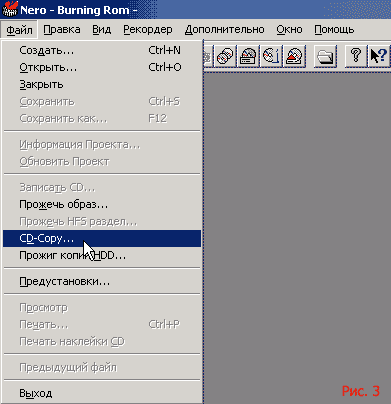
В появившемся окне программы выберите: Файл > CD-Copy… (Рис. 3)
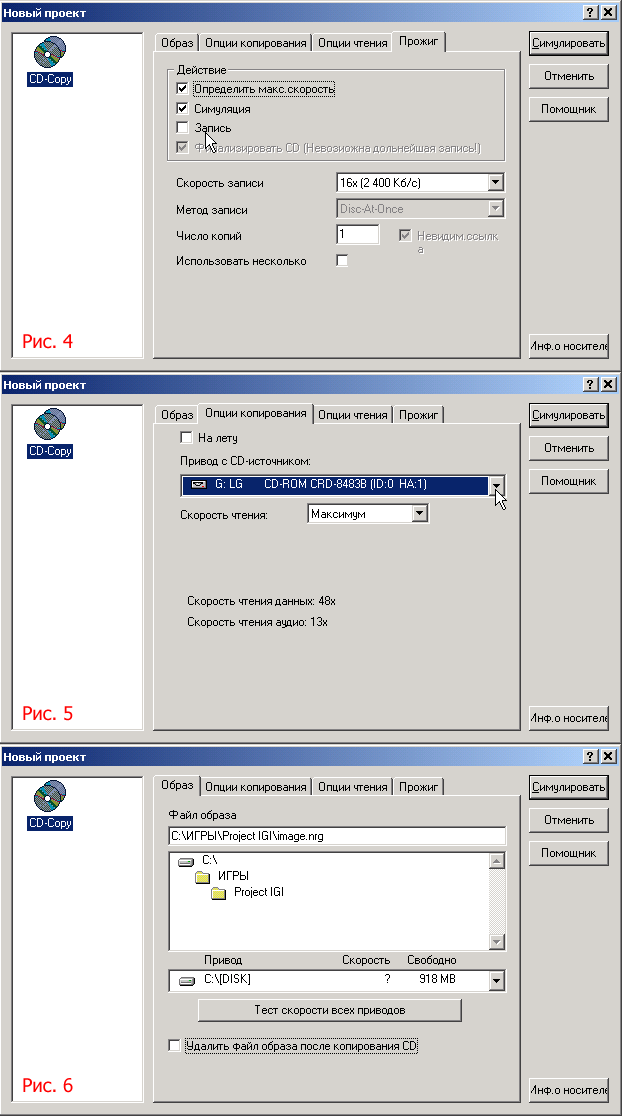
Следующее диалоговое окно «Новый проект» (Рис.4)
 Подождите 4 секунды для просмотра следующего рисунка. Используйте кнопку Браузера для остановки анимации.
В меню «Прожиг» снимите галочку с пункта «Запись». (Рис.4)
В меню «Опции чтения» менять ничего не будем
В меню «Опции копирования» выберите привод c CD-источником только в случаи, если у вас установлен второй CD-ROM, а также снимите галочку с пункта «На лету». (Рис. 5)
В меню «Образ» снимите галочку с пункта «Удалить файл образа после копирования CD», это самая важная деталь, так что будьте внимательны. Укажите диск и папку, куда будет помещен созданный нами образ. Я предварительно создал папку ИГРЫ и Project IGI на диске С, куда мы поместим свой образ. (Рис. 6)
Сняв, галочки как показано на рисунках, во всех меню и указав место, нажимайте кнопку «Симулировать». Начинается процесс создания образа вашего CD-диска, это может занять от 2 до 20 минут.
Создав образ вашего CD-диска, программа попросит вставить чистый диск, нажимайте кнопку «Отменить» (Рис. 7).
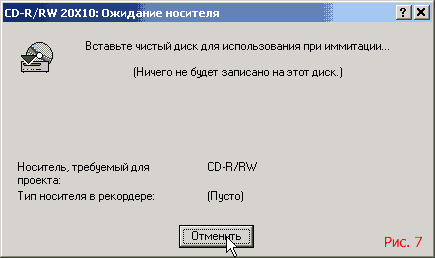
В следующем окне нажимайте также кнопку «Отменить» и закрывайте окно программы, процесс создания образа CD-диска завершен. Теперь нам надо установить Nero Image Drive так называемый виртуальный CD-ROM.
NERO IMAGE DRIVE – ВИРТУАЛЬНЫЙ CD-ROM
После установки программы Nero-Burning Rom, необходимо дополнительно запустить установку Nero ImageDrive Installer (Рис. 7).
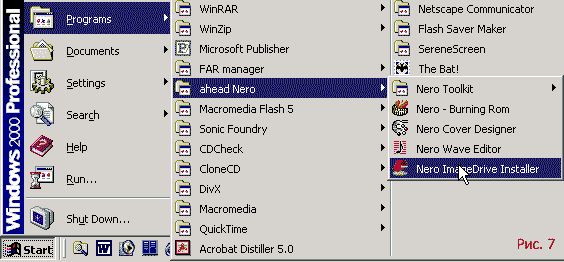
Или непосредственно запустить установочный файл, который находиться:
Program Files > ahead > Nero > Misc > NeroImageDriveInst.exe, щелкнув на файле вы запустите установку аналогичную рисунку 7. Далее следуйте инструкциям программы установки. Завершив установку, перезагрузитесь.
После перезагрузки у вас появится дополнительный CD-ROM. Запустить программу управления новым CD-ROM можно так: Start > Programs > ahead Nero > Nero ImageDrive, обратите внимание что после установки, поменялся ярлык (Рис. 8).
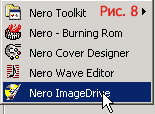
Окно программы не изобилует особыми настройками. Самое главное в Меню «Options» это указать расположение созданного нами образа CD диска и нажать кнопку «Load». Еще можно поставить галочку, для автоматической загрузки при старте Windows.
Укажите путь к образу CD нажав на кнопке (Рис. 9), появится диалоговое окно «Open Image»,затем укажите путь к файлу image.nrg созданному нами образа CD, далее нажмите «Load».
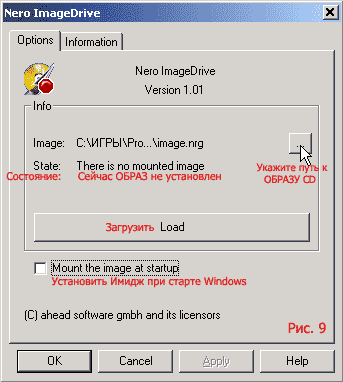
После загрузки образа, Нажмите OK, окно программы закроется, однако “виртуальный” CD -ROM продолжить работу. Для удобства работы вытащите ярлык программы на рабочий стол. Вы можете создать несколько образов разных CD дисков и по мере надобности менять их. Для того чтобы поменять образ нажмите кнопку «Eject», укажите путь к другому образу, а затем нажмите кнопку «Load».
Для того чтобы полностью удалить “виртуальный CD-ROM” запустите установочный файл NeroImageDriveInst.exe, ( мы уже знаем где он находится см. выше) далее следуйте инструкциям программы установки-удаления.
Возможно также отключение данного устройства на время, для этого воспользуйтесь (под Windows 2000) Device Manager (Рис. 10). Нажмите на значке «Disable», Windows перестанет использовать данное устройство.
Повторите те же действия для обратного включения “виртуального” CD-ROM. Приятной вам работы с программой NERO BURNING ROM!
Пошаговая инструкция создана для начинающих пользователей. Интересные программные продукты встречаются и на «забугорных» (англоязычных рекламных) ресурсах.
***
CD-ROM является одним из самых популярных носителей информации. Он позволяет хранить большое количество данных и легко переносить их с одного компьютера на другой. Но что делать, если у вас нет доступа к компьютеру, а данные необходимо прочитать? В этой статье мы расскажем вам о том, как подключить CD-ROM без компьютера.
Существует несколько способов, как можно подключить CD-ROM без компьютера. Рассмотрим выбранный нами метод, который поможет вам быстро и легко прочитать данные с компакт-диска.
Перед тем, как начать, вам понадобится некоторое оборудование. Нужно приобрести USB-CD/DVD привод. Это устройство поможет вам подключить CD-ROM без компьютера:
Шаг 1. Вставьте CD-ROM в USB-устройство и подключите его к необходимому устройству, например, телевизору или планшету.
Шаг 2. На экране телевизора или планшета выберите «USB-устройство».
Шаг 3. Выберите «папку» и найдите необходимые файлы с компакт-диска.
Таким образом, вы сможете легко и быстро подключить CD-ROM без компьютера и прочитать необходимые данные. Надеемся, что наша инструкция была для вас полезной.
Содержание
- Выбор необходимых инструментов
- Подготовка CD-ROM для подключения
- 1. Проверьте совместимость
- 2. Настройте скорость чтения
- 3. Обработайте диск
- 4. Установите диск в устройство
- 5. Подключите CD-ROM к устройству
- Подключение CD-ROM к устройству и использование
- Подключение CD-ROM к устройству
- Использование CD-ROM
- Вопрос-ответ
- Какие аксессуары необходимы для подключения CD-ROM к телевизору?
- Могу ли я использовать любой CD-ROM для подключения к телевизору?
- Могу ли я подключить CD-ROM к телевизору без использования кабеля HDMI?
- Какие форматы файлов поддерживает CD-ROM при подключении к телевизору?
- Какие видео-разрешения поддерживает CD-ROM при подключении к телевизору?
- Могу ли я подключить CD-ROM к телевизору, поддерживающему только формат USB?
Выбор необходимых инструментов
Для подключения CD-ROM к устройству без компьютера необходимо подготовить несколько инструментов:
- Внешний дисковод с поддержкой USB-порта. Это может быть как обычный устройство для чтения дисков формата CD-ROM, так и более универсальный вариант с поддержкой DVD и Blu-ray. Важно, чтобы дисковод был подключаемым через USB, иначе будет сложно его использовать с устройством без компьютера.
- Кабель USB, который будет подключать дисковод к устройству без компьютера. Кабель можно купить отдельно или использовать тот, что идет в комплекте с дисководом.
- Устройство без компьютера, которое будет использоваться для чтения диска. Это может быть медиаплеер, телевизор, специализированная консоль для игр и прочее. Важно, чтобы устройство имело поддержку чтения данных с дисководов, подключаемых через USB.
С учетом всех этих инструментов, можно приступить к подключению CD-ROM к устройству без компьютера и наслаждаться просмотром содержимого диска.
Подготовка CD-ROM для подключения
1. Проверьте совместимость
Приобретая CD-ROM, убедитесь, что он поддерживает тот тип устройства, к которому вы хотите его подключить. Также проверьте, подходит ли выбранный вами CD-ROM к системе безопасности и совместим ли он с программным обеспечением на компьютере или другом устройстве.
2. Настройте скорость чтения
Прежде чем начинать чтение информации с диска, необходимо установить скорость чтения. Для этого следует перейти в настройки CD-ROM и выбрать оптимальный режим для конкретного вида используемого диска. Например, для CD-ROM с музыкой или видео рекомендуется выбирать режим с наивысшей скоростью, а при чтении данных со слабо защищенных дисков желательно уменьшить скорость чтения.
3. Обработайте диск
Перед подключением CD-ROM, не забудьте проверить его на наличие повреждений и царапин, которые могут повредить лазерную головку устройства. Если диск изношен или поврежден, процесс чтения информации может быть затруднен. Для более длительного срока службы CD-ROM не рекомендуется использовать его в дорожных условиях, где он может подвергаться резким толчкам и ударам.
4. Установите диск в устройство
После того, как диск проверен на наличие повреждений, установите его в предназначенный для этого CD-ROM. Обычно диск записывается с надписью «вверх головой». Убедитесь, что диск установлен верно, иначе устройство не сможет прочитать информацию.
5. Подключите CD-ROM к устройству
Подключение CD-ROM к устройству может производиться различными способами, например через USB-порт или внутренний интерфейс. Следуйте инструкциям по подключению, произведенными производителем устройства. Все соединения должны быть прочными и не должны подвергаться вибрациям и пыли.
Подключение CD-ROM к устройству и использование
Подключение CD-ROM к устройству
Перед началом подключения CD-ROM убедитесь, что устройство совместимо с USB-портами. Для подключения необходимо вставить USB-шнур в порт на устройстве и другой конец шнура в USB-порт компьютера или ноутбука. После этого подключите кабель питания к CD-ROM и подключите его в электрическую розетку.
Использование CD-ROM
После подключения CD-ROM к компьютеру необходимо подождать, пока устройство будет опознано и установлен драйвер, если это необходимо. Затем вставьте диск в дисковод. Чтобы открыть содержимое диска, просто дважды нажмите на иконку CD-ROM на рабочем столе или выберите соответствующий пункт в проводнике.
Если вы хотите записать файлы на диск, подключивший к компьютеру CD-ROM, это также возможно. Для этого необходимо использовать программу записи дисков, которая уже должна быть установлена на вашем устройстве. Программа обычно предлагает выбрать тип записи, например, данные или аудиофайлы, и указать файлы, которые вы хотите записать на диск.
- Не забывайте, что CD-ROMы очень чувствительны к повреждениям, поэтому не допускайте их падения и ударов.
- Не держите диск в тепле или на солнце, так как это может привести к дефектам.
- После использования диска всегда поместите его в свой футляр и храните в специальном месте, защищенном от пыли и освещения.
Вопрос-ответ
Какие аксессуары необходимы для подключения CD-ROM к телевизору?
Для подключения CD-ROM к телевизору необходимо использовать специальный кабель USB-C to HDMI и кабель питания.
Могу ли я использовать любой CD-ROM для подключения к телевизору?
Для подключения к телевизору следует выбирать CD-ROM, поддерживающие формат USB и HDMI. Также необходимо убедиться, поддерживает ли ваш телевизор эти форматы.
Могу ли я подключить CD-ROM к телевизору без использования кабеля HDMI?
Нет, нельзя. Кабель HDMI является необходимым для передачи изображения и звука с CD-ROM на телевизор.
Какие форматы файлов поддерживает CD-ROM при подключении к телевизору?
Как правило, большинство CD-ROM поддерживает форматы файлов MP4, AVI, WMA, JPEG и другие популярные форматы.
Какие видео-разрешения поддерживает CD-ROM при подключении к телевизору?
Большинство CD-ROM поддерживают видео-разрешение до 1080p. Однако, есть модели, которые поддерживают высокое разрешение 4K.
Могу ли я подключить CD-ROM к телевизору, поддерживающему только формат USB?
Для этих случаев необходимо использовать специальный адаптер USB-C to USB и подключить его к телевизору. Затем вставьте кабель USB в адаптер и CD-ROM и наслаждайтесь просмотром.