
Hide thumbs
Also See for Strada Digital wireless CC-RD420DW:
- User manual (10 pages)
-
Contents
-
Table of Contents
-
Bookmarks
Quick Links
START
Click the button and follow the
instructions.
CATEYE STRADA
DIGITAL WIRELESS
CC-RD420DW
Quick Start
Related Manuals for Cateye Strada Digital wireless CC-RD420DW
Summary of Contents for Cateye Strada Digital wireless CC-RD420DW
-
Page 1
START Click the button and follow the instructions. CATEYE STRADA DIGITAL WIRELESS CC-RD420DW Quick Start… -
Page 2
Thank you for purchasing our cyclocomputer CATEYE STRADA DIGITAL WIRELESS. This Quick Start Manual explains how to set up the computer and how to install the unit on your bicycle. Please set up the unit according to the specified procedure, then it will be ready for use as a cyclocomputer. -
Page 3
This PDF contains a movie file. When you click on the movie screen, a message regarding security appears. Click the “Trust in the text” or “Play” button to close the message. Click the screen again to play the movie. Next… -
Page 4: Setting Up The Computer
CATEYE STRADA DIGITAL WIRELESS Return to a Cover Quick Start Manual Contents Click the item you wish to view. Setting up the computer How to install the bracket (movie) How to install the speed sensor (movie) How to wear the heart rate sensor (movie) Registering a new sensor…
-
Page 5: Operation Of Buttons
Operation of buttons Set up the computer by operating the buttons as follows. Check the button position before you start setting up. Back MENU MODE Press the MENU button and the MODE button on the back of the computer. Next…
-
Page 6
CATEYE STRADA DIGITAL WIRELESS Return to Contents Quick Start Manual Setting up the computer Formatting operation Clear all data (initialization) MENU Press the MENU button on the back of the computer and the AC button simultaneously. Setting the speed unit Press and hold the MENU button for 3 seconds after you release the AC button. -
Page 7
CATEYE STRADA DIGITAL WIRELESS Return to Contents Quick Start Manual Setting up the computer Setting the speed unit Clear all data (initialization) When the MODE button is pressed, either “km/h” or “mph” is selected for the speed unit display. Select the display of Setting the speed unit your choice. -
Page 8: Entering The Tire Circumference
CATEYE STRADA DIGITAL WIRELESS Return to Contents Quick Start Manual Setting up the computer Entering the tire circumference Clear all data (initialization) Enter the tire circumference (mm) of your bicycle with 4 digits using the tire circumference reference table. Setting the speed unit Enter the tire circumference of the wheel to which the sensor magnet is attached (front or rear).
-
Page 9: Setting The Clock Display
CATEYE STRADA DIGITAL WIRELESS Return to Contents Quick Start Manual Setting up the computer Setting the clock display Clear all data (initialization) When the MODE button is pressed, either “12h” or “24h” is selected for the clock display. Select the display of your Setting the speed unit choice.
-
Page 10: Setting The Hour
CATEYE STRADA DIGITAL WIRELESS Return to Contents Quick Start Manual Setting up the computer Setting the hour Clear all data (initialization) Pressing the MODE button increases the value flashing (“Hour” of the clock). Enter any value. Setting the speed unit After entering, press and hold the MODE button to pro- ceed to the next step “Setting the minute”.
-
Page 11: Setting The Minute
CATEYE STRADA DIGITAL WIRELESS Return to Contents Quick Start Manual Setting up the computer Setting the minute Clear all data (initialization) Pressing the MODE button increases the value flashing (“Minute” of the clock). Enter any value (Pressing and Setting the speed unit holding MODE rapidly increases the value).
-
Page 12
CATEYE STRADA DIGITAL WIRELESS Return to Contents Quick Start Manual Setting up the computer Now, setup of the computer is completed. Clear all data (initialization) If the bracket and speed sensor are not installed on your Setting the speed unit bicycle, return to Contents, click the movies of how to… -
Page 13
CATEYE STRADA DIGITAL WIRELESS Return to Contents Quick Start Manual How to install the bracket… -
Page 14
CATEYE STRADA DIGITAL WIRELESS Return to Contents Quick Start Manual How to install the speed sensor… -
Page 15
CATEYE STRADA DIGITAL WIRELESS Return to Contents Quick Start Manual How to wear the heart rate sensor… -
Page 16
CATEYE STRADA DIGITAL WIRELESS Return to Contents Quick Start Manual Setting up the computer Tire circumference reference table Generally, the tire size or ETRTO is indicated on the side of the tire. ETRTO Tire size L (mm) ETRTO Tire size L (mm) ETRTO Tire size L (mm) ETRTO Tire size L (mm) ETRTO Tire size L (mm) 47-203 12×1.75 47-406 20X1.75… -
Page 17: Registering A New Sensor
Registering a new sensor IDs of sensors supplied with this device are synchronized. For any other sensors, synchronize the sensor ID according to the following procedure. The Q series, 2.4GHz digital sensor can also be used. Speed sensor Heart rate sensor Speed sensor ISC-10 SPD-10 HR-10 (SPEED/CADENCE)
-
Page 18
CATEYE STRADA DIGITAL WIRELESS Return to Contents Quick Start Manual Registering a new sensor Switching to the “Searching for sensor ID” screen To “Searching for sensor ID” From the measurement screen, press the MENU button to switch to the Menu screen. Press the MODE button 2 times to switch to the “Searching for sensor ID”… -
Page 19: Sensor Selection
CATEYE STRADA DIGITAL WIRELESS Return to Contents Quick Start Manual Registering a new sensor Sensor selection To “Searching for sensor ID” Pressing the MODE button switches the display to “SP1”, “SP2”, and “HR” in this order. Sensor selection • In case of speed sensor Select “SP1” or “SP2”.
-
Page 20
CATEYE STRADA DIGITAL WIRELESS Return to Contents Quick Start Manual Registering a new sensor Start of searching for sensor ID To “Searching for sensor ID” Pressing the MENU button switches to the “Standby for the sen- sor ID” screen. Then, press the RESET button on the sensor. Sensor selection A sensor ID signal is sent when you press and then re- lease the RESET button. -
Page 21
CATEYE STRADA DIGITAL WIRELESS Return to Contents Quick Start Manual Registering a new sensor Completion of searching for sensor ID Completion of searching To “Searching for sensor ID” for sensor ID When the computer correctly receives the sensor ID sig- nal, the current speed or heart rate appears. Sensor selection After searching, press the MENU button 2 times to return to the measurement screen.
AC
MENU
MODE
4
7
6
2
1
5
3
MENU
MENU
MODE
MODE
MENU
MENU
MODE
MODE
MODE
MODE
MODE
MODE
reference table
12 x 1.75
14 x 1.50
14 x 1.75
16 x 1.50
16 x 1.75
18 x 1.50
18 x 1.75
20 x 1.75
20 x 1-3/8
22 x 1-3/8
22 x 1-1/2
24 x 1
24 x 3/4 Tubular
24 x 1-1/8
24 x 1-1/4
24 x 1.75
24 x 2.00
24 x 2.125
26 x 7/8
26 x 1(59)
26 x 1(65)
26 x 1.25
26 x 1-1/8
26 x 1-3/8
26 x 1-1/2
26 x 1.40
26 x 1.50
26 x 1.75
26 x 1.95
26 x 2.00
26 x 2.10
26 x 2.125
26 x 2.35
26 x 3.00
27 x 1
27 x 1-1/8
27 x 1-1/4
27 x 1-3/8
650 x 20C
650 x 23C
650 x 35A
650 x 38A
650 x 38B
700 x 18C
700 x 19C
700 x 20C
700 x 23C
700 x 25C
700 x 28C
700 x 30C
700 x 32C
700C Tubular
700 x 35C
700 x 38C
700 x 40C
29 x 2.1
29 x 2.3
935
1020
1055
1185
1195
1340
1350
1515
1615
1770
1785
1753
1785
1795
1905
1890
1925
1965
1920
1913
1952
1953
1970
2068
2100
2005
2010
2023
2050
2055
2068
2070
2083
2170
2145
2155
2161
2169
1938
1944
2090
2125
2105
2070
2080
2086
2096
2105
2136
2146
2155
2130
2168
2180
2200
2288
2326
Покрышка L(мм)
MENU
MENU
MODE
MODE
CATEYE STRADA WIRELESS
ВЕЛОКОМПЬЮТЕР CC-RD300W
U.S. Pat. Nos. 5236759/6957926 Pat./Design Pat. Pending
Copyright© 2007 CATEYE Co., Ltd.
CCRD3W-070115 066600540
3
SENSOR
ZONE
4
3
5 mm
5 мм
SENSO
R
ZONE
3
4
1
2
4
SENSOR
ZONE
3
5
7
SENSOR
ZONE
2
1
2
1
6
6
3
4
до щелчка
AC
1
2
3
4
km/h↔ mph
увеличение
Переключение
порядков
(нажатие и
удержание)
Регистрировать
выбор
Регистрировать
выбор
Сброс всех данных
Нажмите кнопку АС на нижней
поверхности компьютера
Величина измерения скорости
Выберете
или
Длинна окружности колеса
Введите длинну окружности колеса в мм.
* Воспользуйтесь прилагаемой таблицой.
Установка часов
При нажатии и удерживании кнопки
MODE появятся значки времени, часов
и минут.
Монтаж компьютера на велосипед
24h↔ 12h,
или увеличе-
ние значения
Переключение
экранов или
переключение
порядков
Регистри-
ровать
выбор
(закончить)
Подготовка компьютера
1 Крепеж
2 Платформа
3 Сенсор
4 Магнит
5 Резиновая прокладка сенсора
6 Резиновая прокладка крепежа
7 Пластиковые хомуты (x2)
Крышка
батарейки
Нажмите!
Когда компьютер
установлен на крепеж
: Мера скорости
: Иконка выбранного колеса
: Иконкак приема сигнала сенсора
ВНИМАНИЕ!
• Во время движения не следует все время смотреть на дисплей компьютера.
• Периодически проверяйте надежность крепления магнита, датчика и крепежа.
• Если ребенок проглотил батарейку — немедленно вызовите врача!
• Избегайте попадания на компьютер прямых солнечных лучей в течении долгого времени.
• Не разбирайте компьютер.
• Не бросайте компьютер. Это может повредить его или вывести из строя.
• При ипользовании компьютера на крепеже кнопка заменяется нажатием на 3 точки
MODE
в нижней части корпуса. Сильное нажатие на другие части может повредить компьютер.
• Закручивайте крепление Flex-Tight только вручную. Слишком большое усилие может
повредить резьбу крепежа.
• Для чистки не спользуйте бензин, растворители, алкоголь — это может повредить компьютер.
• Утилизируйте использованные батарейки согласно местным правилам.
• Изображение ЖК-монитора может искажаться при использовании поляризованных линз.
Беспроводной датчик
Сенсор сконструирован таким образом, чтобы принимать сигнал на расстоянии
не больше чем 70 см., для избежания помех.
When adjusting the wireless sensor, note the following:
• Расстояние между сенсором и компьютером не должно превышать 70 см.
• Оно должно быть меньше обычного при низких температуре и почти севшей батарее.
• Нижняя поверхность компьютера должна быть направлена на сенсор.
Возможные причины помех при получении сигнала:
• Близкое расположение телевизора, радио, компьютера или работающего двигателя.
• Близость железнодорожных путей, поездов, радио-локационных станций, радаров.
• Использование с близко расположенным другим безпроводным устройством.
Монтаж сенсора и магнита
Монтаж магнита
C
Зазор между
сенсорм и
магнитом
не должен
превышать
5 мм.
B
Магнит должен
пересекать
зону действия
сенсора.
A
Расстояние между сенсором
и компьютером не должно
превышать 70 см. Нижняя
поверхность компьютера
должна быть направлена в
сторону сенсора.
Монтаж сенсора
Зона
сенсора
Внутренняя сторона
правой ноги вилки
Внутренняя сторона
правой ноги вилки
Максимум
70 см
ДА!
НЕТ!
Спица
По напрвлению
сенсора
* Установите сенсор в верхней части
вилки насколько это возможно.
Затяните
Придерживайте компьютер
Толкните вперед
Руль
Обрезать
Внимание:
Убедитесь в том, что нижняя часть компьютера напрвлена к сенсору.
* Могут возникать сложности в работе компьютера при установке на
некоторые выносы. Убедитесь в правильности установки, соответственно
рисунку А
При монтаже на руль
При монтаже на вынос
Монтаж крепежа на вынос или руль
Монтаж/демонтаж компьютера
Внимание:
Обрежте ремешок, чтобы
избежать ранений.
* После установки проверните колесо и убедитесь, что текущаяя скорость
отображается, если нет — проверьте правильность выполнения
пунктов A, B и C.
Вынос
РУС
Перед использованием компьютера пажалуйста внимательно
изучите инструкцию и сохраните ее.
Таблица вычисления длинны
окружности колеса исходя из
размера покрышки
AC
MENU
MODE
4
7
6
2
1
5
3
MENU
MENU
MODE
MODE
MENU
MENU
MODE
MODE
MODE
MODE
MODE
MODE
reference table
12 x 1.75
14 x 1.50
14 x 1.75
16 x 1.50
16 x 1.75
18 x 1.50
18 x 1.75
20 x 1.75
20 x 1-3/8
22 x 1-3/8
22 x 1-1/2
24 x 1
24 x 3/4 Tubular
24 x 1-1/8
24 x 1-1/4
24 x 1.75
24 x 2.00
24 x 2.125
26 x 7/8
26 x 1(59)
26 x 1(65)
26 x 1.25
26 x 1-1/8
26 x 1-3/8
26 x 1-1/2
26 x 1.40
26 x 1.50
26 x 1.75
26 x 1.95
26 x 2.00
26 x 2.10
26 x 2.125
26 x 2.35
26 x 3.00
27 x 1
27 x 1-1/8
27 x 1-1/4
27 x 1-3/8
650 x 20C
650 x 23C
650 x 35A
650 x 38A
650 x 38B
700 x 18C
700 x 19C
700 x 20C
700 x 23C
700 x 25C
700 x 28C
700 x 30C
700 x 32C
700C Tubular
700 x 35C
700 x 38C
700 x 40C
29 x 2.1
29 x 2.3
935
1020
1055
1185
1195
1340
1350
1515
1615
1770
1785
1753
1785
1795
1905
1890
1925
1965
1920
1913
1952
1953
1970
2068
2100
2005
2010
2023
2050
2055
2068
2070
2083
2170
2145
2155
2161
2169
1938
1944
2090
2125
2105
2070
2080
2086
2096
2105
2136
2146
2155
2130
2168
2180
2200
2288
2326
Покрышка L(мм)
MENU
MENU
MODE
MODE
CATEYE STRADA WIRELESS
ВЕЛОКОМПЬЮТЕР CC-RD300W
U.S. Pat. Nos. 5236759/6957926 Pat./Design Pat. Pending
Copyright© 2007 CATEYE Co., Ltd.
CCRD3W-070115 066600540
3
SENSOR
ZONE
4
3
5 mm
5 мм
SENSO
R
ZONE
3
4
1
2
4
SENSOR
ZONE
3
5
7
SENSOR
ZONE
2
1
2
1
6
6
3
4
до щелчка
AC
1
2
3
4
km/h↔ mph
увеличение
Переключение
порядков
(нажатие и
удержание)
Регистрировать
выбор
Регистрировать
выбор
Сброс всех данных
Нажмите кнопку АС на нижней
поверхности компьютера
Величина измерения скорости
Выберете
или
Длинна окружности колеса
Введите длинну окружности колеса в мм.
* Воспользуйтесь прилагаемой таблицой.
Установка часов
При нажатии и удерживании кнопки
MODE появятся значки времени, часов
и минут.
Монтаж компьютера на велосипед
24h↔ 12h,
или увеличе-
ние значения
Переключение
экранов или
переключение
порядков
Регистри-
ровать
выбор
(закончить)
Подготовка компьютера
1 Крепеж
2 Платформа
3 Сенсор
4 Магнит
5 Резиновая прокладка сенсора
6 Резиновая прокладка крепежа
7 Пластиковые хомуты (x2)
Крышка
батарейки
Нажмите!
Когда компьютер
установлен на крепеж
: Мера скорости
: Иконка выбранного колеса
: Иконкак приема сигнала сенсора
ВНИМАНИЕ!
• Во время движения не следует все время смотреть на дисплей компьютера.
• Периодически проверяйте надежность крепления магнита, датчика и крепежа.
• Если ребенок проглотил батарейку — немедленно вызовите врача!
• Избегайте попадания на компьютер прямых солнечных лучей в течении долгого времени.
• Не разбирайте компьютер.
• Не бросайте компьютер. Это может повредить его или вывести из строя.
• При ипользовании компьютера на крепеже кнопка заменяется нажатием на 3 точки
MODE
в нижней части корпуса. Сильное нажатие на другие части может повредить компьютер.
• Закручивайте крепление Flex-Tight только вручную. Слишком большое усилие может
повредить резьбу крепежа.
• Для чистки не спользуйте бензин, растворители, алкоголь — это может повредить компьютер.
• Утилизируйте использованные батарейки согласно местным правилам.
• Изображение ЖК-монитора может искажаться при использовании поляризованных линз.
Беспроводной датчик
Сенсор сконструирован таким образом, чтобы принимать сигнал на расстоянии
не больше чем 70 см., для избежания помех.
When adjusting the wireless sensor, note the following:
• Расстояние между сенсором и компьютером не должно превышать 70 см.
• Оно должно быть меньше обычного при низких температуре и почти севшей батарее.
• Нижняя поверхность компьютера должна быть направлена на сенсор.
Возможные причины помех при получении сигнала:
• Близкое расположение телевизора, радио, компьютера или работающего двигателя.
• Близость железнодорожных путей, поездов, радио-локационных станций, радаров.
• Использование с близко расположенным другим безпроводным устройством.
Монтаж сенсора и магнита
Монтаж магнита
C
Зазор между
сенсорм и
магнитом
не должен
превышать
5 мм.
B
Магнит должен
пересекать
зону действия
сенсора.
A
Расстояние между сенсором
и компьютером не должно
превышать 70 см. Нижняя
поверхность компьютера
должна быть направлена в
сторону сенсора.
Монтаж сенсора
Зона
сенсора
Внутренняя сторона
правой ноги вилки
Внутренняя сторона
правой ноги вилки
Максимум
70 см
ДА!
НЕТ!
Спица
По напрвлению
сенсора
* Установите сенсор в верхней части
вилки насколько это возможно.
Затяните
Придерживайте компьютер
Толкните вперед
Руль
Обрезать
Внимание:
Убедитесь в том, что нижняя часть компьютера напрвлена к сенсору.
* Могут возникать сложности в работе компьютера при установке на
некоторые выносы. Убедитесь в правильности установки, соответственно
рисунку А
При монтаже на руль
При монтаже на вынос
Монтаж крепежа на вынос или руль
Монтаж/демонтаж компьютера
Внимание:
Обрежте ремешок, чтобы
избежать ранений.
* После установки проверните колесо и убедитесь, что текущаяя скорость
отображается, если нет — проверьте правильность выполнения
пунктов A, B и C.
Вынос
РУС
Перед использованием компьютера пажалуйста внимательно
изучите инструкцию и сохраните ее.
Таблица вычисления длинны
окружности колеса исходя из
размера покрышки
-
05.04.2010, 20:53
#1

Веломаньяк

 Помогите настроить CatEye Strada Wireless
Пожалуйста объясните мне сирому как настроить велокомпьютер — точнее синхронизировать датчик с базой ПОШАГОВО!
Итак велокомпьютер CatEye Strada Double Wireless (CC-RD400DW)
Никак не получилось сделать так чтобы датчик увидел базу…
расстояния магнит-датчик соблюдены
батарейка в датчике свежая.
-
05.04.2010, 21:22
#2
Веломаньяк

 Сообщение от Ludvig V

… ПОШАГОВО!
Итак велокомпьютер CatEye Strada Double Wireless (CC-RD400DW)
Пошагово по инструкции? Или по ней делашь, но ничего не получется?
Попробуй заресетить велокомп, а потом все по-порядку.
-
05.04.2010, 21:28
#3
Веломаньяк
-
05.04.2010, 21:35
#4
Веломаньяк
Сообщение от Ludvig V
Пробовал! не получается — либо я что-то не правильно нажимаю… в английском не силён

По тому и попросил по русски объяснить что куда какОК, значится так:
1. Сперва жми кнопку СБРОС (задняя сторона, левая-верхняя кнопка);
2. Далее жмешь кнопку MENU (задняя сторона, правая-верхняя кнопка) 4 раза, пока не попадешь в пункт настройки Set the Sensor ID;
3. Располагаешь датчик не далее 20см от компа и жмешь и удерживаешь кнопку RESET на датчике. В это время смотри на дисплей компа, там должен появиться ID-номер датчика. Увидел ID, отпускай кнопку RESET на датчике и жми кнопку MENU, тем самым переходя к следующему пункту настроек (установка времени). Если на дисплее увидел ERROR, значит велокомп ничего не получил. Пробуй еще раз.
-
05.04.2010, 22:37
#5
Веломаньяк
Отлично! Спасибо! Ща попробую———- Добавлено в 23:37 ———- Предыдущее сообщение было в 22:53 ———-«УРРРА!!! ЗАРАБОТАЛАААА!!!!!» (С)
Спасибо!!!!
инструкцияCateye Strada Wireless CC-RD300W

5
8
7
2
3
1
6
4
Tire circumferencereference table
12 x 1.75
14 x 1.50
14 x 1.75
16 x 1.50
16 x 1.75
18 x 1.50
18 x 1.75
20 x 1.75
20 x 1-3/8
22 x 1-3/8
22 x 1-1/2
24 x 1
24 x 3/4
Tubular
24 x 1-1/8
24 x 1-1/4
24 x 1.75
24 x 2.00
24 x 2.125
26 x 7/8
26 x 1
(
59
)
26 x 1
(
65
)
26 x 1.25
26 x 1-1/8
26 x 1-3/8
26 x 1-1/2
26 x 1.40
26 x 1.50
26 x 1.75
26 x 1.95
26 x 2.00
26 x 2.10
26 x 2.125
26 x 2.35
26 x 3.00
27 x 1
27 x 1-1/8
27 x 1-1/4
27 x 1-3/8
650 x 20C
650 x 23C
650 x 35A
650 x 38A
650 x 38B
700 x 18C
700 x 19C
700 x 20C
700 x 23C
700 x 25C
700 x 28C
700 x 30C
700 x 32C
700C Tubular
700 x 35C
700 x 38C
700 x 40C
29 x 2.1
29 x 2.3
935
1020
1055
1185
1195
1340
1350
1515
1615
1770
1785
1753
1785
1795
1905
1890
1925
1965
1920
1913
1952
1953
1970
2068
2100
2005
2010
2023
2050
2055
2068
2070
2083
2170
2145
2155
2161
2169
1938
1944
2090
2125
2105
2070
2080
2086
2096
2105
2136
2146
2155
2130
2168
2180
2200
2288
2326
Tire size L (mm)
CYCLOCOMPUTER CC-RD300W
U.S. Pat. Nos. 5236759/6957926 Pat./Design Pat. PendingCopyright© 2011 CATEYE Co., Ltd.CCRD3W-110930 066600542 6
L mm
SEN
SOR
ZONE
5
4
5 mm
5 mm
4
5
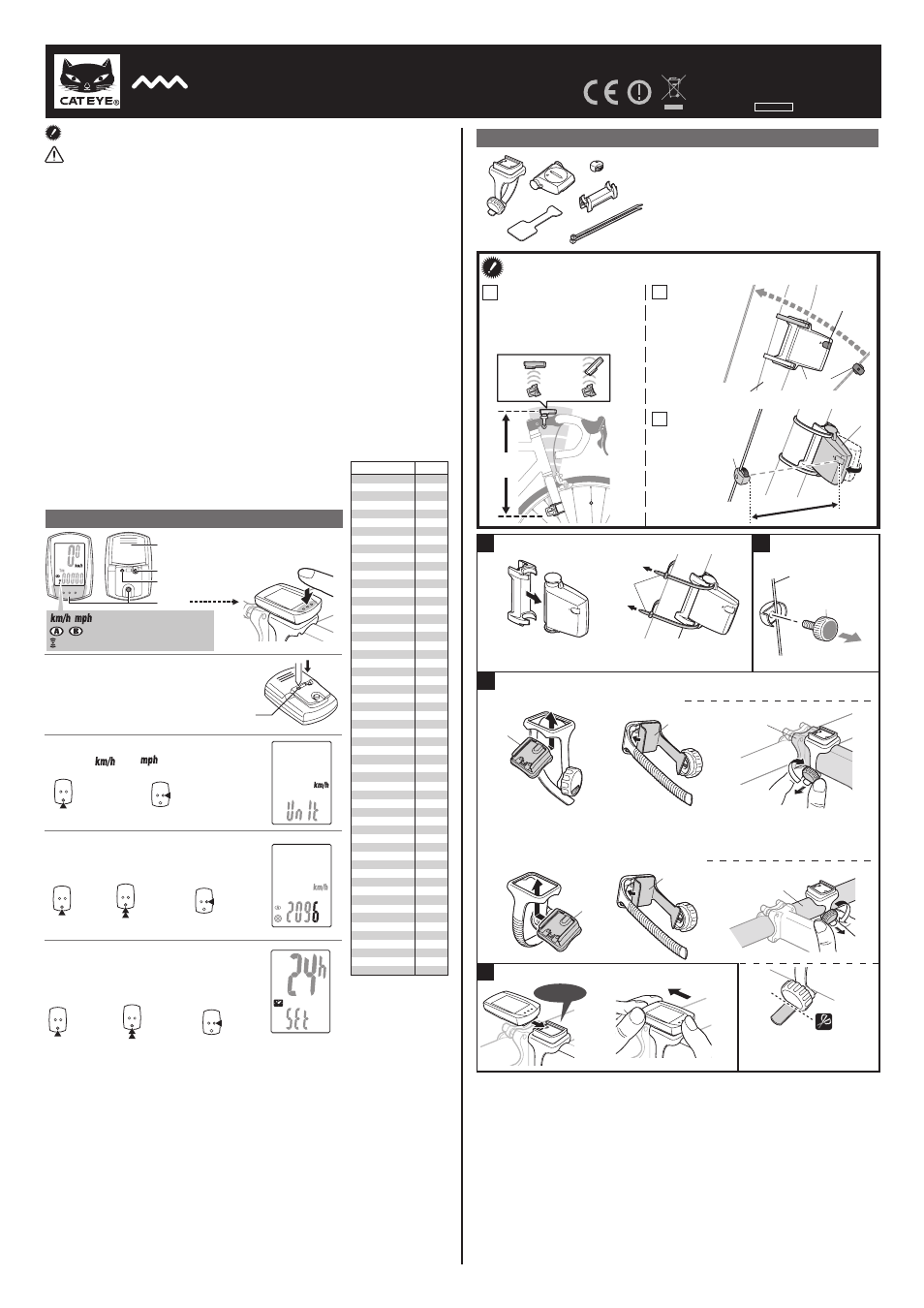
Install the sensor and magnetSensor zoneInside of right front fork
Max
70 cmYES! NO!
A
The distance between the computerand the sensor must not exceed thetransmission range of 70 cm. The backof the computer must face the sensor.
B
The magnetmust passthrough thesensor zone.
C
The clearancebetween thesensor surfaceand the magnetmust notexceed 5 mm.
5
8
SENSOR
ZONE
3
4
1
2
Click
1
2
2
1
7
7
3
2
*
For wing type handlebar or oversized stem, bracket can be mounted using the Bracket Holder and nylon ties. (Option) Caution:Make sure that the back of the computer faces the sensor.* The computer may not function appropriately on somestem if its back does not face the sensor as shown in
A
.
When attaching the bracket to the stemSpokeToward thesensor zoneInstall the magnetWhile supporting it by hand,Handlebar
Cut
Attach the bracket to the stem or handlebarRemove/install thecomputerCaution:Round off the cut edgeof the bracket band toprevent injury.Install the sensorInside of right front fork* After installation, rotate the front wheel gently to check that the speed is displayed on thecomputer. If the speed is not displayed, check that conditions
A
,
B
, and
C
, above, havebeen done appropriately.
Stem
Pull
securely* Install the sensor as close to the upperpart of the front fork as possible.push it out as if lifting the front upWhen attaching the bracket to the handlebar
How to install the unit on your bicycle
1 Bracket band2 Bracket
3
Nut
4 Speed sensor5 Magnet6 Sensor rubber pad7 Bracket rubber pad8 Nylon ties (x2)
ENG
Before using the computer, please thoroughly read this manual and keep it forfuture reference. WARNING / CAUTION• Do not concentrate on the computer while riding. Ride safely!• Install the magnet, sensor, and bracket securely. Check these periodically.• If a child swallows a battery, consult a doctor immediately.• Do not leave the computer in direct sunlight for unnecessary or extended periods.• Do not disassemble the computer.• Do not drop the computer. Doing so may result in a computer malfunction or damage.
• When using the computer installed on the bracket, change the MODE by pressing on the three dots
below the screen. Pressing hard on other areas can result in malfunction or damage to the computer.• Tighten the dial on the Flex-Tight bracket by hand only. Over-tightening can damage the bracketthreads.• When cleaning the computer, bracket and sensor, do not use thinners, benzene, or alcohol.• Dispose of used batteries according to local regulations.• LCD screen may be distorted when viewed through polarized sunglass lenses.Wireless SensorThe sensor was designed to receive signals within a maximum range of 70 cm, to reduce chance ofinterference.When adjusting the wireless sensor, note the following:• Signals cannot be received if the distance between the sensor and the computer is too great.• The transmission distance may be shorter due to low temperature or low battery.• Signals can be received only when the back of the computer is facing the sensor.Interference may occur, resulting in incorrect data, if the computer is:• Near a TV, PC, radio, motor, or in a car or train.• Close to a railroad crossing, railway tracks, TV stations and/or radar base.• Using with other wireless devices in close proximity.This device complies with Part 15 of the FCC Rules.Operation is subject to the followingtwo conditions:(1)This device may not cause harmful interference,and (2)this devicemust accept any interference received,including interference that may cause undesiredoperation.Modifications The FCC requires the user to be notified that any changes or modificationsmade to this device that are not expressly approved by CatEye Co.,Ltd.May void the user’s authority to operate the equipment.
AC
MENU
MODE
MENUMENUMODEMODE
MENU
MENU
MODEMODE
MODE
MODE
MODE
MODE
MENUMENUMODEMODE
AC
1
2
3
4
km/h ↔ mphIncreaseMove digits(by pressing& holding)Register thesettingRegisterthe settingClear all data (initialization)Press the AC button on the back.Select the desired speed unitsSelect “ ” or “ ”.Enter the tire circumferenceEnter the tire circumference of your bicycle in mm.* Refer to the tire circumference reference table.Set the clockWhen MODE is pressed and held, “Displayedtime”, “Hour”, and “Minute” will appear, inthis order.24h ↔ 12h,or increasethe valueSwitch thescreen ormove digits(by pressing& holding)
Preparing the computer
Battery case coverPush!When the computer ismounted on the bracket : Speed unit : Wheel size icon: Sensor signal reception iconMeasure wheel circumference(L) of your bikeTo get the most accuratecalibration do a wheel roll out.With the valve stemperpendicular to the ground,mark the pavement at the valvestem. With the riders weight onthe bike, roll the wheel one tirerevolution in a straight line andmark the ground when thevalve stem is perpendicular tothe ground again. Measure thedistance in millimeters. This isthe most accurate wheelcalibration number.
Посмотреть инструкция для Cateye Strada Wireless CC-RD300W бесплатно. Руководство относится к категории велокомпьютеры, 1 человек(а) дали ему среднюю оценку 7.5. Руководство доступно на следующих языках: английский. У вас есть вопрос о Cateye Strada Wireless CC-RD300W или вам нужна помощь? Задайте свой вопрос здесь

Главная
Не можете найти ответ на свой вопрос в руководстве? Вы можете найти ответ на свой вопрос ниже, в разделе часто задаваемых вопросов о Cateye Strada Wireless CC-RD300W.
Аккумулятор в моем устройстве велокомпьютер начал ржаветь. Безопасно ли пользоваться устройством?
Продукт безопасен для использования после надлежащей очистки. Извлеките аккумулятор, надев перчатки, и очистите аккумуляторный отсек зубной щеткой, смоченной уксусом. После высыхания установите в устройство новые аккумуляторы.
Что такое GPS?
GPS — это система, которая может использоваться в любой точке мира для определения вашего местоположения с помощью спутников.
Что означает аббревиатура GPS?
Аббревиатура GPS расшифровывается как Global Positioning System, т. е. система глобального позиционирования.
Необходим ли интернет для GPS?
Нет, для использования GPS не требуется интернет.
Инструкция Cateye Strada Wireless CC-RD300W доступно в русский?
К сожалению, у нас нет руководства для Cateye Strada Wireless CC-RD300W, доступного в русский. Это руководство доступно в английский.
Не нашли свой вопрос? Задайте свой вопрос здесь