
+050001895 — rel. 1.2 — 02.04.2019
pGDx
Terminale utente pGDx Touch 4.3″ — User terminal pGD Touch 4.3″
Dimensioni (mm) / Dimensions (mm)
31,6
116,6
WRONG
133,8
RIGHT
4
151,5
33,1
8,9
Accessorio per installazione a muro a sbalzo (rif. figura 3d) — codice: PGTA00SM40
Accessory for wall surface installation (ref. Figure 3d) — P/N: PGTA00SM40
31,9
151,7
23
133,8
Accessorio per installazione a muro ad incasso (rif. figura 3c) — codice: PGTA00RM40
Accessory for flush-mounted wall installation (ref. Figure 3c) — P/N: PGTA00RM40
150,8
63,1
133,8
54,2
to remove for plasterboard installation
Fig. 1
Installazione e montaggio (mm) / Assembly and installation (mm)
Frontale / Frontal
Codice placchetta
Frame code:
PGTA**F[B,W][0,1]*
Coppia di serraggio 0.4 Nm
Tightening torque 0.4 Nm
Fig.3a
Retro / Back
Importante:
mantenere
il flat isolato
dal pannello
metallico
Important:
keep the flat cable
isolated from the
metal panel
Non fornita da Carel
Not supplied by Carel
Fig.3b
Muro incasso
Wall mounting
Nota:
Note:
Non convogliare
Do not run power
cavi di potenza
cables inside the
all’interno dela
flush-mount box
scatola da incasso
Codice placchetta
Frame code:
Fig.3c
PGTA**F[T,H][0,1]*
Muro sbalzo
Wall surface
Nota:
Note:
can only be used
utilizzabile solo
with models
con modelli
PG*******[B,E,W,H]***
PG*******[B,E,W,H]***
Codice placchetta
Frame code:
Fig.3d
PGTA**F[T,H][0,1]*
Introduzione
Il terminale grafico pGDx da 4.3 pollici appartiene alla famiglia di terminali touch screen
pensata per rendere semplice e intuitivo l’interfacciamento dell’utente con i controlli della
famiglia pCO Sistema. La tecnologia elettronica utilizzata e il display a 65K colori permettono
di gestire immagini di alta qualità e funzionalità avanzate per ottenere un elevato standard
estetico. Il terminale touch screen, inoltre, facilita l’interazione uomo-macchina rendendo,
di fatto, più facile la navigazione tra le varie schermate. A seconda dei modelli, sono possibili
diverse installazioni: a pannello, sia frontale che da retro, a muro oppure ad incasso. In ogni
caso è consentito sia l’orientamento orizzontale che verticale.
Codici modelli
Codice
PGR04****A***
PGR04****B***
PGR04****C***
PGR04****R***
134
PGR04****W***
PG[B,R]04****E***
PG[B,R]04****H***
Ø 4
dima di foratura
drilling template
Contenuto confezione
127×69 mm
pGDx; connettori alimentazione e RS485 (solo nei modelli che lo prevedono); viti di fissaggio;
foglio istruzioni, antenna Wi-Fi (solo nei modelli che la prevedono, PG*04***D[H,R,W]***).
Sono esclusi invece: placchetta, alimentatore PGTA00TRX0 e scatole per il montaggio a
muro.
133,8
Avvertenze per l’installazione
Per una installazione a regola d’arte rivolgersi ad installatori abilitati. Evitare il montaggio dei
terminali in ambienti che presentino le seguenti caratteristiche:
• umidità relativa maggiore di quanto indicato nelle specifiche tecniche;
• forti vibrazioni o urti;
125,7
• esposizione ad atmosfere aggressive ed inquinanti (es.: gas solforici e ammoniacali,
nebbie saline, fumi) con conseguente corrosione e/o ossidazione;
• elevate interferenze magnetiche e/o radiofrequenze (evitare quindi l’installazione delle
macchine vicino ad antenne trasmittenti);
83,5
• esposizione all’irraggiamento solare diretto e agli agenti atmosferici in genere;
RIGHT side connection STANDARD 503
57,3
RIGHT side connection CHI/DE STANDARD
• ampie e rapide fluttuazioni della temperatura ambiente;
• ambienti ove sono presenti esplosivi o miscele di gas infiammabili.
Devono essere rispettate le seguenti prescrizioni:
• con sonda temperatura/umidità a bordo si raccomanda di:
– utilizzare solo cornici dotate di foro di aerazione
– installare il display lontano dai flussi d’aria proveniente da fonti di calore/
57,3
raffrescamento
LEFT side connection CHI/DE STANDARD
83,5
LEFT side connection (Ethernet version) STANDARD 503
– se installato in verticale, posizionare la sonda nella parte inferiore del display
• per le reti di comunicazione Ethernet e RS485 utilizzare esclusivamente cavi schermati;
• una tensione di alimentazione elettrica diversa da quella prescritta può danneggiare
seriamente il sistema;
• utilizzare capicorda adatti per i morsetti in uso. Allentare ogni vite ed inserirvi i capicorda,
148,3
quindi serrare le viti. Ad operazione ultimata tirare leggermente i cavi per verificarne il
to remove for plasterboard installation
corretto serraggio;
• nei modelli con antenna Wi-Fi esterna mantenere almeno un isolamento principale
(500 Vac secondo la IEC 60730-1) tra il connettore RP-SMA e la terra di protezione;
• non aprire il prodotto quando è alimentato;
• l’uso a temperature particolarmente basse può causare una visibile diminuzione
della velocità di risposta del display. Questo è da ritenersi normale e non è indice di
malfunzionamento.
• per una corretta installazione dei modelli IP65 assicurarsi un serraggio delle viti con
coppia 0,4 Nm e il corretto assemblaggio della guarnizione.
• evitare il contatto del prodotto con parti a tensioni pericolose.
• assicurarsi che i cavi siano opportunamente fissati in modo da evitare il contatto con
parti a tensioni pericolose nel caso di loro accidentale disconnessione.
Significato colori notification bar
All’accensione la notification bar esegue una breve segnalazione di color blu per indicare
l’avvio della fase di boot. Le seguenti segnalazioni sono poi gestite dal programma
applicativo realizzato con c.touch.
Aggiornamento HMI Runtime e/o applicazione
1. Copiare il pacchetto di aggiornamento (file .ZIP) contenente
il runtime o l’applicazione, oppure entrambi, a seconda
delle opzioni scelte al momento della generazione di
«Update package» con c.touch, in una chiavetta USB e
successivamente collegare la chiavetta al pGDx. Tenere
premuto il dito sullo schermo del terminale pGDx per alcuni
secondi fino a che il menu contestuale sarà visualizzato,
disabilitabile lato applicativo (Fig. a lato):
2. Selezionare
«Update…» per
avviare la procedura
di aggiornamento
Runtime e/o
applicazione. L’utility
per l’aggiornamento si
avvierà ed apparirà la
Passaggio cavo flat
seguente finestra:
(solo in caso
di tastiera esterna)
Flat cable passage
(only in case
Impostazioni di sistema
of external keypad)
Tenere premuto il dito sullo schermo del
terminale pGDx per alcuni secondi fino a
che il menu contestuale sarà visualizzato
(fig. sotto), Selezionare «Show system
settings», apparirà la schermata principale
del programma di configurazione (fig a
lato):
Di seguito elencate le funzioni presenti nelle differenti voci del menù:
Language
System
Logs
Date & Time
Network
Services
Scatola a muro / Wall box
Management
standard ITA/CHN/DEU/USA
Display
Restart
Authentication
EXIT
N. porte
N. porte
Connettività
N. porte
Connettore
RS485
ETH
Wi-Fi
RJ12
Alimentatore
—
—
—
1
1
—
—
—
1
1
—
—
1
1
ü
—
1
—
ü
—
—
1
—
—
—
1
ü
—
3. Seguire quindi la
procedura guidata
selezionando il
file inserito nella
chiavetta USB e
premendo il tasto
next per conferma.
Impostazione della lingua di sistema (non dell’applicazione c.touch)
Contiene informazioni su pGDx: Versione BSP, Memoria, Timers e
sensore tempearatura / umidità (se presente)
Permette di scaricare i file di log del sistema
Permette si settare data e ora di pGDx attraverso procedura
automatica o manuale
Mostra gli attuali dati IP del sistema (indirizzo, subnet, Gateway,
DHCP, DNS) e permette di accedere al menu di configurazione della
porta Ethernet e dell’interfaccia Wi Fi
Permette di accendere/spegnere diversi servizi di sistema (Modbus
server port, indirizzo pGDx nella rete,…)
Permette di aggiornare le diverse partizioni BSP di pGDx (ConfigOS,
MainOS, Bootloader, Splash image, etc…)
Permette di impostare luminosità, backlight timeout, orientamento
dello schermo e calibrazione del touch panel
Lancia un riavvio del sistema
Permette di impostare password per accesso
Permette uscire dal menù
Introduction
The pGDx 4.3 inch graphic terminal is part of the family of touchscreen terminals designed
to simplify user interface with the pCO sistema family controllers. The electronic technology
used and the new 65K colour display means high quality images and advanced functions
are available for a superior appearance. The touchscreen panel moreover makes interaction
between the user and the unit much easier by simplifying navigation between the various
screens. Different types of installation are available, depending on the model: front or
back panel, wall surface or flush-mount. In any case, the device can be mounted either
horizontally or vertically.
Part numbers
No. RS485
No. ETH
Codice
ports
ports
—
PGR04****A***
—
—
1
PGR04****B***
1
—
1
PGR04****C***
1
1
1
PGR04****R***
1
1
1
PGR04****W***
1
—
1
PG[B,R]04****E***
—
1
1
PG[B,R]04****H***
—
1
Packaging contents
pGDx; power supply and RS485 connectors (only on models where featured); fastening
screws; technical leaflet, Wi-Fi antenna (only for models where fitted, PG*04***D[H,R,W]***).
Not included: frame, PGTA00TRX0 power supply and wall mounting boxes .
Installation warnings
For correct installation contact a qualified installer.
Do not install the terminals in environments with the following characteristics:
• relative humidity greater than the value specified in the technical specifications;
• strong vibrations or knocks;
• exposure to aggressive and polluting atmospheres (e.g.: sulphur and ammonia fumes,
salt spray, smoke) so as to avoid corrosion and/or oxidation;
• strong magnetic and/or radio frequency interference (therefore avoid installing the units
near transmitting antennae);
• exposure to direct sunlight or the elements in general;
• large and rapid fluctuations in the room temperature;
• environments where explosives or mixes of flammable gases are present.
Devono essere rispettate le seguenti prescrizioni:
• with built-in temperature/humidity sensor, it is recommended to:
– only use faceplates fitted ventilation openings
– install the display away from air streams coming from heating/cooling systems
– if installed vertically, position the probe at the bottom of the display
• only use shielded cables for Ethernet and RS485 communication networks;
• power supply voltages other than those specified may seriously damage the system;
• use cable ends suitable for the corresponding terminals. Loosen each screw and insert the
cable ends, then tighten the screws. When the operation is completed, slightly tug the cables
to check they are sufficiently tight;
• in models with an external WiFi antenna, ensure at least basic insulation (500 Vac
according to IEC 60730-1) between the RP-SMA connector and the protective earth;
• do not open the product when powered;
• operation at low temperatures may cause a noticeable decline in the response speed of the
display. This should be considered normal and does not indicate a malfunction.
• for one correct installation of IP65 models be safe of a 0,4 Nm screws tightening and a
correct assembly of the gasket.
• avoid any contact of the product with live parts.
• be sure that cables are accurately fixed in order to avoid contact with live parts in case of
their accidentally disconnection.
Meaning of the colours on the notification bar
At power-on, the notification bar briefly shows a blue signal to indicate the start of the
boot phase. The subsequent signals are then managed by the application program
developed using c.touch.
HMI Runtime and/or application update
1. Copy the update package (.ZIP file) containing the runtime
or application, or both, depending on the options selected
when generating the «Update package» using c.touch, to a
USB pendrive and then plug the pendrive into the pGDx and
hold the pGDx terminal screen for a few seconds until the
shortcut menu is displayed, disableable application side (see
the figure on the side):
2. Select «Update…» to
start the Runtime and/
or application update
procedure. The update
utility will start and the
following window will
be displayed:
System settings
Touch and hold the pGDx terminal screen
for a few seconds until the shortcut
menu is displayed (see the figure below).
Select «Show system settings»; the main
configuration program screen will be
displayed (figure on the side):
Below is a list of the functions relating to the different menu items:
Language
Set the system language (not the c.touch application)
Contains information on the pGDx: BSP version, Memory, Timers
System
and temperature / humidity sensor (if featured)
Logs
Download the system log files
Date & Time
Set pGDx date and time using the automatic or manual procedure
Show current system IP data (address, subnet, Gateway, DHCP, DNS)
Network
and access the Ethernet and WiFi interface
Start/stop various system services (Modbus server port, pGDx
Services
network address,…)
Update the different pGDx BSP partitions (ConfigOS, MainOS,
Management
Bootloader, Splash image, etc….)
Set brightness, backlight timeout, screen orientation and touch
Display
panel calibration
Restart
Restart the system
Authentication
Set the password used to access
EXIT
Exit the menu
Wi-Fi
No. RJ12
Power supply
connectivity
ports
port
—
1
—
—
—
1
—
—
1
ü
—
1
ü
—
1
—
—
1
ü
—
1
3. Then follow the
guided procedure,
selecting the file
saved on the USB
pen drive and
clicking the next
button to confirm.
PGD1*
Общие характеристики
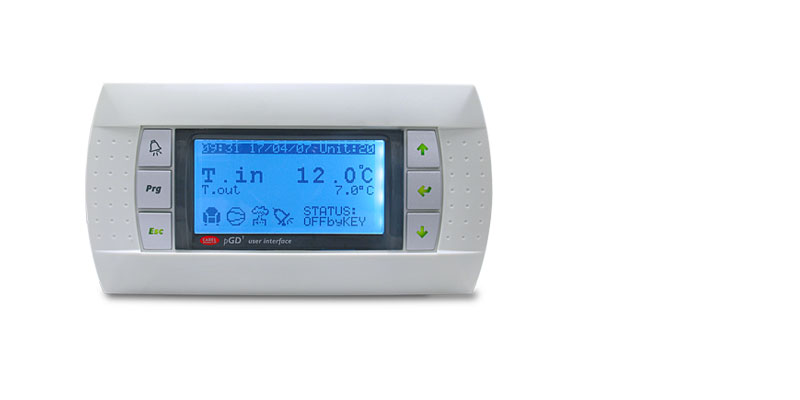
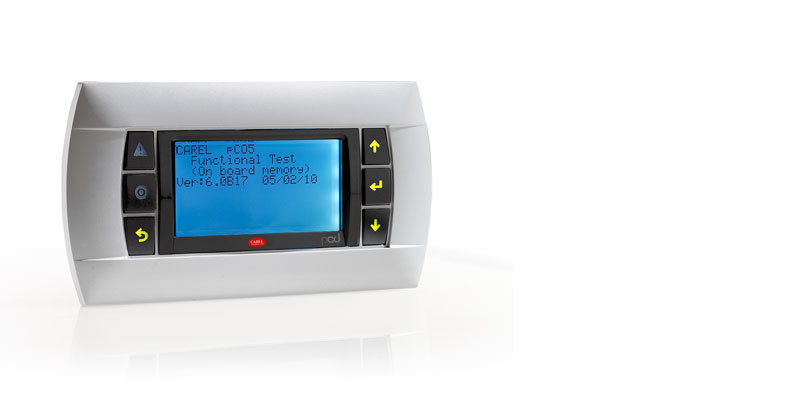
Графические терминалы pGD1/pGD Evolution, представленные в рамках терминалов для контроллеров серии pCO, наиболее универсальны и могут индивидуально настраиваться под собственные предпочтения. В процессе разработки данных терминалов специалисты компании CAREL особое внимание уделили простоте настройки и функциональности, сохранив при этом привлекательный внешний вид. Терминал комплектуется дисплеем с подсветкой и разрешением 132×64 пикселя зеленого или белого цвета и 6 кнопками.
На кнопках терминала pGD1 нанесены символы, которые показываются на встроенном дисплее контроллера серии pCO2/3, а на кнопках терминала pGDE — такие же символы как на кнопках контроллера серии pCO5/5+/c.pCO.
Дисплеи терминалов поддерживают графические объекты разного размера и основные международные буквенно-цифровые символы. Терминалы можно индивидуально настраивать под собственные предпочтения, что является основополагающим принципом всех устройств CAREL семейства pCO, поэтому они идеально подойдут в качестве оптимального варианта всем, кто заинтересован в приобретении современных терминалов по конкурентоспособной стоимости, пусть и в ограниченном количестве. Терминал подсоединяется к контроллеру pCO по сети RS485, работающей по протоколу pLAN.
Документация
Technical
-
2D/3D модели
Код Описание Язык Дата * Выпуск Код
2d-3d pGD1 panelОписание
2D-3D drawingsЯзык
ALLДата
14/01/2014
Выпуск
R0
-
Инструкции по применению
Код Описание Язык Дата * Выпуск Код
+030220335Описание
pCO sistema: Manuale generaleЯзык
ITAДата
17/04/2013
Выпуск
1.6
Код
+030220336Описание
pCO sistema: General manualЯзык
ENGДата
17/04/2013
Выпуск
1.6
Код
+03C220336Описание
pCO sistema 通用手册Язык
CHIДата
11/05/2007
Выпуск
1.0
-
Руководства по эксплуатации
Код Описание Язык Дата * Выпуск Код
+05C001450Описание
PGDE000F*0/PGDE000W*0 pCO 图形显示手操器 / pCO Graphic DisplayЯзык
CHI
ENGДата
18/05/2010
Выпуск
1.0
Код
+05C001050Описание
PGD1000F* 0/PGD1000W*0 pCO 图形显示手操器 / pCO Graphic DisplayЯзык
CHI
ENGДата
13/10/2008
Выпуск
1.2
Код
+050001050Описание
PGD1000F*0/PGD1000W* 0 / PGD1010YW0 pCO display grafico / pCO Graphic DisplayЯзык
ENG
ITAДата
15/12/2011
Выпуск
1.3
Код
+050001051Описание
PGD1000F*0/PGD1000W* 0 / PGD1010YW0 pCO afficheur graphique / pCO-GrafikdisplayЯзык
FRE
GERДата
15/12/2011
Выпуск
1.3
Код
+050001059Описание
PGD1000F*0/PGD1000W* 0 / PGD1010YW0 Графический дисплей pCO / pCO Graphic DisplayЯзык
ENG
RUSДата
15/12/2011
Выпуск
1.3
Код
+05C001060Описание
PGD0000N00/PGD1000N*0 pCO 图形显示手操器 / pCO graphic displayЯзык
CHI
ENGДата
13/10/2008
Выпуск
1.2
Код
+050001052Описание
PGD1000F*0/PGD1000W*0 / PGD1010YW0
Wyświetlacz graficzny pCO / pCO Graphic DisplayЯзык
ENG
POLДата
15/12/2011
Выпуск
1.3
Код
+050001055Описание
PGD1000I00 pCO display grafico / pCO Graphic DisplayЯзык
ENG
ITAДата
13/10/2008
Выпуск
1.2
Код
+050001060Описание
PGD0000N00/PGD1000N*0 pCO display grafico / pCO graphic displayЯзык
ENG
ITAДата
13/10/2008
Выпуск
1.2
Код
+050001450Описание
PGDE000F*0/PGDE000W* 0 pCO display grafico / pCO Graphic DisplayЯзык
ENG
ITAДата
18/05/2010
Выпуск
1.0
Код
+050001069Описание
PGD0000N00/PGD1000N*0 Графический дисплей pCO / pCO graphic displayЯзык
ENG
RUSДата
13/10/2008
Выпуск
1.2
Commercial
-
Брошюра
Код Описание Язык Дата * Выпуск Код
+302240373Описание
Retail sistema…the one solutionЯзык
GERДата
09/06/2010
Выпуск
4.0
Код
+3000021DEОписание
PCO SISTEMA+Язык
GERДата
01/03/2010
Выпуск
1.0
Код
+3000021ENОписание
PCO SISTEMA+Язык
ENGДата
01/03/2010
Выпуск
1.0
Код
+3000021SVОписание
integrerade lösningar för högpresterande enheterЯзык
SWEДата
01/03/2010
Выпуск
1.0
Код
+302240480Описание
retail sistema: soluzione integrata per il controllo e il risparmio energetico nella refrigerazione commercialeЯзык
ITAДата
01/03/2008
Выпуск
1.1
Код
+302240481Описание
retail sistema integrated solution for control and energy savings in commercial refrigerationЯзык
ENGДата
01/03/2008
Выпуск
1.1
Код
+30C240481Описание
retail sistema
商业制冷中
控制与节能的
整体解决方案Язык
CHIДата
01/03/2008
Выпуск
1.1
Код
+302240375Описание
retail sistema…the one solutionЯзык
PORДата
07/02/2007
Выпуск
4.1
Код
+302240370Описание
Retail Solutions… the one solutionЯзык
INDДата
09/10/2006
Выпуск
4.0
Код
+3000021ITОписание
PCO SISTEMA+Язык
ITAДата
01/03/2010
Выпуск
1.0
Код
+302240377Описание
retail… the one solutionЯзык
RUSДата
07/02/2007
Выпуск
4.1
Код
+302240371Описание
Retail sistema…the one solutionЯзык
ENGДата
09/10/2006
Выпуск
4.0
Код
+302239450Описание
Soluzioni integrate per rooftopЯзык
ITAДата
01/10/2006
Выпуск
1.0
Код
+302239451Описание
Integrated solutions for rooftop unitsЯзык
ENGДата
01/10/2006
Выпуск
1.0
Код
+302239381Описание
precision and shelter unitsЯзык
ENGДата
01/03/2006
Выпуск
1.0
Код
+302238321Описание
pCO sistema: programmable controllersЯзык
ENGДата
15/02/2006
Выпуск
1.0
Код
+302238320Описание
pCO sistema: controlli programmabiliЯзык
ITAДата
15/02/2006
Выпуск
1.0
Код
+30C238301Описание
pCO sistema: 可编程图形化显示器Язык
CHIДата
10/10/2005
Выпуск
1.0
Код
+302238323Описание
pCO sistema: Programmierbare SteuerungenЯзык
GERДата
15/02/2006
Выпуск
1.0
Код
+302238301Описание
pCO sistema: Programmable graphic displaysЯзык
ENGДата
10/10/2005
Выпуск
1.0
Код
+302240374Описание
Retail sistema…the one solutionЯзык
SPAДата
07/02/2007
Выпуск
4.1
Код
+30C238321Описание
pCO sistema 可编程控制器Язык
CHIДата
15/02/2006
Выпуск
1.0
Код
+302238300Описание
pCO sistema: Display grafici programmabiliЯзык
ITAДата
10/10/2005
Выпуск
1.0
Код
+302235350Описание
Soluzioni di controllo per panificazione e abbattitoriЯзык
ITAДата
01/10/2005
Выпуск
1.0
Images
-
High resolution images
Код Описание Язык Дата * Выпуск Код
PH11LPG30G-pGD1Описание
pGD1-CAREL-TerminalsUnit-TerminalsЯзык
ALLДата
01/09/2021
Выпуск
R.0
Код
PH11LPG30F-pGD1Описание
pGD1-CARELT-erminals-UnitTerminalsЯзык
ALLДата
01/09/2021
Выпуск
R.0
Код
PH11LPG30A-pGDeОписание
pGDe-CAREL-Terminals-Unit TerminalsЯзык
ALLДата
01/09/2021
Выпуск
R.0
Types of Manuals:
The main types of Carel PGD1 instructions:
- User guide — rules of useing and characteristics
- Service manual — repair, diagnostics, maintenance
- Operation manual — description of the main functions of equipment
Monitor Instructions by Carel:
-
Elo TouchSystems ET3201L
USER MANUAL Elo Touch Solutions ET3201L 32” Interactive Digital Signage Touchmonitor ET4201L 42” Interactive Digital Signage Touchmonitor ET5501L 55” Interactive Digital Signage Touchmonitor ET7001L 70” Interactive Digital Signage Touchmonitor SW601990 Rev F …
ET3201L Monitor, 36
-
HQ Power MON T1 Series
MONxT1 16:9 / 4:3 MON7T1: 7” MON9T1: 9” USER MANUAL 3 HANDLEIDING 7 MODE D’EMPLOI 11 MANUAL DEL USUARIO 15 BEDIENUNGSANLEITUNG 19 INSTRUKCJA OBSŁUGI 23 MANUAL DO UTILIZADOR 27 MANUALE D’USO 31 …
MON T1 Series Monitor, 37
-
Dell D825TM
— 1 —D825TMSPECIFICATIONSD-1Picture tubeVideo image areaLogical resolutionPhysical resolutionStandard image areaInput signalVideoSync0.25 mm aperture grill pitch15 inches measured diagonally90-degree deflection(14″ maximum viewing image)Approx. 286.5 x 214 mm (w/h)(113/8 x 81/2 inches)Horizontal: Max. 1280 do …
D825TM Monitor, 32
-
Philips 221V2SB
PhilipsLCD monitor with SmartControl Lite21.5» (54.6 cm) V-lineFull HD221V2SBWidescreen display offers good valueWith features like SmartContrast and energy efficiency, the 221V2 offers good value.Good picture quality• SmartContrast 300000:1 for incredible rich black details• Full HD LCD display, with a …
221V2SB Monitor, 3
-
Samsung C27R50 Series
User ManualThe color and the appearance may differ depending on the product, and the ϑpeciѣcations are subject to change without prior notice to improve the performance.The contents of this manual are subject to change without notice to improve quality.© Samsung ElectronicsSamsung Electronics owns the copyright for …
C27R50 Series Monitor, 44
-
Pioneer 614MX — PDP — 61″ Plasma Panel
CONFIDENTIAL13/43ISF commnadNo. Item CMD1 CMD2 LENNotesNo. Item CMD1 CMD2Notes26 AUTO PICTURE Select DFH 7FH 03H1 POF -27 PHASE Gain Data DFH 7FH 03H2 INP S0128 CLOCK Gain Data DFH 7FH 03H3 INP S0229 OSM ADJ. Gain Data DFH 1AH 02H4 INP S0330 POWER MGT Select DFH 1AH 02H5 INP S0431 GRAY LEVEL Set DFH C6H 01H6 INP S0532 …
614MX — PDP — 61″ Plasma Panel TV, 1
-
LSIS XP Series
XGT Panel XP Series Troubleshooting Manual XP30-TTA (B) XP30-BTA (B) XP30-BTE XP40-TTA XP40-TTE XP50-TTA (B) XP70-TTA (B) XP80-TTA (B) XP90-TTA (B) Safety Instructions Read this manual carefully before servicing or inspecting this equipment. Keep this manual within easy reach for quick reference. …
XP Series Monitor, 51
-
Sony LMD2451MD
LMD-2451MD 24″ Full HDWidescreen Medical LCD Monitor Sony introduces the LMD-2451MD 24″ full HD widescreen LCDmonitor* to its comprehensive medical-grade display line-up. Built upon the sameplatform as the popular LMD-2450MD, it offers a superb quality WUXGA (1920 X 1200)LCDpanel, 10-bit signal processing, So …
LMD2451MD Monitor, 4

MODINE 74-543.3 Интерфейсный модуль дисплея Carel pGD1

ПРЕДУПРЕЖДЕНИЕ
- Отключите источник питания перед подключением проводов, чтобы предотвратить поражение электрическим током и повреждение оборудования.
- Все блоки должны быть подключены строго в соответствии со схемой подключения, прилагаемой к блоку. Любая проводка, отличающаяся от схемы проводки, может представлять опасность для людей и имущества.
- Вся проводка должна быть выполнена из материала проводки, имеющего номинальную температуру не менее 105°C.
ВАЖНАЯ ИНФОРМАЦИЯ
- Данное руководство предназначено для использования квалифицированным агентством по установке и обслуживанию. Вся установка и обслуживание этих комплектов должны выполняться квалифицированным агентством по установке и обслуживанию.
- Эти инструкции также должны использоваться вместе с Руководством по установке и обслуживанию, изначально поставляемым с устройством, в дополнение к любой другой сопроводительной литературе поставщиков компонентов.
Заявление
pGD1 — это удаленный пользовательский интерфейс для контроллера Carel, который можно использовать на:
- Модели серии «D», «H», «I» и «O» непрямого нагнетания подпиточного воздуха, оснащенные опцией Modine Control System (модель 12 = 9)
- Все модели комплектных блоков вентиляции/выделенной системы наружного воздуха (DOAS) MPR.
Интерфейс позволяет пользователю получить удаленный доступ к контроллеру Carel для изменения заданных значений и view рабочее состояние оборудования. Интерфейс оснащен графическим дисплеем со светодиодной подсветкой и кнопками для отличной видимости. Также включен зуммер для индикации аварийных ситуаций. Интерфейс можно использовать как портативное устройство или закрепить на стене.
Два распространенных применения pGD1:
- При обслуживании агрегата, в зависимости от таких факторов, как размер агрегата или высота бордюра крыши, для доступа к контроллеру, установленному на агрегате, может потребоваться лестница. Это устройство может упростить навигацию по меню контроллера с уровня крыши.
- Обслуживающий персонал может установить pGD1 в комнате управления оборудованием.
Примечание: pGD1 не имеет возможности контроля температуры/влажности. Он предназначен только для удаленного интерфейса со структурой меню контроллера Carel. Информацию об измерении/управлении температурой/влажностью в помещении см. в литературе по устройству Carel pAD.
| Номер модели: | PGD1000WX0 |
| Вход источника питания: | 24 В переменного тока (питание от контроллера агрегата) |
| Условия эксплуатации: | • от -4°F до 140°F
• От 10 до 85 % относительной влажности (без конденсации) |
| Индекс защиты: | IP40 (NEMA тип 1) |
| Максимальное расстояние проводной связи: | 100 футов с использованием кабеля RJ12 |
| Габаритные размеры: | 6.14 дюймов (ширина) x 1.22 дюймов (глубина) x 3.23 дюймов (высота) |
Ручная установка
Для ручного использования интерфейса pGD1 выполните следующие действия, в противном случае перейдите к разделу «Настенная установка».
- Если интерфейс pGD1 будет использоваться в качестве ручного устройства, подключите один конец кабеля RJ12 (длина не более 100 футов) к разъему на задней панели pGD1 (см. рис. 2.1). Информацию о подключении к контроллеру, установленному на агрегате, см. в разделе «Подключение проводки к контроллеру агрегата». Примечание. Если расстояние между pGD1 и контроллером Carel превышает 100 футов, дополнительную информацию см. в соответствующей литературе Carel.
- Перейдите к разделу «Подключение проводки к контроллеру агрегата».
Настенная установка
Для настенного монтажа интерфейса pGD1 выполните следующие действия, в противном случае перейдите к разделу «Ручная установка».
- Если интерфейс pGD1 будет использоваться в качестве ручного устройства, снимите заднюю часть интерфейсного модуля и переднюю декоративную панель, как показано на рис. 2.1.
взорванный View интерфейсного модуля pGD1
- Прикрепите заднюю часть к стандартной электрической коробке размером 2 x 4 дюйма, установленной сбоку. Используйте винты с круглой головкой, вставленные в монтажные отверстия на задней панели интерфейсного модуля, как показано на рис. 2.1.
- Подключите один конец кабеля RJ12 (длина не более 100 футов) к заднему разъему на pGD1 (см. Рисунок 2.2). Информацию о подключении к контроллеру, установленному на агрегате, см. в разделе «Подключение проводки к контроллеру агрегата». Примечание. Если расстояние между pGD1 и контроллером Carel превышает 100 футов, дополнительную информацию см. в соответствующей литературе Carel.
- Прикрепите контроллер pGD1 к задней панели, которая была установлена на шаге 2, с помощью винтов с потайной головкой, входящих в комплект поставки, а затем установите переднюю декоративную пластину.
- Перейдите к разделу «Подключение проводки к контроллеру агрегата».
Подключение проводки к контроллеру агрегата
Проводка интерфейса pGD1 к устройству должна находиться в пределах 100 футов. Если расстояние превышает 100 футов, дополнительную информацию см. в соответствующей литературе Carel. Схема подключения интерфейса pGD1 к контроллеру агрегата зависит от модели и конфигурации агрегата следующим образом:
Модель МПР
- Непосредственно к контроллеру установки: Кабель RJ12 должен быть подключен к разъему J10 на контроллере, установленном на блоке.
- Устройства с опцией внешнего порта данных: Некоторые устройства оснащены портом для внешних данных на внешней стороне шкафа, как показано на рис. 2.2. Кабель RJ12 должен быть подключен к порту данных.
Дополнительный внешний порт данных
Модельный ряд «D», «H», «I», «O» Все блоки моделей серий «D», «H», «I», «O» с опцией Modine Control System включают установленный на блок pLDPRO (рис. 2.3), который представляет собой уменьшенную версию интерфейса pGD1. Он имеет ту же информацию на экране и функции клавиатуры, но смонтирован в корпусе меньшего размера. Интерфейс pLDPRO, устанавливаемый на блоке Модельный ряд «D», «H», «I», «O» (продолжение) Для удаленного доступа также можно использовать pGD1 в дополнение к pLDPRO, установленному на устройстве, следующим образом:
- Комплект интерфейса pGD1 включает в себя клеммную колодку TCONN (см. рис. 3.1 и 3.2), которую следует монтировать в полевых условиях внутри шкафа управления агрегатом с помощью входящих в комплект кронштейнов/винтов.
Клеммная колодка TCONN Места крепления платы TCONN
- Отсоедините кабель RJ12 от контроллера pCOEM+ на блоке в разъеме J15. Снова подключите к клемме B на TCONN, чтобы pLDPRO был подключен к клемме B.
- С помощью кабеля RJ12, входящего в комплект, подключите один конец к контроллеру агрегата на J15, а другой конец к клемме A на TCONN.
- Подсоедините кабель RJ12 от контроллера pGD1 к клемме C на TCONN.
- Убедитесь, что перемычки J14 и J15 на плате TCONN установлены на контакты 1 и 2.
Функции кнопок
pGD1 имеет 6 кнопок для управления. См. Рисунок 3.3 для кнопок и их функций: Функции кнопки pGD1
- ТРЕВОГА: Нажмите один раз для отображения информации об активных сигналах тревоги (красный цвет, если есть сигналы тревоги). Нажмите дважды, чтобы сбросить все активные аварийные сигналы с ручным сбросом.
- ПРОГ: Нажмите, чтобы выбрать главное меню навигации.
- ESC: Нажмите, чтобы вернуться к основному экрану дисплея, показывающему состояние устройства.
- UP: Нажмите, чтобы:
- Прокрутите различные экраны дисплея, при условии, что курсор находится в верхнем левом положении.
- Увеличьте значение корректировки уставки.
- ВОЙТИ: Нажмите, чтобы подтвердить любую корректировку уставки и переместить курсор на следующую доступную уставку.
- ВНИЗ: Нажмите, чтобы:
- Прокрутите различные экраны дисплея, при условии, что курсор находится в верхнем левом положении.
- Уменьшите значение корректировки уставки.
Подробные инструкции по использованию pGD1 см. в последней версии Руководства по управлению, которое поставляется вместе с устройством.
Примечание: В большинстве случаев контроллер установки автоматически распознает pGD1 при подключении. Если pGD1 не распознается, см. раздел «Адресация pGD1 в контроллере Carel» на следующей странице.
Адресация pGD1 в контроллере Carel
После подключения pGD1 к контроллеру Carel контроллер должен автоматически обнаружить pGD1. Если это не так, адрес должен быть установлен следующим образом:
- Одновременно нажмите и удерживайте кнопки ВВЕРХ+ВНИЗ+ВВОД, пока не появится экран «Отображение адреса». Настройки адреса должны быть:

- Дисплей: 32
- Плата ввода/вывода: 1 (для PCO3, 5 или OEM+) или 2 (для PCOx)
- Если настройки не такие, как показано, нажмите кнопку ENTER, чтобы перейти к экрану «Конфигурация терминала» следующим образом:

- Нажмите кнопку ВВОД еще раз. На дисплее отобразится экран конфигурации терминала, подобный следующему:

- Примечание для блоков моделей серий «D», «H», «I» и «O», Trm2 уже будет иметь адрес 05 для интерфейса pLDPRO, установленного на блоке.
- Нажимайте кнопку ENTER, пока курсор не окажется под настройкой Trm1. Нажимайте кнопки ВВЕРХ или ВНИЗ, чтобы изменить значение на 32.
- Нажимайте кнопку ENTER, пока курсор не окажется под Pr или Sh. Нажимайте кнопки ВВЕРХ или ВНИЗ, чтобы изменить значение на Pr для агрегатов без ERM (модуль рекуперации энергии) или Sh для агрегатов с ERM (только модель MPR).
- Нажимайте кнопку ENTER, пока курсор не окажется под No. Нажимайте кнопки UP или DOWN, чтобы изменить значение на Yes, и нажмите кнопку ENTER, чтобы завершить программирование.
Поскольку компания Modine Manufacturing Company осуществляет постоянную программу улучшения продукции, она оставляет за собой право изменять конструкцию и технические характеристики без предварительного уведомления.
Документы / Ресурсы
Рекомендации

Modine HVAC — найдите свой уровень комфорта
| Название | Инструкция | Комментарий | |
|---|---|---|---|
|
|
Carel PJ 32 | Carel PJ 32 | Carel PJ32 контролирует работу вентиляторов и циклов оттайки. Два выхода датчика: контроль температуры в объеме и температуры испарителя, для управления циклом оттайки и работой вентиляторов. Три реле выхода для управления компрессором, вентиляторами и оттайкой электрической или горячим газом. |
|
|
Carel IR 33 | Carel IR 33 | Контроллер серии IR33 предназначен для регулирования температуры, давления, влажности в системах отопления, охлаждения и кондиционирования воздуха. |
|
|
Carel Aermec micro chiller 2 | Carel Aermec MicroChiller2 | Carel Aermec micro chiller 2 — для управления и регулировки воздухо-воздушных теплообменников (установок кондиционирования воздуха с двумя ступенями нагрева, двумя ступенями охлаждения и мертвой зоной), холодильников и холодильников с тепловым насосом, оборудованным одним компрессором, установок с одним компрессором с подпрограммой управления мощностью или установок с двумя компрессорами. Регулировкой вентиляторов для принудительного охлаждения конденсатора по температуре, давлению в двухпозиционном режиме или при непрерывном изменении скорости вращения. |
|
|
Carel c.pCOe | Carel c.pCOe | Carel c.pCOe — имеет дополнительные входы и выходы, тем самым расширяя возможности контроллера. Универсальные входы и выходы модуля (отмеченные символами U на схеме слева) легко настраиваются в зависимости от программы управления контроллера, к которому подключен модуль и служат для подсоединения активных и пассивных датчиков, цифровых входов, аналоговых выходов и выходов ШИМ-регулирования. Можно использовать множество различных вариантов конфигурации входов и выходов в зависимости от поставленной задачи |
|
|
Carel c.pCO | Carel c.pCO | Контроллер Carel c.pCO — идеальное решение для управления практически любыми холодильными установками, системами отопления, вентиляции и кондиционирования воздуха (ОВиК). Контроллер легко вписывается в требуемую схему управления климатическим оборудованием и хладотехникой с учетом индивидуальных требований эксплуатирующей организации. В рамках данного семейства представлена новая компактная модель c.pCOmini, которая подходит как для врезного монтажа, так и для монтажа на DIN-рейку. Данная модель комплектуется 10 универсальными входами/выходами и может оснащаться встроенным приводом для управления электронным ТРВ с униполярным двигателем. Количество входов и выходов при необходимости можно легко увеличить, установив дополнительную плату c.pCOe |
|
|
Carel c.pCOMini | Carel c.pCOMini | Контроллер c.pCOMini предусматривает возможность конфигурирования входов и выходов, поддерживает терминалы семейства GD1 и может обмениваться данными с другими устройствами по трем последовательным портам, портам CANbus и Ethernet |
|
|
Carel easy | Carel easy | Контроллеры Carel серии easy, easy compact и easy split предназначены для управления холодильными установками, охлаждаемыми прилавками и витринами. Новые функции повысили динамичность и эффективность регулирования температуры и управления размораживанием. |
|
|
Carel mchiller | Carel mchiller |
Carel mchiller для управления и регулировки воздухо-воздушных установок, а также установок кондиционирования воздуха с двумя ступенями нагрева, двумя ступенями охлаждения и мертвой зоной, холодильников и холодильников с тепловым насосом, оборудованным одним компрессором, установок с одним компрессором с подпрограммой управления мощностью или установок с двумя компрессорами. Регулировка вентиляторов для принудительного охлаждения конденсатора может выполняться как на базе температуры, так и давления в двухпозиционном режиме или при непрерывном изменении скорости вращения |
|
|
Carel mC2SE | Carel μC2SE | Carel μC2SE — компактный электронный контроллер. По размеру модель сопоставима с обычным термостатом и обеспечивает полноценное управление холодильными установками и тепловыми насосами в системах вида воздух/воздух, воздух/вода, вода/вода, а также конденсаторами |
|
|
Carel MasterCella | Carel MasterCella | Carel MasterCella — контроллер для статических или вентилируемых холодильных установок, способным управлять всеми приводами, такими как компрессоры, вентиляторы, разморозкой, тревогами и светом. MasterCella имеет корпус с классом защиты IP65 и прокладка электрических проводов особенно проста благодаря тому, что передняя панель может быть снята |
|
|
Carel FCM | Carel FCM | Контроллеры Carel FCM управляют основными физическими величинами (температурой, давлением, влажностью) в установках кондиционирования, охлаждения и нагрева. Приборы серии FCM в частности эффективны в качестве контроллеров температуры/давления путем управления скоростью конденсации агрегатов |
|
|
Carel рСО2 | Carel рСО2 FLSTDMFC0A | Контроллер Carel рСО2 предназначен для управления компрессорами холодильника и тепловыми насосами, охлаждаемыми помещениями. Контроллер рСО2 выпускается в трех типоразмерах отличаясь количеством входов и выходов |
|
|
Carel IR 32 | Carel IR 32 | Контроллер Carel IR 32 разработан для регулирования давления, влажности и температуры в системах кондиционирования, охлаждения и обогрева воздуха |
|
|
Carel IRMPX | Carel IRMPX | Carel MPX со светодиодным дисплеем специально предназначен для управления холодильными установками. Холодильные установки могут быть автономного типа или сгруппированными вместе в качестве мультиплексных шкафов |
|
|
Carel IR 33 Universale | Carel ir33 Universale |
Контроллеры серии IR33-DN33 Universale предназначены для регулирования основных физических величин (температуры, давления, влажности) в системах отопления, охлаждения и кондиционирования воздуха. Существует две основные линейки контроллеров: контроллеры первой линейки поддерживают только два датчика температуры (NTC, NTC-HT, PTC, PT1000), а контроллеры второй линейки поддерживают два датчика температуры расширенного диапазона (NTC, NTC-HT, PTC, PT100, PT1000, термопары J/K), датчики давления и влажности или датчики общего назначения (входные сигналы напряжения 0 до 1В, от 0 до 10В, от -0,5 до 1,3В, входы логометрических датчиков с сигналом 0-5В или 0-20 мА, входы сигналов тока от 4 до 20 мА) |
|
|
Carel mRack | Carel mRack | Основные функции контроллера Carel — регулировка давления всасывания компрессора, регулировка давления конденсации (нагнетание компрессора), полное управление имеющимися выходами, гибкая настройка аварийных сигналов, возможность работы в составе системы мониторинга. Управляемые устройства: компрессоры (до 4 герметичных компрессоров, без частичной нагрузки), вентиляторы конденсатора (максимум, 4), управление регулятором скорости вращения вентиляторов конденсатора сигналом PWM |
|
|
Carel MX 20 | Carel MX 20 | Carel MX20 (MPXPRO) версии FULL поддерживает следующие функции: тип контроллера (ведущий или ведомый), количество релейных выходов (3 или 5), тип подсоединяемых датчиков (датчики NTC и логометрические 0–5 В или датчики NTC/PTC/PT1000/NTC L243, активные датчики 4–20 мА, 0–10 В), наличие двух выходов ШИМ-регулирования на системной плате, наличие выхода постоянного напряжения 0–10 В на плате привода, часы реального времени (RTC) и интерфейс RS485. Есть возможность установки встроенного привода для вентилей CAREL с шаговым двигателем или электронных расширительных вентилей с ШИМ-регулированием и выхода постоянного напряжения 0–10 В на плате привода |
|
|
Carel MPXPRO | Carel MPXPRO | Контроллер Carel MPXPRO обеспечивает управление как отдельными холодильными витринами и холодильными камерами, так и централизованное управление группой витрин и камер. Контроллер может комплектоваться встроенным приводом электронного расширительного вентиля. Контроллер устанавливается на DIN-рейку и подсоединяется через съемные винтовые клеммы. Контроллер может осуществлять функции сетевого управления типа ведущий/ведомый, максимум 6 агрегатов (1 ведущий и 5 ведомых). Каждый контроллер имеет простой дисплей (только чтение) и/или графический терминал (дисплей с клавиатурой для программирования). При подключении к ведущему контроллеру терминал будет отображать параметры для всех контроллеров, включенных в локальную сеть. Контроллер может работать как ведущий или ведомый, релейных выходов (3 или 5 на ведомом контроллере), тип подсоединяемых датчиков (только датчики NTC и логометрические 0–5 В или датчики NTC/PTC/PT1000/NTC L243, логометрические 0–5 В и активные датчики 4–20 мА, 0–10 В), тип встроенного привода (для вентилей CAREL с шаговым двигателем или электронных расширительных вентилей с ШИМ-регулированием) |
|
|
Carel pCO2 | Carel pCO2 | Контроллер pCO2 – новая разработка CAREL, которая является следующей ступенью в развитии широко известной линейки контроллеров рСО. Новый контроллер специально оптимизирован для работы в сложных системах кондиционирования и охлаждения. Контроллер доступен в трех типоразмерах с различным количеством входов/выходов и разным энергопотреблением: рСО2 SMALL, рСО2 MEDIUM, рСО2 LARGE |
|
|
Carel pCO3 | Carel pCO3 | Контроллер Carel pCO3 представляет собой электронный контроллер на базе микропроцессора, аппаратно и программно совместимый с контроллерами семейства pCO2 |
|
|
Carel PJ Easy | Carel PJ Easy | Carel электронные микропроцессорные контроллеры со встроенным светодиодным дисплеем серии easy, easy compact и easy split предназначены для управления холодильными установками, охлаждаемыми прилавками и витринами |
|
|
Carel pRack PR100 | Carel pRack PR100 | Контроллер Carel pRack PR100 поддерживает 35 возможных конфигураций системы, включающей до 2 линий всасывания и до 2 линий конденсации, на отдельных устройствах или нескольких устройствах, объединенных в сеть pLAN. Конфигурация входов и выходов зависит от выбранной конфигурации системы |


