
Покупка
Камера и монитор были куплены на Ebay.com
1. Камера 348 руб. Universal Car Reverse Camera for In-Car Monitor, Dash DVD Player (18mm Hole Saw)
2. Монитор 785 руб. LCD Car HD MI 4.3″ TFT Reverse Rear View Monitor FOR Camera Foldable DVD BDRG
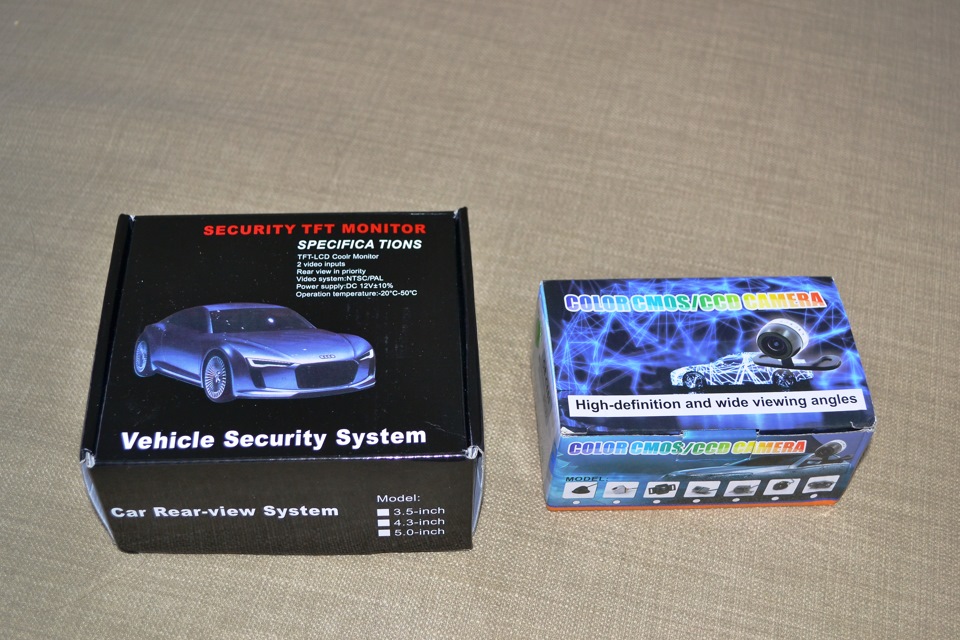
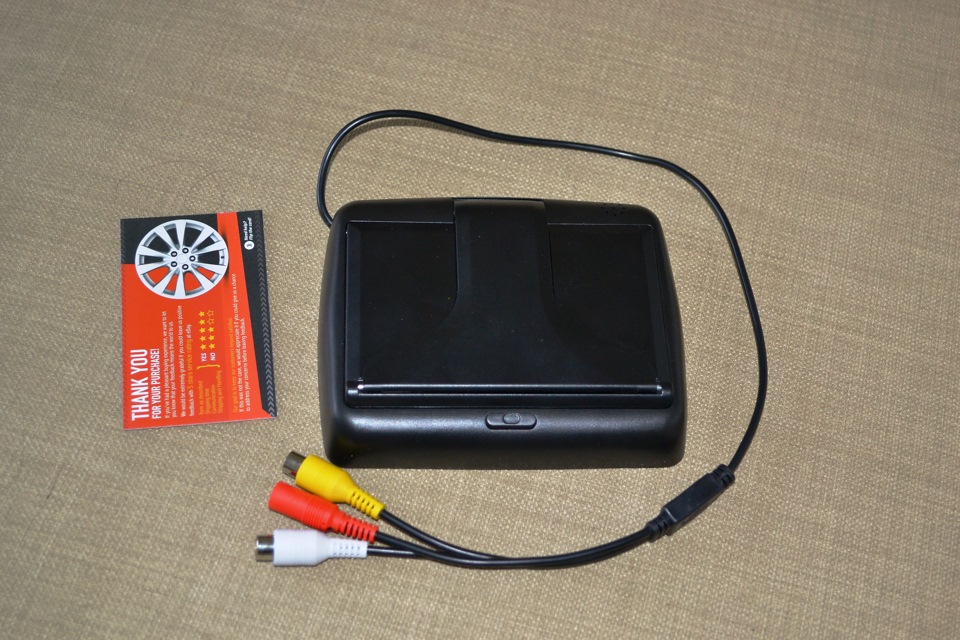
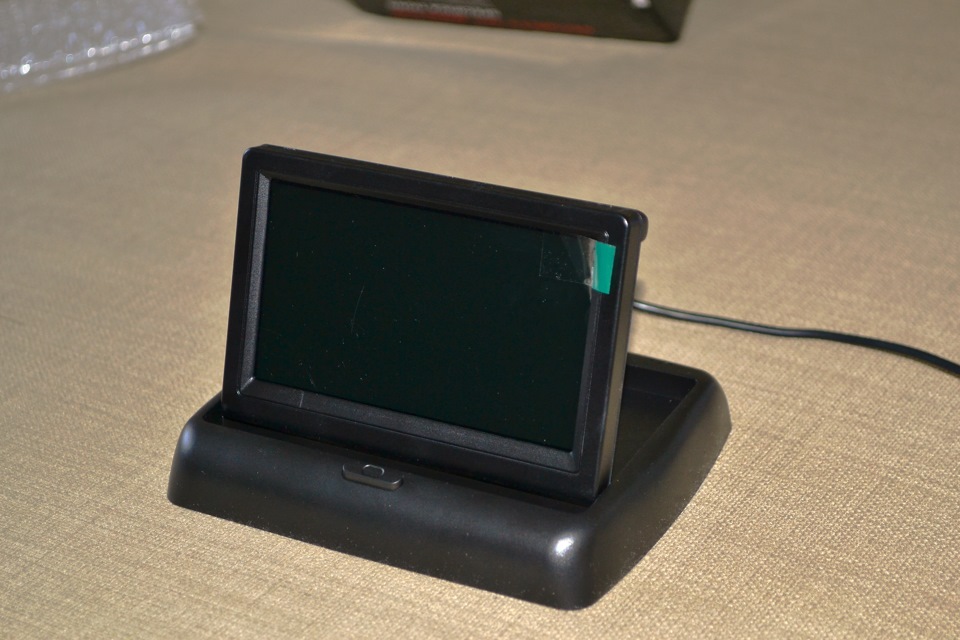
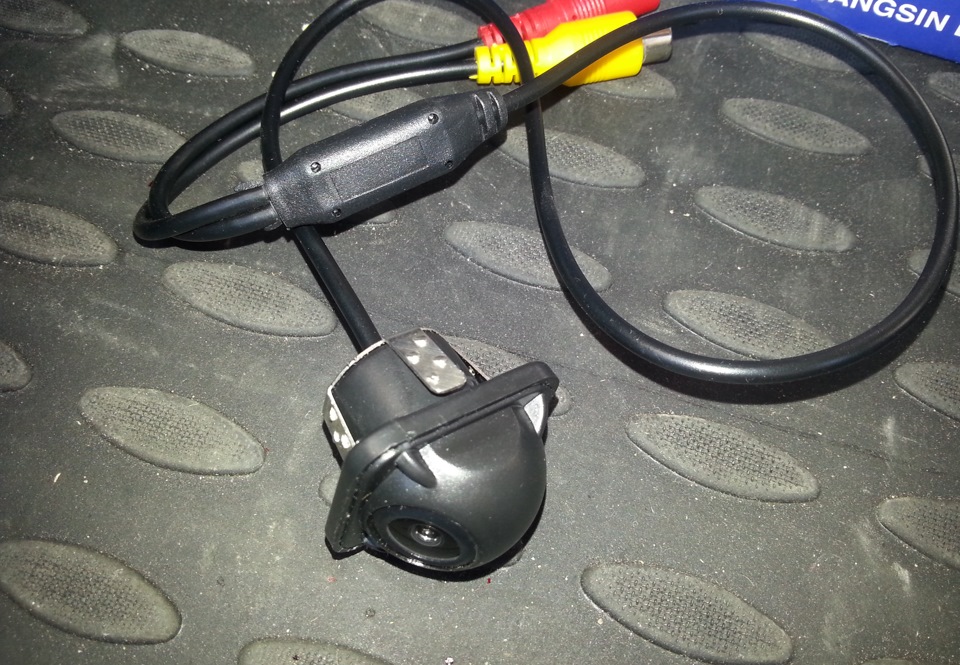
Установка
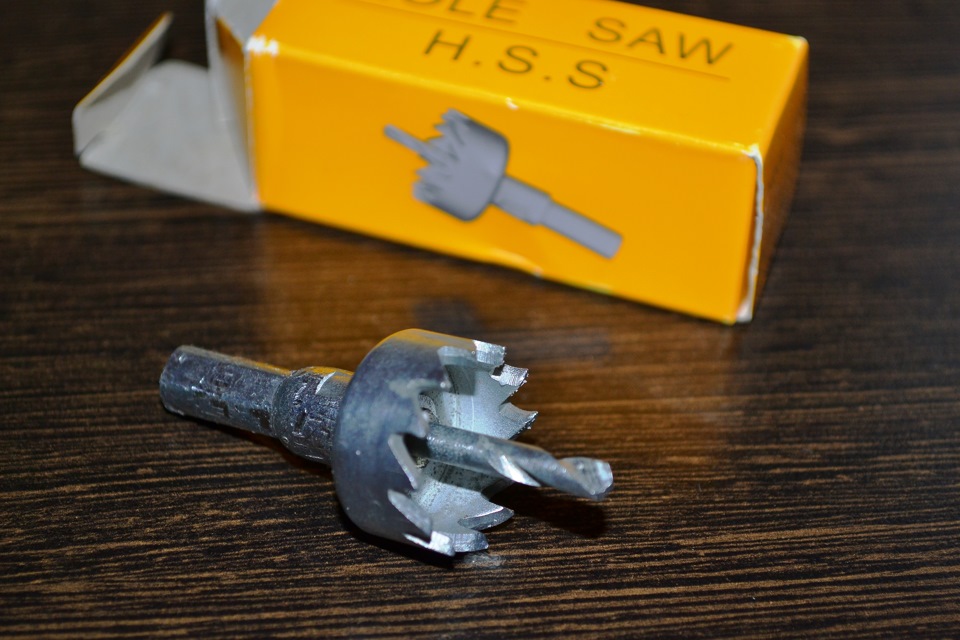
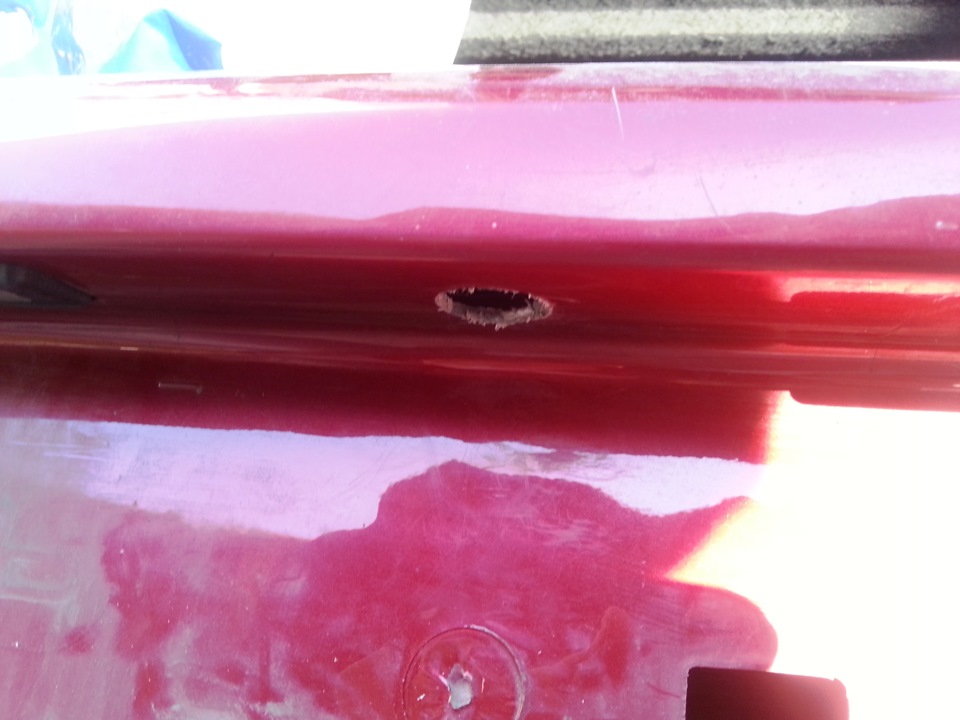
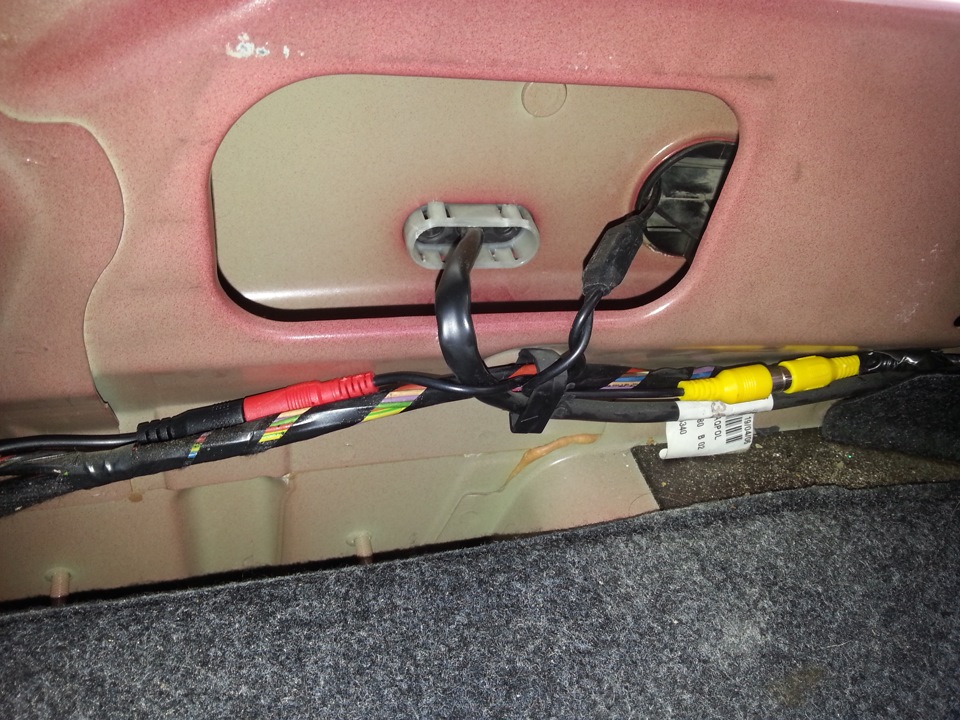
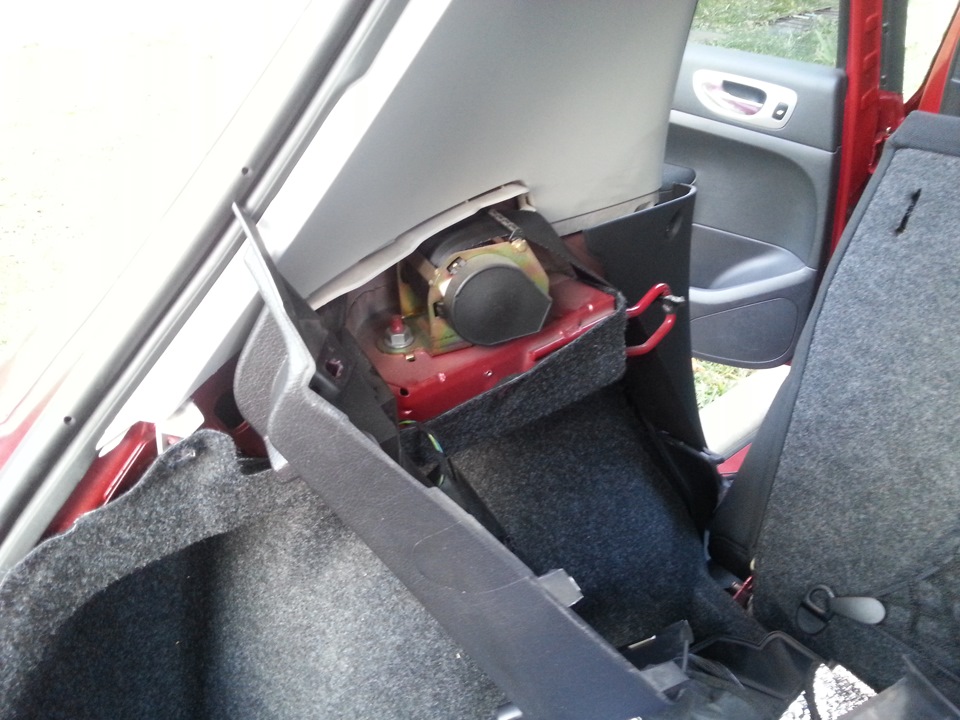
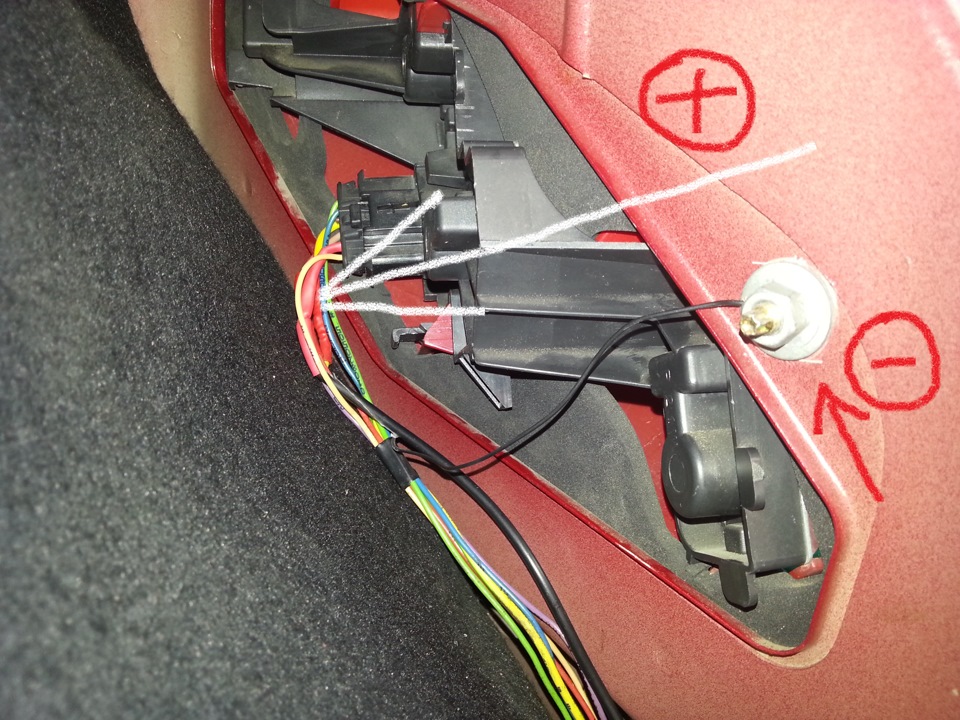
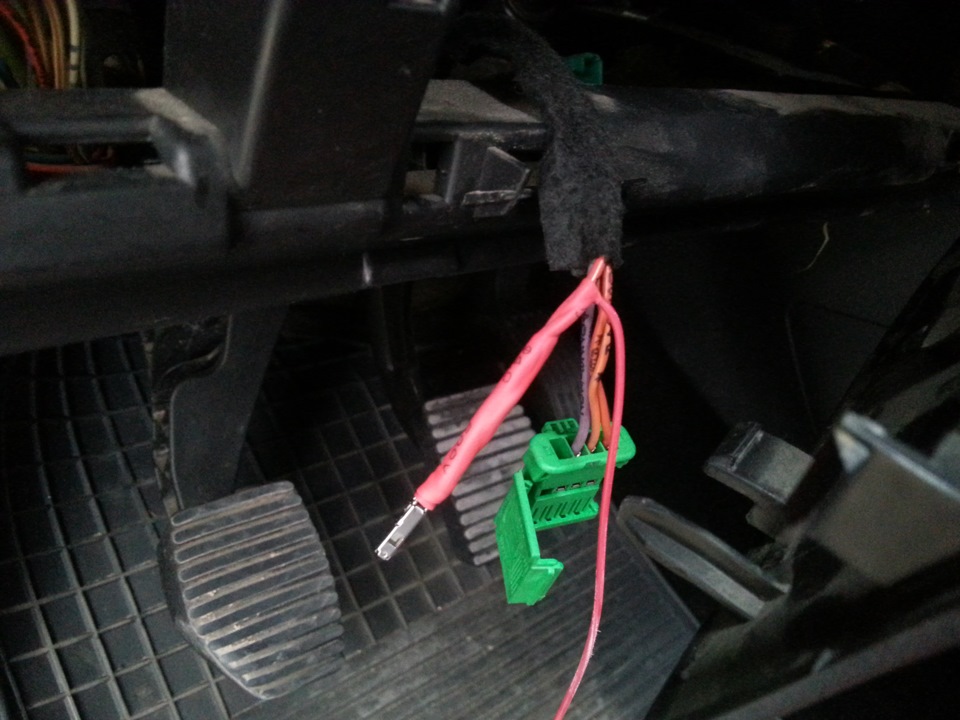
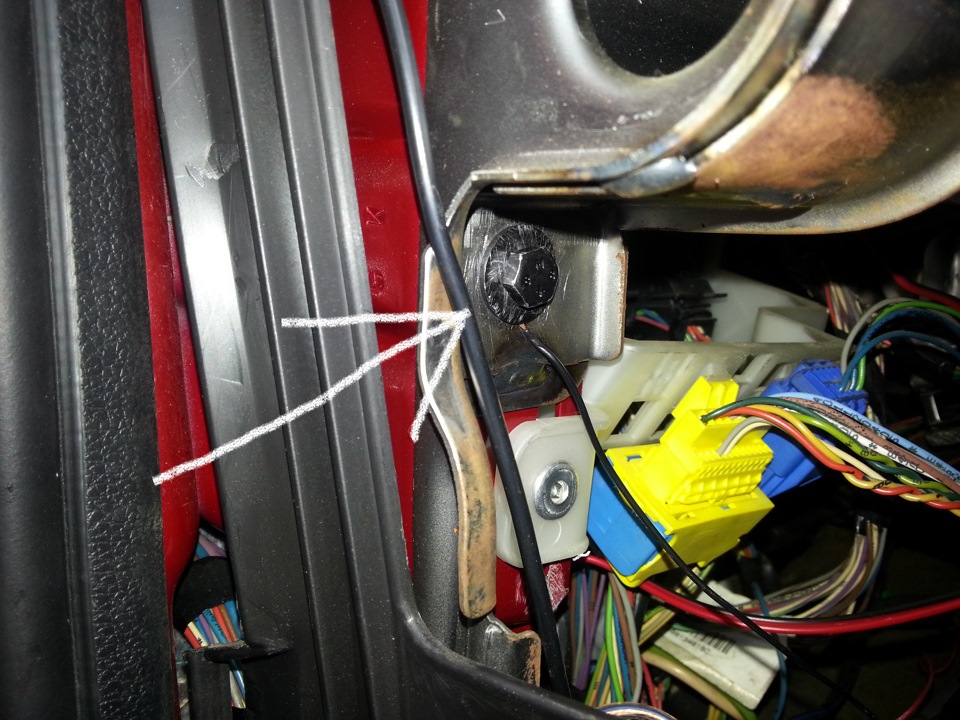
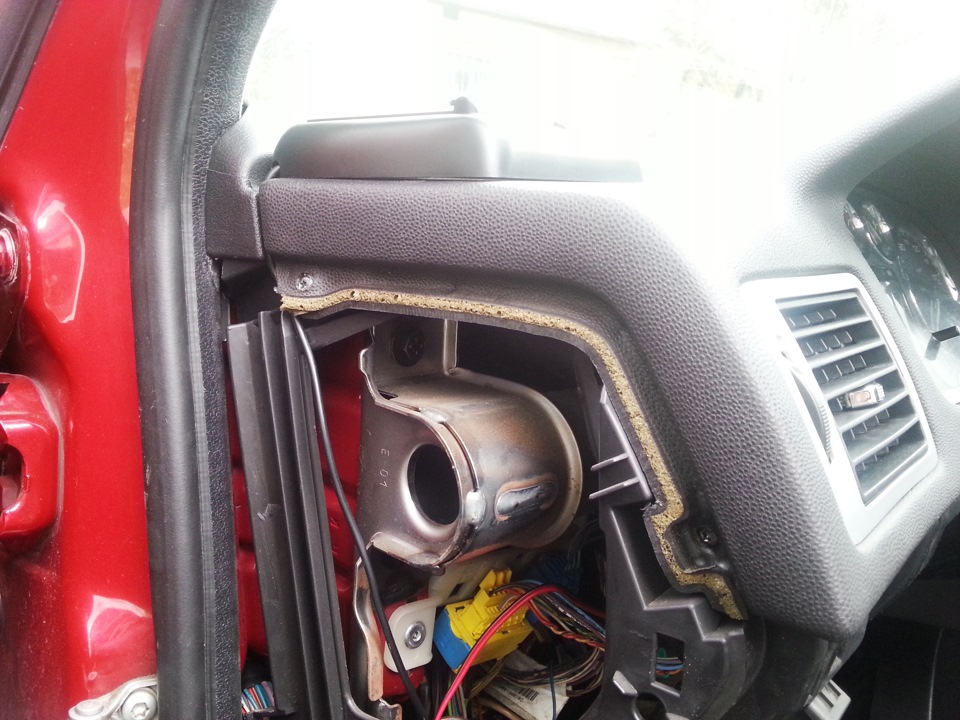
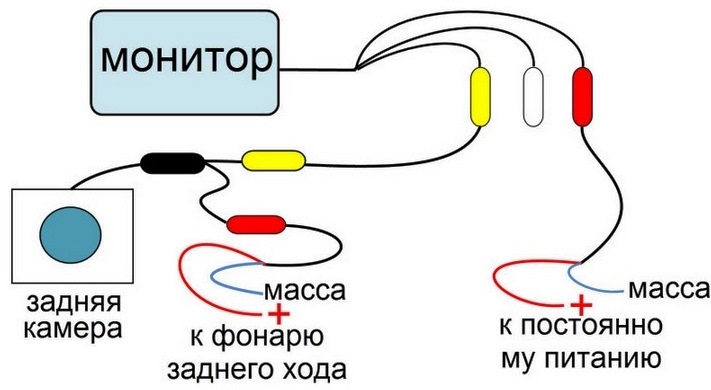
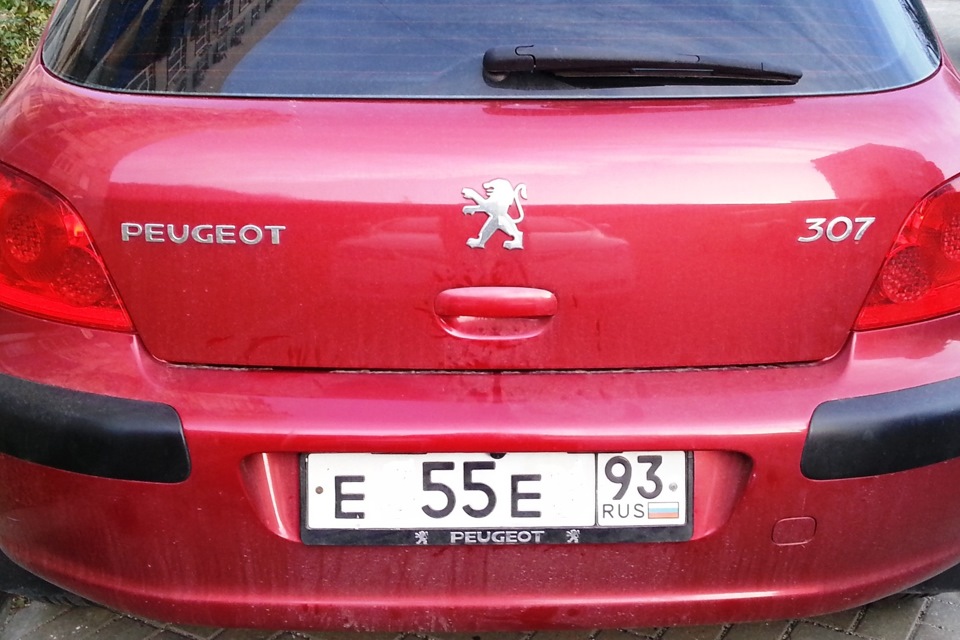
По центру в бампере сделал отверстие для камеры сверлом, которое было в комплекте. Провод вывел через воздуховод и провел к монитору по стандартному расположению проводки, всё достаточно просто разбирается. Плюс от камеры подключил к фиолетовому проводу заднего хода, а минус к болту повыше. Монитор подключил от фишки стопа. Минус к кузову. Сами фишки с проводами легко разбираются и нужный провод легко вытащить. Провода изолировал термоусадкой.
Схему взял с этого сайта, там про все способы подключения написано доступно avtodroid.ru/kak-podklyuc…u-zadnego-vida-k-monitoru
Результат
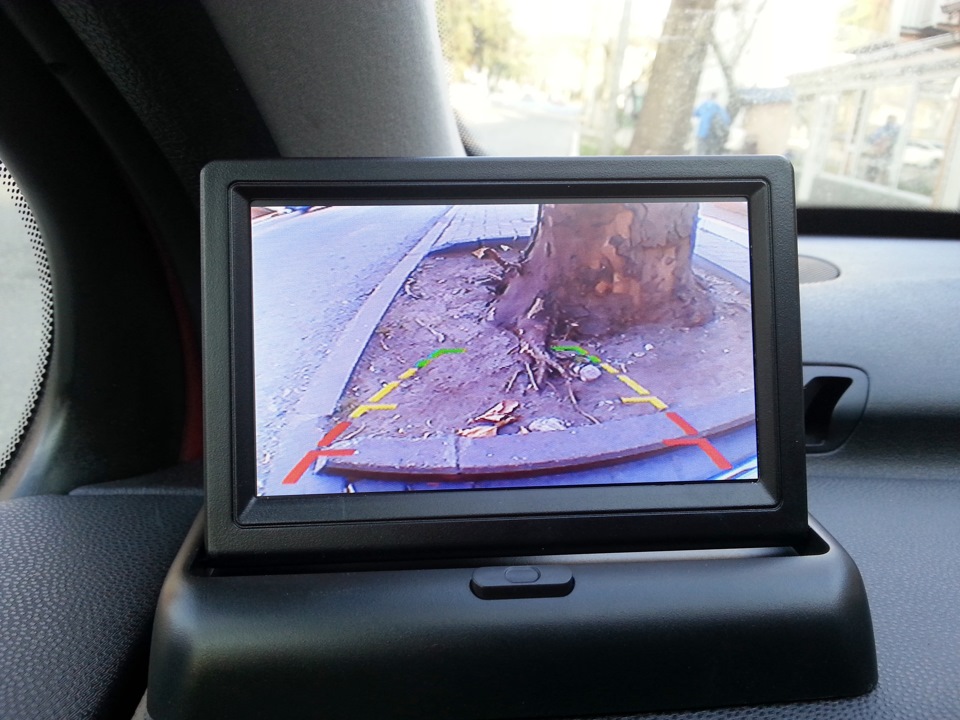
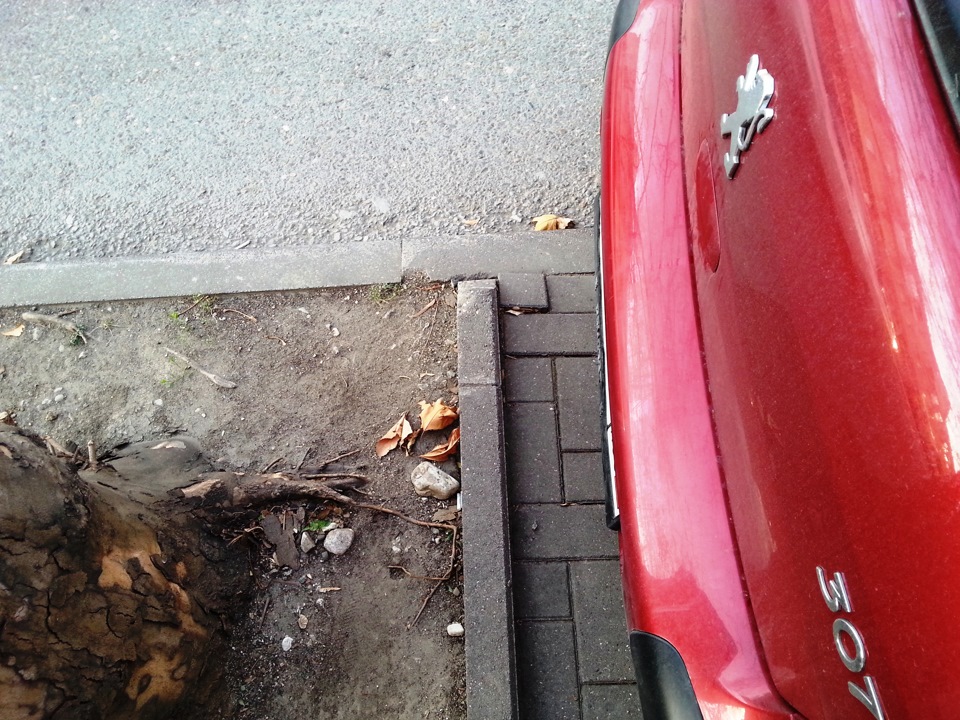
Камера аккуратная и она почти не заметна. Единственный косяк в ней, она немного с браком, правый нижний угол фиолетовый, но обзору не мешает. Ещё хочу поставить на перед камеру, чтоб включалась с кнопки, заказана и ещё пока не пришла посылка…Так что продолжение следует.
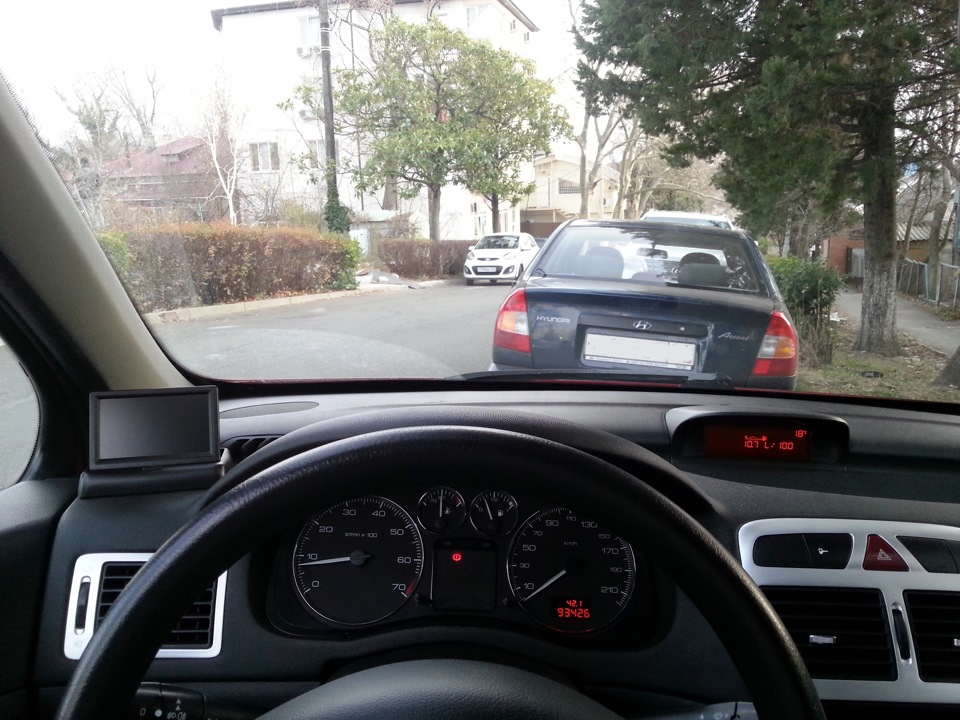
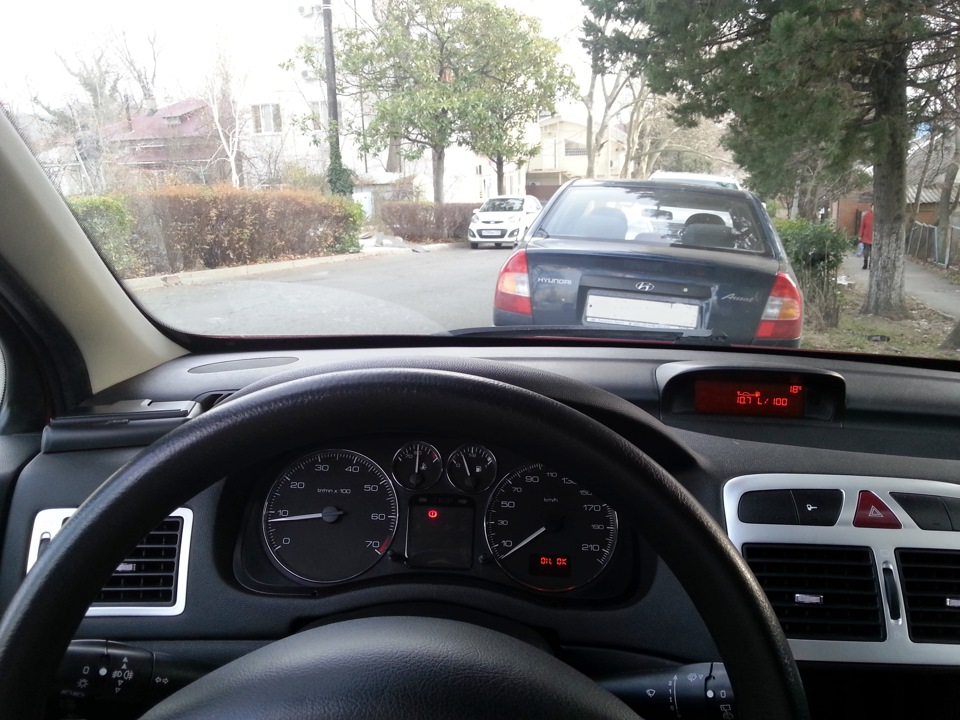
Цена вопроса: 1 133 ₽
Пробег: 93 000 км
Камера заднего вида для автомобиля.Я ее установил на автомобиль KIA Спортаж вместе с 7 дюймовым монитором вместо зеркала заднего вида.Очень удобная камера с парковочными линиями.Разрешение 640*480 точек.Питание 12 вольт.Сделана очень
качественно, водонепроницаемая.Четыре диода подсветки.Доставка заняла около месяца.Пришла в картонной коробочке

На коробочке нарисована инструкция по установке по парковочным линиям.Вобщем все понятно.
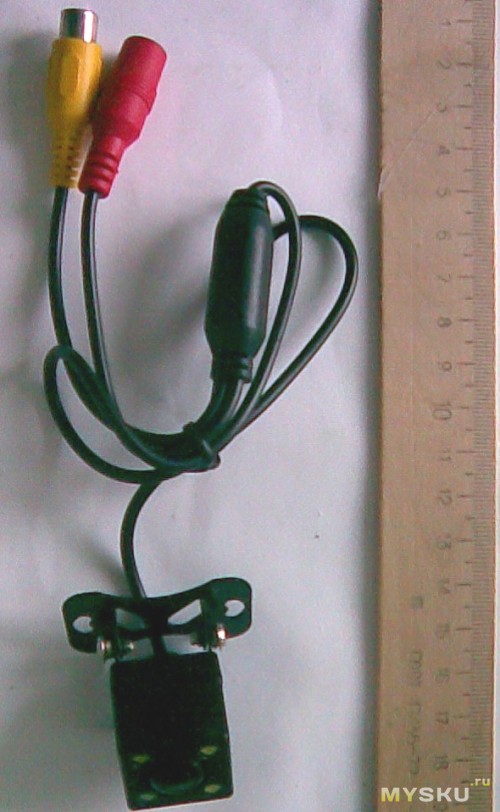
Технические характеристики камеры.
Минимальная освещенность: 0,2 Lux
Система ТВ: PAL / NTSC
Разрешение: 420 (ТВЛ)
Напряжение питания: 12 В постоянного тока
Цвет: Черный
Вес нетто: 137g
Размеры: 40 х 40 х 30 мм
Присылают камеру или PAL или NTSC.Конкретного выбора при заказе нет.Потребляет камера около 250ма.
В черном утолщении кабеля находится ограничивающий резистор.Он довольно сильно греется.Поэтому я подключил камеру через четыре включенных последовательно кремниевх диода.
Комплект поставки:
1 х автомобилей камера заднего вида
1 х Кабель питания
1 х AV-кабель
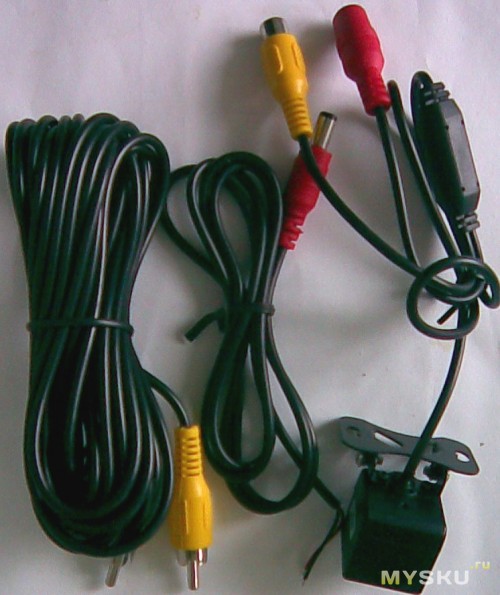
Камерой доволен.Советую покупать.
Как и обещал выкладываю дополнительные фото.Правда фото с монитора не очень все время запотевал в гараже.Кстати монитор я поменял.Стоял 7 дюймовый телевизор 640*480 а поставил автомонитор тоже 7Дюймов на зеркало заднего вида-удобнее.Правда разрешение у него 480*272.
И так фото крепления камеры.
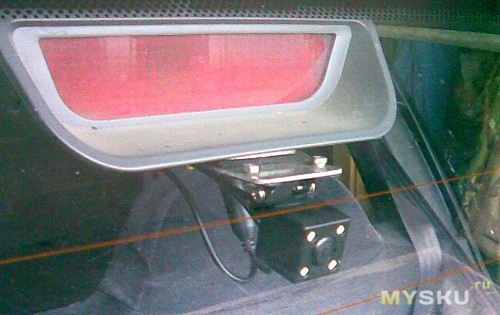
Камеру установил внутри салона.
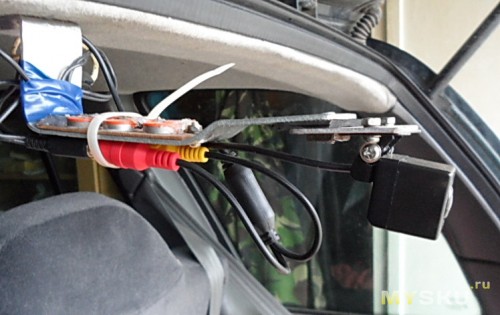
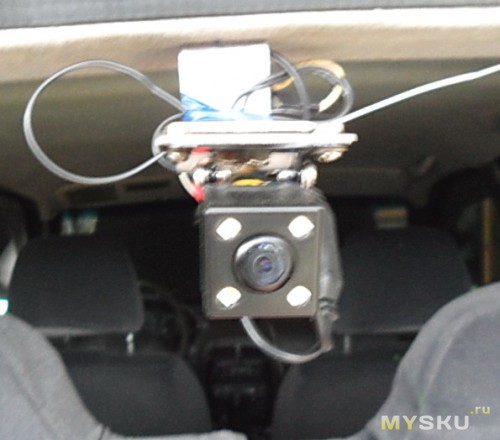
Теперь фото с экрана монитора.Как я уже говорил оно не очень, но парковочные линии видны нормально.
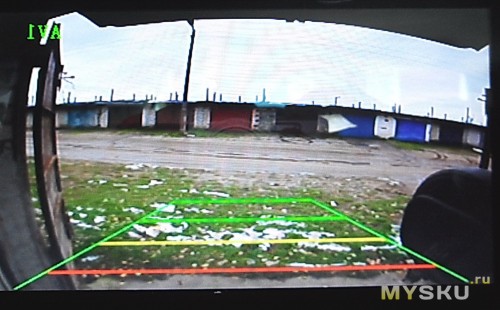
Теперь немного о настройке камеры по парковочным линиям.Вот кусочек инструкции.
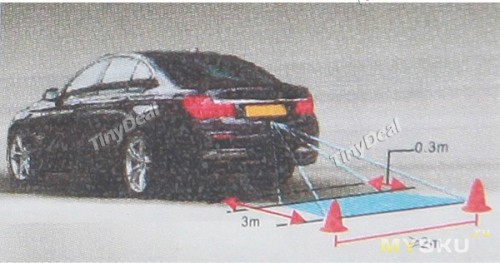
Вроде все понятно.Камера устанавливается точно по продольной оси авто.На расстоянии 3 метров ставятся вешки.Между ними 2 и более метра.Вращением камеры устанавливаем на них последнюю парковочную линию.Вот и все.Желательно с помощью вешек измерить расстояния до остальных парковочных линий.
Решил оборудовать свою машину камерой заднего вида.
О мониторе и о том, куда я его установил своими шаловливыми ручками я и рассажу в данном обзоре.
Сначала под катом я коротенько пробегусь по характеристикам, потом выскажу свои размышления о выборе места для установки монитора, потом в подробностях и картинках покажу процесс
рукоблудств
рукоприкладства.
Потом буквально в нескольких словах я рассажу о самой камере и о непосредственной установке её в автомобиле.
В конце всё будет хорошо, монитор заработает, картинка будет сочной и чёткой, и я смело смогу рекомендовать товар к покупке.
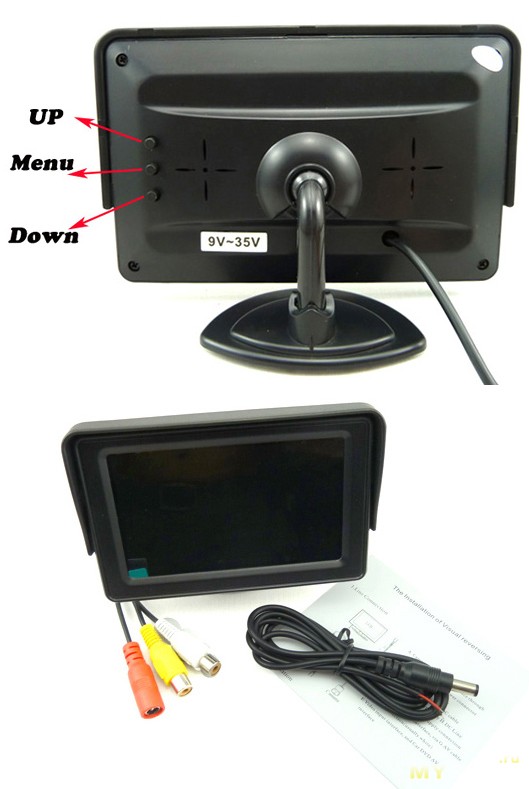
Монитор имеет следующие характеристики:
Диагональ 4.3 дюйма (11 см)
Разрешение 1440 x 272 китайских пикселей. Так китайцы считают по отдельности RGB субпиксели. На самом деле 480 x 272 пикселя.
Контрастность 350:1
Размеры видимой области 96 x 54 мм
Питание: DC 12V
Максимальная потребляемая мощность в режиме отображения: 2W
Рабочая температура: 0-80 °C
Габариты:115 x 88 x 25 мм.
Это, в целом, соответствует действительности. Единственное, чего я ещё, в силу климата, не проверял, это работоспособность при нулевых температурах.
Монитор имеет снимаемый ободок-козырёк, для устранения засветок. Мне оказался ненужным, поэтому был выброшен.
Нога на шаровом креплении, довольно тугом. С прилагаемым двусторонним вспененым скотчем на подпятнике, для крепления к торпеде или какой-либо плоской поверхности.
Что радует:
— у монитора два входа, первый имеет приоритет над вторым. Это значит, что при появлении сигнала на первом входе, изображение принудительно переключается на него, даже если до этого монитор показывал что-то со второго входа. Т.е. можно подключить какой-нибудь ДВД или автомобильный ТВ-тюнер, но при включении заднего входа монитор принудительно станет показывать вид с камеры.
— у монитора есть режим спячки. Это значит, что при отсутствии сигнала на обоих входах он тут же переходит в дежурный режим. Матрица не работает, потребляемый ток уменьшается до десятка-полутора mA.
— монитор PAL/NTSC.
— монитор сохраняет все свои настройки в EEPROM своего контроллера и не теряет их при отсутствии питания. Очень приятно. Это значит, что при каждом включении зажигания не придётся выставлять яркость, контрастность и прочее.
— кнопки управления у монитора сзади. Они нужны, скорее всего, только один раз и незачем им загромождать вид.
Монитор приходит со шнуром питания длиной полметра. Матрица прикрыта защитной плёнкой.
Из минусов, пожалуй, и сказать-то нечего.
— Нет встроенного спикера; хотя зачем он, если в любой машине есть аудиоцентр/магнитола с aux-входом. Звук же будет явно качественнее, чем пищалка внутри монитора.
— Не фулл-HD, но его и не обещали.
А далее у меня встал вопрос, куда его (монитор) ставить в моей машине.
Оказалось, что внутри KIA RIO не так уж много свободного места.
Выдирать штатную магнитолу (с поддержкой mp3 и чтения с флешек) и заменять её сомнительной китайской головой я явно не собираюсь.
Колхоз на торпеде мне не нужен. Мало того, что это закрывает обзор, так ещё и портит внешний вид. Либо пеноскотч порвётся в самый неподходящий момент и оставит, вдобавок, налипшие следы, либо, как это делают в аратюнингах, прикручивают подпятник на два самореза. Нет уж, на торпеде он мне не нужен.
Решение с мониторами внутри зеркал заднего обзора сейчас популярно. Но я его, по итогам здравого рассуждения, тоже отмёл.
Почему я не поддерживаю идею мониторов в зеркале заднего обзора
Зеркалом я пользуюсь. Глаза переводятся на него, пусть на мгновение, но практически каждые несколько секунд. Задним ходом а пользуюсь намного реже. Я не готов терять почти половину отражающей способности, которая мне нужна 99% времени за рулём в угоду удобству просмотра камеры, которая мне нужна оставшиеся 1% времени за рулём. Мне нужно 100% отражающей способности зеркала, потому что это безопасность, моя, пассажиров и окружающих.
И доводы о том, что в электронном зеркале тонировочка, якобы, даже помогает, тоже хлипковаты. Когда мне нужна такая тонировка (пару раз в год), от чудо-ксенонщика сзади, я перевожу рычажок зеркала во второе положение.
Не последним доводом будет и то, что все эти регистраторы и мониторы, совмещённые с зеркалом, небезынтересны ворам на стоянках. Не надо считать профессиональных воров глупее себя, они, чаще всего, совсем не дураки и прекрасно отличают штатное зеркало от того, которое имеет кнопки или, того пуще, объективы. И такое зеркало провоцирует вора точно так же, как оставленный на стекле регистратор.
Нахлобучки-зеркала на штатное зеркало имеют те же недостатки, что и электронное зеркало, плюс вероятность ненадёжности крепления.
Решение пришло неожиданно.
Я захотел встроить монитор камеры в штатный солнечный козырёк.
Не скажу, что я автор такой идеи. Возможно, (и даже вероятно) что это придумали до меня. Но я такого ни у кого не видел. Козырьки для каждой марки машины индивидуальны (плюс, надо учитывать цвет обивки). И, даже не смотря на значительную унификацию внутри одного автоконцерна, модельный спектр получался бы довольно широким. Вряд ли нашёлся бы китаец-производитель, который клепал бы такие козырьки для сотни-другой авто популярных марок и моделей.
Значит — сделаем сами!
Как я встраивал монитор в козырёк
Прежде всего, я чётко определил, что встраивать монитор я буду не в водительский козырёк, а в козырёк пассажира.
Во-первых, когда козырёк откинут, он загораживает лобовое стекло, а мне, при парковке или аналогичном манёвре, хочется видеть и то, что спереди, и то, что сзади. А вот откинутый козырёк пассажира вполне удобен и ничего мне не загораживает. Во-вторых, когда не работает камера, монитор вполне может показывать фильмы, клипы или телепередачи, а зачем мне это, когда я за рулём? А пассажиру вполне пригодится.
Решено.
Уродовать сразу свой козырёк внутри салона я не захотел. Решил купить ещё один. Почему? Во-первых, я был не уверен, что всё получится, как надо. Во-вторых, переделка заняла не один и не два дня, а ездить без козырька как-то не хотелось. В-третьих, это оставляло путь для отступления, если результат не понравится.
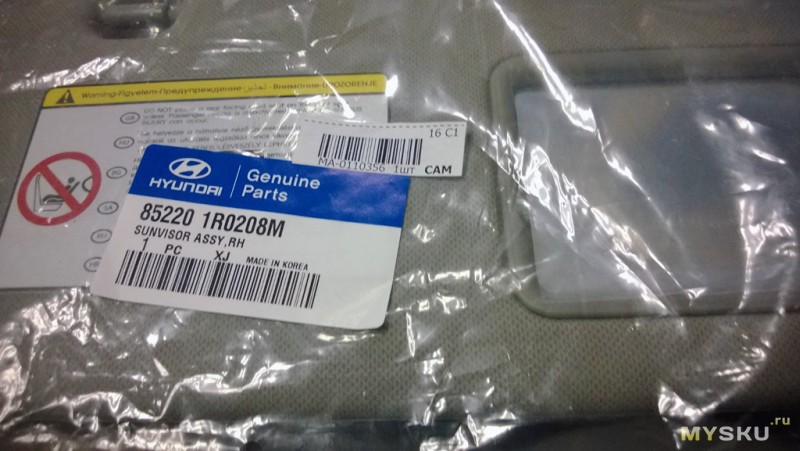
Для начала определил, какой конкретно парт-номер для конкретно моего автомобиля мне нужен. И в Экзисте был куплен «родной» козырёк для моего авто.
Теперь пришла пора вскрыть монитор и посмотреть, что же у него внутри:
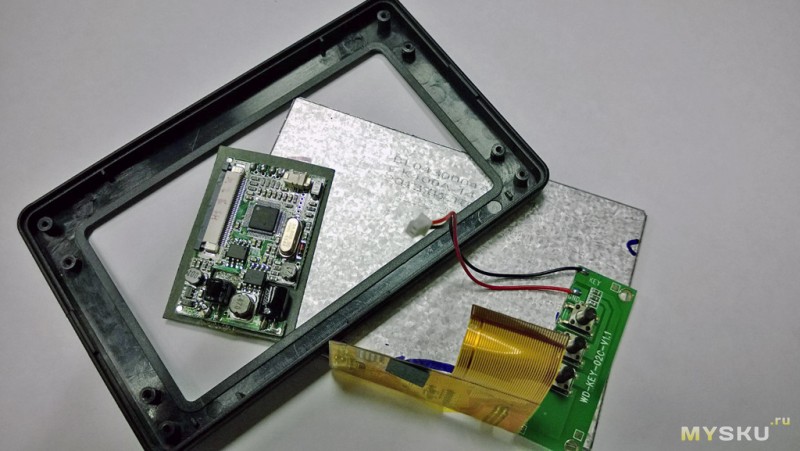
Рамка нам пригодится для итогового оформления. Жестяной прямоугольник на фото — это зад матрицы. Слева основная плата, справа — клавиатура. Не уверен, что она вообще нужна. Но внутрь козырька я её, по итогам размышления, всё-таки поместил. Если продавливать материал козырька в нужных местах, то удастся нажимать на кнопки. Клавиатура устроена хитро: это всего лишь три резистора, коммутирующихся кнопками. Контроллер замеряет сопротивление цепочки и определяет, какая кнопка нажата.
Начинаем резать. Первой сдаётся обивка козырька. Оказалось, что это ПВХ-плёнка.
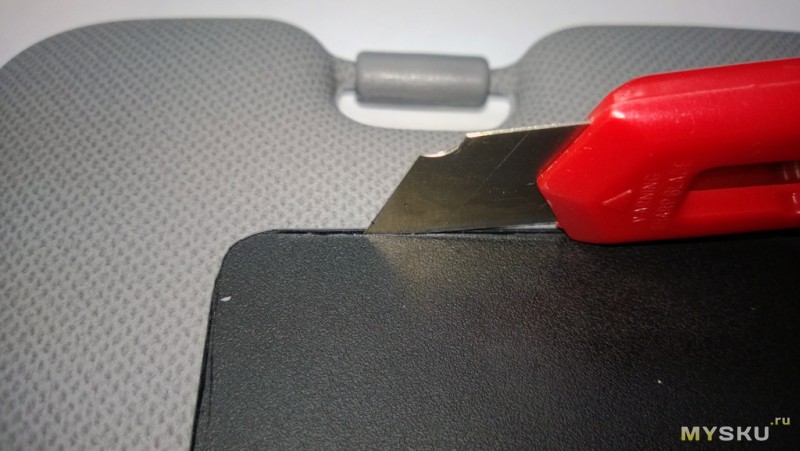
Я решил врезать монитор на то место, где была расположена разноцветная наклейка-предупреждение о детском кресле не переднем сиденье. Это самое эстетичное решение.
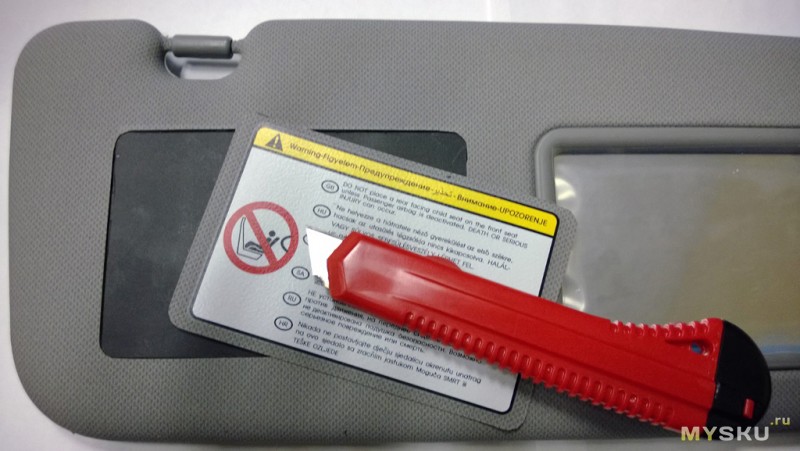
Итак, отверстие вырезано. Я впервые заглянул вовнутрь и узнал, как устроены козырьки.
Это штампованный АБС-пластик с рёбрами жёсткости, обтянутый ПВХ-плёнкой-обивкой.
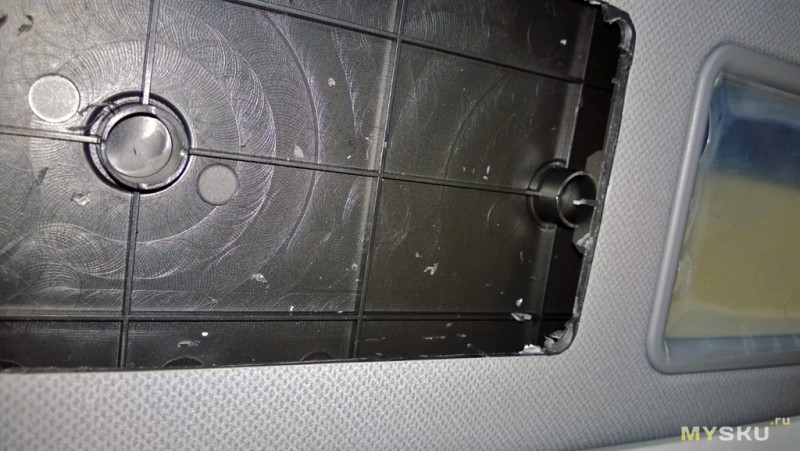
Обработаем края реза.
Примерим переднюю рамку монитора на будущее место:
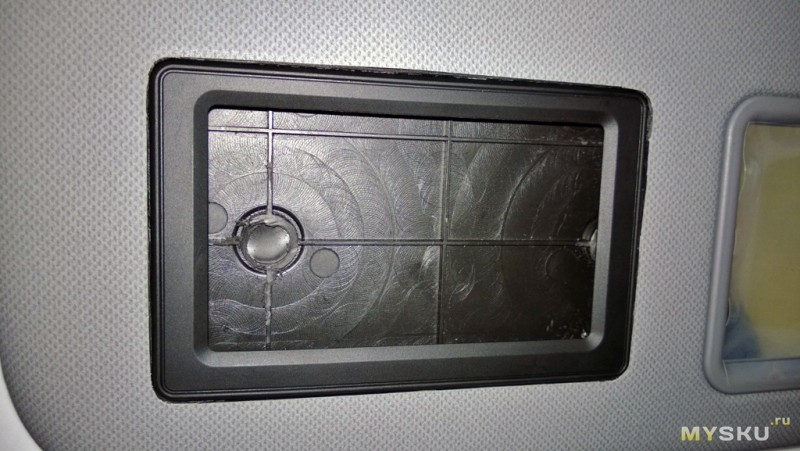
Получается неплохо. Обивка чуть топорщится, но она потом прижмётся и подклеится:
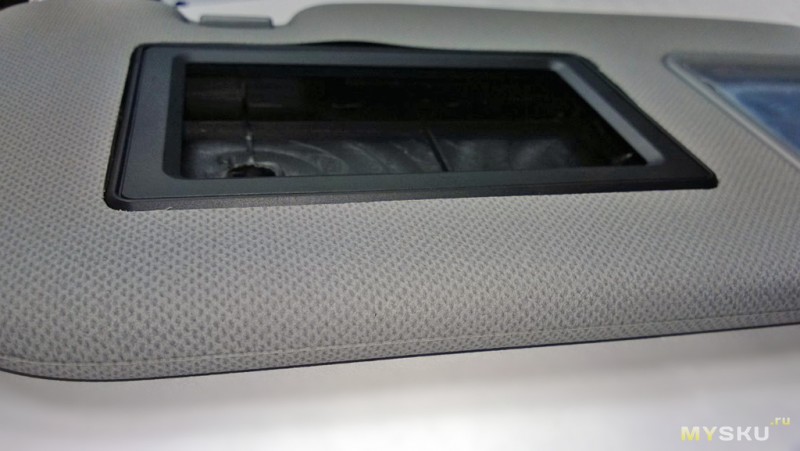
Пришла пора пробрасывать кабель. Он пройдёт внутри козрька, выйдет из него возле кронштейна, и уйдёт под обивку салона сразу под подпятником, в штатное отверстие. Видна будет лишь небольшая петля кабеля, достаточная, чтобы козырёк свободно двигался во всех предназначенных для него плоскостях.
Кабель позаимствовал у старой, ещё шариковой, мыши. Всё дело в том, что современные мышки комплектуются кабелем с очень тоненькими жилами, а нам надо по одной из них тянуть питание, по другой — общий минус. У меня в тумбочке нашлась старя мышка с COM-интерфейсом и шариком. Там жилы оказались не в пример толще. Чем я и воспользовался.
Термоусадка — наше всё, кстати.
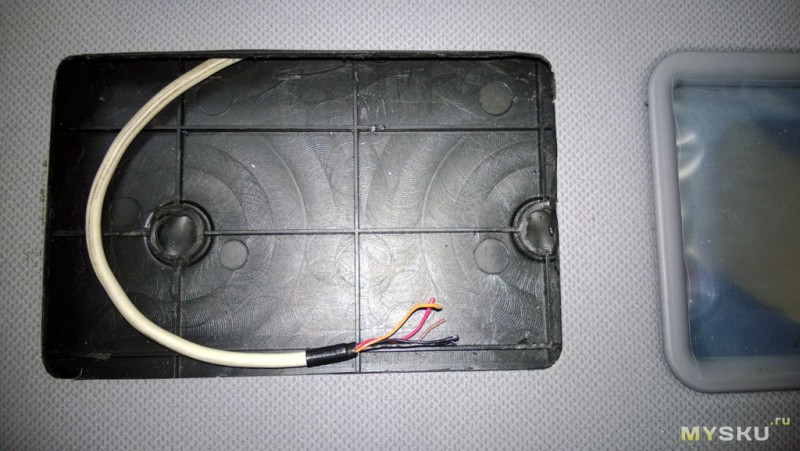
Пришлось попотеть, чтобы пробиться сквозь рёбра жесткости к выходу, просверленному возле кронштейна.
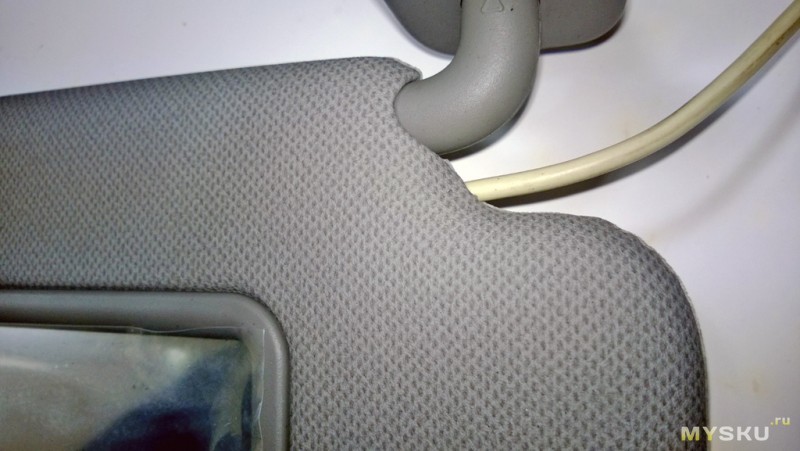
Вышли. Очень помогло удлинённое сверло диаметром 6 и длиной 150 мм. Ну и стальная проволока, конечно.
Подпаиваем продёрнутый кабель к контроллеру. Собираем все разъёмы монитора. Ставим матрицу и рамку на своё будущее место.
Как мы ни аккуратно резали, между штатной рамкой и нашим резом остаются «колхозные» просветы. Смотрится не очень аккуратно. Не хватает какой-то «обечайки» что ли.
И я её нашёл.
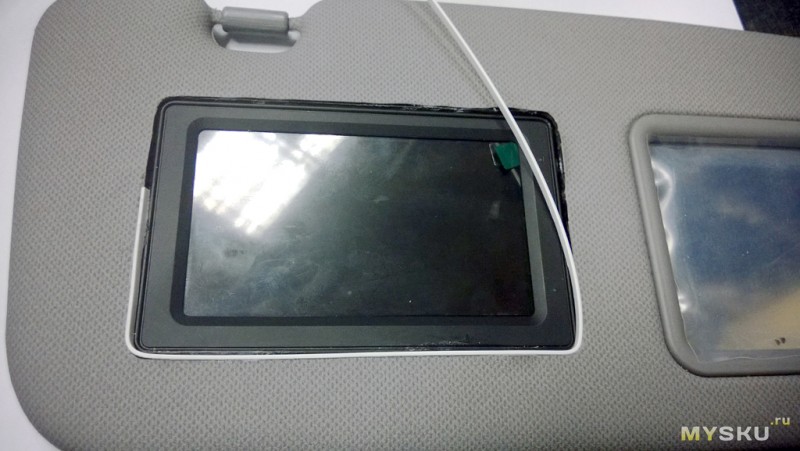
Вот тут видно, насколько обечайка всё украшает.
Долго думал, из чего её сделать.
Решение нестандартно. Взял пластиковый кабель-канал минимального сечения (мне попался 10*12) и аккуратно срезал у него боковую сторону основного короба. Получилась пластиковая полоска. В профиле эта полоска имеет одну гладкую сторону (ту, что была внутрь короба), и одну сторону с эдакой «защёлкой» (ту, что держала крышку короба). Оказалось, очень удачное решение. Плоской стороной эту обечайку укладываем внутрь экрана, своей толщиной она заполняет щель между козырьком и рамкой монитора, а защёлкой она прижимает обивку козырька. Клей и пять минут работы.
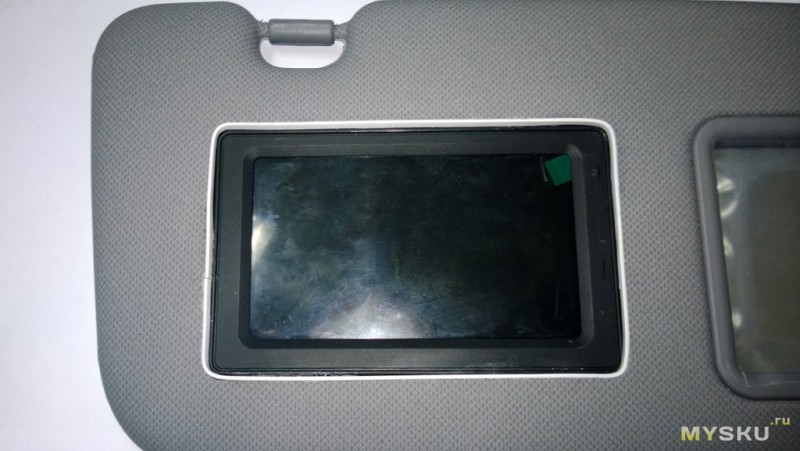
Уже лучше.
Смущает только, что обивка серая, рамка чёрная, а обечайка белая.
Мне так не понравилось. Значит — покраска.
Был куплен баллончик с матовой аэрозольной краской по пластику. Точно подобрать тон серого мне не удалось (у производителя такой краски оказалась довольно бедная гамма серых оттенков). Но, по итогам размышлений, я и не уверен, что надо было подбирать точнее.
Берём много полиэтиленовой плёнки, много малярного скотча, маскируем (привет сисадминам) всё, что нам не нужно закрашивать, оставляем всё, что должно быть покрашено. Красим!
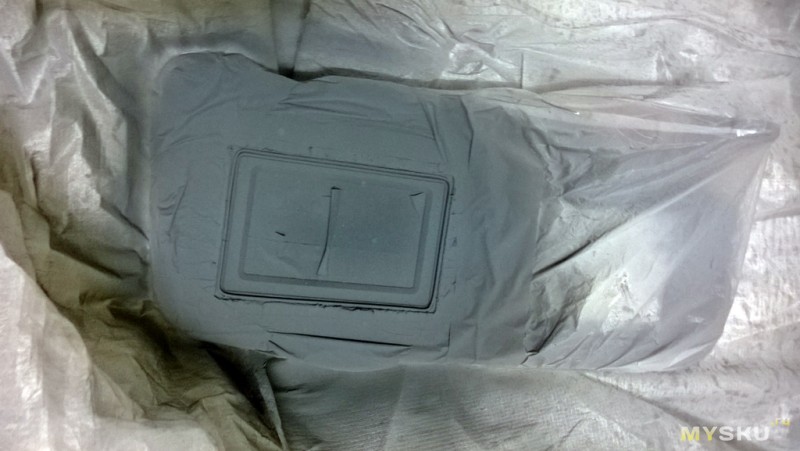
Вот что получилось в итоге:
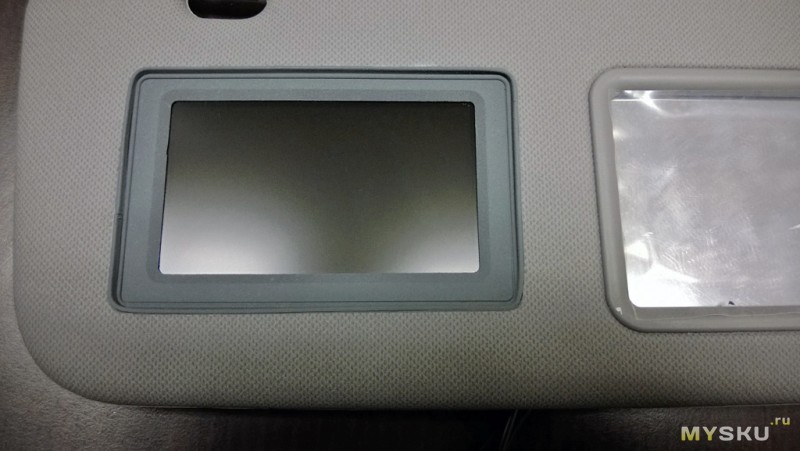
Осталось установить наш козырёк на место штатного и подключить камеру.
О камере заднего вида
Камеру брал вот такую. Именно такая подошла к моему KIA RIO хэтчбэк 2013 года. Устанавливается взамен одного из штатных фонарей подсветки заднего номера. Камерой очень доволен. Встала, как родная. Картинка очень хорошая (видел китайские камеры, так что материал для сравнения есть), заявленным характеристикам соответствует, места даже под светодиодную лампу остаётся достаточно, так что освещение номера не пострадало.
Камера комплектуется шестиметровым кабелем тюльпан-тюльпан, с проброшенным дополнительно проводом. Камеру запитывал от лампы заднего хода. Монитор запитывал с замка зажигания (первая позиция). Дополнительный сигнальный провод внутри кабеля тюльпан-тюльпан мне оказался не нужен, поскольку монитор сам засыпает при отсутствии сигнала с камеры и включается на нужный вход при его появлении. Но, по задумке, в этот провод подаётся тот же сигнал с фонаря заднего хода, что и на питание камеры, чтобы головное устройство узнавало, когда включать картинку.
Вот так выглядит новый козырёк на своём месте в салоне:
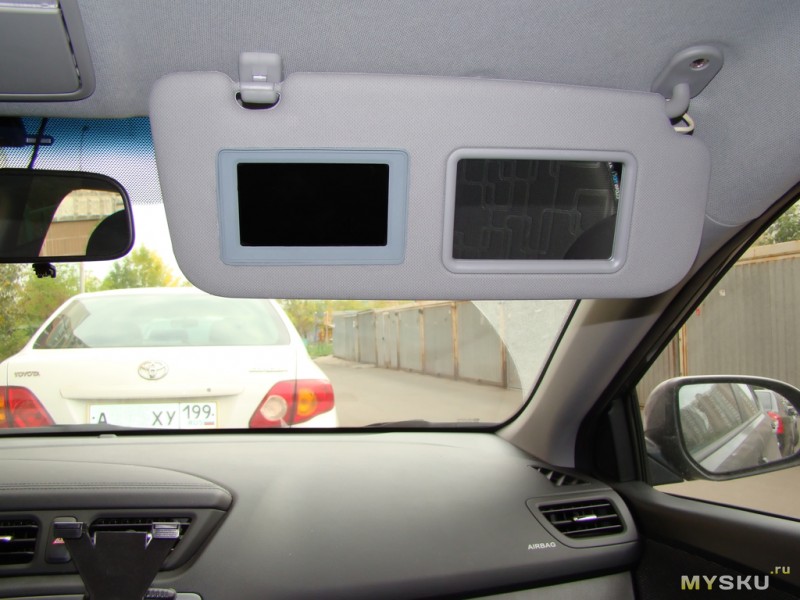
Отмечу, что цвет козырька полностью и абсолютно совпадает с цветом обивки. Разница на фото объясняется вспышкой фотика.
А вот так козырёк выглядит в работе:
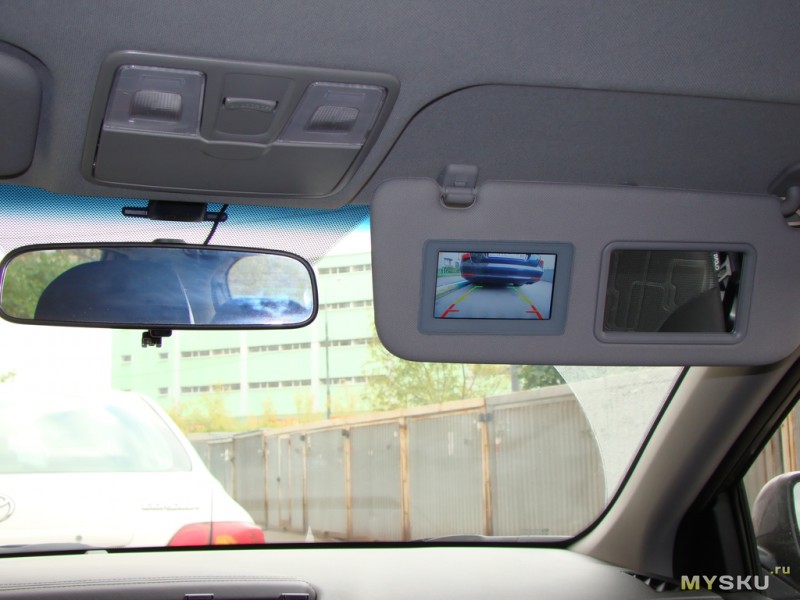
Я результатом доволен.
Всё очень удобно. Качество изображения устраивает, сочное, яркое.
Свои основные функции новый солнечный козырёк выполняет ничуть не хуже старого.
Монитор к покупке рекомендую.
Оценивая всё ещё раз, уже в условиях непосредственной эксплуатации, я скажу, что это, видимо, действительно, самое удачное место для монитора заднего вида. Когда он не нужен, он занимает 0% места и водительского обзора. Активизируется лёгким движением руки ©. Никому не заметен. Никак не портит интерьер салона. И нисколько не лишает козырёк своих штатных функций.
Подводя итог, скажу, что я говорил в сервис-центре оф.дилера с мужиками в ремзоне, никто тоже о таком даже не слышал, хотя уж они-то сколько всякого доп.оборудования поставили. Спрашивали, где такое купил. Удивлялись и цокали, когда говорил, что сделал сам. Утверждали, что выглядит достойно и цивилизованно.
На чтение 11 мин Просмотров 35 Опубликовано 7 апреля 2023 Обновлено 7 апреля 2023
Содержание
- 2 Схемы
- Распиновка проводов камеры заднего вида авто
- Распиновка камеры заднего вида на 3 провода
- Распиновка камеры заднего вида на 4 провода
- Распиновка камеры заднего вида на 5 проводов
- Распиновка камеры заднего вида на 6 проводов
- Распиновка проводов камеры с подсветкой
- Подключение двух камер авто к монитору
- Установка парковочной задней камеры
- Замена камеры заднего вида – инструкция
- Видео инструкция
- Установка видеорегистратора с камерой заднего вида
- Установка зеркала видеорегистратора с камерой заднего вида и подключение
- Как подключить питание
- К прикуривателю
- К плафону освещения салона
- К блоку с предохранителями
- К аккумулятору
- Как подключить камеру заднего вида к видеорегистратору
- Вывод
2 Схемы
Принципиальные электросхемы, подключение устройств и распиновка разъёмов

Распиновка проводов камеры заднего вида авто

Видеокамера заднего вида – прекрасное решение для контроля движения авто реверсом, так как зеркала не позволяют полностью видеть что находится сзади автомобиля. Хотя и на одну видеокамеру сильно полагаться не стоит, ведь и у неё есть свои недостатки (включение с небольшой задержкой, ограниченный угол обзора, недостаточно чёткое разрешение).
Подключение камеры заднего вида требует некоторых знаний и навыков, поэтому не все смогут сделать это своими руками – придётся ехать к автоэлектрику. Но бОльшая часть водителей прекрасно справляется с такой задачей, особенно если внимательно прочитать данный мануал по подключению.
Обычно у камер для видеонаблюдения за ситуацией сзади авто, на плате по разъёму цвета чёрный – минус и масса, красный + питания, может быть и 3,3 вольта и 5 вольт, жёлтый – комплексный видео выход. Бывает ещё управление – белый или коричневый, но это в зависимости от производителя. Красный, чёрный и жёлтый обычно соблюдаются всеми производителями камер. Для проверки подключите её к телевизору через обычный “тюльпан” – должно показывать.

Распиновка камеры заднего вида на 3 провода


Распиновка камеры заднего вида на 4 провода


Распиновка камеры заднего вида на 5 проводов


Распиновка камеры заднего вида на 6 проводов
Здесь та-же кухня, что и на 3-х, 4-х, 5-ти проводных, просто отдельно выводятся массы на каждую линию. Распиновка проводов камеры:
- Красный провод “+” на фонарь заднего хода.
- Желтый провод “+” на тюльпан видео сигнала.
- Остальные провода “-” на тюльпан видео сигнала.


Распиновка проводов камеры с подсветкой
Инфракрасная подсветка на камере заднего вида выводит изображение при достаточном освещении в цветном виде, а при недостаточном благодаря ИК-подсветки выводит изображение в черно-белом виде примерно на 5 метров. Так, что их наличие на камерах заднего вида актуально, в отличии регистраторов, где они носят рекламный характер «ночной съемки» без практического применения, что нельзя сказать про светодиодную подсветку на камерах заднего вида-лучше без них, чем с ними!

Подключение двух камер авто к монитору

Принцип работы такой, что при включении задней передачи подается напряжение на катушку, включается задняя камера, контакты питания передней камеры разомкнуты. При выключении задней камеры реле отключается и через контакт 87а плюс подается на кнопку. Включаем кнопку – работает передняя камера.

Установка парковочной задней камеры

Подключение камеры от заднего хода (классически). Камера подключается к проводке заднего хода: плюс к плюсу и минус к минусу. При включении задней скорости от фонаря заднего хода то идет на камеру заднего хода, а она по посылает сигнал на включение монитора автоматически, так что дополнительных манипуляций не надо делать. Камера заднего хода автоматически отключается при отключении заднего хода. Камера подключается с помощи шнура, который изначально имеется на разводке рядом с камерой или с помощи провода со штекером, для которого на разводке камеры имеется штекер.

Встречаются даже беспроводные камеры заднего вида (видеопередатчик и видеоприёмник с радиоканалом), тогда подключение будеь иметь вид как на схеме.


Способы монтажа камеры заднего вида:
- в гнездо подсветки номера или в ручку багажника или место для камеры – ущерба машине не наносится;
- камера в рамке номера – дырку для шнура не видна, так как она за рамкой;
- врезная камера – по принципу глазка, удобно среди датчиков парковки, в личинку замка или просто корпус;
- на штыре – минимальный ущерб, так как провод проходит через сам штырь, незаметна, установка штырем вверх;
- накладные – имеют определенный угол и минимальные размеры, часто имеют определенное положение для монтажа;
- на кронштейне – удобны тем, что можно производить монтаж практически во все места и менять угол наклона камеры и разворачивать изображение.

Обратите внимание, что все камеры обычно питаются от 5 вольт, в ней стоит стабилизатор напряжения и выдает на саму камеру 3.3 вольта, у кого-то этот стабилизатор выдерживает и подачу 12 вольт, но это редко, обычно он сгорает. На обычных китайских камерах питающихся от 12В от фонаря заднего хода стабилизатор на 5 вольт стоит запаянный в пластиковой развилки провода на питание и тюльпан, в самой камере также идет стабилизатор на 3.3 вольта.
Замена камеры заднего вида – инструкция
Как и любое другое электронное устройство, эти видеокамеры иногда сгорают (особенно если питание на них подаётся постоянно). Тогда действия по замене будут такими:

1. Снимаем камеру.
2. Отрезаем штатный жгут от камеры, ближе к камере. Он будет в экранирующей оплётке, оплётку подготовить к спаиванию с другой такой же оплёткой от новой камеры.
3. От новой камеры отходит шнур с разъёмом типа тюльпан. К нему присоединяется длиннющий шнур, который должен тянуться до самого экрана. Нам он весь не понадобится, так как до нашего экрана идёт штатная проводка, к которой мы подключаемся. Отрезаем разъём с небольшим куском от длиннющего провода и зачищаем. Там будет центральная жила внутри оплётки. Нам понадобится и то и другое.
4. Припаиваем провода отрезанного штатного жгута к новой камере:
- Жёлтый на штатном – к центральной жиле, разрезанного новой камеры.
- Оплётку от штатного к оплётке от разрезанного новой камеры
- Чёрный на штатном – к минусовому проводу на новой камере (обычно чёрный)
- Красный от новой камеры нужно присоединить к плюсовому проводу, питающему фонарь заднего хода (зелёный с белой полосой)
5. Включаем зажигание, ставим селектор АКПП в положение R. Если изображение есть – всё сделано правильно.
Если будете питать камеру от фонаря заднего хода, может быть рябь на экране при включении камеры – придется подключать от питающего плюса через реле. Отключение её обязательно, ведь если на видеокамеру постоянно подавать +12В (например от подсветки номерного знака), то рано или поздно сгорит её преобразователь напряжения.

Не забываем всё тщательно пропаивать и изолировать, желательно термоусадкой. Шнуры желательно отрезать с запасом, чтобы можно было в дальнейшем быстро заменить камеру, не разбирая обшивку. Перед тем как резать шнуры на штатной камере, нужно быть уверенным в её неработоспособности. Вопрос крепления новой камеры – чисто слесарный и решается без проблем. Камеру лучше брать инфракрасную – она лучше “видит” при плохом освещении.
Видео инструкция
Источник
Установка видеорегистратора с камерой заднего вида
Учитывая культуру вождения и состояние отечественных дорог, говорить о пользе видеорегистратора не приходится. И если ещё недавно обычная видеокамера на присоске была предметом гордости автовладельца, то функционал современного регистратора сопоставим с возможностями компьютера. Ниже мы разберёмся с критериями выбора и рассмотрим, как происходит установка видеорегистратора с камерой заднего вида в зависимости от его конструкции и ваших пожеланий.
Сразу о главном: определитесь с типом устройства. Их всего два:
— классический – это отдельный двухканальный дисплей, который устанавливается на торпеде или лобовом стекле;
— зеркало со встроенной передней камерой и разъёмом для подключения камеры заднего вида – совмещает функции зеркала и дисплея, крепится на штатное зеркало в салоне или заменяет его.
Очевидное преимущество второго варианта – возможность стационарной установки. При этом лобовое стекло и торпеда не загромождаются дополнительными гаджетами, а сам видеорегистратор, внешне неотличимый от обычного зеркала, не вызывает интереса у недобропорядочных граждан.
Оба типа двухканальных видеорегистраторов последнего поколения с выносной камерой заднего вида комплектуются приблизительно одинаково, а их установка отличается только способом крепления дисплея. Об этом подробнее.
Установка зеркала видеорегистратора с камерой заднего вида и подключение
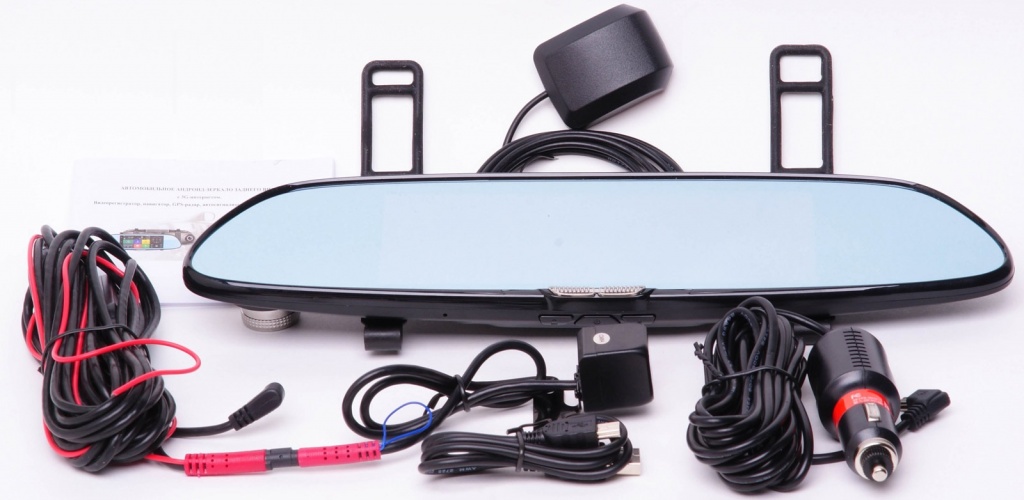
Комплектация зеркала-видеорегистратора включает: само зеркало-монитор со встроенной передней камерой, зарядное устройство от прикуривателя, камеру заднего вида, 5-метровый соединительный кабель, набор крепёжных элементов (рис. 1).
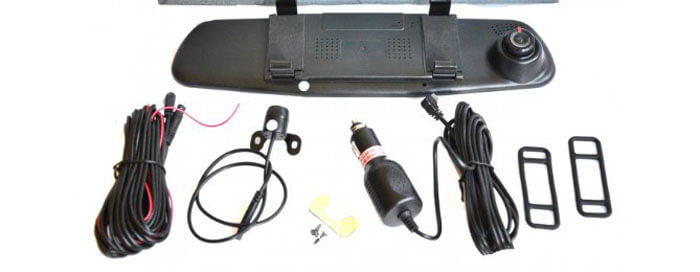
Рис. 1 – Комплектация зеркала-видеорегистратора
Если вы правильно выбрали зеркало, то быстро и без проблем зафиксируете его на штатном с помощью двух эластичных ремней. В противном случае придётся демонтировать старое зеркало и приобрести отдельное крепление для нового.
Как подключить питание
Как и обычный электроприбор, видеорегистратор можно подключить к бортовой сети в любом месте, соблюдая полярность и потребляемое устройством напряжение, которое обычно составляет 5 В.
В зависимости от марки и модели авто, часть его электроприборов находится под постоянным напряжением, а часть отключается вместе с зажиганием. Этот момент и обуславливает выбор провода, к которому вы подключаетесь.
Поставляемое в комплекте зарядное устройство обеспечивает питание от 12-вольтной сети автомобиля. При этом во многих моделях видеорегистраторов штекер прикуривателя оснащён преобразователем напряжения из 12 вольт бортовой сети в 5 вольт, потребляемых самой камерой. Поэтому если вы не сильны в электрике и не хотите покупать отдельный преобразователь, не стоит отрезать штекер зарядки – лучше приобрести дополнительное гнездо прикуривателя, которое и будет соединяться с нужным контактом. К тому же такая установка позволит сохранить видеорегистратор с камерой заднего вида в целостности на срок гарантийного обслуживания.
Перед началом работы по подключению гаджета снимите минусовую клему с АКБ.
К прикуривателю
Длина шнура зарядки позволяет проложить его под обшивкой крыши и накладками передней правой боковой стойки, а затем вывести непосредственно к прикуривателю или в бардачок с розеткой. Если вы регулярно используете прикуриватель для зарядки других устройств, рассмотрите такой вид разветвителя как тройник с выключателями – очень полезный при дальних поездках девайс.
При таком подключении активация записи происходит автоматически при запуске двигателя. После отключения зажигания прибор выключается. Но если видеорегистратор имеет встроенный аккумулятор и датчики движения, он может активировать запись и при выключенном двигателе.
К плафону освещения салона
Это самый короткий путь и простой способ. Понадобится только снять крышку плафона и найти плюсовой провод. При этом важно не перепутать его с тем, который идёт от реле, реагирующем на двери, иначе запись будет включаться при каждом их открывании.
Так как в абсолютном большинстве случаев лампа салона находится под постоянным напряжением, видеорегистратор тоже будет постоянно активен.
К блоку с предохранителями
Обычно он расположен внизу передней или боковой части панели. На крышке блока есть схема расположения предохранителей электроприборов (рис 2). Выбрав подходящий, нужно вытащить его предохранитель, закрепить красный провод от гнезда прикуривателя на плюсовой клеме и вставить обратно (рис 3). Минусовой контакт – масса – идёт на крепёжный болт. (рис 4)
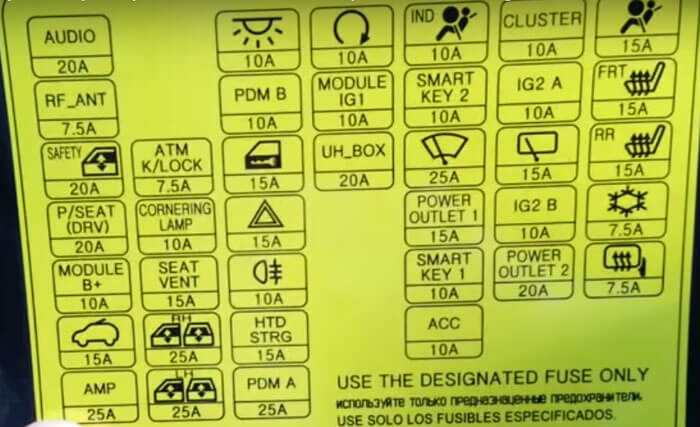
Рис. 2 – Схема расположения предохранителей электроприборов
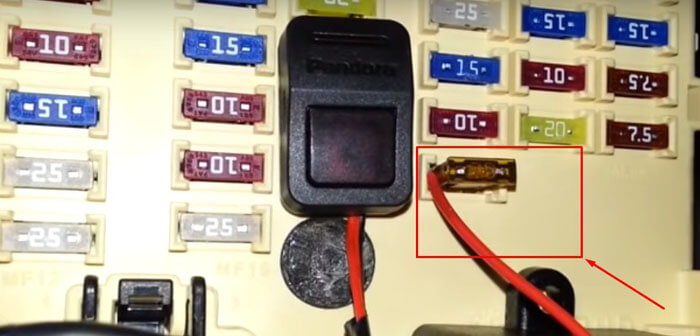
Рис. 3 – Клемма
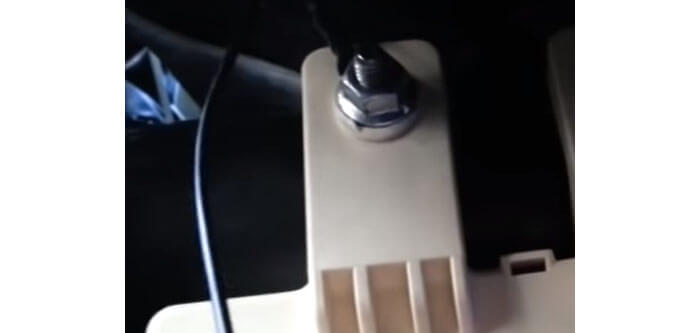
Рис. 4 – Минусовой контакт
При таком варианте подключения видеорегистратор будет включаться при подаче напряжения на выбранный вами электроприбор. Если же последний находится под постоянным напряжением, отключать регистратор нужно будет вручную.
К аккумулятору
Удачный способ питания видеорегистратора – отдельно выделенная линия. Подключение аналогично предыдущему: провод выводится под капот к блоку с предохранителями – плюс к плюсу, а минус можно закрепить прямо на корпусе автомобиля.
Если же в дополнение к разъёму прикуривателя приобрести ещё и контроллер питания, можно будет самостоятельно управлять подачей напряжения на камеру.
Как подключить камеру заднего вида к видеорегистратору
Этот вопрос состоит из двух частей: непосредственного монтажа камеры заднего вида и её соединения с видеорегистратором.
Парковочные камеры бывают врезными и накладными. Для установки врезных потребуется сверлить бампер. Накладные фиксируются на стекле липучкой, на бампере или накладке – липучкой и саморезами.
Накладную камеру заднего вида можно установить на стекле внутри салона или снаружи – над госномером (рис.5). Понятно, что первый вариант не рассматривается, если заднее стекло не имеет электроподогрева и дворника. Но ещё один важный недостаток такой установки – вы не увидите дорогу прямо под колесами. А такая функция очень полезна при езде по бездорожью задним ходом.
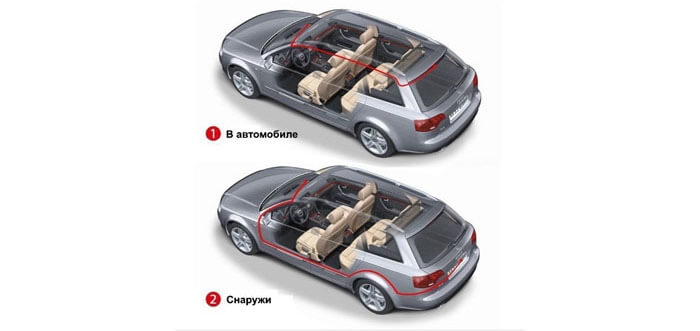
Рис. 5 – Варианты установки камеры заднего вида
Как видно из рисунка, прокладка кабеля подключения к видеорегистратору при монтаже внутри салона особых сложностей не вызывает. Иначе обстоит дело с наружным креплением.
В этом случае понадобится:
— снять накладку с подсветкой номера и отметить место крепления камеры;
— зафиксировать её липучкой, после чего проделать отверстия для саморезов – сверлом или шилом;
— вкрутить саморезы, затем вырезать ножом по нижнему краю накладки небольшое углубление для провода и вывести его в багажник.
Питание подключается к лампе заднего хода (красный провод – к плюсу фонаря), видеосигнал – к соответствующему разъёму (рис 6). Таким образом, при включении задней передачи происходит автоматическая активация записи и вывод на экран картинки с задней камеры.
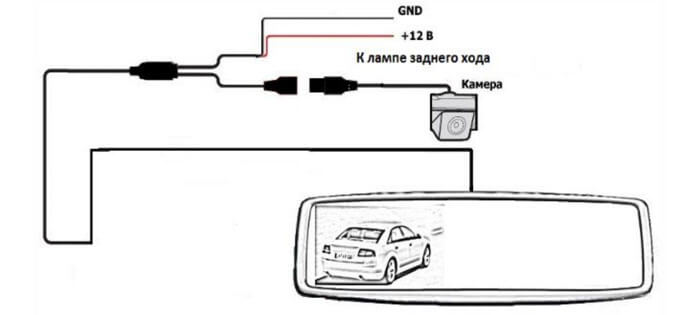
Рис. 6 – Схема подключения камеры заднего вида
По салону провод протягивается от зеркала к багажнику под накладками обшивки салона или пропускается через штатную гофру с проводкой.
Вывод
По большому счёту, самостоятельная установка видеорегистратора с камерой заднего вида, приобретенной в одном комплекте, не должна вызывать больших затруднений. Но если парковочную камеру вы приобретали отдельно от двухканального видеорегистратора и хотите подключить именно её, лучше обратиться к специалистам.
Источник
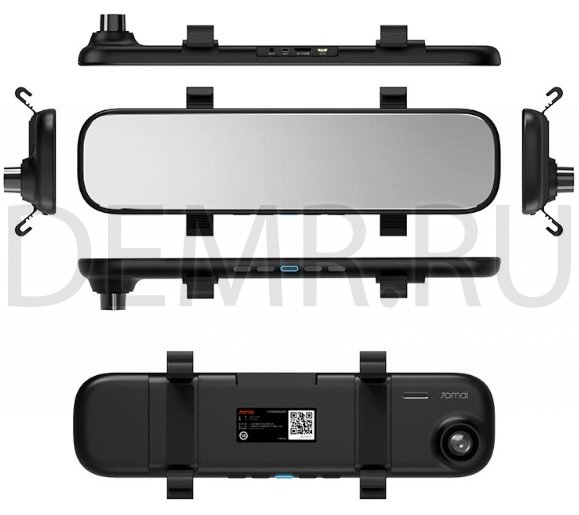
Описание автомобильного видеорегистратора-зеркала Xiaomi Rearview Mirror Dash Cam Midrive D04

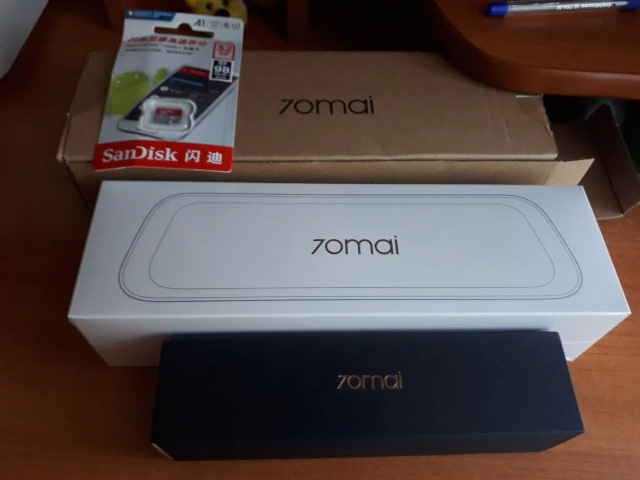
Комплект упаковки регистратора Xiaomi Rearview Mirror Dash Cam
1. Автомобильный видеорегистратор 70mai Rearview Mirror Dash Cam Midrive D04 x 1шт.
2. Автомобильный блок питания x 1шт.
3. Кабель питания x 1шт.
4. Приспособление для прокладки кабеля x 1шт.
5. Крепежный ремень x 2шт.
6. Инструкция x 1шт.
Характеристики видеорегистратора-зеркала
Модель: Midrive D04
Матрица: SONY IMX335
Разрешение: 2560 × 1600
Камера: FOV 140°,F1.8,6-ти линзовый объектив
Беспроводное подключение: Wi-Fi IEEE 802.11 b/g/n 2.4 GHz
Датчик: Датчик ускорения
Поддерживаемые ОС: Android 4.4 или iOS 9.0 и выше
Дополнительная память: Поддерживает карты памяти MicroSD 16-64 ГБ MicroSD Class 10 или выше.
Подключение питания: От автомобильного прикуривателя
Емкость аккумулятора: 500 мАч
Тип аккумулятора: Литий-ионный полимерный
Питание: 5 В, 2 А
Габариты: 304.3 × 76.7 × 15.2 мм
Установка приложения 70mai App
Автомобильный видеорегистратор 70mai Rearview Mirror Dash Cam используется с приложением 70mai app. В магазине приложений Google Play или App Store введите поисковой запрос «70mai» или сканируйте следующий QR-код, чтобы скачать и установить приложение.

С примером использования мобильного приложения 70mai можно ознакомиться в инструкции другого видеорегистратора Xiaomi 70 Mai.
Установка автомобильного видеорегистратора Xiaomi Rearview Mirror Dash Cam
Подготовка
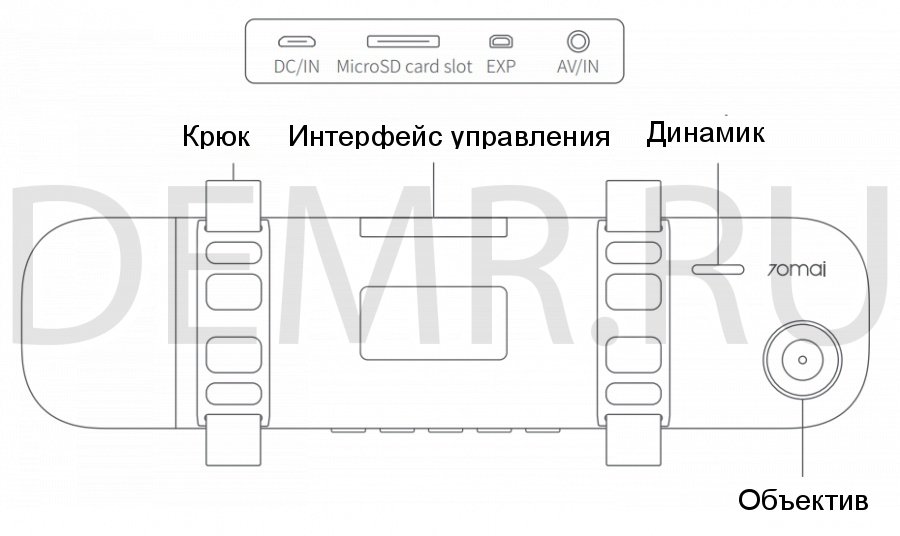
Сначала установите карту памяти microSD в слот видеорегистратора. После этого подключите кабель питания к интерфейсу DC/IN

Установка
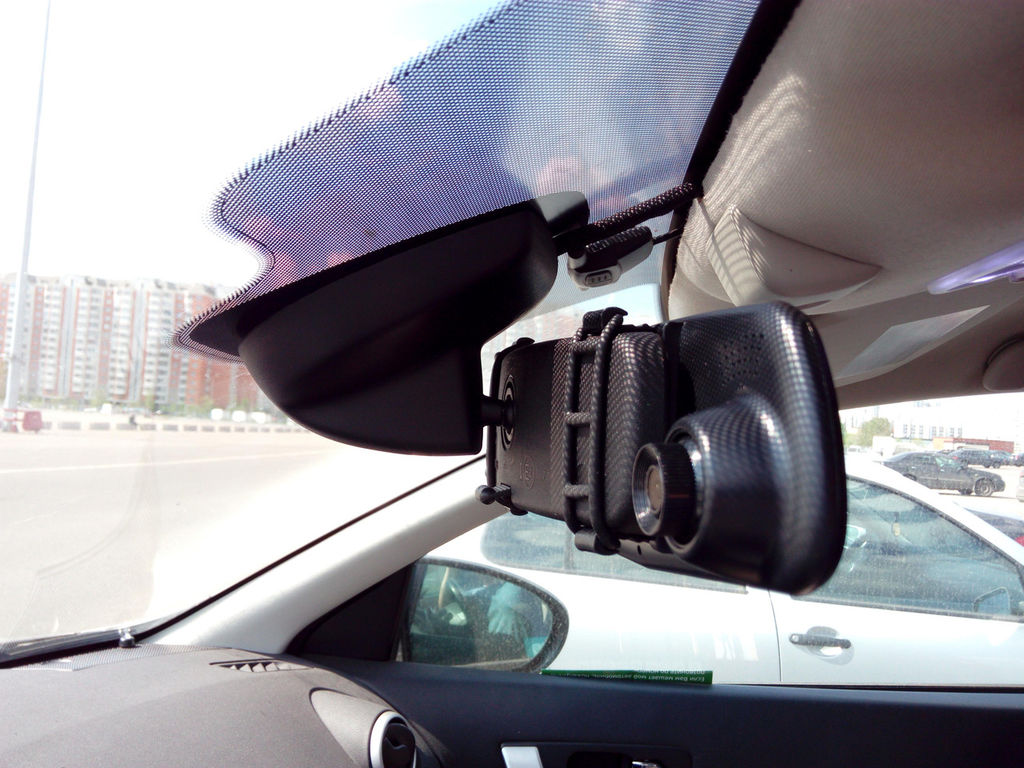
Прикрепите видеорегистратор к автомобильному зеркалу, как показано на рисунке ниже, и убедитесь в том, что камера видеорегистратора не заслонена. Для этого используйте фиксирующие ремешки из комплекта упаковки видеорегистратора.

Подключение кабеля питания
Проложите кабель питания видеорегистратора вдоль периметра лобового стекла, как показано на рисунке. Включите автомобильный блок питания в прикуриватель.

* Вы можете использовать приспособление для прокладки кабеля из комплекта упаковки, чтобы скрыть кабель под резиновым уплотнением ветрового стекла.
Отрегулируйте угол обзора камеры видеорегистратора Rearview Mirror Dash Cam
Заведите автомобиль или поверните ключ зажигания в положение, при котором включится прикуриватель. Видеорегистратор включится автоматически.
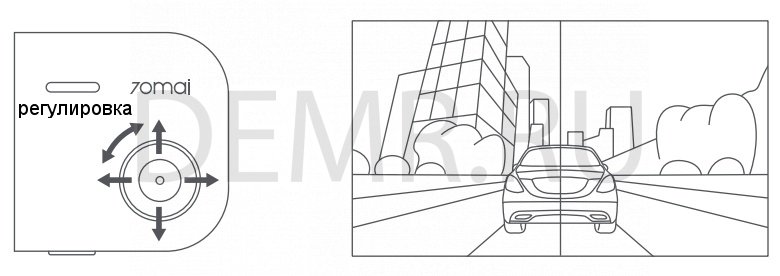
Камера видеорегистратора 70mai Rearview Mirror Dash Cam поддерживает универсальный угол обзора с дополнительной регулировкой +/- 4°.
Запуск / остановка видеорегистратора Xiaomi Rearview Mirror Dash Cam
Запуск
Используйте один из следующих способов включения видеорегистратора:
— нажатие кнопки питания
— подключение к прикуривателю и запуск двигателя. Видеорегистратор будет включаться автоматически.
— включение функции наблюдения на парковке. Видеорегистратор будет включаться автоматически при любом столкновении или при обнаружении движения автомобиля на парковке.
* Если питание будет отключено и аккумулятор будет иметь низкий уровень заряда, то видеорегистратор не включится.
Выключение
Используйте один из следующих способов выключения видеорегистратора:
— нажмите и удерживайте кнопку питания
— подключите питание к прикуривателю и заглушите двигатель. При выключении прикуривателя видеорегистратор выключится автоматически.
Видеорегистратор выключится автоматически при следующих обстоятельствах:
— если внешнее питание отключено и аккумулятор разряжен
— если внешнее питание отключено и окружающая температура превышает температурный предел встроенной батареи
— если температура видеорегистратора превышает допустимый предел рабочей температуры
— если карта памяти microSD была извлечена во время работы видеорегистратора
— если двигатель заглушен, но прикуриватель останется включенным, камера выключится через 20 минут при отсутствии движения. Если включена функция слежения на парковке, то видеорегистратор будет включаться автоматически на парковке.
* Некоторые автомобили продолжают подавать питание на прикуриватель после выключения двигателя. Чтобы не разрядить аккумулятор, выключайте питание видеорегистратора вручную или извлекайте блок питания из прикуривателя, если не используете режим слежения на парковке.
* Если видеорегистратор выключен вручную, то при следующем запуске его так же необходимо включить вручную.
Голосовой контроль Rearview Mirror Dash Cam
Видеорегистратор-зеркало Xiaomi Rearview Mirror Dash Cam поддерживает управление голосовыми командами. Когда видеорегистратор включен, вы можете использовать следующие голосовые команды:
Take picture — Сделать быстрое фото
Record video — начать запись экстренного видео
Turn on screen — включить подсветку экрана
Turn off screen — выключить подсветку экрана
Если Вы не желаете использовать функцию голосового управления (voice control), то можете ее выключить, зайдя в «Настройки» (Settings) > «Дополнительные настройки» (Advanced Settings)
Описание функций видеорегистратора Rearview Mirror Dash Cam
Главный интерфейс

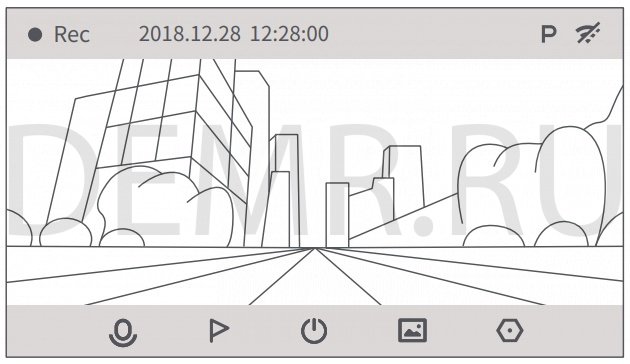
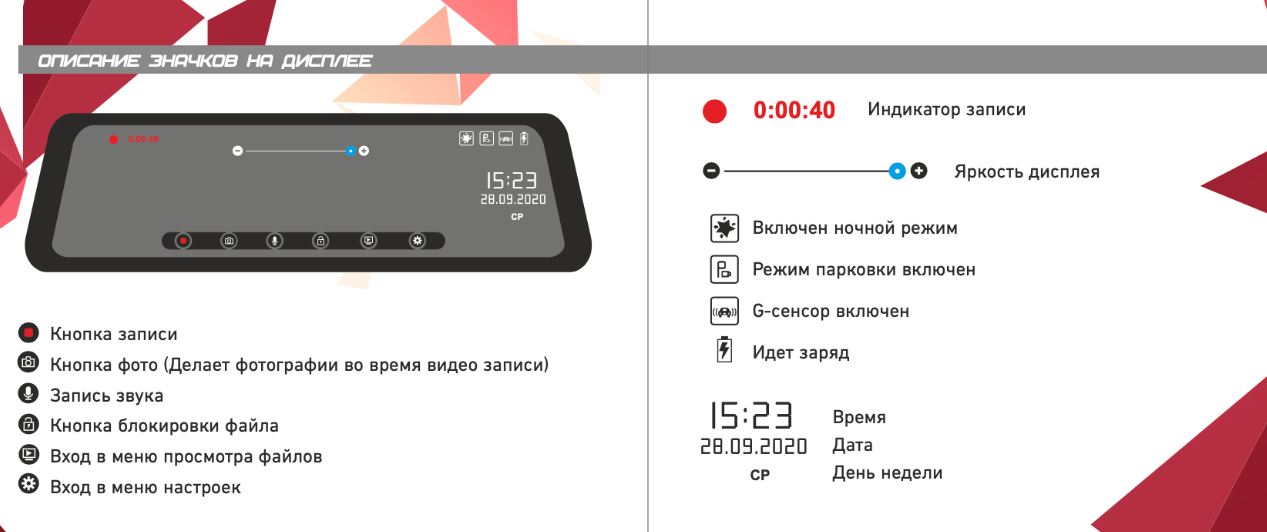
Сразу после включения видеорегистратора запись видео начинается автоматически. Мигающая красная точка в левом верхнем углу экрана показывает, что идет запись видео.
 : запись звука включена по-умолчанию. Если желаете выключить запись звука, то нажмите кнопку под этой иконкой. Иконка поменяется на
  .
.
При включении двойной записи (передняя/задняя) значок поменяется на  .
.
 : нажмите кнопку под этой иконкой для записи экстренного видео. При этом видео будет сохранено в отдельной директории экстренных записей.
 : нажмите и удерживайте кнопку под этой иконкой, чтобы выключить видеорегистратор. Нажмите кнопку под этой иконкой, чтобы включить видеорегистратор.
 : нажмите кнопку под этой иконкой, чтобы открыть альбом.
 : нажмите кнопку под этой иконкой, чтобы зайти в настройки (Settings).
Иконки в строке состояния:
 : эта иконка означает, что включена функция записи заднего вида.
 : эта иконка означает, что включен режим слежения на парковке.
 : эта иконка означает, что включена Wi-Fi точка доступа.
 : эта иконка означает, что Wi-Fi точка доступа выключена.
* Функция записи заднего вида может использоваться при подключенной камере заднего вида.
* Включить или выключить Wi-Fi точку доступа Вы можете, зайдя в Настройки (Settings) > Wi-Fi точка доступа (Wi-Fi Hotspot)
Режим записи
Сразу после включения видеорегистратора включается режим записи. Мигающая красная точка в левом верхнем углу экрана означает, что идет запись видео.
Запись видео может не происходить в следующих случаях:
— когда видеорегистратор демонстрирует руководство по эксплуатации при первом запуске
— когда идет форматирование карты памяти microSD
— когда идет процесс обновления видеорегистратора
— когда видеорегистратор сбрасывает настройки на заводские
— когда происходит загрузка пакета обновлений через приложение 70mai app
— когда Вы зашли в альбом на видеорегистраторе или через мобильное приложение
Когда видеорегистратор будет переключен на главный интерфейс, процесс записи включится автоматически.
Запись экстренного видео на видеорегистраторе Rearview Mirror Dash Cam
Вы можете выбрать один из следующих способов записи экстренного видео:
1. На главном интерфейсе нажмите кнопку под иконкой  , чтобы начать запись экстренного видео.
2. Когда видеорегистратор включен, экстренное видео будет записываться автоматически при обнаружении любого столкновения.
Процесс записи экстренного видео не может быть прерван. Когда экстренная запись завершиться, видеорегистратор автоматически переключится в нормальный режим записи.
Вы можете настроить чувствительность датчика, который запускает запись экстренного видео. Для этого зайдите в Настройки (Settings) > Чувствительность столкновения (Collision Sensitivity). Чем выше чувствительность, тем проще будет включаться режим экстренной записи. Если Вам не нужен режим экстренной записи, Вы можете выключить эту функцию в Настройках (Settings).
Вы сможете посмотреть экстренные записи в директории экстренных записей в альбоме.
Из-за сложностей на дороге видеорегистратор может сохранять не все экстренные записи в директории экстренных записей. Если Вы не можете найти нужное экстренное видео в директории экстренных записей, то поищите это видео среди тех, которые были сделаны в обычном режиме записи.
Система выделяет отдельное пространство для экстренных записей во время форматирования карты памяти microSD. Когда это пространство будет заполнено, новые видео будут записываться поверх старых. Поэтому необходимо сохранять важные экстренные записи на мобильный телефон или ПК.
Режим слежения на парковке
Функция слежения на парковке (parking surveillance) по-умолчанию выключена. Чтобы ее включить, зайдите в Настройки (Settings) > Дополнительные настройки (Advanced Settings).
Когда включена функция слежения на парковке, видеорегистратор будет автоматически переходить в режим слежения на парковке, когда автомобиль припаркован и заглушен. В этом режиме видео будут записываться в отдельную директорию. Видеорегистратор напомнит Вам посмотреть эти видео при следующем запуске автомобиля.
Функция слежения на парковке будет неэффективной при следующих обстоятельствах:
1. Если отключено внешнее питание и аккумулятор разряжен, то режим слежения на парковке не сможет включиться.
2. Аккумулятор может разрядиться, когда видеорегистратор длительное время находится в режиме слежения на парковке без подключенного внешнего питания. В этом случае видеорегистратор не сможет заснять видео на парковке.
3. Когда видеорегистратор Xiaomi Rearview Mirror Dash Cam находится в режиме слежения на парковке, внешнее питание не подключено и температура внутри автомобиля ниже 0℃ или выше 50℃, встроенный аккумулятор не сможет работать. В этом случае видеорегистратор не сможет заснять видео на парковке.
Если прикуриватель Вашего автомобиля остается включенным даже после выключения зажигания, то видеорегистратор автоматически включится в режим слежения на парковке через 20 минут после того, как автомобиль будет припаркован. При этом функция наблюдения будет разряжать автомобильный аккумулятор. Если Ваш автомобиль будет простаивать длительное время, это может привести к существенному снижению заряда автомобильного аккумулятора. В этом случае рекомендуется использовать систему питания с функцией защиты автомобильного аккумулятора.
В Настройках (Settings) Вы можете отключить функцию слежения на парковке.
Читайте также
Как выбрать видеорегистратор для автомобиля
Инструкцию по настройке автомобильного видеорегистратора-зеркала Xiaomi Rearview Mirror Dash Cam на английском языке
Миниатюрный видеорегистратор Xiaomi 70 Mai инструкция по настройке на русском
Содержание
- Настройка видеорегистратора зеркала самостоятельно
- Комплектация видеорегистратора-зеркало
- Особенности крепления
- Подключение и настройка видеорегистратора-зеркала своими руками пошагово
- Основные режимы работы
- Как правильно вставить карту памяти
- Включение камеры заднего вида
- Фаркоп на Ниссан Террано: нюансы выбора, установки и подключения
- Включение камеры переднего вида
- Что нужно знать водителю про обгон на опасном повороте
- Специальные возможности видеорегистраторов
- Как убрать затемнение экрана в зеркале
- Rear view mirror видеорегистратор как настроить
- Установка зеркала-видеорегистратора + камеры заднего вида Xiaomi 70mai Mirror Dash Cam
Настройка видеорегистратора зеркала самостоятельно
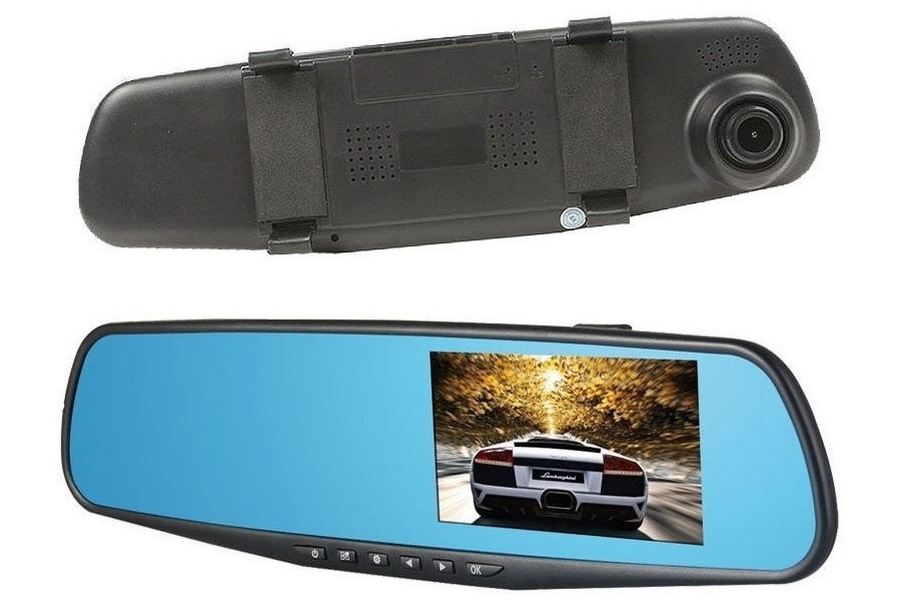
Одно из последних новшеств в электронных приборах для автомобилей — видеорегистратор-зеркало. Это удобный прибор, выполняющий несколько функций. Он укомплектован различными датчиками, которые в точности выполняют свои функции при покупке качественного устройства. Если куплен видеорегистратор-зеркало, инструкция читается в первую очередь, чтобы пользователь понимал, как настраивать прибор, по каким этапам установить его на лобовое стекло.
Комплектация видеорегистратора-зеркало
Чтобы аппаратура правильно работала, она должна быть качественно укомплектована. В коробке содержатся следующие компоненты:
- видеорегистратор в форме зеркала;
- амера заднего вида;
- длинный шнур, который должен доставать до блока питания (прикуриватель);
- 2 крепления, через которые осуществляется фиксация к лобовому стеклу;
- карта памяти, чтобы сохранять большой объем информации;
- адаптер питания.
Особенности крепления
Сразу после покупки требуется проверить содержимое коробки. Внутри должны находиться элементы для крепления. Фиксацию осуществляют по правилам:
- снимают обычное зеркало, но оставляют кронштейн;
- подстраивают камеру на верхней части лобового стекла;
- устанавливают ракурс камеры.
Как только удалось закрепить основную конструкцию, приступают к фиксации задней камеры. Ее нужно устанавливать по инструкции:
- С багажника снимают накладку.
- Убирают лампочку, подсвечивающую номера.
- Оставляют пометку для будущего прикрепления камеры.
- Фиксируют при помощи скотча, который расположен в упаковке.
- Вырезают отверстия, к которым будут крепиться саморезы.
- Устанавливают шурупы отвертками с передней и задней стороны.
- Проводят кабель, если для него нет места, вырезают отверстие ножом.
- Устанавливают подсветку для номеров обратно.
- Фиксируют кабель изолентой, чтобы он не мешался, не свисал.
- Устанавливают панель багажника на обратное место.
Подключение и настройка видеорегистратора-зеркала своими руками пошагово
После первоначальной фиксации требуется выяснить, как настроить зеркало-регистратор, чтобы оно начало работать. Когда произошло подключение к сети питания, переходят к следующим пошаговым действиям в соответствии с инструкцией по эксплуатации:
- кликают на клавишу «Вкл/Выкл», удерживая ее 3-5 секунд до того момента, пока не будет произведено включение или выключение;
- так как в аппарат начало поступать питание, экран включается, поэтому на кнопку больше нажимать не требуется;
- ожидают появления основного меню, где регулируют дальнейшие настройки.
Этими действиями можно включить устройство, далее приступают к непосредственным настройкам:
- Нажимают на кнопку «Меню», затем кликают на клавишу «Настройки системы».
- Просматривают открывшееся окошко, где находят различные виды ползунков для регулировки функций.
- Если настройка находится немного ниже или по бокам, последовательно нажимают на клавиши «вверх, вниз», «влево, вправо».
Благодаря изменению настроек регулируют опции:
- качество и разрешение видеозаписи;
- цикличность записи;
- цветовой диапазон, баланс оттенков;
- включение, выключение звука;
- коррекция даты, времени, языка;
- автоматическое подключение при заведении машины;
- форматирование SD карты памяти.
Основные режимы работы
Перед покупкой читают руководство по эксплуатации. В нем описано, через какие режимы осуществляется работа устройства.
- Автоматический. То есть аппарат подключается сразу же, когда была заведена машина. Экран загорается, начинается запись. Это удобно для пользователей, которые забывают нажать на кнопку включения.
- Запись во время движения. Как только машина начинает двигаться, формируется видеоизображение. Если она включена, но стоит на парковке, опция отключается.
- Запись на парковке. Пользователь сможет получить видео даже в том случае, если автомобиль припаркован и не работает.
- Беспрерывная съемка (цикличная). Камера фиксирует все моменты, перенося их на флеш-карту. Затем автомобилист может извлечь ее, чтобы получить информацию. При завершении памяти данные полностью стирают, чтобы записывать новое изображение.
- Съемка. Первоначально устанавливают период, в течение которого осуществляется запись. Если время завершается, она начинается повторно, перемещая видео на уже имеющиеся файлы. Это позволяет сохранить свободный объем на карте памяти.
Прежде чем осуществить покупку, требуется внимательно изучить режимы. Так клиенту будет понятно, стоит ли покупать прибор.
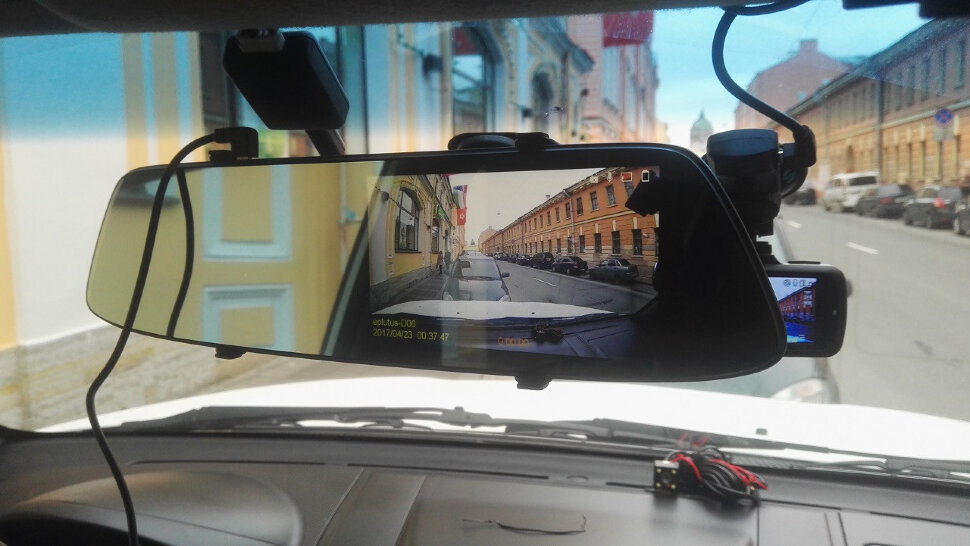 Осуществление съемки
Как правильно вставить карту памяти
Прежде чем разбираться, как правильно настроить видеорегистратор-зеркало, требуется подготовить его к работе. В первую очередь нужна флеш-карта, на которой будет записываться информация. Вставляют ее по последовательным этапам:
- нажимают на кнопку для извлечения карты памяти, если в разъеме стоит другая флешка (без нажатия на кнопку доставать карту не рекомендуется, это приведет в негодность механизм);
- устраняют карту из емкости, слегка подтягивая на себя;
- требуется вставить новую флешку в разъем аккуратно, прижимая вовнутрь до щелчка.
Производить какие-либо настройки не требуется. Благодаря самостоятельным действиям аппарат подсоединяется к карте, чтобы передавать на нее информацию.
Включение камеры заднего вида
Фаркоп на Ниссан Террано: нюансы выбора, установки и подключения
Камера заднего вида крайне важна, так как с этой стороны чаще всего происходят дорожно-транспортные происшествия. Поэтому узнают, как включить ее, чтобы воспроизвести опции.
- Подключение видео входов. К одному из них подключается передняя камера, а к другому задняя. Требуется не перепутать их, обычно на корпусе содержится маркировка в виде символов определенного цвета.
- Запуск устройства. Зеркало включают, чтобы начало подаваться электропитание, которое будет достигать передней и задней камеры.
В современных моделях нередко доступно беспроводное соединение. Оно образуется без подсоединения проводов, посредством прикрепления специального радиомодуля. Он совмещен с видеокамерой, поэтому успешно транслирует видеозапись. Пользователю не требуется осуществлять проводку кабеля внутри салона, достаточно зафиксировать радиомодуль, соединив с зеркалом.
Включение камеры переднего вида

Что нужно знать водителю про обгон на опасном повороте
Чтобы записывать видео, последовательно выполняют ряд действий:
- включают основное зеркало, начиная видеозапись, это подключит переднюю камеру в автоматическом режиме;
- чтобы камера перестала работать, ее требуется выключить принудительно посредством зажатия знака треугольника, затем ромба.
Специальные возможности видеорегистраторов
Помимо основных опций, аппаратура имеет множество дополнений, за счет которых улучшается качество работы.
- G-датчик. Он активируется, если произошло ДТП со столкновением. Фиксируемый файл удалить невозможно, это можно сделать только с компьютера.
- Блокиратор файлов. Предотвращает случайное удаление записи.
- Управление парковкой. Если автомобиль находится на парковке, регистратор не работает. Его применение начинается в случае, если возникает какая-либо вибрация.
- Детекция перемещений. На мониторе возникает запись, свидетельствующая о появлении других автомобилей или иных объектов в ближайшем радиусе.
Как убрать затемнение экрана в зеркале
Чтобы устранить затемнение, существует дополнительная функция WDR. Она работает в автоматическом режиме, позволяет корректировать видеозапись, делать ее более яркой, контрастной, без участков затемнений или осветлений.
Важно знать, как настроить регистратор-зеркало китайский, американский, российский. В зависимости от производителя настройки могут немного меняться. Однако их примерный функционал остается идентичным. Действия осуществить просто, достаточно первоначально зафиксировать устройство, после чего подключить его. Благодаря созданию видеозаписи каждый человек почувствует себя в безопасности, в надежных и комфортных условиях.
Источник
Rear view mirror видеорегистратор как настроить

О подключении
Подключать к прикуривателю не хотелось, а было желание, что бы все на автомате работало без моего вмешательства. Функции позволяли включать и выключать устройство при возникновении питания и соответственно выключать его, если подача прекращалась.
Было решено, что видеорегистратор будет включаться и выключаться от замка зажигания. Помог в этом нам МУС(модуля управления светотехникой)
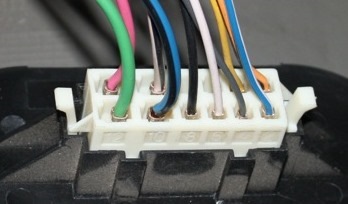
разъем подключения к модулю управления светотехникой
Синий провод с черной полосой (в разъеме 10) — это плюс от замка зажигания к нему будем подключать приготовленный провод, черный (а разъеме — это минус.
Далее берем провод видеорегистратора и подключаемся к нему (черный провод — минус, красный — плюс). Учтите что только одна лапка это минус, вторая просто так. Проверить лучше всего разобрав разъем в прикуриватель.
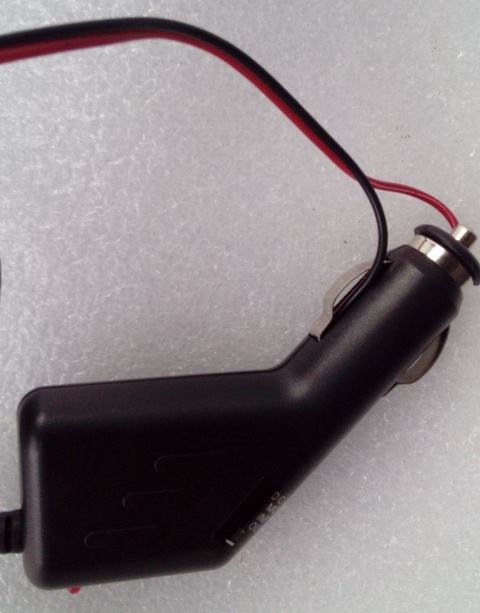
Не забываем обмотать все изолентой и прячем все под панель приборов, крепко там закрепив все.
Проверяем работу всей нашей схемы и только после этого укладываем провода так, что бы их не было видно.
Подключение камеры заднего вида
Самым наверное трудоемким я бы назвал протяжку кабеля через всю машину. Для сохранности камеры спрятал ее внутри от внешних воздействий (грязь, дождь, снег, вандалов), под стоп-сигналом на дверце багажника.
Что бы камера работала при включении заднего хода подключаем красный (плюс) провод от камеры к зеленому за задних фонарях. Соответственно черный (минус) провод от камеры подключаем к черному соединенному с корпусом автомобиля.

Проверяем работу всей нашей схемы и только после этого укладываем провода так, что бы их не было видно.
Настройки видеорегистратора
Setting (Настройки)
1. AWB (Баланс белого): auto, sunlight, florescence, cloudsky, tungsten
Выбор режима света. Рекомендуемо установить на AUTO
2. Exposal (экспозиция): -3, -2, -1, 0, 1, 2, 3
Лучший эффект экспозиции на 1
3. Color (Цвет): null, black and white, negative, ancient, reseda
Режим цветности видео. NULL – без каких либо эффектов
4. Auto detect (Датчик движения): OFF, ON
Производить запись видео при обнаружении движения
5. Water mark (штамп дата/время): OFF, ON
Отображать на видео дату и время съемки
6. Record (запись звука): OFF, ON
Записывать звуки
7. Auto record (авто-запись видео): OFF, ON
Автоматической запись видео при включении
8. Language (Язык): English
Выбор языка отображения в меню. Лучше использовать ENGLISH т.к. РУССКИЙ выходит за пределы меню (большие буквы и интервалы между ними)
9. Frequency (частота): 50hz, 60hz
Частота отображения в герцах, 60hz предостаточно
10. Parking monitoring (Монитор парковки): OFF, ON
Отображения камеры заднего вида
11. Shutdown time (Время выключения): 1min, 3min, 5min, OFF
Через установленное время при бездействии выключить регистратор
12. G-sensor (G-сенсор / датчик удара): High, Middle, Low, OFF
При возникновении удара (тряски) начать немедленно запись видео
13. Keytone (Звуки клавиш): OFF, ON
Слышать звуки при нажатии на кнопки
14. Backlight time (Подсветка экрана): 10sec, 1min, 3min, OFF
Через установленное время выключить экран, видеорегистратора при этом продолжает работать
15. Delay power (Задержка выключения): 10sec, 1min, 5min, 30min, OFF
При исчезновении питания видеорегистратор выключится через установленное время
16. Fill light (Актуальный свет): OFF, ON, auto
Свет от видеорегистратора. Смысла его включать нет.
17. Date set (Настройка даты/времени): Установка даты и времени
18. Format (Форматирование): Форматирование карты памяти
19. Default set (Заводские настройки): Установка всех настроек на заводские
20. Version info (Версия ПО): Версия программного обеспечения
Запись при плохой погоде (снег, дождь, затянутое небо) в вечернее время
Запись при солнечной погоде (качество 720P)
Установка зеркала-видеорегистратора + камеры заднего вида Xiaomi 70mai Mirror Dash Cam

И снова всем привет!
Так как у меня заднее стекло затонированное сильно, то вечером и ночью я в центральное зеркало ничего не видел, приходилось ездить только по боковых, что вызывало некоторые неудобства, когда где-то парковался в людном месте.
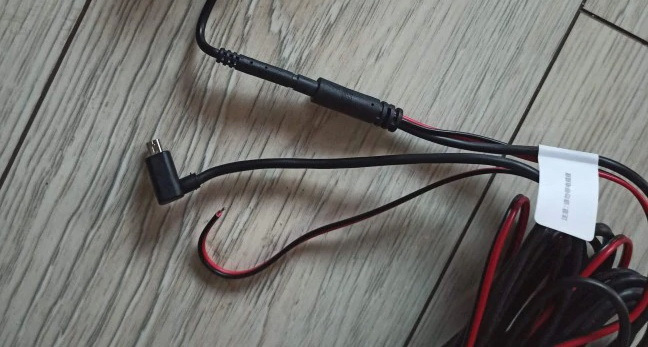
Труднее всего было протягивать заднюю камеру, по салону нормально, а вот в крышку багажника через гофру опять таки мучение, т.к. коннектор камеры весьма толстый, а в гофре там места совсем мало, протягивать реально сложно и занимает время (хотя у нас через все гофры протягивать напряжно).

Все аккуратно уложил и позатягивал стяжками.
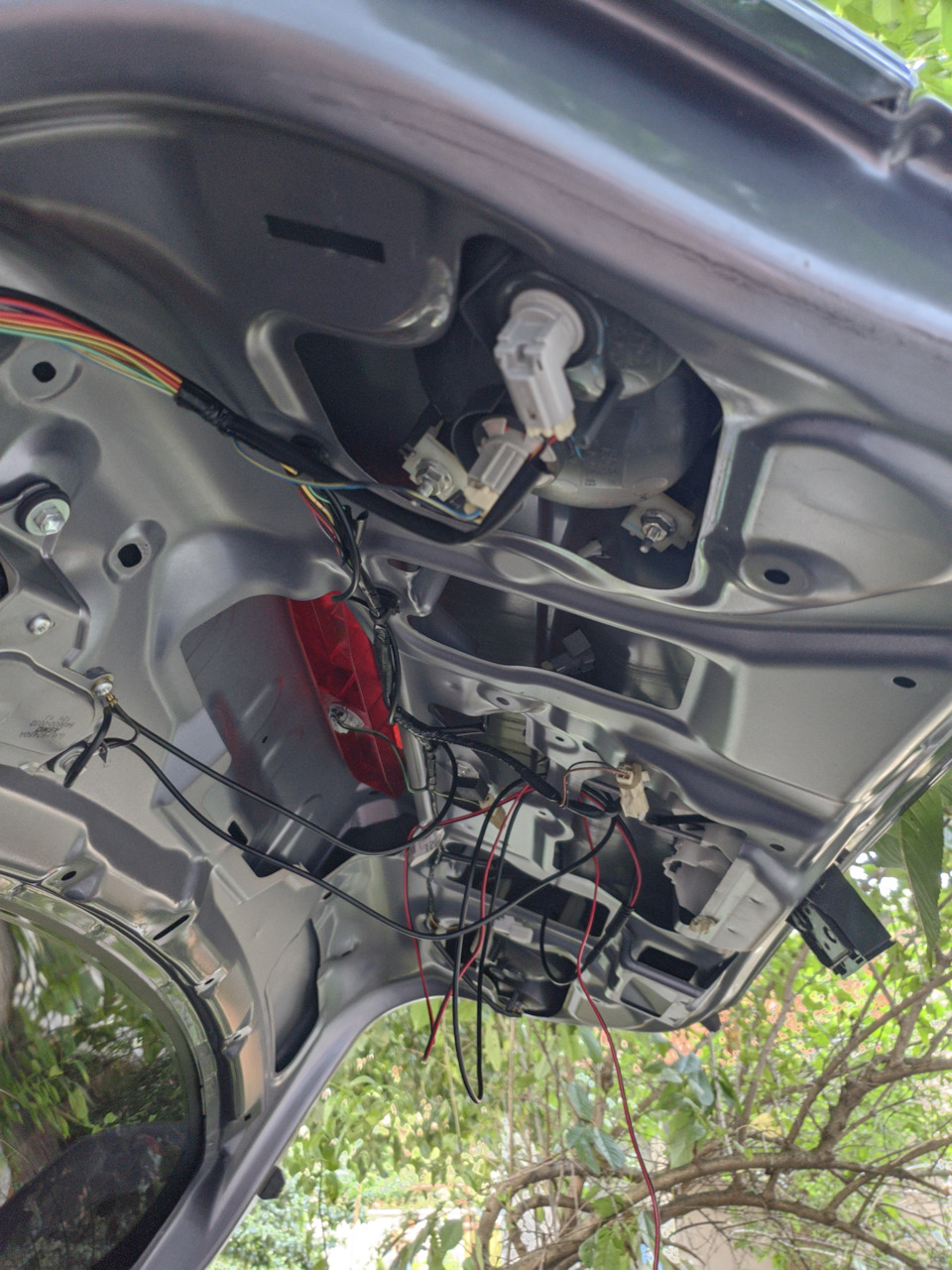


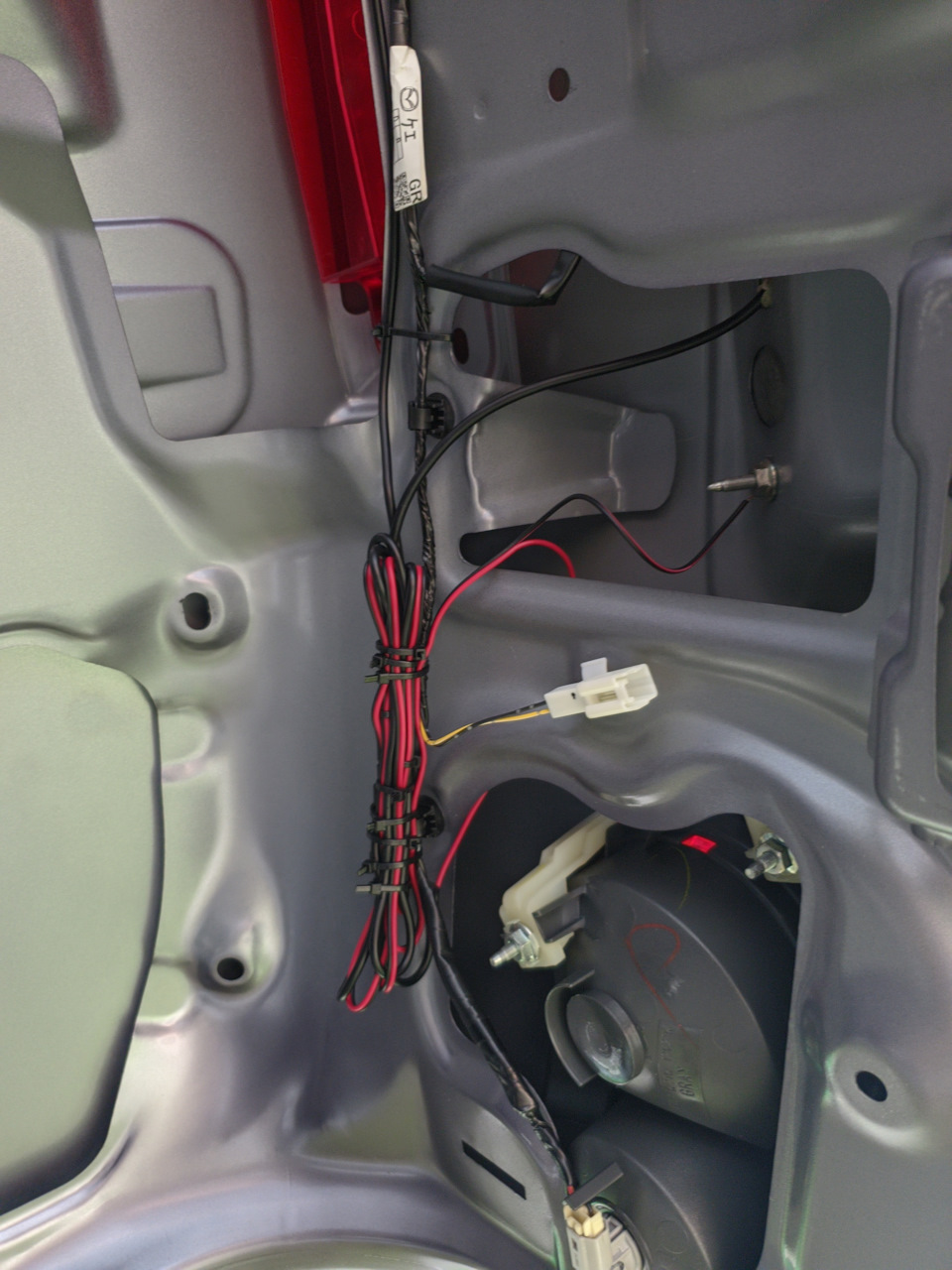

Так же проклеил антишумкой обшивку багажника, хотя там и была, но чтоб наверняка не скрипела еще новую поверху проклеил.
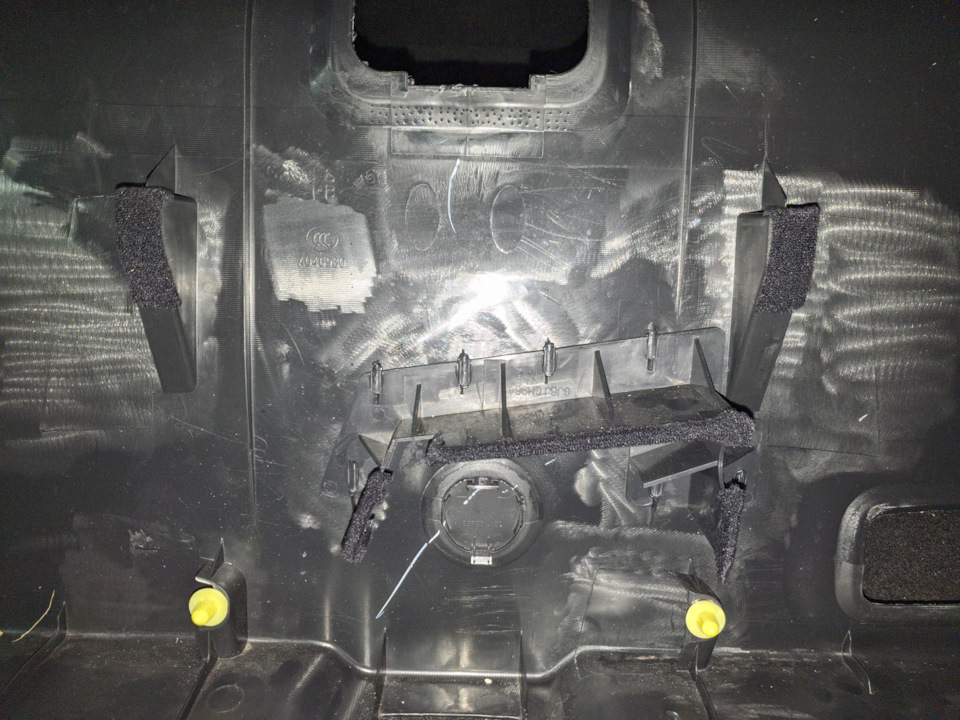
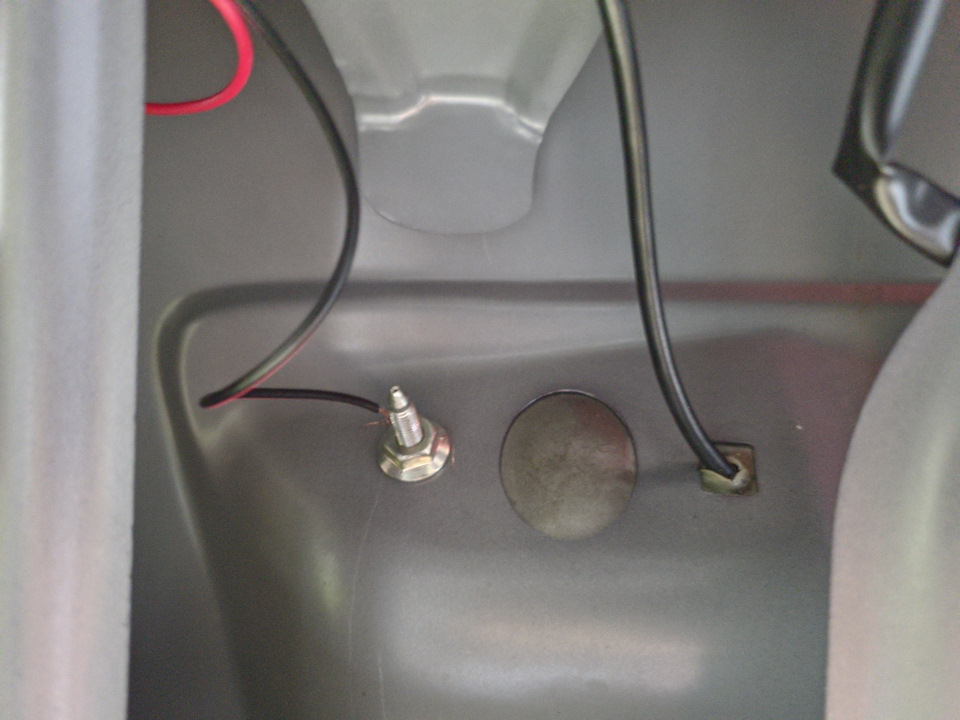
Еще подключил провода к фонарю заднего хода, минус кинул на болт, который крепит заднюю планку над номером на багажнике.

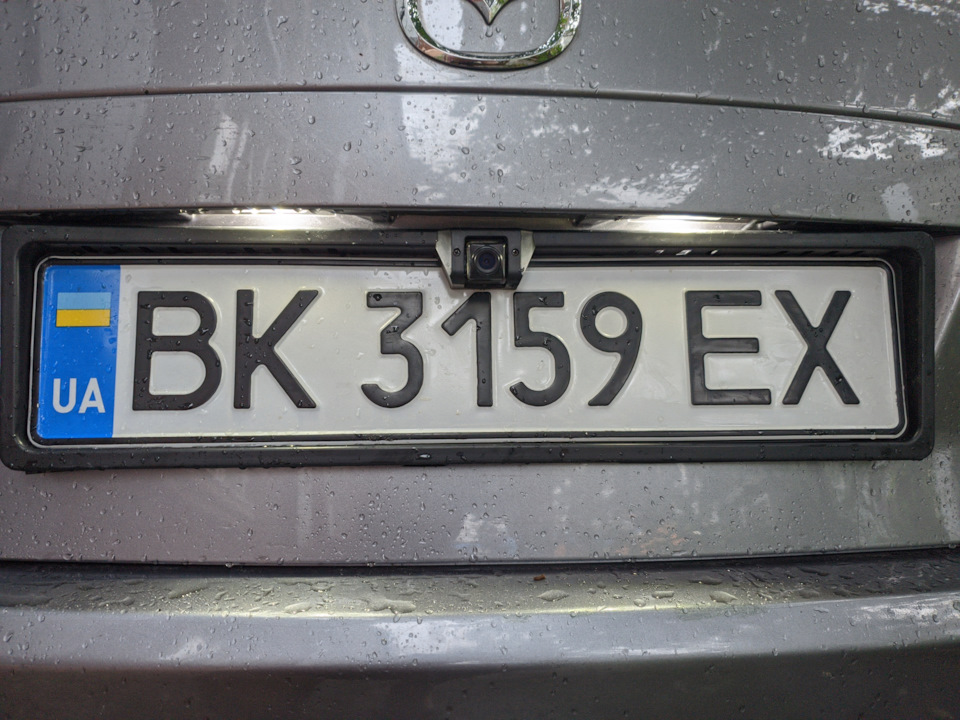
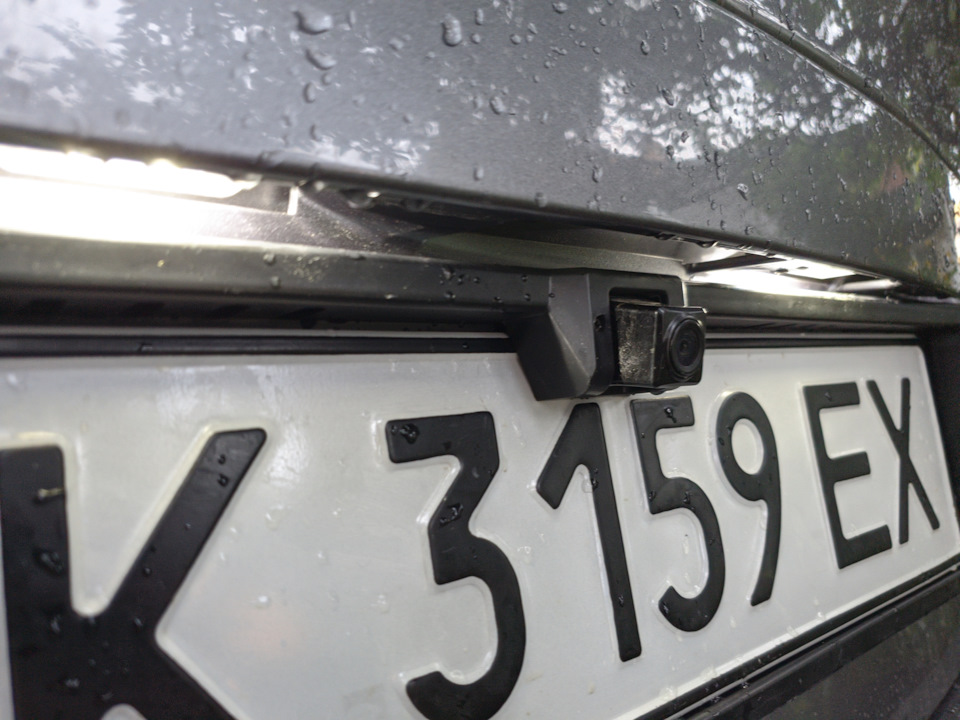
Когда протянул камеру думал как ее красиво прицепить, в итоге в голову пришла идея купить рамку под камеру, хотя отдельно их у нас не продают, только с камерой.


Купил, крепление и все подошло идеально (перед этим читал где-то в инете, что подходит четко все болт-он), но вот сама номерная рамка у меня не подходила к тем отверстиям, что были в багажнике, т.к. в самой рамке просто квадраты вырезаны, там где у меня болты должны быть.

Короче в итоге нашел такое крепление выгнул его, и срезал гайку немного, чтоб оно прижимало рамку, на болтах тоже головку срезал, чтоб была тоньше и номер хорошо заходил. Номер не сверлил, а просто на двухсторонний скотч приклеил. За машину не выпирает, как это было когда просто на скотч приклеил к рамке над номером.


Смотрится вполне себе хорошо, да и камеру теперь не украдут, а то вначале она у меня пару дней просто на двухстороннем скотче были приклеена.
Само зеркало пишет хорошо, ночью в камеру видно все хорошо, если в зеркале я просто видел черный квадрат, то сейчас все четко и круто видно. Камеру настроил так, чтоб видно было сзади хорошо даже когда включаешь заднюю передачу, не наклонял ее полностью вниз, во-первых в режиме зеркала не видно ничего, и когда включаешь заднюю передачу зеркало показывает низ картинки, я настроил, чтоб видно было далеко, а не под бампером только. В итоге при езде камера заднего вида транслирует на зеркало картинку постоянно, угол обзора широкий (получается шире даже чем по боковых зеркалах), ну и когда задним ходом здаю все видно на несколько метров назад (единственное под самым бампером где-то метр мертвая зона (именно на земле), т.к. вниз не наклонял), получается при парковке когда изображение дошло вниз зеркала, то значит остался еще метр.

Зеркалом доволен, изображение хорошее и видно все прекрасно, ну и плюс как регистратор пишет и с переднем и с задней камеры.
По размерам как раз закрывает заводское зеркало, козырек от солнца его не перекрывает тоже (все как раз подходит).
Камера у меня подороже, та что night vision.
Зеркало в Китае 90 баксов с этой камерой, я нашел у нас весь комплект новый за 1700 грн (62 бакса), видимо не подошло человеку или не нужно было. Ну и рамку с камерой еще купил, камеру продам отдельно.
Источник
Содержание статьи
- Комплектация видеорегистратора-зеркало
- Особенности крепления
- Подключение и настройка видеорегистратора-зеркала своими руками пошагово
- Основные режимы работы
- Как правильно вставить карту памяти
- Включение камеры заднего вида
- Способы хранения шин в гараже: крепления на стену и не только
- Включение камеры переднего вида
- Фаркоп на Весту: какой выбрать, особенности установки и подключения
- Специальные возможности видеорегистраторов
- Как убрать затемнение экрана в зеркале
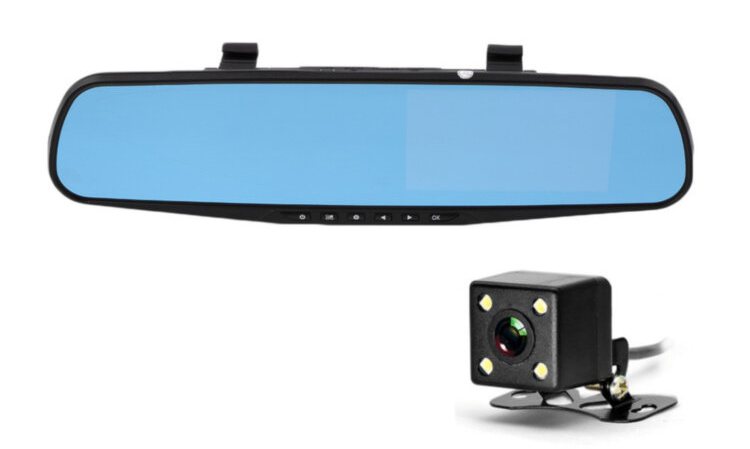
Одно из последних новшеств в электронных приборах для автомобилей — видеорегистратор-зеркало. Это удобный прибор, выполняющий несколько функций. Он укомплектован различными датчиками, которые в точности выполняют свои функции при покупке качественного устройства. Если куплен видеорегистратор-зеркало, инструкция читается в первую очередь, чтобы пользователь понимал, как настраивать прибор, по каким этапам установить его на лобовое стекло.
Комплектация видеорегистратора-зеркало
Чтобы аппаратура правильно работала, она должна быть качественно укомплектована. В коробке содержатся следующие компоненты:
- видеорегистратор в форме зеркала;
- амера заднего вида;
- длинный шнур, который должен доставать до блока питания (прикуриватель);
- 2 крепления, через которые осуществляется фиксация к лобовому стеклу;
- карта памяти, чтобы сохранять большой объем информации;
- адаптер питания.
Для дорогих приборов в комплект добавляют необходимые детали для замены. Например, дополнительные крепления, USB шнур, адаптер питания. Если первоначальные элементы повредятся, пользователю не понадобится искать дополнение.
Особенности крепления
Сразу после покупки требуется проверить содержимое коробки. Внутри должны находиться элементы для крепления. Фиксацию осуществляют по правилам:
- снимают обычное зеркало, но оставляют кронштейн;
- подстраивают камеру на верхней части лобового стекла;
- устанавливают ракурс камеры.
Как только удалось закрепить основную конструкцию, приступают к фиксации задней камеры. Ее нужно устанавливать по инструкции:
- С багажника снимают накладку.
- Убирают лампочку, подсвечивающую номера.
- Оставляют пометку для будущего прикрепления камеры.
- Фиксируют при помощи скотча, который расположен в упаковке.
- Вырезают отверстия, к которым будут крепиться саморезы.
- Устанавливают шурупы отвертками с передней и задней стороны.
- Проводят кабель, если для него нет места, вырезают отверстие ножом.
- Устанавливают подсветку для номеров обратно.
- Фиксируют кабель изолентой, чтобы он не мешался, не свисал.
- Устанавливают панель багажника на обратное место.
Если установить требующуюся конструкцию затруднительно, номера можно передвинуть немного ниже. Тогда камера будет осуществлять съемку под правильным углом.
Подключение и настройка видеорегистратора-зеркала своими руками пошагово
После первоначальной фиксации требуется выяснить, как настроить зеркало-регистратор, чтобы оно начало работать. Когда произошло подключение к сети питания, переходят к следующим пошаговым действиям в соответствии с инструкцией по эксплуатации:
- кликают на клавишу «Вкл/Выкл», удерживая ее 3-5 секунд до того момента, пока не будет произведено включение или выключение;
- так как в аппарат начало поступать питание, экран включается, поэтому на кнопку больше нажимать не требуется;
- ожидают появления основного меню, где регулируют дальнейшие настройки.
Этими действиями можно включить устройство, далее приступают к непосредственным настройкам:
- Нажимают на кнопку «Меню», затем кликают на клавишу «Настройки системы».
- Просматривают открывшееся окошко, где находят различные виды ползунков для регулировки функций.
- Если настройка находится немного ниже или по бокам, последовательно нажимают на клавиши «вверх, вниз», «влево, вправо».
После настроек нажимают на «Запись» или «Сохранить». Это поможет подтвердить изменения, привести их в действие.
Благодаря изменению настроек регулируют опции:
- качество и разрешение видеозаписи;
- цикличность записи;
- цветовой диапазон, баланс оттенков;
- включение, выключение звука;
- коррекция даты, времени, языка;
- автоматическое подключение при заведении машины;
- форматирование SD карты памяти.
Если произошел сбой, можно воспользоваться сбросом до заводских настроек.
Основные режимы работы
Перед покупкой читают руководство по эксплуатации. В нем описано, через какие режимы осуществляется работа устройства.
- Автоматический. То есть аппарат подключается сразу же, когда была заведена машина. Экран загорается, начинается запись. Это удобно для пользователей, которые забывают нажать на кнопку включения.
- Запись во время движения. Как только машина начинает двигаться, формируется видеоизображение. Если она включена, но стоит на парковке, опция отключается.
- Запись на парковке. Пользователь сможет получить видео даже в том случае, если автомобиль припаркован и не работает.
- Беспрерывная съемка (цикличная). Камера фиксирует все моменты, перенося их на флеш-карту. Затем автомобилист может извлечь ее, чтобы получить информацию. При завершении памяти данные полностью стирают, чтобы записывать новое изображение.
- Съемка. Первоначально устанавливают период, в течение которого осуществляется запись. Если время завершается, она начинается повторно, перемещая видео на уже имеющиеся файлы. Это позволяет сохранить свободный объем на карте памяти.
Чаще всего выбирают цикличную запись. В этом случае каждое новое видео записывается поверх самого старого на карте памяти. При использовании microSD, объемом порядка 16 Гб, в любой момент времени на флешке будет записано примерно 2 последних часа.
Прежде чем осуществить покупку, требуется внимательно изучить режимы. Так клиенту будет понятно, стоит ли покупать прибор.
Как правильно вставить карту памяти
Прежде чем разбираться, как правильно настроить видеорегистратор-зеркало, требуется подготовить его к работе. В первую очередь нужна флеш-карта, на которой будет записываться информация. Вставляют ее по последовательным этапам:
- нажимают на кнопку для извлечения карты памяти, если в разъеме стоит другая флешка (без нажатия на кнопку доставать карту не рекомендуется, это приведет в негодность механизм);
- устраняют карту из емкости, слегка подтягивая на себя;
- требуется вставить новую флешку в разъем аккуратно, прижимая вовнутрь до щелчка.
Производить какие-либо настройки не требуется. Благодаря самостоятельным действиям аппарат подсоединяется к карте, чтобы передавать на нее информацию.
Для видеорегистраторов покупают microSD объемом 16-32 Гб, со скоростью записи class 10.
Включение камеры заднего вида
Камера заднего вида крайне важна, так как с этой стороны чаще всего происходят дорожно-транспортные происшествия. Поэтому узнают, как включить ее, чтобы воспроизвести опции.
- Подключение видео входов. К одному из них подключается передняя камера, а к другому задняя. Требуется не перепутать их, обычно на корпусе содержится маркировка в виде символов определенного цвета.
- Запуск устройства. Зеркало включают, чтобы начало подаваться электропитание, которое будет достигать передней и задней камеры.
В современных моделях нередко доступно беспроводное соединение. Оно образуется без подсоединения проводов, посредством прикрепления специального радиомодуля. Он совмещен с видеокамерой, поэтому успешно транслирует видеозапись. Пользователю не требуется осуществлять проводку кабеля внутри салона, достаточно зафиксировать радиомодуль, соединив с зеркалом.
Как только аппарат начнет работать, включают запись заднего вида, которая автоматически сохраняется на флешке.
Включение камеры переднего вида
Чтобы записывать видео, последовательно выполняют ряд действий:
- включают основное зеркало, начиная видеозапись, это подключит переднюю камеру в автоматическом режиме;
- чтобы камера перестала работать, ее требуется выключить принудительно посредством зажатия знака треугольника, затем ромба.
Как только запись завершится, пользователь окажется в основном меню, где можно просмотреть сохраненные файлы.
Специальные возможности видеорегистраторов
Помимо основных опций, аппаратура имеет множество дополнений, за счет которых улучшается качество работы.
- G-датчик. Он активируется, если произошло ДТП со столкновением. Фиксируемый файл удалить невозможно, это можно сделать только с компьютера.
- Блокиратор файлов. Предотвращает случайное удаление записи.
- Управление парковкой. Если автомобиль находится на парковке, регистратор не работает. Его применение начинается в случае, если возникает какая-либо вибрация.
- Детекция перемещений. На мониторе возникает запись, свидетельствующая о появлении других автомобилей или иных объектов в ближайшем радиусе.
Одной из специальных возможностей также является размещение камеры заднего вида. Это удобно для большинства пользователей, но не все устройства записи имеют такой функционал.

Как убрать затемнение экрана в зеркале
Чтобы устранить затемнение, существует дополнительная функция WDR. Она работает в автоматическом режиме, позволяет корректировать видеозапись, делать ее более яркой, контрастной, без участков затемнений или осветлений.
Важно знать, как настроить регистратор-зеркало китайский, американский, российский. В зависимости от производителя настройки могут немного меняться. Однако их примерный функционал остается идентичным. Действия осуществить просто, достаточно первоначально зафиксировать устройство, после чего подключить его. Благодаря созданию видеозаписи каждый человек почувствует себя в безопасности, в надежных и комфортных условиях.
Мы продолжаем исследовать продукцию компании Xiaomi, и на этот раз она будет представлена видеорегистратором в форм-факторе зеркала заднего вида. Это не самый популярный форм-фактор, но в то же время и уникальным его назвать нельзя: в ассортименте многих производителей автомобильной электроники хотя бы одно устройство такого типа присутствует.
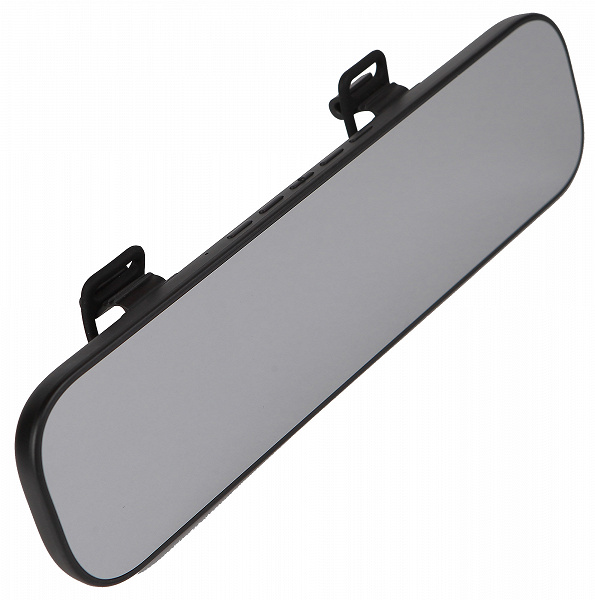
Характеристики и комплект поставки
| Производитель | Xiaomi |
|---|---|
| Модель | MJHSJJLY01BY |
| Тип | автомобильный видеорегистратор |
| Страна производства | Китай |
| Гарантия | нет данных |
| Общие характеристики | |
| Экран | 5″, цветной ЖК (IPS), 854×480 |
| Управление | 5 кнопок + reset |
| Тип крепления | с помощью резинок, поверх зеркала заднего вида |
| Разъемы | Micro-USB (питание), microSD, миниджек |
| Носитель информации и его формат | microSD[XC] от 16 до 64 ГБ, FAT32, кластер 64 КБ |
| Поддержка Wi-Fi | IEEE 802.11 b/g/n 2,4 ГГц |
| Аккумулятор | 470 мА·ч |
| Энергопотребление | 5 В, 2 А |
| Диапазон рабочих температур | от −10 до +60 °C |
| Габариты | 350×75×11 мм |
| Вес | 305 г |
| Длина шнура питания | 3,5 м |
| Установка даты и времени | синхронизация со смартфоном |
| Отключение экрана | выкл., 30 сек., 1 мин. |
| Автостарт при подаче питания | есть, отключаемый |
| Задержка перед выключением | не регулируется |
| Поддержка языков | китайский |
| Версия ПО на момент тестирования | 1.0.1, 2018.06.28 |
| Обновление ПО | через приложение на смартфоне |
| Время работы от аккумулятора | 01:04:40 |
| Видеорегистратор | |
| Количество камер | одна, поддерживается подключение второй |
| Объектив | F1,8, угол обзора 160°, 6 стеклянных линз |
| Датчик изображения | Sony IMX323 |
| Процессор | Mstar MSC8328Q |
| G-датчик | выкл., высокая, низкая |
| Режимы | 1920×1080 |
| Качество | нормальное, наилучшее |
| Экспозамер | не регулируется |
| Экспокоррекция | не регулируется |
| Баланс белого | не регулируется |
| WDR/HDR | нет данных |
| Устранение мерцания | не регулируется |
| Фрагментация видео | 2 минуты |
| Кодек и контейнер | MPEG-4 / MP4 |
| Детектор движения | нет |
| Функции ADAS | нет |
| Информация на видеозаписи | |
| Дата и время | есть |
| Географические координаты | нет |
| Скорость | нет |
| Номер транспортного средства | нет |
| Топонимы | нет |
| Карта | нет |
| Ценовая информация | |
| Цена на GearBest на момент публикации статьи | около 6000 руб. |
| Средняя цена |
узнать цены |
| Розничные предложения |
узнать цену |
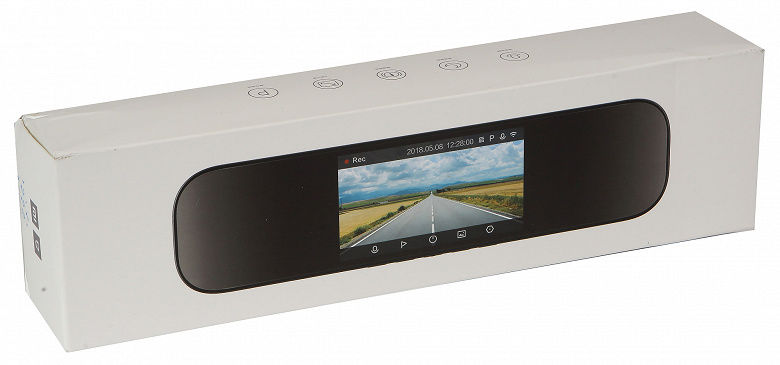
Открыв коробку, внутри можно обнаружить:
- основной блок видеорегистратора;
- 2 резинки, с помощью которых он крепится поверх штатного зеркала заднего вида;
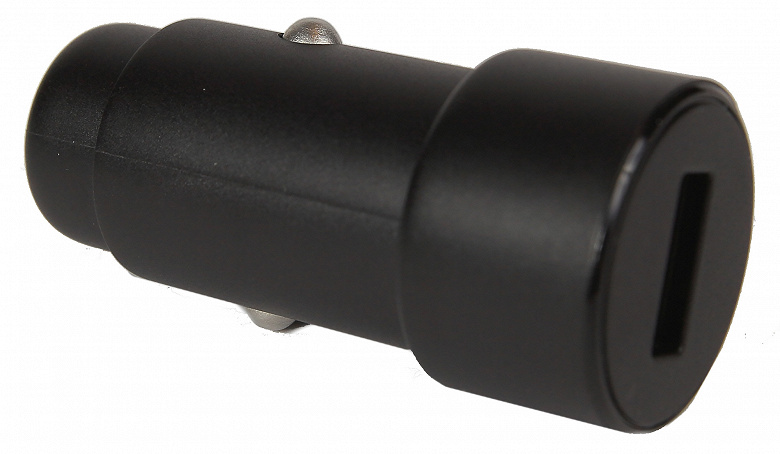
- адаптер питания от прикуривателя с одним портом USB;
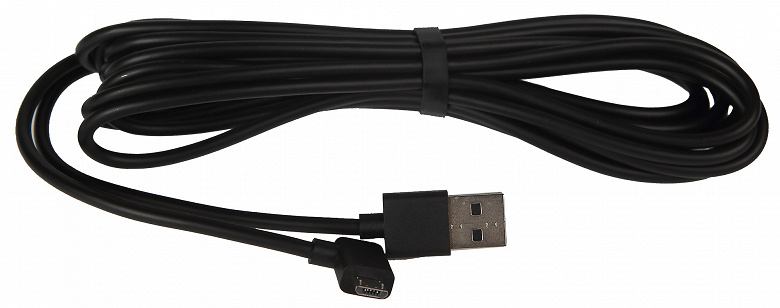
- длинный кабель USB—Micro-USB для питания устройства;
- инструкцию на китайском языке.
Адаптер питания простейший, с одним портом.
Кабель питания довольно длинный — 3,5 метра.
Инструкция использует латиницу и арабские цифры только в тех местах, где речь идет о технических характеристиках — диапазон Wi-Fi, версия Android, и т. п. Таким образом, для пользователя, не знающего китайского, она практически бесполезна.

Также в комплекте поставки присутствует некий пластиковый «инструмент», который, по всей видимости, предлагается использовать в процессе инсталляции. Мы так и не придумали, как его применять, и прекрасно обошлись без каких-либо инструментов.
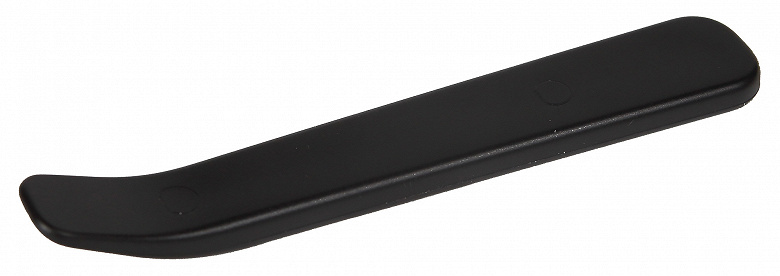
Эксплуатация
Управление
Прибор управляется с помощью 5 кнопок, расположенных под зеркалом. Центральная кнопка имеет на поверхности небольшой выступ, чтобы ее можно было нащупать, не глядя.
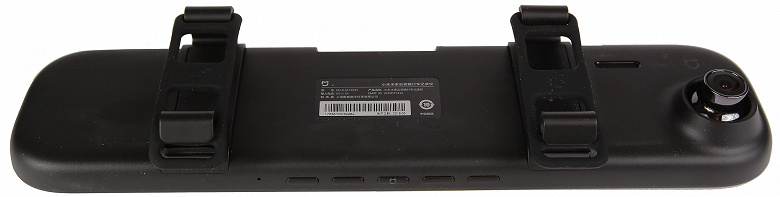
Если видео воспроизводится, т. е. экран не погашен, над кнопками обозначены действия, которые они выполняют. Действия (да и вообще изображение на экране) подписаны «интернационально» — иконками, смысл которых, в принципе, интуитивно понятен.
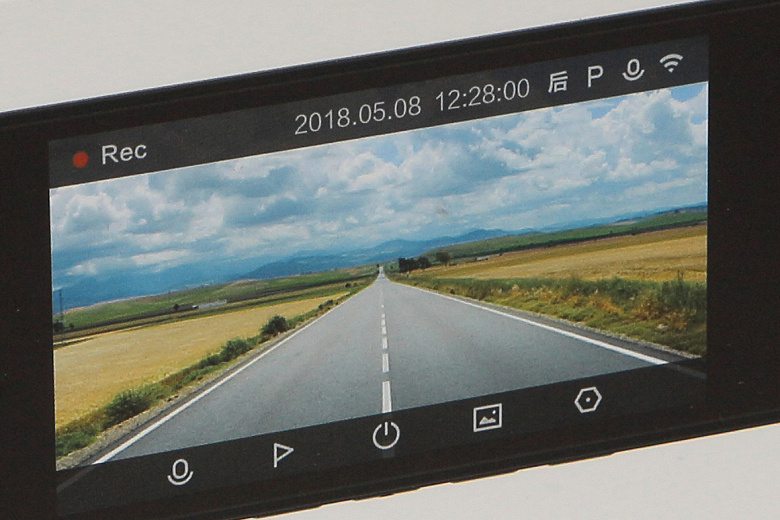
Это, конечно, здорово, но даже если вы догадаетесь, что самая правая кнопка — это меню настроек, то после нажатия на нее вас ждет чистый китайский без каких-либо намеков на что-то другое.
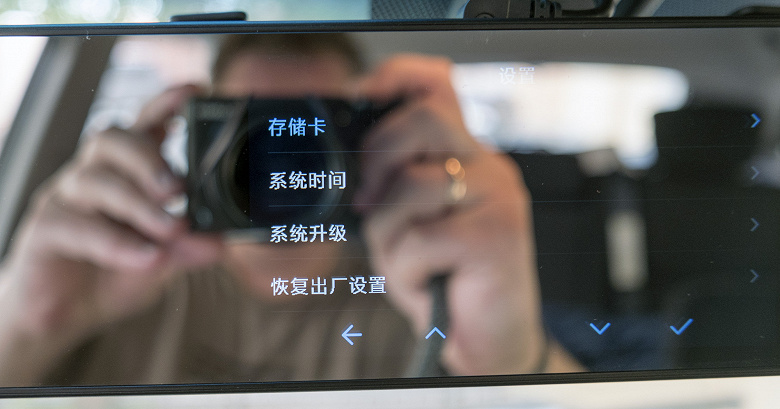
Фотографирование зеркальной поверхности — дело неблагодарное, поэтому мы воспользовались скриншотами с приложения Mi Home, с помощью которого видеорегистратором можно управлять, подключившись к нему по Wi-Fi — иероглифы там те же самые, а вот качество их изображения сильно выигрывает по сравнению с фото экрана.
Однако прежде чем приступить к управлению устройством, нужно как-то подсоединиться к нему. Поскольку данный процесс не лишен подводных камней, опишем основные шаги. Мы пользовались версией Mi Home для Android.
- Первая, самая простая задача — отыскать Mi Home в Play Market и установить это приложение.
- При первом запуске у вас спросят язык и расположение. Язык можете выбирать любой, какой нравится (русский присутствует), а вот расположение должно быть строго «материковый Китай» («Mainland China») — иначе ничего у вас не получится.
- Дальше вам будет нужно добавить плагин видеорегистратора в Mi Home и подключиться к нему. Точка доступа Wi-Fi будет называться «MiRMCam_v1_A854». Чтобы узнать пароль к ней, зайдите в меню установок видеорегистратора (самая правая клавиша), найдите там пункт, который начинается (начинается!) с «Wi-Fi». Выберите его. Под двумя иероглифами вы увидите последовательность из 8 арабских цифр — это и есть пароль вашей точки.
- Если на главном экране, в верхней строке, символ Wi-Fi перечеркнут — значит, точка доступа выключена. Зайдите в тот же пункт меню, что описан выше и нажмите правую клавишу — Wi-Fi включится. Выключается он так же, т. е. клавиша просто переключает режимы включено/выключено.
Ну а теперь об управлении. Настроек у регистратора немного, так что разобраться в них не так уж сложно, пусть даже все на китайском языке. Далее мы будем приводить скриншоты приложения Mi Home и (надеемся) правильный перевод их на русский язык. Переводимые элементы интерфейса помещаются в список в интуитивно понятном порядке: сверху вниз, слева направо. Пункты меню настроек самого видеорегистратора (как нам показалось) в большинстве своем с меню Mi Home совпадают.
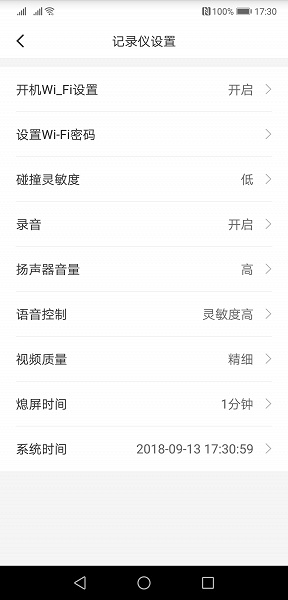
Основной экран с настройками:
- Параметры включения Wi-Fi
- Настройки пароля Wi-Fi
- Чувствительность датчика удара
- Автоматический старт записи
- Громкость
- Голосовое управление
- Качество видео
- Время гашения экрана
- Системное время
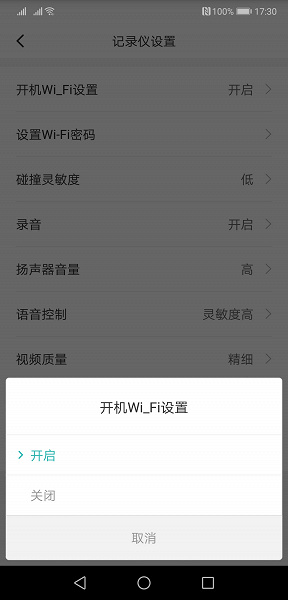
Параметры включения Wi-Fi:
- Включено
- Выключено
- Отмена
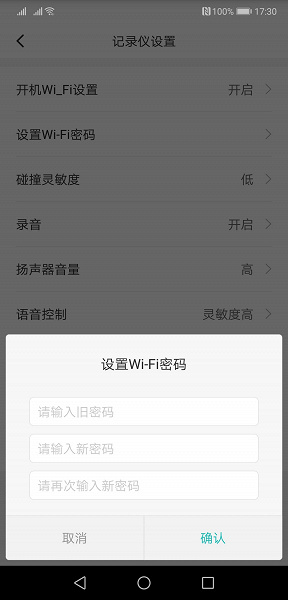
Настройки пароля Wi-Fi
- Старый пароль
- Новый пароль
- Повтор нового пароля
- Отмена
- Подтверждение
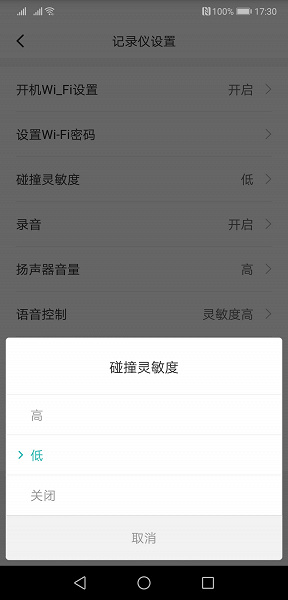
Чувствительность датчика удара:
- Высокая
- Низкая
- Выключить
- Отмена
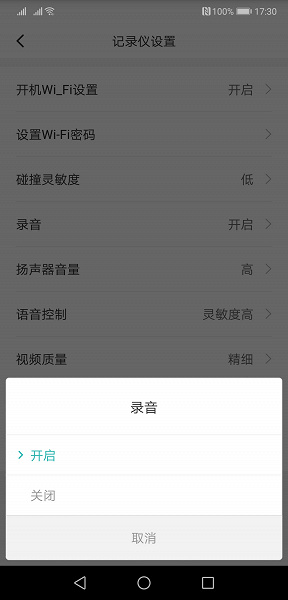
Автоматический старт записи:
- Включить
- Выключить
- Отмена
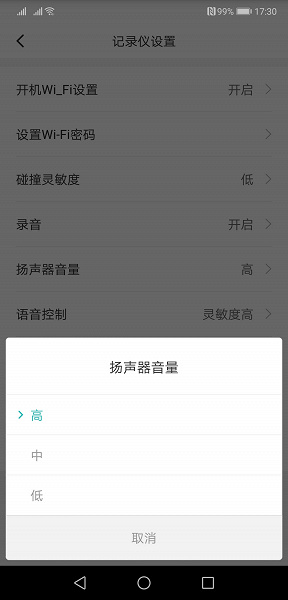
Громкость:
- Высокая
- Средняя
- Низкая
- Отмена
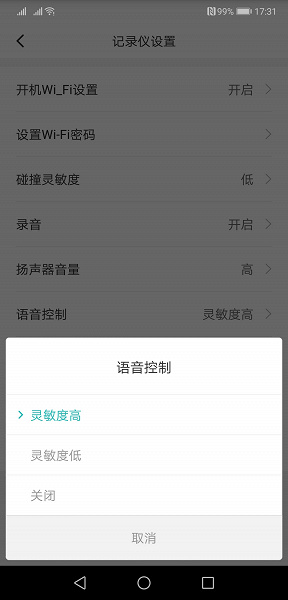
Голосовое управление:
- Высокая чувствительность
- Низкая чувствительность
- Выключить
- Отмена
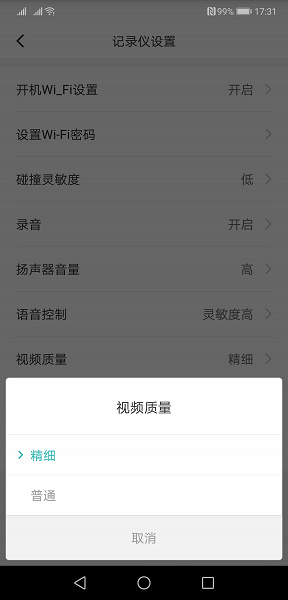
Качество видео:
- Отличное
- Хорошее
- Отмена
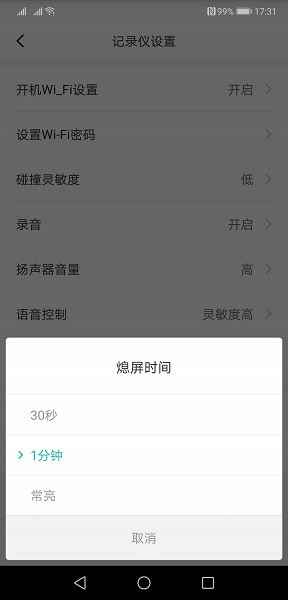
Время гашения экрана:
- 30 секунд
- 1 минута
- Не гасить
- Отмена
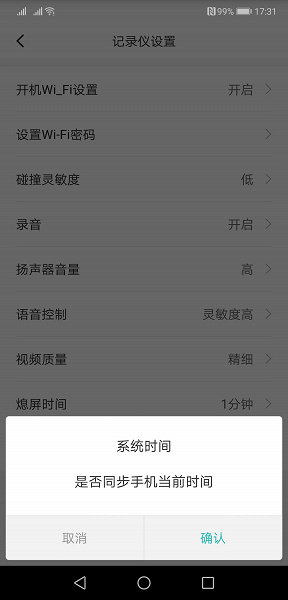
Системное время:
- Синхронизировать с телефоном
- Отменить
- Подтвердить
Настроек, как видите, действительно мало — мы не нашли здесь даже самых привычных, например задания длительности одного «куска» видеозаписи. У Xiaomi он равен 2 минутам, и изменить это нельзя. В общем, концепцию Apple «мы лучше вас знаем» «китайская Apple» копирует прямо и последовательно
Все разъемы расположены на верхней стороне устройства.
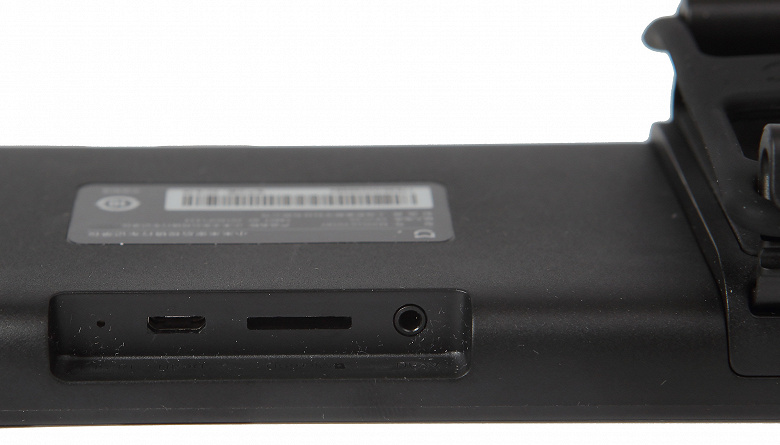
Это Micro-USB для питания, microSD и маленький «джек» куда, по всей видимости, подсоединяется тыловая камера. Явные намеки на возможность подключения тыловой камеры содержатся в структуре каталогов microSD-карточки, так что можно с уверенностью утверждать, что она действительно существует — но в нашем комплекте ее не было.
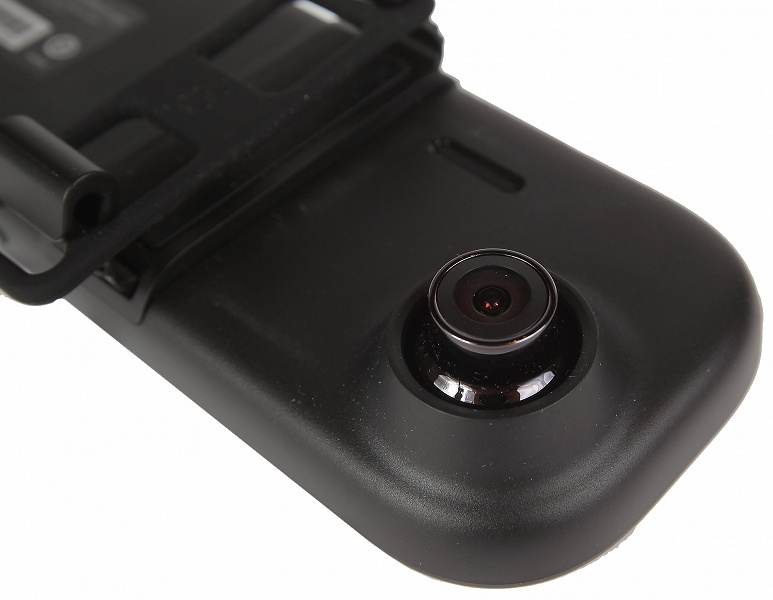
Объектив на шаровом шарнире выступает из левой стороны устройства, обращенной к лобовому стеклу.
Крепление
Крепление и принцип его действия стандартны для этого форм-фактора видеорегистраторов и с нашей точки зрения никаких дополнительных объяснений не требуют.
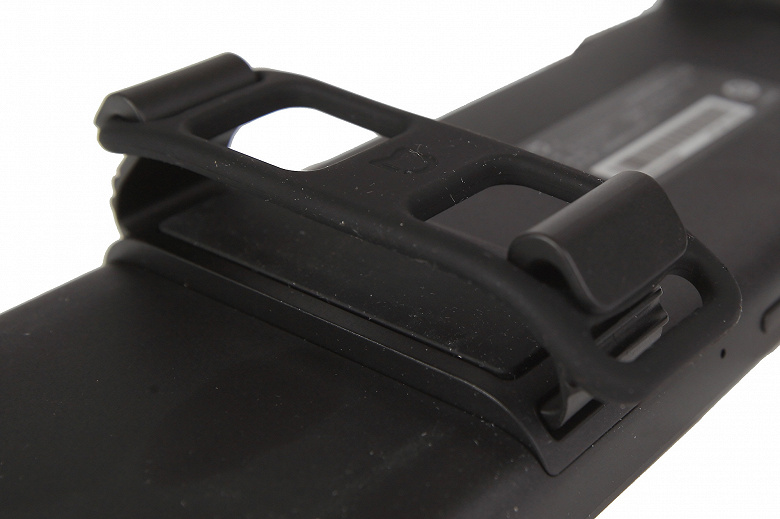
Совместная работа с другими устройствами
Если подключить видеорегистратор к компьютеру, воспользовавшись кабелем USB—Micro-USB, он это воспринимает просто как подключение источника питания. Так что, судя по всему, коммуницировать с компьютером устройство не умеет.
Полевые испытания
Процесс установки видеорегистратора на стекло заднего вида не составил труда.
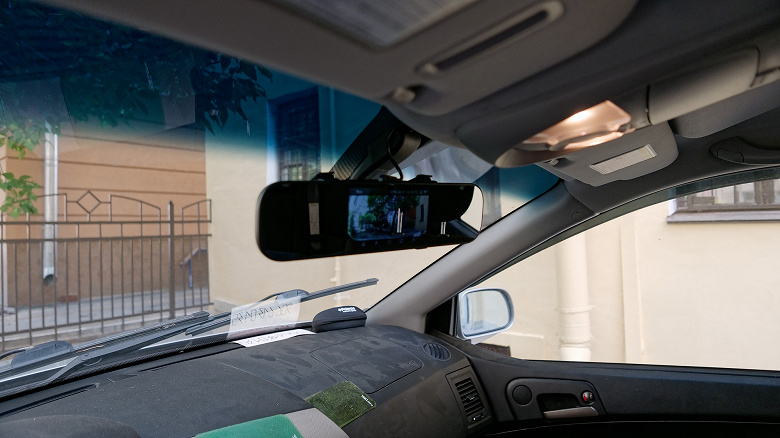
Один из не очень приятных моментов: если водитель невысокого роста и вынужден сильно «выкручивать» зеркало заднего вида на себя — возможностей шарнира объектива может не хватить для того, чтобы идеально его выровнять: в результате видеорегистратор будет смотреть не ровно по центру, а чуть-чуть вправо.
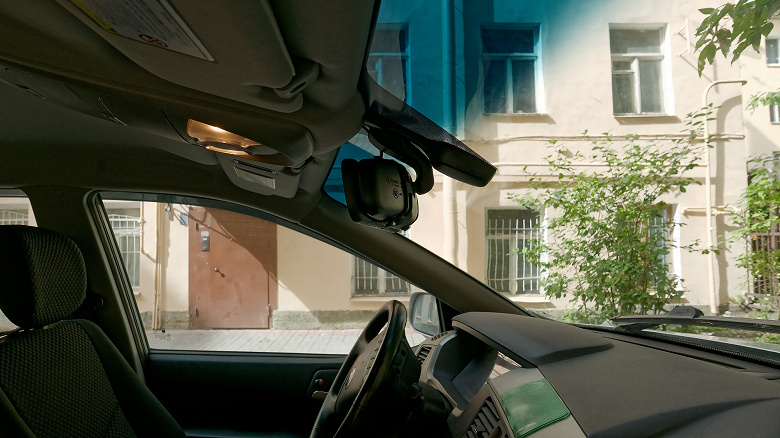
Изображение на экране при взгляде сбоку видно очень плохо, а если еще учесть то, что там иероглифы, мечты о настройке каких-либо параметров в процессе езды следует похоронить сразу. Только через остановку, выкручивание зеркала на себя, и т. д. Ну, или через горячие клавиши. Например, крайняя левая включает/выключает микрофон, средняя правая делает фото.
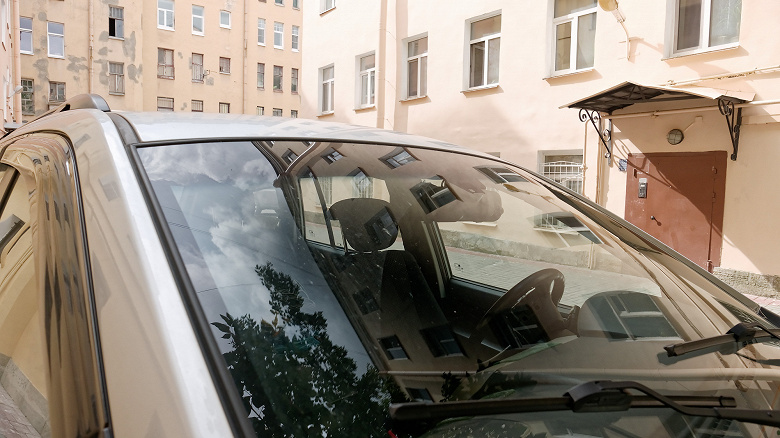
G-датчик на ухабах проселочной дороги срабатывал даже при низкой чувствительности. Под конец тестовой эксплуатации мы его все-таки выключили совсем.
Намеков на наличие датчика движения мы не обнаружили.
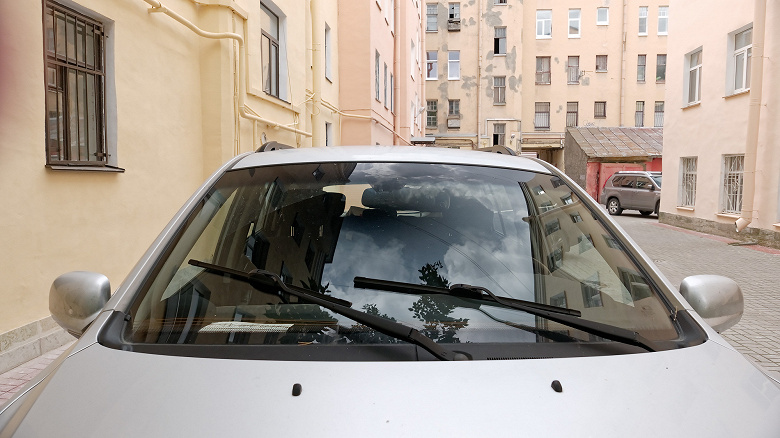
Скрытность установки с одной стороны достаточно высокая…но только если глаз не «напорется» на блик от объектива. А это запросто возможно — диаметр первой линзы (или защитного стекла?) — около 13 мм.
Результаты тестов
HDR/WDR
Никаких намеков на поддержку этих функций мы не встретили.
Видео
По умолчанию мы используем для тестовых роликов непрерывный фрагмент длительностью около 2 минут, записанный в максимальном поддерживаемом устройством разрешении. Если прибор использует в качестве контейнера формат MP4, никаких преобразований не производится. Если используется MOV — производится преобразование в MP4 без перекодирования. Во всех остальных случаях видеоряд перекодируется в MP4 с заведомо завышенным битрейтом, чтобы избежать потерь в качестве.
Битрейт оригинального видео в нашем случае был равен от 15,9 Мбит/с.
Разрешение прибор поддерживает только одно — Full HD 1920×1080, поэтому выбора у нас не было.
Теперь посмотрим ночное видео.
В целом, то, что мы видим, полностью соответствует формулировке «среднестатистический хороший автомобильный Full HD-видеорегистратор на матрице Sony». Приятная картинка, хорошие динамический диапазон и цвета, на ночной картинке явные следы шумодава, делающего ее наряднее, но убивающего при этом мелкие детали. Все как всегда: твердая «четверка» — Xiaomi ничего не испортила, а большего мы от этой матрицы и не ждали.
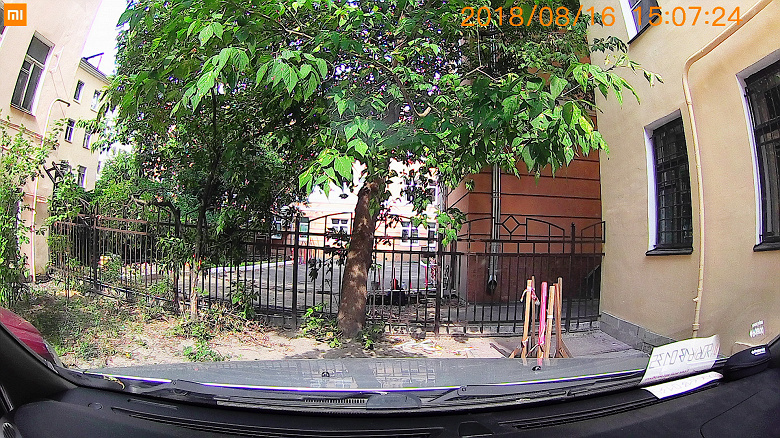
Фото
Дневное:
Ночное:
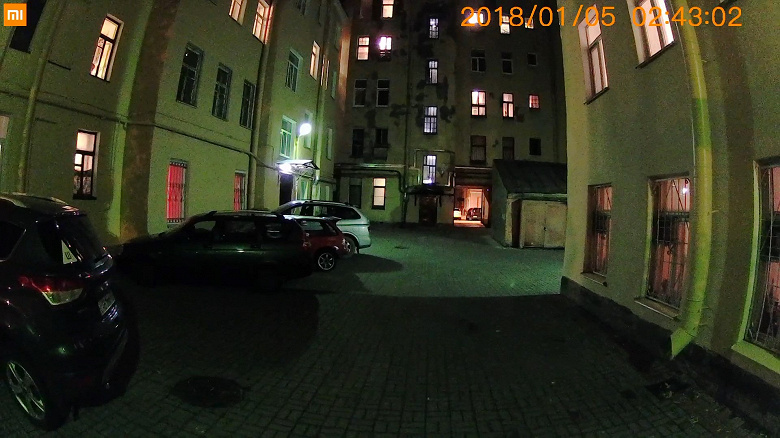
Фотографии, судя по качеству, являются просто скриншотами с видео.
Звук
Звук как звук. Низкочастотной «бубнежки» почти нет. Детали слышны достаточно четко, даже тихие. На одной из видеозаписей, сделанных в процессе тестирования, был вполне разборчиво слышен разговор водителя и пассажиров, которые пили кофе, стоя снаружи машины в районе капота.
Выводы
С одной стороны, можно сказать, что Xiaomi MJHSJJLY01BY — это классический вариант «установил, подключил, один раз настроил — и забыл». Этот формат вполне востребован, спрос на него стабилен.
С другой стороны, совсем забыть не получится, потому что ни по-русски, ни даже по-английски этот прибор не разговаривает, так что любое общение с ним, даже самое мимолетное, будет сопровождаться известными затруднениями. Придется, например, выучить/запомнить несколько иероглифов
С третьей — можно действительно «настроить и забыть», а при необходимости предъявить кому-то видеозапись произошедшего — вынимать карточку из прибора, вставлять в ноутбук или планшет, а там уже все понятно и без китайского.
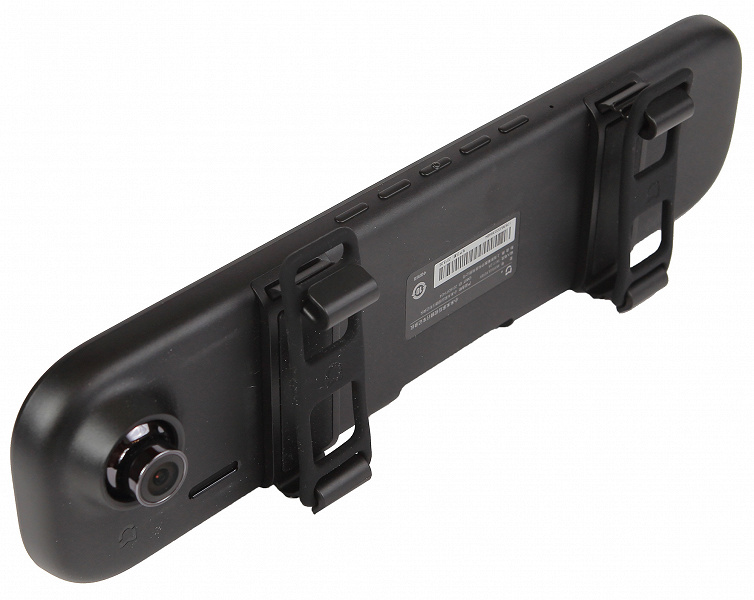
Наверное, если бы кто-то из нас решился взять этот видеорегистратор себе — то выбрал бы третий вариант. Так оно как-то проще.
Отдельно стоит отметить довольно долгое время работы устройства от полностью заряженного аккумулятора — больше часа. Правда, не очень понятно, как задействовать эту возможность: при отключении питания видеорегистратор автоматически выключается, и способов отменить это мы не нашли.
Видеорегистратор Xiaomi MJHSJJLY01BY можно купить в магазине GearBest
Цена:55.99$
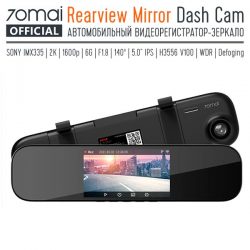 Друг попросил купить ему автомобильный регистратор-зеркало, из всего ассортимента Али мы выбрали регистратор от 70mai — Rearview Mirror Dash Cam. Во-первых фирма мной проверена, оба регистратора (70mai Dash Cam Pro и Xiaomi 70 Minutes Smart WiFi Car DVR), которые у меня были, мне понравились, особенно Pro. Во-вторых в приоритете так же была низкая цена, дешевле, чем обошелся этот, такого же класса регистраторы мы не нашли. В-третьих, друг хотел камеру заднего вида, которую можно было бы подключить к регистратору, именно такая камера и тоже производства 70mai так же была заказана на Али (про камеру заднего вида будет отдельный обзор).
Регистратор покупался на августовской распродаже. На момент покупки цена со скидкой была 63.99$. Я применил купон магазина -3/42$ и купон -5/50$ от Али. Конечная цена нас более чем устроила. Посылку доставили за 13 дней, по Украине доставила Укрпочта. Упаковка была, мягко говоря, никакая, коробка с регистратором немного помялась, сам регистратор не пострадал. Вообще-то, когда покупаешь в фирменном магазине, ожидаешь большего уважения к покупателю, но, исходя из моего опыта покупок в китайских интернет-магазинах, это не про китайцев…
Внешний вид:
Регистратор компактно упакован в черную продолговатую коробку. Учитывая то, это и зеркало, и жк-экран, картон коробки мог бы быть и толще… А еще лучше было бы, если бы была транспортировочная коробка.
Сам регистратор большой, зеркало приблизительно в полтора раза длиннее, чем «родное» в моем автомобиле. Все разъемы расположены в верху, с одной стороны это хорошо — все кабели можно удобно спрятать под обшивку потолка, с другой — затруднен доступ к карте памяти, для того, чтобы ее достать из регистратора, придется снимать все зеркало. Крепится регистратор с помощью двух ремешков из мягкого силикона. Объектив камеры можно отрегулировать по вертикали и по горизонтали приблизительно на угол в 4º, как показала практика, этого вполне достаточно. Кнопки управления находятся снизу по центру, центральная кнопка имеет подсветку и является индикатором состояния регистратора. Рядом с крайней правой кнопкой находится отверстие микрофона. Пятидюймовый экран находится по середине зеркала, включается и выключается он автоматически, согласно выбранным настройкам, или вручную с помощью центральной кнопки. На зеркале наклеена матовая транспортировочная пленка, которую придется снять — включенный экран видно, но с пленкой нет отражения в зеркале.
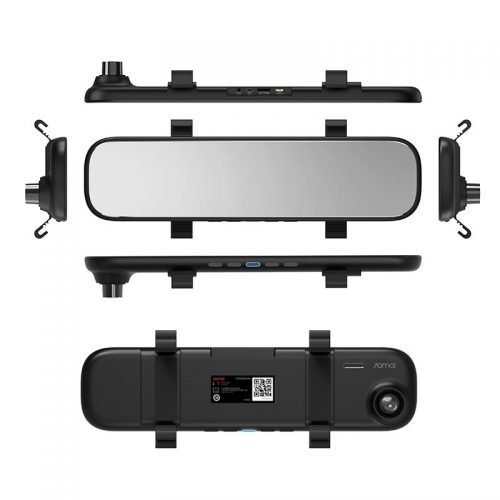
Характеристики:
| Производитель: | 70mai |
| Модель: | Rearview Mirror Dash Cam (Middrive D04) |
| Тип: | Автомобильный видеорегистратор-зеркало |
| Дисплей: | 5.0 inch TFT LCD, 854 x 480 |
| Матрица: | CMOS, Sony IMX335, 5 MP, разрешение 2560 x 1600 пикселей, 30 FPS |
| Объектив: | 6 линз с углом обзора 140°, f/1.8 |
| Процессор: | H3556 V100 |
| Функции: | WDR, DeFog, наблюдение за парковкой |
| Поддержка карт памяти: | MicroSD от 16 до 64 Гб, класс 10 или выше |
| Беспроводное соединение: | Wi-Fi IEEE 802.11 b/g/n 2.4 ГГц |
| Дополнительно: | G-сенсор, циклическая запись, подключение камеры заднего вида (опционально) |
| Рабочая температура: | -10 ~ 60℃ |
| Питание от прикуривателя, вход: | 5В, 2A |
| Батарея: | 500 мАч |
| Приложение: | 70mai, Android 4.1/iOS 8.0 и выше |
| Размеры: | 304,3 x 76,7 x 15,2 мм. |
| Цвет: | Черный |
| Комплект: | Видеорегистратор 70mai Rearview Mirror Dash Cam, ЗУ от прикуривателя, кабель USB-MicroUSB, два силиконовых крепления, инструмент для снятия обшивки, ферритовый фильтр и инструкция на английском языке |
В формате pdf инструкцию можно скачать здесь.
Фото:
Фото меню:
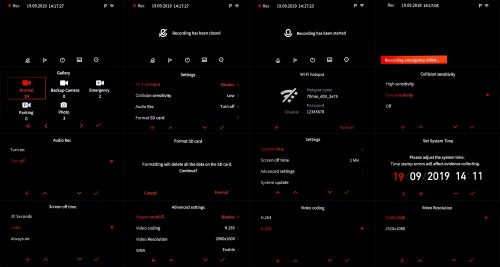
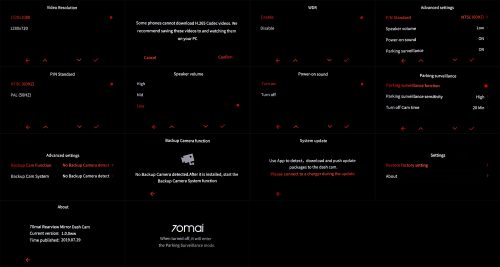
Обращаю ваше внимание на то, что в меню регистратора пункт «WDR» есть (в меню «Advanced settings»), а в приложении его нет. Почему так — вопрос к разработчикам компании 70mai. У меня на этот счет даже предположений нет. Хотя, одно есть — программисты просто забыли добавить настройки WDR в приложение.
Фото установленного 70mai Rearview Mirror Dash Cam:
Особенности 70mai Rearview Mirror Dash Cam:
WDR (расширенный динамический диапазон): контрастность кадра видео получается сбалансированной на всей площади. Это означает, что в рамках 140° регистратор фиксирует номера автомобилей и все происходящее на проезжей части.
Функция DeFog («антитуман»): усовершенствованный алгоритм для повышения качества изображения, снятого при тяжелых погодных условиях — сильный дождь, туман, мгла, снег, сумерки, направленный засвет.
24-Hour Parking Surveillance (Автоматическая видеофиксация при ударе, когда машина припаркована): видеорегистратор реагирует на удар и автоматически включает запись. Он напомнит вам проверить видео события, когда вы вернетесь к машине.
Первое включение, подключение к приложению и настройка:
Установка и включение:
Все просто: вставляем карту памяти, подключаем кабель к регистратору и зарядному устройству. Затем устанавливаем регистратор с помощью креплений из комплекта на зеркало в своем автомобиле и подключаем кабель питания с зарядным устройством к прикуривателю. Видеорегистратор автоматически включится, центральная кнопка начнет светиться зеленым, экран включится.
Обращаю ваше внимание на то, что, если зеркало слабо зафиксировано силиконовыми креплениями, то иногда на нее может передаваться вибрация от двигателя, проезжающих рядом грузовиков и т.п. Изображение в видео тоже будет дрожать. Поэтому рекомендую максимально плотно фиксировать регистратор к штатному зеркалу. У меня это получилось, когда я «застегнул» оба ремня на третью «дырку» в креплении. Ниже картинка, которую я специально сделал, чтобы было наглядно:
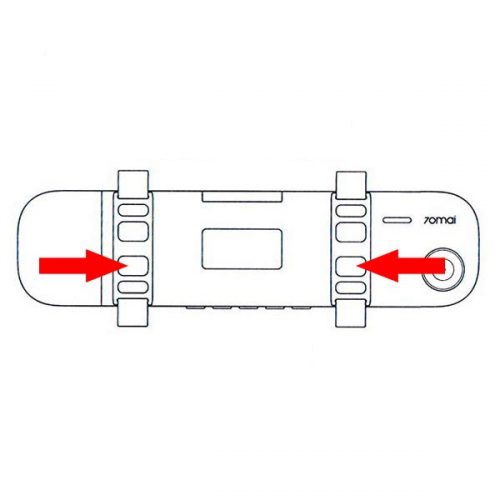
Пример видео с плохо закрепленным регистратором прячу под спойлер:
Желательно при просмотре в развернуть в полный экран.
При первом включении регистратор предложит вам:
- Установить дату и время (потом в настройках можно его изменить и синхронизировать с временем и датой на смартфоне)
- Отформатировать карту памяти. Обязательно сделайте это. Рекомендую купить быструю карту от известного бренда
Управление и функции кнопок:
Регистратор имеет пять кнопок, они находятся снизу зеркала по центру. С их помощью осуществляется управление всеми настройками регистратора, включение/отключение записи звука, принудительная запись аварийного видео и просмотр снятого видео/фото. Центральная кнопка выключает и выключает питание и экран: долгое нажатие — включение/выключение регистратора, короткое нажатие — включить/выключить экран. Так же центральная кнопка подсвечивается LED-светодиодами трех цветов: зеленый, синий и к красный. Про световую индикацию я подробно напишу ниже. Навигация простая, функции кнопок дублируются значками и надписями на экране.
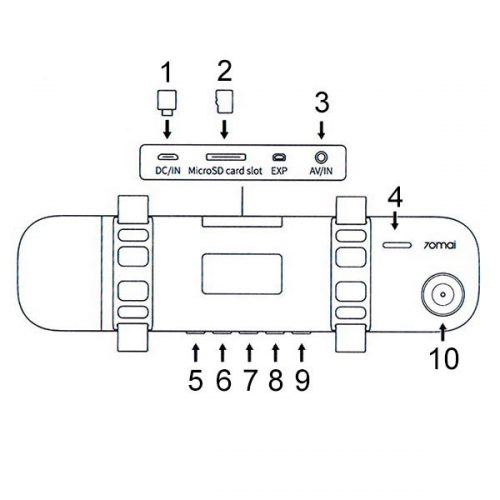
| 1 | Разъем питания |
| 2 | Слот для карты памяти |
| 3 | Разъем для подключения камеры заднего вида |
| 4 | Динамик |
| 5 | Подтвердить |
| 6 | Вниз |
| 7 | Питание, Выключить/Включить экран |
| 8 | Вверх |
| 9 | Назад/Отменить |
| 10 | Объектив камеры |
Индикация:
LED-индикация отключается только, когда регистратор полностью выключен.
| Зеленый | Идет запись видео |
| Зеленый (мигает) | Идет запись аварийного видео |
| Красный | Ошибка записи или отсутствует карта |
| Синий | Запись видео приостановлена |
Подключение к приложению и настройка:
Никаких отличий от подключения 70mai Dash Cam Pro нет. У меня приложение 70mai давно установлено, те, кто впервые купил регистратор от 70mai могут скачать его здесь или отсканировать qr-код на самом регистраторе. Если это ваш первый регистратор, то придется создать аккаунт и активировать его через ссылку, которую получите на указанный при регистрации е-мейл.
Включаем видеорегистратор и в его настройках включаем Wi-Fi (три раза нажимаем на крайнюю правую кнопку). На экране регистратора появится название точки доступа — 70mai_***_**** и пароль (обычно «12345678», рекомендую сменить на свой пароль). Заходим в настройки Wi-Fi на смартфоне, находим нужную точку доступа и подключаемся к ней с помощью пароля.
В установленном приложении (будет необходимо создать аккаунт, если у вас его нет) заходим в свой профиль (иконка в левом верхнем углу) и выбираем первый пункт меню — «Мои устройства. Добавить», из списка выбираем необходимое устройство — 70mai Rearview Mirror Dash Cam. Получаем краткую инструкцию и просьбу включить Wi-Fi и GPS на смартфоне. После того, как все условия будут соблюдены, нажимаем на кнопку «Подключить», необходимо будет нажать на кнопку на регистраторе, чтобы подтвердить подключение, на это дается 30 секунд. После в приложении откроется окно с управлением регистратором и видео с камеры. Все.
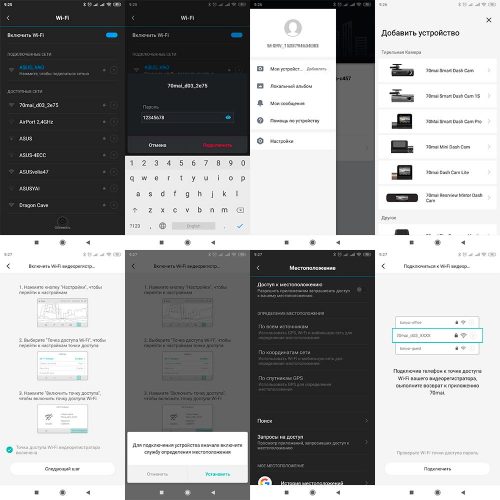
За исключением индивидуальных особенностей, отличий от Dash Cam Pro в настройках нет. Оба регистратора имеют одинаковые процессор, оптический сенсор и объектив.
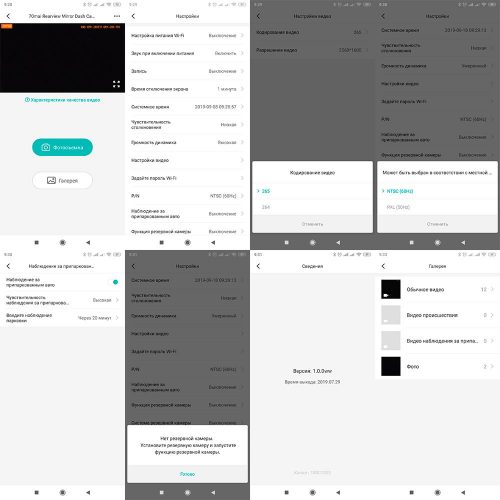
Доступ к снятым видео и фото осуществляется через галерею. Это можно сделать, как на самом устройстве, все-таки пятидюймовый экран имеет значение, так и в приложении, во время доступа к альбому запись приостанавливается. В галерее четыре папки: обычное видео, аварийное видео, наблюдение за парковкой и фото, на смартфон файлы скачиваются быстро, удалять можно как по одному файлу, так и несколько сразу. Подробно останавливаться не буду, отличий от Dash Cam Pro нет.
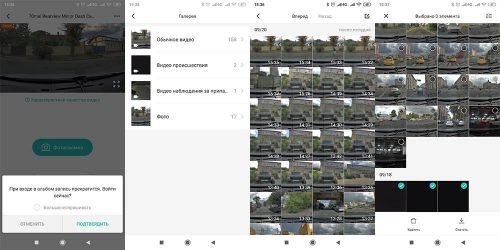
При подключении камеры заднего вида в галерее появится папка с соответствующими видеофайлами.
Примеры видео:
Кодек и разрешение видео:
| H.265 | 2560×1600 30fps
1920×1080 30fps |
| H.264 | 1920×1080 30fps
1280×720 30fps |
Техническая информация, прячу все под спойлер:
H.265 2560×1600 30fps
General
Complete name : F:Blog70mai Smart Dash Cam MirrorVideoNormalExamplesNO20190920-160208-000181F.MP4
Format : MPEG-4
Format profile : Base Media / Version 2
Codec ID : mp42 (mp42/isom)
File size : 140 MiB
Duration : 1 min 0 s
Overall bit rate : 19.6 Mb/s
Encoded date : UTC 2019-09-20 16:02:08
Tagged date : UTC 2019-09-20 16:02:08
Video
ID : 1
Format : HEVC
Format/Info : High Efficiency Video Coding
Format profile : Main@L5.1@Main
Codec ID : hvc1
Codec ID/Info : High Efficiency Video Coding
Duration : 1 min 0 s
Bit rate : 17.1 Mb/s
Width : 2 560 pixels
Height : 1 600 pixels
Display aspect ratio : 16:10
Frame rate mode : Constant
Frame rate : 30.000 FPS
Color space : YUV
Chroma subsampling : 4:2:0
Bit depth : 8 bits
Bits/(Pixel*Frame) : 0.139
Stream size : 122 MiB (87%)
Title : Hisilicon VIDEO
Language : English
Encoded date : UTC 2019-09-20 16:02:08
Tagged date : UTC 2019-09-20 16:02:08
Color range : Full
Color primaries : BT.709
Transfer characteristics : BT.709
Matrix coefficients : BT.709
Codec configuration box : hvcC
Audio
ID : 2
Format : AAC LC
Format/Info : Advanced Audio Codec Low Complexity
Codec ID : mp4a-40-2
Duration : 59 s 989 ms
Bit rate mode : Constant
Bit rate : 128 kb/s
Channel(s) : 1 channel
Channel layout : C
Sampling rate : 48.0 kHz
Frame rate : 46.875 FPS (1024 SPF)
Compression mode : Lossy
Stream size : 918 KiB (1%)
Title : Hisilicon AUDIO
Language : English
Encoded date : UTC 2019-09-20 16:02:08
Tagged date : UTC 2019-09-20 16:02:08
Other
Type : meta
Duration : 59 s 967 ms
Source duration : 1 min 0 s
Stream size : 15.0 MiB
Source stream size : 15.0 MiB
mdhd_Duration : 59967
Т.к. железо Rearview Mirror Dash Cam и Dash Cam Pro полностью идентично, принял волевое решение не выкладывать видео в разрешении меньше, чем максимальные 2560×1600, вряд ли кто-то из пользователей будет использовать более низкое. По качеству картинки разницы между Rearview Mirror Dash Cam и Dash Cam Pro нет.
Днем:
Сумерки:
Ночью:
Пасмурно:
Примеры фото:
Традиционно файлы сжаты, чтобы не занимать лишнего места на сервере. По просьбе могу выложить оригиналы в облако и дать на них ссылку. Каждый оригинальный файл имеет размер 5 Мб. Так же, как и в случае с видео, выкладываю фото в максимальном разрешении (2560×1600):
Опять, как и в обзоре 70mai Dash Cam Pro, сделал картинку, как соотносятся размеры видео и фото в разных поддерживаемых разрешениях:
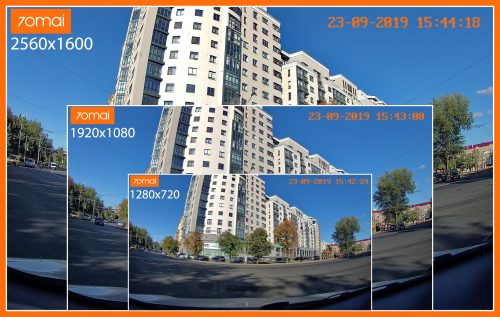
Камера заднего вида:
70mai Rearview Mirror Dash Cam поддерживает подключение цифровой камеры заднего вида 70mai Reverse Camera. Покупать ее придется отдельно, комплектов зеркало плюс камера я пока не видел. В настройках есть два пункта, криво переведенных на русский — «Функция резервной камеры» и «Система резервной камеры». При подключении камеры заднего вида их можно активировать. Камера подключается в разъем AV/IN штекером 2,5 мм. типа Mini Jack. Кроме видеозаписи в режиме видеорегистратора 70mai Reverse Camera так же используется в качестве патронника, при этом изображение выводится на экран зеркала.
Между слотом для карты памяти и разъемом для подключения камеры заднего вида имеется разъем обозначенный «EXP». Внешне он похож на какую-то разновидность разъема Micro USB или Micro HDMI. Для чего он нужен и что это за тип разъема мне, к сожалению, выяснить не удалось. На официальном форуме 70mai мне пока ничего не ответили, если будет какая-нибудь проверенная информация, дополню этот обзор.
Голосовое управление:
Производитель заявляет, что реализовал в 70mai Rearview Mirror Dash Cam голосовое управление, позволяющее не отвлекаться в процессе управления автомобилем. Регистратор понимает четыре команды на английском языке:
| Take picture | Быстро сделать фото |
| Record video | Сделать тридцатисекундную аварийную запись |
| Turn off screen | Выключить экран |
| Turn on screen | Включить экран |
В реальности воспользоваться голосовым управлением мне так и не удалось. Сколько я не пытался сделать хотя бы фото, регистратор никак не реагирует. При этом функция голосового управления прима указана на официальном сайте производителя и в инструкции. Почему так сложилось, я не знаю, возможно, будет исправлено в новых прошивках.
Пока писал обзор, обновилось описание 70mai Rearview Mirror Dash Cam в официальном магазине, теперь там написано большими красными буквами, что голосовое управление в английской версии НЕ ПОДДЕРЖИВАЕТСЯ! Класс! Напечатали инструкции на английском, где написано, что есть, а в реальности — нет. Надеюсь, что в новых прошивках все-таки появится голосовое управление.
ADAS (Advanced Driver Assistance Systems):
Ситуация такая же, как и с голосовым управлением. На официальном сайте в сравнительной таблице характеристик автомобильных видеорегистраторов производства 70mai только два регистратора имеют функцию ADAS:
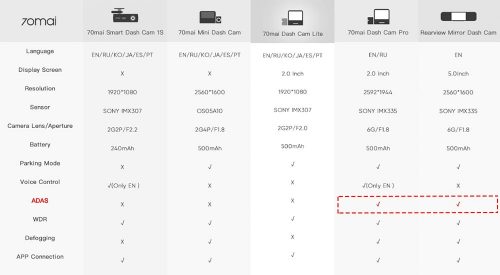
При этом у 70mai Dash Cam Pro имеется соответствующий пункт в настройках, который становится активным при подключении GPS-модуля. У 70mai Rearview Mirror Dash Cam такого пункта в меню нет и в инструкции информация про ADAS отсутствует. У меня есть только два предположения на этот счет: либо ошибочно отметили ADAS в сравнительной таблице, либо будет отдельный gps-модуль, который будет подключаться с помощью разъема EXP, про который я писал выше. Если я угадал с отдельным gps-модулем, то после его появления в продаже (и на сайте 70mai), в новой прошивке должен появиться пункт «ADAS». В любом случае, исходя из моего личного опыта, могу сказать одно — ADAS, в принципе, не очень-то и нужен, gps-модуль даже не добавляет к видео координаты и скорость автомобиля.
Еще хочу добавить, что для подключению к приложению почему-то должен быть включен GPS на смартфоне. Dash Cam Pro этого не требовал даже без подключенного gps-модуля. Вопрос: зачем нужно включать GPS, если потом эти данные нигде на видео не фиксируются?
Плюсы и минусы 70mai Rearview Mirror Dash Cam:
Плюсы:
- Высокое качество видео
- Большой экран
- Возможность изменения угла объектива по вертикали и горизонтали
- Удобные настройка и управление, как с помощью кнопок кнопок на регистраторе, так и с помощью приложения
- Возможность подключить камеру заднего вида
- Возможность использовать камеру заднего вида в качестве парктроника
- WDR
Плюс/минус:
- Объем карт памяти только до 64 Gb
- Нет кнопки для мгновенного фото
- Непонятный разъем EXP, назначение которого я так и не выяснил
- Длительность видео только 1 минута, изменить нельзя
- Невозможно отключить подсветку кнопки питания
- Не так просто снять регистратор, если вы оставляете машину и опасаетесь автомобильных воров
- Не известно, как поведут себя силиконовые крепления на морозе
- На ярком солнце включенный экран сильно бликует
- При плохо закрепленном регистраторе записанное изображение может дрожать
Минус:
- Не работает голосовое управление
- Не понятно, что с ADAS, есть или нет
- Затруднен доступ к карте памяти
Выводы:
Если сравнивать 70mai Rearview Mirror Dash Cam с 70mai Dash Cam Pro по качеству картинки, то отличий почти нет (у Pro только выше максимальное разрешение), это и не удивительно, характеристики железа полностью совпадают. Наличие большого экрана — это просто огромный плюс! Особенно, если использовать камеру заднего вида 70mai Reverse Camera в качестве парктроника. Так же на большом экране удобно просматривать сделанные видео и фото. Само зеркало для меня непривычно широкое, я бы даже сказал, что чересчур широкое, но привык быстро, обзор расширился и это добавило удобства.
Жаль, что нельзя полностью убрать штатное зеркало в автомобиле и вместо него установить это, было бы просто идеально! Конечно, заколхозить можно что угодно, но хотелось бы готовое решение. Я тогда даже задумался бы о замене своего Dash Cam Pro на Rearview Mirror Dash Cam. С зеркалом я проездил две недели, все эмоции только позитивные, так что, если вы выбираете себе зеркало-регистратор, то очень рекомендую!
4,668 просмотров всего, 1 просмотров сегодня
Автор публикации

1 576
Комментарии: 1118Публикации: 517Регистрация: 04-09-2016