
Перейти к содержимому
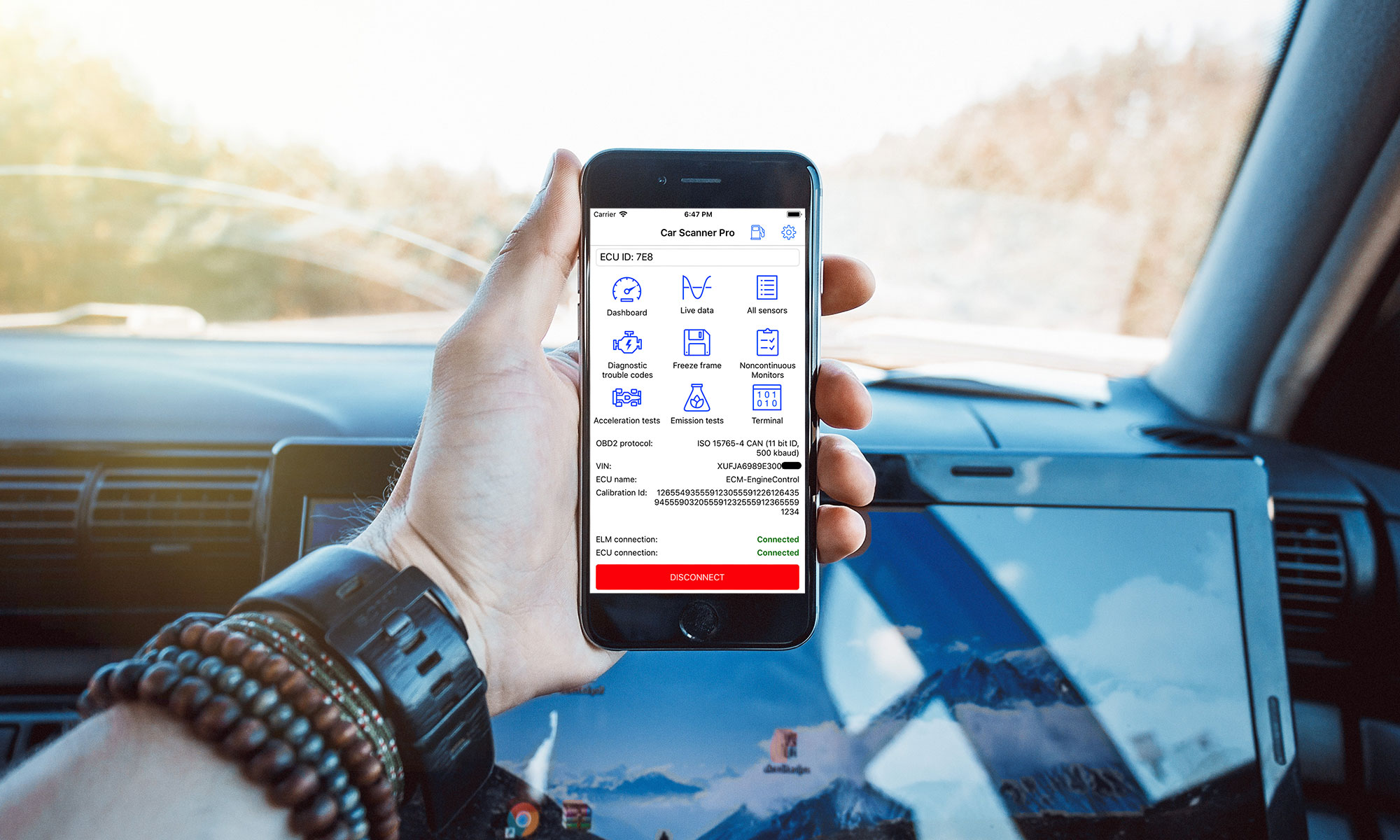
Car Scanner ELM OBD2
Профессиональная автомобильная компьютерная диагностика (OBD2) у вас в кармане!
Car Scanner Pro – это одна из самых популярных программных систем для диагностики автомобилей. С ее помощью вы сможете не только своевременно выявлять неисправности в работе машины, но и оперативно реагировать на них. Однако, чтобы полностью воспользоваться всеми функциями данной программы, необходимо правильно ее настроить.
В этой статье мы покажем вам, как правильно настроить программу Car Scanner Pro. Следуя всем инструкциям пошагово, вы сможете максимально эффективно использовать данную программу и получить от нее максимум пользы.
Запускайте программу, следуйте нашим рекомендациям и получайте полную информацию о состоянии своего автомобиля!
Содержание
- Шаг 1: Скачивание и установка программы
- Официальный сайт и магазины приложений
- Требования к устройству
- Шаг 2: Подключение диагностической адаптера
- Шаг 3: Настройка подключения
- Выбор типа подключения
- Настройка Wi-Fi подключения
- Шаг 4: Выбор автомобильного бренда и модели
- Выбор бренда
- Выбор модели
- Шаг 5: Отслеживание данных и диагностика
- Отслеживание данных
- Диагностика
- Вопрос-ответ
- Какая модель автомобиля должна быть, чтобы использовать Car Scanner Pro?
- Какие параметры машины можно узнать при помощи Car Scanner Pro?
- Как подключить Car Scanner Pro к автомобилю?
- Какие системы и ошибки могут быть обнаружены с помощью Car Scanner Pro?
- Как настроить соединение между Car Scanner Pro и моим мобильным устройством?
- Можно ли использовать Car Scanner Pro для просмотра реального времени данных?
- Какие операционные системы поддерживаются в Car Scanner Pro?
Шаг 1: Скачивание и установка программы
Официальный сайт и магазины приложений
Программа Car Scanner Pro доступна для скачивания и установки на официальном сайте разработчика — https://www.carscanner.info. Также она представлена в магазинах приложений Google Play и App Store.
- Для скачивания с официального сайта переходим по ссылке и выбираем соответствующую версию для своей операционной системы: Android или iOS.
- В магазинах приложений находим программу Car Scanner Pro и устанавливаем ее, следуя инструкциям на экране.
Требования к устройству
Для корректной работы приложения необходимо, чтобы мобильное устройство соответствовало определенным требованиям:
- Операционная система Android 4.0.3 и выше или iOS 10.3 и выше;
- Наличие Bluetooth 4.0 или выше для подключения диагностического адаптера к устройству.
Шаг 2: Подключение диагностической адаптера
Для корректной работы программы Car Scanner Pro необходимо подключить диагностическую адаптер к автомобилю. Это позволяет получать данные об ошибках, параметрах двигателя и других системах автомобиля.
Для подключения адаптера необходимо следовать инструкциям, которые прилагаются к адаптеру или указаны на его упаковке. Обычно адаптер подключается к разъему OBD-II, который расположен под рулем.
Если у вас возникли проблемы с подключением адаптера, обращайтесь к инструкции к адаптеру или к руководству по эксплуатации вашего автомобиля.
После успешного подключения адаптера к автомобилю, убедитесь, что светодиод на адаптере загорелся. Это говорит о том, что адаптер готов к работе и может быть определен программой Car Scanner Pro.
Шаг 3: Настройка подключения
Выбор типа подключения
Перед тем как начать работу с программой Car Scanner Pro, необходимо выбрать тип подключения.
- Bluetooth — подключение к автомобилю через Bluetooth.
- Wi-Fi — подключение к автомобилю через Wi-Fi.
- USB — подключение к автомобилю через USB (доступно только на устройствах с OTG).
Выберите метод подключения, который наилучшим образом подходит для вашего автомобиля.
Настройка Wi-Fi подключения
Если вы выбрали Wi-Fi подключение, вам необходимо будет настроить Wi-Fi доступ к вашему автомобилю.
- Убедитесь, что Wi-Fi на вашем автомобиле активирован.
- В настройках программы Car Scanner Pro выберите «Wi-Fi» подключение.
- Введите IP-адрес вашего автомобиля и порт.
После ввода IP-адреса и порта нажмите на кнопку «Подключиться», чтобы установить соединение с вашим автомобилем через Wi-Fi.
Шаг 4: Выбор автомобильного бренда и модели
Выбор бренда
На этом шаге необходимо выбрать бренд автомобиля, которым вы владеете или который хотите проанализировать. Для этого просто прокрутите список брендов до нужного вам и нажмите на значок стрелочки справа от названия бренда.
- Перед выбором бренда убедитесь, что вы правильно выбрали регион и язык приложения.
- Если вы не нашли нужный вам бренд, воспользуйтесь функцией поиска по названию бренда, которая находится в верхней части экрана.
Выбор модели
После выбора бренда автомобиля вам необходимо выбрать модель. Для этого просто прокрутите список моделей до нужной и нажмите на значок стрелочки справа от названия модели.
- Если вы не нашли нужную модель, воспользуйтесь функцией поиска по названию модели, которая находится в верхней части экрана.
- Некоторые бренды имеют различные серии или года выпуска для каждой модели. Убедитесь, что вы выбрали нужную серию или год выпуска.
- Если вы выберете неправильную модель, необходимо будет начать сначала и выбрать бренд заново.
Шаг 5: Отслеживание данных и диагностика
Отслеживание данных
После того как вы настроили программу Car Scanner Pro, вы сможете отслеживать данные на своем автомобиле в реальном времени. Это может включать в себя такие параметры, как температура двигателя, скорость, обороты двигателя и т.д.
Для того чтобы начать отслеживание, вам нужно будет подключить датчик OBD-II к вашему автомобилю. Затем вы сможете просто запустить программу и начать проверять различные параметры автомобиля.
Диагностика
Car Scanner Pro также предоставляет возможность диагностики неисправностей на вашем автомобиле. Если у вас есть проблемы с двигателем, трансмиссией или другими системами, программа сможет определить, какая неисправность возникла.
Кроме того, программа предоставляет возможность сбросить ошибки, которые могут возникнуть на вашем автомобиле. Это может помочь исправить проблемы, которые могут возникнуть в будущем.
- Для диагностики нужно подключиться к автомобилю и запустить программу.
- Выберите пункт меню «Диагностика» и дождитесь результатов.
- Если программа обнаруживает проблемы, она сообщит вам о них и предложит способы их решения.
- Если вы решили проблему на автомобиле, вы можете использовать программу для сброса ошибок и проверки, была ли проблема действительно решена.
Вопрос-ответ
Какая модель автомобиля должна быть, чтобы использовать Car Scanner Pro?
Car Scanner Pro подходит для всех моделей автомобилей с OBD-II совместимыми двигателями (бензиновых и дизельных), выпущенных после 1996 года в США и после 2001 года в Европе и других регионах.
Какие параметры машины можно узнать при помощи Car Scanner Pro?
Car Scanner Pro позволяет читать множество параметров, включая температуру двигателя, скорость автомобиля, количество оборотов в минуту, расход топлива, уровень топлива, температуру воздуха на впуске, давление в топливной системе, давление воздуха в колесах и многие другие.
Как подключить Car Scanner Pro к автомобилю?
Чтобы подключить Car Scanner Pro, необходимо подключить его к диагностическому порту OBD-II, который находится в пределах рукоятки рулевого управления или под приборной панелью автомобиля.
Какие системы и ошибки могут быть обнаружены с помощью Car Scanner Pro?
Car Scanner Pro позволяет обнаруживать ошибки не только в двигателе, но и в других системах автомобиля, таких как ABS, SRS (подушки безопасности), трансмиссия, климат-контроль и других. В приложении также доступен полный список кодов ошибок, которые можно расшифровать.
Как настроить соединение между Car Scanner Pro и моим мобильным устройством?
Чтобы установить соединение, необходимо включить функцию Bluetooth на мобильном устройстве и найти Bluetooth-устройство Car Scanner Pro в списке доступных устройств. После этого приложение автоматически подключится к адаптеру.
Можно ли использовать Car Scanner Pro для просмотра реального времени данных?
Да, приложение позволяет просматривать реальное время данных во время езды, включая скорость, обороты двигателя, температуру двигателя и т.д. Для этого необходимо выбрать соответствующую опцию в приложении.
Какие операционные системы поддерживаются в Car Scanner Pro?
Car Scanner Pro поддерживает операционные системы Android и iOS. Для Android необходима версия 4.0.3 или выше, для iOS — версия 8.0 и выше.
OBD (On-Board Diagnostic) обозначает диагностику и контроль основных узлов автотранспортного средства (шасси, двигателя и некоторых вспомогательных устройств). Для проведения самостоятельной проверки систем чаще всего используется диагностический адаптер ELM327 – компактный прибор, который передает данные о работе авто в режиме реального времени. Все что необходимо для использования ЕЛМ – это ПК, работающий на ОС Windows, телефон или планшет на Андройд или iOS. Если говорить о том, как пользоваться ELM327, то справиться с подключением девайса сможет даже начинающий автовладелец.
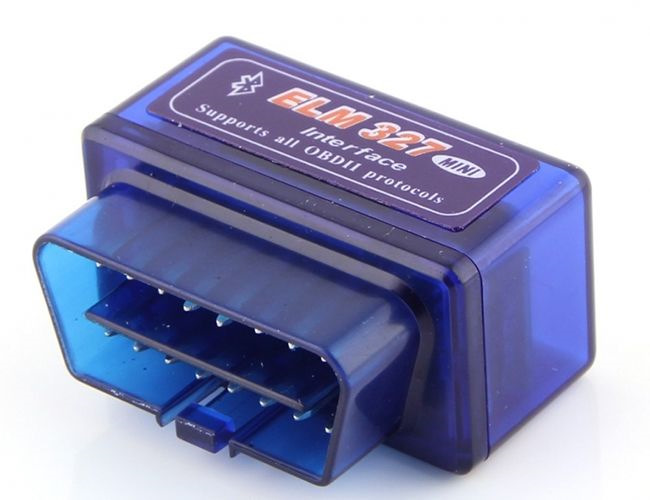
Однако прежде чем приступить к эксплуатации устройства, необходимо уточнить совместимость сканера для диагностики с вашим автомобилем.
С какими автомобилями совместим сканер
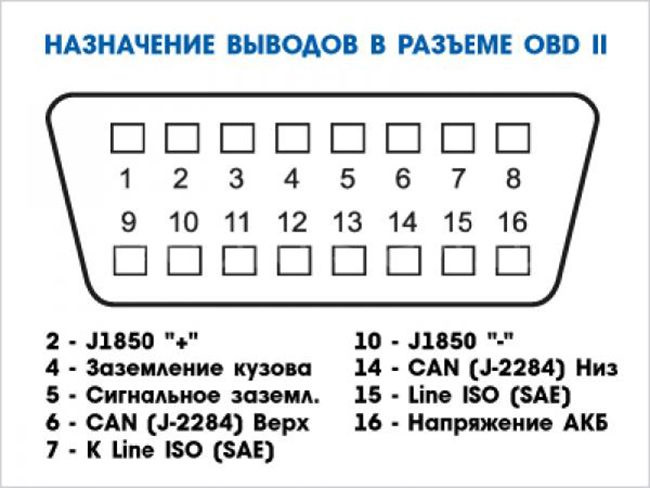
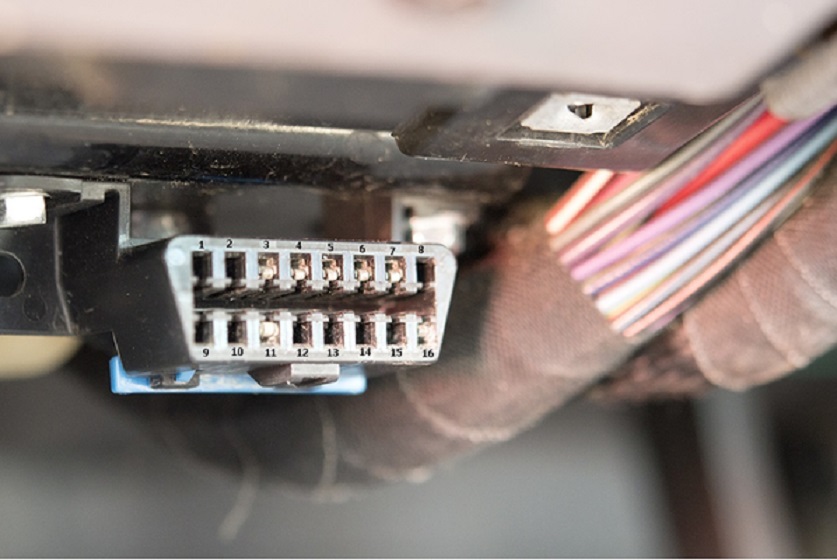
Чтобы определить какой автосканер подходит для личного авто, достаточно определить протоколы обмена данными. Для этого необходимо взглянуть на колодку OBD-2 и уточнить, какие контакты на ней присутствуют:
Наличие контакта 7 (K-Line) говорит о том, что для диагностики используется протокол ISO 9141-2. Такие диагностические разъемы используются в автомобилях азиатского и европейского производства.
Выводы 4, 5, 7, 15 и 16 свидетельствуют о протоколе ISO14230-4KWP2000, который обычно используется на машинах Daewoo, KIA, Hyundai, Subaru STi и на некоторых моделях Mercedes.
Во всех описанных выше случаях можно смело пользоваться сканером ELM327. Кроме этого, он будет беспрепятственно работать с протоколами:
SAE J1850 PWM/VPW;
ISO 15765-4 CAN 29/11 bit 250/500 Kbaud;
SAE J1939.
Как правило, автосканер ELM327 без проблем устанавливается и подключается на любой автомобиль.
Как подключить на Android
Для подключения сканера ELM327 используется специальное гнездо, которое расположено под рулевой колодкой автомобиля (в салоне).
Полезно! Если сканер устанавливается на ВАЗ и прочие отечественные авто до 2006 года выпуска, то, скорее всего, потребуется воспользоваться переходником или адаптером.
Далее, необходимо:
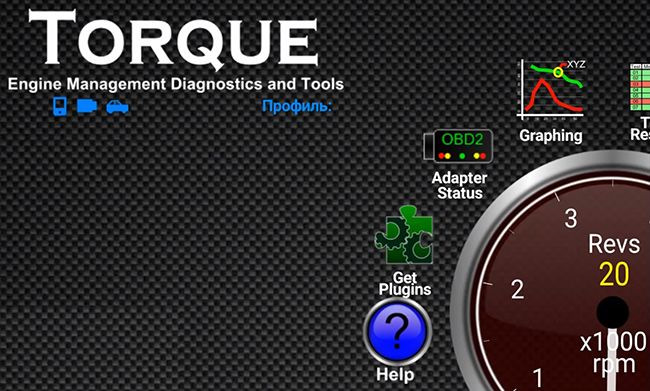
Скачать в Google Play небольшую утилиту Torque. Это приложение считается самым лучшим, так как оно позволяет дополнительно считывать ошибки систем авто.
Подключить ELM327 в соответствующий разъем.
Завести двигатель авто.
Активировать блютуз на мобильном устройстве.
Зайти в настройки смартфона и перейти в «Беспроводные сети Bluetooth».
Нажать на «Поиск нового оборудования».
Дождаться, пока на экране телефона не отобразится список доступных устройств.
Выбрать из них OBD 2 и соединиться с ним. Для этого требуется указать специальный код сопряжения, чаще всего это 1234 или 0000.
Когда подключение ELM 327 bluetooth будет завершено, можно переходить к настройкам. Для этого заходим в Torque и выбираем «OBD 2 настройки адаптера».
Далее, необходимо выбрать устройство Bluetooth, то есть сам сканер ELM 327.
Через некоторое время установится соединение, и можно будет приступать к диагностике систем автомобиля.
Интерфейс программы
Если говорить про ELM 327 interface OBD 2, то он интуитивно понятен. После установки подключения необходимо дождаться, пока мигающая иконка с изображением автомобиля не перестанет моргать. Если все было правильно, то, устройство сразу начнет работать.
Разберемся, как пользоваться автосканером, а точнее, какие из иконок программы Torque нас будут больше всего интересовать:
OBD Check Fault Code – позволяет считать и расшифровать возможные ошибки автомобиля.
Realtime Information – счетчики, отображающие показатели параметров двигателя в реальном времени. Пользователь может самостоятельно выбирать и добавлять счетчики, которые ему нужны. Для этого необходимо нажать «Добавить экран».
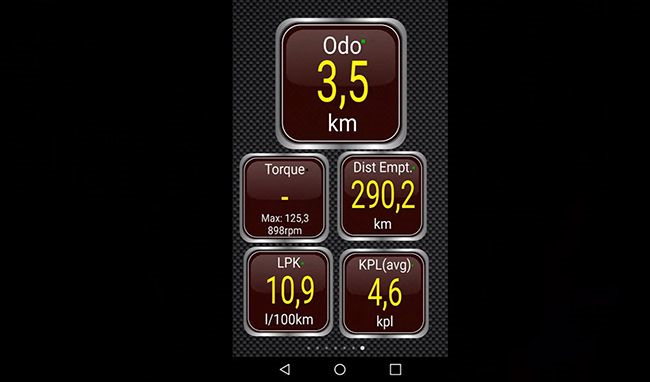
Map View – отображает маршрут передвижения.
Во время движения автомобиля водитель может смотреть за показателями датчиков давления, скорости, расхода топлива и многого другого.
Если же вы хотите получать более развернутые данные о системах авто, то рекомендуется подключиться к сканеру ЭЛМ через ПК.
Как подключить на Windows
Чтобы разобраться, как подключить сканер к компьютеру необходимо скачать программу ScanMaster.
Полезно! Перед использованием программы, скачанной из сети, ее нужно правильно установить. Для этого, сначала найдите файл с названием «Key» или «Keygen» и сгенерируйте ключ доступа. После этого можно запускать установочный файл с расширением «.exe».
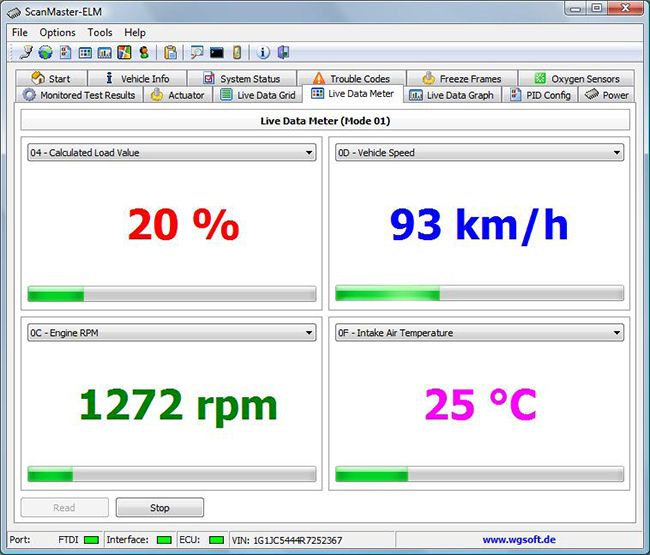
После этого необходимо:
Подключить сканер в разъем в автомобиле.
Завести двигатель машины.
Зайти в панель управления компьютера и перейдите в раздел «Устройства Bluetooth».
Нажать «Добавить устройство» и установить галочку рядом с «Устройство готово к обнаружению» и выбрать «Далее».
Некоторое время будет осуществляться поиск доступных устройств, после чего автосканер подключится к ноутбуку.
Повторно нажать «Далее».
В появившемся окне необходимо вбить один из стандартных кодов: 0000, 1111, 1234 или 6789.
Снова нажать «Далее».
Дождаться автоматической интеграции устройства с ПК и нажать «Готово».
На этом установка ПО для сканера завершена.
Если вы являетесь ярым поклонником яблочной продукции, и вариант подключения к ПК или смартфону Android вас не устраивает, то стоит приобрести специальную модель ELM 327 Wi-Fi, которую можно подключить к любому iOS устройству.
Как подключить к iPhone или iPad
Чтобы заполучить свой собственный диагностический центр для проверки работы автотранспортного средства не обязательно подключаться к сканеру через блютуз. Более современные модели ЕЛМ оснащены Wi-Fi модулем, который позволяет использовать для получения данных практически любое портативное устройство.
Рассмотрим, как установить такое соединение:
Подключить сканер к разъему в авто.
Зайти в раздел, отвечающий за настройки беспроводного соединения и выбрать сеть «CLKDevices».
Справа будет синяя стрелка, на которую необходимо нажать.
В появившемся окне нужно ввести данные адреса IP и маршрутизатора: 192.168.0.11. Также нужно указать стандартную маску подсети: 255.255.255.0.
Чуть ниже необходимо указать порт 35000.
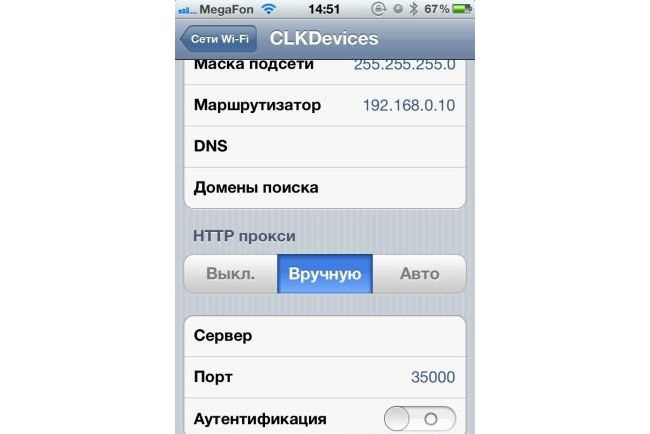
На этом настройка заключена. Зная, как пользоваться сканером ELM 327, достаточно установить любое приложение для быстрой диагностики и прописать в ее настройках те же самые параметры IP и порта.
Однако стоит учитывать, что при настройке частных сканеров могут возникнуть трудности.
Наиболее частые ошибки при подключении
Проблемы, которые могут возникнуть при соединении:
Сканер не подключается к ЭБУ. Такое может случиться по нескольким причинам: прибор не подходит для марки/модели авто, неверно подобран переходник или программа. Иногда водитель забывает пройти инициализацию. Реже подключения не происходит из-за банальной механической поломки – вышел из строя предохранитель, который отвечает за работу разъема OBD II.
ELM327 не показывает данные в реальном времени (например, расход топлива). Дело в том, что данная функция доступна только во время движения автомобиля.
Автосканер не считывает или не сбрасывает ошибки. Часто для активации устройства нужен работающий двигатель, поэтому достаточно просто запустить мотор. Некоторые дешевые модели ELM327 не умеют обнулять ошибки ABS, это решаемо, но требуется модификация прибора.
В заключении
ELM327 – это компактный девайс, который позволит значительно сэкономить на диагностике автомобиля, он прост в использовании и позволяет выводить данные почти на любой ПК или телефон. Тем не менее, перед тем, как самостоятельно подключать автосканер, стоит изучить видео, в котором наглядно показан процесс использования ЕЛМ.
avto-moto-shtuchki.ru/jel…-avtoskanerom-elm327.html
ПРиобрести можно здесь ru.aliexpress.com/item/Ne…042311.0.0.75a633edQKKQsR
ЗА 235 р
Длительное время поиск неисправностей автомобиля при нестабильной работе его систем был нетривиальной задачей, с которой нередко не справлялись даже работники СТО и автосервисов, обладающих значительным опытом, навыками и знаниями об устройстве автомобиля. Задача усложнялась ещё и потому, что каждый автопроизводитель старался использовать собственные наработки, в той или иной мере не способствующие стандартизации автомобильной отрасли в целом. С появлением электронных датчиков и цифровых блоков управления проблема диагностирования сдвинулась с мёртвой точки. Но и здесь разнообразие стандартов требовало от ремонтников приобретения большого количества приборов, понимающих коды ошибок и систему команд, описывающих работу двигателя и других систем, отличающихся для разных марок/моделей авто. Принятие стандарта ODB2 (сначала на американском рынке, а впоследствии – повсеместно) позволило упорядочить значительную часть информации, выдаваемой бортовым компьютером в результате съёма показаний датчиков. Появление автосканеров, ориентированных на протокол ОДБ2, не заставило себя ждать, и в настоящее время именно такие девайсы получили самое широкое применение.
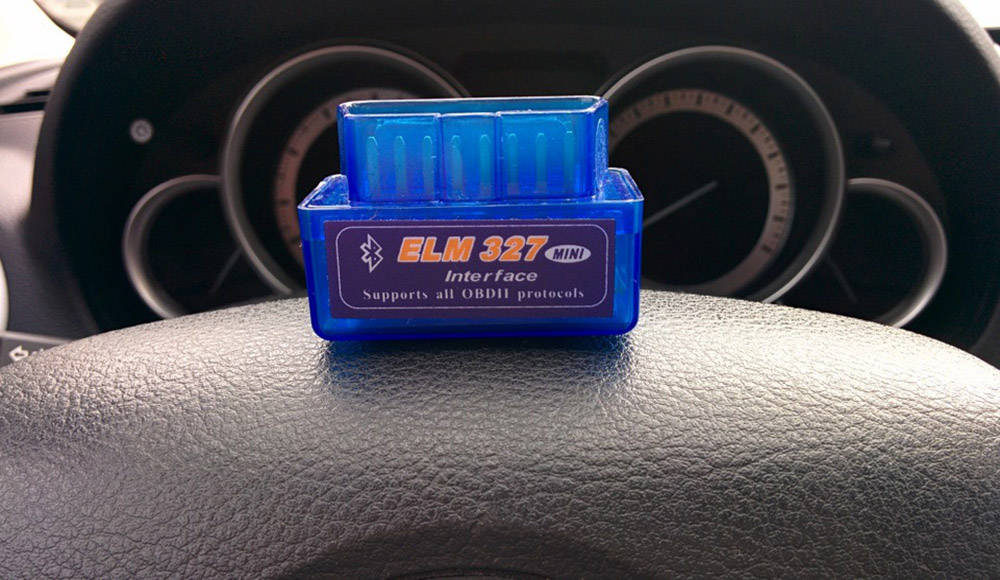
Попытки автоматизировать средства диагностики предпринимались с момента появления бортовых компьютеров в середине 70-х годов. Собственно говоря, компьютерами эти устройства назвать было сложно, этот термин появился гораздо позже. Электронные блоки управления работой силовых агрегатов уже тогда имели примитивные средства самодиагностики, но использовать их могли исключительно специалисты посредством замыкания определённых контактов разъёма ЭБУ. О необходимости унификации обмена данными между автомобильной периферией и блоком управления заговорили в начале 80-х, и именно тогда была предпринята первая попытка реализации этой идеи. Специалисты General Motors разработали протокол обмена данными с использованием интерфейса ALDL собственной разработки, который первоначально использовался только на автомобилях данного бренда. После усовершенствований протокола в 1986 году, направленных на увеличение скорости и объёмов обмена данными, на него обратили внимание другие автопроизводители, а в 1991 году в Калифорнии, где из-за загрязнённости воздуха экологи начали бить тревогу, был введён регламент, согласно которому все продаваемые в этом штате автомобили должны были использовать протокол OBD1.
Хотя первоначальная направленность стандарта была экологической (слежение за выхлопом), он был встречен специалистами сервисных центров с энтузиазмом. Но только через пять лет появилось вторая версия протокола, в которой уже регламентировались и стандартизировались и протоколы ошибок, и используемые разъёмы, и месторасположения разъёма. Действие стандарта было распространено на все продаваемые в США автомобили, поэтому европейские и азиатские автопроизводители, желающие продавать в Северной Америке свою продукцию, также были вынуждены принять протокол OBD2. В 2004 году, когда стандарт распространился и на дизельные авто, протокол дополнили спецификациями Controller Area Network, направленными на стандартизацию шины обмена информацией.
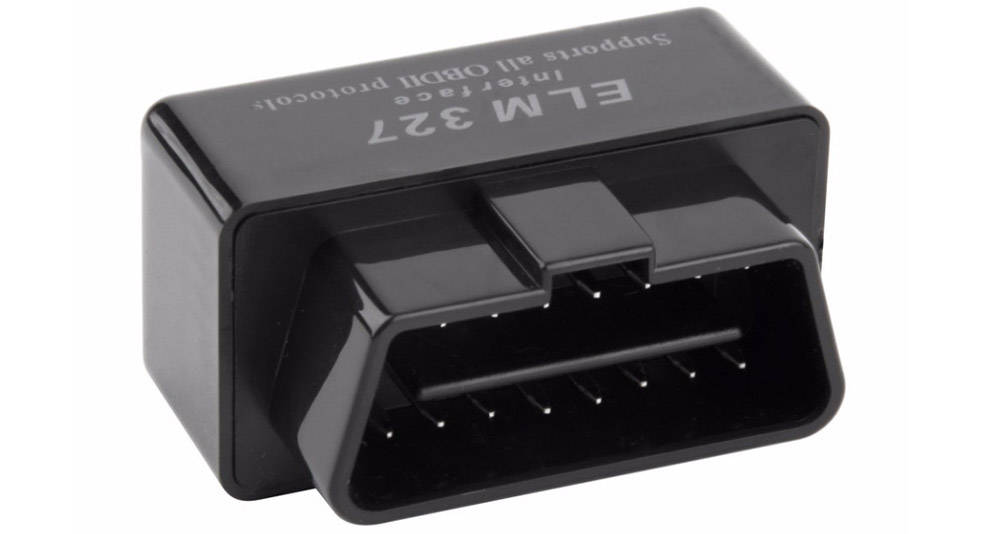
Интерфейс OBD2
Под этим ёмким понятием следует понимать:
- собственно разъём для подключения периферии и датчиков,
- электрические подключения (провода, колодки);
- систему управляющих команд для передачи цифровых данных между ЭБУ и программно-аппаратными средствами диагностики;
- стандарты, касающиеся схематики разъемов (в частности, распиновки диагностического разъема ОБД2).
Общепризнанная геометрия разъёма – трапециевидный корпус в шестнадцатипиновом исполнении, однако, именно таких стандартных параметров придерживаются не все автопроизводители: на многих грузовиках используются разъёмы других форм и размеров, но с обязательным соответствием правилам использования шин передачи данных. Даже на некоторых моделях Mazda вплоть до 2003 года использовался разъём, не соответствующий протоколу по форме. Впрочем, не регламентируется стандартом, и где должен быть расположен разъём ODB2. Единственная рекомендация – он должен находиться на расстоянии, не превышающем 1 метр от рулевой колонки, то есть в пределах прямой досягаемости рук водителя. Неудивительно, что общепризнанного места установки разъёма нет. Его располагают:
- под приборной панелью (слева от руля);
- в районе разъёма для пепельницы;
- под заглушками, которые обычно имеются на консоли всех современных авто;
- под кронштейном ручного тормоза;
- во внутреннем пространстве подлокотника.
Для конкретной модели местоположение диагностического разъёма можно узнать из справочного руководства или, погуглив в интернете.
Распиновка разъёма OBD2
Как уже отмечалось, стандартом предусматривается использование разъёма трапециевидной формы с 16 пинами, почти половина из которых зарезервирована для самостоятельного использования автопроизводителями. Схема контактов (распиновка ОБД2 разъёма) представлена на следующем рисунке:
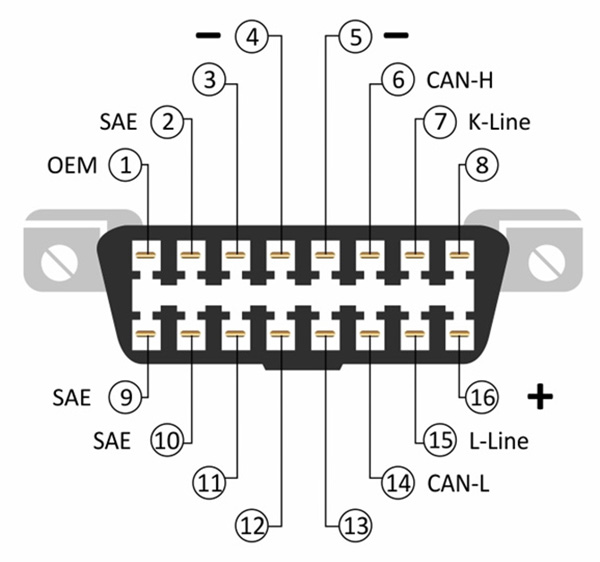
Назначение контактов:
- зарезервировано для автопроизводителей;
- SAE-J1850/1850 (+);
- зарезервировано для автопроизводителей;
- заземление кузова автомобиля (масса);
- сигнальное заземление;
- высокоскоростная CAN-шина;
- двунаправленная шина K-Line;
- зарезервировано для автопроизводителей;
- низкоскоростная CAN-шина;
- SAE-J1850/1850 (-);
- зарезервировано для автопроизводителей;
- зарезервировано для автопроизводителей;
- зарезервировано для автопроизводителей;
- высокоскоростная CAN-шина;
- шина стандарта L-Line;
- плюсовой контакт питания от АКБ.
Поскольку наиболее распространёнными протоколами обмена данными в автомобиле считаются CAN/K-Line/L-Line, именно эти контакты задействованы в большинстве случаев. Схема взаимодействия между ЭБУ и отслеживаемыми блоками следующая: бортовой компьютер посылает сигналы на датчики и исполнительные устройства по указанным шинам в соответствии с протоколом ОБД2, получая от них данные о неисправностях и отклонениях в работе в закодированном виде (опять же в полном соответствии со стандартом). Автосканеры опрашивают ЭБУ, получая и декодируя эти данные, выводя их на встроенный дисплей или внешнее устройство. Наличие зарезервированных шин предполагает подключение внешних устройств, диагностирование которых стандартом не предусмотрено. Достаточно часто именно такие устройства становятся причиной неработоспособности автосканера.
Поскольку основная шина – CAN, обычно именно её обрыв или КЗ и становятся причиной отсутствия связи между диагностическим устройством и блоками управления (например, АБС, кузовными элементами, подушками безопасности). Их неправильное подключение и может вызвать замыкание CAN-шины. Проблему решают, поочерёдно отключая эти устройства. Редко, но бывает, что в автомобиле работает нештатная автомагнитола (или медиацентр), которая закорачивает другую востребованную шину – К-Line. Проверяют это аналогичным образом, отключив магнитолу. Впрочем, распиновка диагностического разъема ОБД2, выполненная в заводских условиях, не должна приводить к возникновению подобных проблем, независимо от количества дополнительных устройств, диагностирование которых не предусмотрено базовой частью протокола. А вот самостоятельное подключение любого нештатного устройства может вызвать неработоспособность диагностического оборудования.
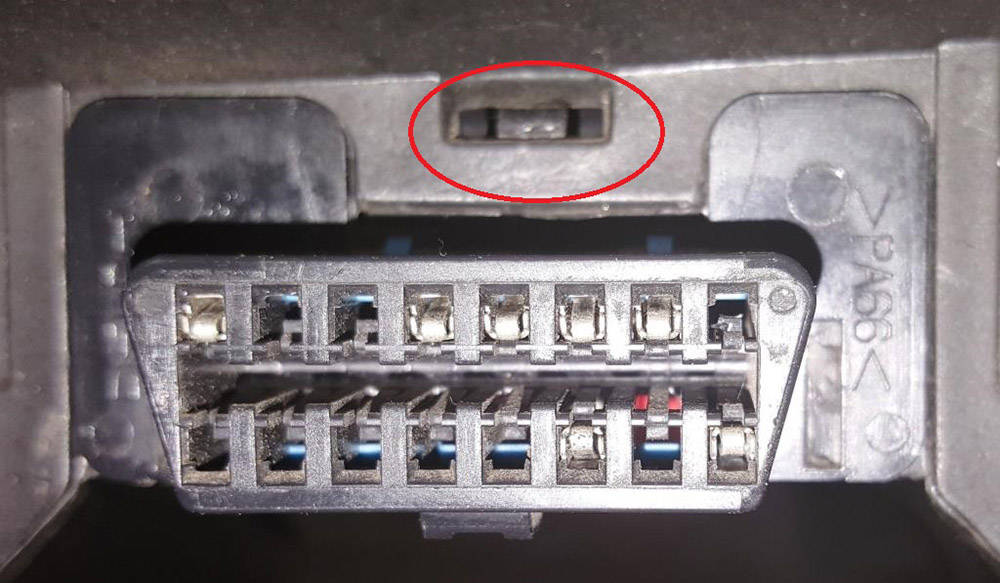
Подключение сканеров к нестандартному разъёму
Схема распиновки OBD2 разъёма предусматривает использование конкретных шин для конкретных целей, но некоторые автопроизводители, придерживаясь стандартной распиновки, не соблюдают общепринятый формат разъёма. Особенно это касается грузового транспорта, но нередко можно встретить и легковые авто (в большинстве случаев – произведённых до 2000 года), у которых диагностический разъём имеет нестандартный вид. В таких случаях прибегают к использованию соответствующих переходников, которые достаточно сложно найти в обычных автомагазинах, но легко – в интернете. Если приобрести подходящий переходник затруднительно, достаточно иметь схему распиновки разъёма ОБД вашего транспортного средства, чтобы изготовить его самостоятельно (при наличии навыков обращения с паяльником и знаний основ электротехники). Опять же, схему перекоммутации контактов диагностического разъёма можно найти в сети.
Для профессиональных автосервисов лучше воспользоваться наборами переходников, в состав которых входит от шести до двух десятков различных переходников. При их использовании нестандартный разъём переходника подключается к ОБД порту ЭБУ, второй разъём – к порту диагностического кабеля (как вариант – непосредственно в автосканеру). Встречаются и такие ситуации, когда использование переходника не позволяет произвести диагностику из-за того, что ЭБУ просто не поддерживает работу по OBD-протоколу. В этом случае (речь идёт о возрастных авто) следует искать соответствующий сканер.
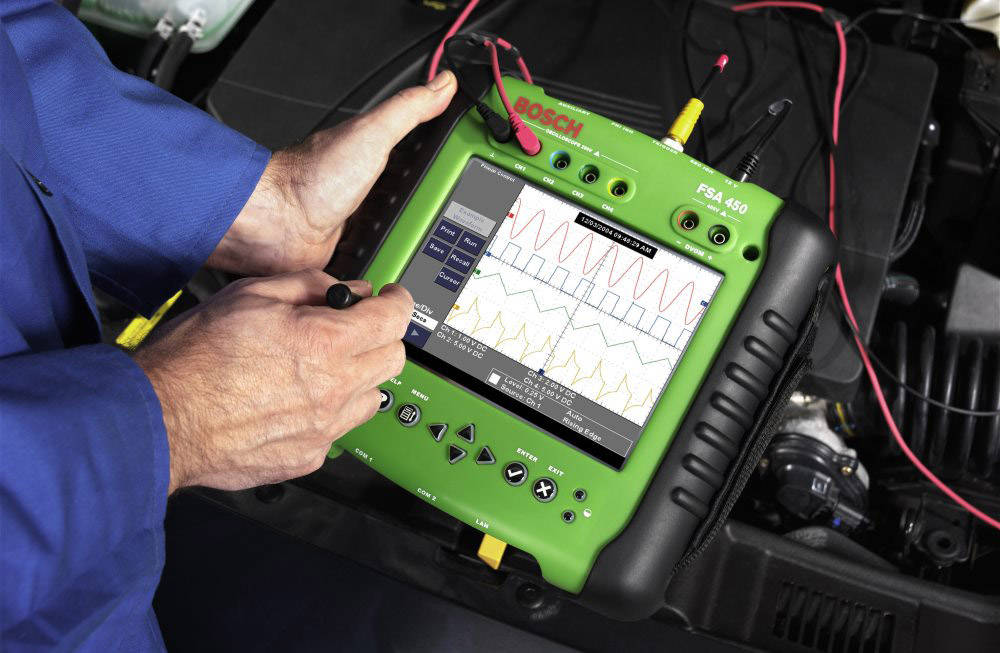
Подключение автосканеров к Android-устройствам
Эту процедуру можно выполнить, используя беспроводное соединение через Wi-Fi или Bluetooth. Наиболее распространённый в нашей стране сканер-адаптер ELM327 позволяет использовать только Bluetooth соединение, но есть множество бюджетных автосканеров с функцией Wi-Fi, поэтому рассмотрим сначала именно этот вариант. Если вы являетесь обладателем достаточно древнего смартфона (например, работающего под Андроид 2.2), вы не сможете использовать Wi-Fi-соединение по причине отсутствия поддержки в этой версии операционки ad-hoc-сетей. Проблема решается установкой соответствующего приложения. Порядок действий при подключении адаптера к смартфону:
- Подключаем сканер к разъёму OBD-2 на ЭБУ, ждём примерно 20 секунд. Если на автосканере начали мигать светодиоды – можно приступать к его подключению к Андроид-устройству.
- Запускаем на смартфоне сканирование Wi-Fi сетей, в появившемся списке должна иметься запись типа WiFi_OBD2 или её вариации.
- Нам необходимо выполнить некоторые настройки, для чего зажимаем наименование появившейся сети, а выпавшем меню выбираем пункт «Изменить сеть».
- На появившемся экране ставим галочку напротив пункта «Дополнительные параметры».
- Жмём на параметр «Настройки IP», переходим по вкладке «Пользовательские» (или «Статические»).
- Вручную вводим IP-адрес, который должен начинаться с 192.168.0, а последняя цифра должна быть больше 10, поскольку по умолчанию адрес 192.168.0.10 присваивается самому автосканеру.
- Нажимаем кнопку «Сохранить» – если всё сделано правильно, статус сети изменится на «Подключено».
- Остаётся только установить приложение, позволяющее работать с диагностическим устройством, запустить и настроить его. В качестве примера рассмотрим распространённую программу Torque.
- В пункте меню «Состояние адаптера» выбираем подпункт «Настройки».
- В появившемся меню выбираем пункт «Настройки адаптера OBD».
- Жмём «Тип подключения», выбираем сеть WiFi.
- Программа сама должна определить адрес сканера (192.168.0.10), если это не так – прописываем его вручную, а в графе «Порт» указываем значение 35000.
- Настройки выполнены, можно приступать к работе с диагностическим устройством.
А теперь рассмотрим процедуру подключения адаптера OBD2 к смартфону через Bluetooth.
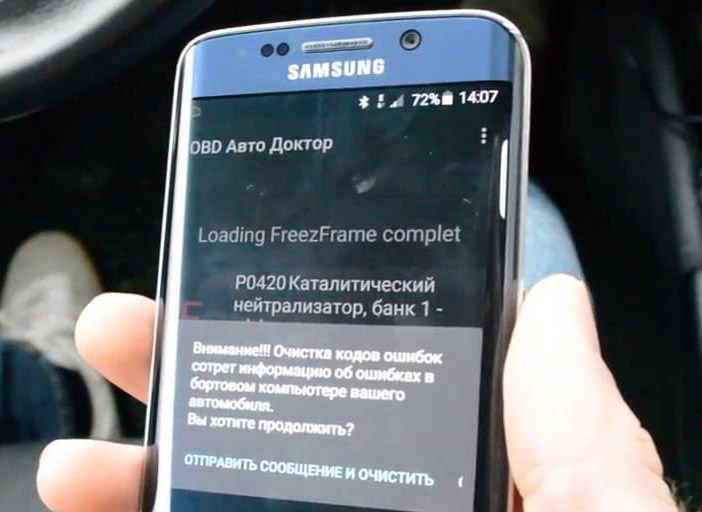
Алгоритм подключения будет следующим:
- сначала подключаем сканер к разъёму OBD-2 на ЭБУ;
- включаем смартфон, запускаем поиск доступных соединений;
- появится список устройств со включённым Bluetooth, выбираем наш адаптер;
- вводим код (пароль) подключения, который можно узнать из документации к автосканеру.
Если документация утеряна, можно попытаться ввести следующие пароли, один из которых может оказаться валидным:
- 0000;
- 9999;
- 1234;
- 6789.
Если связь между смартфоном и сканером не устанавливается, чтобы исключить причину неправильного пароля, попробуйте подключить ELM327 к другому смартфону. Если получится – причина не в коде, а в особенностях реализации микроконтроллера самого сканера – нередки случаи, когда он отказывается работать с мобильным устройством, но хорошо коннектится к ноутбуку. Другая распространённая причина отсутствия связи между устройствами – ограниченный лимит времени, выделяемого на обнаружение Bluetooth-устройства, поэтому поиск на смартфоне автосканера семейства ELM327 лучше производить не позже чем через минуту после подключения последнего к разъёму OBDII – в этом случае проблем со временем обнаружения сети возникнуть не должно.
Подключение сканера к ПК с ОС Windows
Хотя всё большее количество пользователей использует смартфон в качестве миниатюрного персонального компьютера, а тенденция к увеличению размера экрана просматривается достаточно чётко, именно последний фактор часто играет решающую роль при выборе периферии, используемой для диагностики состояния автомобиля. Всё-таки 5 и 15 дюймов – это ощутимая разница, да и в вычислительной мощи смартфоны пока явно уступают своим старшим собратьям. В то же время просмотр некоторых режимов работы агрегатов автомобиля требует одновременного наблюдения как минимум за двумя разными показателями датчиков, чтобы увидеть существование или отсутствие определённой зависимости между ними. Сделать это на смартфоне не удастся, поэтому профессионалы предпочитают проводить диагностику на ноутбуке или стационарном компьютере.
Не возбраняется это делать и рядовым автолюбителям – ноутбуком сегодня никого не удивишь, а его подключение к автосканеру практически ничем не отличается от аналогичной процедуры для смартфонов, несмотря на различие операционных систем. Тем более что для сканеров семейства ELM327 нет проблем с драйверами для всех версий ОС от Microsoft, начиная со старушки Windows XP. Другое дело – поддерживает ли сканер вашу модель автомобиля. Эту информацию можно выудить из документации к адаптеру или на официальном сайте производителя. Обычно в комплекте с диагностическим устройством идёт и соответствующее программное обеспечение, поставляемое на CD-диске. Если его нет или потеряно – тоже не беда: на просторах всемирной сети необходимую программу можно найти и скачать буквально за несколько минут.
Алгоритм подключения следующий:
- Подключаем сканер к разъёму OBD2 на ЭБУ, ждём примерно 15 – 20 секунд. Если на автосканере начали мигать светодиоды – можно приступать к его подключению к компьютеру.
- В панели управления выбираем вкладку «Устройства и принтеры» (она может называться и по другому, например, «Принтеры и факсы»). Добавляем обнаруженный Bluetooth-адаптер, который должен иметь наименование, включающее слово «OBDII», «OBD2» или «CHX».
- При появлении запроса на ввод PIN-кода проставляем комбинацию «1234» (пароль для ELM327 по умолчанию), если он не подходит – комбинацию «6789».
- После добавления автосканера будут высвечены зарезервированные для него входящие/исходящие COM-порты, последний следует запомнить.
- После запуска диагностической утилиты необходимо в настройках программы прописать порт, который мы ранее запомнили.
Всё, настроечная часть работы выполнена. Осталось только включить двигатель и начать его диагностировать.
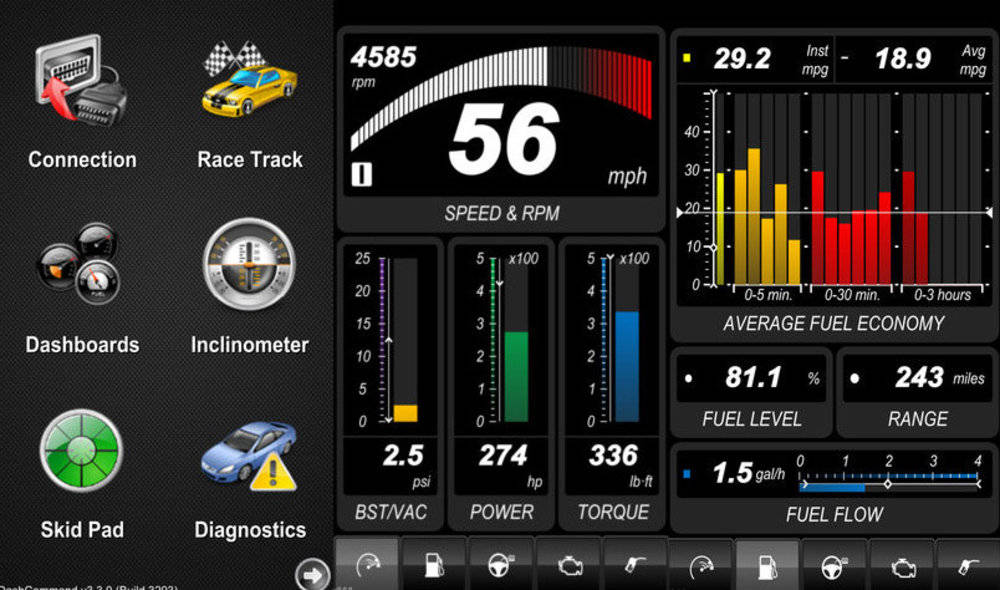
Подключение сканера к IPhone
«Яблочные» смартфоны – гаджеты уникальные. Достаточно упомянуть, что в этих устройствах Bluetooth предназначено для работы исключительно с телефонной гарнитурой. Чтобы использовать возможности этого сетевого протокола по полной, придётся установить утилиту RoqyBT4 (берём её на Cydia) вместе с дополнением RoqyOBD. За программу придётся заплатить порядка 5 долларов, но если ваш сканер не имеет Wi-Fi, то его покупка обойдётся намного дороже. Так что для сканеров ELM327 Bluetooth – это оптимальный вариант.
Процедура подключения следующая:
- подключаем сканер к ОБД2-разъёму;
- запускаем RoqyBT4, активируем Bluetooth;
- в списке доступных Bluetooth-устройств выбираем наш адаптер, который должен называться «Generic OBD token» или похоже, вводим PIN-код, указанный в инструкции к сканеру;
- как только появится сообщение «Соединено» («Connected»), запускаем диагностическую утилиту (на компакт-диске, идущем вместе со сканером, имеется программа DashCmd);
- дожидаемся, когда программа законнектится со сканером (красный кружочек сменится на зелёный).
Как видим, в принципе ничего сложного, за исключением использования приложения, позволяющего задействовать Bluetooth для связи с другими устройствами, поддерживающими этот беспроводный протокол передачи данных.
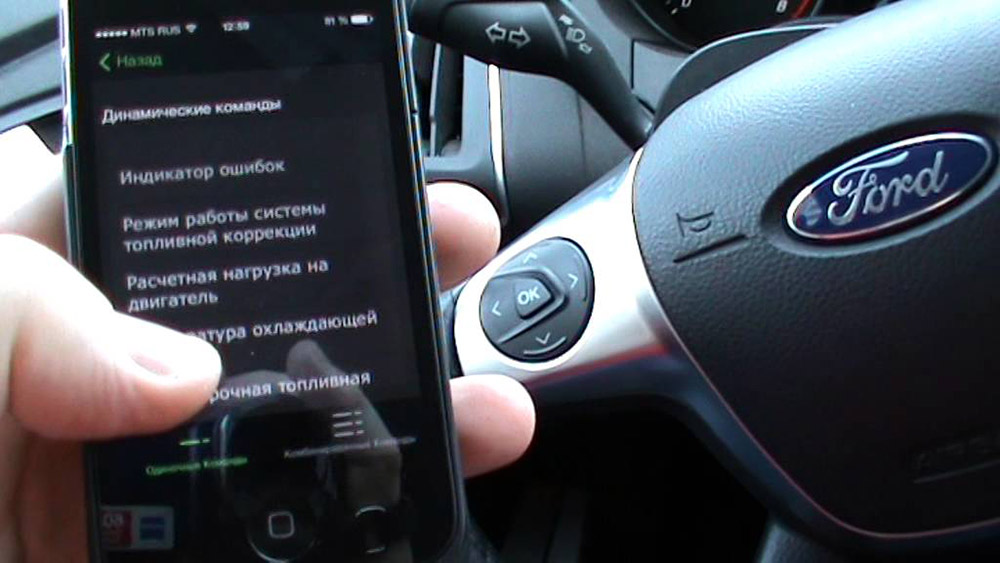
Алгоритм диагностики автомобиля
Итак, если все настройки выполнены, можно приступать к собственно диагностике. Первая задача – это подключение автосканера к бортовому компьютеру. Здесь всё просто: используем поставляемый в комплекте OBD-кабель, который подсоединяется к диагностическому разъёму ЭБУ. Если на сканере загорается зелёный светодиод – всё в порядке, если нет – следует искать причину неподачи на вход адаптера питания +12В (за это отвечает 16-й пин диагностического разъёма). Возможно, всё дело в сгоревшем предохранителе, защищающем этот участок цепи, если он цел – возможно, имеется разрыв цепи или её КЗ, которое нужно устранить. Для автономного сканера никаких дополнительных действий предпринимать не нужно. Но при использовании самого распространённого в нашей стране адаптера семейства ELM327 или аналогов потребуется его подключение к смартфону, ноутбуку или любому другому устройству с дисплеем (как настроить OBD2 адаптер к Андроид-устройствам или ноутбуку, работающему под ОС Виндовс, мы уже знаем). После подключения посредством беспроводного соединения (продвинутые сканеры могут иметь и LAN-порт) запускаем на компьютере диагностическую программу. Перечень такого ПО достаточно обширен (см. статью о выборе автосканера).
Первое, что необходимо выполнить – указать марку/модель авто, год выпуска и тип двигателя. После включения зажигания запустится режим самодиагностики (об этом будут свидетельствовать мигающие светодиодные лампочки на панели приборов), после чего запускается режим статического обнаружения неисправностей. Процесс диагностики должен сопровождаться миганием светодиодов на автосканере. По окончании процесса программа запросит у ЭБУ коды обнаруженных ошибок и выдаст их на экран в удобочитаемом виде. Если утилита русифицирована, сообщения будут на русском языке, но китайские производители часто грешат неточностью перевода, поэтому желательно записать также цифровой код ошибок, которые впоследствии следует проанализировать и попытаться устранить неисправность.
Большинство автосканеров имеет режим стирания ошибок из памяти бортового компьютера, этой опцией следует пользоваться после каждого сканирования. Выключаем зажигание и через несколько минут заводим двигатель, даём ему поработать 5 – 8 минут, после чего осуществляем небольшой заезд, сопровождающийся выполнением всех возможных манёвров (поворотов в обе стороны, торможения/ускорения, реверсного движения, включения всех световых приборов и по возможности – прочего электрооборудования). После контрольного заезда опять включаем режим диагностики, сравниваем результаты с предыдущими. Те ошибки, которые остались, и являются активными, требующими реакции со стороны автовладельца. Практически все автосканеры, кроме обнаружения неисправностей, позволяют наблюдать работу отслеживаемых систем в динамике при работающем моторе. Параметры их функционирования отображаются на дисплее в виде символьно-цифровой или графической информации, для интерпретации которой требуются определённые навыки и опыт – обычно это прерогатива профессиональных мотористов или автоэлектриков.
Расшифровка кодов ошибок
Одно из главных достоинств протокола OBD2 – унификация кодирования неисправностей, что гарантирует одинаковую их интерпретацию независимо от марки/модели транспортного средства. Структура кода неисправности отображена на следующем рисунке:
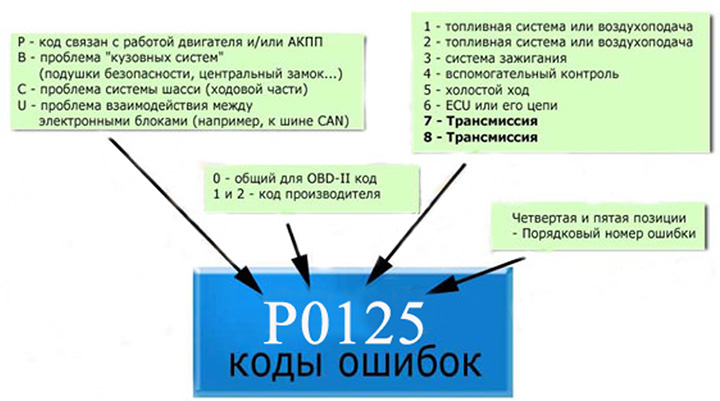
Как правило, сканер при высвечивании обнаруженных ошибок вместе с кодом указывает и описание неисправности. А уже по коду и описанию ошибки можно пробовать искать в интернете способы устранения неисправности, забив в поисковике код ошибки и название своего автомобиля. Работники автосервисов в принципе хорошо осведомлены о том, что означает каждая ошибка и что нужно сделать для её исправления. Но автолюбителям следует быть осторожнее: сведения, почерпнутые на специализированных форумах и других автомобильных ресурсах, могут содержать ошибки или неточности, которые могут отразиться на результатах самостоятельного ремонта, поэтому лучший способ решения проблемы – поиск и просмотр соответствующих видеоматериалов.
Универсальный диагностический автосканер ELM 327 — адаптер, который упростит жизнь любому автомобилисту. Сканер предназначен для полного обследования автомобилей: отображает количество оборотов двигателя, температуру жидкостей, расход топлива, а также скорость авто в реальном времени. С его помощью можно сэкономить на посещении автомобильных сервисов. Благодаря инструкции на русском языке, даже новичок разберется, как правильно пользоваться сканером для диагностики автомобилей ELM327.
Содержание
- Совместимость ELM327 с автомобилем
- Как пользоваться автосканером ELM327 через Bluetooth, Wi-Fi или USB-кабель
- С использованием Андроид
- При подключении к ПК
- При помощи iOS
- Возможные ошибки при подключении и способы их устранения
Сканер ELM 327 подключается к автотранспортному средству при помощи специального разъема OBDII.
Устройство совместимо со следующими моделями авто:
- машины 1996 года изготовления, произведенные в Европе или США;
- 2003 года японского производства;
- 2001 года европейского производства, работающие на бензиновом двигателе;
- дизельные авто, изготовленные после 2004 года;
- транспорт китайских производителей.
Колодки для подключения установлены практически во всех вышеперечисленных автомобильных средствах. Для проверки наличия нужного разъема необходимо заглянуть под капот или в проем двери. Там должна быть расположена небольшая пластинка из металла или наклейка с обозначением OBDII либо OBD2.
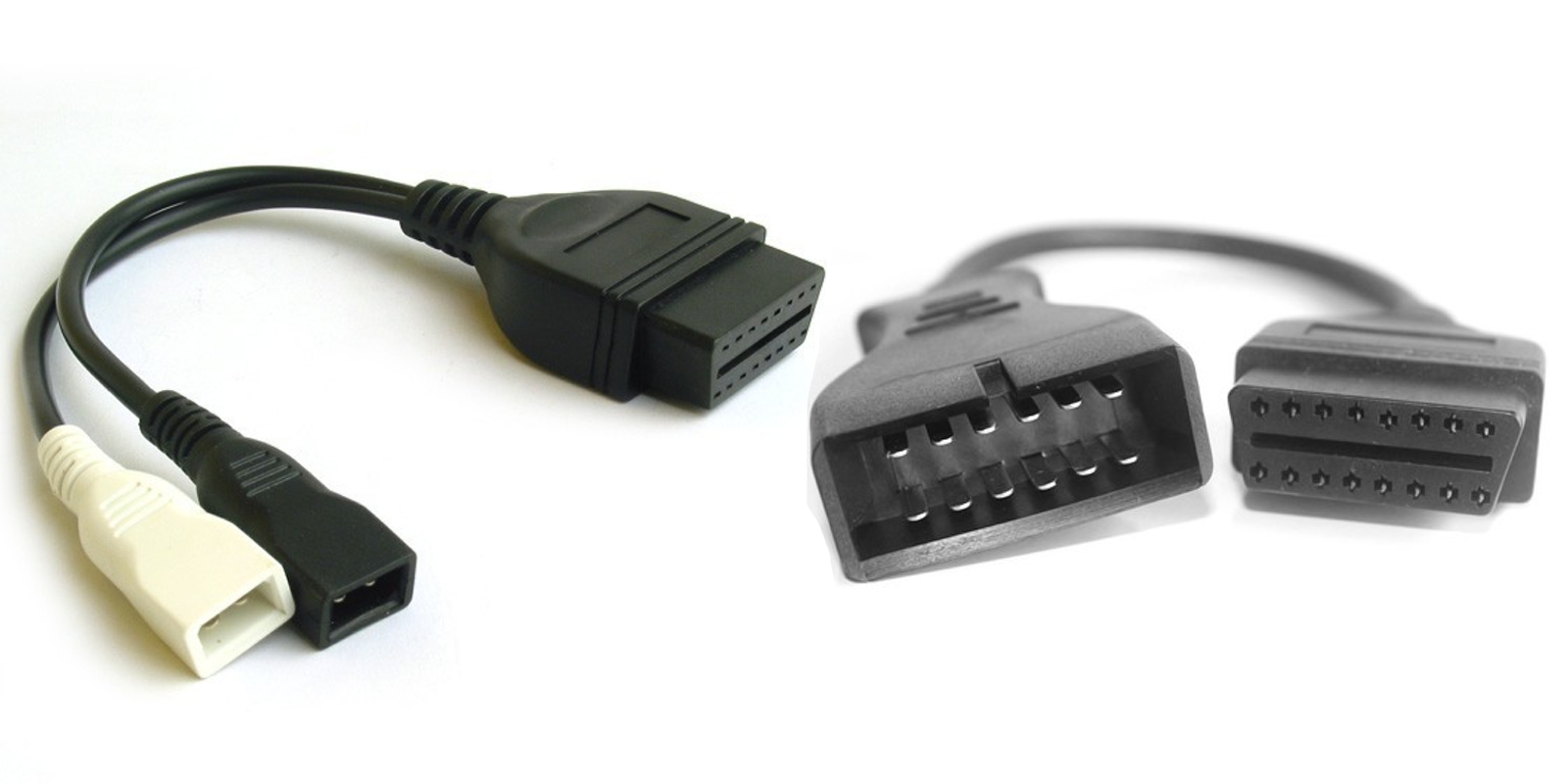
В машинах, несовместимых с адаптером ELM 327, используются отдельные переходники с адаптацией автосканера под конкретный автомобиль. Поэтому к стандартным разъемам надо докупать дополнительный переходник для использования сканера.
Как пользоваться автосканером ELM327 через Bluetooth, Wi-Fi или USB-кабель
Чтобы пользоваться автомобильным сканером ELM327, нужно скачать на мобильный телефон или персональный компьютер сторонние программы. Это необходимо для корректного использования устройства и отображения иконок меню. Ниже представлено подробное описание установки утилит под каждую из существующих платформ.
С использованием Андроид
Сканер легко подключается к телефонам на базе Android:
- Скачать в Google Play приложение Torque Pro или Torque Lite.
- Подсоединить устройство к разъему автомобиля.

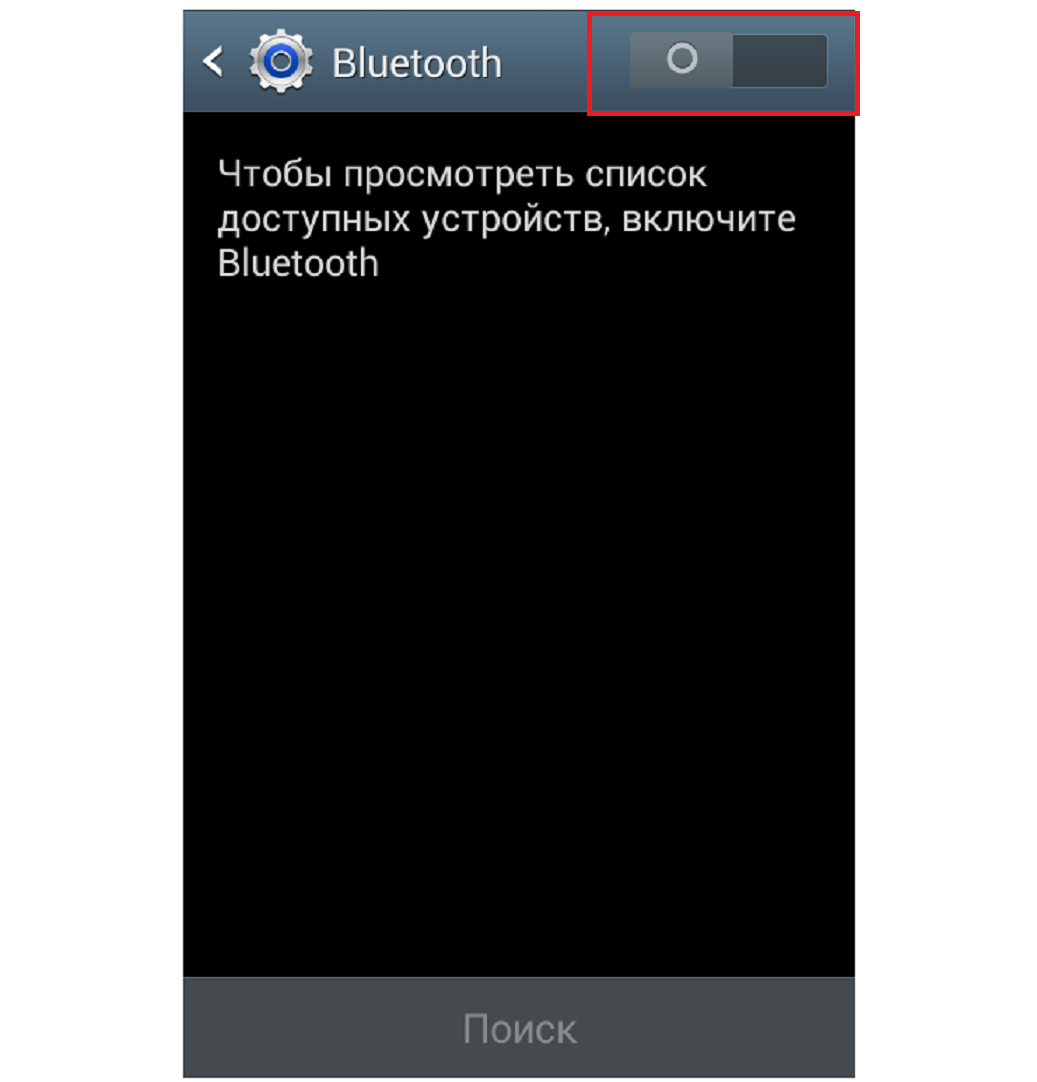
- Включить Bluetooth на смартфоне.
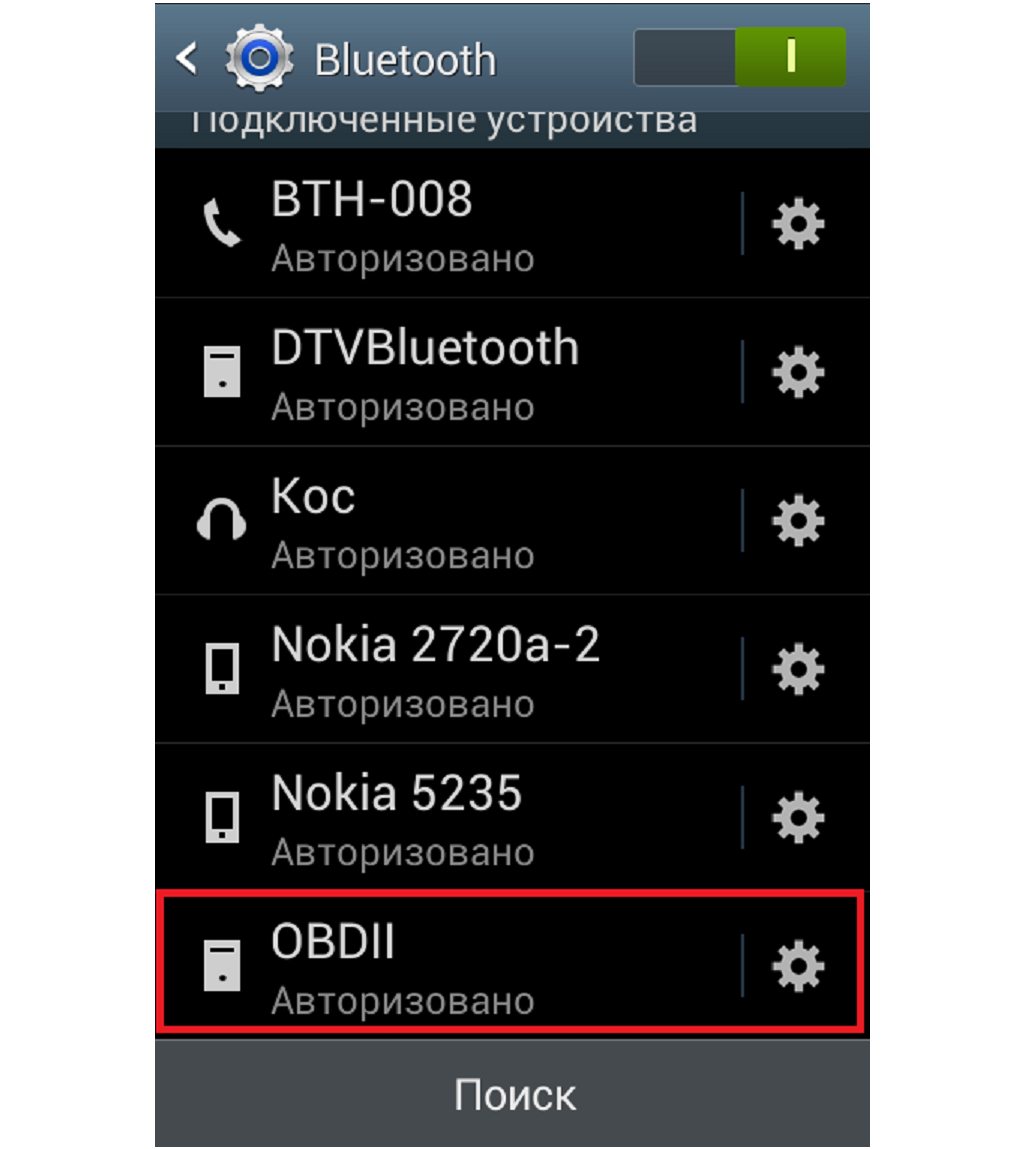
- Через поиск нового оборудования найти OBDII или OBD2 и подключиться к нему.
- Открыть утилиту Torque.
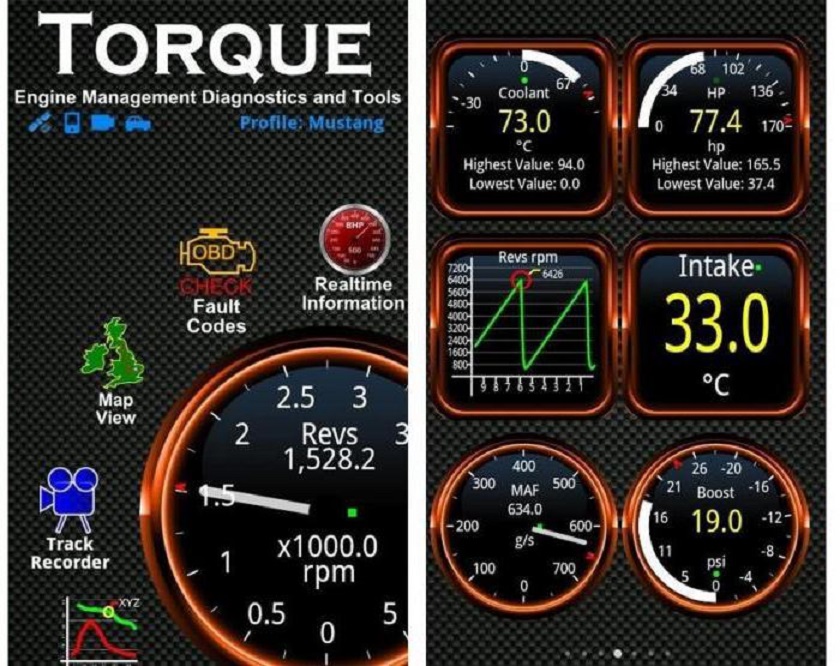
- Можно приступать к диагностике систем автомобиля.
При подключении к ПК
Автосканер адаптирован для соединения с компьютером и отображения данных на мониторе:
- Установить утилиту ScanMaster на ПК.
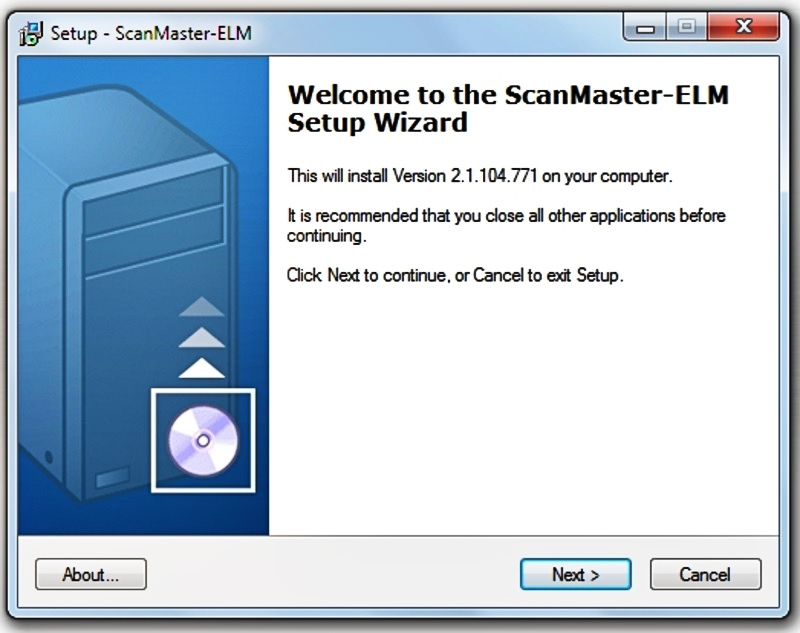
- Подключить ELM 327 к разъему.
- Включить двигатель авто.
- Найти и подключить автосканер через Bluetooth

- Дождаться автоматической совместимости компьютера со сканером и кликнуть по клавише «Готово».
- Теперь можно пользоваться автомобильным сканером ELM327 для диагностики.
При помощи iOS
Сканер доступен и для работы с операционной системой IOS:
- Подключить автосканер к разъему OBD2.
- Найти настройки дистанционного соединения и подключиться к сети CLKDevices.

- Кликнуть на появившуюся с правой стороны синюю стрелку.
- Указать данные IP и маршрутизатора, а также маску подсети. Эту информацию можно получить у своего интернет-провайдера.

- Установить на IOS приложение для сканера, например, Car Scanner ELM OBD2.
- Начать диагностику автомобиля.
Возможные ошибки при подключении и способы их устранения
При подключении сканирующего устройства может возникнуть несколько проблем:
- Сканер не отображает информацию в реальном времени. Такое происходит только при движении транспортного средства.
- Автосканер ELM 327 не диагностирует и не обнуляет ошибки. Для решения проблемы порой достаточно просто запустить мотор. Иногда это связано со слишком старой версией устройства, поэтому надо делать апгрейд.
- Отсутствие соединения с ЭБУ. Причины:
- неверно подобрана утилита для автосканера или переходное устройство;
- не пройдена инициализация пользователя;
- механическая поломка гнезда для подключения.
При правильном подключении, как описано в инструкциях выше, программа будет работать.