
Драйверы
Для выполнения подключения некоторых устройств к компьютеру может потребоваться драйвер. На этой вкладке вы найдете соответствующие драйверы для своего устройства или, в случае отсутствия драйверов, описание совместимости устройства с каждой операционной системой.
Полезная информация. Доступ к программному обеспечению, руководствам и другим материалам можно получить с помощью вкладок, расположенных выше.
Операционная система Обнаруженная операционная система
Программное обеспечение
Программное обеспечение загружать необязательно, но оно обеспечивает дополнительные функции и позволяет максимально эффективно пользоваться возможностями устройства. На этой вкладке можно просмотреть и загрузить доступное программное обеспечение для вашего устройства.
Программное обеспечение
Программное обеспечение загружать необязательно, но оно обеспечивает дополнительные функции и позволяет максимально эффективно пользоваться возможностями устройства. На этой вкладке можно просмотреть и загрузить доступное программное обеспечение для вашего устройства.
Операционная система Обнаруженная операционная система
Руководства пользователя
Руководства для вашего устройства или программного обеспечения перечислены ниже.
Приложения и функции
На этой вкладке можно посмотреть доступные приложения и функции, совместимые с вашим устройством.
Встроенное ПО
Встроенное ПО — это постоянное программное обеспечение, установленное на устройстве и обеспечивающее его корректную работу. Canon может периодически выпускать обновления для этого встроенного ПО, и если обновление доступно, его можно загрузить ниже.
FAQs
На этой вкладке вы найдете ответы на часто задаваемые вопросы и другую полезную информацию, которая поможет вам в решении вопросов и проблем.
Важная информация
На этой вкладке вы найдете подборку часто задаваемых вопросов, которые, на наш взгляд, будут вам интересны.
Коды ошибок
Код ошибки или сообщение об ошибке может появиться на устройстве по различным причинам. С помощью поля поиска можно найти полезную информацию о конкретном коде ошибки, где будут указаны причина ошибки и необходимые действия по ее устранению.
Технические характеристики
Ниже приведены все технические характеристики данного продукта.
Цифровые копировальные машины Canon ir1133 — незаменимый атрибут любого офиса. Они предоставляют пользователям возможность копировать, печатать, сканировать и отправлять факсы быстро и без лишних усилий. Однако, настройка машины иногда может вызвать затруднения, особенно у новичков. В этой статье мы подробно расскажем, как настроить Canon ir1133 и дадим полезные советы.
Прежде всего, нужно убедиться, что у вас есть инструкция по эксплуатации. Если вы ее потеряли, легко можно найти ее на официальном сайте Canon. Не забывайте, что для работы машины нужны кассеты с тонером. Также необходимо убедиться, что кабель питания подключен к машине, и что она подключена к компьютеру через USB-кабель.
Далее нужно убедиться, что драйвера для Canon ir1133 установлены на компьютере. Обычно они идут в комплекте с машиной, но если вы не знаете, где они находятся, можно скачать их прямо с сайта Canon. После установки драйвера нужно выполнить настройки из меню устройства. Многие функции настройки доступны в режиме меню, в котором можно изменить такие параметры, как яркость, контраст, разрешение и т.д.
Наконец, необходимо установить драйвер для сканирования и настроить его. В большинстве случаев драйвера для сканирования поставляются в комплекте с машиной, но если их нет, можно найти их на сайте производителя. Как только драйвер установлен, нужно его настроить. В зависимости от модели машины, могут быть различные возможности настройки драйвера. В любом случае, вам нужно будет указать, как и где сохранять отсканированные документы, а также выбрать формат файла.
В заключение, следует отметить, что настройка Canon ir1133 — это процесс, который может занять время и потребует наличия некоторых знаний. Однако, если вы следуете нашим советам и инструкциям, вы сможете быстро настроить машину и использовать ее по полной. Не стесняйтесь обращаться за помощью к специалистам, если у вас есть вопросы или проблемы, они смогут помочь вам быстро и качественно.
Содержание
- Как настроить Canon ir1133?
- Шаг 1: Подготовка к настройке
- Шаг 2: Установка драйверов
- Шаг 3: Настройка принтера
- Шаг 4: Проверьте печать
- Шаг 1: Распаковка и подключение
- 1.1 Распаковка
- 1.2 Подключение к сети
- 1.3 Регистрация в сети
- 1.4 Инициализация
- Шаг 2: Установка драйверов и программного обеспечения
- Выбор версии драйверов и программного обеспечения
- Установка драйверов и программного обеспечения
- Установка драйверов и программного обеспечения через диск
- Шаг 3: Настройка параметров сети
- 1. Настройка сетевых параметров
- 2. Изменение имени хоста
- Шаг 4: Установка и настройка бумаги
- 1. Выбор формата бумаги
- 2. Установка бумаги
- 3. Настройка типа бумаги и веса
- 4. Проверка качества печати
- 5. Использование нестандартных форматов бумаги
- Шаг 5: Настройка сканирования и отправки по электронной почте
- 1. Настройка сканирования
- 2. Настройка отправки по электронной почте
- Советы: Как избежать ошибок и упростить настройку
- 1. Следуйте инструкции по установке и подключению.
- 2. Проверьте настройки в подключении к сети.
- 3. Обновляйте драйвера и прошивку.
- 4. Используйте оригинальные картриджи и тонеры.
- 5. Ведите регулярное техническое обслуживание.
- Вопрос-ответ
- Как подключить Canon ir1133 к компьютеру?
- Как настроить бумагу в принтере Canon ir1133?
- Как добавить новый тонер в Canon ir1133?
- Как запустить автоматическую очистку принтера Canon ir1133?
- Машина Canon ir1133 печатает неровными строками. Как это исправить?
- Как настроить двустороннюю печать в Canon ir1133?
Как настроить Canon ir1133?
Шаг 1: Подготовка к настройке
Перед настройкой принтера Canon ir1133 необходимо проверить следующие аспекты:
- Проверьте, что у вас есть все необходимые кабели, включая сетевой кабель, если печать будет производиться по сети.
- Убедитесь, что у вас есть установочный диск, поставляемый вместе с принтером.
- Проверьте, что у вас есть активное подключение к интернету.
Шаг 2: Установка драйверов
Установите необходимые драйвера на ваш компьютер, используя установочный диск. Если у вас диск отсутствует, вы можете загрузить необходимые драйверы с официального сайта Canon.
Шаг 3: Настройка принтера
1. Подключите принтер к сети или к компьютеру с помощью кабеля.
2. Включите принтер.
3. Нажмите на кнопку меню на принтере и выберите настройки.
4. Следуйте инструкциям на экране для настройки языка, часового пояса, сетевых настроек и других параметров.
Шаг 4: Проверьте печать
Чтобы убедиться, что принтер настроен правильно, попробуйте распечатать тестовую страницу. Если печать работает нормально, значит, настройка произведена успешно.
Шаг 1: Распаковка и подключение
1.1 Распаковка
Перед началом настройки необходимо распаковать принтер Canon ir1133. Разрежьте сильфонную ленту и аккуратно извлеките принтер из упаковки. Убедитесь, что все детали на месте, включая кабель питания, картридж и инструкции.
1.2 Подключение к сети
Подключите кабель питания к принтеру Canon ir1133 и вставьте его в розетку. Включите принтер. Соедините принтер с компьютером с помощью USB-кабеля или подключите его к сети. Для подключения по сети используйте Ethernet-кабель и совместимый порт на компьютере.
1.3 Регистрация в сети
После подключения принтера Canon ir1133 к сети необходимо его зарегистрировать. Выберите «Настройки» на панели управления принтера. Выберите «Сеть» и затем «Настройки TCP/IP». Введите IP-адрес и другие настройки, чтобы принтер был доступен в сети. Сохраните настройки.
1.4 Инициализация
После регистрации в сети принтер Canon ir1133 нужно инициализировать. Нажмите кнопку «Меню» на панели управления, затем выберите «Настройки». Выберите «Язык» и выберите язык, который будет использоваться на панели управления. Сохраните настройки. Принтер Canon ir1133 готов к использованию.
Шаг 2: Установка драйверов и программного обеспечения
Выбор версии драйверов и программного обеспечения
При установке драйверов и программного обеспечения для Canon ir1133 необходимо обратить внимание на соответствие их версии операционной системе вашего компьютера. Существуют драйвера и программы как для 32-битных, так и для 64-битных систем.
Для выбора версии драйверов и программного обеспечения обычно достаточно перейти на официальный сайт производителя и выбрать нужный раздел для загрузки. Там же можно найти инструкцию по установке драйверов и программного обеспечения.
Установка драйверов и программного обеспечения
После загрузки драйверов и программного обеспечения необходимо запустить установочный файл и следовать инструкциям. В процессе установки необходимо указать параметры подключения МФУ к компьютеру (через USB или сетевое подключение).
Во время установки может потребоваться перезагрузка системы. После установки драйверов и программного обеспечения рекомендуется провести тестирование печати для проверки корректности установки.
Установка драйверов и программного обеспечения через диск
В некоторых случаях приобретенный МФУ Canon ir1133 может поставляться в комплекте с диском с драйверами и программным обеспечением. Для установки необходимо вставить диск в привод и следовать инструкциям на экране. Обычно такая установка проходит быстрее и без каких-либо проблем.
Шаг 3: Настройка параметров сети
1. Настройка сетевых параметров
Перед началом настройки сетевых параметров убедитесь, что компьютер соединен с принтером с помощью Ethernet-кабеля.
Для настройки сетевых параметров принтера, выполните следующие действия:
- Нажмите на кнопку «Additional Functions» на панели управления принтером.
- Выберите «System Settings» в разделе «IP Address Settings».
- Выберите «IPv4 Settings» и введите желаемый IP-адрес, подсеть и шлюз по умолчанию.
- После ввода всех данных нажмите «OK», чтобы сохранить настройки.
После сохранения настроек принтера, проверьте, что компьютер соединен с принтером через Ethernet-кабель и выполните проверку сетевых настроек принтера.
2. Изменение имени хоста
Чтобы изменить имя хоста принтера, выполните следующие действия:
- Нажмите на кнопку «Additional Functions» на панели управления принтером.
- Выберите «System Settings» в разделе «Network Settings».
- Выберите «TCP/IP Settings» и затем «IP/Hostname Setting».
- Введите желаемое имя хоста и нажмите «OK», чтобы сохранить настройки.
После сохранения настроек принтера, проверьте, что изменения отображаются на компьютере.
Шаг 4: Установка и настройка бумаги
1. Выбор формата бумаги
Перед установкой бумаги необходимо выбрать нужный формат бумаги. Для этого настройте соответствующие параметры на панели управления принтером. Например, выберите формат A4, A5 или Letter.
2. Установка бумаги
Поднимите переднюю крышку принтера и установите листы бумаги в лоток для бумаги. Убедитесь, что бумага плотно прижата к лотку, чтобы избежать смещения или повреждения бумаги во время печати.
3. Настройка типа бумаги и веса
Чтобы избежать заминания бумаги или нарушения качества печати, необходимо настроить тип бумаги и ее вес в соответствии с установленными листами. Для этого выберите соответствующие настройки во вкладке «Настройки бумаги» на панели управления принтером.
4. Проверка качества печати
После установки и настройки бумаги, рекомендуется проверить качество печати на тестовом листе. Если качество не удовлетворяет требованиям, проверьте настройки бумаги и повторите процесс установки и настройки.
5. Использование нестандартных форматов бумаги
Если вам нужно распечатать документ на нестандартном формате бумаги, то необходимо создать настройки на принтере или в настройках драйвера принтера. В этом случае установка бумаги будет происходить вручную, и необходимо быть очень осторожным, чтобы избежать заминания бумаги и повреждения принтера.
Шаг 5: Настройка сканирования и отправки по электронной почте
1. Настройка сканирования
Для настройки сканирования на Canon ir1133, необходимо открыть меню «Настройки» на сенсорном экране принтера. Найдите пункт «Сканирование» и выберите тип сканирования, который вы хотите использовать. Вы можете выбрать «Одностороннее» или «Двухстороннее» сканирование.
Далее выберите разрешение сканирования для вашего документа. Вы можете выбрать разрешение от 100 dpi до 600 dpi в зависимости от качества, которое вы хотите получить. Выберите сканирование в формате PDF, если вы хотите сохранить документ в этом формате.
2. Настройка отправки по электронной почте
Чтобы отправить сканированный документ по электронной почте, вам нужно настроить электронную почту на Canon ir1133. Для этого откройте меню «Настройки», найдите пункт «Отправка» и выберите «Электронная почта».
Введите адрес электронной почты назначения и убедитесь, что ваш принтер подключен к Интернету. Вы можете также настроить дополнительные параметры электронной почты, такие как тему сообщения и текст сообщения.
- Проверьте правильность введенного адреса электронной почты;
- Убедитесь, что устройство имеет подключение к Интернету;
- Проверьте, есть ли какие-либо ограничения по размеру отправляемых файлов.
После настройки сканирования и отправки по электронной почте, вы можете начинать сканировать и отправлять документы с вашего принтера Canon ir1133.
Советы: Как избежать ошибок и упростить настройку
1. Следуйте инструкции по установке и подключению.
Перед началом использования принтера необходимо правильно установить и подключить его к компьютеру. Все действия должны соответствовать инструкции по установке и подключению. Если вы не уверены, что правильно подключили устройство, перечитайте инструкцию еще раз или обратитесь за помощью к специалисту.
2. Проверьте настройки в подключении к сети.
В случае, если вы используете принтер в сети, проверьте настройки и все данные маршрутизатора. Убедитесь, что принтер подключен к сети и его IP-адрес присвоен. Если вы не уверены, что все настройки правильные, сверьтесь с инструкцией по подключению к сети, или обратитесь за помощью к специалисту.
3. Обновляйте драйвера и прошивку.
Для минимизации ошибок и упрощения настройки принтера обновляйте драйвера и прошивку устройства до последней версии. Обновления позволяют убрать ошибки и добавить новые функции. Обновлять драйвера и прошивку можно как через специальное ПО, так и на официальном сайте производителя.
4. Используйте оригинальные картриджи и тонеры.
Использование оригинальных картриджей и тонеров поможет избежать непредвиденных ошибок при печати. У оригинальных материалов высокое качество и точность, а также большой запас тонера или чернил для бесперебойной печати.
5. Ведите регулярное техническое обслуживание.
Регулярное техническое обслуживание принтера увеличит его срок эксплуатации и поможет избежать ошибок при печати. Необходима чистка устройства и замена расходных материалов по графику, в соответствии с рекомендованными сроками производителя.
Вопрос-ответ
Как подключить Canon ir1133 к компьютеру?
Для подключения принтера к компьютеру необходимо использовать кабель USB. Подключите один конец кабеля к принтеру и другой – к компьютеру. Включите принтер, драйверы установятся автоматически. Если нет – можно скачать их с сайта производителя.
Как настроить бумагу в принтере Canon ir1133?
В меню принтера выберите раздел «Настройки бумаги». Задайте формат бумаги, разрешение, ориентацию (книжная или альбомная), а также настройки печати по умолчанию (яркость, контрастность, насыщенность). Если нужно – добавьте настройки, которые потребуются при печати.
Как добавить новый тонер в Canon ir1133?
Откройте переднюю панель, извлеките старый картридж с тонером и выньте защитный материал. Установите новый картридж тонера в принтер и закройте переднюю панель.
Как запустить автоматическую очистку принтера Canon ir1133?
В меню принтера выберите раздел «Настройки и Поддержка» и затем «Настройки обслуживания». Нажмите на «Автоматическая очистка» и следуйте инструкциям, которые появятся на экране. Не забудьте, что автоматическая очистка может занять несколько минут.
Машина Canon ir1133 печатает неровными строками. Как это исправить?
Возможно, проблема в неравномерности нанесения тонера на бумагу. Попробуйте запустить функцию регулировки плотности тонера или настроек качества печати. Если это не помогает – всегда можно обратиться к специалисту.
Как настроить двустороннюю печать в Canon ir1133?
В меню принтера выберите раздел «Настройки печати» и затем «Печать двусторонней страницы». Для корректной двусторонней печати необходимо использовать специальный блок (дуплексер). Если такой блок отсутствует – настройка двусторонней печати невозможна.
Руководства Canon iR1133 Размер файлов: 1188 KB, Язык: English, Формат: pdf, Платформа: Windows/Linux, Дата: 2017-03-11
На данной странице вы можете скачать руководства Canon iR1133. Мы предлагаем вам ознакомиться с руководством пользователя, инструкцией по сервисному обслуживанию и ремонту.
Также здесь вы найдете список заказных номеров на комплектующие Canon iR1133.
Все файлы предоставляются исключительно в ознакомительных целях. И не являютя руководством по ремонту, а направлены лишь на то чтобы помочь вам более детально ознакомиться с принципом построения устройства.
Содержимое представленных здесь руководств требуют от вас знания технического английского языка.
Если вы собираетесь скачать руководство по сервисному обслуживанию Canon iR1133, иными словами сервис мануал, вы дожны обладать хотя бы минимальными познаниями в области электроники и пониманием базовых принципов работы электромеханических устройств.
Для просмотра руководств вам понадобится Adobe Acrobat Reader версии 9 и выше либо другая программа для просмотра pdf файлов.
В связи с популярностью информации представленной на сайте и ее бесплатного предоставления конечному пользователю, убедительная просьба использовать специальные программные продукты для многопотокового скачивания файлов.
Руководства для Canon iR1133
- Руководство пользователя (User manual)
- Руководство по сервисному обслуживанию (Service manual)
- Руководство по ремонту (Repair manual)
- Перечень комплектующих (PartList)
25.01.2017
Драйверы принтеров Canon
0
Драйверы для Canon imageRUNNER 1133/1133A/1133iF
Драйверы для Canon imageRUNNER 1133/1133A/1133iF

Скачать бесплатно, без регистрации драйвер для необходимой операционной системы, а также Руководство пользователя принтера Canon imageRUNNER 1133/1133A/1133iF.
Драйвер принтера Canon imageRUNNER 1133/1133A/1133iF PCL6 x86/x64
Версия: 21.85 | Язык: RU | Размер: 46.6 Mb | Дата выпуска: 15 December 2016
 Совместимость: Windows 10/10 x64/8.1/8.1 x64/8/8 x64/7/7 x64/Vista/Vista64/XP
Установка: Скачать файл, дважды щелкните по загруженному файлу, следуйте инструкциям мастера установки.
Скачать
Драйвер принтера Canon imageRUNNER 1133/1133A/1133iF Generic Plus PCL6 x86/x64
Версия: 1.10 | Язык: RU | Размер: 50.5 Mb | Дата выпуска: 15 December 2016
Совместимость: Windows 10/10 x64/8.1/8.1 x64/8/8 x64/7/7 x64/Vista/Vista64/XP
Установка: Скачать файл, дважды щелкните по загруженному файлу, следуйте инструкциям мастера установки.
Скачать
MF Toolbox для принтера Canon imageRUNNER 1133/1133A/1133iF
Версия: 4.9.1.1.m | Язык: RU | Размер: 9.9 Mb | Дата выпуска: 14 May 2014
Совместимость: Windows 10/10 x64/8.1/8.1 x64/8/8 x64/7/7 x64/Vista/Vista64/XP
Описание: MF Toolbox представляет собой простое в использовании приложение, которое позволяет сканировать документы с вашего многофункционального принтера к компьютеру. Это интуитивно понятное программное обеспечение позволяет выполнять сложные задачи сканирования всего за несколько кликов. Вы можете использовать MF Toolbox, чтобы сохранить отсканированные изображения в папку на компьютере, пересылать их к указанному приложению, или прикрепить их к электронному сообщению
Установка: Скачать файл, разархивировать. Запустить мастер установки, следовать его инструкциям.
Скачать
Драйвер и утилиты принтера для Canon imageRUNNER 1133/1133A/1133iF Mac OS
 Версия: 10.7.0 | Язык: RU | Размер: 47.2 Mb | Дата выпуска: 16 December 2016
Совместимость: Mac OS версии 10.6 – 10.12
Скачать
Драйвер сканера и утилиты для Canon imageRUNNER 1133/1133A/1133iF Mac OS
Версия: 2.8.1 | Язык: RU | Размер: 85.0 Mb | Дата выпуска: 16 December 2016
Совместимость: Mac OS версии 10.6 – 10.12
Скачать
Руководство по использованию драйвера принтера Generic Plus PCL6 для принтера Canon imageRUNNER 1133/1133A/1133iF
Версия: 0302563701 | Язык: RU | Размер: 1.3 Mb | Дата выпуска: 02 December 2016
Руководство по использованию драйвера принтера Generic Plus PCL6 (V1.10) для Canon imageRUNNER 1133/1133A/1133iF.
Скачать
Руководство пользователя для принтера Canon imageRUNNER 1133/1133A/1133iF
Версия: 41661-RU | Язык: RU | Размер: 20.1 Mb | Дата выпуска: 01 July 2015
Электронное руководство пользователя для Canon imageRUNNER 1133/1133A/1133iF.
Скачать
Рекомендуемые товары:
-

8 в наличии
Код: 41012
Перезаправляемые картриджи (ПЗК, ДЗК) для Epson XP-510, XP-520, XP-600, XP-605, XP-610, XP-615, XP-620, XP-625, XP-700, XP-710, XP-720, XP-800, XP-820
1 120.00 руб.
Купить -
117 в наличии
Код: 00007
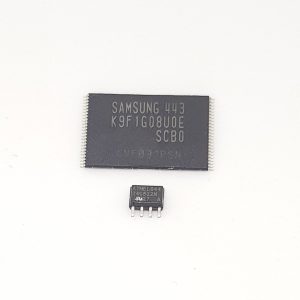
Микросхемы K9F1G08U0E и 24C512 для Samsung CLX-3305FW, C460FW прошитые фикс прошивкой
799.00 руб.
Купить -
13 в наличии
Код: 00009
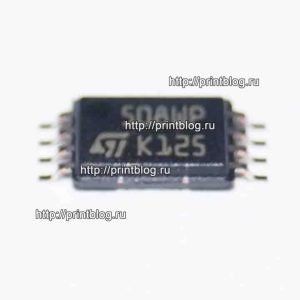
Микросхема EEPROM 95080 (508RP, WP) для Canon MG2540 с сброшенным счетчиком памперса
349.00 руб.
Купить -
В наличии
Код: 00022
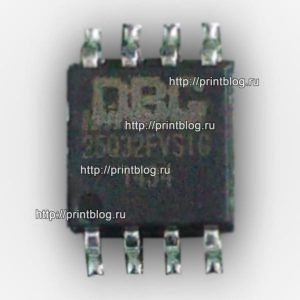
Дамп микросхемы 25Q32 для Canon i-SENSYS MF3010
228.00 руб.
Купить
Содержание
- Руководство по началу работы
- Canon imageRunner 1133iF Installation gu > Бренд: Canon Категория: Multifunctionals Размер: 16 MB Страниц: 60
- imageRUNNER 1133A
- Подробное описание
- Инструкции и файлы
Инструкции и Руководства для Canon imageRunner 1133iF. Мы нашли 2 инструкции доступные для бесплатного скачивания: Инструкция по установке, Руководство пользователя
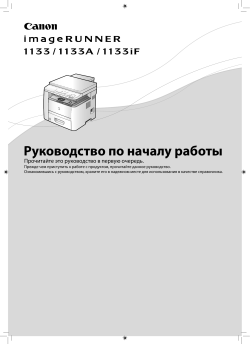
Руководство по началу работы
Бренд: Canon Категория: Multifunctionals Размер: 5 MB

Canon imageRunner 1133iF Installation gu > Бренд: Canon Категория: Multifunctionals Размер: 16 MB Страниц: 60
Язык(и): Немецкий, Английский, Испанский, Французский, Итальянский
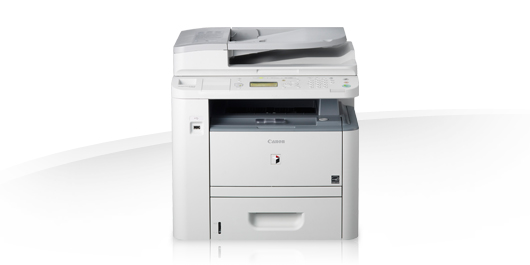

imageRUNNER 1133A
Компактное многофункциональное устройство оборудовано стандартной функцией двусторонней печати документа и дополнительной функцией беспроводного сетевого соединения Wi-Fi. Возможность экономии времени и затрат позволяет обеспечить соблюдение сроков и сокращение издержек.
Преимущества
- Печать, сканирование и копирование
- Скорость печати до 33 стр./мин
- Опциональный Wi-Fi
- 5-строчный пользовательский интерфейс
- Печать с USB и сканирование на данный накопитель*
- Сетевые функции, дополнительно PCL и PS
- Функции экономии энергии
- Встроенные возможности uniFLOW и e-Maintenance
Подробное описание
Получите более подробную информацию о Canon imageRUNNER 1133A
Производительность
Вывод первой копии за 8 секунд и скорость печати 33 стр./мин позволяют отнести imageRUNNER 1133A к категории компактных производительных устройств. Сконструированное для повышения производительности предприятий малого бизнеса и рабочих групп, устройство занимает мало места, емкость бумаги составляет до 1050 листов, и кроме того, стандартная комплектация предусматривает наличие дуплексного устройства автоматической подачи документов (ДАПД). Пятистрочная панель дисплея позволяет сэкономить время.
Есть возможность цветного сканирования с помощью устройства подачи документов. Совместимость с решением Canon uniFLOW обеспечивает выполнение функции My Print Anywhere (Печать где угодно), позволяющей собирать отпечатки на самом подходящем устройстве в сети. Кроме того, устройство imageRUNNER 1133A предоставляет дополнительное удобство сканирования на USB-накопитель или вывода на печать с данного устройства памяти. *
Управление затратами
Совместимость с программой Canon uniFLOW обеспечивает прозрачность затрат и позволяет отслеживать расходы на отдельные задания на печать для определенных лиц, отделов и проектов.
Совместимость с Canon e-Maintenance помогает продлить период безотказной работы за счет удаленной диагностики, автоматических замеров и наблюдения за расходными материалами с целью уменьшения времени, затрачиваемого на административно-хозяйственные нужды. При начислении платы за клик оплата производится только за печать, что позволяет улучшить контроль за расходами.
Защита данных
Встроенная функция защиты позволяет “удерживать” отпечатки до тех пор, пока соответствующий пользователь не идентифицирует себя с помощью ПИН-кода. Это позволяет не допускать скопления документов в лотках приема бумаги и их просмотра неавторизованными лицами. Одновременно можно сохранять до 5 ПИН-кодов в памяти аппарата. В качестве альтернативы, решение Canon uniFLOW можно комбинировать с карточными системами безопасности, обеспечивающими мгновенный доступ пользователей к устройству и вывод необходимого количества заданий на печать. После печати они автоматически удаляются для обеспечения безопасности документооборота.
Снижение воздействия на окружающую среду
imageRUNNER 1133A отвечает требованиям ENERGY STAR® и имеет исключительно низкий показатель общего энергопотребления TEC (Total Energy Consumption). Потребляемая мощность в спящем режиме составляет менее 3 Вт. Высокопроизводительная двусторонняя печать позволяет, наряду с бумагой, экономить время и денежные средства.
Интеграция
imageRUNNER 1133A можно беспрепятственно встроить в существующую ИТ-структуру с дополнительной поддержкой PCL и PostScript. Совместимость с uniFLOW означает, что устройство легко размещается вместе с остальным оборудованием из модельного ряда imageRUNNER ADVANCE, обеспечивая развертывание смешанной производительной группы. Консоль iW Management Console (iWMC) представляет собой отдельную точку управления, создаваемую непосредственно после подсоединения, с помощью которой можно управлять целой аппаратной группой.
*Доступно только для файлов JPEG и TIFF
На изображении выше представлено устройство с дополнительными кассетами для бумаги.


Инструкции и файлы
| Файл | Страниц | Формат | Размер | Действие |
 |
24
pdf
5.08MB
Чтобы ознакомиться с инструкцией выберите файл в списке, который вы хотите скачать, нажмите на кнопку «Загрузить» и вы перейдете на страницу, где необходимо будет ввести код с картинки. При правильном ответе на месте картинки появится кнопка для получения файла.
Если в поле с файлом есть кнопка «Просмотр», это значит, что можно просмотреть инструкцию онлайн, без необходимости скачивать ее на компьютер.
В случае если материал по вашему не полный или нужна дополнительная информация по этому устройству, например драйвер, дополнительные файлы например, прошивка или микропрограмма, то вы можете задать вопрос модераторм и участникам нашего сообщества, которые постараются оперативно отреагировать на ваш вопрос.
Также вы можете просмотривать инструкции на своем устройстве Android