
Посмотреть инструкция для Canon i-Sensys MF4730 бесплатно. Руководство относится к категории принтеры, 8 человек(а) дали ему среднюю оценку 9. Руководство доступно на следующих языках: русский, английский. У вас есть вопрос о Canon i-Sensys MF4730 или вам нужна помощь? Задайте свой вопрос здесь
Не можете найти ответ на свой вопрос в руководстве? Вы можете найти ответ на свой вопрос ниже, в разделе часто задаваемых вопросов о Canon i-Sensys MF4730.
Какой вес Canon i-Sensys MF4730?
Canon i-Sensys MF4730 имеет вес 11900 g.
Как удалить замятую бумагу из принтера?
Лучше всего аккуратно вытянуть бумагу из принтера. Выключите принтер и убедитесь, что печатающий узел не нависает над бумагой и что в принтере не осталось бумаги.
Почему после установки оригинального картриджа принтер не работает?
Принтер может не распознать неоригинальный картридж. В этом случае вы получите сообщение о том, что картридж пуст. В инструкции к приобретенному картриджу обычно указаны способы устранения проблемы. Если это сделать не удалось, рекомендуется обратиться к продавцу.
Чем обусловлено плохое качество печати?
Причины плохого качества печати могут быть разными. Убедитесь, что картридж заполнен, а тонер имеется в достаточном количестве. Если такой проблемы нет, причина может заключаться в том, что струйному принтеру требуется чистка, высох картридж или сломан печатающий узел. Для лазерного принтера рекомендуется выполнить калибровку.
В чем разница между лазерным и струйным принтером?
Лазерный принтер печатает тонером, а струйный — чернилами.
Почему при печати на струйном принтере появляются черные полосы?
В большинстве случаев это обусловлено поломкой картриджа струйного принтера. Необходимо заменить картридж.
Что означает аббревиатура DPI?
DPI обозначает Dots Per Inch и представляет собой количество капель чернил (на дюйм), которые подаются на бумагу при печати.
Какая высота Canon i-Sensys MF4730?
Canon i-Sensys MF4730 имеет высоту 160 mm.
Какая ширина Canon i-Sensys MF4730?
Canon i-Sensys MF4730 имеет ширину 390 mm.
Какая толщина Canon i-Sensys MF4730?
Canon i-Sensys MF4730 имеет толщину 439 mm.
Инструкция Canon i-Sensys MF4730 доступно в русский?
Да, руководствоCanon i-Sensys MF4730 доступно врусский .
Не нашли свой вопрос? Задайте свой вопрос здесь
Already a Canon Owner? Register your product for software and firmware updates and opt in to receive personalised tips and exclusive offers
Support
Download drivers, software, firmware and manuals and get access to troubleshooting resources for your i-SENSYS product.
Drivers
For certain products, a driver is necessary to enable the connection between your product and a computer. On this tab, you will find the applicable drivers for your product or in the absence of any drivers, an explanation of your product’s compatibility with each operating system.
Helpful Information
: To access software, manuals and other content please use the tabs above.
Your operating system Operating system detected
Software
Software is an optional download that enables advanced functionality and helps you to get the most out of your product. On this tab, you can view and download the available software for your product.
Your operating system Operating system detected
Software
Software is an optional download that enables advanced functionality and helps you to get the most out of your product. On this tab, you can view and download the available software for your product.
Your operating system Operating system detected
Manuals
Manuals for your product or software are listed below.
Apps & Functions
On this tab, you can view the available Apps and functions that are compatible with your product.
Firmware
Firmware is permanent software which is installed on your product and enables it to function correctly. Canon may periodically release updates to this firmware and if there is an update available, this can be downloaded below.
FAQs & Help
On this tab you can find a selection of FAQs and other helpful information that can assist you with your question or issues.
Important Information
On this tab you can find a selection of FAQs that we feel are important to bring to your attention.
Error Codes
An error code or message may appear on your product for different reasons. Using the the search box you can access helpful information regarding your specific error code that will explain the cause and provide you with the necessary steps for how to proceed.
Specifications
Below are all the technical specifications for this product.
Useful Links
инструкцияCanon i-Sensys MF4730

Starter Guide En
Guide de démarrage Fr
Handbuch für Starter De
Guida all’avvio It
Guía de inicio Es
Manual Inicial Pt
Οδηγός πρώτων βημάτων El
Startvejledning Da
Beknopte handleiding Nl
Startveiledning No
Starthandbok Sv
Aloitusopas Fi
Руководство по началу работы Ru
Початок роботи Uk
Darba sākšanas rokasgrāmata Lv
Pradinė instrukcija Lt
Alustusjuhend Et
Przewodnik wprowadzający Pl
Základní příručka Cs
Úvodná príručka Sk
Začetna navodila Sl
Upute za početak korištenja Hr
Telepítési kézikönyv Hu
Ghid de punere rapidă în funcţiune Ro
Кратко ръководство Bg
Başlangıç Kılavuzu Tr
Ar
Fa
FT5-4634 (000)
Посмотреть инструкция для Canon i-Sensys MF4730 бесплатно. Руководство относится к категории Принтеры, 8 человек(а) дали ему среднюю оценку 9. Руководство доступно на следующих языках: русский, английский. У вас есть вопрос о Canon i-Sensys MF4730 или вам нужна помощь? Задайте свой вопрос здесь
- About the Supplied Manuals
- Input Method
- the Power
- Specifying the Initial Settings
- the Machine to the Computer
- (MF4890dw/MF4870dn/MF4780w Only)
- Connecting via a USB Cable
- Setting a Paper Size and Type
- (MF4890dw/MF4870dn/MF4780w/MF4750 Only)
- Perform Useful Tasks
- Clearing Paper Jams
- Replacing Toner Cartridge
- (Μόνο MF4890dw/MF4870dn/MF4780w)
- Σύνδεση μέσω ενός καλωδίου USB
- (Μόνο MF4890dw/MF4870dn/MF4780w/MF4750)
- (только для моделей MF4890dw/
- MF4870dn/MF4780w)
- Подключение с помощью кабеля USB
- (только для моделей MF4890dw/
- MF4870dn/MF4780w/MF4750)
- A propos des manuels fournis
- de saisie du texte
- et mise sous tension
- Configuration des réglages initiaux
- de la machine à l’ordinateur
- (MF4890dw/MF4870dn/MF4780w uniquement)
- Connexion via un câble USB
- Réglage du format et du type de papier
- connexion d’un câble téléphonique (MF4890dw/
- Procédures utiles
- Résolution des bourrages papier
- Remplacement de la cartouche d’encre
- Om de medfølgende vejledninger
- tekstindlæsningsmetode
- og AKTIVERING af maskinen
- Angivelse af startindstillingerne
- computeren
- (Kun MF4890dw/MF4870dn/MF4780w)
- et USB-kabel
- Indstilling af papirformat og -type
- (Kun MF4890dw/MF4870dn/MF4780w/MF4750)
- Udfør nyttige opgaver
- Udbedring af papirstop
- Udskiftning af tonerpatronen
- (лише моделі MF4890dw/MF4870dn/MF4780w)
- Підключення через кабель USB
- (лише для моделей MF4890dw/MF4870dn/MF4780w/
- MF4750)
- Anleitungen
- Texteingabemethode
- des Geräts über den Netzschalter
- Festlegen der anfänglichen Einstellungen
- Verbindung zwischen Gerät und Computer …32
- (nur MF4890dw/MF4870dn/MF4780w)
- Verbindung über ein USB-Kabel
- Einstellen von Papierformat und Papiertyp
- Anschließen eines Telefonkabels (nur MF4890dw/
- MF4870dn/MF4780w/MF4750)
- Ausführen nützlicher Aufgaben
- Beseitigen von Papierstaus
- Austauschen der Tonerpatrone
- handleidingen
- en tekstinvoermethode
- INSCHAKELEN
- De begininstellingen opgeven
- de computer wordt verbonden
- (alleen MF4890dw/MF4870dn/MF4780w)
- Verbinden via een USB-kabel
- Papierformaat en type papier instellen
- (alleen MF4890dw/MF4870dn/MF4780w/MF4750)
- Nuttige taken uitvoeren
- Papierstoringen verhelpen
- Tonercartridge vervangen
- rokasgrāmatām
- metode
- IESLĒGŠANA
- Sākotnējo iestatījumu norādīšana
- un datoru izvēle
- (tikai MF4890dw/MF4870dn/MF4780w)
- USB kabeli
- Papīra formāta un tipa iestatīšana
- (tikai MF4890dw/MF4870dn/MF4780w/MF4750)
- Noderīgu uzdevumu veikšana
- Iestrēgušu lapu izņemšana
- Tonera kasetnes nomaiņa
- Informazioni sui manuali in dotazione
- d’immissione del testo
- accensione
- Selezione delle impostazioni iniziali
- macchina al computer
- (solo MF4890dw/MF4870dn/MF4780w)
- Connessione tramite cavo USB
- Impostazione del formato e del tipo di carta…43
- (MF4890dw/MF4870dn/MF4780w/MF4750 Only)
- Attività utili
- Rimozione degli inceppamenti di carta
- Sostituzione della cartuccia del toner
- Om de medfølgende håndbøkene
- og tekstinnskrivingsmetode
- PÅ maskinen
- Angi oppstartsinnstillingene
- datamaskinen
- (bare for MF4890dw/MF4870dn/MF4780w)
- Koble til via en USB-kabel
- Angi papirformat og -type
- (bare for MF4890dw/MF4870dn/MF4780w/MF4750) ..103
- Utføre nyttige oppgaver
- Fjerne fastkjørt papir
- Bytte tonerkassett
- Apie pateikiamas instrukcijas
- Meniu naršymas ir teksto įvesties būdas
- ĮJUNGIMAS
- Pradinių parametrų nustatymas
- pasirinkimas
- (tik MF4890dw/MF4870dn/MF4780w)
- (tik MF4890dw/MF4870dn/MF4780w/MF4750)
- introducción de texto
- encendido del interruptor de alimentación
- Especificación de la configuración inicial
- la máquina al ordenador
- (solamente MF4890dw/MF4870dn/MF4780w)
- Conexión con un cable USB
- Ajuste del tamaño y el tipo del papel
- (solamente MF4890dw/MF4870dn/MF4780w/MF4750) .53
- Tareas útiles
- Eliminación de atascos de papel
- Reemplazo del cartucho de tóner
- Om de medföljande handböckerna
- och textinmatningsmetod
- Ansluta nätkabeln och slå PÅ strömmen
- Ange de inledande inställningarna
- till datorn
- (endast MF4890dw/MF4870dn/MF4780w)
- (endast MF4890dw/MF4870dn/MF4780w/MF4750)….113
- Använda praktiska funktioner
- Ta bort papper som fastnat
- Byta tonerpatron
- Komplekti kuuluvad juhendid
- Menüüs liikumine ja tekstisisestusviis
- SISSELÜLITAMINE
- Algsätete määramine
- viisi valimine
- kaudu (ainult MF4890dw/MF4870dn/MF4780w)
- Ühendamine USB-kaabli abil
- Paberiformaadi ja -tüübi määramine
- (ainult MF4890dw/MF4870dn/MF4780w/MF4750)
- Kasulike toimingute tegemine
- Paberiummistuste kõrvaldamine
- Toonerikasseti vahetamine
- Acerca dos manuais fornecidos
- de texto
- ALIMENTAÇÃO
- Especificar as definições iniciais
- da máquina ao computador
- (apenas MF4890dw/MF4870dn/MF4780w)
- Ligar através de um cabo USB
- Definir um tipo e tamanho de papel
- (apenas MF4890dw/MF4870dn/MF4780w/MF4750)
- Executar tarefas úteis
- Retirar papel encravado
- Substituir uma cartridge de toner
- oppaista
- Valikossa siirtyminen ja tekstinsyöttötapa ….120
- KYTKEMINEN
- Perusasetusten määrittäminen
- kytkentätavan valitseminen
- (vain MF4890dw/MF4870dn/MF4780w)
- Kytkeminen USB-kaapelilla
- Paperikoon ja -tyypin määrittäminen
- (vain MF4890dw/MF4870dn/MF4780w/MF4750)
- Päätoimintojen käyttäminen
- Paperitukosten poistaminen
- Väriainekasetin vaihtaminen
- podręcznikach
- wpisywania tekstu
- i WŁĄCZANIE urządzenia
- Konfigurowanie ustawień początkowych
- do komputera
- LAN (wyłącznie modele MF4890dw/
- Podłączanie za pomocą kabla USB
- Ustawianie formatu i rodzaju papieru
- MF4890dw/MF4870dn/MF4780w/MF4750)
- Wymiana zasobnika z tonerem
- Dodané příručky
- zadávání textu
- přístroje
- Zadání počátečního nastavení
- k počítači
- (pouze model MF4890dw/MF4870dn/MF4780w)
- Připojení pomocí kabelu USB
- Nastavení velikosti a typu papíru
- (pouze model MF4890dw/MF4870dn/MF4780w/MF4750) ..193
- Provádění užitečných úkolů
- Odstraňování zachyceného papíru
- Výměna tonerové kazety
- (само за MF4890dw/MF4870dn/MF4780w)
- Свързване чрез USB кабел
- (само за MF4890dw/MF4870dn/MF4780w/MF4750) ..253
- Informácie o dodaných príručkách
- zadávania textu
- zariadenia
- Zadanie počiatočného nastavenia
- k počítaču
- (iba modely MF4890dw/MF4870dn/MF4780w)
- Pripojenie pomocou kábla USB
- Nastavenie formátu a typu papiera
- (iba modely MF4890dw/MF4870dn/MF4780w/MF4750) ..203
- Vykonávanie užitočných úloh
- Odstraňovanie zachyteného papiera
- Výmena kazety s tonerom
- Hakkında
- Menüde Gezinme ve Metin Giriş Yöntemi ….260
- AÇIK Konuma Getirme
- Başlangıç Ayarlarını Belirleme
- Yöntemini Seçme
- (Yalnızca MF4890dw/MF4870dn/MF4780w)
- USB Kablosu ile Bağlama
- Kağıt Boyutu ve Türü Ayarlama
- (Yalnızca MF4890dw/MF4870dn/MF4780w/MF4750) ..263
- Kullanışlı Görevler Gerçekleştirme
- Kağıt Sıkışmalarını Giderme
- Toner Kartuşunu Değiştirme
- O priloženih navodilih
- vnosa besedila
- Priključitev napajalnega kabla in VKLOP
- Določanje začetnih nastavitev
- z računalnikom
- (samo MF4890dw/MF4870dn/MF4780w)
- Vzpostavljanje povezave prek kabla USB ….212
- Nastavitev velikosti in vrste papirja
- (samo MF4890dw/MF4870dn/MF4780w/MF4750)
- Odpravljanje zastojev papirja
- Zamenjava kartuše s tonerjem
- 272)فقط MF4780w/MF4870dn/MF4890dw)
- 273)فقط MF4750/MF4780w/MF4870dn/MF4890dw)
- O priloženim priručnicima
- Kretanje po izborniku i način unosa teksta …220
- i uključivanje napajanja
- Određivanje početnih postavki
- s računalom
- (samo MF4890dw/MF4870dn/MF4780w)
- Povezivanje putem USB kabela
- Postavljanje vrste i veličine papira
- (samo modeli MF4890dw/MF4870dn/MF4780w/MF4750) ..223
- Provođenje korisnih zadataka
- Otklanjanje zaglavljenog papira
- Zamjena spremnika za toner
- 282)MF4780w/MF4870dn/MF4890dw فقط(
- 282USB اتصال از طریق کابل
- 283)MF4750/MF4780w/MF4870dn/MF4890dw فقط(
- A mellékelt kézikönyvek
- mód megadása
- BEKAPCSOLÁSA
- A kezdeti beállítások megadása
- módjának kiválasztása
- (csak MF4890dw/MF4870dn/MF4780w típus esetén)..232
- Csatlakozás USB-kábellel
- A papírméret és a papírtípus beállítása
- (csak MF4890dw/MF4870dn/MF4780w/MF4750
- típus esetén)
- Hasznos feladatok végrehajtása
- A papírelakadások megszüntetése
- A festékkazetta cseréje
- Despre manualele furnizate
- de introducere a textului
- PORNIREA alimentării
- Specificarea setărilor iniţiale
- a aparatului la computer
- (numai pentru MF4890dw/MF4870dn/MF4780w)
- Conectarea printr-un cablu USB
- Setarea dimensiunii şi a tipului de hârtie
- (numai pentru MF4890dw/MF4870dn/
- MF4780w/MF4750)
Главная
| Canon | |
| i-Sensys MF4730 | 6371B092 | |
| Принтер | |
| 4960999848921 | |
| русский, английский | |
| Руководство пользователя (PDF) |
Печать
| Технология печати | Лазерная |
| Печать | Черно-белая печать |
| Максимальное разрешение | 1200 x 600 DPI |
| Скорость печати (ч/б, обычное кач., A4/US Letter) | 23 ppm |
| Разрешение ч/б печати | 600 x 600 DPI |
| Двусторонняя печать | Нет |
Копирование
| Копирование | Черно-белое копирование |
| Максимальное разрешение копирования | 600 x 600 DPI |
| Скорость копирования (обычное кач., ч/б, A4) | 23 cpm |
| Максимальное число копий | 99 копий |
| Масштабирование копии | 25 — 400 % |
| Время выхода первой копии (черный, норм. качество) | 9 s |
| Дуплексное копирование | Нет |
Сканирование
| Сканирование | цветное сканирование |
| Разрешение оптического сканирования | 600 x 600 DPI |
| Максимальное разрешения сканирования | 9600 x 9600 DPI |
| Тип сканера | Планшетный сканер с автоматической подачей документов |
| Двустороннее сканирование | Нет |
Факс
| Факс | Нет |
| Дуплексная передача по факсу | Нет |
Свойства
| Максимальный рабочий цикл | 10000 стр/мес |
| Цифровой передатчик | — |
| Многозадачность AIO | Да |
Входная и выходная емкость
| Общий объем подачи бумаги | 250 листов |
| Тип подачи бумаги | Лоток для бумаги |
| Емкость автоподатчика бумаги | 35 листов |
| Общий объем вывода бумаги | 100 листов |
| Автоподатчик (ADF) | Да |
Типы и характеристики бумаги
| ISO A-форматы (А0…А9) | A4, A5 |
| Максимальные размеры печати | 210 x 297 mm |
| Типы материалов для печати | Envelopes, Heavy paper, Plain paper, Recycled paper, Transparencies |
| ISO B-форматы (B0…B9) | B5 |
| Размеры конвертов | 10, C5, DL |
| Плотность носителей для печати (лоток 1) | 60 — 163 |
| Максимальный размер бумаги ISO A-формата | A4 |
Дизайн
| Дисплей | ЖК |
| Цвет товара | Черный |
| Встроенный экран | Да |
| Позиционирование на рынке | Дом и офис |
Порты и интерфейсы
| Прямая печать | Нет |
| Стандартные интерфейсы | — |
Сеть
| Подключение Ethernet | Нет |
| Wi-Fi | Нет |
| Технологии мобильной печати | — |
Производительность
| Оперативная память | 128 MB |
| Встроенный кардридер | Нет |
| Уровень давления звука (режим ожидания) | 50 dB |
Энергопитание
| Средняя потребляемая мощность (в рабочем режиме) | 560 W |
| Потребляемая мощность (выкл.) | 1.4 W |
| Потребляемая мощность (в режим ожидания) | 5 W |
| Частота входящего переменного тока | 50 — 60 Hz |
| Входящее напряжение сети | 220 — 240 V |
Вес и размеры
| Ширина | 390 mm |
| Глубина | 439 mm |
| Высота | 160 mm |
| Вес | 11900 g |
Системные требования
| Поддерживаемые операционные системы Mac | Mac OS X 10.5 Leopard, Mac OS X 10.6 Snow Leopard, Mac OS X 10.7 Lion, Mac OS X 10.8 Mountain Lion |
| Поддерживаемые операционные системы Linux | Да |
| Поддерживаемые операционные системы Windows | Windows 7 Home Basic, Windows 7 Home Basic x64, Windows 7 Home Premium, Windows 7 Home Premium x64, Windows 7 Professional, Windows 7 Professional x64, Windows 7 Starter, Windows 7 Starter x64, Windows 7 Ultimate, Windows 7 Ultimate x64, Windows Vista Business, Windows Vista Business x64, Windows Vista Enterprise, Windows Vista Enterprise x64, Windows Vista Home Basic, Windows Vista Home Basic x64, Windows Vista Home Premium, Windows Vista Home Premium x64, Windows Vista Ultimate, Windows Vista Ultimate x64, Windows XP Home, Windows XP Home x64, Windows XP Professional, Windows XP Professional x64 |
Содержимое упаковки
| Поставляемое ПО | Printer driver, Scanner driver, MF Toolbox, Presto! PageManager |
| Драйвера в комплекте | Да |
Устойчивость
| Сертификаты устойчивого развития | ENERGY STAR |
Условия эксплуатации
| Диапазон температур при эксплуатации | 10 — 30 °C |
| Диапазон относительной влажности при эксплуатации | 20 — 80 % |
показать больше
Не можете найти ответ на свой вопрос в руководстве? Вы можете найти ответ на свой вопрос ниже, в разделе часто задаваемых вопросов о Canon i-Sensys MF4730.
Не нашли свой вопрос? Задайте свой вопрос здесь
Смотреть руководство для Canon i-Sensys MF4730 ниже. Все руководства на ManualsCat.com могут просматриваться абсолютно бесплатно. Нажав кнопку «Выбор языка» вы можете изменить язык руководства, которое хотите просмотреть.
- Бренд:
- Canon
- Продукт:
- Принтеры
- Модель/название:
- i-Sensys MF4730
- Тип файла:
- Доступные языки:
- голландский, английский, немецкий, французский, испанский, итальянский, шведский, португальский, датский, польский, русский, норвежский, Финляндия, чешский, румынский, турецкий, словацкий, греческий, венгерский, словенский, хорватский, Украинец, Арабский, Болгарский, Латышский, Литовский Язык, Эстонский
Сопутствующие товары Canon i-Sensys MF4730
Выберите категорию материалов поддержки
-
Поиск драйверов последней версии для вашего продукта
-
ПО для удобства использования наших продуктов
-
Полезные руководства для эффективного использования продукта
-
Обзор приложений для вашего продукта
-
Поиск встроенного ПО последней версии для вашего продукта
-
Нужна помощь? Посмотрите раздел часто задаваемых вопросов
-
Посмотрите последние новости о вашем продукте
-
Технические характеристики
Ознакомьтесь с техническими характеристиками вашего продукта
Left Right
Полезные ссылки
Вам также может понадобиться…

Свяжитесь с нами
Свяжитесь со службой поддержки продукции для дома по телефону или электронной почте

Canon ID
Регистрация продукта и управление аккаунтом Canon ID

Ремонт
Поиск центров по ремонту оборудования, полезная информация по процессу ремонта
или

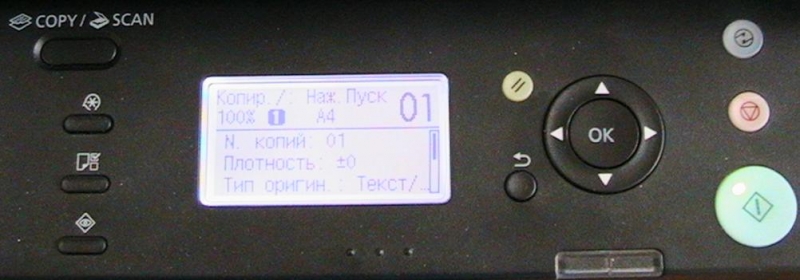
Canon mf4500, проблема сканирования в Windows 10
После установки на компьютер операционной системы Windows 10 возникла проблема сканирования Canon mf4500.
МФУ прекрасно печатает, но не хочет сканировать.
Панель управления – Программы и компоненты – Включение или отключение компонентов Windows
Canon MF Toolbox 4.9 (русский)
Canon MF Toolbox — это очень хорошая программа для работы в офисе (или дома) если Вы используете оборудование компании Canon. Суть заключается в том, что данная программа позволяет быстро, качественно и просто выполнять операции, связанные со сканированием документов. Через интерфейс Canon Toolbox можно отсканировать документ в формат картинки, PDF, распознать отсканированный документ или сразу отправить его на почтовый ящик. В случае если Вы пользуетесь МФУ или принтером с автоматической системой подачи бумаги в сканер, то данная программа позволит в режиме автомата отсканировать огромную стопу документов, причем сможет это сделать даже с двухсторонним сканированием, если сканер позволяет выполнять операцию переворота бумаги.
Огромным плюсом данной программы является очень простой и понятный интерфейс, а также минимальный размер, занимаемый на диске и в оперативной памяти. Я нашел рабочий вариант на русском и английском языках, качайте тот, который нужен именно в Вашей ситуации. Файлы закреплены ниже на данной странице для бесплатного скачивания!
Внимание. Обнаружил что не на все МФУ и сканеры может подойти предложенный мной установщик. Рекомендую следующий порядок действий для установки:
1. Скачать и установить первый архив canon-mf-toolbox-4_9_11_rus.zip. Если после запуска установленного приложения Вы получите ответ, что сканер не поддерживается, то удаляем установленную программу.
2. Скачиваем и устанавливаем ToolBox_4911mf18_Win_EN.exe . Обычно после запуска данной программы все работает, но будет на английском языке. Если это не устраивает, то удаляем данное приложение и устанавливаем вариант 3.
3. Скачиваем и устанавливаем ToolBox4911mf18WinRU.zip, проверяем работу. У меня после такова алгоритма программа запускалась и был русский язык интерфейса. Если просто сразу поставить данную версию программы, то можно получить ответ что сканер не поддерживается.
Версия программы: 4.9.11
Поддержка русского языка: ДА
Поддержка ОС: 10 / 8.1 / 8 / 7 / XP ( 32|64 )
Комментариев: 30
Спасибо ! Все получилось благодаря этому мануалу !
Спасибо, дружище! Ты лучший! Все работает (теперь)!
Огромное спасибо. Всё заработало.
ГОСПАДИ НАКОНЕЦТО ОН ПЕЧАТАЕТ. СПАСИБО ОГРОМНОЕ
АААААААААААААААА. Спасибо. После переустановки винды стал определяться только как «Устройство обработки изображений». Причём, если подключить на комп с win7, то всё ок, а на десятке не видит принтера, хоть что ему делай. Хотя раньше на такой же десятке проблем не было. Теперь заработало!
Как установить драйвер
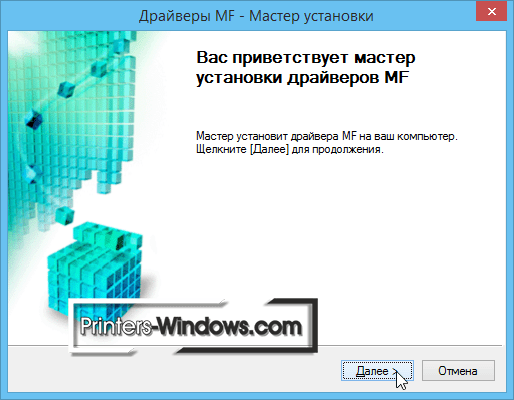
В инсталляции драйвера к нам на помощь приходит мастер установки драйверов MF, именно он установит программу на компьютер. Кликаем на «Далее».
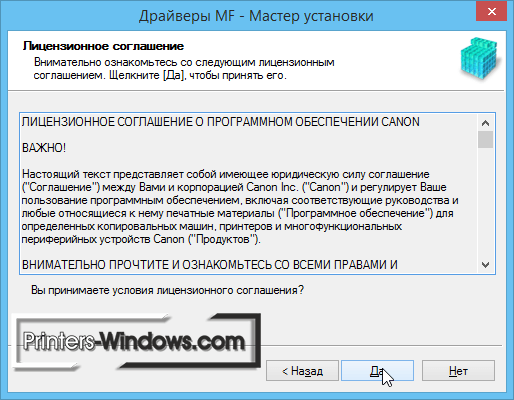
Давать согласие на договор без его прочтения – не лучшая идея. Советуем не лениться и прочесть предоставленный текст полностью, так вы будете знать, что подписываете. После прочтения становится понятно, какие именно ограничения накладывает на использование программы компания. Принимать лицензионное соглашение — обязательное условие для продолжения, кликаем на «Да» и двигаемся далее.
Выбор типа связи устройства с компьютером мы оставляем на предпочтение пользователя. Соединение по USB более надежно, и не зависит от работы третьего оборудования (WI-FI роутер). С другой стороны, сетевое соединение не ограничивает перемещение оборудования и не требует близкого нахождение компьютера и принтера друг с другом.

После окончания загрузки драйвера появится окно мастера установки, уведомляющее о завершении необходимых процессов. Нажимаем на «Выход», на этом инструкция подходит к концу.
Canon MF4410 как сканировать (1/1)

Далее на дисплее появится текст: Выберите тип сканирования: Компьютер/Удаленный сканер
Выбираем пункт Удаленный сканер и жмем кнопку ОК.
Появится сообщение: Удаленный сканер Ожидание
Далее на компьютере в одной из программ запускаем сканирование.
Не Включается
Застреет Бумага
Полоса В Середине Листа
Черная Полоса На Копии
32
Печять Невозможна 32
Не Видит Бумагу С Нижнего Лотка
Принтер Не Видит Бумагу С Нижнего Лотка Подачи, Все Датчики Заведомо Рабочие, Проверенно. В Чем Может Быть Дело?
Трещит, Не Печатает
После Того, Как От Картриджа Отвалилась Деталь И Попала Внутрь Мфу Издает Треск И Не Печатает
Неисправность Сканера
При Включении, После Загрузки Пишет Неисправность Сканера, Сканер И Копирование Недоступно, Печать Работает,После Одной Перезагрузки Заработал, Потом Опять Неисправность Сканера, Сканер Почистил, Всё Равно Неисправность Сканера..
Горят Обе Кнопки (Зеленая-Подключение К Сети И Красная-Ошибка)
На Панели Горят Обе Кнопки (Зеленая И Красная) И Принтер Не Печатает
Сбились Настройки?
При Распечатки Любого Скана Документа С Компьютера На Листе Выходит Изображение На 1/4 Листа
Не Пропечатывает Лист
Не Пропечатывает Полностью Лист В Формате 28
Полосы При Сканировании В Цвете
Множество Поперечных Полос В Основном Красного Оттенка По Всему Листу
5B00
Переполнен Абсорбер
A-259 Hardware Not Found
В Сервисное Меню Заходит
Ошибка E196-404E
Не Реагурует, В Полном Встопоре
Выдает Ошибку 8510
Пускаешь Печать Документа И Он Встает Выдает Ошибку 8510 И Просит Перезагрузить
Несбрасывает Счетчик Тонера
Последовательно Зажигаются Красные Кнопки — Нет Бумаги И Нет Чернил
Последовательно Зажигаются Красные Кнопки — Нет Бумаги И Нет Чернил
Истек Срок Службы Впитывающих Прокладок
Ошибка F 2
Ошибка 541
Epson Wf 3620
Загораться Желтая Лампочка И Требует Замена Картриджей, Которые Не Так Много Работали Что В Током Случае Надо Делать И От Чего Возник Такой Вопрос?
Не Печатает Больше Одного Листа.
После Распечатывания Одной Страницы На Принтере Загорается Красная Лампочка Ошибки И Он Не Работает, Не Печатает Пока Не Перегрузить. Картриджи В Наличили И Судя По Показаниям Готовы К Работе. В Чем Может Быть Проблема???
Память Usb Удалена
Pachkaet List
I Gorit Krasnaya Knopka Pishet Oshibka I Perestal Scanirovat
Поломка Платы Интерфейса Usb (По Гарантии Не Меняют)
Компьютер Не Видит Принтер. Пишет Проверьте Кабель.
Ошибка F-106
Искажает Изображение
Печатает Демо-Лист С Искажениями
Темные Полосы С Краю Листа
При Печати С Правого Края Темные Полосы Преимущественно Из Маленьких Черточек
Потеря Времени
Вывел На Дисплее
Не Вставлен Сборщик Отходов
Сборщик Отходов Установлен, Но Мфу Продолжает Писать, Что Сборщик Не Установлен. Переставляли Его Раз 10, Все Равно Выдает Ошибку. Хотя Сначала Стоял И Все Работало.
Ошибка 18F
Перегорела Лампочка В Копире
5100
Прогрев
При Включении Бесконечно Идет Прогрев
Горит Красная Лампочка
Отправила На Печать 2 Экз , Напечатал 1 Лист И Загорелась Красная Лампочка Рядом С Треугольником Со Знаком Вопроса ,Всё Больше Ничего Не Печатает.
Красная Лампочка Не Горит Информация Toner Is Low
Выдаёт Ошибку И Не Печатает Мои Документы, Кроме The Document Company
1203
Ошибка
Не Печатает
На Цифровом Табло Ch, Стрелка Красная
Мигают 2 Жёлтые Лампочки Авария И С Моргание 5 Раз. Устанавливал Картриджи Несколько Раз-Не Помогает
Не Включается
При Включении Мигает H5, И Никакого Движения.
1A39
Выключается С Этой Ошибкой
Ошибка U4
Ошибка U4
Не Включается
Не Включается, Светятся Все Индикаторы
Не Сканирует
Включаешь Сканировать, Нажимаешь Ок, Ничего Не Происходит
Sozdaeot Signal, I Ne Hocet Peceatati
Vvaju Modeli V Programu Plotera,Cartredj Dvigaetsea V Druguiu Storonu Plotara Odin Ras Potom Ostanavlivaitsea ,Prohodit Nemnosco Vremeni I Plotar Sozdaiot Signalpotom Ceres Necotoroe Vremea Opeati Atot Signal I Opeati…pomogite Ctonibuti Risiti Atu Probl
Не Работает Верхний Лоток Подачи Оригиналов
Верхняя Часть Мфу Не Функционирует: Не Горит Лампочка, Нет Никаких Звуков, И Вообще Не Работает. Можно Копировать И Сканировать Только Ниже Под Крышкой На Стекле. Об Ошибках Сообщений Нет.
Перед Копированием Зачем То Сканирует.
На Дисплее Спрашивает Завершить Сканирование? Нажимаешь Ок, Тогда Начинает Копировать.
Нет Крепления Блока Сканирования Сзади
Принтер Сестры. Как Так Случилось — Не Знает. Короче, Он (Блок) Болтается На Сгибающейся Ноге И Шлейфах (2-Х). Как Закрепить Его Сзади?
Scan Motor Error Code : 0010 0010
S98-320K
Ошибка 36
Стоит В Ошибке 36
Не Берет Бумагу
Начинает Захват, По Середине Мнет Литс И Выдает Ошибку W-01 Бумага Замята
Oxc19A0013
Установлены Новые Родные Картриджи, А На Дисплее Горит Ошибка: Сбой Системы Чернил: Копирование,Печать,Получение Факсов Невозможно.в
Не Выдвигается Крышка (Лоток)
Открываю Крышку, Хочу Выдвинуть Ее Для Установки Размера Бумаги — Никак И
Epson Xp-600
Не Включается, Светятся Все Индикаторы
При Установке Картриджа Происходит Циклическая Перезагрузка
Без Картриджа Принтер Включается, Работает Меню, Все Настраивается. При Установке Картриджа Начинается Циклическая Перезагрузка. После Удаления Картриджа Все Нормализуется.
Горизонтальные Полосы
Отсутствие Драйвера.
Требуется Драйвер Для Сканера Mb Officecenter 318.
На Дисплее Не Отражается Меню.
Горит Чистый Дисплей. Ни На Что Не Реагирует
Печатает Белые Листы
Печатает Белые Листы
Ошибка E000194
Появляется Ошибка E000194 О Чем Эта Ошибка
Не Печатает
Горит Восклицательный Знак Пишет Читайте Инструкцию
Orgasm
Https://Chaturbate.com/Peregon
Eror 128
Смотреть руководство для Canon i-Sensys MF4730 ниже. Все руководства на ManualsCat.com могут просматриваться абсолютно бесплатно. Нажав кнопку «Выбор языка» вы можете изменить язык руководства, которое хотите просмотреть.
- Бренд:
- Canon
- Продукт:
- принтеры
- Модель/название:
- i-Sensys MF4730
- Тип файла:
- Доступные языки:
- голландский, английский, немецкий, французский, испанский, итальянский, шведский, португальский, датский, польский, русский, норвежский, Финляндия, чешский, румынский, турецкий, словацкий, греческий, венгерский, словенский, хорватский, Украинец, Арабский, Болгарский, Латышский, Литовский Язык, Эстонский
Сопутствующие товары Canon i-Sensys MF4730
 Модель: Принтеры Canon MF4890dw, Canon MF4870dn, Canon MF4780w, Canon MF4750, Canon MF4730
Год выпуска: 2013
Количество страниц: 292
Язык: русский + много других языков
Формат: pdf
Размер: 16,5 Mb
Описание:
Компактное монохромное лазерное МФУ Canon MF4890dw с поддержкой Wi-Fi и сетевых функций идеально подходит для совместного использования практически из любого места дома или офиса. Простота использования, автоматическая двусторонняя печать, копирование и сканирование помогают повысить производительность. Монохромное лазерное МФУ с поддержкой Wi-Fi и сетевых функций. Скорость монохромной печати и копирования 25 стр./мин. Автоматическая двусторонняя печать, копирование и сканирование. Настраиваемый дисплей и кнопки прямого запуска задач. Лучший в своем классе показатель энергоэффективности позволяет сократить расход энергии и затраты. Бесшумный режим.
Содержание
- Сведения о входящих в комплект руководствах.
- Поиск в меню и способ ввода текста.
- Подсоединение кабеля питания и включение аппарата.
- Указание начальных параметров.
- Выбор метода подключения аппарата к компьютеру.
- Подключение по проводной сети LAN (только для моделей MF4890dw/MF4870dn/MF4780w).
- Подключение с помощью кабеля USB.
- Установка формата и типа бумаги.
- Выбор начальных параметров факса и подсоединение телефонного кабеля (только для моделей MF4890dw/MF4870dn/MF4780w/MF4750).
- Использование полезных функций.
- Устранение замятия бумаги.
- Замена картриджа с тонером.
Скачать: disk.yandex.ru | mega.nz