
Руководства Canon FC228 Размер файлов: 2342 KB, Язык: English, Формат: pdf, Платформа: Windows/Linux, Дата: 2016-10-10
На данной странице вы можете скачать руководства Canon FC228. Мы предлагаем вам ознакомиться с руководством пользователя, инструкцией по сервисному обслуживанию и ремонту.
Также здесь вы найдете список заказных номеров на комплектующие Canon FC228.
Все файлы предоставляются исключительно в ознакомительных целях. И не являютя руководством по ремонту, а направлены лишь на то чтобы помочь вам более детально ознакомиться с принципом построения устройства.
Содержимое представленных здесь руководств требуют от вас знания технического английского языка.
Если вы собираетесь скачать руководство по сервисному обслуживанию Canon FC228, иными словами сервис мануал, вы дожны обладать хотя бы минимальными познаниями в области электроники и пониманием базовых принципов работы электромеханических устройств.
Для просмотра руководств вам понадобится Adobe Acrobat Reader версии 9 и выше либо другая программа для просмотра pdf файлов.
В связи с популярностью информации представленной на сайте и ее бесплатного предоставления конечному пользователю, убедительная просьба использовать специальные программные продукты для многопотокового скачивания файлов.
Руководства для Canon FC228
- Руководство пользователя (User manual)
- Руководство по сервисному обслуживанию (Service manual)
- Руководство по ремонту (Repair manual)
- Перечень комплектующих (PartList)

249 ₽
Инструкция (руководство пользователя) на Копировальный аппарат Canon FC-228
Артикул: canon-fc-228
Категория: Canon
-
Описание
-
Детали
Описание
Инструкцию по эксплуатации Canon FC-228 на русском языке можно будет скачать в личном кабинете после оформления и оплаты заказа.
Детали
| Формат файла |
|
|---|---|
| Размер инструкции в кб |
909 |
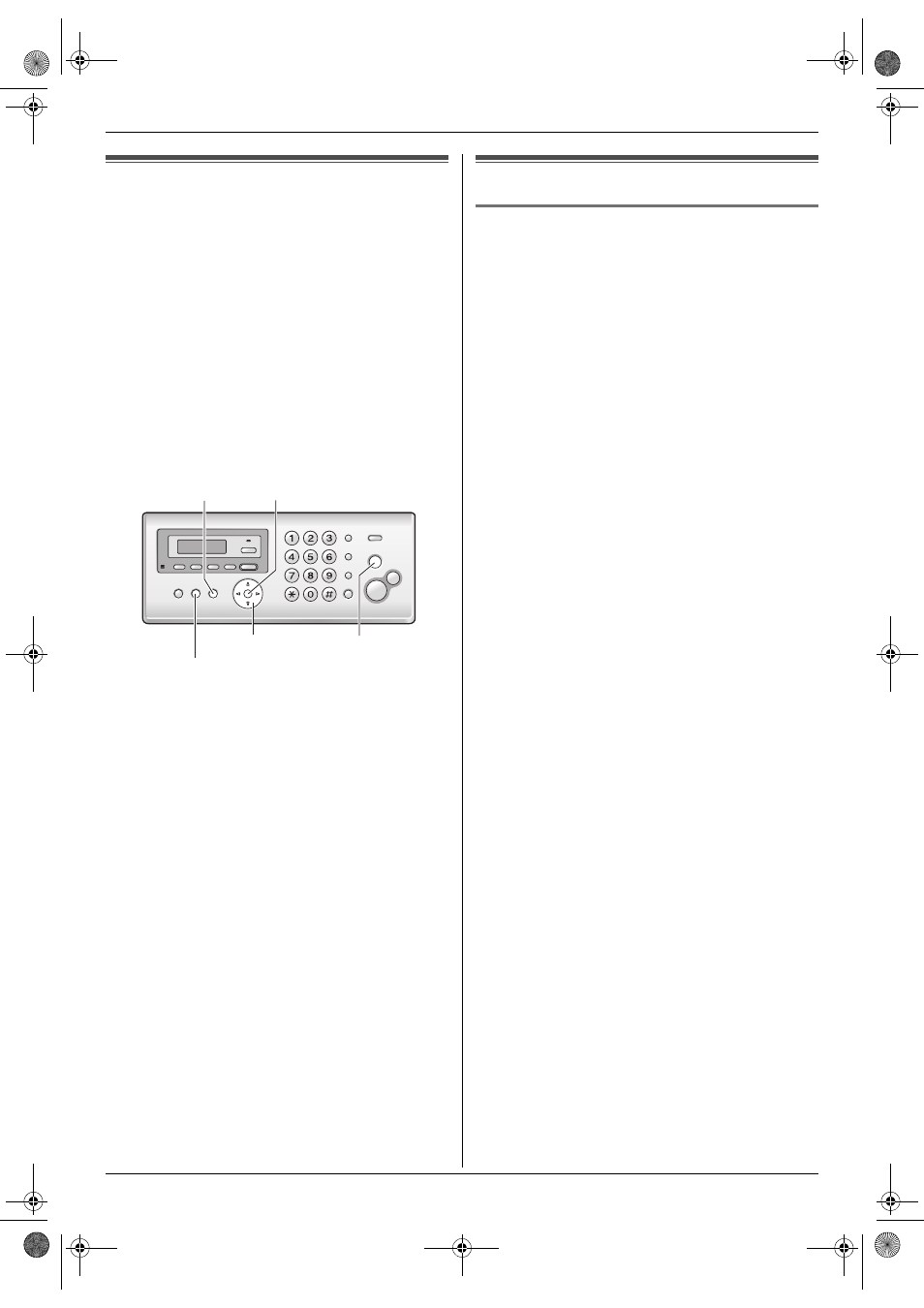
12. Общая информация
72
12. Общая информация
Печать отчетов
12.1 Справочные перечни и отчеты
(только основной блок)
Вы можете распечатывать следующие списки и отчеты:
–
“СПИСОК НАСТРОЕК”
–
“ЗАПИСИ ТЕЛ КНИГИ”
–
“ОБЩИЙ ОТЧЕТ”
–
“СПИСОК РАССЫЛКИ”
–
“ТEСT ПРИНТЕРА”
L
Если на распечатке теста видны разводы, размытые
точки или полосы, прочистите термоголовку (стр. 71).
–
“СПИСОК ВЫЗ.АБОН.”
Вы можете установить автоматическую печать следующих
списков и отчетов:
–
“АВТО ОТЧЕТ”
L
Подробнее см. функцию #22 на стр. 44.
–
“AВTO СП.ВЫЗ.АБОН”
L
Подробнее см. функцию #26 на стр. 45.
1
{
PRINT REPORT}
2
Нажимайте {<} или {>} для отображения нужного пункта.
3
{
SET}
L
Если выбрана распечатка списка или отчета,
начинается печать.
Для остановки печати нажмите {STOP}.
L
Если вы выбрали “АВТО ОТЧЕТ” или “AВTO
СП.ВЫЗ.АБОН”, нажмите {0} или {1}, чтобы выбрать
нужную настройку, а затем нажмите {SET}.
{
0} “ВЫКЛ.”
{
1} “ВКЛ.”
4
{
MENU}
Технические характеристики
12.2 Технические характеристики
12.2.1 Основной блок
■ Тип телефонной линии:
линии АТС общего пользования
■ Размеры документа:
макс. 216 мм (mm) в ширину, макс. 600 мм (mm) в длину
■ Ширина сканирования:
208 мм (mm)
■ Ширина печати:
A4: 202 мм (mm)
■ Время передачи
*1
:
приблизительно 12 сек/стр. (ECM-MMR)
*2
■ Плотность сканирования:
по горизонтали: 8 точек (pels) /мм (mm)
по вертикали: 3,85 линии/мм (mm) – при стандартном
разрешении,
7,7 линии/мм (mm) – при четком/фото разрешении,
15,4 линии/мм (mm) – при сверхчетком разрешении
■ Фото разрешение:
64 уровня
■ Тип сканера:
контактный сенсор изображений
■ Тип принтера:
термографический перенос на обычную бумагу
■ Система сжатия данных:
модифицированная Хаффмана (MH), модифицированная
READ (MR), двойная модифицированная READ (MMR)
■ Скорость модема:
9 600 / 7 200 / 4 800 / 2 400 бит/сек (bps); автоматическое
снижение
■ Условия окружающей среды:
5
°C – 35 °C, 20 % – 80 % относительной влажности
■ Габариты:
приблиз. высота 106 мм (mm)
× ширина 374 мм (mm) × глубина
200 мм (mm)
■ Масса (вес):
приблиз. 2,7 кг (kg)
■ Потребляемая мощность:
в режиме ожидания: приблиз. 4 Вт (W)
передача: приблиз. 15 Вт (W)
прием: приблиз. 40 Вт (W) (при приеме документа, черного на
20 %)
копирование: приблиз. 40 Вт (W) (при копировании документа,
черного на 20 %)
максимальная: приблизительно 135 Вт (W) (при копировании
документа, черного на 100 %)
■ Источник питания:
220 В (V) – 240 В (V) переменного тока, 50/60 Гц (Hz)
■ Емкость памяти факса
*3
:
приблизительно 25 страниц при передаче из памяти
приблизительно 28 страниц при приеме в память
(на основе Испытательной схемы ITU-T №1, при стандартном
разрешении, без режима коррекции ошибок.)
■ Емкость голосовой памяти
*4
:
приблизительно 15 минут записи
{
SET}
{
MENU}
{
PRINT REPORT}
{<}{>}
{
STOP}
FC228RU-PFQX2520ZA-ru.book Page 72 Thursday, August 17, 2006 10:25 AM
Выберите категорию материалов поддержки
-
Поиск драйверов последней версии для вашего продукта
-
ПО для удобства использования наших продуктов
-
Полезные руководства для эффективного использования продукта
-
Поиск встроенного ПО последней версии для вашего продукта
-
Нужна помощь? Посмотрите раздел часто задаваемых вопросов
Left Right
Вам также может понадобиться…

Свяжитесь с нами
Свяжитесь со службой поддержки продукции для дома по телефону или электронной почте

Canon ID
Регистрация продукта и управление аккаунтом Canon ID

Ремонт
Поиск центров по ремонту оборудования, полезная информация по процессу ремонта
или

249 ₽
Инструкция (руководство пользователя) на Копировальный аппарат Canon FC-228
Артикул: canon-fc-228
Категория: Canon
-
Описание
-
Детали
Описание
Инструкцию по эксплуатации Canon FC-228 на русском языке можно будет скачать в личном кабинете после оформления и оплаты заказа.
Детали
| Формат файла |
|
|---|---|
| Размер инструкции в кб |
909 |
Select your support content
-
Find the latest drivers for your product
-
Software to improve your experience with our products
-
Useful guides to help you get the best out of your product
-
Find the latest firmware for your product
-
Need help? Check out our frequently asked questions
Left Right
You might also need…

Contact Us
Contact us for telephone or E-mail support

Canon ID
Register your product and manage your Canon ID account

Repair
Locate a repair centre and find other useful information regarding our repair process
Инструкция по заправке картриджа CANON FC-228
Картриджи E16, E20, E30, E31 и E40 различаются количеством засыпанного в них тонера, рассчитанного на 1600 (60 гр.), 2000 (75 гр.), 3000 (112,5 гр.), 3100 (116,25 гр.) и 4000 (150 гр.) страниц печатного текста соответственно при 5% заполнении страницы.
Картриджи могут иметь 2 типа прокладок — либо многоразовые поролоновые (тайваньские картриджи), либо одноразовые прокладки из герметика (французские картриджи). Во втором случае нам потребуется изготовить прокладки самостоятельно.
1) Картридж состоит из двух частей. Для разборки картриджа вставляем отвертку под клипсу между верхней и нижней половинкой картриджа, лучше начинать со средних клипс (см. рисунок). Нажимаем пальцем на клипсу, толкая ее немного вперед. В этот момент поворачиваем отвертку и клипса выходит из зацепления. Освободить защелки картриджа и вскрыть его (рис. 1, 2, 3 и 4).


2) Для разборки картриджа необходимо завернуть шторку фотобарабана, либо снять ее (рис. 5) это значительно облегчит работу.

3) Разделяем половинки картриджа. Осторожно кладем верхнюю половинку картриджа на стол, не переворачивая ее, так как там может быть некоторое количество тонера. Лучше всего постучать по ней отверткой, чтобы тонер осыпался (рис. 6).

4) Очистить корпус картриджа от остатков тонера сухим сжатым воздухом (рис. 7 и 8).


5) Удалить оси фотобарабана. Стараясь не повредить корпус картриджа, с помощью острогубцев снять одну ось барабана (рис. 9), вторую ось фотобарабана аккуратно подковырнуть отверткой и извлечь, стараясь не отломать усики крепления оси (рис. 10).


6) Очистить от остатков тонера контактную группу оси фотобарабана (рис. 11).

7) Удалить фотобарабан. Кончиками пальцев взять фотобарабан за шестерню и приподнимая вверх извлечь из картриджа (рис. 12).

При необходимости замены дозирующего и ракельного лезвий, необходимо выкрутить с помощью крестовидной отвертки четыре винта и снять их (рис. 13, 14 и 15). При снятии необходимо быть осторожным и не сломать крепления на поверхности бункера.


9) При повторной установке дозирующего лезвия, необходимо провести дополнительное уплотнение (рис. 16).

10) Снять распорную втулку контактной группы магнитного вала и извлечь магнитный вал (рис. 17 и 18). При извлечении не потеряйте следующие детали (рис. 19).


11) Очистить магнитный вал от остатков тонера сжатым воздухом. В случае необходимости, заменить оболочку магнитного вала, выдавив магнитным сердечником контактную втулку, для этого, слегка ударить по обратной стороне магнитного вала (рис. 20). При установке магнитного вала, нужно быть осторожным с электрическим контактом (рис. 21 и 22).


12) С помощью шила или отвертки вспушить фетровые уплотнители магнитного вала (рис. 23).

13) Надеть на ось магнитного вала: распорную втулку, шестерню привода и боковой стабилизатор (рис. 24).

14) Установить на место магнитный вал. Присыпать рабочую поверхность фотобарабана старт-пудрой и установить его в корпус картриджа, зафиксировав его осями. Затем прокрутить против часовой стрелки за шестерню фотобарабан 2-3 раза и сдуть с него сжатым воздухом остатки старт-пудры;
ВНИМАНИЕ!
При установке магнитного вала (рис. 25) будьте внимательны, отверстие в боковой крышке и штырек магнита должны совпасть.

ВНИМАНИЕ!
Для того, что бы провести отпечаток тест страницы после сборки картриджа нужно равномерно насыпать немного тонера на магнитный вал, и прокрутить его в направлении «от себя» так, что бы тонер распределился по всей поверхности магнитного вала.
Oтложить эту часть корпуса картриджа в сторону.
15) Извлечь вал первичного заряда, выставив его из креплений на обоих концах. Если он не нуждается в замене, очистить его от загрязнений тонером с помощью сжатого воздуха и специального очистителя (рис. 26).

16) Ватными тампонами, пропитанными спиртовым раствором протереть посадочные втулки вала первичного заряда: правую (рис. 27) и левую (рис. 28).


17) Установить контрольную чеку.
ВНИМАНИЕ!
При установке свободный конец чеки должен быть направлен в противоположную сторону от шестерни привода мешалки тонера.
18) Установите обратно вал первичного заряда. При установке необходимо смазать оси ролика токопроводящей смазкой.
ВНИМАНИЕ!
При установке вала первичного, изначально необходимо установить правый конец вала со стороны контакта (рис. 29) и лишь затем второй конец вала. Признаком правильной установки служит щелчок фиксатора.

19) Заправьте тонер типа CANON E16 в количестве 150гр . (рис. 30) и закройте отсек пробкой бункера тонера (рис. 31).


20) Соедините половинки картриджа, поставив выдавленные втулки на место (рис. 32).

ВНИМАНИЕ!
В конце сборки не забудьте поставить на место шторку фотобарабана
Внешний вид картриджа E30 для копира FC 108 (вид сверху):


Чтобы получить скидку 5% на любой покупаемый товар или услугу и при любой сумме заказа, оставьте отзыв о товаре или наших услугах на нашем сайте или порекомендуйте нас на Вашей странице в соцсетях.
Эта скидка суммируется с другими скидками! Чтобы получить скидку сообщите менеджеру, где вы оставили отзыв.

Для тех, кто хочет экономить, не теряя в качестве печати!

Приглашаем посетить раздел с более современной техникой по актуальным ценам!
Перейти
- Описание и характеристики
- Почему стоит купить у нас
-
Производитель: Canon
Устройство
Теги: Черно-белая печать, Черно-белая печать
Canon FC 228 — это одна из самых популярных моделей копировальных аппаратов за счет простоты, удобства и недорогой стоимости. Так, вы включили аппарат — и он сразу готов к работе. Вставляете 50 листов бумаги в лоток и делаете столько копий, сколько вам нужно. Если вы не пользуетесь им — он отключается автоматически, экономя электроэнергию на 90%. Если вам нужны четкие копии графики или мелкого текста — на помощь придет ручной режим управления экспонированием.
Canon FC 228 почти не требует обслуживания, достаточно лишь смены картриджа, чтобы продлить его работу на долгие годы. Это отличное приобретение — сделайте заказ сейчас, и мы с удовольствием доставим его в удобное для вас время.
Технические характеристики:
Принцип аналоговый Тип настольный, переносной Стекло экспонирования подвижное Способ фиксации SURF (технология быстрого поверхностного разогрева) Запас тонера прибл.2000копий (A4) Запас бумаги лоток ручной подачи на 50листов Картридж E16 Рекомендуемый месячный объем копирования не более 700 копий (A4) Запас бумаги лоток ручной подачи на 50 листов Плотность бумаги 52 — 128 г/м2 Время разогрева (при 20°C) 0 с Время выхода первой копии (1:1, A4) 15 c Дополнительные принадлежности Картридж E30 (4000 копий)* Картриджи для «цветного» копирования (красный, синий, зеленый, коричневый) * Скорость копирования (1:1, A4) 4 копий/мин Максимальный размер оригинала A4 Управление экспонированием AE (автоматическое) ручное Фоторежим нет Размеры копий A6 — A4 Материалы для копирования Обычная бумага OHP-пленки этикетки открытки Максимальное количество копий за один цикл 9 непрерывное копирование (F) Потребляемая мощность 600 Вт (максимальная) Габариты (ШxДxВ) 359 x 498 x 104 мм Масса 7,6 кг (без упаковки) 10,07 кг (в упаковке)
-
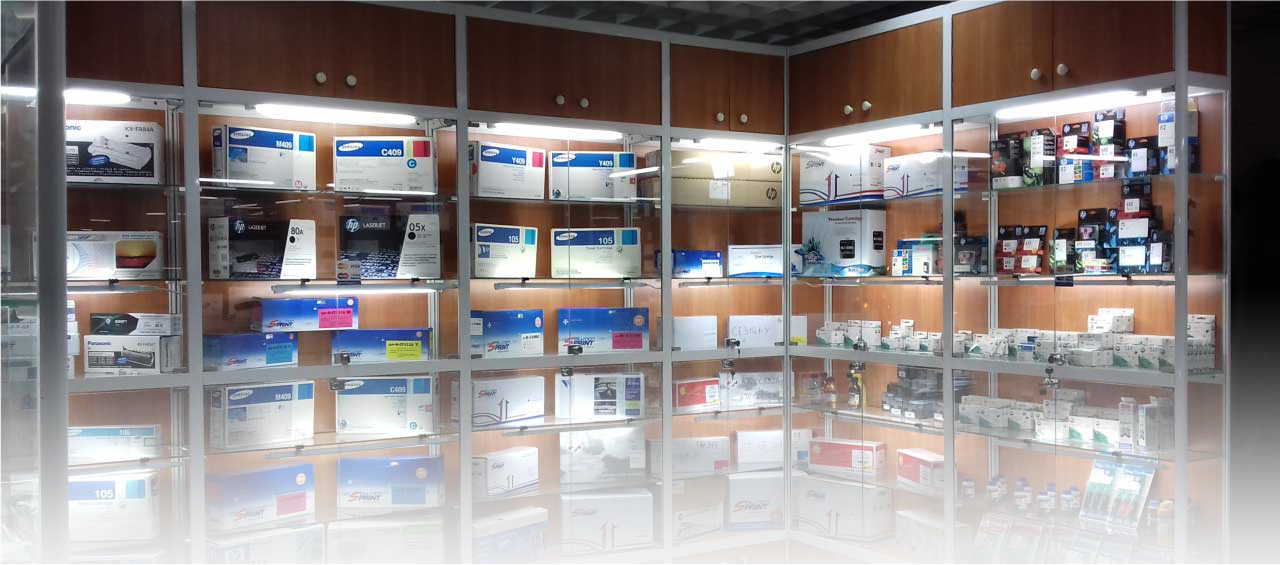
- Большой ассортимент продукции для печати (17 488 товаров), который постоянно пополняется.
- Помощь в подборе товара.
- Гарантия качества товара.
- Удобные способы оплаты.
- Доставка в день заказа (при наличии свободного курьера) или в другой удобный для Вас день.
- Возможность самовывоза 7 дней в неделю.
Вам нужна помощь в подборе принтера или картриджа? Нужен ремонт или диагностика печатного оборудования или есть другой вопрос? Оставьте заявку, мы поможем!
Canon fc228 – это лазерный принтер/ксерокс/сканер, который обеспечивает функциональность множества устройств в одном компактном корпусе. Он является удобным и надежным выбором для дома или малого офиса. Однако, перед тем, как начать использование, нужно подключить устройство к вашему компьютеру. В этой статье мы предоставим подробное руководство по подключению Canon fc228 к вашему компьютеру.
Хотя процесс не сложный, его нужно выполнять последовательно и с надлежащей осторожностью, чтобы не повредить устройство или компьютер. Мы рассмотрим каждый этап в подключении, начиная от необходимых кабелей до установки драйверов и программного обеспечения.
В конечном итоге, вы сможете наслаждаться преимуществами использования Canon fc228 на полную мощность, выполняя печать, сканирование и копирование ваших документов и изображений быстро и легко.
Содержание
- Шаг 1. Подготовительные действия
- 1.1 Проверьте наличие всех необходимых компонентов
- 1.2 Установите драйверы для принтера
- Шаг 2. Выбор способа подключения
- Подключение через USB-кабель
- Подключение через сеть
- Шаг 3. Подключение через USB-кабель
- Шаг 4. Подключение через Wi-Fi
- 1. Проверьте, поддерживает ли ваш принтер Wi-Fi
- 2. Подключите принтер к Wi-Fi сети
- 3. Добавьте принтер к компьютеру
- Шаг 5. Установка драйверов
- 1. Используйте диск с драйверами, поставляемый с принтером.
- 2. Подключите принтер к компьютеру с помощью кабеля USB.
- 3. Запустите установку драйверов.
- 4. Перезагрузите компьютер.
- 5. Проверьте работу принтера.
- Шаг 6. Проверка подключения
- Проверка подключения через провод
- Проверка беспроводного подключения
- Шаг 7. Работа с принтером
- Установка драйвера принтера
- Печать документов и фотографий
- Замена картриджа с тонером
- Решение проблем с принтером
- Шаг 8. Рекомендации по эксплуатации
- 1. Регулярно чистите принтер
- 2. Используйте только оригинальные картриджи
- 3. Отключайте принтер от источника питания
- 4. Аккуратно обращайтесь с бумагой
- 5. Периодически производите диагностику принтера
- Вопрос-ответ
- Какие драйвера мне нужны для подключения Canon fc228 к компьютеру?
- Можно ли подключить принтер по Wi-Fi?
- Какие операционные системы поддерживают Canon fc228?
- Как печатать двухстороннюю печать на Canon fc228?
- Как настроить качество печати на Canon fc228?
Шаг 1. Подготовительные действия
1.1 Проверьте наличие всех необходимых компонентов
Перед подключением Canon fc228 к компьютеру, необходимо убедиться в наличии всех необходимых компонентов:
- Принтера Canon fc228;
- Кабеля USB, который идет в комплекте;
- Компьютера, имеющего USB-порт.
Проверьте комплектацию принтера, чтобы вы были уверены в наличии всех необходимых компонентов. Если какой-то компонент отсутствует, доставьте его перед подключением.
1.2 Установите драйверы для принтера
Для того, чтобы принтер работал с компьютером, необходимо установить драйверы, которые обеспечат правильное взаимодействие устройств. Вы можете найти драйверы на сайте производителя или в комплекте с принтером.
Если драйверы не установлены, принтер не будет работать. Убедитесь в том, что вы установили правильную версию драйвера, соответствующую вашей операционной системе. После установки драйверов перезагрузите компьютер.
Шаг 2. Выбор способа подключения
Прежде чем начать подключение Canon fc228 к компьютеру, необходимо выбрать способ подключения. Существует два основных способа: через USB-кабель и через использование сети.
Подключение через USB-кабель
Для подключения через USB-кабель необходимо иметь подходящий кабель и свободный USB-порт на компьютере. Кабель, как правило, должен быть в комплекте с вашим принтером. Если Вы не можете найти кабель, то его можно купить в магазине электроники.
Подключите один конец кабеля к принтеру Canon fc228, а другой — к свободному USB-порту на компьютере. Далее, необходимо включить принтер и дождаться, пока операционная система определит устройство.
Подключение через сеть
Если Вы хотите использовать принтер в сети, то сначала нужно установить устройство на сетевом компьютере. Для этого используйте программу установки, которая должна быть в комплекте с принтером. Эта программа позволяет установить принтер и настроить сетевые настройки.
Далее, необходимо подключить принтер к сети, используя кабель Ethernet. Убедитесь, что Ваш компьютер настроен на работу с сетью. Для этого можно воспользоваться инструкцией, которая должна быть в комплекте с вашим компьютером.
Шаг 3. Подключение через USB-кабель
Для подключения Canon fc228 к компьютеру через USB-кабель следуйте инструкциям:
- Убедитесь, что принтер и компьютер выключены.
- Подключите USB-кабель к принтеру и компьютеру.
- Включите принтер и компьютер. После загрузки операционной системы компьютер обнаружит новое устройство и попросит установить драйвера.
- Сохраните на жесткий диск компьютера файл драйвера, который можно найти на официальном сайте Canon. Запустите файл и следуйте инструкциям установщика.
- После установки драйвера можно приступать к печати.
Важно помнить, что для корректной работы принтера через USB-кабель необходимы корректно установленные драйвера.
Если в процессе установки драйверов возникнут сложности, обратитесь к руководству пользователя или к технической поддержке Canon.
Шаг 4. Подключение через Wi-Fi
1. Проверьте, поддерживает ли ваш принтер Wi-Fi
Прежде чем попытаться подключить принтер к компьютеру через Wi-Fi, убедитесь, что он поддерживает данную функцию. Если вы не уверены, посмотрите в инструкцию к устройству или обратитесь в техническую поддержку производителя.
2. Подключите принтер к Wi-Fi сети
Настройки Wi-Fi соединения могут отличаться в зависимости от производителя принтера, но в основном процесс заключается в следующем:
- Зайдите в меню настроек принтера
- Выберите раздел «Wi-Fi»
- Выберите доступную сеть Wi-Fi и введите пароль, если необходимо
- Подождите, пока принтер установит соединение с сетью
Если у вас возникли проблемы с подключением, обратитесь в техническую поддержку производителя принтера.
3. Добавьте принтер к компьютеру
После того, как принтер успешно подключен к Wi-Fi сети, необходимо добавить его на компьютер, чтобы он мог использоваться для печати документов. Для этого выполните следующие действия:
- Нажмите на кнопку «Пуск» на компьютере
- Выберите «Параметры» или «Конфигурация системы»
- Найдите раздел «Устройства и принтеры»
- Нажмите на кнопку «Добавить принтер» и выберите «Добавить сетевой, беспроводной или Bluetooth принтер»
- Выберите ваш принтер из списка доступных устройств и нажмите «Далее»
- Следуйте указаниям по установке драйверов и завершите процесс добавления принтера
После добавления принтера к компьютеру через Wi-Fi вы можете использовать его для печати документов, сканирования и копирования файлов.
Шаг 5. Установка драйверов
1. Используйте диск с драйверами, поставляемый с принтером.
Внимание: если у вас установлена более новая версия операционной системы Windows, драйвера, поставляемые с принтером, могут не подходить. В этом случае необходимо загрузить новые драйверы с сайта производителя.
2. Подключите принтер к компьютеру с помощью кабеля USB.
Убедитесь, что кабель USB подключен к компьютеру и принтеру надежно, и оба устройства включены.
3. Запустите установку драйверов.
- Вставьте диск с драйверами в дисковод.
- Запустите файл «setup.exe».
Далее следуйте инструкциям на экране, чтобы завершить установку драйверов.
4. Перезагрузите компьютер.
После завершения установки драйверов рекомендуется перезагрузить компьютер, чтобы изменения вступили в силу.
5. Проверьте работу принтера.
После перезагрузки компьютера проверьте, правильно ли работает принтер. Попробуйте напечатать тестовую страницу, чтобы убедиться, что у вас нет проблем с драйверами и подключением к компьютеру.
Шаг 6. Проверка подключения
После того, как вы подключили принтер к компьютеру и установили драйвера, необходимо проверить, правильно ли он подключен и готов к работе.
Проверка подключения через провод
Чтобы проверить, работает ли принтер, подключенный через кабель USB, необходимо выполнить следующие действия:
- Убедитесь, что принтер включен и подключен к компьютеру кабелем USB.
- Откройте «Устройства и принтеры» в меню «Пуск».
- Найдите свой принтер в списке и щелкните правой кнопкой мыши на его значке.
- Выберите «Проверить состояние» из выпадающего меню.
- Если статус показывает «Готов к работе», то все подключено корректно и вы можете использовать принтер.
Проверка беспроводного подключения
Если вы подключили принтер к компьютеру беспроводным способом, вам необходимо выполнить следующие действия:
- Убедитесь, что ваш компьютер и принтер находятся на одной сети Wi-Fi.
- Откройте «Устройства и принтеры» в меню «Пуск».
- Найдите свой принтер в списке и щелкните правой кнопкой мыши на его значке.
- Выберите «Проверить состояние» из выпадающего меню.
- Если статус принтера показывает «Готов к работе», то все подключено корректно и вы можете использовать принтер.
Если ваш принтер не печатает, проверьте его настройки и убедитесь, что он правильно подключен к компьютеру.
Шаг 7. Работа с принтером
Установка драйвера принтера
Перед тем, как начать использовать принтер, необходимо установить драйвер на ваш компьютер. Драйвер – это программа, которая позволяет операционной системе управлять работой принтера. Для Canon fc228 вы можете загрузить драйвер с сайта производителя или использовать диск, который поставляется вместе с принтером.
Печать документов и фотографий
После успешной установки драйвера вы будете готовы к печати документов и фотографий. Если у вас есть текстовый документ или изображение в электронном формате, просто выберите печать и выберите ваш принтер в списке устройств. Далее, установите параметры печати (количество копий, ориентация, тип бумаги) и нажмите «Печать».
Замена картриджа с тонером
Картридж с тонером – это основной расходный материал для Canon fc228. Если качество печати ухудшается или ваш принтер сообщает о том, что картридж закончился, то необходимо заменить его на новый. Для этого необходимо открыть крышку корпуса принтера и извлечь старый картридж. Затем, вставьте новый картридж и закройте крышку корпуса. После этого вы можете продолжить работу с принтером.
Решение проблем с принтером
Если у вас возникли проблемы с работой принтера, то необходимо проверить его подключение к компьютеру и убедиться в том, что все настройки параметров печати установлены правильно. Если проблема не решается, то может потребоваться переустановка драйвера или обращение в сервисный центр.
Шаг 8. Рекомендации по эксплуатации
1. Регулярно чистите принтер
Чтобы обеспечить бесперебойную работу принтера и качественную печать, необходимо регулярно чистить его от пыли, грязи и других загрязнений. Не используйте абразивные средства или растворители для очистки устройства.
2. Используйте только оригинальные картриджи
Для получения высококачественной печати и долговечности принтера используйте только оригинальные картриджи от производителя. Они имеют оптимальные параметры и гарантируют отличный результат.
3. Отключайте принтер от источника питания
После окончания работы всегда отключайте принтер от источника питания. Это не только продлевает срок службы принтера, но и является мерой безопасности для пользователей.
4. Аккуратно обращайтесь с бумагой
- Не загружайте слишком много бумаги в лоток
- Не используйте мятую или порванную бумагу
- Не используйте бумагу другого формата, кроме указанного в инструкции
5. Периодически производите диагностику принтера
Для максимальной производительности и надежности принтера, рекомендуем регулярно производить его диагностику и устранять выявленные неисправности.
| Проверка состояния картриджей и заправки | Раз в 2 месяца |
| Проверка состояния роликов | Раз в месяц |
| Профилактическое обслуживание | Раз в полгода |
Вопрос-ответ
Какие драйвера мне нужны для подключения Canon fc228 к компьютеру?
Для подключения этого принтера к компьютеру, необходимо установить драйверы Canon fc228. Вы можете скачать их с официального сайта Canon или использовать драйверы, предустановленные на компьютере.
Можно ли подключить принтер по Wi-Fi?
Да, Canon fc228 поддерживает Wi-Fi-подключение. Для этого необходимо, чтобы принтер и компьютер были подключены к одной сети Wi-Fi. Затем следует настроить подключение в меню принтера и на компьютере.
Какие операционные системы поддерживают Canon fc228?
Canon fc228 поддерживает операционные системы Windows и MacOS. Для каждой системы предусмотрены соответствующие драйверы и программное обеспечение.
Как печатать двухстороннюю печать на Canon fc228?
Для печати двухсторонних документов на Canon fc228 следует открыть документ и выбрать функцию двухсторонней печати в настройках печати.
Как настроить качество печати на Canon fc228?
Чтобы настроить качество печати на Canon fc228, следует открыть настройки печати на компьютере и выбрать соответствующие параметры расположения, цветности, размера и качества. Для получения наилучшего качества печати рекомендуется использовать оригинальные картриджи и бумагу, рекомендуемую производителем.