
- Manuals
- Brands
- Canon Manuals
- Digital Camera
- EOS REBEL T7
- Basic instruction manual
-
Contents
-
Table of Contents
-
Bookmarks
Quick Links
Camera
Wireless Function
Basic Instruction Manual
Instruction manuals (PDF files) and software can be downloaded
from the Canon Web site (p.4, 103).
E
www.canon.com/icpd
Related Manuals for Canon EOS REBEL T7
Summary of Contents for Canon EOS REBEL T7
-
Page 1
Camera Wireless Function Basic Instruction Manual Instruction manuals (PDF files) and software can be downloaded from the Canon Web site (p.4, 103). www.canon.com/icpd… -
Page 3
Camera Basic Instruction Manual The Camera Basic Instruction Manual covers the most basic operations and functions. -
Page 4: Introduction
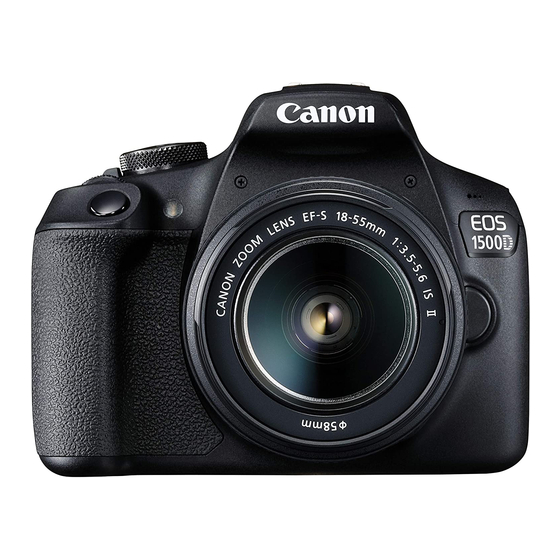
Introduction The EOS REBEL T7 or EOS 1500D is a digital single-lens reflex camera featuring a fine-detail CMOS sensor with approx. 24.1 effective megapixels, DIGIC 4+, high-precision and high-speed 9-point AF, approx. 3.0 shots/sec. continuous shooting, Live View shooting, Full High-Definition (Full HD) movie shooting, and Wi-Fi/NFC (wireless communication) function.
-
Page 5: Item Check List
The Lens Instruction Manuals (PDF) are for lenses sold individually. Note that when purchasing the Lens Kit, some of the accessories included with the lens may not match those listed in the Lens Instruction Manual. Software can be downloaded from the Canon Web site (p.103) for your use.
-
Page 6: Instruction Manuals
Canon Web site. Downloading and Viewing the Instruction Manuals (PDF Files) Download the Instruction Manuals (PDF files). Connect to the Internet and access the following Canon Web site. www.canon.com/icpd Select your country or region of residence and download the …
-
Page 7: Compatible Cards
Compatible Cards The following cards can be used with the camera regardless of capacity: If the card is new or was previously formatted by another camera or computer, it is recommended that you format the card with this camera (p.44). •…
-
Page 8: Quick Start Guide
Quick Start Guide Insert the battery (p.28). To charge the battery, see page 26. Insert the card (p.28). With the card’s label facing toward the back of the camera, insert it into the card slot. Attach the lens (p.36). White index Red index Align the lens’s white or red mount index with the camera’s mount index…
-
Page 9
Quick Start Guide Set the Mode Dial to <A> (Scene Intelligent Auto) (p.50) All the necessary camera settings will be set automatically. Focus on the subject (p.39). Look through the viewfinder and aim the viewfinder center over the subject. Press the shutter button halfway, and the camera will focus on the subject. -
Page 10: Conventions Used In This Manual
Conventions Used in this Manual Icons in this Manual <6> : Indicates the Main Dial. <W><X><Y><Z> : Indicates the <S> cross keys on the top, bottom, left, and right. <0> : Indicates the Setting button. : Indicates that each function remains active for 0, 9, 7, 8 approx.
-
Page 11: Table Of Contents
Chapters Introduction Getting Started Basic Shooting and Image Playback Shooting with the LCD Monitor (Live View Shooting) Shooting Movies Image Playback Software Start Guide / Downloading Images to a Computer…
-
Page 12
Contents Introduction Item Check List…………….. 3 Instruction Manuals …………….4 Compatible Cards…………….5 Quick Start Guide …………….6 Conventions Used in this Manual…………. 8 Chapters………………. 9 Safety Instructions…………….13 Handling Precautions …………..16 Nomenclature …………….. 19 Getting Started Charging the Battery …………..26 Installing and Removing the Battery and Card ……. -
Page 13
Contents Basic Shooting and Image Playback A Fully Automatic Shooting (Scene Intelligent Auto) ….50 A Full Auto Techniques (Scene Intelligent Auto)……53 7 Disabling Flash …………….. 55 C Creative Auto Shooting………….56 2 Shooting Portraits …………..59 3 Shooting Landscapes …………… 60 4 Shooting Close-ups…………..61 5 Shooting Moving Subjects ………… -
Page 14
Downloading Images to a Computer ……….105 Index………………..114 For Troubleshooting guide and Specifications, refer to the Instruction Manual downloadable from the Canon Web site. For how to download the Instruction Manual, see page 4. Certification Logo Under the [53] tab, if you select [Certification Logo Display] and press <0>, some of the logos of the camera’s certifications will appear. -
Page 15: Safety Instructions
Safety Instructions Be sure to read these instructions in order to operate the product safely. Follow these instructions to prevent injury or harm to the operator of the product or others. WARNING: Denotes the risk of serious injury or death. Keep the product out of the reach of young children.
-
Page 16
Safety Instructions Observe the following instructions when using a battery charger or AC adapter. • Periodically remove any dust buildup from the power plug and power outlet using a dry cloth. • Do not plug in or unplug the product with wet hands. •… -
Page 17
Safety Instructions CAUTION: Denotes the risk of injury. Do not fire the flash near the eyes. It may hurt the eyes. Strap is intended for use on the body only. Hanging the strap with any product attached on a hook or other object may damage the product. Also, do not shake the product or expose the product to strong impacts. -
Page 18: Handling Precautions
The camera is not waterproof and cannot be used underwater. If you accidentally drop the camera into water, promptly consult the nearest Canon Service Center. Wipe off any water droplets with a dry and clean cloth. If the camera has been exposed to salty air, wipe it with a well-wrung wet cloth.
-
Page 19
If you have not used the camera for some time or if there is an important shoot such as a foreign trip coming up, have the camera checked by your nearest Canon Service Center or check the camera yourself and make sure it is working properly. -
Page 20
Besides dust entering the camera from outside, in rare cases lubricant from the camera’s internal parts may adhere to the front of the sensor. If smudges are visible on the images, having the sensor cleaned by a Canon Service Center is recommended. -
Page 21: Nomenclature
Nomenclature Mode Dial (p.23) Built-in flash/AF-assist beam emitter Power switch (p.31) EF Lens mount index (p.36) <D> Flash button EF-S Lens mount index (p.36) <6> Main Dial Hot shoe Microphone (p.84) Shutter button (p.39) <V> Focal plane mark (p.61) Speaker (p.96) Red-eye reduction/ Strap mount…
-
Page 22
Nomenclature <A> Live View shooting/ <B> Display button Movie shooting button (p.70/84) (p.46, 68, 72, 86) Dioptric adjustment knob (p.38) <A/Hy> AE lock/ FE lock button/Index/ Eyecup Reduce button (p.94/95) Viewfinder eyepiece <S/u> AF point selection button/ Magnify button (p.95) LCD monitor (p.42) DC cord hole… -
Page 23
Nomenclature Shooting Function Settings (in Creative Zone modes, p.23) c Main Dial pointer Shutter speed Shooting mode Aperture Exposure level indicator Auto Lighting Optimizer Exposure ISO speed compensation amount Highlight tone priority AEB range Picture Style y Flash exposure compensation AF operation 0 External flash exposure compensation… -
Page 24
Nomenclature Viewfinder Information AF point activation indicator <•> Focusing screen AF point <i> ISO speed <u> White balance correction <A> AE lock/ <o> Focus indicator AEB in-progress Maximum burst <D> Flash-ready <0> Monochrome FE lock out of range shooting warning ISO speed <e>… -
Page 25
Nomenclature Mode Dial The Mode Dial includes the Basic Zone modes, Creative Zone modes, and the Movie shooting mode. Creative Zone These modes give you more control for shooting various subjects as desired. : Program AE s : Shutter-priority AE f : Aperture-priority AE : Manual exposure Basic Zone… -
Page 26
Nomenclature Battery Charger LC-E10 Charger for Battery Pack LP-E10 (p.26). Power plug Charge lamp Full-charge lamp Battery pack slot IMPORTANT SAFETY INSTRUCTIONS-SAVE THESE INSTRUCTIONS. DANGER-TO REDUCE THE RISK OF FIRE OR ELECTRIC SHOCK, CAREFULLY FOLLOW THESE INSTRUCTIONS. For connection to a supply not in the U.S.A., use an attachment plug adapter of the proper configuration for the power outlet, if needed. -
Page 27: Getting Started
Getting Started This chapter explains preparatory steps before you start shooting and basic camera operations. Attaching the Strap Pass the end of the strap through the camera’s strap mount eyelet from the bottom. Then pass it through the strap’s buckle as shown in the illustration.
-
Page 28: Charging The Battery
Charging the Battery Remove the protective cover. Detach the protective cover provided with the battery. Attach the battery. As shown in the illustration, attach the battery securely to the charger. To detach the battery, follow the above procedure in reverse. LC-E10 Recharge the battery.
-
Page 29
3 sec. Do not charge any battery other than a Battery Pack LP-E10. Battery Pack LP-E10 is dedicated to Canon products only. Using it with an incompatible battery charger or product may result in malfunction or… -
Page 30: Installing And Removing The Battery And Card
Installing and Removing the Battery and Card Load a fully charged Battery Pack LP-E10 into the camera. You can use an SD, SDHC, or SDXC memory card (sold separately) with the camera. The captured images are recorded onto the card. Make sure the card’s write-protect switch is set upward to enable writing and erasing.
-
Page 31
Installing and Removing the Battery and Card After opening the card slot/battery compartment cover, be careful not to forcefully swing it back further. Otherwise, the hinge may break. The number of possible shots depends on the remaining capacity of the … -
Page 32
Installing and Removing the Battery and Card When the access lamp is lit or blinking, it indicates that images are being written to, read from, or erased from the card, or data is being transferred. Do not open the card slot/battery compartment cover. Also, never do any of the following while the access lamp is lit or blinking. -
Page 33: Turning On The Power
Turning on the Power If you turn on the power and the date/time/zone setting screen appears, see page 33 to set the date/time/zone. <1> : The camera turns on. <2> : The camera is turned off and does not function. Set to this position when not using the camera.
-
Page 34
Turning on the Power z Battery Level Indicator When the power is turned on, the battery level will be indicated in one of the four levels. z : Battery level is sufficient. x : Battery level is low, but the camera can still be used. -
Page 35: Setting The Date, Time, And Zone
Setting the Date, Time, and Zone When you turn on the power for the first time or if the date/time/zone have been reset, the date/time/zone setting screen will appear. Follow the steps below to set the time zone first. Set the camera to the time zone in which you currently live so that, when you travel, you can simply change the setting to the correct time zone for your destination, and the camera will automatically adjust the date/time.
-
Page 36
3 Setting the Date, Time, and Zone Set the date and time. Press the <Y> <Z> keys to select the number. Press <0> so <a> is displayed. Press the <W> <X> keys to set the number, then press <0>. (Returns to <b>.) Set the daylight saving time. -
Page 37: Selecting The Interface Language
Selecting the Interface Language Display the menu screen. Press the <M> button to display the menu screen. Under the [52] tab, select [LanguageK]. Press the <Y> <Z> keys to select the [52] tab. Press the <W> <X> keys to select …
-
Page 38: Attaching And Detaching A Lens
Attaching and Detaching a Lens The camera is compatible with all Canon EF and EF-S lenses. The camera cannot be used with EF-M lenses. Attaching a Lens Remove the caps. Remove the rear lens cap and the body cap by turning them as shown by the arrows.
-
Page 39
Attaching and Detaching a Lens Zooming Turn the zoom ring on the lens with your fingers. If you want to zoom, do it before focusing. Turning the zoom ring after achieving focus may throw off the focus. Detaching the Lens While pressing the lens release button, turn the lens as shown by the arrow. -
Page 40: Basic Operation
Basic Operation Adjusting the Viewfinder Clarity Turn the dioptric adjustment knob. Turn the knob left or right so that the AF points (nine boxes) in the viewfinder look the sharpest. If the knob is difficult to turn, remove the eyecup.
-
Page 41
Basic Operation Shutter Button The shutter button has two steps. You can press the shutter button halfway. Then you can further press the shutter button completely. Pressing Halfway This activates autofocusing and the automatic exposure system that sets the shutter speed and aperture. The exposure setting (shutter speed and aperture) is displayed in the viewfinder (0). -
Page 42: Q Quick Control For Shooting Functions
Q Quick Control for Shooting Functions You can directly select and set the shooting functions displayed on the LCD monitor. This is called Quick Control. Press the <Q> button. The Quick Control screen will appear (7). Set the desired function. Press the <S>…
-
Page 43
Q Quick Control for Shooting Functions Sample Quick Control Screen Shutter speed Aperture Highlight tone priority* Shooting mode* (p.23) ISO speed Flash exposure Exposure compensation/ compensation AEB setting Raise built-in flash Picture Style Auto Lighting Optimizer AF operation White balance Image-recording quality Drive/self-timer Metering mode… -
Page 44: Menu Operations
Menu Operations You can set various settings with the menus such as the image- recording quality, date and time, etc. <0> button <S> cross keys LCD monitor <M> button Menu Screen The menu tabs and items displayed will differ depending on the shooting mode.
-
Page 45
3 Menu Operations Menu Setting Procedure Display the menu screen. Press the <M> button to display the menu screen. Select a tab. Press the <Y> <Z> cross keys to select a tab (group of functions). For example, in this manual, “the [z3] … -
Page 46: Formatting The Card
Formatting the Card If the card is new or was previously formatted by another camera or computer, format the card with this camera. When the card is formatted, all images and data on the card will be erased. Even protected images will be erased, so make sure there is nothing you need to keep.
-
Page 47
3 Formatting the Card Format the card in the following cases: The card is new. The card was formatted by a different camera or a computer. The card is full with images or data. A card-related error is displayed. … -
Page 48: Switching The Lcd Monitor Display
Switching the LCD Monitor Display The LCD monitor can display the shooting settings screen, menu screen, captured images, etc. Shooting Function Settings When you turn on the power, the shooting settings will be displayed. When you press the shutter button …
-
Page 49: Feature Guide
Feature Guide The Feature guide appears when you change the shooting mode or set a shooting function, Live View shooting, movie shooting, or Quick Control for playback, and it displays a brief description of that mode, function or option. It displays the description when you select a function or option with the Quick Control.
-
Page 51: Basic Shooting And Image Playback
Basic Shooting and Image Playback This chapter explains how to use the Basic Zone modes on the Mode Dial for best results and how to play back images. With Basic Zone modes, all you do is point and shoot while the camera sets everything automatically (p.67).
-
Page 52: A Fully Automatic Shooting (Scene Intelligent Auto)
A Fully Automatic Shooting (Scene Intelligent Auto) <A> is a fully automatic mode. The camera analyzes the scene and sets the optimum settings automatically. It also adjusts focus automatically by detecting whether the subject is still or moving (p.53). Set the Mode Dial to <A>. Aim any AF point over the AF point subject.
-
Page 53
A Fully Automatic Shooting (Scene Intelligent Auto) Take the picture. Press the shutter button completely to take the picture. The captured image will be displayed for approx. 2 sec. on the LCD monitor. After you finish shooting, push down … -
Page 54
A Fully Automatic Shooting (Scene Intelligent Auto) The flash fired even though it was daylight. For a backlit subject, the flash may fire to help lighten the subject’s dark areas. If you do not want the flash to fire, use the Flash off mode (p.55). -
Page 55: A Full Auto Techniques (Scene Intelligent Auto)
A Full Auto Techniques (Scene Intelligent Auto) Recomposing the Shot Depending on the scene, position the subject toward the left or right to create a balanced background and good perspective. In the <A> mode, pressing the shutter button halfway to focus on a still subject will lock the focus on that subject.
-
Page 56
A Full Auto Techniques (Scene Intelligent Auto) A Live View Shooting You can shoot while viewing the image on the LCD monitor. This is called “Live View shooting”. For details, see page 69. Display the Live View image on the LCD monitor. Press the <A>… -
Page 57: Disabling Flash
7 Disabling Flash The camera analyzes the scene and sets the optimum settings automatically. In places where flash photography is prohibited such as in a museum or an aquarium, use the <7> (Flash Off) mode. This mode is also effective for capturing the particular ambience of a scene, such as candlelight scenes.
-
Page 58: C Creative Auto Shooting
C Creative Auto Shooting In the <C> mode, you can easily change the depth of field, drive/self- timer, and flash firing. You can also select and shoot with the ambience you want to convey in your images. The default settings are the same as the <A>…
-
Page 59
C Creative Auto Shooting Shutter speed Aperture ISO speed Battery level Possible shots Image-recording quality Pressing the <Q> button enables you to set the following: (1) Ambience-based shots You can select and shoot with the ambience you want to convey in your images. -
Page 60
C Creative Auto Shooting (3) Drive/self-timer: Press <0> and set it with the <Y> <Z> keys or <6> dial. <u> Single shooting: Shoot one image at a time. <i> Continuous shooting: While you hold down the shutter button completely, shots will be taken continuously. -
Page 61: Shooting Portraits
2 Shooting Portraits The <2> (Portrait) mode blurs the background to make the human subject stand out. It also makes skin tones and hair look softer. Shooting Tips Select the location where the distance between the subject and the background is the farthest. The further the distance between the subject and background, the more blurred the background will look.
-
Page 62: Shooting Landscapes
3 Shooting Landscapes Use the <3> (Landscape) mode for wide scenery or to have everything in focus from near to far. For vivid blues and greens, and very sharp and crisp images. Shooting Tips With a zoom lens, use the wide-angle end. …
-
Page 63: Shooting Close-Ups
4 Shooting Close-ups When you want to shoot flowers or small things up close, use the <4> (Close-up) mode. To make small things appear much larger, use a macro lens (sold separately). Shooting Tips Use a simple background. A simple background makes small objects such as flowers stand out better.
-
Page 64: Shooting Moving Subjects
5 Shooting Moving Subjects Use the <5> (Sports) mode to shoot a moving subject, such as a running person or a moving vehicle. Shooting Tips Use a telephoto lens. The use of a telephoto lens is recommended for shooting from a distance.
-
Page 65: P Shooting Food
P Shooting Food When shooting food, use <P> (Food). The photo will look bright and appetizing. Also, depending on the light source, the reddish tinge will be suppressed in the pictures taken under tungsten lights, etc. Shooting Tips Change the color tone. …
-
Page 66: Shooting Night Portraits
6 Shooting Night Portraits To shoot people at night and obtain a natural-looking night scene in the background, use the <6> (Night Portrait) mode. Using a tripod is recommended. Shooting Tips Use a wide-angle lens and a tripod. When using a zoom lens, use the wide-angle end to obtain a wide night view.
-
Page 67
6 Shooting Night Portraits During Live View shooting, it may be difficult to focus on dots of light such as in a night scene. In such a case, it is recommended that you set the AF method to [Quick mode] and shoot. If it is still difficult to focus, set the lens’s focus mode switch to <MF>… -
Page 68: Q Quick Control
Q Quick Control In Basic Zone modes, when the shooting function settings are displayed, you can press the <Q> button to display the Quick Control screen and can set the functions shown in the table on the next page. Set the Mode Dial to a Basic Zone mode.
-
Page 69
Q Quick Control Settable Functions in Basic Zone Modes o: Default setting k: User selectable : Not selectable Function A 7 C u: Single shooting i: Continuous shooting Drive/ self-timer j: 10 sec. q: Continuous shooting* a: Automatic firing Built-in flash D: Flash on (Fires at firing all times) -
Page 70: Image Playback
x Image Playback The easiest way to play back images is explained below. For more details on the playback procedure, see page 93. Play back the image. Press the <x> button. The last image captured or played back will appear. Select an image.
-
Page 71: Shooting With The Lcd Monitor
Shooting with the LCD Monitor (Live View Shooting) You can shoot while viewing the picture on the camera’s LCD monitor. This is called “Live View shooting”. Live View shooting is effective for still subjects which do not move. If you handhold the camera and shoot while viewing the LCD monitor, camera shake can cause blurred images.
-
Page 72: Shooting
A Shooting with the LCD Monitor Display the Live View image. Press the <A> button. The Live View image will appear on the LCD monitor. The Live View image will closely reflect the brightness level of the actual image you capture.
-
Page 73
A Shooting with the LCD Monitor Enabling Live View Shooting Set [Live View shoot.] to [Enable]. In Basic Zone modes, the Live View menu options will be displayed under [z2], and in Creative Zone modes, they will be displayed under [z4]. Number of Possible Shots with Live View Shooting (Approx. -
Page 74
A Shooting with the LCD Monitor Information Display Each time you press the <B> button, the information display will change. AF method AF point (Quick mode) • d : FlexiZone — Single Magnifying frame • c : u Live mode •… -
Page 75: Using Af To Focus (Af Method)
Using AF to Focus (AF Method) Selecting the AF Method You can select an AF method to suit the shooting conditions and your subject. The following AF methods are provided: [FlexiZone — Single], [u Live mode] (face detection, p.74), and [Quick mode] (p.79). If you want to achieve precise focus, set the lens’s focus mode switch to <MF>, magnify the image, and focus manually.
-
Page 76
Using AF to Focus (AF Method) Focus on the subject. Aim the AF point over the subject and press the shutter button halfway. When focus is achieved, the AF point will turn green and the beeper will sound. … -
Page 77
Using AF to Focus (AF Method) Focus on the subject. Press the shutter button halfway and the camera will focus on the face covered by the <p> frame. When focus is achieved, the AF point will turn green and the beeper will sound. -
Page 78
Using AF to Focus (AF Method) Notes for [FlexiZone — Single] and [u Live mode] AF Operation Focusing will take longer than with [Quick mode]. Even when focus is achieved, pressing the shutter button halfway will focus again. You cannot focus on a moving subject continuously. -
Page 79
Using AF to Focus (AF Method) Shooting Conditions that Make Focusing Difficult Low-contrast subjects such as the blue sky, solid-color flat surfaces or when highlight or shadow details are lost. Subjects in low light. Stripes and other patterns where there is contrast only in the … -
Page 80
EF50mm f/1.4 USM, EF50mm f/1.8 II, EF50mm f/2.5 Compact Macro, EF100mm f/2.8 Macro USM, EF75-300mm f/4-5.6 III, EF75-300mm f/4-5.6 III USM For information on other lenses, refer to the Canon Web site. If you shoot a peripheral subject and it is slightly out of focus, recompose … -
Page 81
Using AF to Focus (AF Method) Quick Mode: f The dedicated AF sensor is used to focus in One-Shot AF, using the same AF method as with viewfinder shooting. Although you can focus on the target subject quickly, the Live View image will be interrupted momentarily during the AF operation. -
Page 82
Using AF to Focus (AF Method) Focus on the subject. Aim the AF point over the subject and press the shutter button halfway. The Live View image will turn off, the reflex mirror will go back down, and AF will be executed. -
Page 83
General Live View Shooting Cautions Image Quality When you shoot at high ISO speeds, noise (such as dots of light and banding) may become noticeable. Shooting in high temperatures may cause noise and irregular colors in the image. If Live View shooting is used continuously for a prolonged period, the … -
Page 84
General Live View Shooting Cautions Live View Image Under low- or bright-light conditions, the Live View image may not reflect the brightness of the captured image. Even if a low ISO speed is set, noise may be noticeable in the displayed … -
Page 85: Shooting Movies
Shooting Movies Movie shooting is enabled by setting the Mode Dial to < >. The movie recording format will be MOV. For cards that can record movies, see page 5. Full HD 1080 Full HD 1080 indicates compatibility with High- Definition featuring 1080 vertical pixels (scanning lines).
-
Page 86: Shooting Movies
k Shooting Movies Connecting the camera to a TV set is recommended to play back the movies shot. Autoexposure Shooting Set the Mode Dial to <k>. The reflex mirror will make a sound, then the image will appear on the LCD monitor.
-
Page 87
k Shooting Movies General Movie Shooting Cautions are on pages 91-92. If necessary, also read General Live View Shooting Cautions on pages 81-82. The ISO speed (ISO 100 — ISO 6400), shutter speed, and aperture are set automatically. You can press the <A>… -
Page 88
k Shooting Movies Information Display Each time you press the <B> button, the information display will change. AF method • d : FlexiZone — Single • c : u Live mode Picture Style • f : Quick mode Movie shooting remaining time / Elapsed time Movie shooting mode AF point (Quick mode) Recording movie… -
Page 89
k Shooting Movies Notes for Movie Shooting Do not allow the product to maintain contact with the same area of skin for extended periods of time during use. This may result in low-temperature contact burns, including skin redness and blistering, even if the product does not feel hot. The use of a tripod or similar equipment is recommended when using the product in hot places and for people with circulation problems or less sensitive skin. -
Page 90
k Shooting Movies Movie-related settings are under the [k1], [k2], and [k3] tabs. A movie file is recorded each time you shoot a movie (p.90). The movie image’s field of view is approx. 100% (with movie recording size set to [A]). -
Page 91: Setting The Movie Recording Size
Setting the Movie Recording Size The menu option [k2: Movie rec. size] enables you to select the movie’s image size [****x****] and frame rate [9] (frames recorded per second). The 9 (frame rate) switches automatically depending on the [k2: Video system] setting.
-
Page 92
3 Setting the Movie Recording Size Total Movie Recording Time and File Size Per Minute (Approx.) Total Recording Time on Card Movie recording File Size Size 4 GB 16 GB 64 GB [1920×1080] 11 min. 44 min. 2 hr. 59 min. 340 MB/min. -
Page 93
General Movie Shooting Cautions Red <E> Internal Temperature Warning Icon If the camera’s internal temperature increases due to prolonged movie shooting or under a high ambient temperature, a red <E> icon will appear. The red <E> icon indicates that movie shooting will soon be terminated … -
Page 94
General Movie Shooting Cautions Recording and Image Quality If you use a card with a slow writing speed, a five-level indicator may appear on the right of the screen during movie shooting. It indicates how much data has not yet been written to the card (remaining capacity of the internal buffer memory). -
Page 95: Image Playback
Image Playback This chapter explains basic procedures to play back images and movies. Images shot and saved with another device The camera may not be able to properly display images captured with a different camera, edited with a computer, or that have had their file names changed.
-
Page 96: Searching For Images Quickly
x Searching for Images Quickly H Displaying Multiple Images on One Screen (Index Display) Search for images quickly with the index display showing four or nine images on one screen. Play back the image. When you press the <x> button, the …
-
Page 97: U/Y Magnified View
u/y Magnified View You can magnify a captured image by approx. 1.5x to 10x on the LCD monitor. Magnify the image. Press the <u> button during image playback. The image will be magnified. If you hold down the <u> button, the …
-
Page 98: Playing Back Movies
k Playing Back Movies Play back the image. Press the <x> button to display an image. Select a movie. Press the <Y> <Z> keys to select a movie. In the single-image display, the <1s> icon displayed on the upper left of the screen indicates a movie.
-
Page 99
k Playing Back Movies Movie Playback Panel Operation Playback Description 2 Exit Returns to the single-image display. 7 Play Pressing <0> toggles between playback and stop. Adjust the slow motion speed by pressing the <Y> 8 Slow motion <Z> keys. The slow motion speed is indicated on the upper right of the screen. -
Page 100: L Erasing Images
L Erasing Images You can either select and erase unnecessary images one by one or erase them in one batch. Protected images will not be erased. Once an image is erased, it cannot be recovered. Make sure you no longer need the image before erasing it. To prevent important images from being erased accidentally, protect them.
-
Page 101: B Shooting Information Display
B Shooting Information Display Sample Still Photo Taken in a Creative Zone Mode Exposure compensation amount Protect images Flash exposure Rating compensation amount Folder number — File number Aperture Histogram Shutter speed (Brightness/RGB) Picture Style/Settings Metering mode Shooting mode ISO speed Highlight tone priority White balance Image-recording…
-
Page 102
B Shooting Information Display Sample Still Photo Taken in a Basic Zone Mode Ambience and Shooting mode ambience effects Lighting or scene * With images taken in a Basic Zone mode, the information displayed will differ depending on the shooting mode. Sample Movie Information Display Shooting duration Movie/Playback… -
Page 103: Software Start Guide
Software Start Guide / Downloading Images to a Computer This chapter explains the following: Overview of the software for EOS DIGITAL cameras How to download and install the software on a computer How to download and view the Software Instruction …
-
Page 104: Software Start Guide
Software Start Guide Software Overview This section explains an overview of various software applications for EOS DIGITAL cameras. Internet connection is required to download and install the software. Download and installation are not possible in environments with no Internet connection. EOS Utility With the camera connected to a computer, EOS Utility enables you to transfer still photos and movies shot with the camera to the computer.
-
Page 105
(The previous version will be overwritten.) Download the software. Connect to the Internet from a computer and access the following Canon Web site. www.canon.com/icpd Select your country or region of residence and download the software. -
Page 106: Downloading And Viewing The Software Instruction Manuals (Pdf Files)
Manuals (PDF files). Download is not possible in environments with no Internet connection. Download the Software Instruction Manuals (PDF files). Connect to the Internet and access the following Canon Web site. www.canon.com/icpd Select your country or region of residence and download the …
-
Page 107: Downloading Images To A Computer
Downloading Images to a Computer You can use the EOS software to download the images in the camera to a computer. There are two ways to do this. Downloading by Connecting the Camera to the Computer Install the software (p.103) Use an interface cable (sold separately) to connect the camera to the computer.
-
Page 108
Downloading Images to a Computer Downloading Images with a Card Reader You can also use a card reader to download images to a computer. Install the software (p.103) Insert the card into the card reader. Use Digital Photo Professional to download the images. -
Page 109
Trademarks Adobe is a trademark of Adobe Systems Incorporated. Microsoft and Windows are trademarks or registered trademarks of Microsoft Corporation in the United States and/or other countries. Macintosh and Mac OS are trademarks of Apple Inc., registered in the U.S. and … -
Page 110
Third party software This product includes third party software. expat.h Copyright (c) 1998, 1999, 2000 Thai Open Source Software Center Ltd Permission is hereby granted, free of charge, to any person obtaining a copy of this software and associated documentation files (the «Software»), to deal in the Software without restriction, including without limitation the rights to use, copy, modify, merge, publish, distribute, sublicense, and/or sell copies of the Software, and to permit persons to… -
Page 111
This product is designed to achieve excellent performance when used with genuine Canon accessories. Canon shall not be liable for any damage to this product and/or accidents such as fire, etc. caused by the malfunction of non-genuine Canon accessories (e.g., a leakage and/or explosion of a battery pack). Please note that this… -
Page 112
If such changes or modifications should be made, you could be required to stop operation of the equipment. Canon U.S.A. Inc. One Canon Park, Melville, NY 11747, U.S.A. Tel No. 1-800-OK-CANON (1-800-652-2666) CAN ICES-3 (B) / NMB-3 (B) -
Page 113
USA and Canada only: The Lithium ion/polymer battery that powers the product is recyclable. Please call 1-800-8-BATTERY for information on how to recycle this battery. For CA, USA only Included lithium battery contains Perchlorate Material – special handling may apply. See www.dtsc.ca.gov/hazardouswaste/perchlorate/ for details. -
Page 116: Index
Index Numerics 1280×720 (movie) ……89 Date/time……..33 1920×1080 (movie) ……89 Daylight saving time ……. 34 640×480 (movie) ……89 Dial ……….19 Digital terminal ……105 Dioptric adjustment ……38 A (Scene Intelligent Auto)….50 Drive/Self-timer ……67 Access lamp ……..30 Accessories ……..3 Angle of view ……..37 Erasing images ……
-
Page 117
Index Movies ……….83 Autoexposure……84 Image Zone……..23 File size……..90 Images Frame rate ……… 89 Erasing ……..98 Information display….. 86 Index display…….94 Movie recording size ….89 Magnified view……95 Playback ……..96 Playback …….68, 93 Recording time……90 Shooting information….99 Index display ……..94 Night Portrait …….. -
Page 118
Index SD, SDHC, SDXC cards 9 Cards Shooting function settings..21, 46 Shooting information display…99 Shooting modes……23 A (Scene Intelligent Auto) ..50 7 (Flash Off) ……55 C (Creative Auto) …..56 2 (Portrait) ……..59 3 (Landscape) ……60 4 (Close-up) ……61 5 (Sports)………62 P (Food) ……..63 6 (Night Portrait) …….64 Shutter button ………39… -
Page 121
Wireless Function Basic Instruction Manual In Wireless Function Basic Instruction Manual, basic operation procedures for easy-to-use “Connect to a smartphone” and “Save images to Connect Station” are explained. -
Page 122
(3) Print images using Canon Connect Station* a Wi-Fi printer * Use the latest firmware. CANON iMAGE GATEWAY Web services are not supported in certain countries and areas. For information on supported countries and areas, refer to the Canon Web site (www.canon.com/cig). -
Page 123
(5) m Send images to a Web service Share images with family and friends or share images using a range of Web services via CANON iMAGE GATEWAY, an online photo service for Canon users (free registration required). Easy Connection Using the NFC Function… -
Page 124
Introduction Instruction Manual For more detailed procedures, refer to the Instruction Manual downloadable from the Canon Web site. For how to download the Instruction Manual, see page 4. -
Page 125
W-35 Saving Images …………….W-36 Wireless Communication Function Precautions ……W-39 Index ………………W-41 For Troubleshooting guide and Specifications, refer to the Instruction Manual downloadable from the Canon Web site. For how to download the Instruction Manual, see page 4. -
Page 126: Conventions Used In This Manual
(p.**) : Reference page numbers for more information. : Warnings to prevent potential problems during operation. : Supplemental information. Note that Canon cannot be held liable for any loss or damage from erroneous wireless communication settings for using the camera. In addition, Canon cannot be held liable for any other loss or damage caused by use of the camera.
-
Page 127: Preparation And Basic Operation
Preparation and Basic Operation This chapter describes how to register a nickname (for identification) necessary for using the camera’s wireless functions and the basic operations.
-
Page 128: Registering A Nickname
Registering a Nickname First, set the camera’s nickname (for identification). When the camera is connected to another device wirelessly, the nickname will be displayed on the device. Be sure to set a nickname as otherwise you cannot set the wireless functions. Select [Wi-Fi/NFC].
-
Page 129
Registering a Nickname Enter a nickname. For instructions on entering characters, see the next page. When using the default nickname (the camera name), proceed to step 4. Otherwise, enter any characters between 1 to 10 characters in length. Exit the setting. -
Page 130
Registering a Nickname Virtual Keyboard Operation Changing the entry area Press the <Q> button to toggle between the top and bottom entry areas. Moving the cursor Press the <Y> <Z> keys to move the cursor. Entering text In the bottom area, press the <S>… -
Page 131: Basic Operation And Settings
Basic Operation and Settings The basic operation for using the camera’s wireless functions is explained here. Follow the procedures below. Select [Wi-Fi/NFC]. Under the [53] tab, select [Wi-Fi/ NFC], then press <0>. Select [Enable]. Press the <Z> key to select …
-
Page 132
Basic Operation and Settings Select the Wi-Fi function to connect to. Press the <W> <X> or <Y> <Z> keys to select an item. When the connection settings are not registered, the setting screen is displayed. When the connection settings are already registered, the reconnection screen is displayed. -
Page 133
Basic Operation and Settings Wireless Connection Status Wireless connection status can be checked with the camera’s <k> lamp. Connection Status <k> Lamp Connected Data is being sent or Blinking rapidly received Waiting for connection/ Blinking Waiting for reconnection <k> lamp Blinking Connection error somewhat… -
Page 134: Nfc Function
NFC Function Using an NFC-enabled smartphone or Connect Station enables you to do the following: Touch a smartphone to the camera to easily connect them wirelessly (p.W-19). While playing back images on the camera, touch a smartphone to the camera to send a captured image to the smartphone (p.W-30).
-
Page 135
NFC Function When establishing wireless communications using the NFC function, see the following pages. Connecting to a smartphone wirelessly: page W-19* Sending images to a smartphone: page W-30* Connecting to Connect Station: page W-36 * When connecting to a smartphone, see pages W-16 and W-18 as well. NFC Function Cautions This camera cannot be connected to other NFC-enabled cameras or … -
Page 136: Preparation For Smartphones
Preparation for Smartphones To use [q] (Connect to smartphone), a smartphone on which iOS or Android is installed is necessary. In addition, the dedicated application Camera Connect (free of charge) must be installed on the smartphone. Camera Connect can be downloaded from the App Store or Google …
-
Page 137: Connecting To A Smartphone
Connecting to a Smartphone Connecting the camera to a smartphone enables you to do the following: • View images stored in the camera on a smartphone or save viewed images to a smartphone. • Operate the camera to take a picture or change camera settings using a smartphone.
-
Page 138: Connection Method
Connection Method When the smartphone is NFC-enabled: See page W-19. You can easily set up a connection using the NFC function. When the smartphone is not NFC-enabled: See page W-22. Set up a connection by selecting [Easy connection]. Smartphones labeled with the p mark are NFC-enabled.
-
Page 139: Connecting Automatically With The Nfc Function
Connecting Automatically with the NFC Function Connect the camera and a smartphone using the NFC function. The operation flow for connecting via NFC is as follows. (1) Turn on the camera and smartphone. (2) Enable the NFC function on the camera and smartphone. (3) Touch the smartphone to the camera so that they come into contact with each other.
-
Page 140
Connecting Automatically with the NFC Function Connect to the camera. When a connection is established, the screen on the left will appear on the camera’s LCD monitor. When connecting to the same smartphone, this screen will not appear again. Select [OK] and press <0>. -
Page 141
Connecting Automatically with the NFC Function If necessary, also read “NFC Function Cautions” (p.W-15). When touching the smartphone to the camera, be careful not to drop the camera or smartphone. Do not touch the smartphone to the camera with too much force. Doing … -
Page 142: Connecting With Easy Connection
Connecting with Easy Connection The camera and a smartphone can be directly connected wirelessly. Since no access point is necessary for connection, you can establish a wireless connection easily. To establish connection, operations on the smartphone are required. For details, refer to the smartphone’s instruction manual. Operation on the Smartphone-1 Install Camera Connect on the smartphone…
-
Page 143
Connecting with Easy Connection Operation on the Smartphone-2 Operate the smartphone and Smartphone’s screen (sample) connect it to the camera. Activate the smartphone’s Wi-Fi function, then select the SSID (network name) displayed on the camera’s LCD monitor. For the password, enter the … -
Page 144
Connecting with Easy Connection Select the camera to connect to on the smartphone. Select and touch the camera to connect to from [Cameras] on Camera Connect. Operation on the Camera-2 Connect to the camera. When a connection is established, … -
Page 145
Connecting with Easy Connection Operation on the Smartphone-3 Operate the camera using Camera Connect. Perform further operations using Camera Connect. See page W-26. The settings for connecting to a smartphone are now complete. You can check or change the device name on the setting screen of … -
Page 146: Operating The Camera Using A Smartphone
Operating the Camera Using a Smartphone You can use a smartphone with Camera Connect installed to view images stored in the camera and shoot remotely. Camera Connect Main Window The main functions of Camera Connect are described below. [Images on camera] Images stored in the camera can be …
-
Page 147
Operating the Camera Using a Smartphone Terminating the Connection To terminate the connection, perform either of the following operations. On the smartphone’s Camera Connect screen, tap [e]. Set the camera’s power to <2>. While connected, a picture cannot be taken even if the camera’s shutter … -
Page 148: Reconnecting
Reconnecting The camera can reconnect to a smartphone for which connection settings have been registered. Select [Wi-Fi function]. Under the [53] tab, set [Wi-Fi/NFC] to [Enable], then select [Wi-Fi function]. Select [q]. Select [q] (Connect to smartphone) and press <0>. Select [Connect].
-
Page 149
Reconnecting Activate the smartphone’s Wi-Fi function. If the connection destination has been changed, restore the setting to connect to the camera. Start Camera Connect on the smartphone. A connection will be established. If you do not know the SSID of the camera when reconnecting, select … -
Page 150: Easy Image Transfer Using The Nfc Function
Easy Image Transfer Using the NFC Function While playing back images on the camera, touch an NFC-enabled smartphone to the camera to send a captured image to the smartphone. If a connection has already been established wirelessly, terminate the connection and then play back an image on the camera. Set up the camera to allow use of its NFC function in advance …
-
Page 151
Easy Image Transfer Using the NFC Function Select the images to send. Select and send image(s). When the index display is selected in step 2, the multiple image selection screen will appear. See step 3 on page W-32. Sending Images Individually Select and send images individually. -
Page 152
Easy Image Transfer Using the NFC Function Sending Multiple Images Select multiple images and send them at once. If the multiple image selection screen is displayed, perform from step 3. Press <0>. Select [Send selected]. To select a size at which to send the … -
Page 153
Easy Image Transfer Using the NFC Function Select [Resize image]. Set it if necessary. On the displayed screen, select an image size, then press <0>. Select [Send]. The selected images will be sent. When the transfer is complete, the screen for step 1 will reappear. -
Page 154
Easy Image Transfer Using the NFC Function Terminating the Connection To end the image transfer, press the <M> button on the image transfer screen. Select [OK] on the confirmation dialog to terminate the connection. If necessary, also read “NFC Function Cautions” (p.W-15). … -
Page 155: Connecting To Connect Station
Connecting to Connect Station Connect Station (sold separately) is a device that allows you to import captured still photos and movies for viewing on your TV set, smartphone, etc., or for sharing over a network. You can easily save still photos and movies to Connect Station by holding this camera close to Connect Station.
-
Page 156: Saving Images
Saving Images This section explains how to connect the camera and Connect Station (sold separately) wirelessly. To save images in other ways, refer to the Connect Station Instruction Manual. Set up the camera to allow use of its NFC function in advance …
-
Page 157
Saving Images If necessary, also read “NFC Function Cautions” (p.W-15). While saving images, a picture cannot be taken even if the camera’s shutter button is pressed. Do not drop the camera on Connect Station or touch the camera to it with … -
Page 158
W-38… -
Page 159: Wireless Communication Function Precautions
Canon Web site to check where use is allowed. Note that Canon cannot be held liable for any problems arising from wireless communication function use in other countries and regions. 9Model Number…
-
Page 160
Hereby, Canon Inc., declares that this DS126741 is in compliance with the essential requirements and other relevant provisions of Directive 2014/53/EU. The full text of the EU declaration of conformity is available at the following internet address: http://www.canon-europe.com/ce-documentation Wi-Fi Frequency range:… -
Page 161: Index
Index Android……..W-16 Cable………. W-13 Camera Connect….. W-16, W-26 Connect Station……W-35 Connecting to a smartphone..W-17 Eye-Fi Card…….. W-13 iOS ……….W-16 Keyboard……..W-10 NFC…. W-14, W-18, W-19, W-36 Sending images….. W-30 Nickname ……..W-8 Reconnecting ……W-28 Reducing the image size…. W-33 Remote operation ……
-
Page 162
W-42… -
Page 164
The descriptions in this Instruction Manual are current as of October 2017. For information on the compatibility with any products introduced after this date, contact any Canon Service Center. For the latest version Instruction Manual, refer to the Canon Web site.
Правила эксплуатации зеркального фотоаппарата Кэнон
Фотоаппарат – это достаточно сложное устройство, которое требует определенных знаний по эксплуатации. Тем, кто раньше уже пользовался любой фотокамерой, будет значительно проще освоить новую технику. Но люди, которые держат устройство в руках впервые, могут столкнуться с рядом сложностей. Ниже будет подробно рассказано о том, как пользоваться зеркальным фотоаппаратом Canon с момента первого включения и до подключения дополнительных аксессуаров.
Сборка устройства
Любой зеркальный фотоаппарат находится в заводской упаковке в разобранном виде. Если говорить точно, то тушка, объектив и аккумулятор лежат отдельно. В первую очередь следует снять защитную крышку с объектива и самого фотоаппарата. После этого объектив надевается на устройство. Чтобы это сделать, на объективе нужно найти белую точку и совместись ее с белой точкой на тушке. После этого объектив поворачивается по часовой стрелке до щелчка.
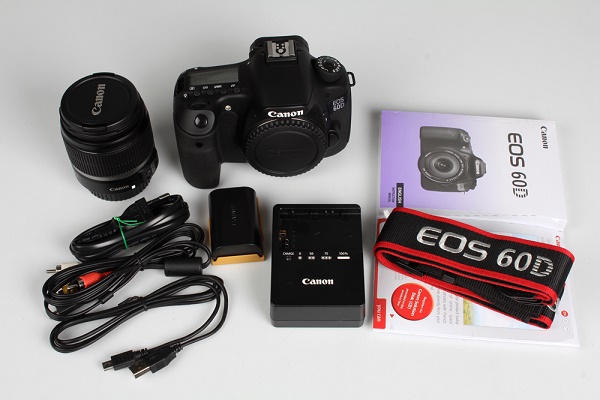
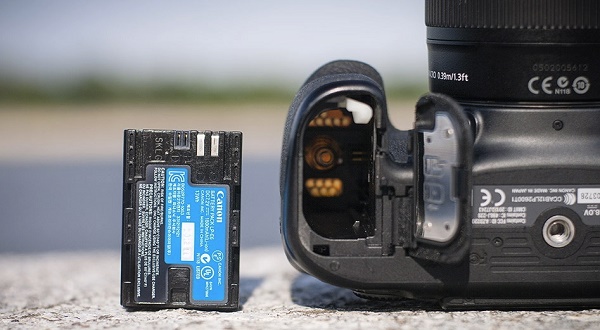
Второй этап – установка аккумулятора. Сделать это тоже достаточно легко. Отсек для аккумулятора находится на дне фотоаппарата и открывается специальной защелкой. Ее нужно потянуть вниз, и крышка отсека откинется. Аккумулятор помещается в фотоаппарат стороной с контактами. Вообще перепутать здесь невозможно, так как другой стороной он просто не влезет.
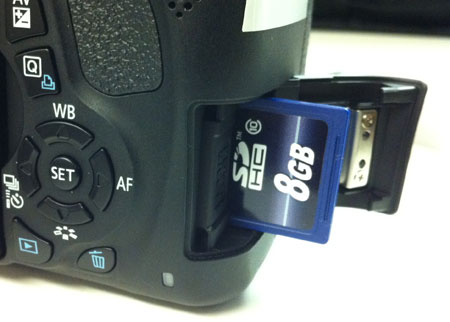
Разъем под карту памяти чаще всего скрывается под крышкой отсека аккумулятора, но у некоторых моделей он может быть расположен с правой стороны. Карта памяти вставляется стороной тоже контактами вперед.
Чаще всего фотоаппарат в коробке будет в разряженном виде, или аккумулятор будет иметь небольшой процент заряда. Перед началом эксплуатации лучше всего его полностью зарядить, чтобы он не сел во время первой настройки. Зарядка в большинстве случае осуществляется не путем подключения всего устройства к сети, а с помощью отдельного зарядного устройства для аккумулятора. Батарею следует извлечь и вставить в зарядку. В процессе будет гореть красная лампа, которая после окончания зарядки загорится зеленым. В редких моделях доступна функция зарядки через USB кабель. Современные батареи не требуют заряжать и сажать их полностью. У них нет эффекта памяти, как это было в старых типах аккумуляторов, поэтому батарея не боится частичной зарядки и разрядки.
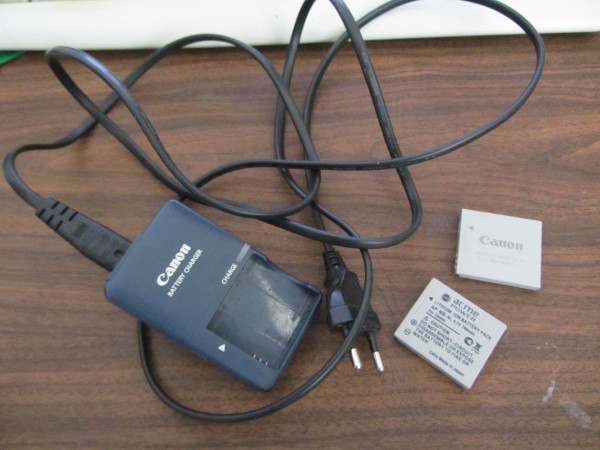
Совет! Чтобы зарядить фотоаппарат Canon, стоит использовать оригинальные зарядные устройства. Только так можно продлить срок службы аккумулятора и не испортить его раньше времени.
Первое включение
После того, как аккумулятор заряжен и одет объектив, самое время включить фотоаппарат. Перед началом его использования потребуется первоначальная настройка, во время которой осуществляется выставление даты, часового пояса, языка и других системных параметров. По сути, первоначальная настройка фотоаппарата Canon не требует особых знаний или дополнительных инструкций. Устройство выдает на дисплее информацию, и пользователю нужно просто действовать согласно предложенным действиям.
После того, как первое включение будет закончено, фотоаппарат в большинстве случае попросит отформатировать карту памяти. Если карта новая, то такая необходимость появится точно. Сделать это можно тремя способами:
- с помощью ноутбука или компьютера;
- при непосредственном запросе фотоаппарата;
- через настройки.
Первый вариант подробно рассматривать смысла нет, так как он не самый лучший. Дело в том, что любая техника форматирует носитель под себя, и иногда случается ситуация, что отформатированная в ноутбуке карта памяти не читается фотоаппаратом. По этой причине делать это лучше всего с помощью той техники, в которой карта будет использоваться.
В том случае, когда карта новая, и фотоаппарат не понимает, как с ней работать, он просто напишет на дисплее, что нужно отформатировать носитель, и предложит сделать это прямо сейчас. В таком случае пользователю нужно просто согласиться.
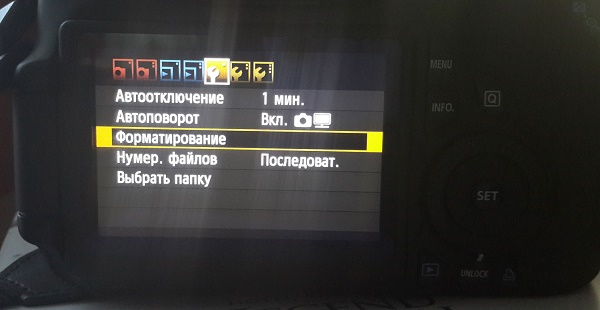
Если карта использовалась ранее или ее просто нужно почистить, то форматирование можно провести с помощью специальной опции в настройках. Для этого на самом устройстве следует нажать кнопку «Menu», после этого выбрать пункт с нарисованным ключом. В этом пункте меню можно менять все системные настройки, например, выставить заново дату, и в том числе отформатировать карту памяти.
Совет! Устройство предложит два типа форматирования: быстрое и обычное. Первый вариант подойдет для новых карт, второй для ранее использованных или тех, которые выдавали ошибки.
Режимы фотоаппарата
Любой фотоаппарат независимо от класса имеет разные режимы съемки. Часть из них автоматические, а вторая половина потребует настроить тот или иной параметр под конкретные условия съемки.
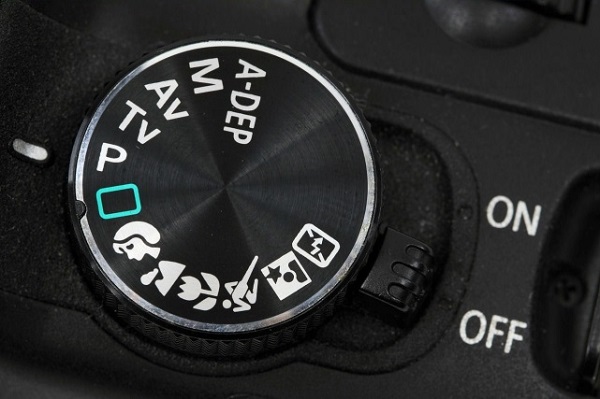
Все режимы фотоаппарата Canon можно увидеть на колесике прокрутки режимов — оно расположено сверху. Выбор режимов осуществляется его вращением. Белая короткая черта отмечает, какой режим выбран, соответственно, для выбора другого нужно прокрутить колесико до нужного варианта. Количество режимов может меняться в зависимости от модели. При этом уменьшиться или увеличиться они могут только за счет автоматических программ съемки. Полуавтоматические режимы неизменны — их всегда четыре.
К автоматическим режимам относятся макросъемка (цветок на колесе), спортивный режим (бегущий человек), портретная съемка (лицо человека), автомат (зеленый пустой прямоугольник) и другие. В этих режимах от пользователя требуется только навести камеру на объект и после фокусировки, которая также осуществляется автоматически, нажать на кнопку затвора.
Полуавтоматические режимы обозначены буквами M, Av, Tv, P. При работе с ними от фотографа потребуется определенное знание и понимание работы с диафрагмой и выдержкой. Однако и снимки здесь получатся более интересными.
Режим Р
Режим P или программный не отличается глобально от автоматики, но дает возможность пользователя регулировать диафрагму в ограниченных пределах. Также здесь есть возможность регулировать баланс белого.
Большинство опытных фотографов считают, что программный режим совершенно бесполезен. Производителя отмечают, что он поможет начинающим пользователям перейти от автоматики к ручным настройкам.
Режим Av
Av – приоритет диафрагмы. В данном случае пользователь сам выставляет размер диафрагмы, чтобы поэкспериментировать с количеством пропускаемого света и конечным изображением. Исходя из размера диафрагмы, камера сама выбирает время выдержки и делает снимок. С помощью данного режима можно влиять на глубину резкости.
Совет! При использовании не рекомендуется выставлять максимальные и минимальные значения диафрагмы, так как существенно повышается вероятность появления артефактов на фото.
С помощью данного режима можно настроить резкость и сделать размытый фон. Чтобы сделать предметы на фото более четкими, нужно выставить меньшее значение диафрагмы, если нужно размыть задний план и сфокусировать на главных объектах, то для выдержки выбирается большое значение.
Стоит понимать, что настройка диафрагмы зависит от объектива, который подключен к камере. Именно поэтому при смене оптики нужно выбрать не только объектив, но и задать под него новые параметры съемки. Еще один нюанс – на разных камерах один и тот же объектив может потребовать новых настроек.
Режим Tv
Tv – приоритет выдержки. В этом режиме пользователь выбирает время, которое диафрагма будет пропускать свет, соответственно сам размер диафрагмы выбирается автоматически. Использование такой функции незаменимо при съемке спортивных мероприятий или движущихся объектов. Также разное время выдержки может дать интересные эффекты, например, фото с проводкой. Режим понравится тем, кто любит фотографировать любое движение, независимо человек это, животное или природное явление.
Режим М
M – ручной режим. С его помощью пользователь получает доступ к одновременной настройке диафрагмы и выдержки. Подходит для тех, кто точно знает, что делает, и чего хочет добиться. Режим особенно хорошо ночью, когда камера из-за темноты не понимает какую диафрагму и выдержку ей следует выставлять. Пользователь может сам выбрать параметры, которые ему нужны. В таком режим чаще всего работают профессионалы. Начинающие пользователю просто не разберутся, как влияет тот или иной параметр на фото.
Системные настройки
Фотокамеры Canon имеют широкий диапазон настроек. Это может касаться непосредственно процесса съемки, а также настроек камеры, например, формата, в котором будет сохраняться снимок, его размера и др. В системных настройках можно поставить таймер, синхронизировать вспышку или отформатировать карту памяти.
Качество и размер фото
Чтобы выставить конкретные настройки фотографии, необходимо нажать кнопку «menu» и выбрать пункт с нарисованным фотоаппаратом. Именно здесь доступны все настройки связанные с фото.
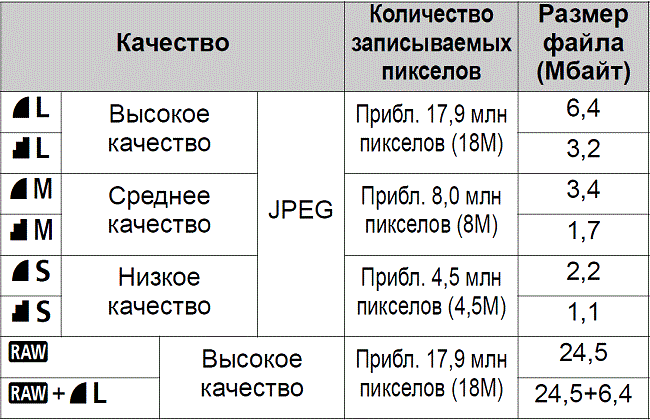
В зависимости от модели пункт, в котором можно выбрать качество фотографии, будет называться по-разному. Чаще всего название говорит само за себя: «качество». В камере Canon варианты обозначены буквами L, M, S1, S2, S3, RAW и RAW+L. Все буквенные варианты (L,M,S) сохраняются в формате JPEG и между собой подразумевают ухудшение качества от L к S3. Меняется не только качество фото, но и его размер, а также то, сколько он занимает на карте памяти. Очевидно, что лучше всего в данном случае выбрать вариант L.
Форматы RAW и RAW+L – это максимальное качество фото и его размер. Снимки сохраняются в RAW и занимают много места. Фото в данном формате напоминают электронный негатив, который несет информацию о фото, но не само изображение. Снимки в этом формате требуют обязательной обработки на ПК.
Преимущество формата заключается в том, что в нем можно получить более гибкие варианты обработки снимка в профессиональном редакторе на компьютере. Минус – занимают много места и не открываются без специальной программы.
Фокусировка изображения
Фокусировка изображения в фотоаппарате может быть ручной или автоматической. В первом случае пользователь все делает самостоятельно с мощью поворотных колец на объективе. Во втором случае работает автоматика. Чтобы переключиться с одного объекта на другой, следует нажать переключатель на объективе AF-MF. Режим AF в свою очередь делится еще на два варианта.
- AF-S – фокусировка по кадрам. Ее смысл в том, что камера фокусируется на выбранном объекте при легком нажатии на кнопку затвора. Лучше всего он подходит для съемки неподвижных объектов. Чтобы настроить фокус на новый объект, необходимо отпустить кнопку и заново навести фотоаппарат на предмет съемки.
- AF-C – непрерывная фокусировка. Ее смысл в том, что при нажатии на кнопку камера продолжает следить за объектом, даже если он перемещается. Очевидно, что удобнее использовать такой тип автофокуса при съемке спортивных событий.
Немаловажный момент – выбор точки фокусировки. Современные камеры предлагают от 9 до 50 точек. При этом есть главный объект, на котором осуществляется фокус, остальные точки фокусируются по другим предметам. Когда фотограф смотрит в видоискатель, он видит несколько точек, активная выделена красным цветом. Чтобы сделать активной точку фокусировки, которая совмещена с объектом, нужно использовать маленькое колесико на камере или кнопки навигации. На первый взгляд может показаться, что гораздо проще сместить камеру и таким образом совместить точки. Но есть нюанс: при изменении положения камеры меняется экспозиция, то есть вся задумка может быть испорчена. Используя клавиши навигации, пользователь может сделать несколько снимков одного объекта, но при этом фокусироваться каждый раз на новой точке.
Работа с выдержкой
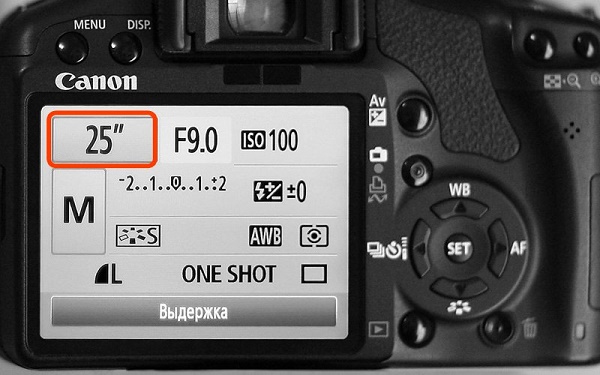
Выдержка фотоаппарата – это параметр, который измеряется в секундах, а точнее долях секунды. Физический смысл выдержки заключается в том, что это время, за которое свет проходит сквозь диафрагму и попадает на матрицу. Очевидно, что чем больше времени свет попадает на матрицу, тем светлее получится снимок. Это важно при съемке в условиях плохого освещения, но есть и обратная сторона медали. Большое количество света может сделать снимок засвеченным и дать размытие в кадре. Чтобы получить эффект смазывания, следует поставить выдержку более длинную, если требуется резкость, то время выставляется минимальное. Регулировать выдержку можно в ручном режиме или приоритете выдержки.
Что такое баланс белого
Баланс белого – это корректность отображения цветов на снимке. Как известно, цветовой спектр может иметь более холодные или теплые значения.
Примером может служить фотография человека. При нормальном балансе белого кожа лица будет естественной. Если спектр скатывается к теплу, то кожа будет желтить, если к холодной части, то все фото будет отдавать синевой.
Очевидно, что в зависимости от освещения спектр может меняться, и фото будет иметь неестественные цвета. Солнечные лучи или лампа накаливания имеют теплые тона, а вот лампа дневного освещения делает изображение «холодным». И вот именно в таких ситуациях требуется регулировка баланса белого света.
Все камеры Canon имеют специальную кнопку WB, которая открывает меню настройки баланса белого цвета. Здесь есть вариант выбрать уже предустановленные режимы, которые обозначены схематичными рисунками. Например, солнце означает оптимальные настройки для съемки на улице в дневное время. Аналогичным образом выбираются автонастройки для других ситуаций.
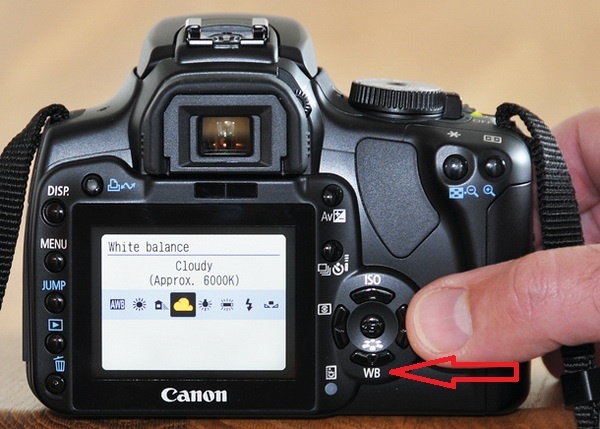
Однако камера дает возможность не только использовать предустановленные варианты, но и осуществить регулировку самостоятельно. Этот процесс аналогичен использованию светофильтров и не подойдет любителям. Для этого необходимо нажать кнопку «menu», выбрать пункт с нарисованной камерой и там найти строку «Сдвиг ББ». Далее на дисплее открывается экран коррекции, который поделен на четыре части двумя прямыми. Каждая из них обозначена буквами:
- A — янтарь,
- M — пурпур,
- G — зеленый цвет.
Сдвиг курсора (на экране отображается, как черный квадрат) приводит к усилению одного из этих цветов или их комбинации.
Как выставить дату на фото
Иногда бывают ситуации, когда требуется, чтобы на фотографии отображалась дата и время снимка. В современных зеркальных фотоаппаратах такой функции уже нет, так как в целом дата портит фотографию, и при особой необходимости ее можно поместить на фото при распечатке снимков. Программа печати извлекает дату и время из информации о фотографии и помещает в угол. В более простых устройствах, например, компактных фотоаппаратах, данная функция есть. Выставить дату можно в меню настроек фотографии. Следует найти пункт «Отображать дату и время на фото». При этом предварительно пользователь сможет настроить формат даты и времени.
Фото с таймером
Сделать селфи на зеркальном фотоаппарате достаточно сложно. Именно для этого производители предусмотрели таймер, который выставляется на несколько секунд и делает снимок по истечению этого времени. Для использования функции фотоаппарат необходимо предварительно надежно установить, в идеале на штатив, выбрать экспозицию, проверить, чтобы все попало в кадр, и после этого выбрать таймер и время срабатывания с помощью специальной кнопки на корпусе. Кнопка отмечена значком часов. Благодаря тому, что устройство издает звуковой сигнал после каждой секунды, можно точно знать через, сколько сработает затвор и успеть занять свое место.

Использование вспышки
Вспышки для фотоаппарата бывают двух типов – встроенная и внешняя. Первая встроена непосредственно в тушку камеры и открывается при необходимости. В автоматическом режиме процесс регулируется самой камерой, в ручном режиме включить вспышку можно с помощью специальной кнопки (молния), которая расположена обычно рядом с самой вспышкой.
Как работает вспышка
Основной момент, который следует знать о работе вспышки – это ее мощность. Очевидно, что светить с одной мощностью она не может, так как уровень освещения может быть разный. По этой причине вспышка работает в три этапа:
- определение уровня освещения;
- экспонирование кадра;
- снимок.
Иными словами, вспышка срабатывает очень быстро три раза подряд. При этом снимок делается на третью вспышку, и около 10% людей имеют высокую чувствительность к свету и замечают первые две вспышки. Таким образом, на фото такие люди получаются с закрытыми или полузакрытыми глазами. Процесс определения и экспонирования называется TTL. Профессиональные фотографы знают, что TTL можно отключить, и тогда мощность приходится подбирать вручную. Это достаточно сложно, но более удобно, и в данном случае можно выбрать оптимальную мощность вспышки.
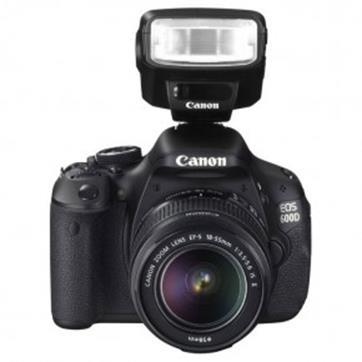
Особенности внешней вспышки
Внешняя вспышка имеет ряд преимуществ перед встроенной.
- Она более мощная, может быть направлена под углом или сверху, что делает освещение и тени более естественными.
- Еще одно достоинство – дальность действия. Стандартная вспышка может осветить объект в пределах 4-5 метров перед собой.
- Внешняя вспышка обеспечивает более гибкую настройку освещения.
Совет! При настройке вспышки необходимо выставить значение выдержки. Учитывая, что в момент снимка света на объект поступать будет больше, выдержка большая не нужна, кроме случаев, когда это делается для получения необычного эффекта. По мнению опытных фотографов, оптимальное время выдержки при съемке со вспышкой – 1/200-1/250.
Есть два варианта внешней вспышки – беспроводная и проводная. Второй вариант подключается непосредственно к камере через специальный разъем для подключения. Выглядит он как металлическое гнездо на верхней части фотоаппарата. Нередко он закрыт пластиковой заглушкой. Подключить вспышку можно с помощью специального кабеля, который позволит немного отдалить вспышку от камеры. Длина кабеля у компании Canon составляет 60 см. Беспроводной вариант самый удобный, так как фотографу не мешают шнуры. В данном случае в паз для вспышки вставляется специальный передатчик, который отправляет на вспышку сигнал о том, что нужно сработать. На этом передатчике находятся все кнопки управления мощностью.
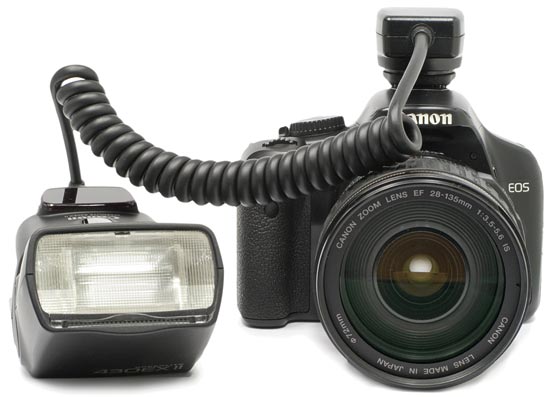
Что такое синхронизация
В настоящее время синхронизация вспышки потеряла свою актуальность, так как весь процесс является автоматическим. Задача пользователя — просто сделать внешнюю вспышку зависимой от основной. Перед тем, как подключить внешнюю вспышку к фотоаппарату Canon, пользователю нужно в настойках фотоаппарата выставить «главной» его штатную вспышку. Для этого следует несколько секунд подержать кнопку «zoom», далее с помощью колесика прокрутки нужно выбрать надпись «master» и подтвердить выбор нажатием на центральную кнопку. На вспышке нужно аналогичным образом выбрать «slave». Теперь она подчиняется основной и реагирует на ее импульсы.
Подключение микрофона
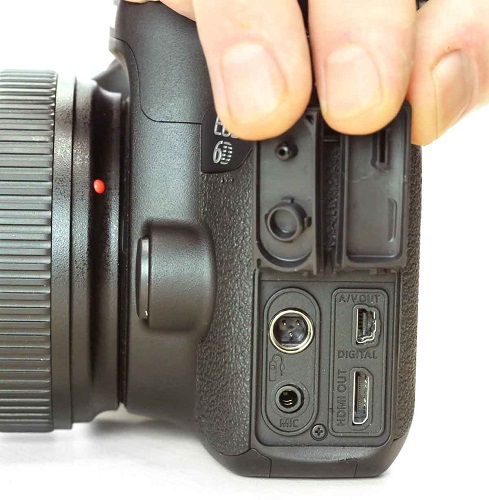
Для профессиональной съемки на видео праздника обязательно потребуется внешний микрофон. Большинство современных зеркальных фотоаппаратов имеют целый набор необходимых разъемов. Здесь есть аудио-видеовыход, разъем для микрофона, mini-HDM и другие. Соответственно, подключить микрофон к фотоаппарату Canon можно через разъем с надписью «mic». Все настройки в камере сводятся только к тому, чтобы выбрать, в каком варианте нужно писать звук – моно или стерео. Этот пункт находится в меню настроек в разделе видео.
Как проверить пробег фотоаппарата
Пробег фотоаппаратов – это количество срабатываний затвора, что в свою очередь дает понять степень изношенности аппарата.
Для бюджетных устройств нормальным параметром является 15 тысяч кадров, после этого в любой момент можно ждать поломки, хотя это и не значит, что она случится в 100% случаев. У моделей дорогого и среднего сегмента данный параметр достигает 150 и даже 200 тысяч.
Долгое время узнать пробег фотоаппарата Canon можно было только посредством разбора тушки. Очевидно, что способ не самый простой и опасный, ведь разобрать легко, а сделать, как было — не очень. В настоящее время появились более простые способы посмотреть пробег, а именно воспользоваться компьютерными программами.
Информацию о пробеге можно увидеть либо зашитыми в фотографию, либо непосредственно в тушке устройства. Следует сразу отметить, что фирма Canon предпочитает не вставлять такую информацию в фотографии. Есть ограниченное число моделей, которые зашивают данные в фотоаппарат. Таким образом, поможет только проверка самого устройства. Лучшими вариантами в настоящее время являются программы EOSMSG и EOSInfo. Программы распространяются бесплатно и для их использования достаточно только установить их на ПК. После этого камера Canon подключается с помощью USB кабеля. В некоторых случаях ноутбук может не увидеть камеру, тогда потребуется установка драйверов или специальной программы, которая помимо подключения обеспечивает управление фотоаппаратом Canon с компьютера. После подключения фотокамеры к ПК и запуска программы в открывшемся окне нужно найти пункт ShutterCount (ShutCount), который и показывает количество срабатываний затвора.
Некоторые камеры не имеют возможности проверить этот параметр в домашних условиях. В таком случае лучшим решением будет обращение в сервисный центр, чтобы диагностика показала состояние устройства. Так стоит поступить, если планируется приобрести камеру с рук, а никакой информации о предыдущей ее эксплуатации нет. Сервисный центр сможет дать ответ, насколько камера хорошо сохранилась, и сколько еще сможет прослужить.
Зеркальные фотоаппараты – это хрупкие устройства, которые могут выйти из строя по самым разным причинам. Чтобы избежать поломки, нужно аккуратно относиться к фотоаппарату и оптике, использовать защитный чехол, чистить поверхности линзы, а также при раздельном хранении оптики и тушки закрывать места соединения специальной крышкой.
- Попадание влаги. Влага является очень опасным веществом для фотоаппарата. Устройству не обязательно попадать под дождь или намокать, чтобы испортиться. Его длительное нахождение во влажном помещении может привести к окислению внутренних деталей и поломке. Если возникли опасения, что произошло что-то подобное, то следует положить устройство в теплое и сухое место, а потом отнести в мастерскую.
- Механические повреждения. Удары и падения не способствуют нормальной работе зеркальной камеры. Самыми хрупкими элементами в ней является зеркало, которое легко может разбиться, а также объектив, в котором может выйти из строя система фокусировки. Если камера не может навести фокус, то в результате удара произошла поломка в объективе. При этом в ремонт нести лучше всего все устройство.
- Попадание частиц пыли. Частые неисправности фотоаппарата Canon связаны с попаданием песка и пыли внутрь камеры. Это может привести к полной поломке, но гораздо чаще к посторонним шумам во время работы объектива (фокусировки) или его блокировке. В данном случае поможет только чистка фотоаппарата, и лучшим решением станет обращение в профессиональный сервисный центр.
- Несоблюдение теплового режима. Любая камера имеет диапазон рабочих температур. При их несоблюдении устройство вполне может выйти из строя из-за сгорания того или иного механизма. Самостоятельно такую проблему решить невозможно.
- Устройство выдает ошибки. Надпись «busy» может появиться при использовании карты памяти с низкой скоростью, в случае, если внешняя вспышка не успела зарядиться от тушки. В целом перевести эту надпись можно, как «занято»: камера намекает, что какой-то процесс еще не завершен, и нужно немного подождать. Если камера не видит карту памяти или отказывается сохранять на нее данные, то следует провести форматирование или посмотреть, не стоит ли на карте блокировка.
Продлить срок службы камеры очень просто. В первую очередь необходимо приобрести чехол, который позволит защитить устройство от ударов и падений.
Совет! Не стоит перевозить камеру и объектив в собранном виде. Лучше всего на момент транспортировки разбирать фотоаппарат.
Если камера долго не используется, то батарею лучше вытащить и периодически ее разряжать и заряжать. Камеру следует хранить в теплом и сухом месте, а также избегать попадания на нее пыли или песка. Для чистки устройства нужно использовать только специальные наборы, которые позволяют бережно удалить пыль и мусор с объектива и прочих узлов техники.

Зеркальная камера – это серьезное устройство, которое требует к себе такого же подхода. Нельзя просто купить камеру и начать снимать. Чтобы понять, как ей пользоваться, разобраться с функциями и настройками, продлить срок службы, не нужно спешить на дорогостоящие курсы. Для начала вполне хватит знакомства с инструкцией, где подробно расписано, что и как можно делать с фотоаппаратом.
CANON DS126401 DIGITAL CAMERA USER MANUAL
Web 1 User Manual 5 Quick Start Guide 15 Specifications DS126401
From manualslib.com
USER MANUAL CANON EOS REBEL T7 (ENGLISH — 484 PAGES)
Web Manual Canon EOS Rebel T7. View the Canon EOS Rebel T7 manual for free or ask your question to other Canon EOS Rebel T7 owners. … Model: DS126741 (including WLAN …
From manua.ls
89% (25)
Digital zoom x
Brand Canon
Focal length range 18-55 mm
SDHC — CANON DS126231 USER MANUAL — PAGE 5 OF 244
Web Canon DS126231 User Manual. Download. Like. Full screen Standard. Page of 244 Go. 5. For first-time users, chapters 1 and 2 explain the camera’s basic …
From manualsbrain.com
CANON SUPPORT FOR EOS DIGITAL REBEL | CANON U.S.A., INC.
Web Jan 19, 2023 Metering Modes. Metering Modes: Max. aperture TTL metering with 35-zone SPC. (1) Evaluative metering, (2) Partial metering at center (approx. 9% of viewfinder), …
From usa.canon.com
SDHC — CANON DS126231 USER MANUAL — PAGE 3 OF 244
Web User Manual. Canon DS126231 User Manual. Download. Like. Full screen Standard. Page of 244 Go. 3. Before starting, check that all the following items have been included …
From manualsbrain.com
CANON SUPPORT FOR EOS REBEL T7 | CANON U.S.A., INC.
Web Intermittent firing of built-in flash. Effective range: Center: Approx. 13.1 ft. / 4.0m. Periphery: Approx. 11.5 ft. / 3.5m. With an EOS-dedicated Speedlite attached, the Speedlites AF …
From usa.canon.com
INTRODUCTION COMMUNICATION SOFTWARE FOR THE CAMERA EOS UTILITY
Web and shall not extend to anyone other than the original user of the software. except as specifically set forth in this paragraph 4, canon, canon’s subsidiaries, distributors and …
From gdlp01.c-wss.com
SDHC — CANON DS126231 USER MANUAL — PAGE 2 OF 244
Web User Manual. Canon DS126231 User Manual. Download. Like. Full screen Standard. Page of 244 Go. 2. Thank you for purchasing a Canon product. The EOS REBEL T1i/EOS …
From manualsbrain.com
CANON DS126231 USER MANUAL — PAGE 1 OF 244 | MANUALSBRAIN.COM
Web Summary of Contents of user manual for Canon DS126231. Page 1 PY C O INSTRUCTION MANUAL The “Quick Start Guide” and “CD-ROM Guide” are at the back …
From manualsbrain.com
CANON SUPPORT FOR | CANON U.S.A., INC.
Web Jan 19, 2023 Offer valid only on consumer camera and lens products available for sale through the Canon online store only. Offer not valid on bulk orders. Orders will be …
From usa.canon.com
CANON KNOWLEDGE BASE — DOWNLOADING AND VIEWING THE …
Web Feb 27, 2019 Solution. 1 Download the Instruction Manuals (PDF files). Connect to the Internet and access the following Canon Web site. Select your country or region of …
From support.usa.canon.com
CANON — USER MANUALS
Web Canon User Manual (Product Manual) Portal Site Products covered: business printers, multifunction printers, production printers, document solutions Select a Country / Region. …
From oip.manual.canon
CANON DS126571 USER MANUAL — PAGE 1 OF 414 | MANUALSBRAIN.COM
Web Summary of Contents of user manual for Canon DS126571. Page 1: Cover EOS REBEL T6i (W) EOS 750D (W) E INSTRUCTION MANUAL f. Page 2: Introduction Introduction …
From manualsbrain.com
CANON U.S.A., INC.
Web Canon U.S.A., Inc.
From usa.canon.com
CANON SUPPORT | USER MANUAL LIBRARY | CANON U.S.A., INC.
Web Jan 19, 2023 Offer valid only on consumer camera and lens products available for sale through the Canon online store only. Offer not valid on bulk orders. Orders will be …
From usa.canon.com
PURCHASE A USER MANUAL — CANON UK
Web Select your product and download your user manual free of charge. Alternatively, selected user manuals are available to purchase from Robert Scott Publishing using one of the …
From canon.co.uk
CANON DS126741 EOS REBEL T7 — 18-55MM — 24.1MP — EBAY
Web Find many great new & used options and get the best deals for Canon DS126741 EOS Rebel T7 — 18-55mm — 24.1MP — 3″ Display — Digital SLR Camera at the best online prices …
From ebay.com
CANON : OFFICIAL MANUALS : WELCOME!
Web Official support site for Canon inkjet printers and scanners (PIXMA, MAXIFY, imagePROGRAF, and CanoScan). Learn how to set up your printer or scanner, look up …
From ij.manual.canon
CANNON REBEL T7 FOCUS SCREEN — CANON COMMUNITY
Web May 15, 2022 Cannon rebel t7 focus screen. Mwilliams1360. Apprentice. Options. 05-15-2022 06:34 PM. Cannon rebel t7 152072008635. cannon ds126741. To whom it …
From community.usa.canon.com
EOS REBEL T7, EOS 1500D INSTRUCTION MANUAL — CANON INDONESIA
Web Double-click the downloaded Instruction Manual (PDF file) to open it. All software, programs (including but not limited to drivers), files, documents, manuals, instructions or any other …
From id.canon
CANON KNOWLEDGE BASE — SUPPORT CODE 6941 — CANON GLOBAL
Web May 13, 2015 Action. Turn off the machine, and unplug the power cord of the machine from the power supply. Plug the machine back in and turn the machine back on. If the problem …
From support.usa.canon.com
INTRODUCTION — CANON DS126571 USER MANUAL — PAGE 2 OF 414
Web 413. 414. 2. The EOS REBEL T6i or EOS 750D is a digital single-lens reflex camera. featuring a fine-detail CMOS sensor with approx. 24.2 effective. megapixels, DIGIC 6, …
From manualsbrain.com
Содержание
- Как собрать устройство
- Первый запуск
- Режимы фотоаппарата
- Режим P
- Режим Av
- Режим Tv
- Режим bulb
- Режим M
- Режим замера
- Системные параметры
- Качество и размер фото
- Фокусировка изображения
- Работа с выдержкой
- Баланс белого
- Дата на фотографии
- Как заряжать фотоаппарат canon
- Как поставить таймер на фотоаппарате canon
- Вспышка
- Принцип работы вспышки
- Качества внешней вспышки
- Синхронизация вспышки
- Подсоединение микрофона
- Проверка пробега
- Неполадки схемы и профилактика фотоаппарата Canon
Статья о том, как пользоваться зеркальным фотоаппаратом фирмы кэнон, подбирать правильные настройки зеркального фотоаппарата.
Как собрать устройство
Зеркальный фотоаппарат кэнон всегда помещается в упаковку разобранным. Отдельно лежат: батарея, корпус и объектив. Сначала нужно снять крышку с объектива. Затем одеть объектив на прибор. Надо найти точку белого цвета и объединить с такой же на тушке. Фотообъектив повернуть по часовой стрелке до щелчка.
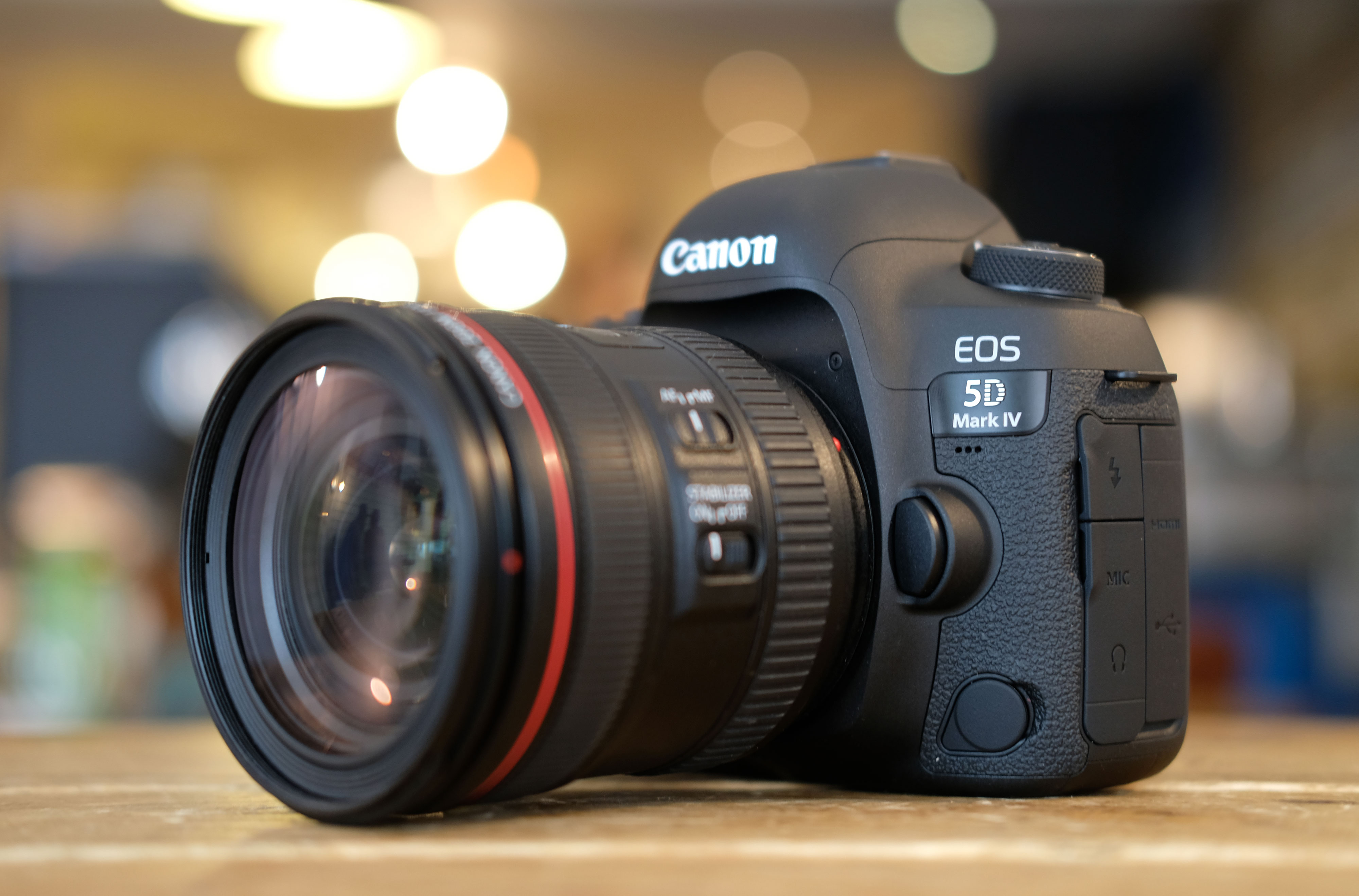
Следующий шаг – крепление батареи. Делается легко. Аккумуляторный отсек расположен внизу фотоаппарата, открывается специальным рычажком. Его нужно опустить вниз, крышка сама откроется. Батарея вставляется в устройство контактами вперед. Запутаться трудно, по-другому засунуть не получится
ВАЖНО! Место для карты памяти расположен под аккумулятором. Отдельные модели имеют свое место. SD-карта тоже входит контактом вверх.
Первый запуск
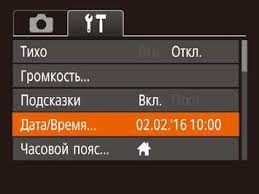
После полной зарядки аккумулятора и изучения схемы фотоаппарата canon можно приступать к включению. Перед эксплуатацией следует разобраться в первоначальных настройках, выставить время и дату, часовой пояс, язык и остальные параметры. Инструкции не понадобятся. Гаджет показывает на экране сведения, пользователь должен выполнять указания устройства.
После окончания аппарат потребует отформатировать SD-карту. Для новых карт это необходимо.
Есть три способа:
- Через ноутбук или компьютер;
- По требованию устройства;
- В настройках.
Первый способ бесполезен, потому что техника форматирует носитель своим способом, и карта памяти может не прочитаться устройством. Лучше сделать это в том девайсе, который будет использоваться.
Если карта новая, фотоаппарат не будет знать, как с ней работать, он попросит отформатировать хранилище. Нужно нажать кнопку подтверждения.
Использовавшийся носитель ранее нужно освободить. Это можно сделать в настройках, перейдя в меню, найти пункт, обозначенный ключиком. Здесь меняются все параметры, такие, как время и дата, формат носителя.
Рекомендуется! Есть два вида форматирования: моментальный и обычный. Быстрый подходит новым картам, нормальный – уже использованным или поврежденным.
Режимы фотоаппарата
У любого фотоаппарата свои режимы съемки. Половина – автоматизированные, остальные требуют детальной настройки, зависит от места и условий.
Все режимы фокусировки фотоаппарата Canon отображаются на колесике режимов, находящееся вверху. Выбрать тип можно вращая колесико. Белая маленькая линия обозначает выбранный режим. Чтобы найти другой, нужно совершить прокрутку. Виды могут меняться в разных моделях. Уменьшаться или увеличиваться могут при помощи программ записи.
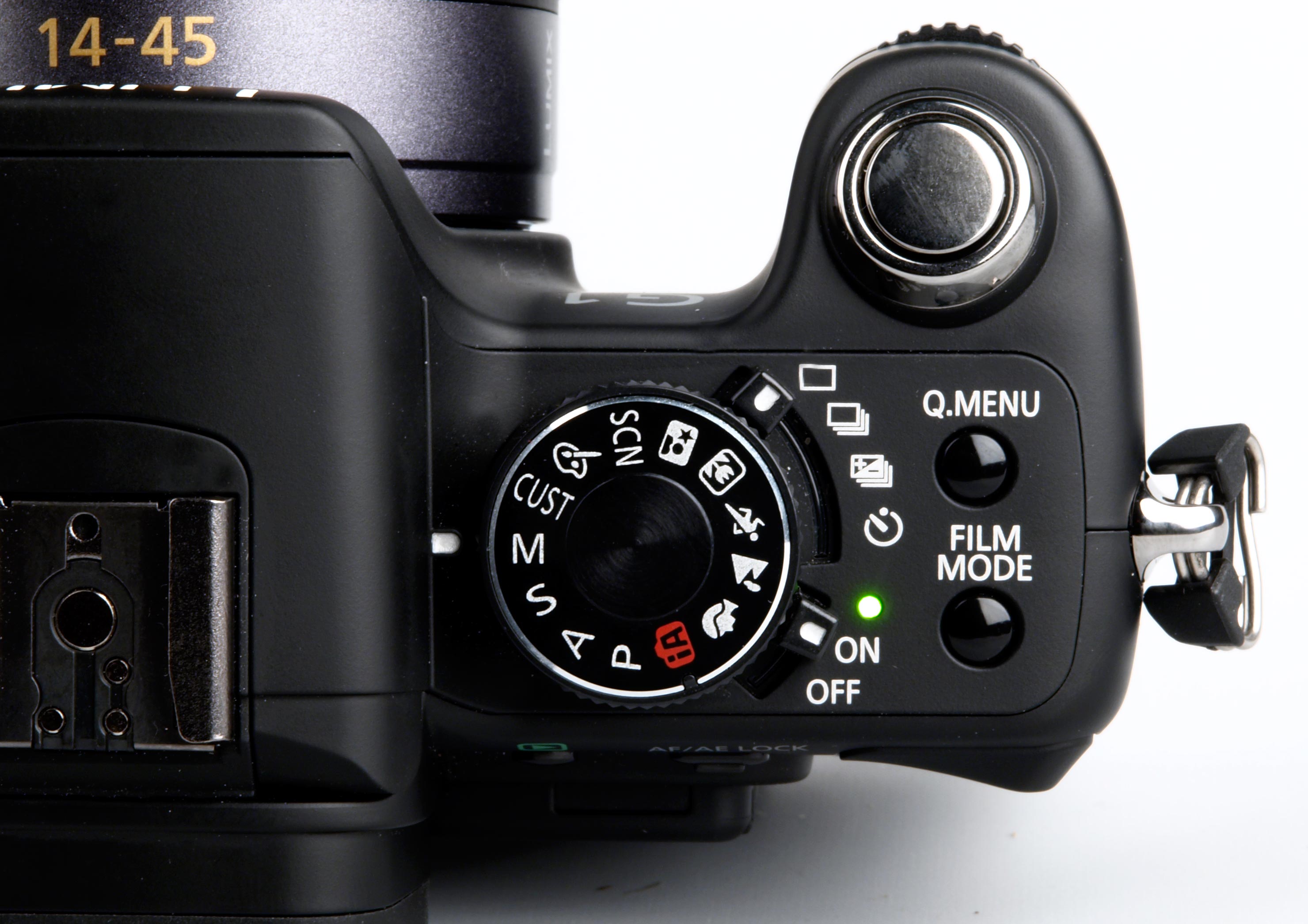
Полуавтоматические не меняются, их 4 штуки.
Автоматические – это макросъемка (цветок), для спорта (бегущий человечек), портрет (лицо), автоматический (зеленый квадрат) и прочее. Стоит только зафиксировать камерой объект, дождаться фокусировки, нажать на кнопку затвора фотоаппарата.
Схема фотоаппарата canon имеет и полуавтоматические режимы. Таковыми считаются Tv, Av, P и режим M. Работая, нужно знать и понимать, что такое диафрагма и выдержка.
Режим P
Ничем не отличается от автоматического, может давать возможность регулировать диафрагму ограниченными пределами. Еще здесь можно настраивать баланс белого в фотоаппарате.
На заметку. Опытные фотографы думают, что ручная фокусировка бесполезная, ненужная, путает пользователей. Производители наоборот говорят, что так новичкам удобней переходить с автоматического на ручной режим фотоаппарата.
Режим Av
Выступает преимуществом диафрагмы. Пользователь может самостоятельно узнать, как правильно настроить размер, экспериментируя со светом и финальной картинкой. Следуя размерам диафрагмы, фотоаппарат сам определяет режимы на устройстве, затем совершает съемку. Режим av может влиять на резкость.
Рекомендация! При эксплуатации нельзя увеличивать или уменьшать полностью значение диафрагмы, потому что могут появиться артефакты на фотографии, искажая ее шумами. Возможна потеря фрагментов изображения.
Метод помогает настроить четкость, сделать фон размытым. Дабы увеличить резкость, нужно уменьшить значение диафрагмы. Для размытия заднего плана или фокусировки главного объекта увеличивается размер выдержки.
Также, параметры диафрагмы зависят от объектива, подключенного к камере. При покупке оптики выбирается объектив и задаются под этот тип новые настройки. Недостаток в том, что при пересадке объектива с одной на другую камеру могут потребовать новые настройки.
Режим Tv
Преимущество выдержки. Здесь пользователь настраивает время, в период которого диафрагма пропускает свет. Размер диафрагмы устанавливается автоматически. Функция помогает для съемки спортивных соревнований или движущихся объектов. Разная выдержка дает красивые эффекты, например, как на фото с проводкой. Tv полезен тем, кто фотографирует движущиеся тела, неважно человек это, животное или природная стихия.
Режим bulb
Позволяет увеличить выдержку при необходимости, например, в темное время суток. Время экспонирования настраивается пользователем вручную.
Использование режима bulb:
- Выключить вибрацию. Нужно найти место, где можно поставить штатив, чтобы он не дергался;
- Подключить пульт. Нужно для управления кнопкой затвора;
- Настройка экспозиции. Определить значение диафрагмы, наладить выдержку.
Режим M
Настраивается режим м вручную, автоматически настроить практически невозможно. Одновременно корректируется диафрагма и выдержка. Режим м для тех, кто знает, как действовать и свой финальный результат. Отлично справляется с работой ночью, потому что камера в темноте не может автоматически настроиться. У пользователя есть возможность самостоятельно выбрать установки, нужные для нормальной съемки. Сориентирован на профессионалов. Новички запутаются, им трудно разобраться с тем или иным параметром и как фотографировать на фотоаппарате.
Режим замера
Схема фотоаппарата canon также имеет режим замера, позволяющий настроить экспозицию и освещение.
Во время замера экспозиции свет делится на отражающий и лежащий. В камерах присутствуют экспозамеры. Они позволяют добавить яркости изображению. Но его нельзя поднимать выше нормы. Примером служит снег, который ярко отражает свет. Преувеличив экспозицию можно испортить фотографию. Наладить замер экспозиции можно перейдя в настройки фотоаппарата canon, где есть выбор режимов.
Системные параметры
Схема фотоаппарата canon имеет множество настроек, таких, как формат, где сохраняется снимок, разрешение и остальные особенности. В параметрах Canon можно установить таймер, вспышку, совершить формат карты памяти.
Качество и размер фото
Чтобы наладить фотографию, нужно нажать «Меню», найти пункт с камерой. Тут показаны все параметры, имеющие отношение к фото.
В отличии от продукции кнопка, где выбирается резкость фотографии, называется по-разному. Стандартное название – «качество». В Canon несколько вариантов: RAW, L, M или RAW+L. Они все конвертируются в JPEG-формат. Ухудшать качество могут L и S3. Уменьшается четкость, размер, объем памяти. Самый лучший вариант – это L. Также, можно совершать настройки стиля изображения.
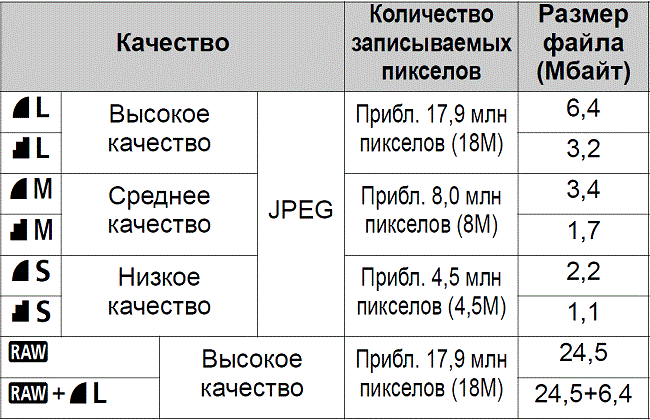
Интересно! Плюсом формата является то, что можно получить широкий выбор коррекции снимка на компьютере. Недостаток – занимает много места, открывается только специальной программой.
Фокусировка изображения
Настроить фокус на устройстве позволяет ручная или автоматическая фокусировка. Регулируя своими руками, пользователь самостоятельно выбирает параметры, прокручивая колесико объектива. Второй работает автоматически, подстраиваясь под освещение. Переключаясь с разных режимов, нужно нажать на переключатель объектива AF-MF.
AF разделяют на два типа:
- AF-S – кадровая. Аппарат концентрируется на объекте, если легонько нажать на кнопку затвора фотоаппарата;
- AF-C – постоянная. Нажимая на кнопку, фотоаппарат начинает следить за движущимся объектом. Подходит для записи спортивных соревнований.
Важный аспект – определение объекта концентрации. Камера предлагает до полусотни объектов. Основное внимание уделяется главной точке, остальные могут размываться.
Пользователь видит несколько точек, главная горит красным. Чтобы выбрать активную область, надо маленькое колесико или кнопку навигации переместить в нужное место.
Можно смещать камеру с точками, но есть минус: меняя позицию аппарата, смещается экспозиция, поэтому идея может испортиться. Клавишами навигации делается несколько снимков заданного объекта, но каждый раз нужно настраивать фокус.
Работа с выдержкой
Функция, которую измеряют секундами или сотыми. Это свет, падающий на матрицу за 1/100 секунды. Длительное воздействие света на матрицу делает фото ярче. Помогает снимать ночью в темноте, избегая зернистого шума. Минусом есть то, что, попадая на камеру, освещение делает изображение слишком ярким, размывая некоторые детали. Для эффекта размытия выставляется долгая выдержка, позволяющая падать свету на объектив. Резкое изображение требует минимальной выдержки. Корректировать параметр можно вручную или через приоритет.
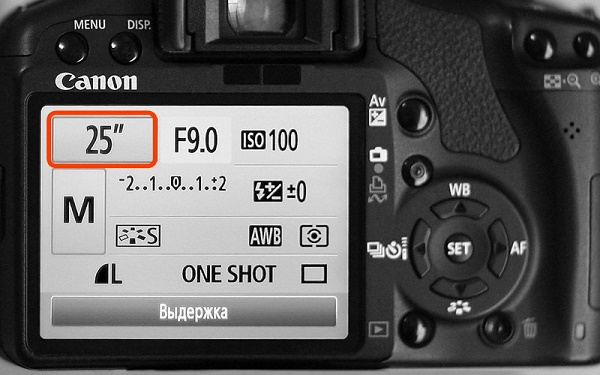
Баланс белого
Опция отвечает за управление точностью отображения цветовой гаммы на изображении. Цветовой круг имеет горячие и холодные тона.
Например, фото человека. Нормальная настройка баланса белого не испортит кожу, придав ей естественный цвет. Переизбыток теплого отражает желтизну, увеличение синего – голубизну.
Меняя освещения диапазон может искривляться, на фотографии появятся лишние цвета. Солнце или накаливающаяся лампа отражают теплый свет, дневные лампа – холодный оттенок. Помогает баланс белого.
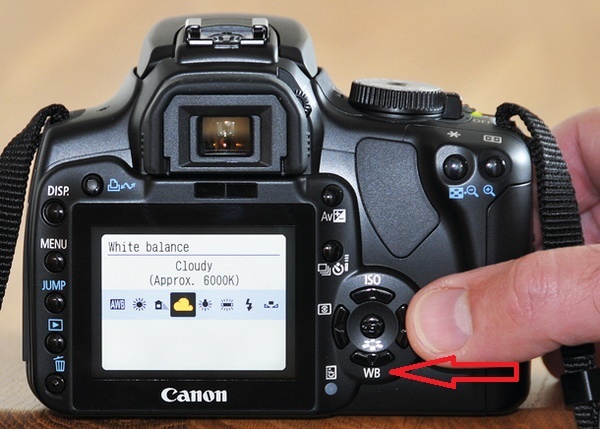
Все настройки фотоаппарата canon имеют WB-настройки, нажав на которую открываются параметры белого света. Можно выбрать предложенные виды для съемки днем.
Прибор позволяет не только пользоваться существующими способами, а и оптимизировать под себя. Аналогично настройкам светового фильтра, находится в «Меню», иконка камеры, параметр «Смещение баланса белого». Отображаются экран регулировки, разделенный четырьмя частями.
Они имеют обозначение:
- A – желто-коричневый;
- M – розово-фиолетовый;
- G – зеленый.
Смещение указателя (на дисплее высвечивается черным квадратом) увеличивает яркость одного цвета или комбинации.
Дата на фотографии
Некоторым людям требуется такая функция, показывающая в углу время и дату фотографии, как на старых снимках. Настройки фотоаппарата canon больше не имеют такую функцию, потому что она занимает лишнее место. Но ее можно выставить в особых случаях. Простые приборы позволяют настроить функцию. Установить можно в настройках фото, где есть пункт «Показывать время и дату».
Схема фотоаппарата canon устроена своеобразно, каждое устройство может заряжаться по-разному.
Шаги:
- Поместить батарею в отсек;
- Присоединить провод к прибору;
- Дождаться конца зарядки (до 4 часов).
Как заряжать фотоаппарат canon, если в наличии есть пальчиковые аккумуляторы:
- Купить сетевое зарядное устройство;
- Подсоединить шнур;
- Вставить аккумулятор;
- Полностью зарядить.
Как поставить таймер на фотоаппарате canon
Сфотографировать себя таким устройством трудно. Для любителей селфи разработчики придумали таймер, позволяющий человеку занять нужную позицию от двух до двадцати секунд. Кнопка затвора в данном случае, не понадобится. Нужно закрепить фотоаппарат (идеальный вариант – штатив), установить угол обзора, и настроить таймер с временем затвора. Параметры таймера можно найти, нажав на значок часов. Прибор будет издавать пикающие звуки, давая знать сколько осталось времени до осуществления снимка.
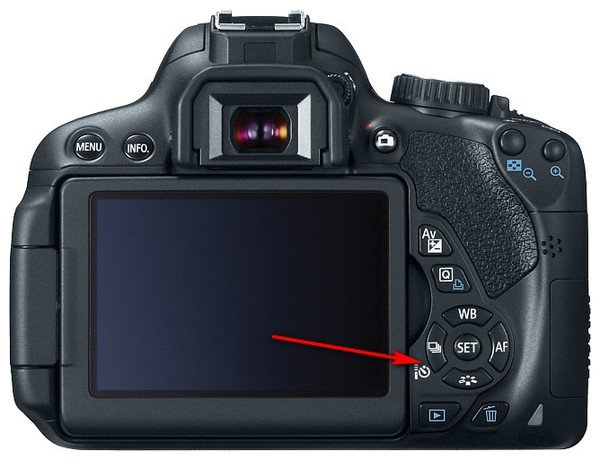
Вспышка
Разделяются на два типа: внутренние и наружные. Первая находится в тушке, открываясь по надобности. Автоматический режим настраивается камерой, ручной включается нажатием на молнию, которая находится возле кнопки вспышки.
Принцип работы вспышки
Главное, что нужно учесть – это сила. Освещать с одной силой вспышка не может, потому что свет падает по-разному.
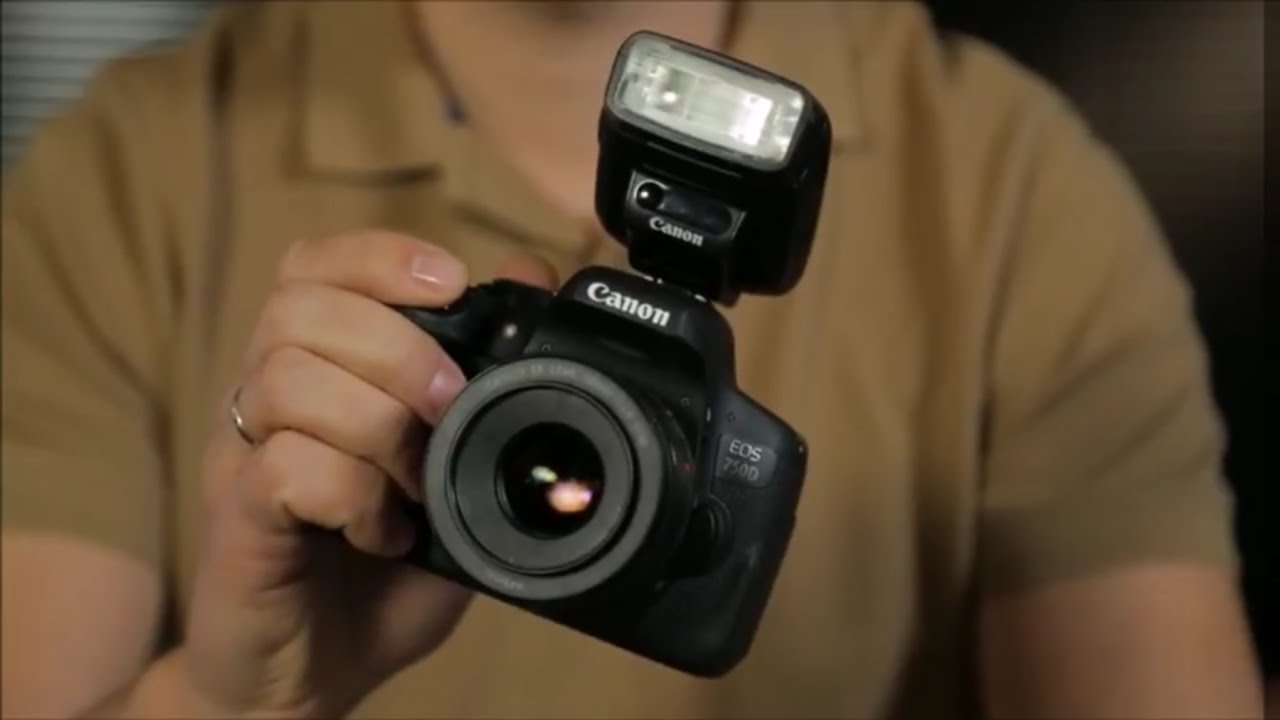
Она работает в три шага:
- Определяет освещенность в помещении;
- Экспонирование;
- Совершение снимка.
Вспышка работает трижды. Фотография появляется после третей. Человеческий глаз ее не видит. На таких снимках люди постоянно с закрытыми глазами. Недостаток убирается через TTL, позволяющий настраивать вручную силу вспышки.
Качества внешней вспышки
Выступает в приоритете над встроенной:
- Мощнее, направляется под углом, через верх, делая свет и тени реалистичными;
- Далеко бросает свет. Обычная освещает окружение до пяти метров;
- Наружная обеспечивает свободную настройку света.
Внимание! Настраивая вспышку надо настроить выдержку. При снимке объект получает больше освещения, поэтому не стоит выставлять высокие значения.
Существует несколько типов вспышки: автономная (без проводов) и проводная. Для проводных нужен кабель, подключающийся к разъему, который находится вверху и закрыт резиновым клапаном. Длина провода от Canon – полметра. Лучше пользоваться беспроводным типом, чтобы не мешали кабеля.
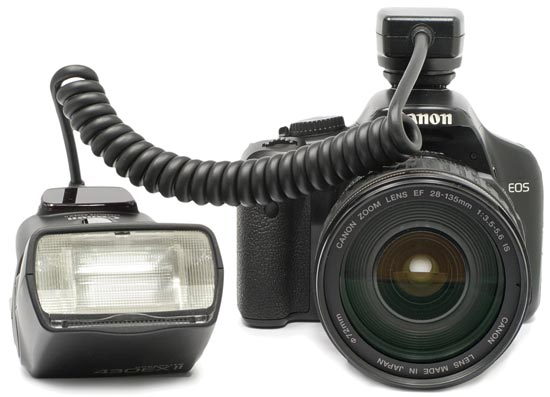
Синхронизация вспышки
Сегодня не является нужной, потому что настройки фотоаппарата canon автоматически регулируют этот параметр. Пользователь должен лишь приравнять внешнюю и основную вспышки. Перед подключением внешней вспышки надо выставить в приоритет штатную. Нужно удержать “zoom” в течении нескольких секунд, после чего прокруткой найти “master”. Для вспышки – “slave”, после чего они будут связаны.
Подсоединение микрофона
Качественная съемка требует наличие микрофона. Современные модели имеют большое количество штекеров. Есть выход звука и видео, ячейка под микрофон, HDMI и остальные. Соединить микрофон с камерой можно через разъем, под которым написано “micro”. Все идет к тому, чтобы выбрать тип записи звука, разделяющийся на mono и stereo. Найти можно, зайдя в настройки видео.
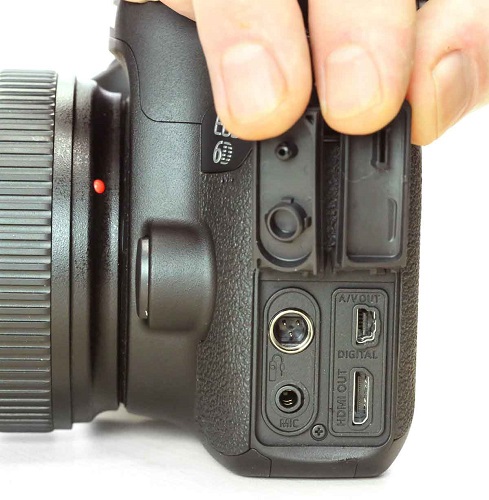
Проверка пробега
Пробег – количество кадров, позволяющие определить изношенность устройства, его гарантию.
Для дешевых моделей нормой есть 10 тысяч, потом может случиться поломка, но это не факт. Дорогие способны выдержать до 200 тысяч.
Раньше нужно было разбирать тушку. Метод опасный, трудно будет потом собрать устройство. Сейчас можно узнать пробег через программы, управляя фотоаппаратом canon с компьютера.
Одна из программ – EOSInfo. Она бесплатная, устанавливается на ПК. Затем, следует подключить устройство через USB. Иногда устройства не видят друг друга. Тогда требуется установить дополнительные драйвера, позволяющие наладить настройки и давая управлять фотоаппаратом canon с компьютера.
Есть модели, которые невозможно проверить дома, потребуется обращение в сервис для диагностики. Это нужно для камеры, которой пользовались ранее. Диагностика покажет результат и ответит, можно ли совершать съемки с фотоаппарата.
Неполадки схемы и профилактика фотоаппарата Canon
Фотоаппараты легко ломаются, трудно чинятся. Во избежание поломок используются защитные чехлы, чистятся объективы.
Причинами неисправности могут стать:
- Попадание воды. Влажность – враг всех механических устройств. Фотоаппарат может сломаться из-за высокой влажности температуры в воздухе, нежели он бы попал под дождь. В случае повышение риска, надо просушить прибор и отдать на ремонт;
- Повреждения схемы фотоаппарата canon или механическая порча. Постоянно падающее устройство не будет нормально работать. Самое нежное – зеркало, разбивающееся малейшим ударом. Также, разбив объектив может потеряться способность к фокусировке. Тогда ремонтировать нужно все устройство;
- Пыль. Попадание частиц нарушает функциональность устройство, из-за чего фотоаппарат canon не включается, что приводит к поломке или шумам во время работы с объективом. Лучший вариант – разборка и очищение или отправка на ремонт;
- Перебой температур. Резкая смена температуры, ее повышение или понижение портят работоспособность устройства. Высокие температуры могут расплавить плату, низкие – заморозят аппарат. Без ремонта не обойтись;
- Чтобы обезопасить прибор от внешних воздействий, нужно хранить их в чехле, позволяющий защитить от ударов, падений и прочего.
ВАЖНО! Нельзя переносить устройство собранным. Нужно его разобрать на части, сложив компактно в сумку.
Содержание
- Как собрать устройство
- Первый запуск
- Режимы фотоаппарата
- Режим P
- Режим Av
- Режим Tv
- Режим bulb
- Режим M
- Режим замера
- Системные параметры
- Качество и размер фото
- Фокусировка изображения
- Работа с выдержкой
- Баланс белого
- Дата на фотографии
- Как заряжать фотоаппарат canon
- Как поставить таймер на фотоаппарате canon
- Вспышка
- Принцип работы вспышки
- Качества внешней вспышки
- Синхронизация вспышки
- Подсоединение микрофона
- Проверка пробега
- Неполадки схемы и профилактика фотоаппарата Canon
Статья о том, как пользоваться зеркальным фотоаппаратом фирмы кэнон, подбирать правильные настройки зеркального фотоаппарата.
Как собрать устройство
Зеркальный фотоаппарат кэнон всегда помещается в упаковку разобранным. Отдельно лежат: батарея, корпус и объектив. Сначала нужно снять крышку с объектива. Затем одеть объектив на прибор. Надо найти точку белого цвета и объединить с такой же на тушке. Фотообъектив повернуть по часовой стрелке до щелчка.
Следующий шаг – крепление батареи. Делается легко. Аккумуляторный отсек расположен внизу фотоаппарата, открывается специальным рычажком. Его нужно опустить вниз, крышка сама откроется. Батарея вставляется в устройство контактами вперед. Запутаться трудно, по-другому засунуть не получится
ВАЖНО! Место для карты памяти расположен под аккумулятором. Отдельные модели имеют свое место. SD-карта тоже входит контактом вверх.
Первый запуск
После полной зарядки аккумулятора и изучения схемы фотоаппарата canon можно приступать к включению. Перед эксплуатацией следует разобраться в первоначальных настройках, выставить время и дату, часовой пояс, язык и остальные параметры. Инструкции не понадобятся. Гаджет показывает на экране сведения, пользователь должен выполнять указания устройства.
После окончания аппарат потребует отформатировать SD-карту. Для новых карт это необходимо.
Есть три способа:
- Через ноутбук или компьютер;
- По требованию устройства;
- В настройках.
Первый способ бесполезен, потому что техника форматирует носитель своим способом, и карта памяти может не прочитаться устройством. Лучше сделать это в том девайсе, который будет использоваться.
Если карта новая, фотоаппарат не будет знать, как с ней работать, он попросит отформатировать хранилище. Нужно нажать кнопку подтверждения.
Использовавшийся носитель ранее нужно освободить. Это можно сделать в настройках, перейдя в меню, найти пункт, обозначенный ключиком. Здесь меняются все параметры, такие, как время и дата, формат носителя.
Рекомендуется! Есть два вида форматирования: моментальный и обычный. Быстрый подходит новым картам, нормальный – уже использованным или поврежденным.
Режимы фотоаппарата
У любого фотоаппарата свои режимы съемки. Половина – автоматизированные, остальные требуют детальной настройки, зависит от места и условий.
Все режимы фокусировки фотоаппарата Canon отображаются на колесике режимов, находящееся вверху. Выбрать тип можно вращая колесико. Белая маленькая линия обозначает выбранный режим. Чтобы найти другой, нужно совершить прокрутку. Виды могут меняться в разных моделях. Уменьшаться или увеличиваться могут при помощи программ записи.
Полуавтоматические не меняются, их 4 штуки.
Автоматические – это макросъемка (цветок), для спорта (бегущий человечек), портрет (лицо), автоматический (зеленый квадрат) и прочее. Стоит только зафиксировать камерой объект, дождаться фокусировки, нажать на кнопку затвора фотоаппарата.
Схема фотоаппарата canon имеет и полуавтоматические режимы. Таковыми считаются Tv, Av, P и режим M. Работая, нужно знать и понимать, что такое диафрагма и выдержка.
Режим P
Ничем не отличается от автоматического, может давать возможность регулировать диафрагму ограниченными пределами. Еще здесь можно настраивать баланс белого в фотоаппарате.
На заметку. Опытные фотографы думают, что ручная фокусировка бесполезная, ненужная, путает пользователей. Производители наоборот говорят, что так новичкам удобней переходить с автоматического на ручной режим фотоаппарата.
Режим Av
Выступает преимуществом диафрагмы. Пользователь может самостоятельно узнать, как правильно настроить размер, экспериментируя со светом и финальной картинкой. Следуя размерам диафрагмы, фотоаппарат сам определяет режимы на устройстве, затем совершает съемку. Режим av может влиять на резкость.
Рекомендация! При эксплуатации нельзя увеличивать или уменьшать полностью значение диафрагмы, потому что могут появиться артефакты на фотографии, искажая ее шумами. Возможна потеря фрагментов изображения.
Метод помогает настроить четкость, сделать фон размытым. Дабы увеличить резкость, нужно уменьшить значение диафрагмы. Для размытия заднего плана или фокусировки главного объекта увеличивается размер выдержки.
Также, параметры диафрагмы зависят от объектива, подключенного к камере. При покупке оптики выбирается объектив и задаются под этот тип новые настройки. Недостаток в том, что при пересадке объектива с одной на другую камеру могут потребовать новые настройки.
Режим Tv
Преимущество выдержки. Здесь пользователь настраивает время, в период которого диафрагма пропускает свет. Размер диафрагмы устанавливается автоматически. Функция помогает для съемки спортивных соревнований или движущихся объектов. Разная выдержка дает красивые эффекты, например, как на фото с проводкой. Tv полезен тем, кто фотографирует движущиеся тела, неважно человек это, животное или природная стихия.
Режим bulb
Позволяет увеличить выдержку при необходимости, например, в темное время суток. Время экспонирования настраивается пользователем вручную.
Использование режима bulb:
- Выключить вибрацию. Нужно найти место, где можно поставить штатив, чтобы он не дергался;
- Подключить пульт. Нужно для управления кнопкой затвора;
- Настройка экспозиции. Определить значение диафрагмы, наладить выдержку.
Режим M
Настраивается режим м вручную, автоматически настроить практически невозможно. Одновременно корректируется диафрагма и выдержка. Режим м для тех, кто знает, как действовать и свой финальный результат. Отлично справляется с работой ночью, потому что камера в темноте не может автоматически настроиться. У пользователя есть возможность самостоятельно выбрать установки, нужные для нормальной съемки. Сориентирован на профессионалов. Новички запутаются, им трудно разобраться с тем или иным параметром и как фотографировать на фотоаппарате.
Режим замера
Схема фотоаппарата canon также имеет режим замера, позволяющий настроить экспозицию и освещение.
Во время замера экспозиции свет делится на отражающий и лежащий. В камерах присутствуют экспозамеры. Они позволяют добавить яркости изображению. Но его нельзя поднимать выше нормы. Примером служит снег, который ярко отражает свет. Преувеличив экспозицию можно испортить фотографию. Наладить замер экспозиции можно перейдя в настройки фотоаппарата canon, где есть выбор режимов.
Системные параметры
Схема фотоаппарата canon имеет множество настроек, таких, как формат, где сохраняется снимок, разрешение и остальные особенности. В параметрах Canon можно установить таймер, вспышку, совершить формат карты памяти.
Качество и размер фото
Чтобы наладить фотографию, нужно нажать «Меню», найти пункт с камерой. Тут показаны все параметры, имеющие отношение к фото.
В отличии от продукции кнопка, где выбирается резкость фотографии, называется по-разному. Стандартное название – «качество». В Canon несколько вариантов: RAW, L, M или RAW+L. Они все конвертируются в JPEG-формат. Ухудшать качество могут L и S3. Уменьшается четкость, размер, объем памяти. Самый лучший вариант – это L. Также, можно совершать настройки стиля изображения.
Интересно! Плюсом формата является то, что можно получить широкий выбор коррекции снимка на компьютере. Недостаток – занимает много места, открывается только специальной программой.
Фокусировка изображения
Настроить фокус на устройстве позволяет ручная или автоматическая фокусировка. Регулируя своими руками, пользователь самостоятельно выбирает параметры, прокручивая колесико объектива. Второй работает автоматически, подстраиваясь под освещение. Переключаясь с разных режимов, нужно нажать на переключатель объектива AF-MF.
AF разделяют на два типа:
- AF-S – кадровая. Аппарат концентрируется на объекте, если легонько нажать на кнопку затвора фотоаппарата;
- AF-C – постоянная. Нажимая на кнопку, фотоаппарат начинает следить за движущимся объектом. Подходит для записи спортивных соревнований.
Важный аспект – определение объекта концентрации. Камера предлагает до полусотни объектов. Основное внимание уделяется главной точке, остальные могут размываться.
Пользователь видит несколько точек, главная горит красным. Чтобы выбрать активную область, надо маленькое колесико или кнопку навигации переместить в нужное место.
Можно смещать камеру с точками, но есть минус: меняя позицию аппарата, смещается экспозиция, поэтому идея может испортиться. Клавишами навигации делается несколько снимков заданного объекта, но каждый раз нужно настраивать фокус.
Работа с выдержкой
Функция, которую измеряют секундами или сотыми. Это свет, падающий на матрицу за 1/100 секунды. Длительное воздействие света на матрицу делает фото ярче. Помогает снимать ночью в темноте, избегая зернистого шума. Минусом есть то, что, попадая на камеру, освещение делает изображение слишком ярким, размывая некоторые детали. Для эффекта размытия выставляется долгая выдержка, позволяющая падать свету на объектив. Резкое изображение требует минимальной выдержки. Корректировать параметр можно вручную или через приоритет.
Баланс белого
Опция отвечает за управление точностью отображения цветовой гаммы на изображении. Цветовой круг имеет горячие и холодные тона.
Например, фото человека. Нормальная настройка баланса белого не испортит кожу, придав ей естественный цвет. Переизбыток теплого отражает желтизну, увеличение синего – голубизну.
Меняя освещения диапазон может искривляться, на фотографии появятся лишние цвета. Солнце или накаливающаяся лампа отражают теплый свет, дневные лампа – холодный оттенок. Помогает баланс белого.
Все настройки фотоаппарата canon имеют WB-настройки, нажав на которую открываются параметры белого света. Можно выбрать предложенные виды для съемки днем.
Прибор позволяет не только пользоваться существующими способами, а и оптимизировать под себя. Аналогично настройкам светового фильтра, находится в «Меню», иконка камеры, параметр «Смещение баланса белого». Отображаются экран регулировки, разделенный четырьмя частями.
Они имеют обозначение:
- A – желто-коричневый;
- M – розово-фиолетовый;
- G – зеленый.
Смещение указателя (на дисплее высвечивается черным квадратом) увеличивает яркость одного цвета или комбинации.
Дата на фотографии
Некоторым людям требуется такая функция, показывающая в углу время и дату фотографии, как на старых снимках. Настройки фотоаппарата canon больше не имеют такую функцию, потому что она занимает лишнее место. Но ее можно выставить в особых случаях. Простые приборы позволяют настроить функцию. Установить можно в настройках фото, где есть пункт «Показывать время и дату».
Как заряжать фотоаппарат canon
Схема фотоаппарата canon устроена своеобразно, каждое устройство может заряжаться по-разному.
Шаги:
- Поместить батарею в отсек;
- Присоединить провод к прибору;
- Дождаться конца зарядки (до 4 часов).
Как заряжать фотоаппарат canon, если в наличии есть пальчиковые аккумуляторы:
- Купить сетевое зарядное устройство;
- Подсоединить шнур;
- Вставить аккумулятор;
- Полностью зарядить.
Как поставить таймер на фотоаппарате canon
Сфотографировать себя таким устройством трудно. Для любителей селфи разработчики придумали таймер, позволяющий человеку занять нужную позицию от двух до двадцати секунд. Кнопка затвора в данном случае, не понадобится. Нужно закрепить фотоаппарат (идеальный вариант – штатив), установить угол обзора, и настроить таймер с временем затвора. Параметры таймера можно найти, нажав на значок часов. Прибор будет издавать пикающие звуки, давая знать сколько осталось времени до осуществления снимка.
Вспышка
Разделяются на два типа: внутренние и наружные. Первая находится в тушке, открываясь по надобности. Автоматический режим настраивается камерой, ручной включается нажатием на молнию, которая находится возле кнопки вспышки.
Принцип работы вспышки
Главное, что нужно учесть – это сила. Освещать с одной силой вспышка не может, потому что свет падает по-разному.
Она работает в три шага:
- Определяет освещенность в помещении;
- Экспонирование;
- Совершение снимка.
Вспышка работает трижды. Фотография появляется после третей. Человеческий глаз ее не видит. На таких снимках люди постоянно с закрытыми глазами. Недостаток убирается через TTL, позволяющий настраивать вручную силу вспышки.
Качества внешней вспышки
Выступает в приоритете над встроенной:
- Мощнее, направляется под углом, через верх, делая свет и тени реалистичными;
- Далеко бросает свет. Обычная освещает окружение до пяти метров;
- Наружная обеспечивает свободную настройку света.
Внимание! Настраивая вспышку надо настроить выдержку. При снимке объект получает больше освещения, поэтому не стоит выставлять высокие значения.
Существует несколько типов вспышки: автономная (без проводов) и проводная. Для проводных нужен кабель, подключающийся к разъему, который находится вверху и закрыт резиновым клапаном. Длина провода от Canon – полметра. Лучше пользоваться беспроводным типом, чтобы не мешали кабеля.
Синхронизация вспышки
Сегодня не является нужной, потому что настройки фотоаппарата canon автоматически регулируют этот параметр. Пользователь должен лишь приравнять внешнюю и основную вспышки. Перед подключением внешней вспышки надо выставить в приоритет штатную. Нужно удержать “zoom” в течении нескольких секунд, после чего прокруткой найти “master”. Для вспышки – “slave”, после чего они будут связаны.
Подсоединение микрофона
Качественная съемка требует наличие микрофона. Современные модели имеют большое количество штекеров. Есть выход звука и видео, ячейка под микрофон, HDMI и остальные. Соединить микрофон с камерой можно через разъем, под которым написано “micro”. Все идет к тому, чтобы выбрать тип записи звука, разделяющийся на mono и stereo. Найти можно, зайдя в настройки видео.
Проверка пробега
Пробег – количество кадров, позволяющие определить изношенность устройства, его гарантию.
Для дешевых моделей нормой есть 10 тысяч, потом может случиться поломка, но это не факт. Дорогие способны выдержать до 200 тысяч.
Раньше нужно было разбирать тушку. Метод опасный, трудно будет потом собрать устройство. Сейчас можно узнать пробег через программы, управляя фотоаппаратом canon с компьютера.
Одна из программ – EOSInfo. Она бесплатная, устанавливается на ПК. Затем, следует подключить устройство через USB. Иногда устройства не видят друг друга. Тогда требуется установить дополнительные драйвера, позволяющие наладить настройки и давая управлять фотоаппаратом canon с компьютера.
Есть модели, которые невозможно проверить дома, потребуется обращение в сервис для диагностики. Это нужно для камеры, которой пользовались ранее. Диагностика покажет результат и ответит, можно ли совершать съемки с фотоаппарата.
Неполадки схемы и профилактика фотоаппарата Canon
Фотоаппараты легко ломаются, трудно чинятся. Во избежание поломок используются защитные чехлы, чистятся объективы.
Причинами неисправности могут стать:
- Попадание воды. Влажность – враг всех механических устройств. Фотоаппарат может сломаться из-за высокой влажности температуры в воздухе, нежели он бы попал под дождь. В случае повышение риска, надо просушить прибор и отдать на ремонт;
- Повреждения схемы фотоаппарата canon или механическая порча. Постоянно падающее устройство не будет нормально работать. Самое нежное – зеркало, разбивающееся малейшим ударом. Также, разбив объектив может потеряться способность к фокусировке. Тогда ремонтировать нужно все устройство;
- Пыль. Попадание частиц нарушает функциональность устройство, из-за чего фотоаппарат canon не включается, что приводит к поломке или шумам во время работы с объективом. Лучший вариант – разборка и очищение или отправка на ремонт;
- Перебой температур. Резкая смена температуры, ее повышение или понижение портят работоспособность устройства. Высокие температуры могут расплавить плату, низкие – заморозят аппарат. Без ремонта не обойтись;
- Чтобы обезопасить прибор от внешних воздействий, нужно хранить их в чехле, позволяющий защитить от ударов, падений и прочего.
ВАЖНО! Нельзя переносить устройство собранным. Нужно его разобрать на части, сложив компактно в сумку.
Здесь можно скачать инструкции по эксплуатации и руководства пользователя к фотоаппаратам Canon.
Canon PowerShot G9 X — руководство пользователя камеры
Модель: Фотоаппарат Canon PowerShot G9 X Год выпуска: 2015 Количество страниц: 210 Язык: русский Формат: pdf Размер: 14,1 Mb Описание: Профессиональное качество в изящном исполнении. Canon PowerShot G9 X — тонкая и изящная камера, которая позволяет вам […]
Canon PowerShot G5 X — руководство пользователя камеры
Модель: Фотоаппарат Canon PowerShot G5 X Год выпуска: 2015 Количество страниц: 217 Язык: русский Формат: pdf Размер: 15,7 Mb Описание: Профессиональное качество, максимальный контроль над процессом съемки и несравненное удобство в работе — именно […]
Canon IXUS 160, IXUS 162, IXUS 165, IXUS 170, IXUS 172 — руководство пользователя камеры
Модель: Фотоаппараты Canon IXUS 160, Canon IXUS 162, Canon IXUS 165, Canon IXUS 170, Canon IXUS 172 Год выпуска: 2015 Количество страниц: 117 Язык: русский Формат: pdf Размер: 5,7 Mb Описание: Canon IXUS 160 — стильная универсальная камера IXUS 20 МП с функцией Smart Auto достаточно […]
Canon PowerShot SX710 HS — инструкция по эксплуатации
Модель: Фотокамера Canon PowerShot SX710 HS Год выпуска: 2015 Количество страниц: 177 Язык: русский Формат: pdf Размер: 13,6 Mb Описание: Фотоаппарат Canon PowerShot SX710 HS — это компактная камера с мощным суперзумом, позволяющим запечатлеть все яркие […]
Canon PowerShot SX610 HS — инструкция по эксплуатации
Модель: Фотокамера Canon PowerShot SX610 HS Год выпуска: 2015 Количество страниц: 162 Язык: русский Формат: pdf Размер: 8,5 Mb Описание: Фотоаппарат Canon PowerShot SX610 HS — это компактная камера с мощным суперзумом, позволяющим запечатлеть все яркие […]
Canon PowerShot SX530 HS — инструкция по эксплуатации
Модель: Фотокамера Canon PowerShot SX530 HS Год выпуска: 2015 Количество страниц: 169 Язык: русский Формат: pdf Размер: 10,4 Mb Описание: Фотоаппарат Canon PowerShot SX530 HS — это компактная камера с мощным суперзумом, позволяющим запечатлеть все яркие […]
Canon PowerShot SX410 IS, PowerShot SX412 IS — инструкция по эксплуатации
Модель: Фотокамеры Canon PowerShot SX410 IS, Canon PowerShot SX412 IS Год выпуска: 2015 Количество страниц: 118 Язык: русский Формат: pdf Размер: 4,8 Mb Описание: Простая и удобная в использовании семейная компактная камера Canon PowerShot SX410 IS с зумом 40x обеспечивает […]
Canon PowerShot N100 — инструкция по эксплуатации
Модель: Фотокамера Canon PowerShot N100 Год выпуска: 2014 Количество страниц: 211 Язык: русский Формат: pdf Размер: 7,5 Mb Описание: Благодаря инновационной конструкции с дополнительной камерой, расположенной с обратной стороны, отличному качеству […]
Canon PowerShot N2 — инструкция по эксплуатации
Модель: Фотокамера Canon PowerShot N2 Год выпуска: 2014 Количество страниц: 140 Язык: русский Формат: pdf Размер: 8,1 Mb Описание: Создавайте и делитесь сюжетами из вашей жизни, снятыми с разных ракурсов на камеру Canon PowerShot N2. Творческие функции, […]
Canon PowerShot G3 X — инструкция по эксплуатации
Модель: Фотокамера Canon PowerShot G3 X Год выпуска: 2015 Количество страниц: 219 Язык: русский Формат: pdf Размер: 15,9 Mb Описание: С камерой Canon PowerShot G3 X, оснащенной универсальным объективом с 25x зумом и первоклассным датчиком изображения типа 1.0, вы […]
Canon PowerShot A480 — инструкция по эксплуатации
Модель: Фотокамера Canon PowerShot A480 Год выпуска: 2009 Количество страниц: 127 Язык: русский Формат: pdf Размер: 10,7 Mb Описание: Canon PowerShot A480 — цифровая фотокамера с разрешением 10 мегапикселя, имеющая компактный корпус и доступная в нескольких […]
Canon IXUS 275 HS — инструкция по эксплуатации
Модель: Фотокамера Canon IXUS 275 HS Год выпуска: 2015 Количество страниц: 162 Язык: русский Формат: pdf Размер: 8,1 Mb Описание: Компактный фотоаппарат Canon IXUS 275 HS — это ультратонкая камера с поддержкой беспроводных подключений, предназначенная […]
Canon EOS M3 — инструкция по эксплуатации
Модель: Фотокамера Canon EOS M3 Год выпуска: 2015 Количество страниц: 201 Язык: русский Формат: pdf Размер: 11,1 Mb Описание: Высокая мощность и компактный дизайн. Творческий подход и удобство использования. Камера Canon EOS M3 — это высокая […]
Canon EOS 5DS, EOS 5DS R — инструкция по эксплуатации
Модель: Фотокамеры Canon EOS 5DS, EOS 5DS R Год выпуска: 2015 Количество страниц: 534 Язык: русский Формат: pdf Размер: 19.2 Mb Описание: Canon EOS 5DS, EOS 5DS R — это цифровая однообъективная зеркальная камера, оснащенная полноразмерным (прибл. 36,0 x 24,0 мм) […]
Canon EOS-1V — инструкция по эксплуатации
Модель: Фотокамера Canon EOS-1V Количество страниц: 139 Язык: русский Формат: pdf Размер: 3,9 Mb Описание: Профессиональная зеркальная фотокамера Canon EOS-1V пришла на смену модели EOS-1N, которая отлично зарекомендовала себя в течении долгих лет […]
Canon EOS-1N — инструкция по эксплуатации
Модель: Фотокамера Canon EOS-1N Количество страниц: 111 Язык: русский Формат: pdf Размер: 2,1 Mb Описание: Тысячи профессиональных фотографов всего мира являются преданными поклонниками модели EOS-1 — универсального, высокоточного аппарата, […]
Canon Digital IXUS 300, PowerShot A10, PowerShot A20 — инструкция по эксплуатации
Модель: Фотокамеры Canon Digital IXUS 300, Canon PowerShot A10, Canon PowerShot A20 Количество страниц: 17 Язык: русский Формат: pdf Размер: 2,7 Mb Описание: Основой конструкции камеры Digital IXUS 300 является 3-кратный зум-объектив и матрица с 2,1 млн. пикселов, что […]
Canon EOS 5000, EOS 5000QD — инструкция по эксплуатации
Модель: Пленочные фотокамеры Canon EOS 5000, Canon EOS 5000QD Количество страниц: 63 Язык: русский Формат: pdf Размер: 1,2 Mb Описание: Canon EOS 5000 — легкая и компактная однообъективная зеркальная фотокамера. Широкая рабочая зона […]
Canon EOS 3000V — инструкция по эксплуатации
Модель: Пленочная фотокамера Canon EOS 3000V Год выпуска: 2003 Количество страниц: 13 Язык: русский Формат: pdf Размер: 1,3 Mb Описание: Canon EOS 3000V — малоформатный однообъективный зеркальный фотоаппарат с автофокусом, рассчитанный на […]
Canon EOS 3000N — инструкция по эксплуатации
Модель: Пленочная фотокамера Canon EOS 3000N Год выпуска: 2001 Количество страниц: 84 Язык: русский Формат: pdf Размер: 2,7 Mb Описание: Canon EOS 3000N — малоформатный однообъективный зеркальный фотоаппарат с автофокусом, рассчитанный на […]
Canon EOS 3000 — инструкция по эксплуатации
Модель: Пленочная фотокамера Canon EOS 3000 Количество страниц: 72 Язык: русский Формат: pdf Размер: 1,4 Mb Описание: Canon EOS 3000 является очень компактным автофокусным однообъективным зеркальным фотоаппаратом. Его можно использовать для съемки […]
Canon EOS 300V — инструкция по эксплуатации
Модель: Пленочная фотокамера Canon EOS 300V Количество страниц: 60 Язык: русский Формат: pdf Размер: 1,2 Mb Описание: Новый фотоаппарат Canon EOS 300V обращает на себя внимание, в первую очередь, внешним видом. Полностью серебристый корпус с […]
Canon EOS 300, EOS 300QD — инструкция по эксплуатации
Модель: Пленочные фотокамеры Canon EOS 300, Canon EOS 300QD Год выпуска: 1999 Количество страниц: 75 Язык: русский Формат: pdf Размер: 2,5 Mb Описание: Canon EOS 300 является очень компактным автофокусным однообъективным зеркальным фотоаппаратом. Его можно […]
Canon EOS 100 — инструкция по эксплуатации
Модель: Пленочная фотокамера Canon EOS 100 Год выпуска: 1991 Количество страниц: 80 Язык: русский Формат: pdf Размер: 2,2 Mb Описание: Фотоаппарат Canon EOS 100 является однообъективной зеркальной камерой с автофокусировкой и набором со временных […]
Canon EOS 50, EOS 50E — инструкция по эксплуатации
Модель: Пленочные фотокамеры Canon EOS 50, Canon EOS 50E Год выпуска: 1995 Количество страниц: 101 Язык: русский Формат: pdf Размер: 3,0 Mb Описание: Фотоаппарат для тех, кто знает, чего хочет. Автофокусировка по полю из 3 точек. 6-зонный оценочный замер. […]
Canon EOS 33 — инструкция по эксплуатации
Модель: Пленочная фотокамера Canon EOS 33 Количество страниц: 104 Язык: русский Формат: pdf Размер: 2,4 Mb Описание: Canon EOS 33 представляет собой автофокусную однообъективную зеркальную камеру с семью фокусировочными точками. Широкий набор […]
Canon EOS 30V, EOS 33V — инструкция по эксплуатации
Модель: Пленочные фотокамеры Canon EOS 30V, Canon EOS 33V Год выпуска: 2004 Количество страниц: 100 Язык: русский Формат: pdf Размер: 6,5 Mb Описание: Canon EOS 30V представляет собой автофокусную однообъективную зеркальную камеру с управляемой глазом […]
Canon EOS 5 — инструкция по эксплуатации
Модель: Пленочная фотокамера Canon EOS 5 Год выпуска: 1992 Количество страниц: 81 Язык: русский Формат: pdf Размер: 2,1 Mb Описание: Canon EOS 5 — малоформатный однообъективный зеркальный фотоаппарат с автофокусом и автоматическим управлением […]
Canon EOS-3 — инструкция по эксплуатации
Модель: Пленочная фотокамера Canon EOS-3 Год выпуска: 1998 Количество страниц: 146 Язык: русский Формат: pdf Размер: 2,8 Mb Описание: Canon EOS-3 — профессиональный малоформатный однообъективный зеркальный фотоаппарат семейства Canon EOS, впервые […]
Canon PowerShot SX700 HS — руководство пользователя
Модель: Компактная фотокамера Canon PowerShot SX700 HS Год выпуска: 2014 Количество страниц: 196 Язык: русский Формат: pdf Размер: 8,8 Mb Описание: Компактный фотоаппарат Canon PowerShot SX700 HS – верный спутник в путешествиях и экспедициях, благодаря малому […]
Canon PowerShot SX600 HS — руководство пользователя
Модель: Компактная фотокамера Canon PowerShot SX600 HS Год выпуска: 2014 Количество страниц: 162 Язык: русский Формат: pdf Размер: 6,1 Mb Описание: Компактный фотоаппарат Canon PowerShot SX600 HS обеспечит результат высочайшего качества благодаря хорошему […]
Canon PowerShot SX520 HS — руководство пользователя
Модель: Компактная фотокамера Canon PowerShot SX400 IS Год выпуска: 2014 Количество страниц: 139 Язык: русский Формат: pdf Размер: 8,2 Mb Описание: Компактный цифровой фотоаппарат Canon PowerShot SX520 HS – это универсальная камера на разные случаи жизни, […]
Canon PowerShot SX400 IS — руководство пользователя
Модель: Компактная фотокамера Canon PowerShot SX400 IS Год выпуска: 2014 Количество страниц: 120 Язык: русский Формат: pdf Размер: 6,0 Mb Описание: Фотоаппарат Canon PowerShot SX400 IS – это компактная и производительная камера с 30-кратным зумом и невероятным […]
Canon PowerShot SX60 HS — руководство пользователя
Модель: Компактная фотокамера Canon PowerShot SX60 HS Год выпуска: 2014 Количество страниц: 203 Язык: русский Формат: pdf Размер: 12,0 Mb Описание: Цифровой фотоаппарат Canon PowerShot SX60 HS обеспечивает высокую детализацию при съемке удаленных объектов и […]
Canon PowerShot S200 — руководство пользователя
Модель: Компактная фотокамера Canon PowerShot S200 Год выпуска: 2014 Количество страниц: 182 Язык: русский Формат: pdf Размер: 8,0 Mb Описание: Компактная камера Canon PowerShot S200 оснащена матрицей 10,1 мегапикселей при размере 1/1,7”. 24-мм 5-кратный зум […]
Canon PowerShot N — руководство пользователя
Модель: Компактная фотокамера Canon PowerShot N Год выпуска: 2013 Количество страниц: 134 Язык: русский Формат: pdf Размер: 5,0 Mb Описание: Компактный фотоаппарат Canon PowerShot N, несмотря на свои довольно скромные размеры, дает пользователю серьезные […]
Canon PowerShot G7 X — руководство пользователя
Модель: Компактная фотокамера Canon PowerShot G7 X Год выпуска: 2014 Количество страниц: 202 Язык: русский Формат: pdf Размер: 14,3 Mb Описание: Canon Powershot G7 X — компактная профессиональная камера, которая легко может поместиться в кармане. Она […]
Canon PowerShot G1 X Mark II — руководство пользователя
Модель: Компактная фотокамера Canon PowerShot G1 X Mark II Год выпуска: 2014 Количество страниц: 237 Язык: русский Формат: pdf Размер: 10,0 Mb Описание: Благодаря большому датчику изображения и быстрому зум-объективу f/2 камера Canon PowerShot G1 X Mark II обладает […]
Canon PowerShot D30 — руководство пользователя
Модель: Компактная фотокамера Canon PowerShot D30 Год выпуска: 2014 Количество страниц: 152 Язык: русский Формат: pdf Размер: 7,2 Mb Описание: Компактный фотоаппарат Canon PowerShot D30 это не просто стильный аксессуар, но и надежный спутник для любителей […]
Canon IXUS 265 HS — руководство пользователя
Модель: Компактная фотокамера Canon IXUS 265 HS Год выпуска: 2014 Количество страниц: 161 Язык: русский Формат: pdf Размер: 6,3 Mb Описание: Очень стильный компактный фотоаппарат Canon IXUS 265 HS понравится своим ярким современным обликом, сочетающимся […]
Canon IXUS 157, IXUS 155, IXUS 150, IXUS 147, IXUS 145 — руководство пользователя
Модель: Компактные фотокамеры Canon IXUS 157, Canon IXUS 155, Canon IXUS 150, Canon IXUS 147, Canon IXUS 145 Год выпуска: 2014 Количество страниц: 118 Язык: русский Формат: pdf Размер: 4,4 Mb Описание: Со стильной фотокамерой Canon IXUS 157 вы не упустите ни единой детали, как бы […]
Canon EOS D30 — инструкция по эксплуатации
Модель: Зеркальная фотокамера Canon EOS D30 Год выпуска: 2000 Количество страниц: 74 Язык: русский Формат: pdf Размер: 2,6 Mb Описание: Canon EOS D30 — высококачественная, высокоточная, цифровая однообъективная камера с сенсором CMOS, с общим […]
Canon EOS 1200D — инструкция по эксплуатации
Модель: Зеркальная фотокамера Canon EOS 1200D Год выпуска: 2014 Количество страниц: 342 Язык: русский Формат: pdf Размер: 13,3 Mb Описание: Canon EOS 1200D — это высокотехнологичная цифровая однообъективная зеркальная камера, оснащенная датчиком […]
Canon EOS 70D — инструкция по эксплуатации
Модель: Зеркальная фотокамера Canon EOS 70D Год выпуска: 2013 Количество страниц: 468 Язык: русский Формат: pdf Размер: 16,2 Mb Описание: Canon EOS 70D — это высокотехнологичная цифровая однообъективная зеркальная камера, оснащенная датчиком CMOS […]
Canon EOS 7D Mark II — инструкция по эксплуатации
Модель: Зеркальная фотокамера Canon EOS 7D Mark II Год выпуска: 2014 Количество страниц: 550 Язык: русский Формат: pdf Размер: 18,4 Mb Описание: Canon EOS 7D Mark II — это цифровая однообъективная зеркальная камера, оснащенная датчиком изображения CMOS […]
Canon EOS-1Ds Mark II — инструкция по эксплуатации
Модель: Зеркальная фотокамера Canon EOS-1Ds Mark II Год выпуска: 2004 Количество страниц: 180 Язык: русский Формат: pdf Размер: 2,5 Mb Описание: Камера Canon EOS-1Ds Mark II — это цифровая однообъективная зеркальная автофокусная камера с большой (36 х 24 мм) […]
Canon EOS-1D Mark II — инструкция по эксплуатации
Модель: Зеркальная фотокамера Canon EOS-1D Mark II Год выпуска: 2004 Количество страниц: 180 Язык: русский Формат: pdf Размер: 10,3 Mb Описание: Камера Canon EOS-1D Mark II — это цифровая однообъективная зеркальная автофокусная камера с большой […]
Canon EOS 760D — инструкция по эксплуатации
Модель: Зеркальная фотокамера Canon EOS 760D Год выпуска: 2015 Количество страниц: 430 Язык: русский Формат: pdf Размер: 18,6 Mb Описание: Canon EOS 760D — добейтесь новых высот в мире фотосъемки с датчиком изображения 24,2 МП, настраиваемой 19-точечной […]
Canon EOS 750D — инструкция по эксплуатации
Модель: Зеркальная фотокамера Canon EOS 750D Год выпуска: 2015 Количество страниц: 416 Язык: русский Формат: pdf Размер: 16,7 Mb Описание: Canon EOS 750D — с легкостью повысьте качество своих фотографий благодаря последним технологиям в цифровых […]
Canon PowerShot SX510 HS — руководство пользователя
Модель: Компактная фотокамера Canon PowerShot SX510 HS Год выпуска: 2013 Количество страниц: 167 Язык: русский Формат: pdf Размер: 8,2 Mb Описание: Портативная полупрофессиональная мини-камера с 30-кратным зумом Canon PowerShot SX510 HS оборудована системой HS, […]
1
2
3
…
5
»