
Инструкции, user manuals
Пользовательские инструкции, user manuals, руководства по эксплуатации электронной технике
Представляем вам архив пользовательских инструкций, user manuals, руководств по эксплуатации телефонов, бытовой аудио и видео техники, фототехники и др. электронной техники на русском языке. В архиве около 3000 user manuals доступных для закачки. Вы можете осуществлять поиск пользовательских инструкций по эксплуатации электронной техники по производителю или категории электронной техники. User manuals представлены в виде doc или pdf файлов упакованных в архивы.
Пользовательские инструкции, user manuals — Видеокамеры
| Модель | Производитель | Размер | Формат | Инструкция |
|---|---|---|---|---|
| AG-DVX100B | Panasonic | 3.5 Мб | ||
| CCD-TR315E | Sony | 1.7 Мб | ||
| CCD-TR516E | Sony | 1.7 Мб | ||
| CCD-TRV107E | Sony | 4.7 Мб | ||
| CCD-TRV108E | Sony | 4.7 Мб | ||
| CCD-TRV208E | Sony | 4.7 Мб | ||
| CCD-TRV228E | Sony | 4.6 Мб | ||
| CCD-TRV408E | Sony | 4.7 Мб | ||
| CCD-TRV428E | Sony | 4.6 Мб | ||
| D2 | Explay | 800.7 Кб | ||
| DC201 | Canon | 2.7 Мб | ||
| DC210 | Canon | 2.7 Мб | ||
| DC211 | Canon | 2.7 Мб | ||
| DCR-DVD101E | Sony | 4.0 Мб | ||
| DCR-DVD201E | Sony | 4.0 Мб | ||
| DCR-DVD404E | Sony | 7.8 Мб | ||
| DCR-DVD405E | Sony | 7.8 Мб | ||
| DCR-DVD406E | Sony | 6.3 Мб | ||
| DCR-DVD408E | Sony | 6.3 Мб | ||
| DCR-DVD506E | Sony | 6.3 Мб |

Org A9 Wi-Fi Mini DV HD Camera Руководство пользователя

HD камера — Запись HD в реальном времени и viewIng.

Широкий view угол — Широкий угол 150 градусов, камера обеспечивает широкий охват сцены и не пропустит ничего, что происходит в вашем доме.
Ночное видение — Камера обеспечивает отличное ночное видение, вы можете вести наблюдение даже в темноте.
Циклическая запись — В процессе записи, после того как память будет заполнена, она автоматически удалит предыдущее видео и сохранит последнее видео.
Обнаружение движения — Видео будет записываться при обнаружении любого движения, что делает ваш дом или офис более безопасным. Идеально подходит для наблюдения за ребенком, наблюдения за домашними животными и наблюдения за домашней безопасностью. Вы можете знать, что происходило, когда вы были вне дома.
Мини размер — Способы крепления: стоя / магнитная палочка / стена / переворот.
инструкции
H.264-1080P удаленная беспроводная скрытая камера
Наблюдения и советы этой статьи мы подготовили на основании опыта команды камера А9 использует уникальный ультрапортативный дизайн, его можно применять в различных областях, он очень удобен и безопасен и приносит вам яркую жизнь, пожалуйста, правильно настройте камеру в соответствии с рекомендациями быстрых шагов. Укажите кнопку включения/выключения, чтобы включить, нажмите и удерживайте кнопку включения/выключения в течение 3 секунд, чтобы выключить. (Клавиша MODE — это кнопка сброса. Нажмите и удерживайте в течение 5 секунд при включенном питании, чтобы восстановить заводские настройки после автоматического перезапуска) Синий свет — это индикатор питания. Питание всегда включено. Зеленый свет — это индикатор Wi-Fi, а красный — индикатор заряда. Когда лamp полностью заряжается после зарядки.
Конкретные модели следующие
- Режим Ad hoc: Медленно мигает зеленый свет
- Режим маршрутизатора: зеленая вспышка
- После того, как вы настроили удаленную камеру: Зеленый свет
- При понятном режиме камеру можно сбросить при переключении в точечный режим.
Примечание: Это должно быть сброшено при вспышке красного света или медленной вспышке, когда вы нажимаете встроенный сброс, чтобы быть полезным! Нажмите кнопку сброса, построенную примерно через пять секунд после того, как вся машина загорится, и отпустите, пока камера не начнет завершать работу (около 30 секунд).
Загрузка программного обеспечения приложения

Метод 1: Отсканируйте QR-код (изображение 1), чтобы перейти к экрану загрузки (изображение 2). Выберите подходящее программное обеспечение для загрузки в соответствии с системой вашего мобильного телефона.
Внимание:  Этот тип установки доступен только для материкового Китая).
Метод 2: Для телефонов Android: найдите программное приложение APP с именем «HDMiniCam» в Google Play, загрузите и установите его.
Программное обеспечение для iPhone под названием «HDMiniCam» находится в App Store, загрузите и установите его.

Направьте телефонное соединение с камерой
Войдите в настройки телефона, где находится сигнал Wi-Fi, найдите сигнал (это номер UID машины, уникальный для каждой машины) и подключитесь. Как показано на рисунке.

Нажмите на маленькую шестеренку  Войдите в расширенную конфигурацию, показанную ниже. Найдите место установки сигнального маршрутизатора и настройте камеру для ввода пароля в маршрутизатор, как показано ниже.

Хорошо, дождитесь полной перезагрузки камеры, это занимает около 40 секунд. Онлайн с камеры отключится, тогда вы сможете получить удаленный доступ, и когда телефон Wi-Fi и камеры находятся в одной сети, которая является локальной сетью, или любой другой телефон, подключенный к приложению сигнала сотового телефона 4G Wi-Fi автоматически переподключит камеру после успешного подключения Вы можете посмотреть видео.
Удаленные настройки камеры
В точке можно посмотреть видео, вернуться к предыдущей записи показанного интерфейса

Нажмите на маленькую шестеренку  Введите расширенную конфигурацию, показанную ниже.

Найдите место установки сигнального маршрутизатора и настройте камеру для ввода пароля в маршрутизатор, как показано ниже.

- Загрузите компьютерный клиент, загрузив адрес http://112.124.40.254:808/PCTools.zip и установить

- Нажмите на успешную установку, как показано на рисунке. Появится окно входа в систему. (См. ниже)

- Введите имя пользователя (admin) Нажмите войти
(Заметка: Исходное имя пользователя — admin без пароля).
- Enter

Enter

Enter

Характеристики
- Соотношение разрешения: 1080P/720P/640P/320P
- Формат видео: AVI
- Номер кадра: 25
- Угол обзора: 150 градусов
- Камера обнаружения движения Съемка по прямой линии 6 метра
- Минимальная освещенность: 1 люкс
- Продолжительность видео: более 1 часа
- Сжатый формат: H.264
- Диапазон записи 5 м2
- Расход: 240MA / 3.7V
- Температура хранения: -20-80 градусов по Цельсию
- Рабочая температура: -10-60 градусов по Цельсию
- Рабочая влажность: 15-85% RH
- Тип карты памяти: TF-карта
- Программное обеспечение проигрывателя: VLCPlayer/SMPlayer
- Операционная система компьютера: Windows / Mac OS X
- Операционная система мобильного телефона: Android/iOS
- Web браузер: IE7 и выше, chrome, firefox Safari. и т. д.
- Крупнейший клиент: 4
FAQ
- Почему удаленный мониторинг не работает гладко?
Вы должны выбрать подходящее разрешение для просмотра в соответствии с вашим Интернетом. - Почему SD-карты не могут сохранять?
SD-карта должна быть отформатирована, если вы используете ее впервые. - Почему Connection не в сети?
Выберите правильный способ подключения в соответствии с вашей сетью - Почему удаленное приложение viewвидео на SD-карте не плавное?
В результате возможности мобильного декодирования различаются, и вы можете настроить видеооборудование в соответствии с разрешением вашего мобильного телефона. - Как узнать мой пароль?
Нажмите кнопку сброса в течение 10 секунд и восстановите заводские настройки.
Внимание
Имя устройства легко запомнить, просто напишите
Вставить UID P2P
Пароль не был изменен, тогда это 8888, если вы изменили его, укажите дату.
Примечание
- Если камера не подключена к роутеру, сбросьте ее, даже после горячей настройки машины.
- Если камера не читает карту памяти, или мобильный телефон в дополнительных настройках локальной сети в фоновом режиме форматирования после использования.
- Сброс выключения: повторите операцию и выполните сброс, когда увидите красный свет.
Несмотря на то, что миникамеры — это преимущественно нишевой продукт, сегодня их можно обнаружить во многих домохозяйствах по всему миру. С падением цены на такие девайсы они стремительно набирают популярность, позволяя зорко следить за детьми, обеспечивать безопасность дома, вести мониторинг сотрудников компании. И даже работать в качестве видеорегистратора на вашем авто. Сегодня мы разберём одну из таких популярных камер — SQ11, и представим инструкцию по работе с ней на русском языке.
Содержание
- Технические характеристики камеры SQ11
- Инструкция на русском языке по зарядке устройства SQ11
- Каким образом снимать видео на камеру SQ11
- Установка на видео даты и времени
- Можно ли фотографировать на SQ11
- Заключение
Технические характеристики камеры SQ11
Устройство SQ11 является дальнейшим продолжение линейки SQ.
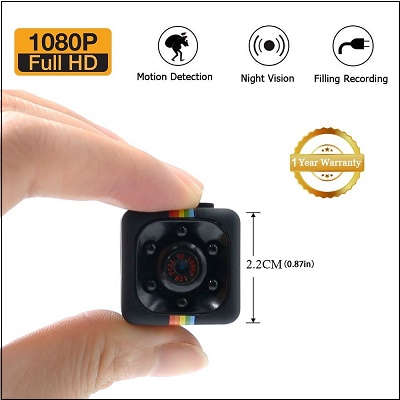
Камера обладает следующими техническими характеристиками, согласно инструкции:
| Характеристики: | Параметры: |
|---|---|
| Видеоформат: | AVI |
| Видеокодинг: | M-JPEG |
| Разрешение видео: | 1280 на 720 (HD), 1920 на 1080 (FHD) |
| Частота кадров: | 30 FPS |
| Формат изображения: | JPG |
| Разрешение получаемых изображений: | 4032×3024 |
| Пропорции изображения: | 4 к 3 |
| Поддержка карты памяти: | Микро SD до 32 гигабайт |
| Время зарядки: | 3 часа |
| Продолжительность беспрерывной съёмки: | 40-60 минут |
| Возможность инфракрасной съёмки в темноте: | Есть |
| Запись видео по датчику движения: | Чувствительность до пяти метров |
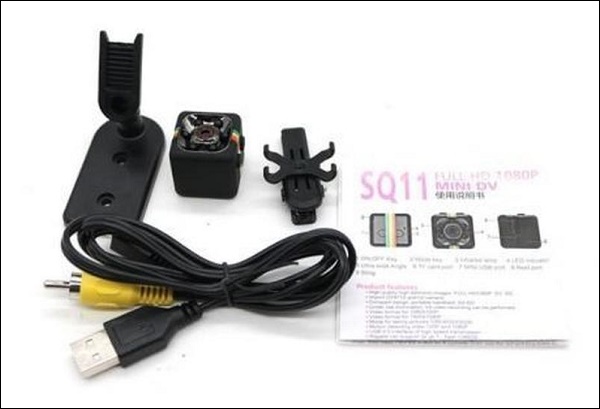
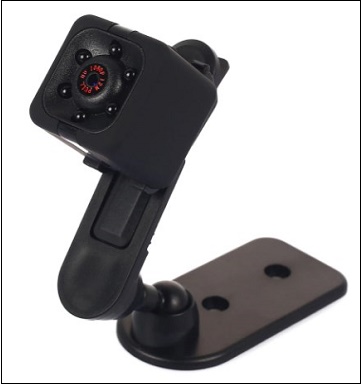
В комплект поставки входит сама камера, клипса, подставка, кабель для зарядки.
Читайте также: Smart BP HR bracelet user manual инструкция на русском языке.
Инструкция на русском языке по зарядке устройства SQ11
Перед использованием камеры её необходимо полностью зарядить. В комплекте устройства имеется шнур, один разъём которого (микро USB) подключается к записывающему гаджету, а второй – к зарядному устройству (подойдёт и стандартный ЮСБ-разъём вашего ноутбука).

После подключения SQ11 к зарядке загорятся красный и синий led-индикаторы. После завершения зарядки красный индикатор отключится, а синий перестанет мигать. Разработчики рекомендуют подержать после этого камеру в состоянии зарядки ещё 10-20 минут. В целом, легко разобрать даже без инструкции на русском.
Если батарея устройства разрядится, то об этом сообщит мигание красного и синего индикатора в течение пяти секунд, после чего миникамера отключится.

Каким образом снимать видео на камеру SQ11
Для работы с SQ11 будет необходимо подключить к ней карту памяти. Несмотря на заявленную в руководстве пользователя поддержку карт памяти объёмом 32 Гб, работает девайс с ними плохо. Для стабильной работы устройства рекомендуем использовать карту памяти 16 гигабайт. Не забудьте зарядить камеру перед её включением, как мы указывали в инструкции на русском языке выше.
Для осуществления видеозаписи в разрешении HD (1280 на 720) выполните следующее:
- Нажмите на камере кнопку «On/Off», после чего загорится синий светодиод, и камера перейдёт в режим ожидания;
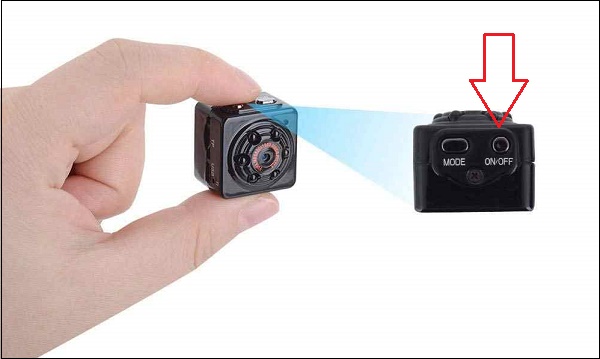
- Ещё раз нажмите на кнопку «On/Off», синий индикатор трижды мигнёт, и начнётся запись видео. Видео будет автоматически сохранятся на карту памяти каждые пять минут;
- Для прекращения съёмки вновь нажмите на кнопку «On/Off».
Для осуществления видеозаписи в разрешении FHD (1920 на 1080) осуществите следующее:
- Нажмите на «On/Off» для включения миникамеры SQ11, загорится синий led-индикатор, означающий переход камеры в режим ожидания;
- Один раз нажмите на кнопку «Mode» — устройство перейдёт в режим съёмки видео в формате 1080р, засветятся красный и синий led-индикаторы;
- Для запуска съёмки нажмите на кнопку «On/Off», после чего синий светодиод отключится, а красный трижды мигнёт и погаснет. Начнётся запись в формате 1080.
Для осуществления видеозаписи по датчику движения, необходимо выполнить по инструкции следующее:
- Перейдите в режим ожидания съёмки в одном из описанных выше видеорежимов;
- Зажмите кнопку «Mode» на три секунды, после чего камера перейдёт в режим записи по датчику движения;
- При обнаружении движения запись с SQ11 начнётся автоматически, о чём будет сигнализировать мигание красного и синего светодиода.
Установка на видео даты и времени
Для установки на видео даты и времени выполните следующий набор действий, как советует производитель в руководстве пользователя, которого пока еще нет на русском языке:
- Подключите камеру к PC с помощью идущего в комплекте кабеля;
- Создайте в корневом каталоге карты памяти камеры текстовый файл под необходимым именем «TIMERSET.txt»;
- В данном файле впишите следующую строку:

На камере SQ11 использованы следующие обозначения:
- ГГГГ – год
- ММ – месяц
- ДД – день
- ЧЧ – час
- ММ – минута
- СС – секунда
«Y» — дата и время должна отображаться на видеофайле. Вместо «Y» может стоять «N» — в этом случае дата и время не будут отображаться на видеофайле.
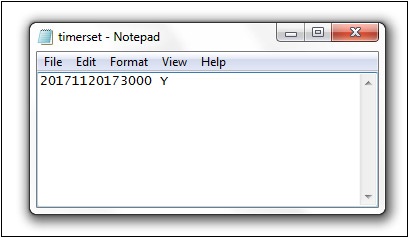
Сохраните файл и отсоедините её от компьютера.
Можно ли фотографировать на SQ11
В инструкции сказано, что на камеру SQ11 можно легко сделать снимки.
Для съёмки фотографий на данном гаджете выполните следующее:
- Нажмите на кнопку «On/Off» для запуска камеры;
- Затем дважды нажмите на кнопку «Mode» для перехода в режим фотосъёмки. Засветится красный светодиод;
- Для съёмки фото нажмите на кнопку «On/Off», после чего моргнёт красный светодиод, и фото будет сохранено на карту памяти с разрешением 4032 на 3024.
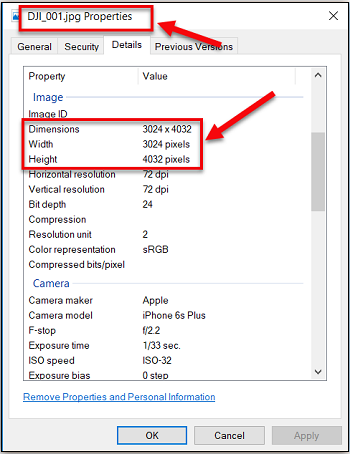
Для отключения SQ11 зажмите кнопку «On/Off» на протяжении шести секунд.
Для просмотра отснятых файлов на ПК выключите камеру и подключите её к PC с помощью кабеля. Она определится как съёмный диск, и вы сможете просмотреть снятые вами фото и видео.
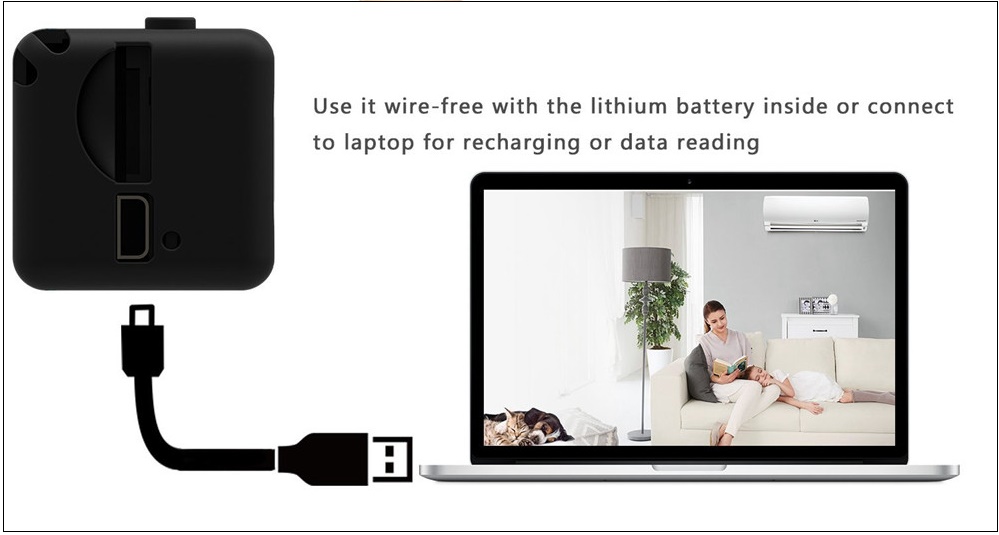
Это полезно знать: как выполнить проверку веб-камеры онлайн.
Заключение
Выше мы разобрали технические характеристики камеры SQ11, а также привели мануал по работе с ней на русском языке. Небольшой размер и скромная цена такого устройства инспирирует его популярность у множества пользователей. При этом говоря качество работы устройства не всегда на высоте. Потому рекомендуем параллельно присмотреться к устройствам более высокого уровня типа «AHD 1080p Wifi» и аналогам.