
Как в программе арм фсс сформировать электронный больничный
Как загрузить электронный больничный в арм ФСС? 1) Заходим на сайт ФСС в раздел ЭЛН https://lk.fss.ru/eln.html 2) В правой части страницы скачиваем файл: Сертификат уполномоченного лица ФСС 2020. корневые центры сертификации. Далее — Готово.
- В разделе ЭЛН на сайте ФСС скачиваем файл сертификата уполномоченного лица ФСС 2020. корневые центры сертификации, чтобы загрузить больничный в арм ФСС.
- Для запроса больничного листа в разделе ФСС на странице нового отчета находим вкладку Дополнительные отчеты и выбираем Электронный больничный.
- Выбираем сотрудника, проверяем СНИЛС работника и регистрационный номер ФСС работодателя, указываем номер больничного листа и нажимаем отправить для формирования электронного больничного.
- Чтобы отправить реестр больничных листов, выбираем в разделе Пилотный проект ФСС на странице создания вида отчетов Реестр сведений, необходимый для назначения и выплаты пособий, заполняем форму реестра и отправляем.
- Больничный лист можно также загрузить с портала ФСС. Для этого выбираем загрузку больничного с портала ФСС, заполняем номер больничного листа и СНИЛС сотрудника, выбираем сертификат для подписи документа и загружаем документ.
- Электронный больничный отражается на портале Госуслуг, где граждане могут уточнить информацию о своих электронных больничных.
- Уведомления об открытии, продлении или закрытии электронного больничного приходят в личный кабинет на сайте Госуслуг.
- Чтобы узнать о электронном больничном, работодатель запрашивает документ по его номеру и СНИЛС сотрудника в инфосистеме ФСС ЕИИС «Соцстрах».
- Больничный лист можно оформить дистанционно через аудиоконсультацию, если симптомы заболевания не вызывают опасений.
- При наличии электронных листов нетрудоспособности в организации необходимо создавать и отправлять реестры ЭЛН, иначе страхователи могут быть привлечены к ответственности.
- Как сформировать электронный больничный
- Как сформировать и отправить реестр больничных листов в ФСС
- Как загрузить больничный в ФСС
- Где отражается электронный больничный
- Где отображаются электронные больничные
- Как работодатель узнает об электронном больничном
- Как оформить больничный лист дистанционно
- Нужно ли сейчас отправлять реестр Элн в ФСС
- Как сформировать реестр Элн в ФСС
- Как отправить электронный реестр в ФСС
- Куда загрузить больничный лист
- Как загрузить реестр в ФСС
- Как загрузить новый сертификат на портал ФСС
- Как зарегистрировать Эцп в ФСС
Как сформировать электронный больничный
Запросить больничный:
- В разделе «ФСС» нажмите «Новый отчет». На вкладке «Дополнительные отчеты» выберите «Электронный больничный».
- Выберите сотрудника, на которого оформлен больничный.
- Проверьте СНИЛС работника и регистрационный номер ФСС работодателя.
- Укажите номер больничного листа и нажмите «Отправить».
Как сформировать и отправить реестр больничных листов в ФСС
Нажмите кнопку «Создать» и в открывшемся окне «Виды отчетов», в разделе «Пилотный проект ФСС» выберите «Реестр сведений, необходимый для назначения и выплаты пособий». Перед вами откроется форма реестра, заполните ее. После заполнения необходимо нажать на «Провести» → «Еще» → «Отправка» → «Отправить в ФСС».
Как загрузить больничный в ФСС
Загрузка больничного с портала ФСС:
- Зайдите в раздел ФСС — Пособия ФСС, нажмите на кнопку «загрузить электронный больничный».
- В открывшемся окне выберите «Загрузить с портала ФСС», заполните номер больничного листка и СНИЛС сотрудника.
- Выберите сертификат для подписи документа.
- Нажмите на кнопку «Загрузить документы».
Где отражается электронный больничный
Через портал Госуслуг граждане в любое время могут уточнить данных о своих электронных больничных и при необходимости сообщить их работодателю. Информация поступает напрямую из Фонда социального страхования.
Где отображаются электронные больничные
В личном кабинете «Госуслуг» приходят уведомления об открытии электронного больничного, его продлении и закрытии. Проверить сумму назначенного пособия по временной нетрудоспособности можно в личном кабинете на сайте ФСС.
Как работодатель узнает об электронном больничном
Как работодатель узнает об электронном больничном? После того как электронный листок нетрудоспособности закрыт, сотрудник сообщает его номер своему работодателю. Компания запрашивает в инфосистеме ФСС ЕИИС «Соцстрах» документ по его номеру и СНИЛС сотрудника.
Как оформить больничный лист дистанционно
Если симптомы заболевания не вызывают опасений, после рекомендаций по лечению пациенту будет открыт больничный лист на 7 дней. Закрыт он может быть также дистанционно — с помощью аудиоконсультации без визита в поликлинику.
Нужно ли сейчас отправлять реестр Элн в ФСС
Как уточнили в ФСС: При наличии в организации электронных листов нетрудоспособности, необходимо создавать и отправлять реестры ЭЛН. При проверке страхователи, которые их не отправляют, будут привлечены к ответственности.
Как сформировать реестр Элн в ФСС
По рассчитанным ЭЛН необходимо сформировать реестр ЭЛН и передать данные в ФСС с помощью документа «Реестр ЭЛН для отправки в ФСС» (в разделе «Отчетность, справки» — «1С-Отчетность» — «Реестр ЭЛН для отправки в ФСС»). Его можно найти в форме «Видов отчетов», установив отображение отчетов по категориям.
Как отправить электронный реестр в ФСС
Открыть в Интернете официальную страницу ФСС:
- Шаг 2. Перейти на вкладку «Отправить документ» или по прямой ссылке сервиса.
- Шаг 3. Нажать кнопку «Выберите файл».
- Шаг 4. В открывшемся окне выбрать электронный файл, например, реестра больничных в ФСС.
- Шаг 5. Нажмите «Подтвердить загрузку».
- Шаг 6.
- Шаг 7.
Куда загрузить больничный лист
Реестры больничных листов (листы нетрудоспособности) передаются страхователями или застрахованными лицами в ФСС для начисления пособий по нетрудоспособности застрахованным лицам.
Как загрузить реестр в ФСС
В разделе «Отчетность/ФСС/Больничные» или «Учет/Отчетность/ФСС/Больничные» (зависит от конфигурации) нажмите «+ Создать» и выберите «Реестр сведений для выплаты пособия». Добавьте сотрудников одним из способов. Вручную — нажмите «Добавить сотрудника», отметьте одного или нескольких сотрудников и кликните «Выбрать».
Как загрузить новый сертификат на портал ФСС
Авторизовавшись на портале необходимо перейти в меню Профиль, выбрать вкладку Уполномоченный и, с помощью кнопки Загрузить сертификат, указать место хранение выгруженного в предыдущем пункте сертификата.
Как зарегистрировать Эцп в ФСС
Где получить ЭЦП для ФСС
Оформить заявку можно через сайт, по телефону 8 800 500-05-08 или в ближайшем офисе УЦ. Через Корпоративный центр регистрации. Этот вариант подойдет крупным больницам или сети клиник, где каждому врачу нужна ЭП.
Оставить отзыв (1)
- Как загрузить новый сертификат на портал ФСС
- Как зарегистрировать Эцп в ФСС
ФСС АРМ ЛПУ – это специальный программный продукт, который помогает медицинским учреждениям работать с фондом социального страхования. С помощью этой системы можно осуществлять прием пациентов, заполнять медицинские документы, а также вести учет и контроль финансовых операций.
Однако, чтобы использовать ФСС АРМ ЛПУ, необходимо правильно настроить программу на компьютере. С этой задачей не всегда справляются даже опытные администраторы. Поэтому в этой статье мы расскажем о том, как настроить ФСС АРМ ЛПУ в медицинском учреждении.
Мы подготовили подробную пошаговую инструкцию, которая поможет вам правильно настроить программу и использовать ее для ведения работы в вашем учреждении. Наша инструкция будет полезна как новичкам, так и опытным пользователям, которые столкнулись с проблемой настройки системы ФСС АРМ ЛПУ.
Содержание
- Шаг 1: Получение аттестата электронной подписи
- Причины получения аттестата электронной подписи
- Как получить аттестат электронной подписи
- Какие документы необходимы для получения аттестата электронной подписи
- Шаг 2: Установка программного обеспечения «ФСС АРМ ЛПУ»
- 1. Требования к компьютеру
- 2. Скачивание программного обеспечения
- 3. Установка программного обеспечения
- 4. Проверка установки
- Шаг 3: Ввод и верификация данных ЛПУ в программе
- Ввод данных ЛПУ
- Верификация данных ЛПУ
- Шаг 4: Настройка подключения к базе ФСС
- 1. Получение доступа к базе ФСС
- 2. Настройка подключения в программе АРМ ЛПУ
- Шаг 5: Проверка и отправка отчетности в ФСС
- 1. Проверка отчетности
- 2. Отправка отчетности в ФСС
- 3. Дополнительные действия
- Вопрос-ответ
- Как узнать версию программы ФСС АРМ ЛПУ?
- Как добавить нового пользователя в программу ФСС АРМ ЛПУ?
- Можно ли изменить пароль пользователя в программе ФСС АРМ ЛПУ?
- Как добавить нового медицинского работника в программу ФСС АРМ ЛПУ?
- Как перенести данные из программы ФСС АРМ ЛПУ на другой компьютер?
- Что делать, если на экране появилась ошибка при работе с программой ФСС АРМ ЛПУ?
Шаг 1: Получение аттестата электронной подписи
Причины получения аттестата электронной подписи
Аттестат электронной подписи является необходимым документом для работы с Федеральной службой здравоохранения. С его помощью вы сможете подписывать электронные документы и отправлять их через электронную почту.
Как получить аттестат электронной подписи
- Выберите Удостоверяющий центр, который зарегистрирован в Роскомнадзоре;
- Подготовьте документы, необходимые для получения аттестата;
- Подтвердите свою личность в Удостоверяющем центре;
- Получите аттестат электронной подписи.
Какие документы необходимы для получения аттестата электронной подписи
Для получения аттестата электронной подписи вам необходимо предоставить следующие документы:
- Паспорт гражданина России;
- СНИЛС;
- Заявление на получение аттестата электронной подписи;
- Договор на оказание услуг Удостоверяющего центра (подписывается на месте).
Шаг 2: Установка программного обеспечения «ФСС АРМ ЛПУ»
1. Требования к компьютеру
Установка программного обеспечения «ФСС АРМ ЛПУ» возможна только на компьютерах, соответствующих минимальным системным требованиям. Предварительно необходимо проверить наличие и актуальность УПП и сертификата ключа защиты.
- Операционная система: Windows 7, 8, 10;
- Процессор: Intel Core i3 или выше;
- Оперативная память: от 4 ГБ;
- Свободное место на жестком диске: не менее 10 ГБ;
- Доступ к интернету.
2. Скачивание программного обеспечения
Перейдите на официальный сайт Федеральной службы здравоохранения и скачайте установочный файл «ФСС АРМ ЛПУ». После загрузки откройте файл и следуйте инструкциям на экране.
3. Установка программного обеспечения
После того, как установочный файл будет загружен, запустите процесс установки и следуйте указаниям программы. Установка программного обеспечения займет несколько минут.
Во время установки вам будут предложены дополнительные компоненты. Рекомендуется установить все компоненты, чтобы свести к минимуму возможные проблемы при использовании программы.
4. Проверка установки
После завершения установки проверьте работу программы «ФСС АРМ ЛПУ». Для этого запустите программу и войдите в систему при помощи сертификата ключа защиты. Если вы смогли войти в систему без проблем, значит установка прошла успешно.
Шаг 3: Ввод и верификация данных ЛПУ в программе
Ввод данных ЛПУ
Для корректной работы программы необходимо ввести данные ЛПУ. Для этого в меню ФСС АРМ ЛПУ выберите раздел «Справочники» и выберите пункт «Медицинские организации». Нажмите кнопку «Добавить» и заполните данные, указанные в форме. Некоторые поля могут быть заполнены автоматически. Обязательные поля помечены звездочкой.
Верификация данных ЛПУ
После ввода данных необходимо выполнить их верификацию. Для этого выберите пункт «Верификация медицинских организаций» в меню «Справочники». В открывшемся окне выберите ЛПУ, введенную ранее, и нажмите кнопку «Верифицировать». Программа проверит правильность заполнения данных и покажет результат проверки. Если в результате верификации были найдены ошибки, необходимо исправить их в соответствии с инструкцией.
- Внимательно проверьте правильность введенных данных ЛПУ в программе ФСС АРМ ЛПУ.
- Выполните верификацию данных для устранения ошибок и достижения корректной работы программы.
Шаг 4: Настройка подключения к базе ФСС
1. Получение доступа к базе ФСС
Для начала необходимо обратиться в Фонд Социального Страхования для получения доступа к его базе данных. Для этого необходимо предоставить набор документов, среди которых:
- Заявление на подключение к базе ФСС;
- Копия свидетельства о государственной регистрации медицинского учреждения;
- Копии учредительных документов;
- Копия лицензии на проведение медицинской деятельности;
- Договор на предоставление услуг с ФСС.
2. Настройка подключения в программе АРМ ЛПУ
После получения доступа к базе ФСС, необходимо в программе АРМ ЛПУ настроить параметры подключения к базе данных. Для этого необходимо:
- Запустить программу АРМ ЛПУ и выбрать пункт меню «Настройки»;
- Выбрать раздел «База данных» и ввести параметры подключения, которые были предоставлены ФСС;
- Нажать на кнопку «Тест соединения» для проверки корректности введенной информации;
- После успешной проверки сохранить настройки и перезапустить программу.
После успешной настройки подключения к базе ФСС, программа АРМ ЛПУ будет автоматически получать данные и отправлять отчетность в ФСС.
Шаг 5: Проверка и отправка отчетности в ФСС
1. Проверка отчетности
После того, как вся необходимая отчетность сформирована, необходимо проверить ее на наличие ошибок и несоответствий. Для этого можно использовать специальные программы проверки отчетности или выполнить проверку вручную. Будьте внимательны при проверке и исправьте все ошибки до отправки отчетности в ФСС.
2. Отправка отчетности в ФСС
После успешной проверки отчетности, можно приступать к отправке отчетности в ФСС АРМ ЛПУ. Для этого необходимо выполнить следующие действия:
- Откройте ФСС АРМ ЛПУ и зайдите в раздел «Отчетность»;
- Выберите тип отчетности, который необходимо отправить;
- Нажмите кнопку «Отправить»;
- Подтвердите отправку отчетности.
После отправки отчетности в ФСС АРМ ЛПУ, необходимо дождаться ее обработки и убедиться в том, что отчетность была успешно принята. Если в процессе отправки возникли проблемы, свяжитесь с технической поддержкой ФСС.
3. Дополнительные действия
После отправки отчетности в ФСС АРМ ЛПУ, лучше всего сохранить копию отчетности на компьютере или на бумажном носителе. Это поможет в случае проверки или аудита со стороны контрольных органов. Кроме того, следует следить за сроками подачи отчетности и регулярно проверять, что вся отчетность отправлена вовремя.
Вопрос-ответ
Как узнать версию программы ФСС АРМ ЛПУ?
Чтобы узнать версию программы, необходимо зайти в раздел «Справка» и выбрать «О программе». Там будет указана текущая версия.
Как добавить нового пользователя в программу ФСС АРМ ЛПУ?
Необходимо зайти в раздел «Настройки», выбрать «Пользователи» и нажать на кнопку «Добавить пользователя». Затем нужно заполнить все необходимые поля и сохранить изменения.
Можно ли изменить пароль пользователя в программе ФСС АРМ ЛПУ?
Да, это можно сделать в разделе «Настройки» -> «Пользователи». Необходимо выбрать нужного пользователя и нажать на кнопку «Изменить пароль».
Как добавить нового медицинского работника в программу ФСС АРМ ЛПУ?
Для добавления нового сотрудника необходимо зайти в раздел «Настройки» -> «Медицинские работники» и нажать на кнопку «Добавить». Затем нужно заполнить все необходимые поля и сохранить изменения.
Как перенести данные из программы ФСС АРМ ЛПУ на другой компьютер?
Для этого необходимо сделать резервную копию базы данных программы на первом компьютере, перенести ее на второй компьютер и затем восстановить базу данных на втором компьютере. Подробнее об этом можно узнать в документации к программе.
Что делать, если на экране появилась ошибка при работе с программой ФСС АРМ ЛПУ?
Если на экране появилась ошибка, необходимо записать текст ошибки и обратиться в техническую поддержку программы для получения помощи в ее решении.
И так, если вы работаете с мед. центрами, то неизбежно придется ставить такую вещь, как ФСС для выдачи электронных больничных листов.
Нужна помощь с ФСС? Напишите мне любым удобным способом через страницу Контакты или Обратная связь.
Содержание
Немного мат. части
Для начала надо представить топологию этого сервиса. К сожалению, почему-то разработчики ФСС решили сделать десктопную программу, а не сайт-площадку. Поддерживать всё это в актуально состояние приходиться руками. Если у вас один комп с выдачей больничных, то ничего страшно, но если их 10-ки, то становиться проблематично.
Технически нам потребуется:
- Сервер для централизованного хранения баз данных PG (не храните базы локально, это опасно для здоровья);
- Папка на сервере, которую можно расшарить (не обязательно, просто так удобнее);
- Пользовательская рабочая станция на Windows;
- КриптоПро или Vipnet, всё зависит от используемых ключей;
- ЭЦП врача, где будет указан ОГРН (Основной государственный регистрационный номер) нашей организации;
Административно нам потребуется:
- Полные реквизиты МО (Медицинская Организация);
Небольшой FAQ
Кто может открывать больничный:
Выписывать больничный лист может только тот, у кого есть квалифицированная ЭЦП с ОГРН, то есть, это либо врач, у которого есть своя флешка с сертификатом, в котором прописан ОГРН удостоверяющим центром, если у него не прописан он сможет лишь редактировать больничный, закрыть он больничный не сможет.
Устанавливаем сервер баз данных
В данном примере мы будем устанавливать версию 2.01.13.
Переходим на сайт http://lk.fss.ru/eln.html и в зависимости от разрядности выбираем версию.
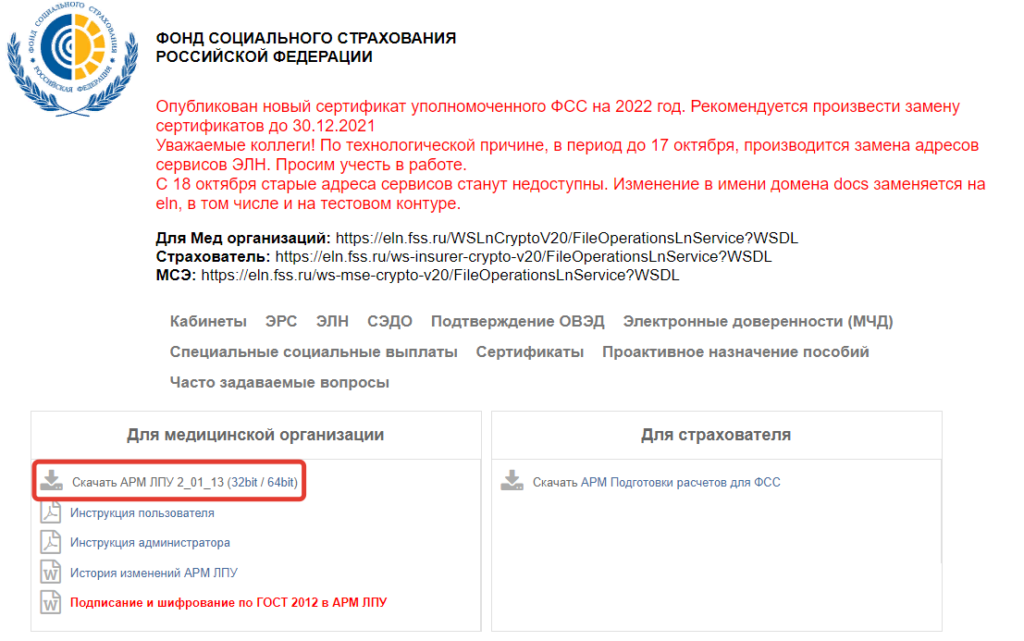 Далее обычная установка в стоке, вообще никакие параметры не меняем. Всё сделано за нас.
Клиентская часть
Криптопровайдер
Для начала нам нужен криптопровайдер. Я обычно использую КриптоПро. Скачать его можно с инфотраст. Или от Вашего продавца, который даёт ссылку на скачивание.
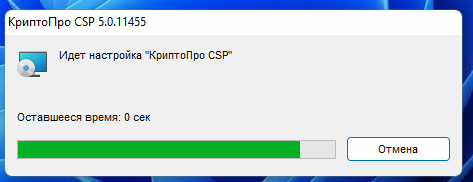
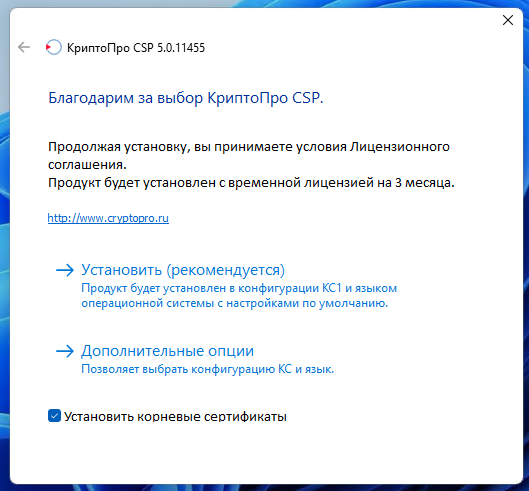 Дожидаемся пока процедура установки закончится.
Установка сертификата ФСС
Вся информация шифруется по сертификату, которые дают сами ФСС’цы.
Сертификат качается вот отсюда.
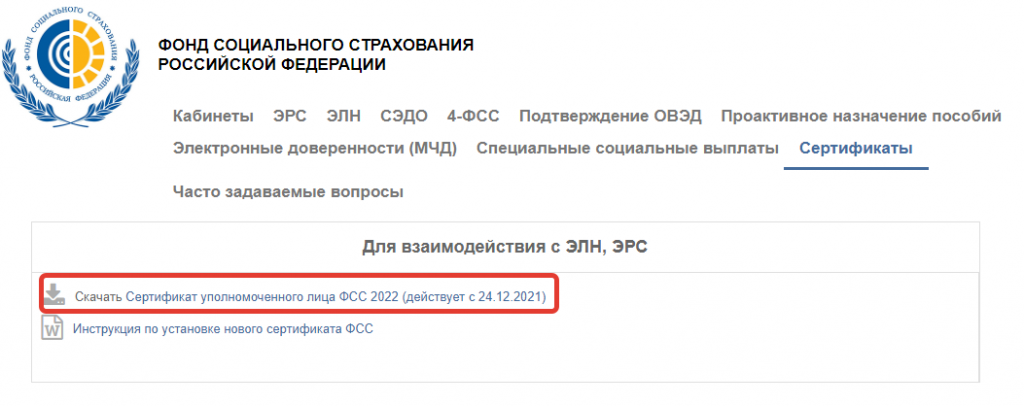 После того как скачали — открываем сертификат.
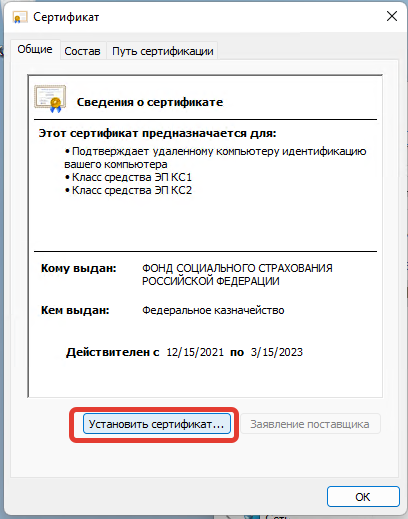
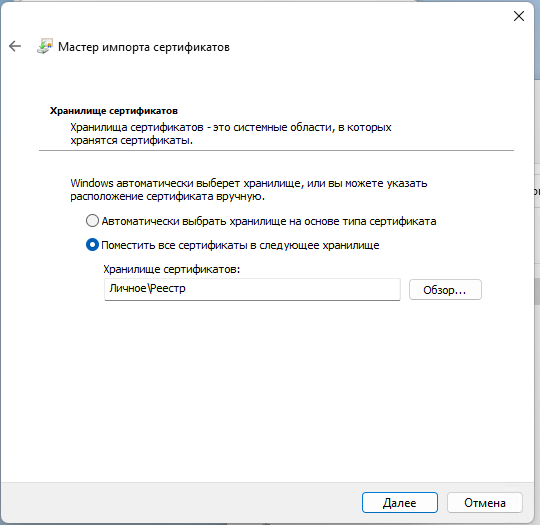
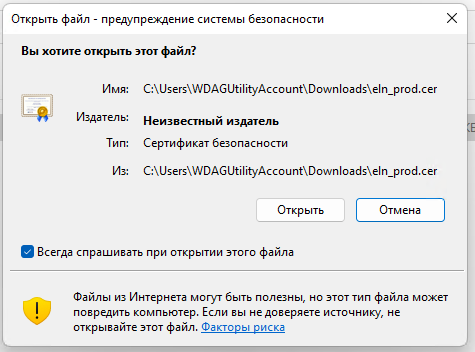 И устанавливаем его, как личный. В реестр. На локальный компьюетр или на пользователя — решать Вам. Всё зависит от вашей архитектуры.

 Установка сертификата врача
Этот шаг можно сделать и позже. Это непринципиально.
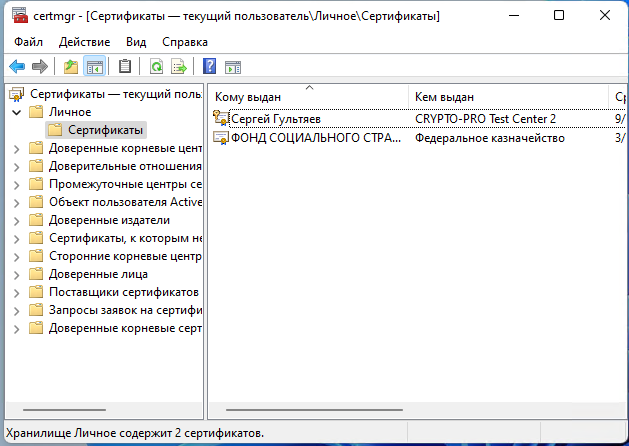
Сертификат врача обычно находиться на физическом токене. Устанавливаем в личные. Итого у нас минимально должно быть два сертификата. Врача и ФСС.
Открываем certmgr.msc и проверяем.
Установка ФСС АРМ ЛПУ
Запускам тот же самый инсталлятор, что и на первом шаге.
И меняем только значение в строке соединения с базой данных. Указываем имя/ip адрес нашей базы. Если сервера нет, то оставляем в localhost.
Всё остальное в стоке.
Заполнение реквизитов
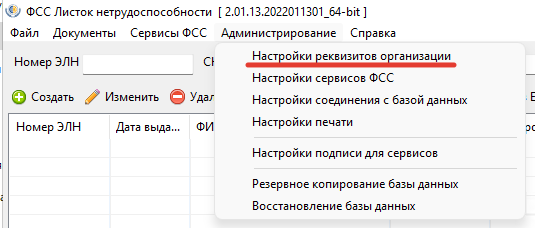
Открываем наш ФСС. Переходим Администрирование ->Настройки реквизитов организации.
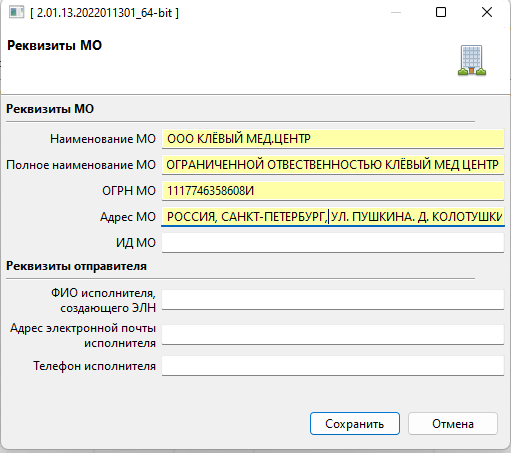
 Далее заполняем все поля, что выделены желтым. Заполняйте своими данным, а не из моего примера!
Настройка соединений с сервисом ФСС
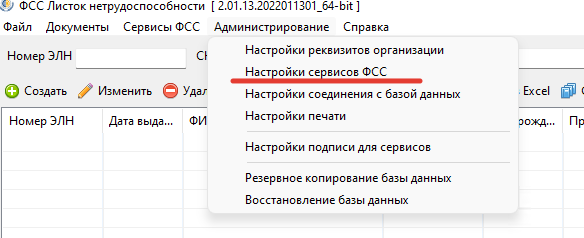
Далее переходим Администрирование>Настройка сервисов ФСС.
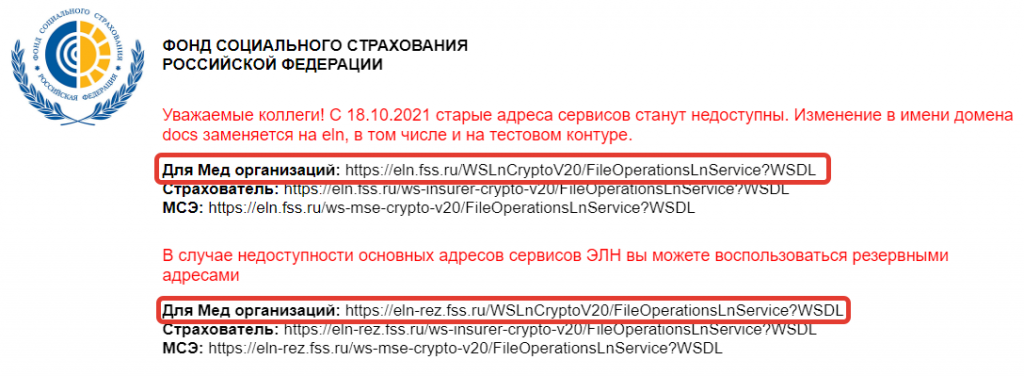
 Строку соединения можно взять здесь. На данный момент актуальный адрес: https://eln.fss.ru/WSLnCryptoV20/FileOperationsLnService?WSDL
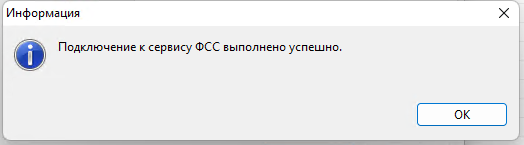
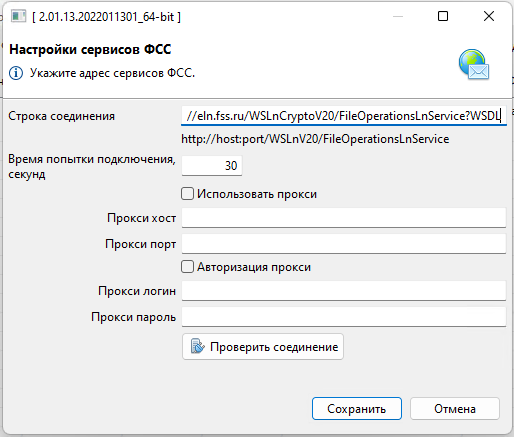 Нажимаем на кнопку “Проверить соединение“.
Настройка подписей
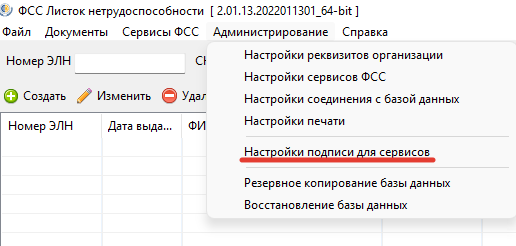
Если при попытке войти в настройки подписей вы видите такое окошко, то решение даёт сам разработчик.
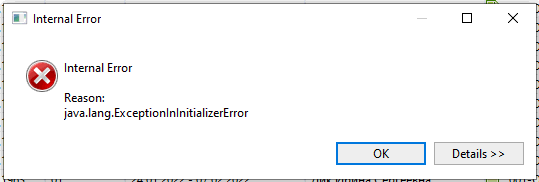 Открываем cmd от имени администратора и далее выполняем последовательно.
|
cd C:FssTools C:WindowsMicrosoft.NETFrameworkv4.0.30319RegAsm.exe /registered GostCryptography.dll C:WindowsMicrosoft.NETFramework64v4.0.30319RegAsm.exe /registered GostCryptography.dll |
Далее открываем окошко и выбираем нужные сертификат и проставляем галочки.
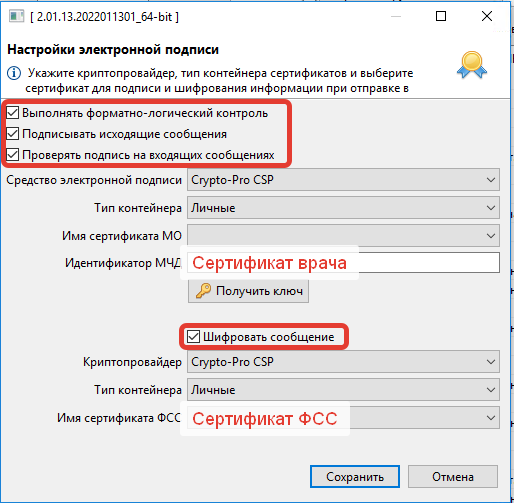 Итог
Итог
Этой минимальной установки хватит, чтобы выписывать больняки.
Зачем сделали десктопное приложение? Не понимаю. Почему нельзя было это привести, как обычную интернет-площадку? Не знаю.
Почему нет нормальной документации? Загадка. Как достучаться до тех.поддержки? Ответа также не имею.
Имею небольшой опыт в настройке и устранения неполадок с ним, ~30 компов с ним стоит. Пишите в контакты или в комменты.
Просмотры: 3 950
В процессе работы бухгалтерии периодически необходимо
сдавать отчеты в различные органы, такие как налоговая инспекция, пенсионный
фонд, Территориальный орган Федеральной службы государственной статистики.
В частности, много проблем возникает со своевременным
оформлением больничных листков нетрудоспособности или пособий. Когда обновления
бухгалтерской программы не поспевают за изменениями используют программу АРМ
ФСС или портал ФСС, где все изменения появляются в первую очередь.
Работа с программой на предприятии организована по-разному где-то
справляется один сотрудник, чаще всего это расчетчик, занимающийся начислением
зарплаты в локальной версии программы, а на предприятиях с большой численностью
работников используется многопользовательская версия и подключаются клиентские
рабочие места.
В многопользовательской версии программы количество
подключаемых клиентских машин не ограничено, но как правило их не бывает очень
много.
Требования к системе
Минимальная конфигурация для клиента:
- CPU 1000 ГГц и выше;
- RAM 512 Mb RAM;
- HDD Не менее 10 Гб
- Video Видеокарта, с разрешением 800×600 и 16bit цветом;
- LAN 100 Mbit Ethernet Adapter, установленный сетевой протокол TCP/IP;
- HID Манипулятор мышь;
- OS ОС Windows XP SP3;
Рекомендуемая конфигурация для клиента:
- CPU Celeron 2 ГГц и выше;
- RAM 1024 Mb RAM;
- HDD не менее 20 Гб;
- Video Видеокарта, с разрешением 1024×768 и 32bit цветом;
- LAN 100 Mbit Ethernet Adapter, установленный сетевой протокол TCP/IP;
- HID Манипулятор мышь;
- OS ОС Windows XP SP3; Windows Vista SP2; Windows 7 SP1; Windows 8; Windows 10.
Минимальная конфигурация для сервера:
- CPU Intel и совместимые системы (двухпроцессорные и более 1500 ГГц и выше);
- RAM 1024 Mb RAM;
- HDD не менее 20 Гб, рекомендуется RAID массив с аппаратным кэшем;
- Video Видеокарта, с разрешением 800×600 и 16bit цветом;
- LAN 100 Mbit Ethernet Adapter, установленный сетевой протокол TCP/IP;
- HID Манипулятор мышь;
- OS ОС Windows 2003 Server SP2; Windows 2008 Server;
- DB Сервер БД FireBird 2.5 и выше.
Рекомендуемая конфигурация для сервера:
- CPU Intel и совместимые системы (двухпроцессорные и более 1500 ГГц и выше);
- RAM не менее 2048 Mb RAM;
- HDD не менее 30 Гб, рекомендуется RAID массив с аппаратным кэшем;
- Video Видеокарта, с разрешением 1024×768 и 32bit цветом;
- LAN 1 Gbit Ethernet Adapter, установленный сетевой протокол TCP/IP;
- HID Манипулятор мышь;
- OS ОС Windows 2003 Server SP2; Windows 2008 Server; Windows 2012 Server; Windows 2016 Server; Windows 2019 Server;
- DB Сервер БД FireBird 2.5 и выше.
Подготовка к установке
Перед началом установки
АРМ ФСС необходимо проследить чтобы обязательно была скопирована системная
библиотека Firebird «fbclient.dll». Если нет, то следует вручную скопировать
для 32-bit:
Из папки
«…FirebirdFirebird_2_5bin» скопировать файл «fbclient.dll» в папку
«C:WindowsSystem32 ».
Для 64-bit: из
папки «.FirebirdFirebird_2_5 WOW64» скопировать файл «fbclient.dll» в папку
«C:WindowsSysWOW64».
Установка АРМ ФСС (многопользовательский режим, администратор)
Для сетевой
(многопользовательский режим работы) установки — необходимы файлы инсталляции
программы «setup_arm_fss_net.exe» скачать который можно с
официального сайта ФСС РФ (см. рисунок 1).
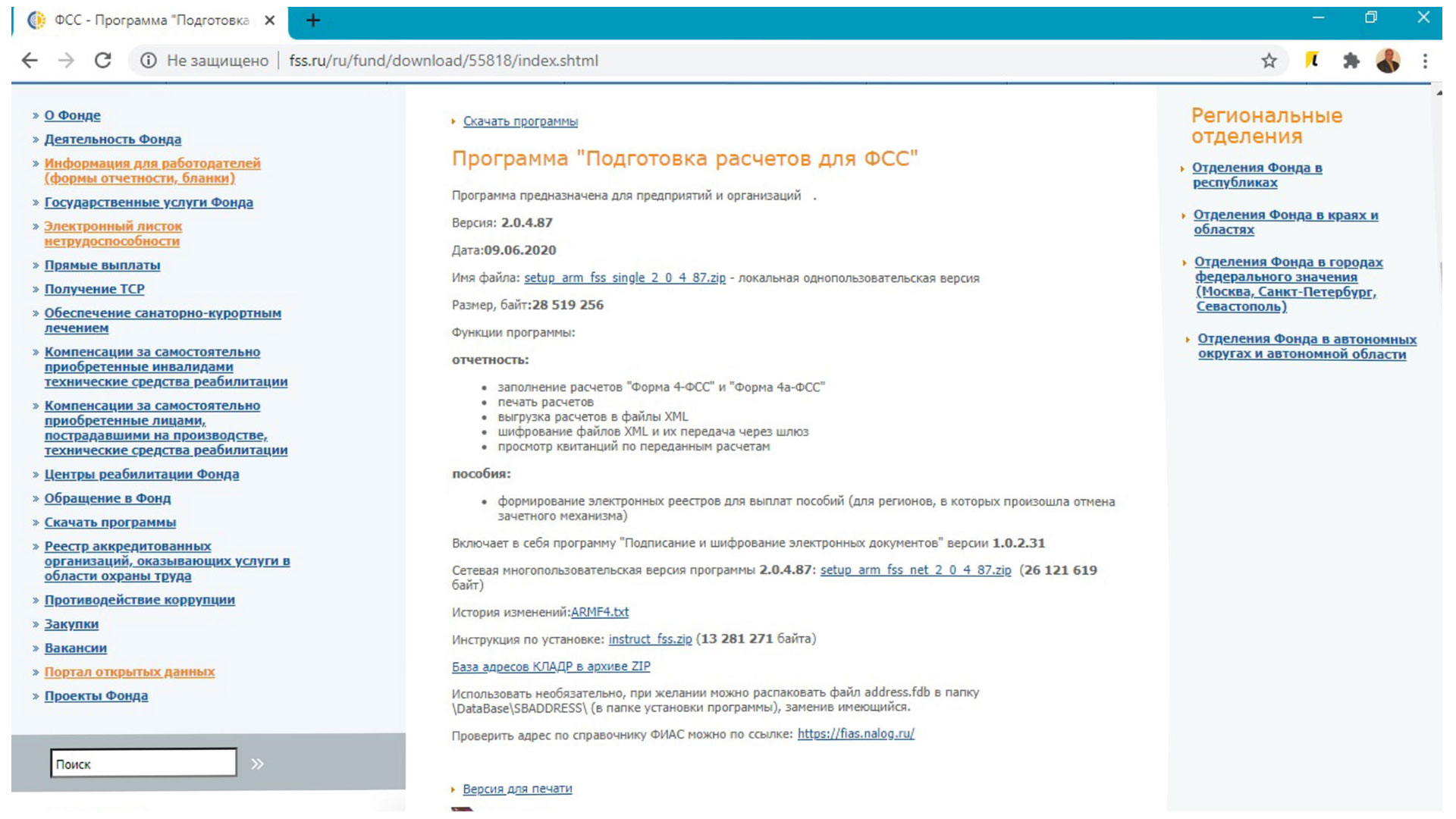
Рис. 1 — Сайт ФСС
После
скачивания установочного файла для сетевой версии щелкаем на ней правой кнопкой
мыши (ПКМ) и выбираем запуск от имени администратора, открывается диалоговое
окно «Установка АРМ ФСС» (в скобках указан вариант установки:
многопользовательский (net) (см. рисунок 2).
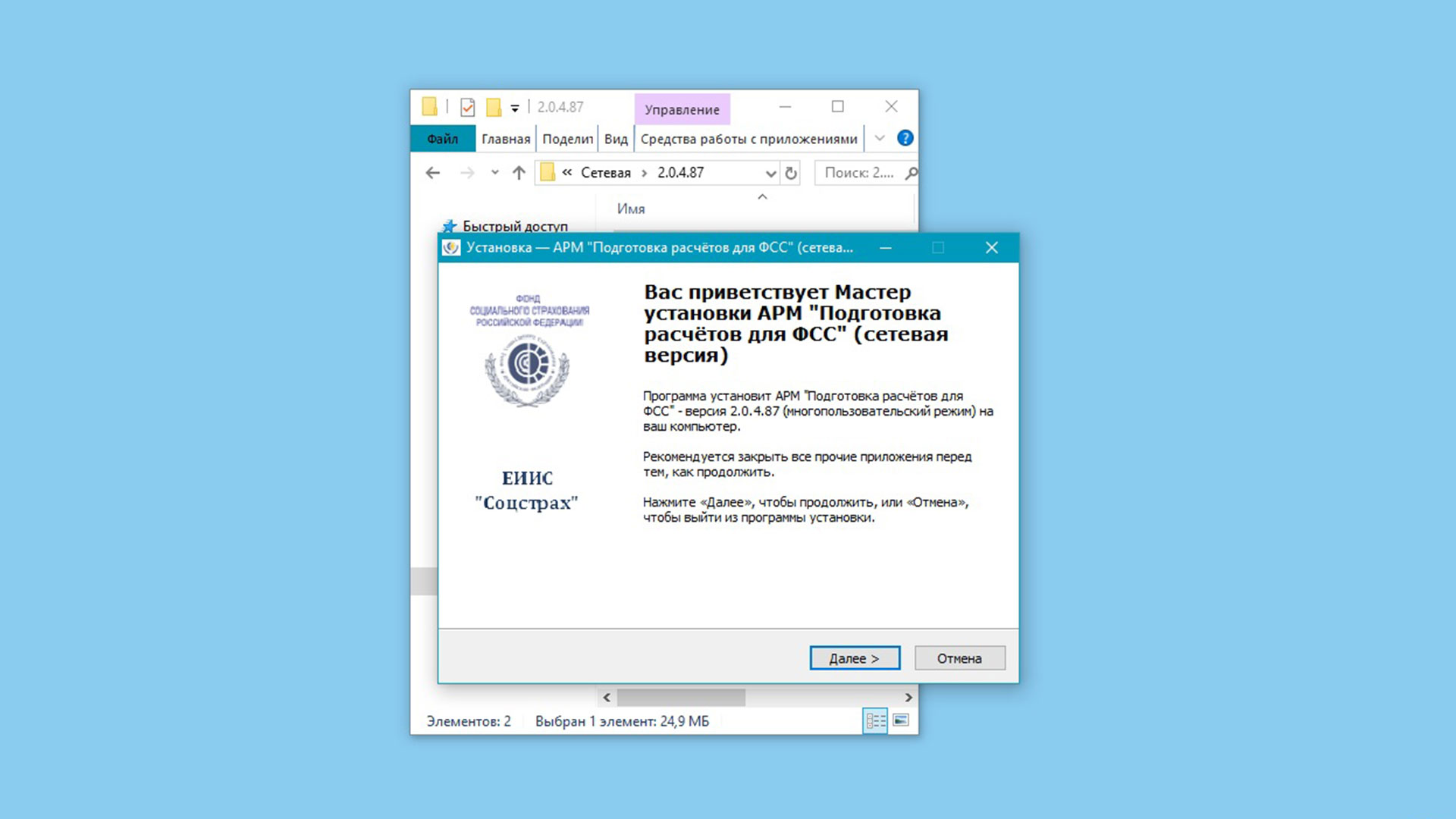
Рис. 2 — Окно
Установка АРМ «Подготовка расчета для ФСС» (net)
Кликаем по кнопке «Далее», открывается следующее диалоговое
окно, где необходимо указать папку для установки программы.
По умолчанию программа прописывает путь установки в папку «Program Files», но в компьютерах с операционной системой Windows Vista и Windows 7 и выше категорически не рекомендуется устанавливать в эту папку необходимо выбирать папку отличную от «C:Program Files» или «C:Program Files (x86)», желательно в корне диска, например C:FSSRF (см. рисунок 3).
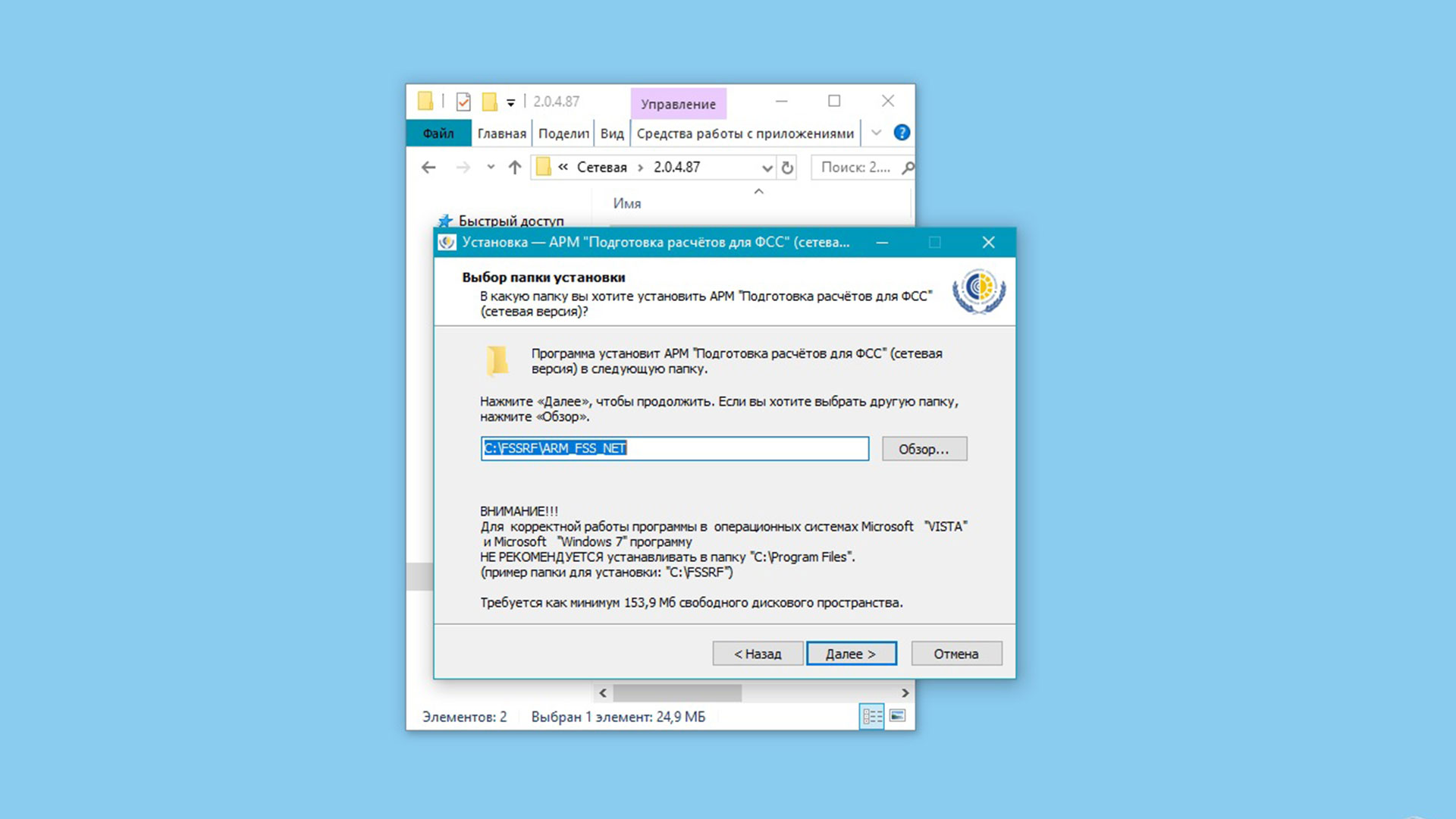
Рис. 3 — Диалоговое окно «Выбор папки установки»
Кликаем по кнопке «Далее» появляется следующее диалоговое
окно с предложением создать ярлык на Рабочем столе, ставим галочку в чек боксе,
так как удобнее запускать программу со значка (см. рисунок 4).
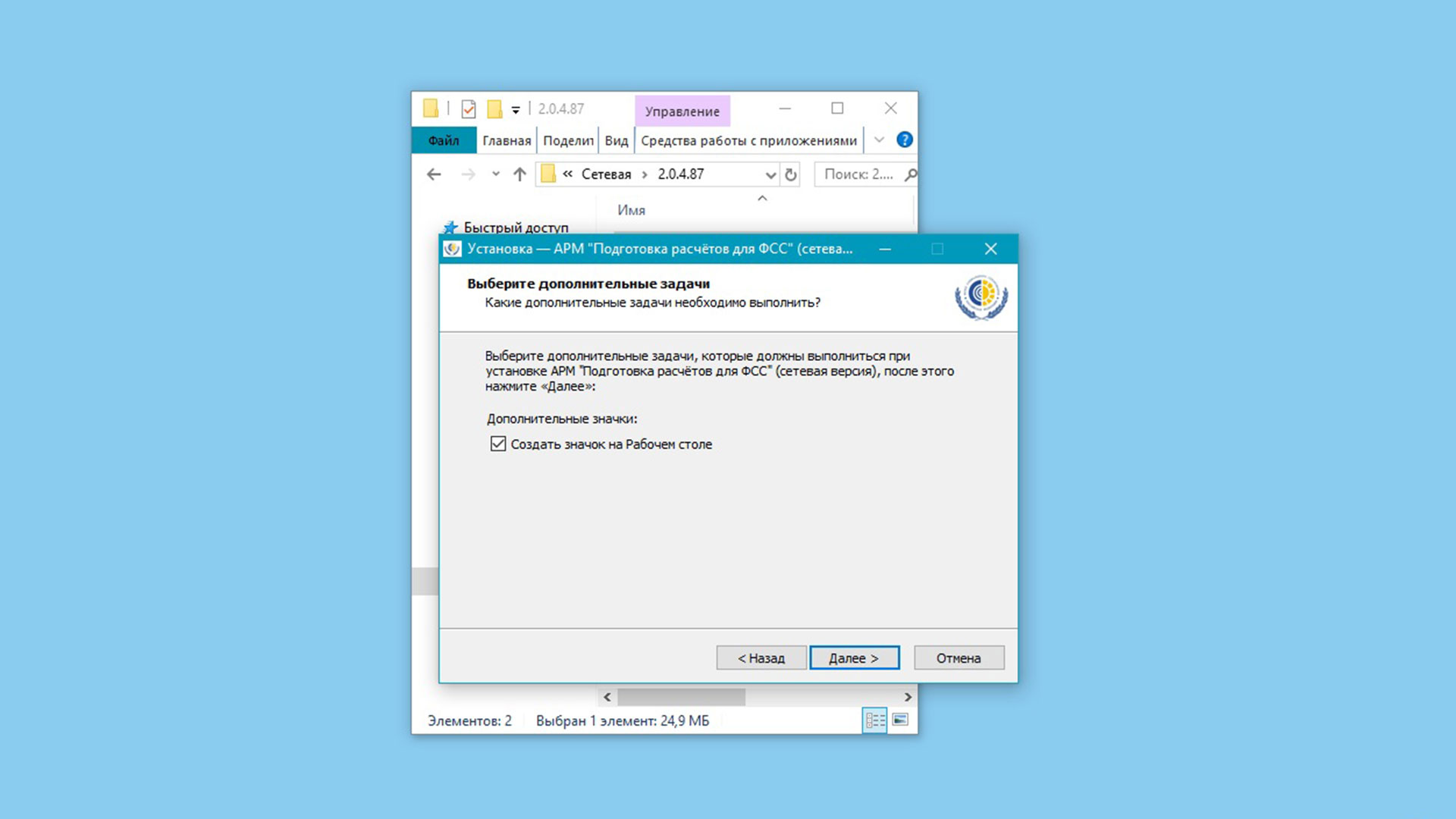
Рис. 4 — Диалоговое окно «Установка ярлыков программы»
Нажав в очередной раз по кнопке «Далее» попадаем в следующее
окно с сообщением что «Все готово к установке» (см. рисунок 5).
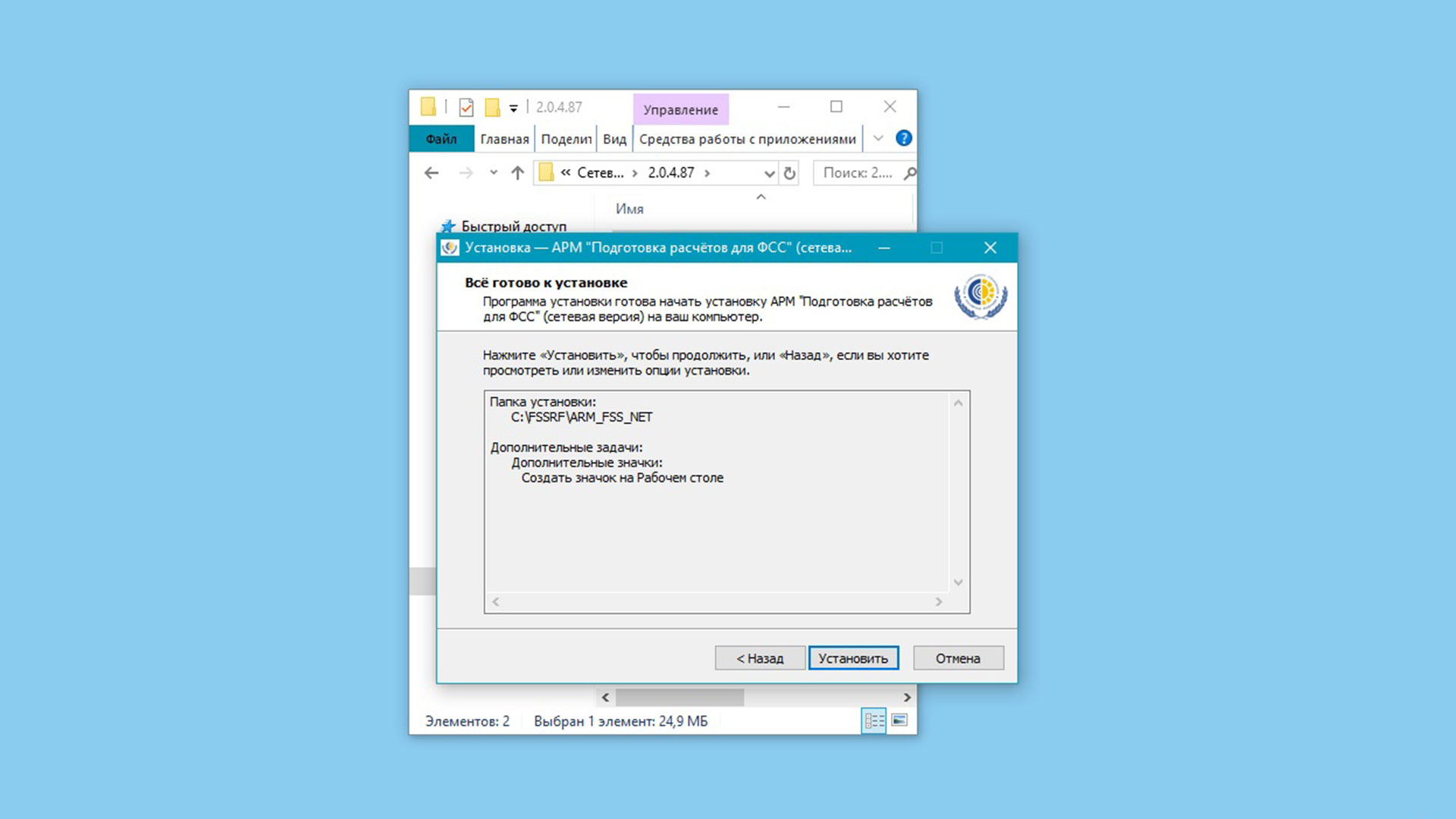
Рис. 5 — Диалоговое окно «Все готово к установке»
Кликаем по кнопке «Установить» и в следующем окне наблюдаем
процесс установки программы в папку, которую мы выбрали (см. рисунок 6).
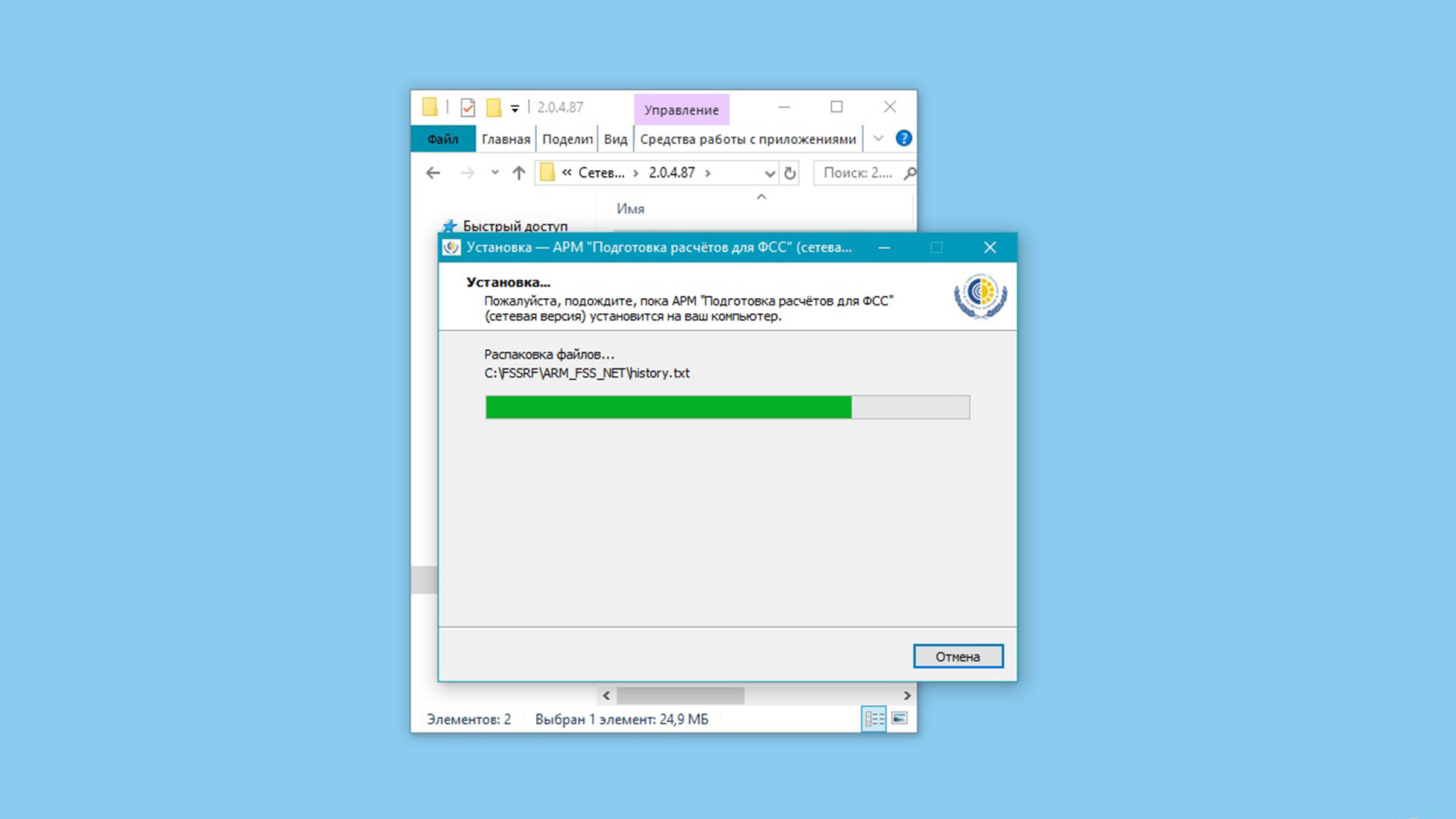
Рис. 6 — Диалоговое окно «Установка…»
В следующем окне после завершения процесса установки
нажимаем на кнопку «Завершить», если хотим сразу же запустить программу по
завершении ставим галочку в чек боксе запустить АРМ «Подготовка расчетов для
ФСС» (см. рисунок 7).
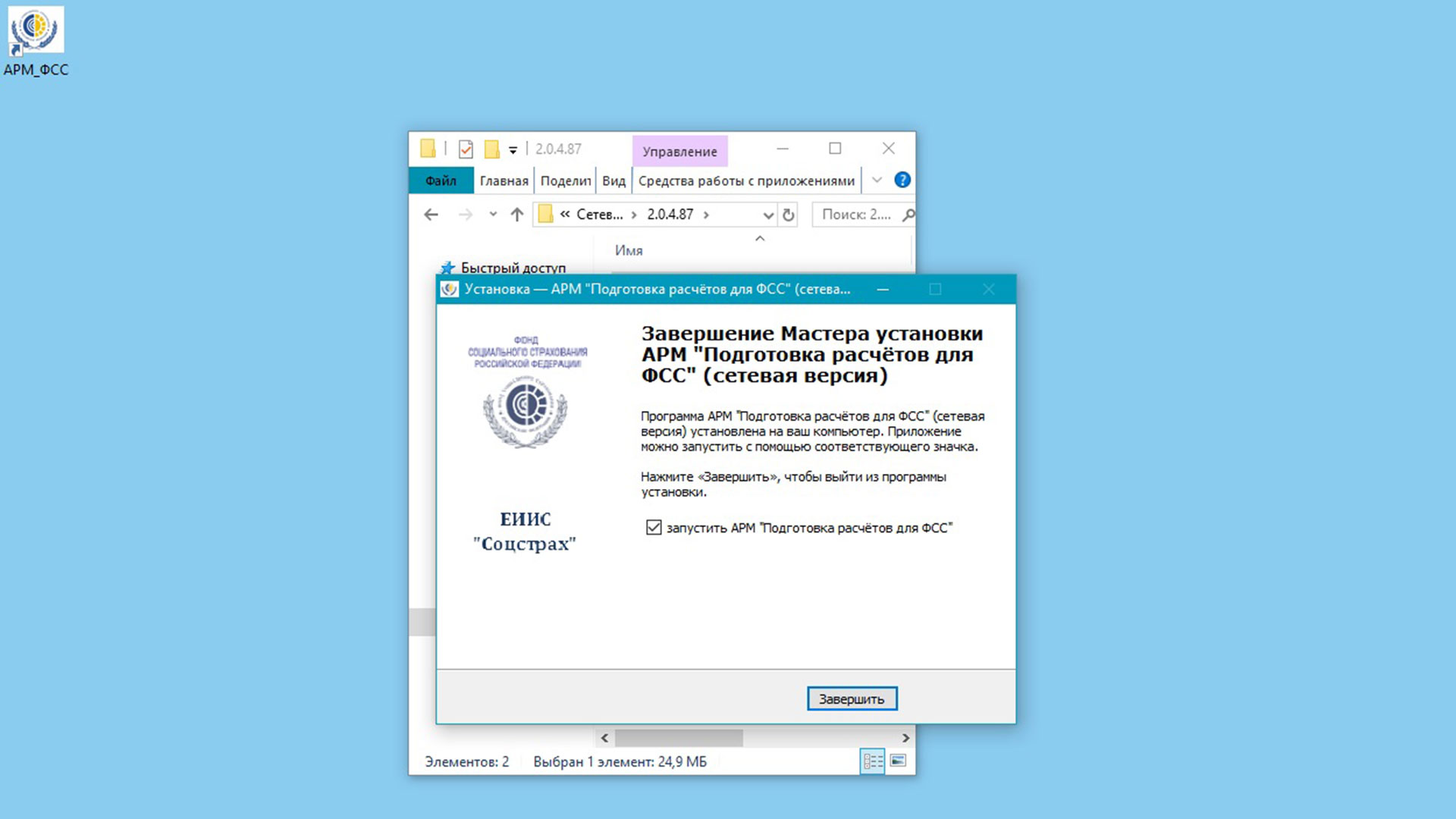
Рис. 7 — Диалоговое окно «Завершение мастера установки»
Проверка работоспособности
Первый вход в
программу в сетевом режиме производиться пользователем Администратор с паролем
0. Если всё настроено правильно программа запуститься и откроется главное окно с
предупреждением, что не установлено соединение с базой (см. рисунок 8).
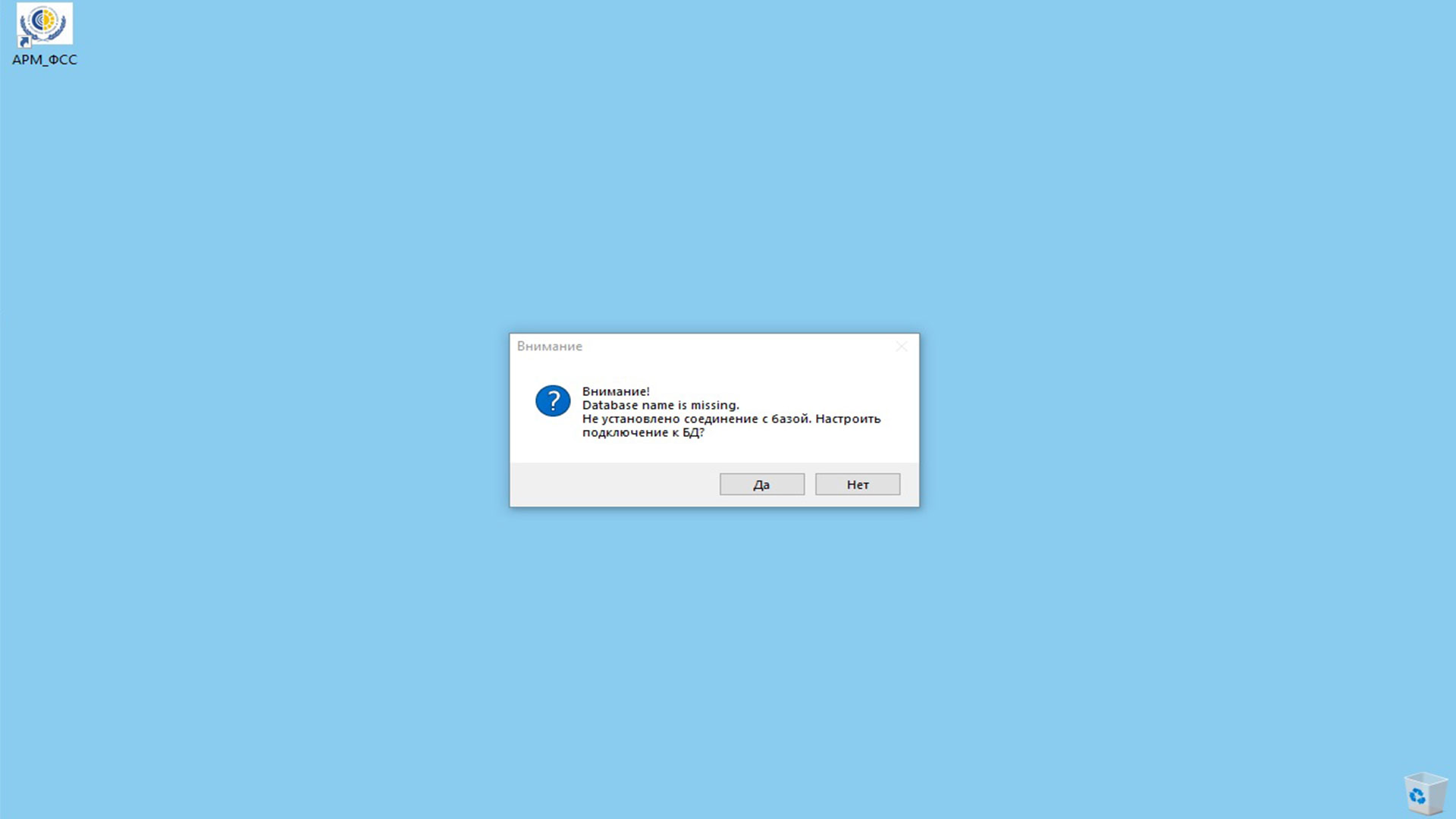
Рис. 8 — Сообщение об отсутствии соединения с базой
Так как нам надо настроить соединение с базой данных кликаем
на кнопке «Да», вследствие чего программа переходит к следующему шагу и
открывается окно настройки БД (см. рисунок 9).
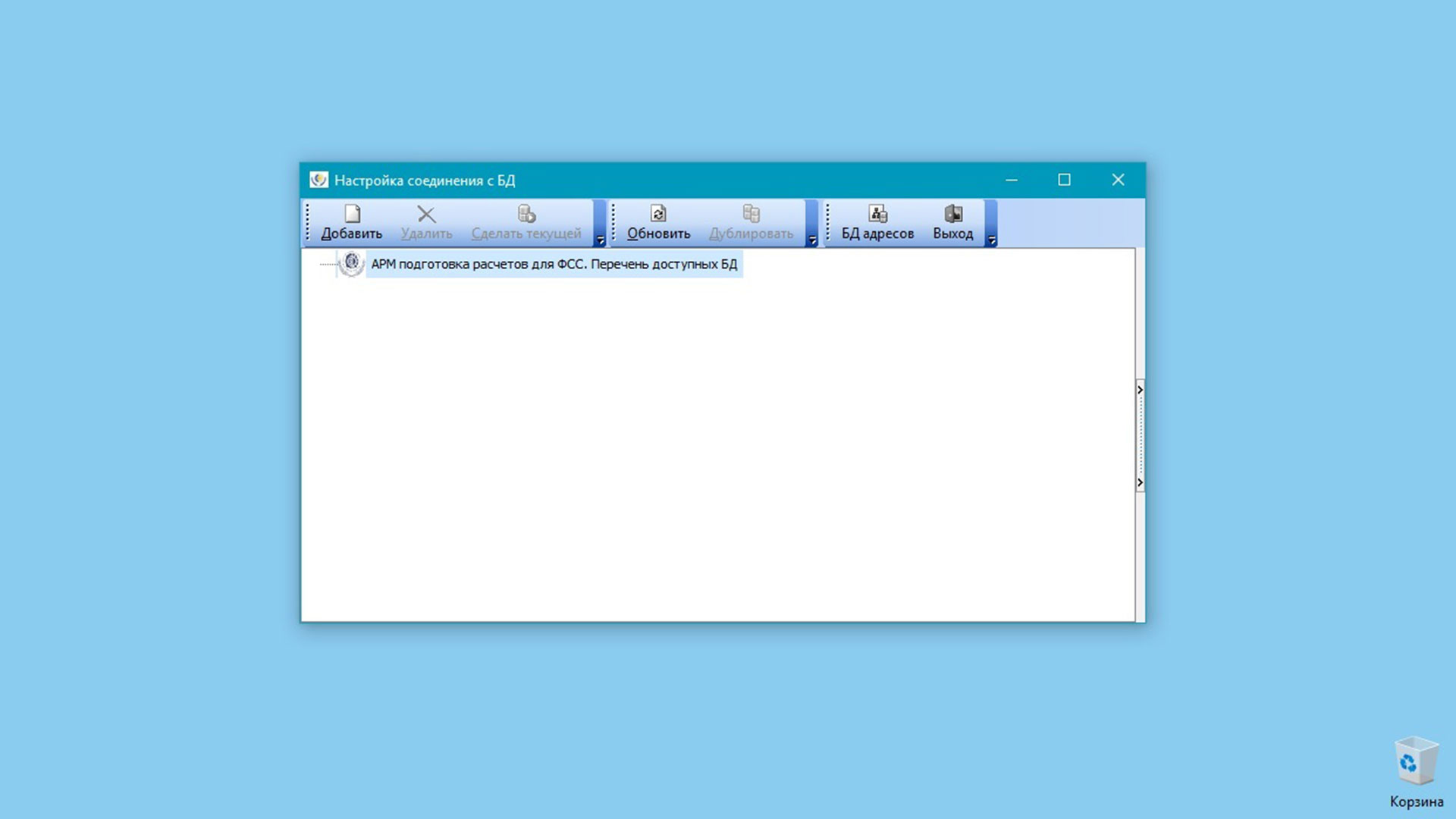
Рис. 9 — Диалоговое окно «Настройка соединения с БД»
Кликаем на кнопке «Добавить», далее справа окна в «Параметры
соединения указываем расположение базы данных локально или на сервере (см.
рисунок 10).
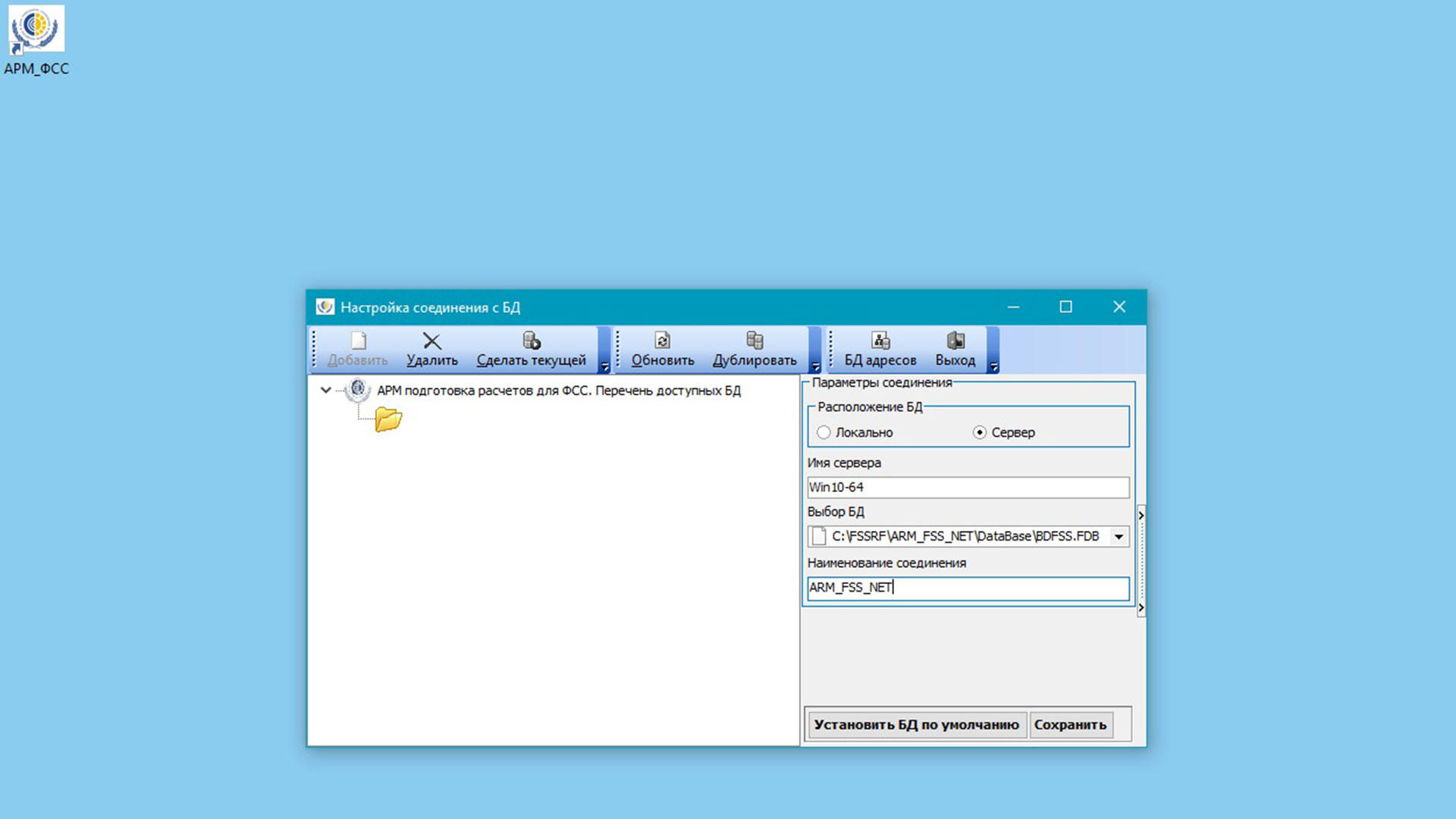
Рис. 10 — Параметры соединения
В поле «Имя сервера» необходимо указать:
- при локальном режиме установки — LOCALHOST или 127.0.0.1;
- при сетевом — имя, либо IP адрес компьютера, на котором располагается БД.
В окне «Путь к
БД» с базой данных на сервере:
- при локальном режиме установки — путь к БД на локальной машине;
- при сетевом — путь к БД на сервере такой, какой бы он был при локальной установке на этом компьютере.
Вводим
наименование соединения в поле «Наименование соединения» например «ARM_FSS_NET» оно будет отражаться слева в дереве
подключений, далее можно перейти к тестированию подключения кликнув на кнопке
«Тест БД».
После настроек необходимо нажать на кнопку «Установить БД по умолчанию». Это позволит прописать путь в реестр, также, если вы создали несколько настроек соединений, поможет выбрать рабочий вариант.
Кроме того, на всех компьютерах, работающих с программой, т.е. и клиентских, и серверной, в настройках брандмауэра необходимо разрешить запуск ехе-файла программы АРМ_ФСС.
В результате появиться
следующее окно с предложением ввести пользователя и пароль, если конечно все
параметры были заданы правильно (см. рисунок 11). Вход в систему необходимо
совершать Администратором с паролем – 0.
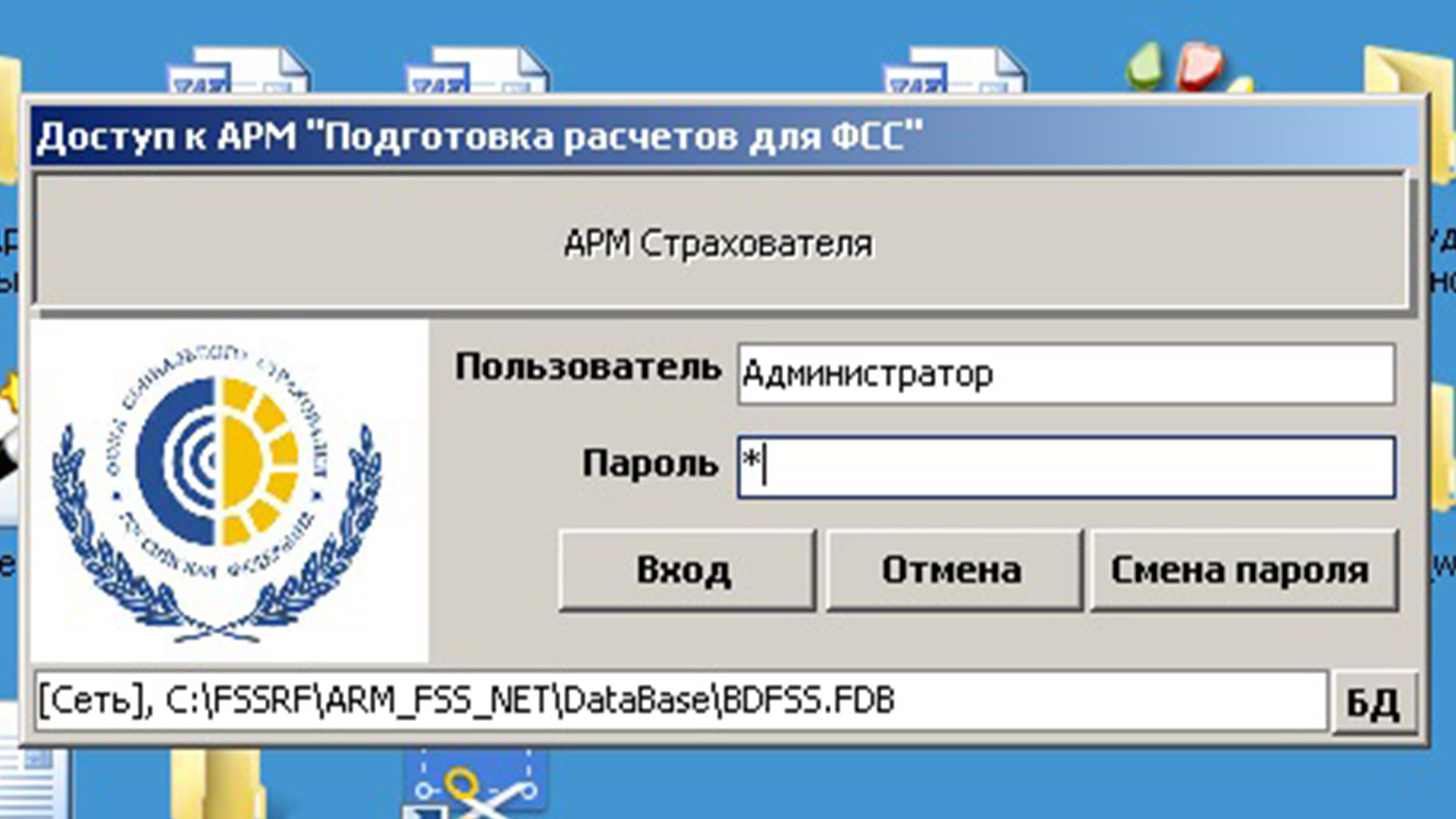
Рис. 11 — Первоначальный вход в систему АРМ ФСС
В этом случае откроется главное окно программы (см. рисунок
12).
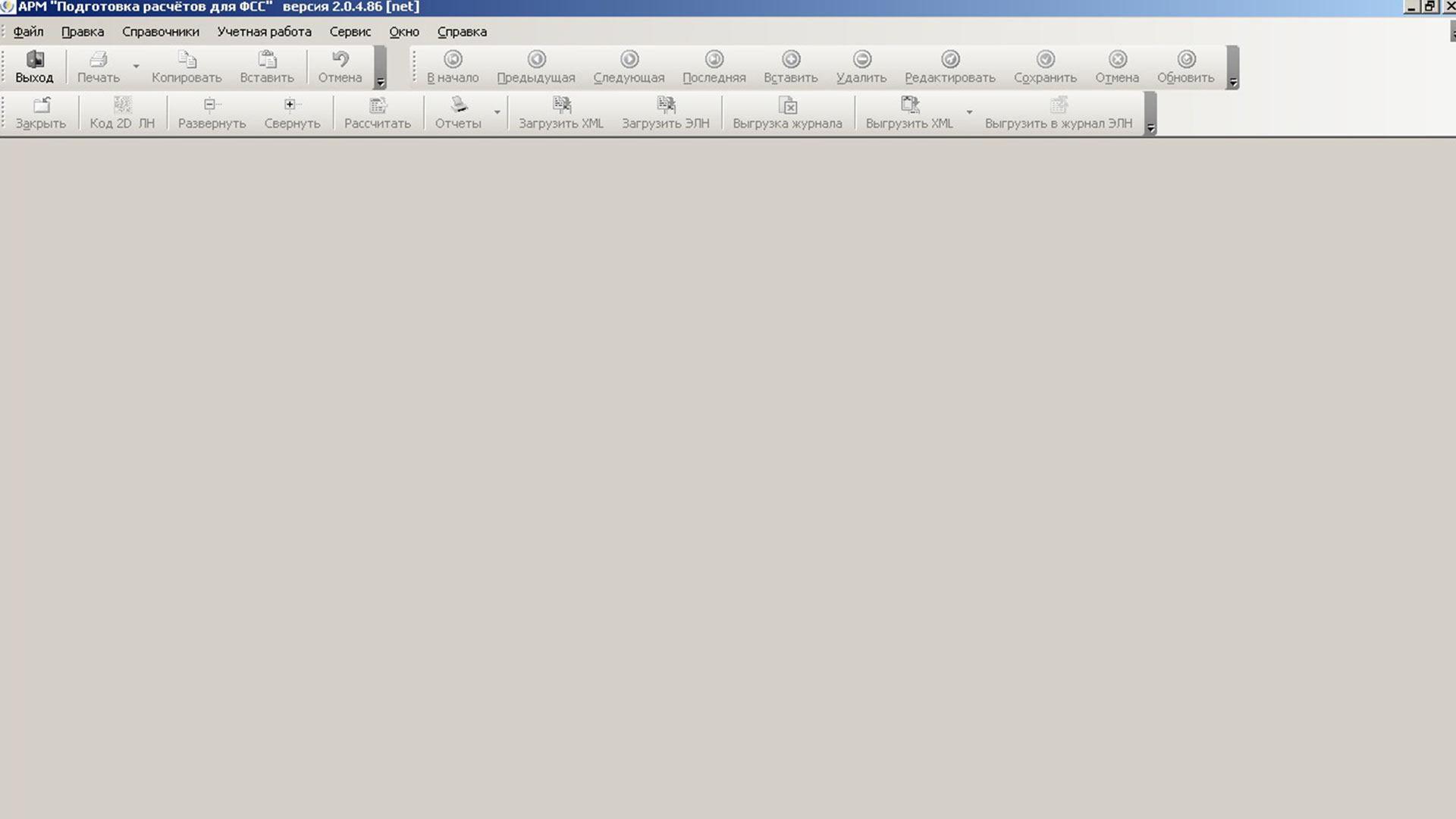
Рис. 12 — Главное окно системы АРМ ФСС
Пользователь с логином «Администратор» обладает самыми
полными правами и может ввести новых пользователей и установить доступ для них
(см. рисунок 13).
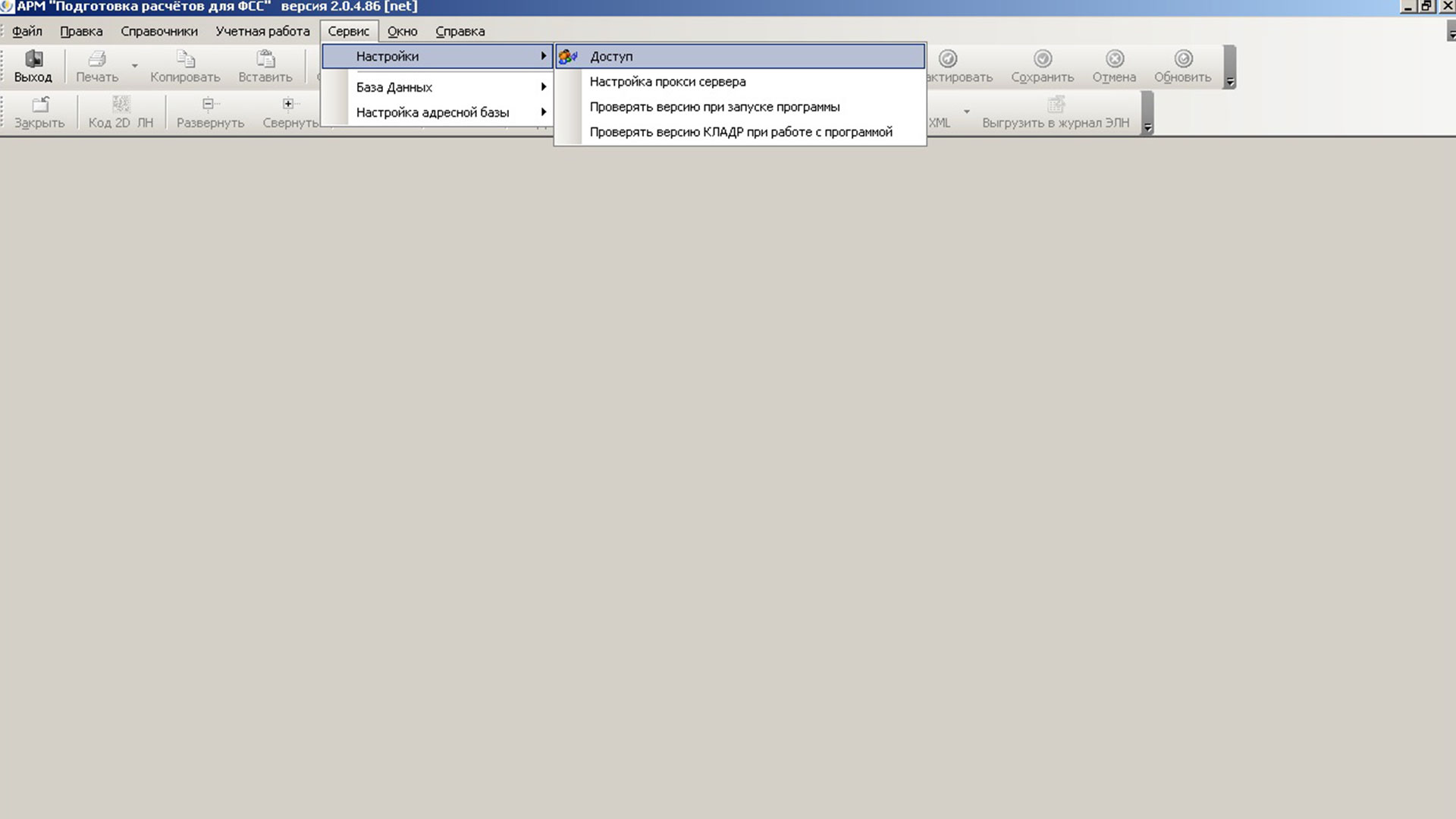
Рис. 13 — Настройка доступа
Для ввода
пользователя открывается окно справочника «Уполномоченные лица, авторы документов
и другие физ. лица» (см. рисунок 14).
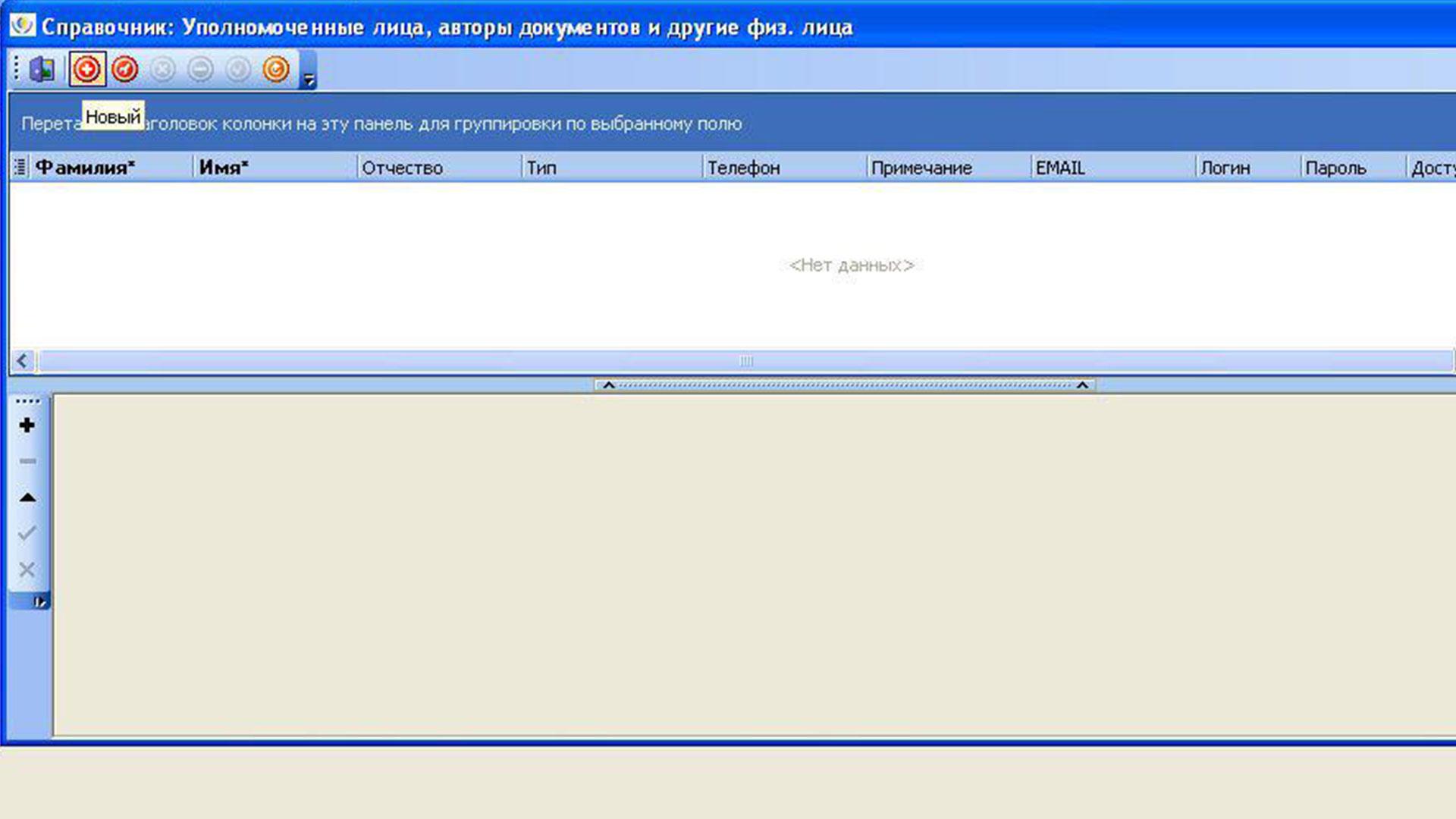
Рис. 14 — Справочник пользователей
Обязательное
условие при вводе параметров пользователя это установить тип пользователя «Лицо,
составляющее реестр ЛН (автор)» (см. рисунок 15).
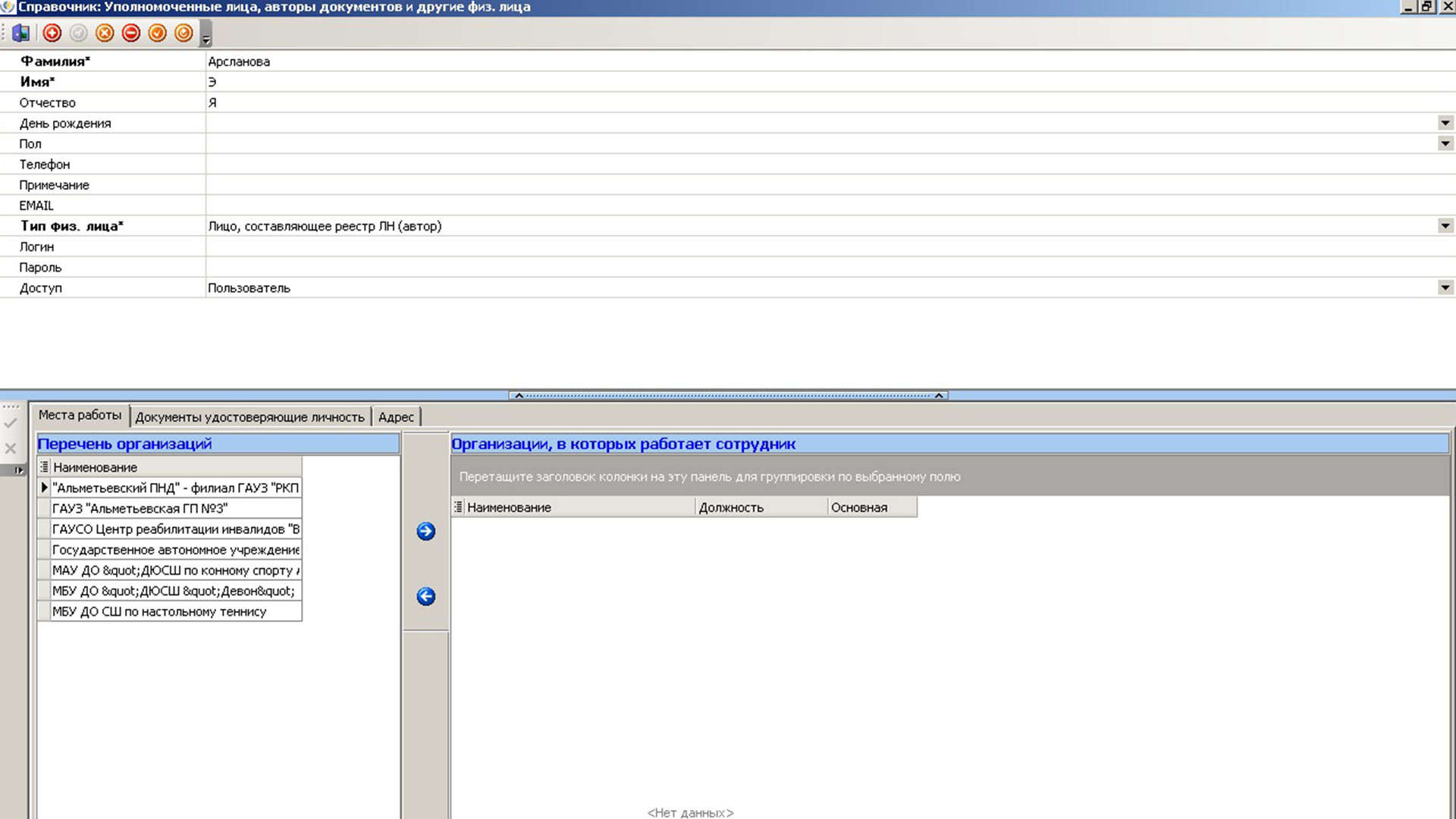
Рис. 15 — Ввод параметра «Тип физ. лица»
Задаем данные
пользователя логин, пароль и вид доступа (см. рисунок 16).
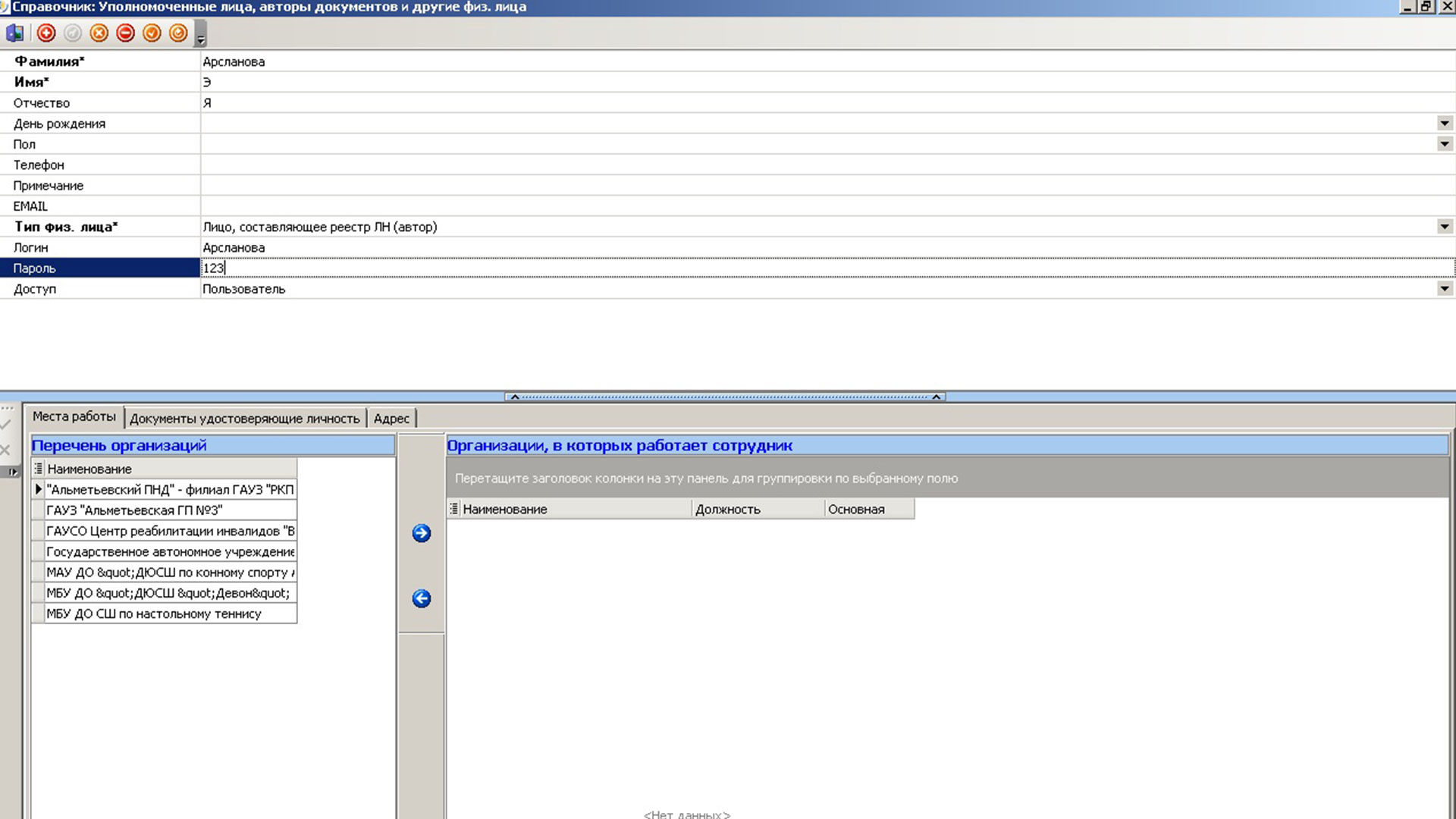
Рис. 16 — Ввод параметров доступа пользователя
После всех этих действий закрываем главное окно программы и
далее запуск программы возможен только с данными, внесенными в базу, т. е. с
логином и паролем пользователя (см. рисунок 17).
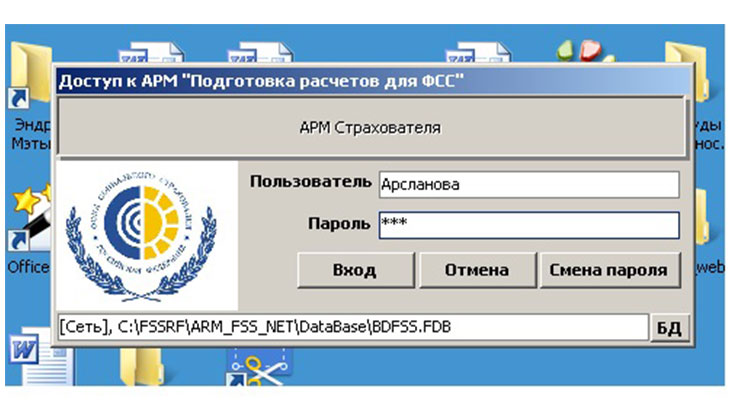
Рис. 17 — Вход нового пользователя в систему
Далее все действия с базой данных будут вестись от имени каждого
пользователя, работающего в системе по своему логину и паролю (см. рисунок 18).
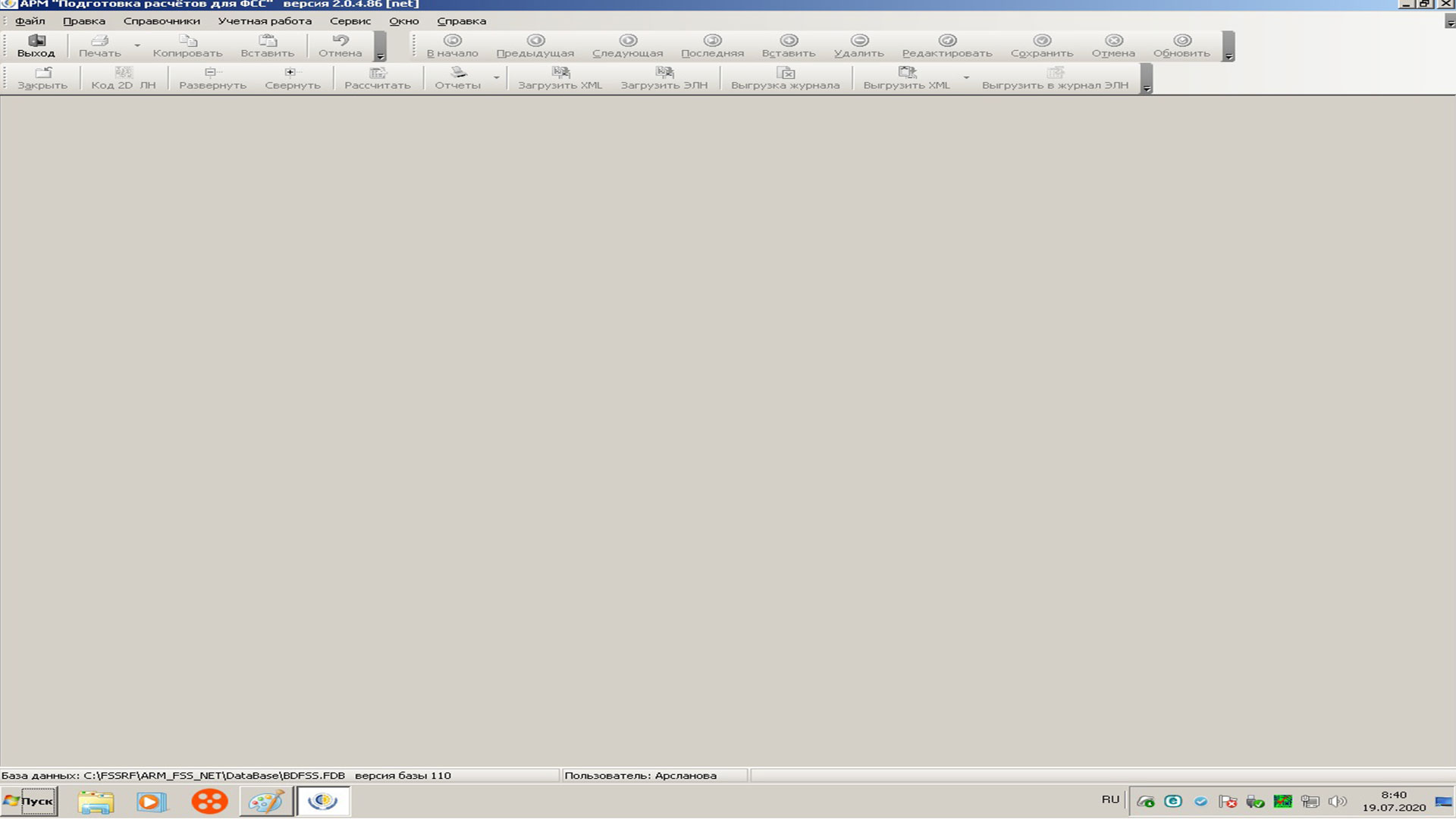
Рис. 18 — Главное окно при входе нового пользователя
Программа не
имеет ограничения по количеству пользователей, однако надо иметь ввиду что
логин пользователя должен быть уникален.
После настроек
необходимо нажать на кнопку «Установить БД по умолчанию». Это позволит
прописать путь в реестр, также, если вы создали несколько настроек соединений,
поможет выбрать рабочий вариант.
Чтобы убедиться
в том, что настройки реестра изменились открываем реестр с помощью команды
«regedit» от имени администратора и видим результат наших действий (см.
рисунок 19).
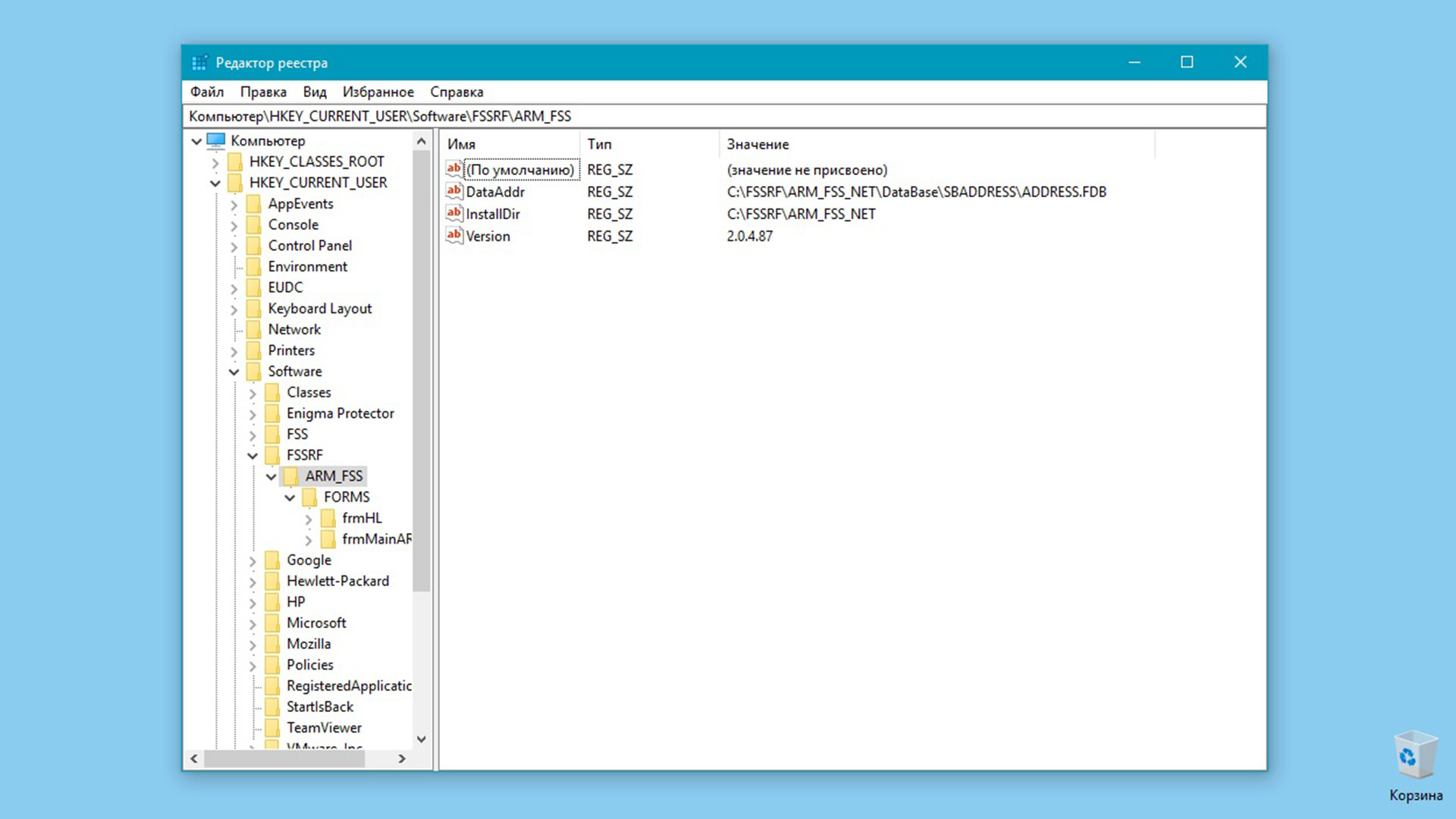
Рис. 19 — Реестр
Сразу же после установки, но до запуска программы и до ее подключения к базе, на серверной АРМ в настройках брандмауэра Windows нужно открыть порт 3050, создать для него правило для входящих в дополнительных параметрах брандмауэра, поскольку именно этот порт используется сервером FireBird.
На этом процесс установки и настройки программы «Подготовка расчетов для ФСС» закончен. После всех
манипуляций подключение к базе на сервере АРМ_ФСС и работа должна происходить без
проблем.
Установка клиентского рабочего места АРМ ФСС
Последовательность установки программы
на клиентской машине практически идентична инсталляции, описанной выше, и отличается
лишь тем, что на клиентской машине не устанавливается папка с базой.
Подключение клиентского рабочего места
С машины с базой данных скопировать файл «fbclient.dll» на компьютер-клиент
в папку с установленной программой АРМ ФСС, с файлом запускающим программу, то
есть arm_fss.exe.
Обновление программы
Скачать с официального сайта обновление,
распаковать и запустить на выполнение, следить за тем, чтобы верно был выбран
путь обновления если вы при первой установке изменили и выбрали другую папку отличную
от предлагаемой.
Для того чтобы обновить программу ФСС в
многопользовательском режиме надо зайти в программу с именем пользователя «АдминистраторБазы» пароль
0, когда с программой никто не работает, если работает попросить временно выйти
из программы.
Выводы
Надеюсь, что
моя статья поможет кому-то разобраться с установкой и настройкой программы «Подготовка
расчетов для ФСС» в многопользовательском режиме. Приходилось ли вам работать в
этой программе или самостоятельно настраивать, возможно вы знаете более
короткий и быстрый способ или несогласны с какими-то моментами приведенными в заметке.
Расскажите о
своем опыте, какие на ваш взгляд моменты могли бы предложить читателям, ищущим
ответы на свои вопросы по этой теме, поделитесь в комментариях, в соц. сетях,
буду рад общению.
В процессе жизни и работы нам постоянно приходиться чему-то
и как-то учиться самостоятельно по мере возникновения проблем и вопросов. Благо
что сейчас обучение, получение знаний по какой-либо теме стало намного легче и
быстрее благодаря компьютерам и интернету.
Важно, то, чтобы это желание получить знания не угасало,
ведь самообучение не ограничено возрастом, происхождением или полом, поэтому
оно может приносить вам удовлетворение на протяжении всей вашей жизни.
Спасибо, что дочитали заметку до конца. Если вы случайно
забрели на мой онлайн-дневник и у вас появилось желание и дальше иногда
знакомиться заметками и не потерять в интернете мой блог в будущем, подпишитесь на новые выпуски.
Если Вы нашли в тексте ошибки, неточности, или с чем-то не
согласны, напишите пожалуйста об этом в комментарии – обязательно поправлю!
Всех читателей благодарю за внимание и желаю крепкого здоровья. Берегите себя! И до новых встреч!