
QuickEB — Порядок быстрой настройки Электронного бюджета, для ГОСТ 2001 и ГОСТ 2012.
(также подходит для настройки подписания в Облачном портале 1С, только нужно выполнить дополнительно
настройки для Internet Explorer 11 из сообщения
«Сборник типовых ошибок в ЭБ», ссылка
пункт 4.3 Ошибка при подписании на сайте buh2012.budget.gov.ru)
На форуме, в теме QuickCG — Порядок быстрой настройки Chromium GOST
ссылка
Настройка браузера Chromium GOST для работы в
Электронном бюджете
(Для Chromium GOST, Континент TLS-клиент не нужен.
Для подписания документов используется КриптоПРО ЭЦП Browser Plug-in
QuickEB — Полная сборка
Автоматическая установка Jinn-Client_1.0.3050, Континент_TLS_VPN_Клиент_2.0.1440
и ещё ряд программ для работы в ЭБ
«QuickEB — Порядок установки ЭБ.zip» 311.1 Mb
ссылка для скачивания yadi.sk/d/-OoFDEBzJcpslA
QuickEB_Lite — Малая сборка
Автоматическая до установка программ для работы в Электронном бюджете,
если Jinn-Client_1.0.3050 и Континент TLS 2.0 — уже установлены на ПК вручную
(В малой сборке отсутствуют дистрибутивы JinnClient и КонтинентTLS)
«QuickEB_Lite — Порядок установки ЭБ.zip» 75.3 Mb
ссылка для скачивания yadi.sk/d/00CQGswqHtCVIg
!!! ВНИМАНИЕ, ОБЯЗАТЕЛЬНО !!!
Установка новых корневых сертификатов ФК — ГУЦ(Минкомсвязь России), УЦФК 2021 (Федеральное казначейство)
и ФК — ГУЦ(Минцифры России), УЦФК 2022 (Казначейство России)
без них не будет заходит в lk.budget.gov.ru (вход в лк ЭБ c 1 августа 2020 через lk2012.budget.gov.ru — не работает),
будет ошибка:
Континент TLS-клиент. Ошибка
Федеральное казначейство: Сертификат сервера не прошел проверку. Ошибка: Цепочка сертификатов недействительна
в сборки эти сертификаты не добавлены, их нужно установить вручную или с помощью инсталлятора
например, установить после выполнения QuickEB.exe или QuickEB_Lite.exe
Порядок настройки Электронного бюджета, для подписания сертификатами ГОСТ 2001 и ГОСТ 2012.
Автоматическая установка Jinn-Client_1.0.3050, Континент_TLS_VPN_Клиент_2.0.1440
и ещё ряд программ для работы в ЭБ
0.0 Зайти под Администратором
0.1 Удалить старые версии Continent TLS 1.0.920.0 и Jinn-Client 1.0.1130.0
0.2 Обновить КриптоПро 4.0 до 4.0.9944
1.0 Установить Mozilla Firefox 51 и обновить Java 6u21
2.0 QuickEB — Автоматическая установка программ для работы в Электронном бюджете
3. Перезагрузка ПК и вход под Пользователем
4. Континент_TLS Настройки
5.0 Настроить Java 6u21 под пользователем
5.1 Mozilla Firefox 51 и Internet Explorer 11. Настроить под профилем пользователя
6.0 Установка личного сертификата и Конвертер для ГОСТ 2012
!!! Все EXE и BAT файлы запускать правой кнопкой мыши — Запуск от имени Администратора !!!
!!! Если для работы в электронном бюджете вы используете Internet Explorer 11,
то Mozilla Firefox 51 и Java 6u21 не нужно устанавливать
!!! Для работы в ЭБ Java не нужна
0.0 Зайти под Администратором
Если настройка происходит у пользователя с правами Опытный пользователь на рабочей станции,
то нужно обязательно выйти из системы и зайти под Администратором (Локальными или Доменным)
Если пользователь Администратор на рабочей станции — обычно этого достаточно, можно устанавливать из под него.
(в случае проблем с правами при установке, зайти под пользователем локальный Администратор)
0.1 Удалить старые версии Continent TLS 1.0.920.0 и Jinn-Client 1.0.1130.0
Запустить файл:
!Полное Удаление ЭБ, ГОСТ 2001.bat
Здесь перечислены только те версии, которые были установлены у нас
Если после выполнения этого файла Jinn-Client и Континент TLS-клиент остались
нужно в ручную их удалить через Панель управления — Удаление программ
Перезагружаться после удаления не нужно.
0.2 Обновить КриптоПро 4.0 до 4.0.9944
CSPSetup.exe
КриптоПро CSP 4.0.9944
Если на рабочей станции не было установлено вообще КриптоПро
Можно установить этим файлом CSPSetup.exe КриптоПро CSP 4.0.9944
!!! ОБЯЗАТЕЛЬНО ПЕРЕЗАГРУЗИТСЯ после установки, и продолжить настройку ЭБ !!!
также можно установить ЭЦП Browser Plug-in 2.0.13292.0 файл cadesplugin.exe
для подписания в ЭБ он не нужен, но для многих других программ он требуется.
Если на рабочей станции установлена старая версия КриптоПро например 3.6
Лучше будет сделать полное удаление с чисткой следов КриптоПро, чтобы не ловить потом непонятных косяков с подписанием.
И установить КриптоПро 4.0
!!! ОБЯЗАТЕЛЬНО ПЕРЕЗАГРУЗИТСЯ после установки
Инструкцию по удалению следов КриптоПро можно взять из файла «!Порядок полного удаления КриптоПро и Кода Безопасности.zip»
Если требуется только обновить КриптоПро 4.0, например, с версии 4.0.9842 до 4.0.9944,
то старую версию удалять не нужно, запустить CSPSetup.exe и нажать ДА (т.е. обновить)
!!! Перезагружаться не нужно.
1.0 Установить Mozilla Firefox 51 и обновить Java 6u21
!!! Если для работы в электронном бюджете вы используете Internet Explorer 11,
то Mozilla Firefox 51 и Java 6u21 не нужно устанавливать
!!! Для работы в ЭБ Java не нужна
Установить Mozilla Firefox 51, запускаете файл:
Firefox Setup 51.0 x32.exe
Если на ПК есть старая версия Mozilla до 51, то установка идёт просто поверх,
оставляете каталог по умолчанию, и нажимаете обновить.
Если в Mozilla будет использоваться Java, то нужно запустить файл: JavaSetup6u21.msi
Если на ПК была установлена Java 6 версии, например Java 6u17, то она обновиться до Java 6u21
2.0 QuickEB
Автоматическая установка программ для работы в Электронном бюджете
QuickEB.exe — файл запускать правой кнопкой мыши — Запуск от имени Администратора
(В некоторых случаях процессу установки может помешать Касперский с очень старыми антивирусными базами,
но в основном нормально всё устанавливается с включённым антивирусом)
Ввести ключ Jinn-Client руками или предварительно скопировать ключ в буфер CTRL+C
и вставить из буфера, нажать правой кнопкой мыши — Вставить
И нажать Enter
!!!! Если в командном окне в Свойствах-Правка выставлено = Выделение мышью
(т.е. вставка текста из буфера, просто по правой кнопке мыши)
И при установке, случайно кликнуть мышкой в командное окно, процесс установки может остановиться
В заголовке окна добавится слово: Выбрать (т.е. процесс будет ждать выделения текста)
Нужно просто нажать один раз любую стрелку (вверх, вниз), процесс установки продолжится
Будут автоматически выполнятся следующие пункты установки:
— Настроить КриптоПро 4.0, Установить Корневые сертификаты
. Установка корневых сертификатов для ГОСТ 2001 в хранилище сертификатов — Локальный компьютер:
. Установка корневых сертификатов для ГОСТ 2012 в хранилище сертификатов — Локальный компьютер:
. Настройка КриптоПро для работы в ЭБ
— Установка библиотек Microsoft Visual С++
— Jinn-Client_1.0.3050 без XC 1.0.1.1
— Континент_TLS_VPN_Клиент_2.0.1440 и eXtended Container 1.0.2.2
. Установка Континент TLS-клиент 2.0
. Установка лицензии UFK для Континент TLS-клиент
— Удалить eXtended Container 1.0.2.2 и установить правильный 1.0.2.2
— Дать права на каталоги Continent TLS Client
— JinnSignExtensionProvider_1.1.0.5 для Mozilla установка для всех пользователей
Самыми долгими по времени могут быть «Установка библиотек Microsoft Visual С++» и «Континент_TLS_VPN_Клиент_2.0.1440»
Всё зависит от конкретного компьютера.
После окончания установки, закрыть командное окно, и перезагрузить компьютер.
3. Перезагрузка ПК и вход под Пользователем
!!! Перезагружаем компьютер и заходим под пользователем.
4. Континент_TLS Настройки
На рабочем столе запустить ярлык «Континент TLS-клиент»
Откроется окно Континент TLS-клиент
нажать внизу-слева колёсико(Настройки) -> Управление конфигурацией -> Импортировать конфигурацию
— Загрузить файл: «ГОСТ 2001 и 2012, +proxy,без самотестирования.JSON»
из каталога:
…4. Континент_TLS Настройки2001
добавятся в соединения ресурсы
Главная
соединения:
lk.budget.gov.ru
lk2012.budget.gov.ru
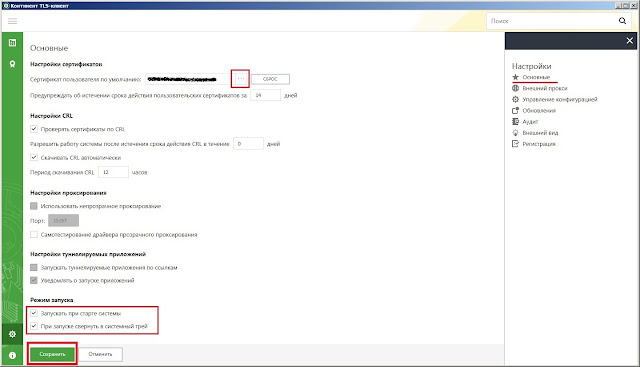
В настройках -> Основные
Настройки проксирования
[v] Использовать непрозрачное проксирование
Порт: 8080
[ ] Самотестирование драйвера прозрачного проксирования
Настройка через прокси требуется, если антивирус блокирует вход на сайт ЭБ
Если антивирус не блокирует вход на сайт ЭБ, то прокси можно отключить
[ ] Использовать непрозрачное проксирование
На некоторых компьютерах чек бокс «Использовать непрозрачное проксирование»
может быть окрашен серым цветом и быть не доступен для изменения
Это может быть связано с правами текущего пользователя
или включённым Контролем учётных записей
Если требуется поменять, то
Нужно закрыть Континент TLS, внизу-справа в системном трее(Панель задач)
на значке «Континент TLS-клиент» правой кнопкой мыши — Выход
(Значок может быть в скрытых, его можно перетащить из скрытых зажав левую кнопкой мыши и перетащить,
чтобы внизу показывался значок и уведомления)
Затем:
— Если текущий пользователь имеет права Администратора, то на рабочем столе, на ярлыке «Континент TLS-клиент»
запустить правой кнопкой мыши — Запуск от имени Администратора
— Если обычный пользователь, то на рабочем столе, на ярлыке «Континент TLS-клиент»
нажав и удерживая Shift щёлкнуть правой кнопкой мыши «Запуск от имени другого пользователя»
Зайти под локальной администраторской учётной записью
Логин: .Администратор
Ввести Пароль
После включения(или отключения) чек бокса, нажать Сохранить и
снова сделать выход из «Континент TLS-клиент».
После этого просто запустить ярлык с рабочего стола «Континент TLS-клиент»
(континент запустится с правами текущего пользователя)
— На значке «Континент TLS-клиент» в системном трее(Панель задач) кликнуть левой кнопкой мыши два раза.
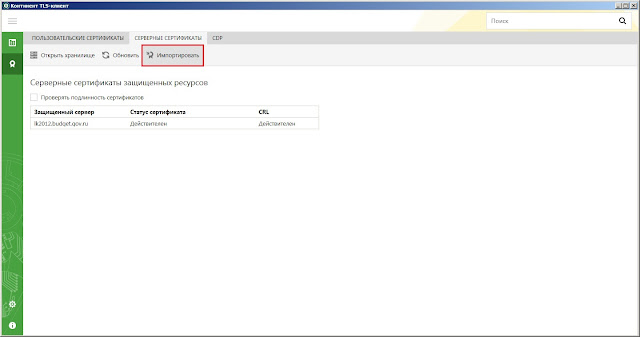
Выбрать в окне Континент TLS-клиент — Управление сертификатами — вкладка СЕРВЕРНЫЕ СЕРТИФИКАТЫ
Импортировать
загрузить файлы:
lk.budget.gov.ru_12.2019.cer
из каталога 2001: …4. Континент_TLS Настройки2001
и lk2012.budget.gov.ru.cer
из каталога: …4. Континент_TLS Настройки
!!! ВНИМАНИЕ !!! После 1 августа 2020, приложенные файлы
lk.budget.gov.ru.cer и lk2012.budget.gov.ru.cer в сборке, импортировать не надо, т.к. сертификаты сайта изменились.
есть 2 варианта установки нового серверного сертификата «Континент TLS-клиент»:
1)
!!! Самый простой способ !!!
.
— Главное чтобы был установлен новый корневой сертификат УЦ ФК в «Локальный компьютер»-«Промежуточные центры сертификации»
(в начале темы есть инструкция как его установить, если он не установлен)
— Установлен сертификат пользователя в хранилище сертификатов — Личное,
в этой инструкции пункт6.1 Установка личного сертификата
— Были загружены списки отзывов сертификатов CRL (инструкция загрузки списков отзывов см.ниже)
и
В настройках Континент TLS был добавлен ресурс lk.budget.gov.ru
Главная
соединения:
lk.budget.gov.ruДостаточно один раз зайти в ЭБ с запущенным «Континент TLS-клиентом»
по http ссылкеhttp://lk.budget.gov.ru
будет предложено добавить сертификат в хранилище, нужно будет нажать [ OK ]
новый сертификат сам добавится в СЕРВЕРНЫЕ СЕРТИФИКАТЫ Континент TLS2) Скачать файл с официального сайта www.roskazna.ru в разделе
Главная/ГИС/Электронный бюджет/Подключение к системе
www.roskazna.ru/gis/ehlektronnyj-byudzhe…lyuchenie-k-sisteme/
Т.к. файл сертификата сайта с нестандартным расширением crt
при ручном импорте, после нажатия на кнопку [ Импортировать ] нужно в окне внизу справа изменить фильтр на Все файлы(*.*)
выбрать файл и нажать [ Открыть ]
— Если Континент TLS ещё не загружал списки отзывов сертификатов,
то статус сертификатов будет => Требуется загрузить CRL
Правильный статус должен быть — Действителен
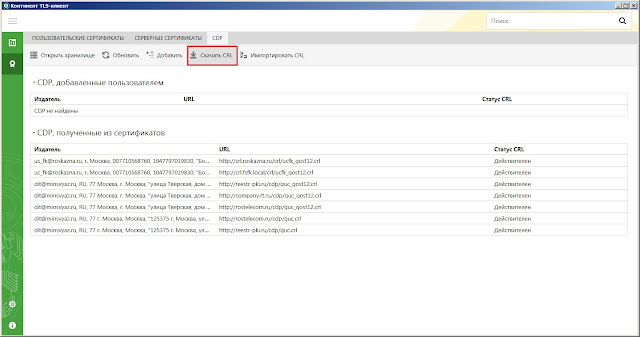
Нужно в ручную загрузить CRL, перейдите на вкладку CDP
Нажмите — Скачать CRL
После загрузки списков отзывов сертификатов, статус должен поменяться на Действителен
Если этого не произошло, нужно проверить и удалить старые списки отзывов сертификатов
и снова нажать — Скачать CRL
Удаление списков отзывов сертификатов производится через оснастку КриптоПРО
Её можно запустить и в Континент TLS-клиент — Управление сертификатами — Открыть хранилище
откроется оснастка: Сертификаты пользователя
или Например, в Windows 7×64:
Пуск — КРИПТО-ПРО — Сертификаты
(Это файл: «C:Program Files (x86)Common FilesCrypto ProSharedcerts.ru.msc»)
Проверить Сертификаты — текущий пользователь и Сертификаты (локальный компьютер)
Доверенные корневые центры сертификации — Список отзыва сертификатов
Промежуточные центры сертификации — Список отзыва сертификатов
5.0 Настроить Java 6u21 под пользователем
!!! Для работы в ЭБ Java не нужна
Инструкция по настройке файл: «Настройка Java_6-21 для работы в АСФК и СУФД.docx»
Панель управления — Программы — Java32
Вкладка Advanced
Settings
Security
Mixed code
(*) Disable verification
И потом в плагинах Mozilla нужно будет включить Java(TM) Platform SE 6 U21
также ещё можно в настройках Java отключить авто обновление
Панель управления — Программы — Java32
на той же вкладке Advanced
Settings
JRE Auto-Download
(*) Never Auto-Download
5.1 Mozilla Firefox 51 и Internet Explorer 11. Настроить под профилем пользователя
Инструкция по настройке файл: «Настройки Mozilla Firefox 51.docx»
КУБ_2.11.4.2720.exe — устанавливать только, если вы импортируете новые сертификаты в ЭБ,
обычному пользователю его не нужно устанавливать.
Mozilla — Дополнения — Расширения
добавить Jinn Sign Extension
установить дополнение из файла jinn-sign-extension_1.0.0.2.xpi — Для подписания через Jinn-Client в Электронном бюджете
!!! Внимание !!! С 1 августа 2020 вход в ЭБ через http://lk2012.budget.gov.ru/udu-webcenter не работает
нужно заходить по ссылке http://lk.budget.gov.ru/udu-webcenter
Можно использовать ярлыки с 2001, только нужно переименовать, т.е. убрать в названии ярлыка 2001,
На рабочий стол скопировать ярлыки для входа в ЭБ
Для мозиллы
из каталога …Ярлыки — Mozilla Firefox
ЭБ 2001.lnk — запуск мозиллы и вход на страницу => http://lk.budget.gov.ru/udu-webcenter
или Internet Explorer 11
из каталога …Ярлыки IE
ЭБ 2001 IE.lnk — запуск IE и вход на страницу => http://lk.budget.gov.ru/udu-webcenter
Для работы в ЭБ через Internet Explorer 11 нужно добавить
http://lk.budget.gov.ru и https://lk.budget.gov.ru
в надёжные сайты
Настройки IE — Свойства браузера — Безопасность — Надёжные сайты
также для IE ещё нужно настроить удаление временных файлов при выходе из браузера.
из сообщения
«Исправление большинства ошибок при настройке ЭБ и Сборник типовых ошибок в ЭБ«
ссылка
пункт
4.5 В ЭБ пропадают кнопки, неправильно отображаются пункты меню, непонятные глюки (типа: Раньше работало, а сейчас нет).
Нужно убрать 2001 из названия ярлыка и можно использовать для входа в ЭБ
Если требуется входить под разными сертификатами в ЭБ, нужно закрывать браузер,
делать Сброс соединений в КонтинентTLS
(внизу-справа в системном трее(Панель задач), на значке «Континент TLS-клиент» правой кнопкой мыши — Сброс соединений)
и после этого заходить в ЭБ.
6.0 Установка личного сертификата и Конвертер для ГОСТ 2012
6.1 Установка личного сертификата
Для входа в Электронный бюджет Сертификат пользователя должен быть установлен
через КриптоПРО в контейнер и в хранилище сертификата — личное.
Пуск — КритоПро CSP — вкладка Сервис
Установить личный сертификат
Выбрать файл сертификата — Далее — Далее
Найти контейнер автоматически или выбрать через Обзор
Далее
[v] Установить сертификат(цепочку сертификатов) в контейнер
Далее — Готово (Если спросит заменить, то нажать ДА)
Если сертификат уже был установлен в контейнер на флешку ранее, то можно просто установить его из контейнера на флешке:
Пуск — КритоПро CSP — вкладка Сервис
Просмотреть сертификаты в контейнере…
Найти контейнер через Обзор
Далее
Установить (Если спросит заменить, то нажать ДА)
Готово
Установленные личные сертификаты можно посмотреть (и удалить не нужные) через оснастку КриптоПРО
Например, в Windows 7×64:
Пуск — КРИПТО-ПРО — Сертификаты
(Это файл: «C:Program Files (x86)Common FilesCrypto ProSharedcerts.ru.msc»)
Сертификаты — текущий пользователь
Личное
Сертификаты
6.2 Конвертер для ГОСТ 2012
В случае если название организации превышает 127 символов (В сертификате, вкладка Состав — Субъект — O=Название организации)
при подписании в ЭБ Jinn-Client не видит такие контейнера закрытых ключей в ГОСТ 2012
Нужно использовать конвертер (Если количество символов меньше или равно 127, то конвертер не нужен.)
Его можно скачать с сайта sedkazna.ru ссылка для скачивания sedkazna.ru/download/prg/konverter_01-00-01.zip
Конвертер ЭП ГОСТ-2012
sedkazna.ru/polza/konverter-ep-gost-2012.html
Распаковать архив
Установить reg файл, кликнуть два раза на файле: SnHwAPIExp.reg и нажать ДА
Запускаем конвертер файл: Converter.exe
Если конвертер не запустился(ошибка при запуске — отсутствует MSVCP140.dll),
то нужно до установить библиотеку Microsoft Visual C++ 2015 файл vc_redist.x86.exe
и снова запустить файл Converter.exe
Выбрать контейнер на флешке,
нажать Конвертировать
Выбрать флешку, куда создавать новый контейнер (т.е. можно ту же флешку, где находится конвертируемый контейнер)
Ввести пароль (минимум 4 символа) (При подписании в ЭБ в окне Jinn-Client нужно будет вводить этот пароль)
Нажать Сохранить
На флешке, в корне, появятся два файла:
TE.cer — сертификат
TEcont.p15 — контейнер закрытого ключа, который увидит Jinn-Client при подписании в ЭБ
(Если, вместо флешки использовать Rutoken, то эти файлы стандартными средствами с рутокена не удалить,
только перезаписывать или форматировать рутокен,
через Панель управления рутокена их невидно)
На флешке получится создать только один такой контейнер, т.к. при конвертации другого контейнера на флешке
файлы TE.cer и TEcont.p15 будут перезаписываться
Настройка ЭБ закончена.
Весь перечень других сборок —
Настройка рабочего места для клиентов ФК

Очередной федеральный геморрой подкрался планово, и как всегда… За основу будет взята инструкция присланная по электронке (с просьбой «инкогнито») дополненная моей лирикой и заметками. Ибо у нас всё заработало. По аналогии с закупками в ⇒ Облако закинул всё, что вам может понадобится.
Лирика и дополнения тоже имеют немаловажное значение, читайте от корки до корки.
Вводная. У нас всё настроено на работу через Internet Explorer версии 11 и стоит антивирус KES 10. После эпидемии шифровальщиков пришлось отключить «Сетевой экран» и теперь мы работаем через Брандмауэр Windows. В «огненной стене» никаких настроек не производилось, ЭБ-2012 работает без проблем. А вот настройки для KES 10 покажу позже. Internet Explorer 11 можно скачать у ⇒ Яндекса.
Итак, поехали…
Пункт №1. Удалить все версии Jinn-Client и Continent TLS (если были установлены до этого). Перезагрузка.
Лирика. Если у вас не стоит какого-нибудь «самописного» ведомственного софта, рекомендую еще прогнать реестр утилитой Ccleaner. И чистить до тех пор, пока она не выдаст «Ошибок нет». Если стоит VirtualBox — останутся ошибки только от него. Перезагрузка.
Пункт №2. Удалить Extended Container (если был установлен до этого). Перезагрузка.
Лирика. Я не разобрался как его удалить, остался он в системе — на конечный результат это не повлияло. В крайнем случае можно просто потом поставить свежий поверх. Вот тут нам могут понадобится библиотеки Microsoft Visual C++ (которые я положил в отдельную папку).
Информация. Наше Казначейство в этот раз промолчало, и я искал весь софт самостоятельно и ставил по инструкциям с форумов. В конечном итоге Extended Container стоит у нас не из «официального» дистрибутива, а версия 1.0.2.2 (папка ).
Пункт №3. Установить браузер Mozilla Firefox 63.0.1 (32-bit), можно обновить поверх старой версии.
Лирика. Пункт выполнил, но это не сработало, а вот настроенное через Firefox СУФД слетело. Получился лишний геморрой. Internet Explorer 11 — наше всё! Тут еще проблема в чём. Firefox и Chrome постоянно обновляются, а конечных требований к безопасности не сформировано,.. и расширения вылетают и отключаются… Firefox ESR тоже проходит этап глобальных изменений… Короче, лучше не трогать.
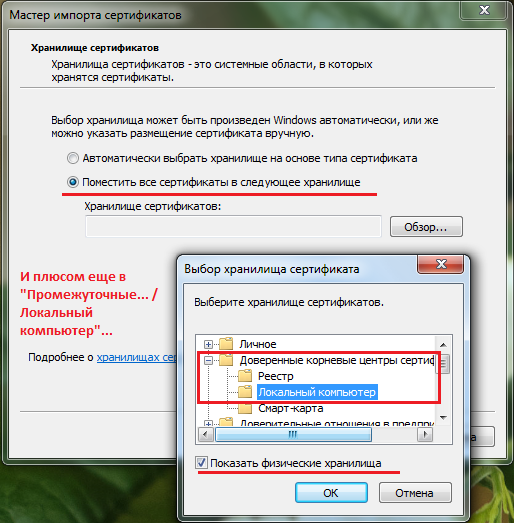
Пункт №4. Установить CRL для ГОСТ-2012 (от админа в Доверенные корневые в Локальный компьютер). Скачать свежие можно с crl.roskazna.ru.
Для информации. В разных сертификатах Электронного бюджета указаны разные пути: crl.roskazna.ru и crl.roskazna.ru/crl/. Если вдруг список окажется просроченным, то можно попробовать с другого адреса. Вдруг проканает.
Лирика. Это не понадобилось, ибо всю эту хрень мы уже проделывали с неудачной попыткой установки Континент-АП 3.7.7.651 (компьютер собран на серверном железе). Не знаю, как остальные, а мы откатились назад на Континент-АП 3.6.90.4 и продолжаем работать без проблем (Континенты ⇒ здесь). Ждём нормальную версию Континент-АП 4.0.
А вот с ГОСТ-2001 в «Электронном бюджете» возникли проблемы. И этот пункт будет полезен и для общего развития, и для решения проблемы… Как узнать откуда брать CRL (он же «Список отозванных сертификатов»)?
Жамкаем дважды в Проводнике на проблемный сертификат. Переходим на вкладку «Состав» и выбираем строку «Точки распространения списка отзыва (CRL)». Получаем адреса… Запускаем любой интернет-браузер и вбиваем URL. Если «пусто» по всем адресам, ну чтож — мертворожденный… 
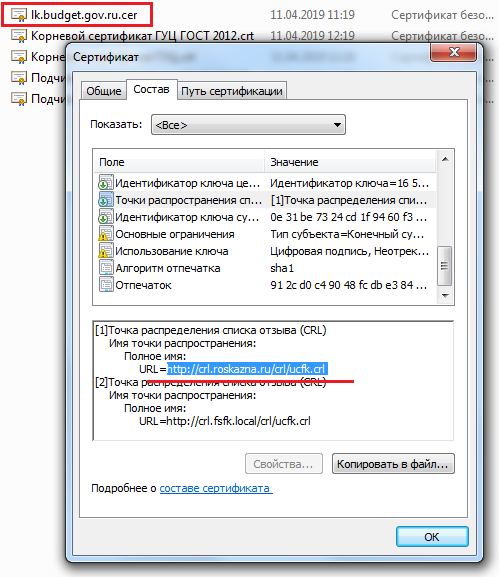
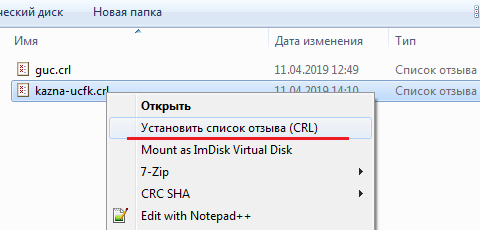
То, что мы скачали нужно впихнуть в систему насильственно. И так каждый раз, когда список потеряет актуальность… В том же Проводнике двойной клик на скачанном файле и выбираем «Установить…»:
Далее ставим, как и было написано выше «от админа в Доверенные корневые в Локальный компьютер» и на всякий случай можно воткнуть и в «Промежуточные / Локальный компьютер»:
И самое интересное, что пути скачивания прописаны в TLS 2.0, но эта c[мать щенка]а пишет, что по указанному адресу ничего нет.
И для информации: Оказывается сертификаты и контейнеры закрытого ключа независимы по сроку жизни друг от друга. Т.е. сертификат может быть актуальным, но подписать документ уже нельзя…
Пункт №5. Устанавливаем личный сертификат пользователя через КриптоПро.
Лирика. Думаю не нужно объяснять, что версия Крипты не менее КриптоПро CSP 4.0.9944 (скачать ⇒ тут).
Пункт №6. Зайти в КриптоПро и выставить на вкладке «Настройки TLS» чекбоксы «Не проверять сертификат сервера на отзыв» и «Не проверять назначение собственного сертификата».
Пункт №7. Устанавливаем Континент TLS Client 2.0.1440. Перезагрузка.
Лирика. В процессе установки может возникнуть ошибка доступа… Это мы уже проходили ранее. Нужно разблокировать ветку реестра (прям в процессе установки), изменить права на её изменения. По умолчанию владельцем ветки является «система», а софт устанавливается от имени пользователя. Поскольку на компах такого уровня пользователи должны быть в «Администраторах» (проверено практикой), то и доступ даём соответственно:
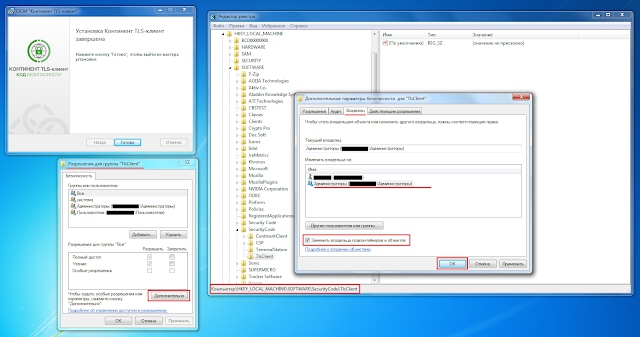
Если возник вопрос «А что показано на картинке выше?»… Самим лучше не лезть, а попросить человека, который знает, что такое «Системный реестр Windows» и как с ним работать.
Пункт №8. Производим настройку Континент TLS (см. руководство на сайте roskazna.ru, раздел «ГИС-Электронный бюджет»).
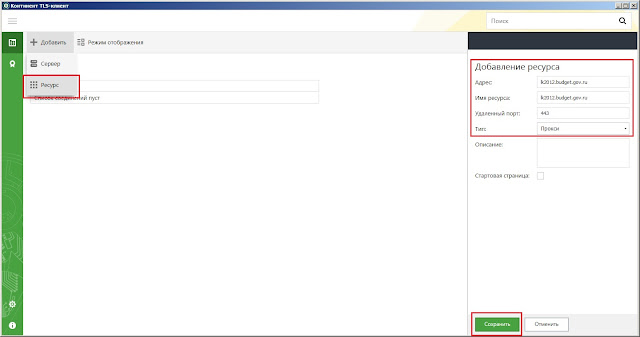
Лирика. Если лень читать инструкцию накидаю картинок из присланного письма. Если «переходный период» и ключей много, то нужно добавить два ресурса. Ну и сертификатов личного кабинета тоже два:
- lk2012.budget.gov.ru
- lk.budget.gov.ru
Настройки TLS:
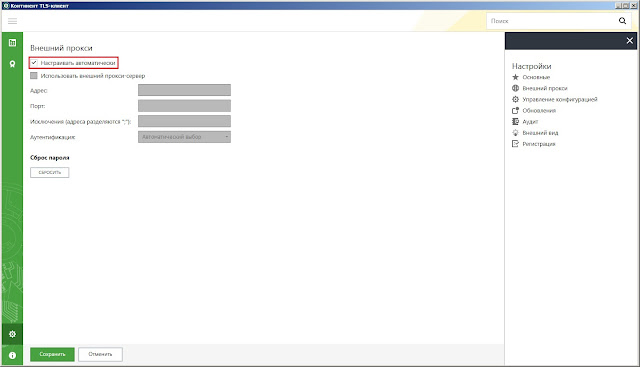
Пункт №9. Регистрируем Континент TLS.
- Win+R и набрать %PUBLIC%\ContinentTLSClient\
- Найти файлик PublicConfig.json
- Открыть Блокнотом на редактирование
- В параметре SerialNumber вставить в кавычках значение «test-50000«
- Перезапустить Континент TLS.
Лирика. Можно поступить проще, никакой крамолы в этом нет — зарегистрироваться официально. Денег за это не попросят.
Пункт №10. Удаляем программу Extended Container через «Программы и компоненты» в Панели управления. Перезагрузка.
Лирика. Этот пункт я не выполнял. Я не понял, зачем её удалять, она абсолютно не мешает.
Пункт №11. Устанавливаем Jinn Client 1.0.3050 (требуется серийный номер). Перезагрузка.
Лирика. Нам Казначейство выдало версию 1.0.1130.0, на работоспособности это никак не сказалось. Серийник берем со старой версии ранее выданного дистрибутива.
Пункт №12. Устанавливаем Extended Container из дистрибутива с Jinn Client (требуется отдельный серийный номер).
Лирика. О каком серийном номере идёт речь я без понятия. Раньше его не было. Возможно имеется в виду выданный номер в свежем дистрибутиве. В отличии от Jinn ограничений на количество установок нет. Новый Extended (версия 1.0.2.2) ставил ранее в попытке решить проблему самостоятельно.
Пункт №13. Заходим в C:Program FilesSecure CodeCSP и находим файлик csp_uninstal.exe. Запускаем его и удаляем криптопровайдер от Кода Безопасности. Перезагрузка.
Пункт №14. Заходим Устанавливаем JinnSignExtensionProvider (для взаимодействия с браузерами Chrome и Firefox).
Лирика. Этот пункт тоже пропустил, ибо у нас Internet Explorer 11. На Chrome я не пробовал, а Firefox не заработал.
Пункт №15. Устанавливаем CadesPlugin (он же — КриптоПро ЭЦП Browser Plug-in).
Лирика. Скачать можно ⇒ тут. Качаем самую последнюю версию. Прописываем сайт «http://lk2012.budget.gov.ru» в настройки плагина:
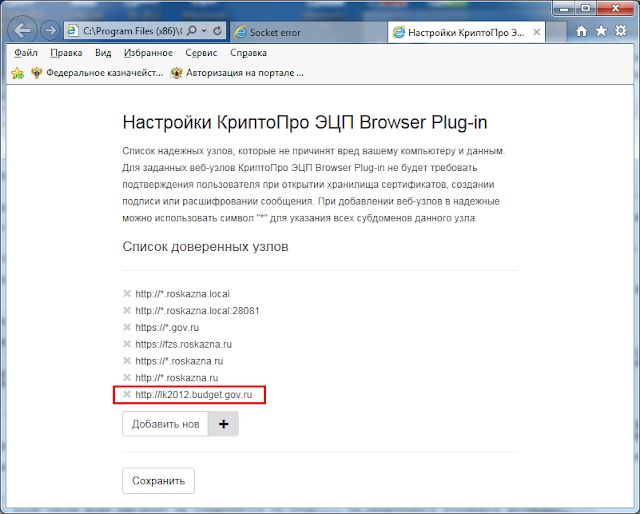
Пункт №16. Настраиваем браузеры:
- Internet Explorer: добавить в Надежные сайты — http://lk2012.budget.gov.ru и https://lk2012.budget.gov.ru
- Firefox: добавить расширение JinnSignExtension.xpi и отключить в настройках сети старую настройку прокси (выставить «Без прокси»)
- Chrome: добавляем расширение JinnSignExtension (перетягиваем папку с расширением в окно установки расширений)
Лирика. Еще в Internet Explorer нужно отключить Proxy совсем:
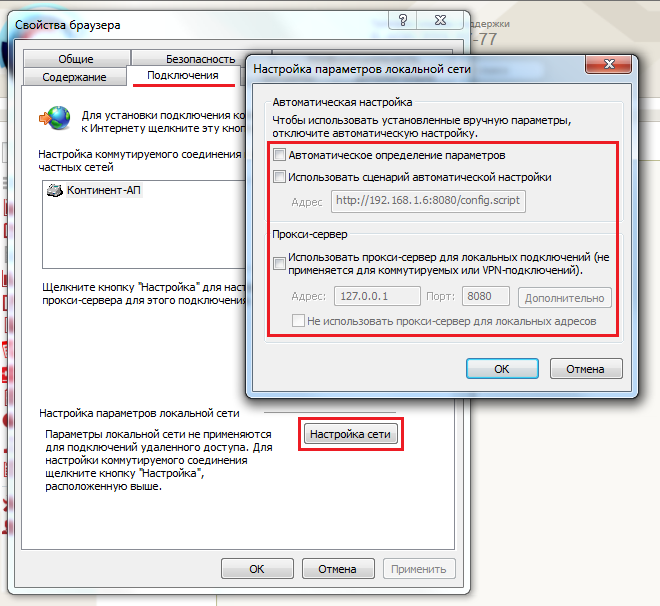
ДАЛЕЕ то, чего не было в инструкции.
Создаём ярлыки на рабочем столе для обоих вариантов (ГОСТ-2001 и ГОСТ-2012) прописывая в объектах строки:
- «C:Program FilesInternet Exploreriexplore.exe» http://lk.budget.gov.ru/udu-webcenter
- «C:Program FilesInternet Exploreriexplore.exe» http://lk2012.budget.gov.ru/udu-webcenter
И на всякий случай в свойствах предусматриваем запуск от имени Администратора:
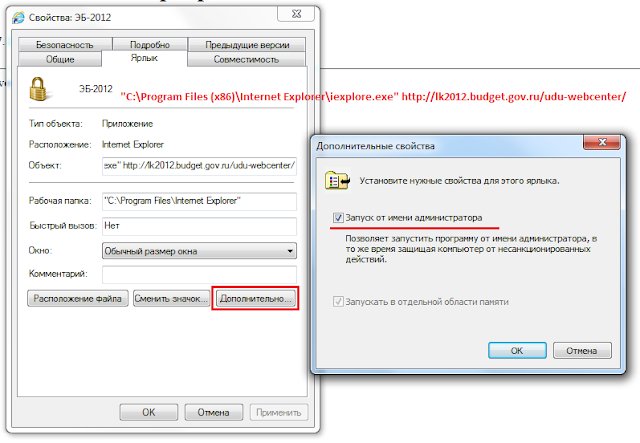
Это нужно для того, чтобы браузер не перескакивал во время работы на протокол HTTPS.
Настраиваем Антивирус. В сети рекомендуют отключать антивирус совсем. Отличная шутка, особенно на компьютере управляющем деньгами. Предлагаю настройки для Kaspersky Endpoint Security 10. На других антивирусах нужно создать подобные правила.
Для начала отключаем проверку трафика:
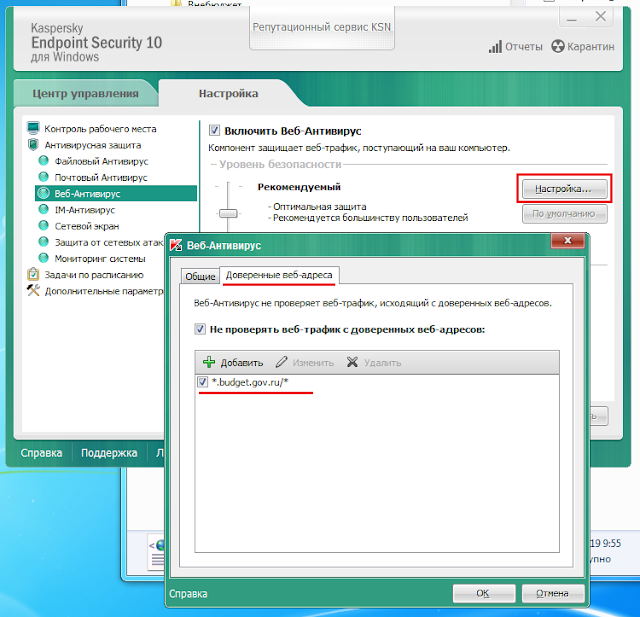
Затем вносим в исключения контроля за программами обе версии (x86 и x64) Internet Explorer:
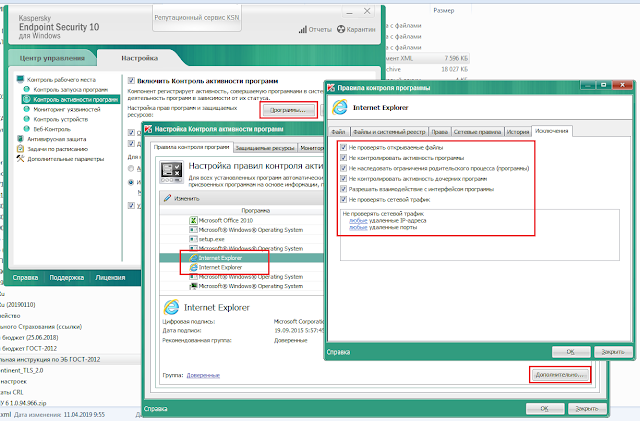
Конечно, это не правильно, но это меньшее зло из всех возможных.
Ключи конвертировать придётся. Качаем Конвертер закрытого ключа и там в архиве лежит файлик Readme.doc с инструкциями по установке. Для конвертации дополнительная флэшка не нужна, делаем всё на той же самой, просто добавятся файлы с новым форматом ключа. Носитель станет универсальным. Конвертируются без проблем как новые ключи, так и старые.
Смена пользователя стала намного проще. Теперь не надо перезапускать службу, достаточно просто поменять сертификат в строке «Сертификат пользователя по умолчанию» в настройках Континент TLS.
Удачи вам в нелёгкой борьбе с федеральными порталами!
PS: Есть продолжение по замене сертификата в Континент TLS.
Настройка АРМ Электронного бюджета происходит в несколько этапов, они не сложные, но требуют внимательности. Делаем все по инструкции по настройке электронного бюджета. Коротко и по делу…
Электронный бюджет настройка рабочего места
Установка и настройка ПО для Электронного Бюджета состоит из:
- Установка и настройка КриптоПро 4.0.
- Установка корневых сертификатов казначейства.
- Скачивания сертификата Континента TLS-клиент.
- Установка и настройка Континент TLS-клиент.
- Установка Jinn Client
- Установка eXtended Container
Корневые сертификаты казначейства
Перед установкой корневых сертификатов ПО КриптоПро 4.0 должен быть установлен.
Подробнее как скачать и установить корневые сертификаты казначейства можно по ссылке.
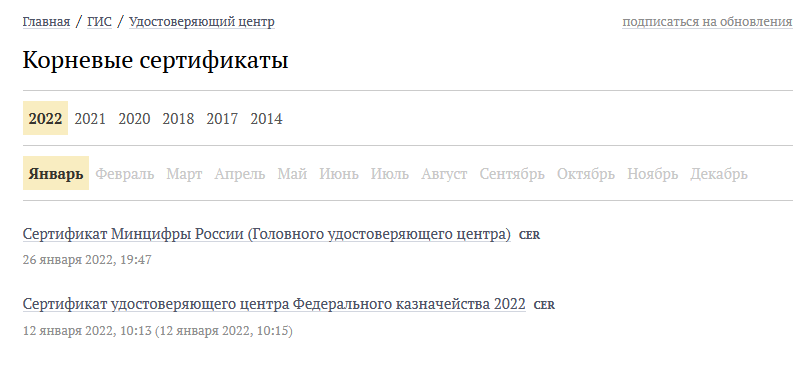
На сайте http://roskazna.ru/gis/udostoveryayushhij-centr/kornevye-sertifikaty/ в меню ГИС -> Удостоверяющий центр -> Корневые сертификаты, необходимо скачать cо вкладок 2022 и 2021 года «Корневой сертификаты (квалифицированный)» (см. рисунок), либо если вами была получена флешка с сертификатами установите их.
Очередной федеральный геморрой подкрался планово, и как всегда… За основу будет взята инструкция присланная по электронке (с просьбой «инкогнито») дополненная моей лирикой и заметками. Ибо у нас всё заработало. По аналогии с закупками в ⇒ Облако закинул всё, что вам может понадобится.
Лирика и дополнения тоже имеют немаловажное значение, читайте от корки до корки.
Вводная. У нас всё настроено на работу через Internet Explorer версии 11 и стоит антивирус KES 10. После эпидемии шифровальщиков пришлось отключить «Сетевой экран» и теперь мы работаем через Брандмауэр Windows. В «огненной стене» никаких настроек не производилось, ЭБ-2012 работает без проблем. А вот настройки для KES 10 покажу позже. Internet Explorer 11 можно скачать у ⇒ Яндекса.
Итак, поехали…
Пункт №1. Удалить все версии Jinn-Client и Continent TLS (если были установлены до этого). Перезагрузка.
Лирика. Если у вас не стоит какого-нибудь «самописного» ведомственного софта, рекомендую еще прогнать реестр утилитой Ccleaner. И чистить до тех пор, пока она не выдаст «Ошибок нет». Если стоит VirtualBox — останутся ошибки только от него. Перезагрузка.
Пункт №2. Удалить Extended Container (если был установлен до этого). Перезагрузка.
Лирика. Я не разобрался как его удалить, остался он в системе — на конечный результат это не повлияло. В крайнем случае можно просто потом поставить свежий поверх. Вот тут нам могут понадобится библиотеки Microsoft Visual C++ (которые я положил в отдельную папку).
Информация. Наше Казначейство в этот раз промолчало, и я искал весь софт самостоятельно и ставил по инструкциям с форумов. В конечном итоге Extended Container стоит у нас не из «официального» дистрибутива, а версия 1.0.2.2 (папка ).
Пункт №3. Установить браузер Mozilla Firefox 63.0.1 (32-bit), можно обновить поверх старой версии.
Лирика. Пункт выполнил, но это не сработало, а вот настроенное через Firefox СУФД слетело. Получился лишний геморрой. Internet Explorer 11 — наше всё! Тут еще проблема в чём. Firefox и Chrome постоянно обновляются, а конечных требований к безопасности не сформировано,.. и расширения вылетают и отключаются… Firefox ESR тоже проходит этап глобальных изменений… Короче, лучше не трогать.
Пункт №4. Установить CRL для ГОСТ-2012 (от админа в Доверенные корневые в Локальный компьютер). Скачать свежие можно с crl.roskazna.ru.
Для информации. В разных сертификатах Электронного бюджета указаны разные пути: crl.roskazna.ru и crl.roskazna.ru/crl/. Если вдруг список окажется просроченным, то можно попробовать с другого адреса. Вдруг проканает.
Лирика. Это не понадобилось, ибо всю эту хрень мы уже проделывали с неудачной попыткой установки Континент-АП 3.7.7.651 (компьютер собран на серверном железе). Не знаю, как остальные, а мы откатились назад на Континент-АП 3.6.90.4 и продолжаем работать без проблем (Континенты ⇒ здесь). Ждём нормальную версию Континент-АП 4.0.
А вот с ГОСТ-2001 в «Электронном бюджете» возникли проблемы. И этот пункт будет полезен и для общего развития, и для решения проблемы… Как узнать откуда брать CRL (он же «Список отозванных сертификатов»)?
Жамкаем дважды в Проводнике на проблемный сертификат. Переходим на вкладку «Состав» и выбираем строку «Точки распространения списка отзыва (CRL)». Получаем адреса… Запускаем любой интернет-браузер и вбиваем URL. Если «пусто» по всем адресам, ну чтож — мертворожденный…
То, что мы скачали нужно впихнуть в систему насильственно. И так каждый раз, когда список потеряет актуальность… В том же Проводнике двойной клик на скачанном файле и выбираем «Установить…»:
Далее ставим, как и было написано выше «от админа в Доверенные корневые в Локальный компьютер» и на всякий случай можно воткнуть и в «Промежуточные / Локальный компьютер»:
И самое интересное, что пути скачивания прописаны в TLS 2.0, но эта c[мать щенка]а пишет, что по указанному адресу ничего нет.
И для информации: Оказывается сертификаты и контейнеры закрытого ключа независимы по сроку жизни друг от друга. Т.е. сертификат может быть актуальным, но подписать документ уже нельзя…
Пункт №5. Устанавливаем личный сертификат пользователя через КриптоПро.
Лирика. Думаю не нужно объяснять, что версия Крипты не менее КриптоПро CSP 4.0.9944 (скачать ⇒ тут).
Пункт №6. Зайти в КриптоПро и выставить на вкладке «Настройки TLS» чекбоксы «Не проверять сертификат сервера на отзыв» и «Не проверять назначение собственного сертификата».
Пункт №7. Устанавливаем Континент TLS Client 2.0.1440. Перезагрузка.
Лирика. В процессе установки может возникнуть ошибка доступа… Это мы уже проходили ранее. Нужно разблокировать ветку реестра (прям в процессе установки), изменить права на её изменения. По умолчанию владельцем ветки является «система», а софт устанавливается от имени пользователя. Поскольку на компах такого уровня пользователи должны быть в «Администраторах» (проверено практикой), то и доступ даём соответственно:
Если возник вопрос «А что показано на картинке выше?»… Самим лучше не лезть, а попросить человека, который знает, что такое «Системный реестр Windows» и как с ним работать.
Пункт №8. Производим настройку Континент TLS (см. руководство на сайте roskazna.ru, раздел «ГИС-Электронный бюджет»).
Лирика. Если лень читать инструкцию накидаю картинок из присланного письма. Если «переходный период» и ключей много, то нужно добавить два ресурса. Ну и сертификатов личного кабинета тоже два:
- lk2012.budget.gov.ru
- lk.budget.gov.ru
Настройки TLS:
Пункт №9. Регистрируем Континент TLS.
- Win+R и набрать %PUBLIC%\ContinentTLSClient\
- Найти файлик PublicConfig.json
- Открыть Блокнотом на редактирование
- В параметре SerialNumber вставить в кавычках значение «test-50000«
- Перезапустить Континент TLS.
Лирика. Можно поступить проще, никакой крамолы в этом нет — зарегистрироваться официально. Денег за это не попросят.
Пункт №10. Удаляем программу Extended Container через «Программы и компоненты» в Панели управления. Перезагрузка.
Лирика. Этот пункт я не выполнял. Я не понял, зачем её удалять, она абсолютно не мешает.
Пункт №11. Устанавливаем Jinn Client 1.0.3050 (требуется серийный номер). Перезагрузка.
Лирика. Нам Казначейство выдало версию 1.0.1130.0, на работоспособности это никак не сказалось. Серийник берем со старой версии ранее выданного дистрибутива.
Пункт №12. Устанавливаем Extended Container из дистрибутива с Jinn Client (требуется отдельный серийный номер).
Лирика. О каком серийном номере идёт речь я без понятия. Раньше его не было. Возможно имеется в виду выданный номер в свежем дистрибутиве. В отличии от Jinn ограничений на количество установок нет. Новый Extended (версия 1.0.2.2) ставил ранее в попытке решить проблему самостоятельно.
Пункт №13. Заходим в C:Program FilesSecure CodeCSP и находим файлик csp_uninstal.exe. Запускаем его и удаляем криптопровайдер от Кода Безопасности. Перезагрузка.
Пункт №14. Заходим Устанавливаем JinnSignExtensionProvider (для взаимодействия с браузерами Chrome и Firefox).
Лирика. Этот пункт тоже пропустил, ибо у нас Internet Explorer 11. На Chrome я не пробовал, а Firefox не заработал.
Пункт №15. Устанавливаем CadesPlugin (он же — КриптоПро ЭЦП Browser Plug-in).
Лирика. Скачать можно ⇒ тут. Качаем самую последнюю версию. Прописываем сайт «http://lk2012.budget.gov.ru» в настройки плагина:
Пункт №16. Настраиваем браузеры:
- Internet Explorer: добавить в Надежные сайты — http://lk2012.budget.gov.ru и https://lk2012.budget.gov.ru
- Firefox: добавить расширение JinnSignExtension.xpi и отключить в настройках сети старую настройку прокси (выставить «Без прокси»)
- Chrome: добавляем расширение JinnSignExtension (перетягиваем папку с расширением в окно установки расширений)
Лирика. Еще в Internet Explorer нужно отключить Proxy совсем:
ДАЛЕЕ то, чего не было в инструкции.
Создаём ярлыки на рабочем столе для обоих вариантов (ГОСТ-2001 и ГОСТ-2012) прописывая в объектах строки:
- «C:Program FilesInternet Exploreriexplore.exe» http://lk.budget.gov.ru/udu-webcenter
- «C:Program FilesInternet Exploreriexplore.exe» http://lk2012.budget.gov.ru/udu-webcenter
И на всякий случай в свойствах предусматриваем запуск от имени Администратора:
Это нужно для того, чтобы браузер не перескакивал во время работы на протокол HTTPS.
Настраиваем Антивирус. В сети рекомендуют отключать антивирус совсем. Отличная шутка, особенно на компьютере управляющем деньгами. Предлагаю настройки для Kaspersky Endpoint Security 10. На других антивирусах нужно создать подобные правила.
Для начала отключаем проверку трафика:
Затем вносим в исключения контроля за программами обе версии (x86 и x64) Internet Explorer:
Конечно, это не правильно, но это меньшее зло из всех возможных.
Ключи конвертировать придётся. Качаем Конвертер закрытого ключа и там в архиве лежит файлик Readme.doc с инструкциями по установке. Для конвертации дополнительная флэшка не нужна, делаем всё на той же самой, просто добавятся файлы с новым форматом ключа. Носитель станет универсальным. Конвертируются без проблем как новые ключи, так и старые.
Смена пользователя стала намного проще. Теперь не надо перезапускать службу, достаточно просто поменять сертификат в строке «Сертификат пользователя по умолчанию» в настройках Континент TLS.
Удачи вам в нелёгкой борьбе с федеральными порталами!
PS: Есть продолжение по замене сертификата в Континент TLS.
Настройка АРМ Электронного бюджета происходит в несколько этапов, они не сложные, но требуют внимательности. Делаем все по инструкции по настройке электронного бюджета. Коротко и по делу…
Электронный бюджет настройка рабочего места
Установка и настройка ПО для Электронного Бюджета состоит из:
- Установка и настройка КриптоПро 4.0.
- Установка корневых сертификатов казначейства.
- Скачивания сертификата Континента TLS-клиент.
- Установка и настройка Континент TLS-клиент.
- Установка Jinn Client
- Установка eXtended Container
Корневые сертификаты казначейства
Перед установкой корневых сертификатов ПО КриптоПро 4.0 должен быть установлен.
Подробнее как скачать и установить корневые сертификаты казначейства можно по ссылке.
На сайте http://roskazna.ru/gis/udostoveryayushhij-centr/kornevye-sertifikaty/ в меню ГИС -> Удостоверяющий центр -> Корневые сертификаты, необходимо скачать cо вкладок 2022 и 2021 года «Корневой сертификаты (квалифицированный)» (см. рисунок), либо если вами была получена флешка с сертификатами установите их.
Настройка Электронного Бюджета (гост 2012)
Сертификат Континент TLS VPN (гост 2012)
Еще один сертификат который необходимо скачать, это сертификат Континент TLS VPN по этой ссылке.
Скачиваем сертификат Континент TLS VPN в загрузки, он нам пригодиться позднее, когда будем настраивать программу Континент TLS клиент.
Установка «Континент TLS-клиент» для работы с Электронным Бюджетом (гост 2012)
Распаковываем архив TLS_Client_2.0.1440 и запускаем установщик Континент TLS-клиент.
Устанавливаем Континент TLS-клиент, настройки оставляем по дефолту, после установки перегружаем компьютер.
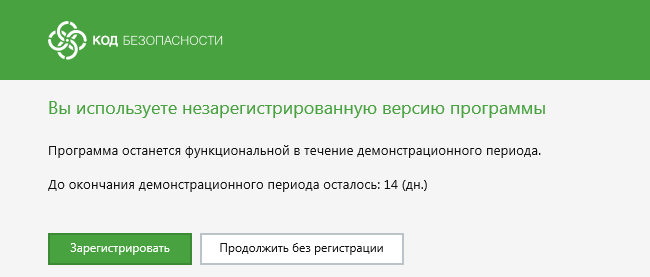
После перезагрузки на рабочем столе запускаем ярлык Континент TLS-клиент. Запускается мастер регистрации программы, нажимаем на зарегистрировать и регистрируем программу.
UPDATE: c 27 марта 2022 года используется новая ссылка: eb.cert.roskazna.ru
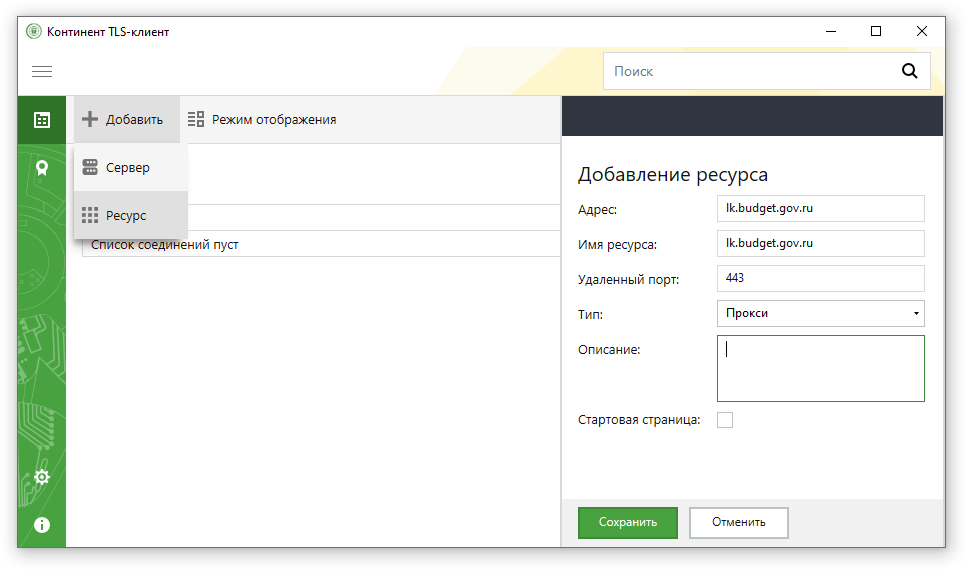
После открытия программы Континент TLS-клиента, необходимо добавить Ресурс: eb.cert.roskazna.ru нажимаем Сохранить.
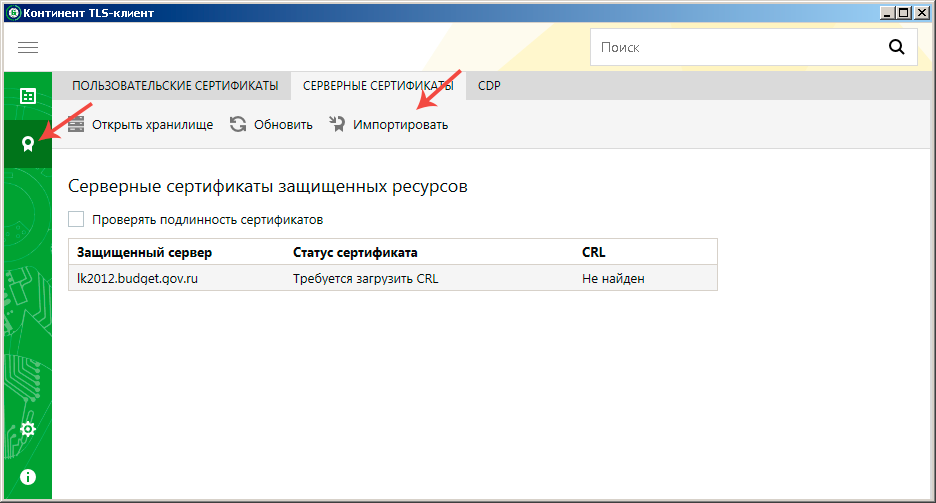
В меню Сертификаты -> Серверные сертификаты -> Импортируем сертификат Электронного бюджета, который мы скачали в начале статьи.
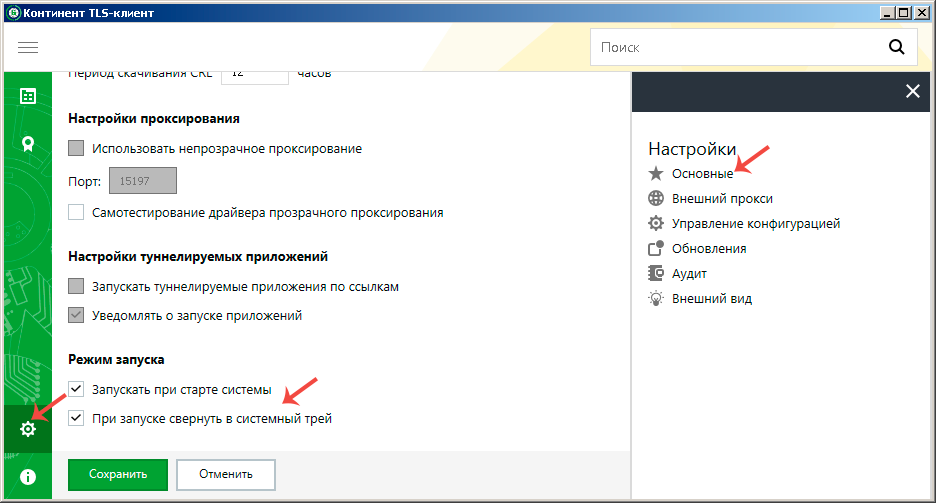
Чтобы Континент TLS-клиент запускался при загрузке Windows, необходимо в Настройках -> Основные -> установить галочки на Запускать при старте системы и При запуске свернуть в системный трей.
Установка JinnClient_1.0.3050.0 для подписания документов
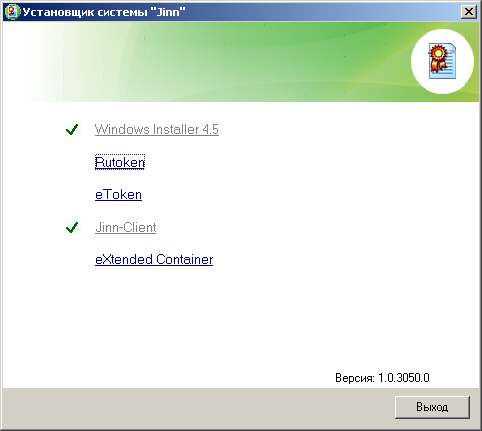
Распаковываем архив и запускаем установщик Setup.exe
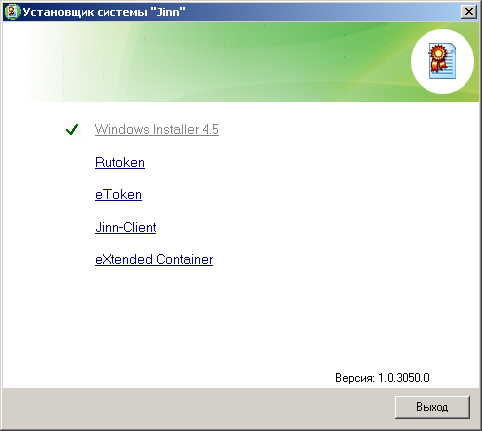
Нажимаем на Jinn-Client, открывается Мастер установки:
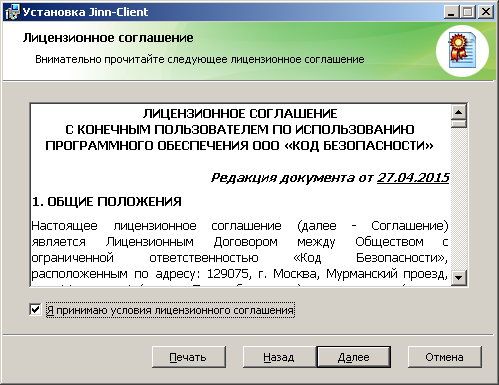
Вводим лицензионный ключ полученный в Казначействе.
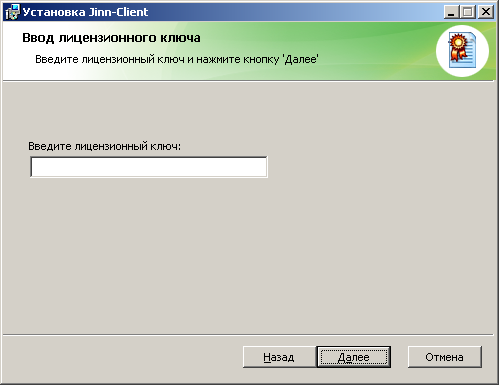
Не меняем настройки, продолжаем установку, по окончании перегружаем компьютер.
Установка eXtended Container
Запускаем Setup.exe в папке JinnClient_1.0.3050.0.
Вводим лицензионный ключ продукта полученный в Казначействе и продолжаем установку.
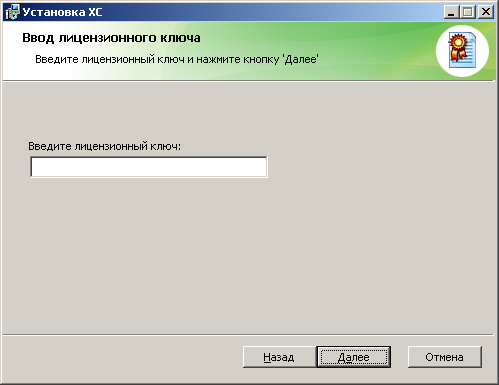
После установки перегрузите компьютер.
Вход в личный кабинет Электронного бюджета
В браузере Firefox открываем ссылку: http://eb.cert.roskazna.ru/
Откроется окно с выбором сертификата для входа в личный кабинет Электронного бюджета.
Выбираем сертификат для входа в Личный кабинет Электронного бюджета, если есть пароль на закрытую часть сертификата пишем и нажимаем ОК, после откроется Личный кабинет Электронного бюджета.
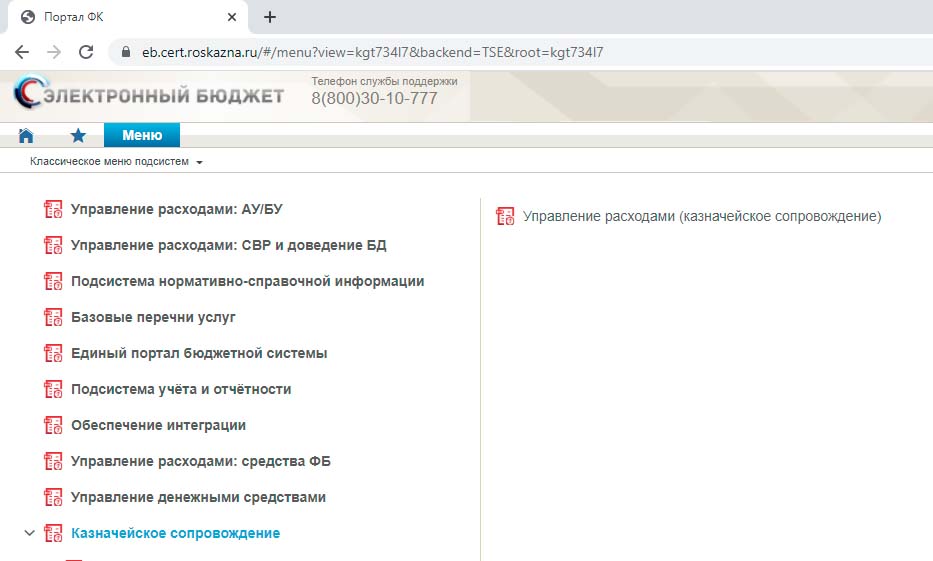
Готово!
Возможные проблемы
CRL сертификата сервера не загружен или устарел
При подключении к Электронному Бюджету появляется ошибка CRL сертификата сервера не загружен или устарел.
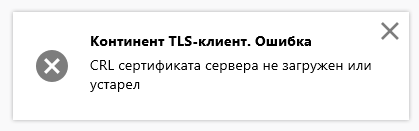
Решение:
- Скачайте новые корневые сертификаты Казначейства по этой ссылке.
- Выключить проверку CRL в настройках программы:
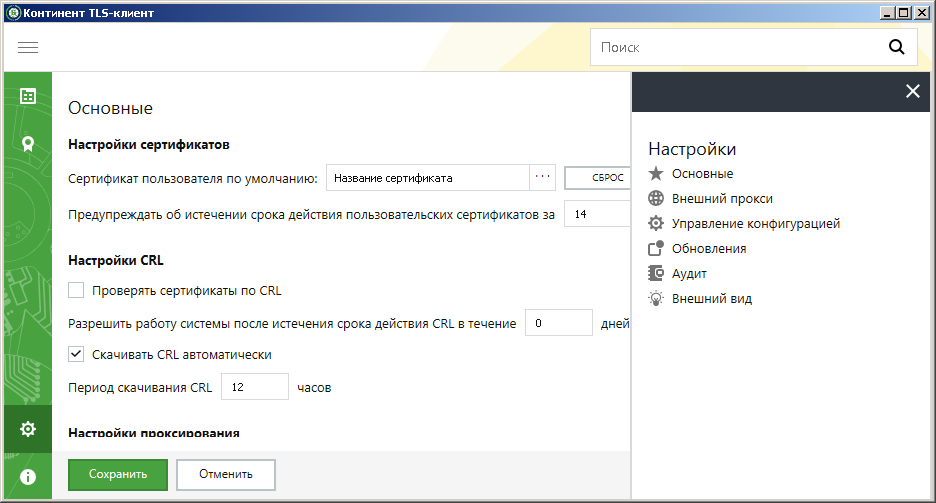
Электронный бюджет на Windows 11
К сожалению, очень сложно установить ПО для Электронного бюджета, но наши специалисты помогу вам установить и настроить ПО для работы в Windows 11.
Стоимость работ 4500 руб.
Оплата после выполненных работ.
В данной статье описывается настройка рабочего места для доступа к Электронному бюджету от федерального казначейства. Прежде чем приступать непосредственно к настройке компьютера, потребуется наличие программного обеспечения и пара телодвижений в плане заполнения документов. Список ниже.
Подготовка к настройке АРМ для электронного бюджета
1. Сертификаты ключа электронной подписи, выданные в казначействе на физических лиц — главного бухгалтера и руководителя;
2. Полученные сертификаты необходимо зарегистрировать в электронном бюджете через казначейство (Заполняются заявки и согласия, отвозятся в территориальное казначейство). В заявке потребуется указать серийные номера сертификатов, поэтому если сертификата у вас ещё нет — бегом получать.
3. Потребуется ПО КриптоПро CSP не ниже 4 версии и КриптоПро ЭЦП Browser Plugin (Cades). Скачать можно тут. Для загрузки потребуется пройти бесплатную регистрацию.
4. Ещё одна программка нам так же понадобится — Континент TLS Клиент. Скачать можно по ссылке.
5. Актуальная версия Internet Explorer (11). Данный браузер по умолчанию установлен как в Windows 7, так и в Windows 8-10.
6. Актуальная версия серверного TLS сертификата. Её можно скачать по этой ссылке. (lk.budget.gov.ru)
Порядок установки программ
1. Сначала устанавливаем Крипто Про CSP 4, желательно версии R5;
2. Затем устанавливаем Континент TLS VPN клиент, перезагружаем компьютер;
3. После установки Континент нужно зарегистрировать — это бесплатно. Достаточно просто вбить ФИО, организацию и электронную почту;
4. Устанавливаем личный сертификат, полученный в казначействе. Если не умеете — см. статью Установка сертификатов Крипто Про в реестр;
5. Устанавливаем CADES, он же Крипто Про ЭЦП Browser Plugin.
Настройка TLS VPN для Электронного бюджета
После установки всего и перезагрузки АРМ, запускаем наш TLS клиент. Его ярлык будет лежать на рабочем столе.
В меню Континент TLS-клиента необходимо нажать на «+ Добавить» и выбрать вкладку «Ресурс». В это поле вписываем адрес электронного бюджета. На данный момент актуальный адрес личного кабинета ЭБ — lk.budget.gov.ru. Порт указываем 443.
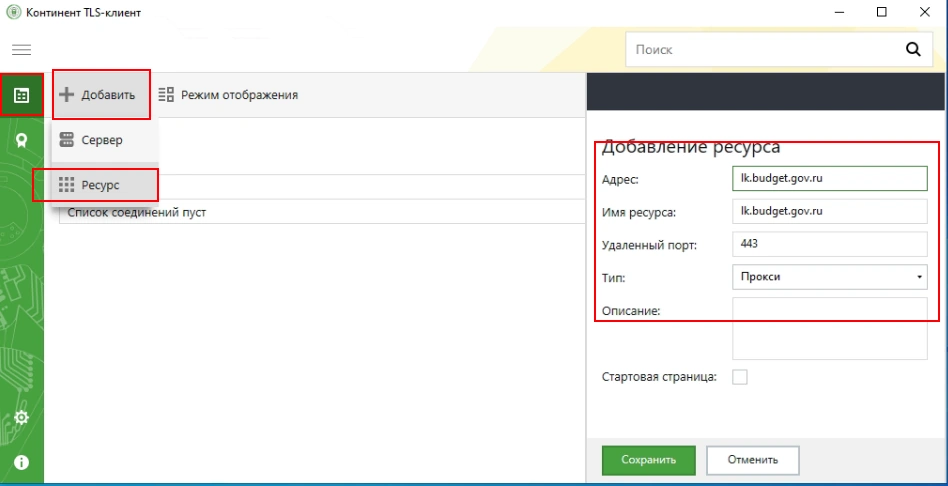
Далее нам потребуется установить серверный сертификат. Это тот самый сертификат lk.budget.gov.ru, который мы скачивали с этой страницы. Идём в раздел «Управление сертификатами» в континент TLS, выбираем пункт «Серверные сертификаты» и импортируем скачанный файлик.
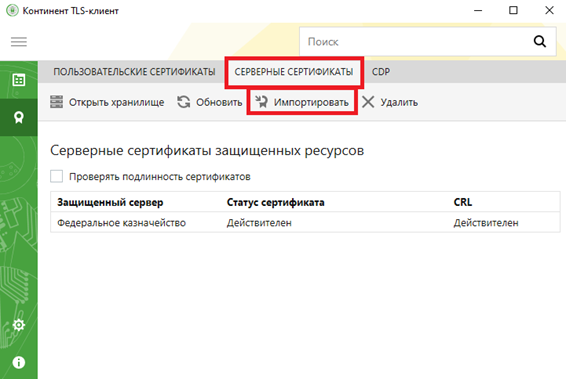
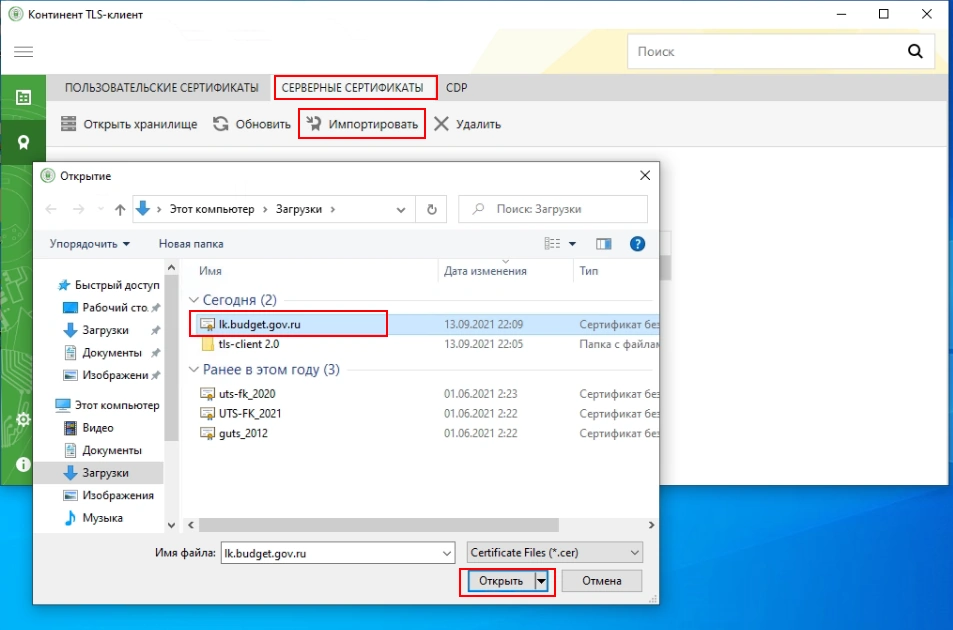
Если на АРМ ранее не пользовались электронными подписями — будет ошибка типа «Не найден корневой сертификат, невозможно проверить цепочку сертификатов«. Скорее всего не установлены сертификаты минкомсвязи и удостоверяющего центра ФК.
Для удобства — вот ссылка на сертификат минкомсвязи. Его устанавливаете в Доверенные корневые центры сертификации. А вот ссылка на актуальные корневые сертификаты УФК, их устанавливаете в Промежуточные центры сертификации.
Если ошибок нет, сертификат говорит что он действителен, пройдите на соседнюю вкладку «CDP» и прожмите пункт «Скачать CRL».
В настройках Континента можно включить автоматический старт программы при запуске компьютера — это удобно.
Проверка входа в личный кабинет Электронного бюджета
Для работы в Электронном бюджете УФК придётся использовать браузер Internet Explorer. Находим его в пуске, вбиваем в адресную строку адрес личного кабинета ЭБ — Lk.budget.gov.ru. Если всё настроено верно — появится окно с выбором сертификата на вход.
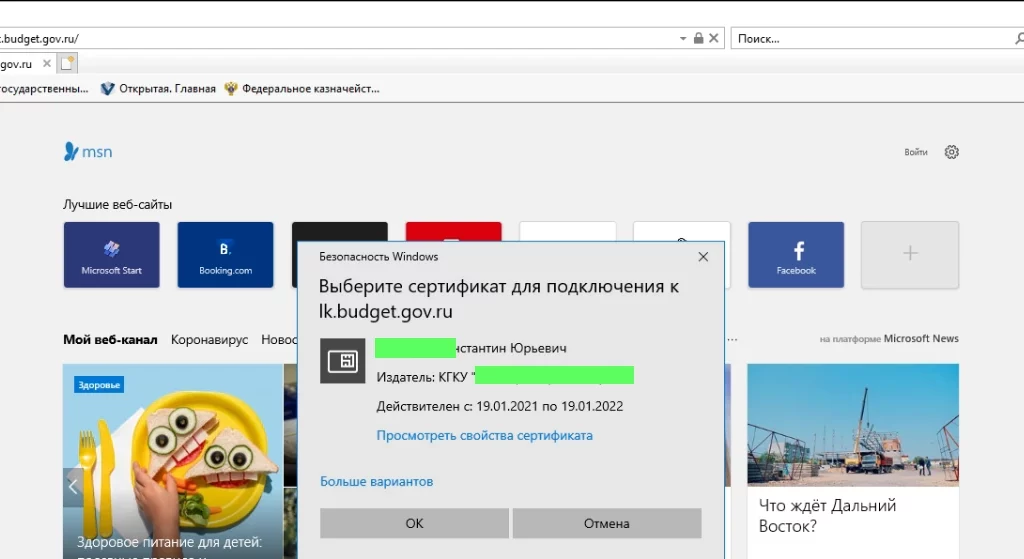
В Windows 10 по умолчанию отображается не полный список сертификатов, а просто первый в списке. Для отображения полного списка установленных сертификат прожмите кнопку «Больше вариантов». Выбирать нужно именно тот сертификат, серийный номер которого указывали при направлении заявки на подключение к Электронному бюджету.
Если после выбора сертификата получаем страницу входа в лк — значит компьютер настроен верно.
Если при попытке продвинуться дальше ЭБ выдаёт ошибку с текстом «Ошибка аутентификации: Учётная запись пользователя не найдена в системе. Обратитесь к Регистратору органа Федерального казначейства«, значит запрос, который вы вместе с согласием передавали в казначейство ещё не обработали, либо в запросе нашли ошибки. Звоните в территориальное казначейство и уточняйте, там же можно проконсультироваться по поводу заполнения самих запросов на доступ к Электронному бюджету. На следующую попытку ваш компьютер уже готов к работе 