
Современные тенденции поощряют развитие беспроводных способов подключения какой бы то ни было техники. Новые гаджеты выходят с минимальным количеством разъёмов, даже зарядка стала уже беспроводной. На этой волне хочется максимально избавиться от лишних проводов и шнуров. Но что делать, если вашему автомобилю уже несколько лет, вы хотите прослушивать музыку без болтающихся возле коробки передач шнуров к телефону, а магнитола не поддерживает беспроводное подключение аудиоустройств? На помощь может прийти Bluetooth AUX-переходник. В статье мы рассмотрим их различные варианты и способы подключения.
Что представляет собой переходник?
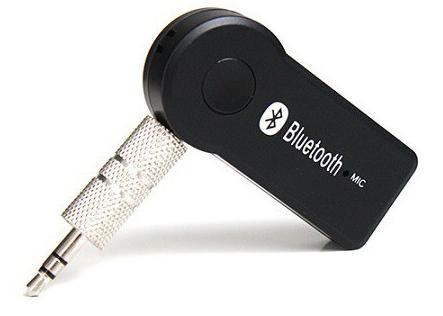
Данный гаджет достаточно нехитрый. Он работает по тому же принципу, что и беспроводные гарнитуры для смартфонов. Разница заключается лишь в том, что вместо наушников на его выходе находится штекер для подключения в штатный разъем магнитолы, предназначенный для подачи линейного аудиосигнала. Bluetooth AUX-адаптер позволит избавиться от кабеля, болтающегося под руками, а иногда и ногами, сохранит аудиоразъем вашего смартфона и при должном качестве никоим образом не скажется на ширине частотного диапазона и приятности звучания.
Как выбрать подходящее устройство
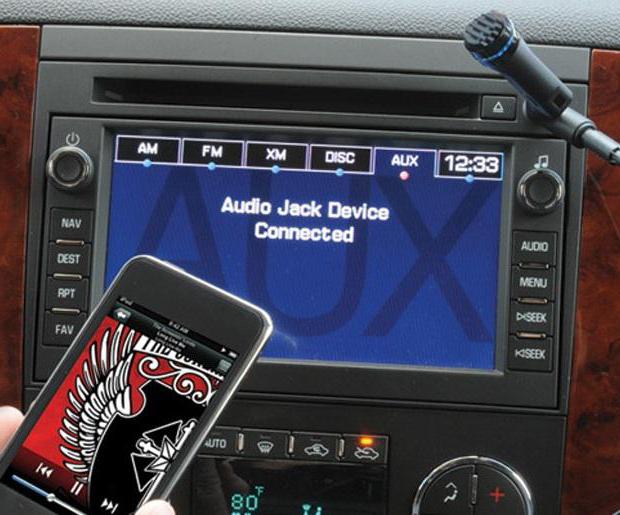
В первую очередь стоит проверить, предусмотрен ли на вашей магнитоле разъем для подачи линейного сигнала. Если его нет, не отчаивайтесь. Один из вариантов решения этой проблемы будет рассмотрен чуточку позже.
Следует определиться, какого качества звучания вы хотели бы добиться. Если вы меломан, то стоит приглядеться к фирменным USB Bluetooth Aux устройствам, например от Sony, поскольку они обладают более качественным аудиотрактом. Если же вам важнее наличие музыки как таковой, но сочностью звучания можно пренебречь, или же акустика просто не способна выдавать качественный звук, и разница вследствие этого будет не сильно заметна, то есть смысл сэкономить и взять недорогой переходник одного из китайских брендов. Цена его получится на порядок ниже, но стоит подумать о возможных проблемах с качеством приема сигнала.
Есть ли смысл брать переходник с внутренним аккумулятором
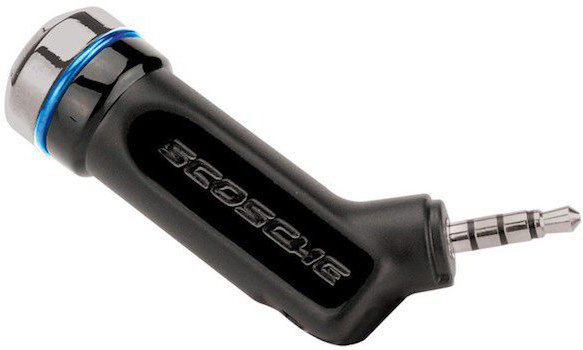
Зачастую переходники Bluetooth AUX в машину сразу же подключаются к сети через розетку прикуривателя. Но нужен ли в таком случае внутренний аккумулятор? Он может пригодиться в двух случаях.
Первый – это отключение питания на розетке при старте двигателя. На некоторых автомобилях предусмотрено автоматическое отключение всех вторичных систем с целью максимального перенаправления всей мощности аккумулятора на стартер. Кроме того, подобные отключения представляют собой защиту от нестабильного напряжения в момент запуска двигателя, что не дает подключенным устройствам выйти из строя. Но в это же время подключение со смартфоном будет прерываться, и на его восстановление потребуется около минуты. Если вас это не устраивает, лучше взять переходник с аккумулятором, пусть даже и небольшим.
Второй случай, в котором может использоваться аккумулятор – никто не мешает вам использовать аудио-адаптер Bluetooth AUX в качестве переносной гарнитуры, подключив в разъем наушники. В таком случае при выборе устройства стоит быть внимательным, чтобы оно было не со встроенным штекером, а комплектовалось кабелем «папа-папа».
Есть ли смысл брать переходник с внутренним аккумулятором
Зачастую переходники Bluetooth AUX в машину сразу же подключаются к сети через розетку прикуривателя. Но нужен ли в таком случае внутренний аккумулятор? Он может пригодиться в двух случаях.
Первый – это отключение питания на розетке при старте двигателя. На некоторых автомобилях предусмотрено автоматическое отключение всех вторичных систем с целью максимального перенаправления всей мощности аккумулятора на стартер. Кроме того, подобные отключения представляют собой защиту от нестабильного напряжения в момент запуска двигателя, что не дает подключенным устройствам выйти из строя. Но в это же время подключение со смартфоном будет прерываться, и на его восстановление потребуется около минуты. Если вас это не устраивает, лучше взять переходник с аккумулятором, пусть даже и небольшим.
Второй случай, в котором может использоваться аккумулятор – никто не мешает вам использовать аудио-адаптер Bluetooth AUX в качестве переносной гарнитуры, подключив в разъем наушники. В таком случае при выборе устройства стоит быть внимательным, чтобы оно было не со встроенным штекером, а комплектовалось кабелем «папа-папа».
Как быть, если разъема AUX в магнитоле нет
Зачастую похожая проблема наблюдается только у старых кассетных магнитол, да и то не у всех. Устранить ее можно с помощью другого китайского гаджета, который представляет собой макет кассеты с установленной внутри магнитной головкой, которая, в свою очередь, подключается кабелем к источнику звука. Принцип действия заключается в генерации магнитных потоков, и для считывающей головки магнитолы это выглядит как протяжка ленты. Звук получается менее качественным, чем прямое подключение, но все же приемлемым, и с подключением переходника Bluetooth AUX проблем не возникнет.
Если магнитола дисковая, то применить такой метод не получится. В крайнем случае попробуйте поискать разъем AUX на задней панели магнитолы. Неизвестно, по какой причине, но некоторые производители разместили его именно там. Если же его нет, то тут уже поможет только замена магнитолы.
Как подключить свой смартфон к переходнику
Зачастую этот вопрос объясняется в инструкции к Bluetooth AUX-переходнику, но в китайских версиях инструкция может быть только с иероглифами либо отсутствовать вообще. Однако в большинстве случаев подключение производится по одинаковой схеме. Удержание кнопки включения после появления индикации переводит устройство в такой режим, в котором оно обнаруживается ближайшими гаджетами до того момента, пока один из них не будет синхронизирован с ним.
Если же этот совет не помог, то остается только попытаться найти информацию на русскоязычных форумах по коду модели вашего переходника. Если вы не уверены, что сможете разобраться с подключением, лучше подобрать еще до заказа такую модель, на которой, согласно отзывам пользователей, проблем с настройкой не возникает.
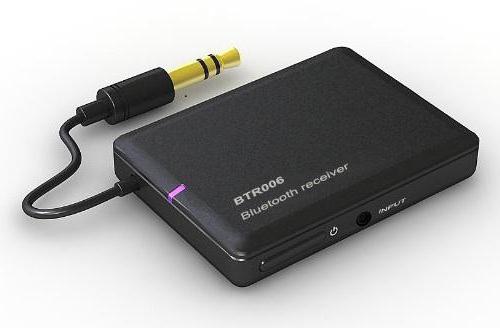
Как подключить свой смартфон к переходнику
Зачастую этот вопрос объясняется в инструкции к Bluetooth AUX-переходнику, но в китайских версиях инструкция может быть только с иероглифами либо отсутствовать вообще. Однако в большинстве случаев подключение производится по одинаковой схеме. Удержание кнопки включения после появления индикации переводит устройство в такой режим, в котором оно обнаруживается ближайшими гаджетами до того момента, пока один из них не будет синхронизирован с ним.
Если же этот совет не помог, то остается только попытаться найти информацию на русскоязычных форумах по коду модели вашего переходника. Если вы не уверены, что сможете разобраться с подключением, лучше подобрать еще до заказа такую модель, на которой, согласно отзывам пользователей, проблем с настройкой не возникает.
Можно ли с помощью переходника разговаривать по телефону
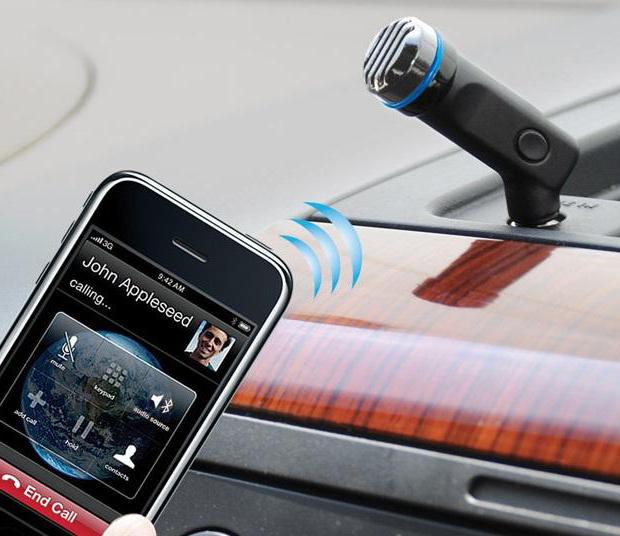
Если вы хотите облегчить себе жизнь, то одним из лучших вариантов будет приобрести Bluetooth AUX-адаптер со встроенным микрофоном. Таким образом вы сможете освободить себе руки во время движения и не отвлекаться даже во время срочных звонков.
Для того чтобы собеседник хорошо вас слышал, нужно расположить переходник так, чтобы микрофон был на небольшом расстоянии от вашего рта. Если это сделать невозможно, поищите модель с выносным микрофоном, который можно зафиксировать на потолке возле водительского места.
Вывод
Адаптер Bluetooth AUX подойдет всем, кто хочет избавиться от лишних проводов. Но перед его установкой следует задать себе несколько вопросов:
- Есть ли в магнитоле AUX-вход для подключения линейного аудиосигнала?
- Есть ли свободная розетка прикуривателя для подключения адаптера питания?
- Нужно ли будет разговаривать через переходник, и если да, то есть ли возможность разместить корректно микрофон?
- Какое качество звучания требуется в результате?
Ответив на эти вопросы, вы сможете определиться, какое именно устройство и за какую стоимость следует покупать. Приятного прослушивания любимых треков за рулем!
Руководство пользователя беспроводного адаптера MAEDHAWK BTR005

Пожалуйста, внимательно прочтите это руководство и сохраните его для дальнейшего использования.
Комплект поставки
- Приемник BT
- Кабель для зарядки Micro USB
- Руководство пользователя
Продукт закончилсяview

- Многофункциональная кнопка со светодиодным индикатором
- Штекер 3.5 мм
- Micro USB порт
- Микрофон
Характеристики
| S / N | 92dB |
| Блютуз | V5.0, А2ДП, АВКП |
| Диапазон Bluetooth | До 10 метров |
| Частотный отклик | 20Гц-22кГц |
| Время Играть | До 5 часов |
| Время зарядки | 1.5 часов |
Инструкции по использованию
Первые шаги
- Чтобы включить приемник, нажмите и удерживайте кнопку MFB (1) в течение 3 секунд.
- Чтобы выключить приемник, нажмите и удерживайте кнопку MFB (1) в течение 3 секунд.
- Устройство выключится автоматически, если в течение 10 минут не будет предприниматься никаких действий.
Зарядка
Перед первым использованием рекомендуется полностью зарядить его.
- Вставьте разъем micro USB зарядного кабеля в порт зарядки micro USB (2) приемника.
- Подключите конец стандартного USB-кабеля к компьютеру или сетевому зарядному устройству USB.
- Во время зарядки индикатор MFB(1) будет постоянно гореть красным.
- Когда зарядка будет завершена, MFB(1) будет постоянно гореть синим цветом.
Сопряжение приемника с вашим устройством
Перед использованием его необходимо будет подключить к вашему устройству.
Сделать это:
- Нажмите и удерживайте кнопку MFB (1) в течение 5 секунд.
Это включит ресивер и автоматически перейдет в режим сопряжения.
MFB(1) будет быстро мигать синим в режиме сопряжения. - Включите Bluetooth на своем устройстве и найдите новые устройства.
- Когда в списке появится «MaedHawk BTR005», выберите его, и если он запрашивает пароль, просто введите «0000».
- Затем приемник должен быть сопряжен с вашим устройством.
- При включении ресивер автоматически подключится к последнему устройству, к которому он был подключен.
Режим сопряжения будет активен в течение 3 минут. После этого индикатор будет медленно мигать синим цветом. ЧТОБЫ повторно активировать режим сопряжения, выключите ресивер и следуйте приведенным выше инструкциям.
Обратите внимание, что к приемнику BT в любое время можно подключить два устройства.
Если вы не можете найти имя сопряжения «MaedHawk BTR005» на своем мобильном телефоне, прочтите номер. 1 внимательно и обратите внимание на следующее:
[НЕ отпускайте руку в течение 3 секунд, когда красный и синий светодиоды мигают только 1 раз]
Сопряжение с 2 мобильными телефонами одновременно
- Успешно создайте пару приемника с вашим 1-м телефоном, затем отключите их (отключите bluetooth телефона).
- Заставьте его повторно войти в режим сопряжения и выполнить сопряжение со вторым телефоном.
- Включите Bluetooth на первом телефоне и коснитесь «MaedHawk BTR1» в списке для подключения.
- автоматически подключит оба телефона в следующий раз после включения.
Воспроизведение музыки через ресивер
Дополнительный вход/Bluetooth
Если вы уже подключены к ресиверу через Bluetooth, просто подключите приемник BT к порту aux-in динамика/стерео.
Во время воспроизведения музыки используйте свое устройство для изменения громкости/дорожки.
Чтобы воспроизвести/приостановить воспроизведение песен через ресивер, коротко нажмите кнопку MFB (1).
Обработка вызовов
Приемник также может принимать и принимать вызовы при подключении.
Ответить на телефонный звонок – короткое нажатие MFB(1)
Отклонить телефонный звонок – нажать MFB(1) на 1 секунду
Завершить вызов – короткое нажатие MFB(1)
Повторный набор последнего номера – короткое нажатие MFB(1) дважды
Отмена набора – короткое нажатие MFB(1)
Примечание:
Если ваш дополнительный порт расположен в перчаточном ящике, а перчаточный ящик закрыт, у вас могут возникнуть проблемы при разговоре по телефону, поскольку микрофон не сможет уловить ваш голос.
Батарея
- Предупреждение о низком заряде батареи укажет, что осталось 5 минут заряда батареи.
- Через 5 минут BT-приемник выключится.
ГАРАНТИИ
Пожалуйста, будьте уверены, что наш продукт гарантируется в течение 12 месяцев.
Пожалуйста, свяжитесь с нами, если у вас есть какие-либо вопросы или вам нужна помощь

Ваше 100% удовлетворение — наша вечная цель
Заявление FCC
Изменения или модификации, прямо не одобренные стороной, ответственной за соответствие, могут лишить пользователя права на эксплуатацию оборудования. Это оборудование было протестировано и признано соответствующим ограничениям для цифровых устройств класса B в соответствии с частью 15 правил FCC. Эти ограничения разработаны для обеспечения разумной защиты от вредных помех при установке в жилых помещениях. Это оборудование генерирует, использует и может излучать радиочастотную энергию и, если оно установлено и используется не в соответствии с инструкциями, может создавать вредные помехи для радиосвязи. Однако нет гарантии, что помехи не возникнут при конкретной установке. Если это оборудование действительно создает недопустимые помехи для приема радио или телевидения, что можно определить, выключив и снова включив оборудование, пользователю рекомендуется попытаться устранить помехи одним или несколькими из следующих способов:
- Изменить ориентацию или местоположение приемной антенны.
- Увеличьте расстояние между оборудованием и приемником.
- Подключить оборудование к розетке в цепи, отличной от той, к которой подключен приемник.
- Обратиться за помощью к дилеру или опытному радио / ТВ технику.
Это устройство соответствует части 15 правил FCC. Эксплуатация осуществляется при соблюдении следующих двух условий (1) это устройство не может вызывать вредных помех, и (2) это устройство должно принимать любые полученные помехи, включая помехи, которые могут вызвать нежелательную работу.

Приносим свои извинения за любые неудобства, вызванные незначительными несоответствиями в данных инструкциях, которые могут возникнуть в результате усовершенствования и разработки продукта.
Документы / Ресурсы
Это скорее даже не полноценный обзор, а желание поделиться впечатлениями от хорошей покупки. Товар приобретён без скидок и акций, на свои кровные.
Для тех, кто под кат не ходит — устройство работает и работает отлично. Рекомендую.
Всем привет.
С момента покупки машины у приятеля, который завёл трактор, я пользуюсь магнитолой, доставшейся по наследству.
Обычный магнитофон JVC умеет в USB, aux, радио и диски. В целом, он меня всем устраивал бы, если бы не совершенно тупая логика работы с флешками. Половину папок видит, половину нет. В одной треки по порядку, в другой вперемешку, вразнобой, через один. Теги не всегда показывает.
Плюс к тому, постоянно обновлять медиатеку на флешке лениво, носитель забывается в машине, качать контент, опять же, лень, ну и в век безлимитного мобильного интернета просто смешно.
Мой выбор пал на музыкальный сервис Spotify, клиент которого установлен на телефоне. Там же пара любимых интернет радиостанций вроде Ultra, которую прогнали из FM диапазона. До поры до времени я пользовался AUX, что доставляло определённые неудобства — два кабеля к телефону (Зарядка и аудио), постоянно подключить отключить, шнурок болтается, тут торчит там висит ааааааа!!!
А-а-а-а-а-а-а!!!!

Всё изменилось в худшую сторону, когда я приобрёл новый телефон. Повертел его в руках и понял, что подключать кабель-то и некуда. Выход 3,5 отсутствует от слова совсем. Конечно, в комплекте есть переходник, но тут надо выбирать — либо слушать музыку (а нави и спотифай кушают не только траффик, но и батарею, причём с аппетитом чиновника, избранного в думу) либо иметь заряженную трубку. Ну и подключать переходник через переходник и еще переходник крайне неудобно, раздражает, мешается и бесит.
Увидел у друга предмет сегодняшнего хваста. Прошу любить и жаловать, U2

Прошу прощения, не та картинка.
U2
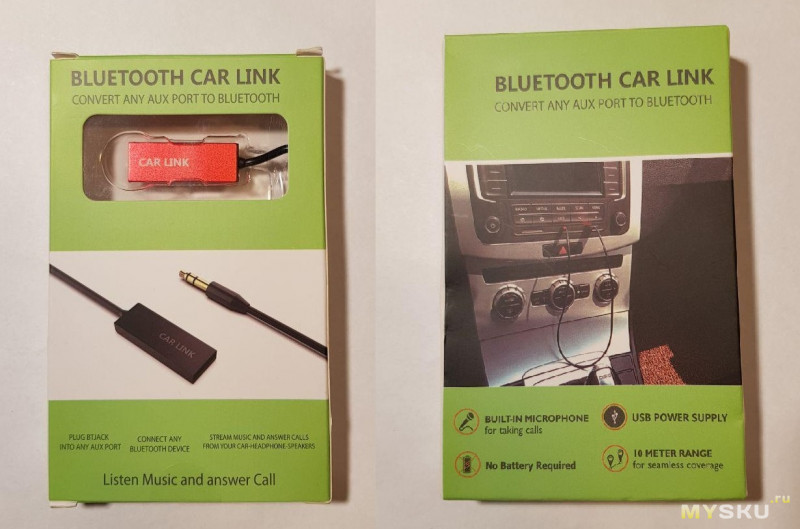
В комплекте сам шнурок, инструкция и коробка. И всё. Жёлтый конверт ещё, да талон электронной очереди с почты.
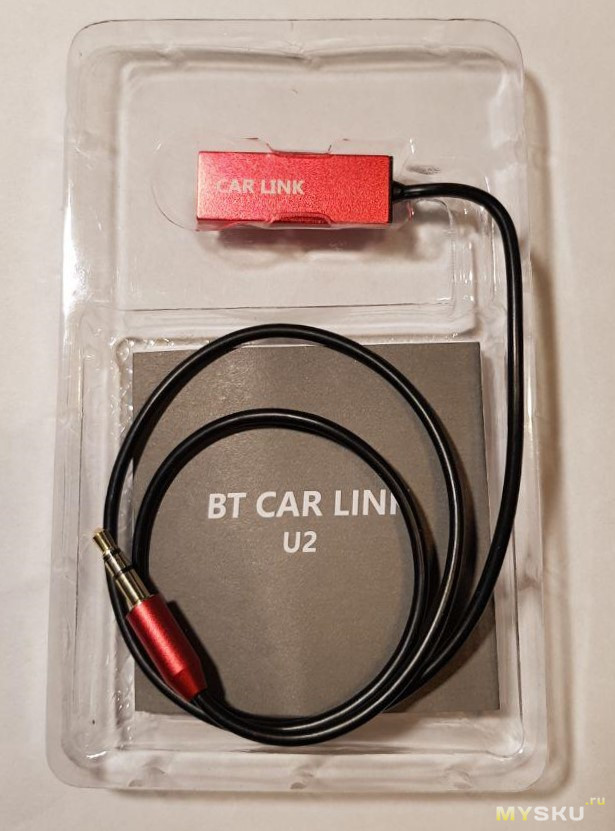
Сделано очень аккуратно. Анодированный алюминий в качестве корпуса с двух концов. Провод мяконький, гнётся легко.
Бывает в чёрном и красном цвете, я взял красный, потому что ну все же знают, что красный быстрее, мощнее, спортивней и вообще лучше.
U2 caк link это устройство, которое представляет собой кабель длиной 45см. С одной стороны у него обычный USB разъем, с другой аудиоджек 3,5мм, как на любых наушниках. Вообще, на первый взгляд может показаться, что это просто шнур для зарядки безымянного китайского изделия, но всё не так просто.
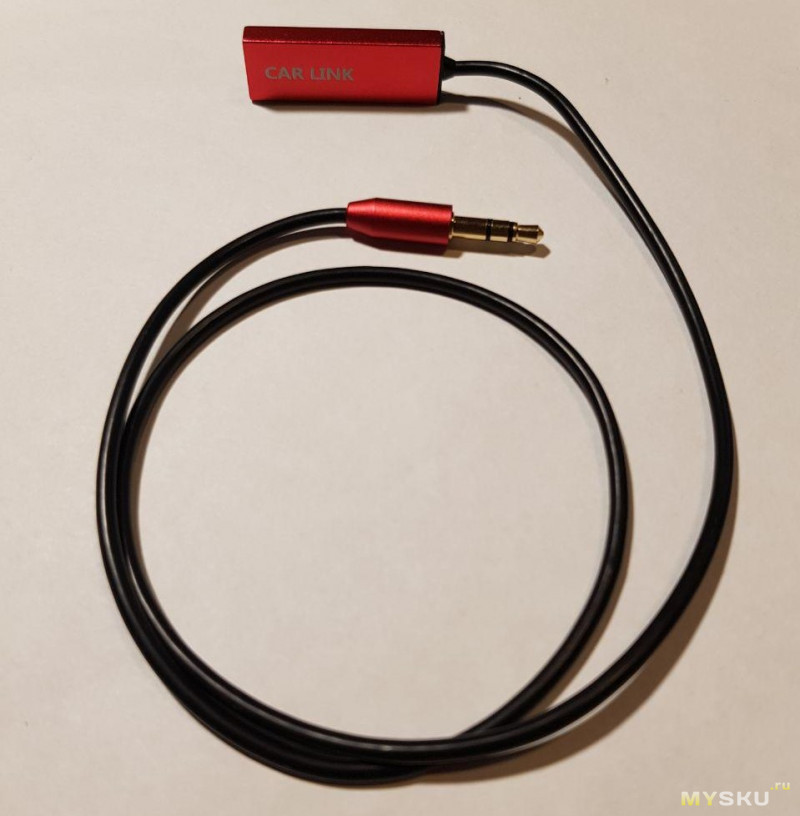
В разъем USB встроены Bluetooth приемник, микрофон и какая-то ещё требуха, которая делает волшебство.
Идея в том, чтобы подключить аудиоджек карлинка к AUX входу в машине, а второй конец — к любому USB, будь то штатный разъем, в магнитоле, или в прикуриватель через АЗУ.
У меня магнитола умеет подавать на свой USB разъем питание всегда, когда включена, так что ничего мудрить я не стал.
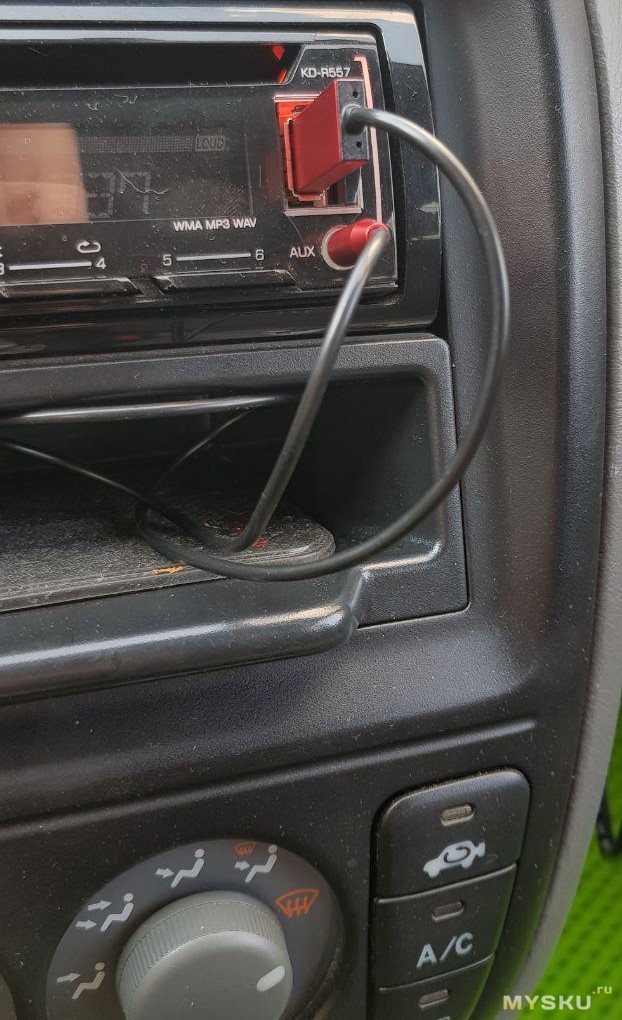
Теперь про впечатления. Ребята, как
нам повезло с мэром Москвы!
мне нравится эта штука! Подключил к магнитоле. В настройках телефона включил BT. Нашел устройство U2. Сопряжение заняло 2-3 секунды. Всё.
По умолчанию карлинк воспроизводит и музыку, и передает на динамики авто аудиовызовы, при этом используется его встроенный микрофон. Скажу честно — я его (микрофон) не тестировал. Ни разу. Просто потому что я не люблю говорить по телефону за рулём, и вообще не люблю. Так что можно отключить «аудиовызовы» как сделал я и оставить только воспроизведение музыки.
Очень порадовало то, что сопряжение выполняется один раз. В дальнейшем надо просто включить магнитофон — через секунду другую включается карлинк и дает в динамики сигнал «бип», телефон, мол, найден. Никаких плясок с повторным подключением, всё работает чётко и сразу.
Что касается звука: Единственное, к чему могу придраться — уровень входящего сигнала маловат. Просто нужно чenm больше обычного прибавить громкость магнитолы. Никакого шума, треска, помех и прочего нет.
Особенно меня порадовало то, что кроме музыки, с телефона стали наконец слышны уведомления навигатора и программы стрелка -превышение, камера, авария впереди, дорожные работы и прочее.
Насчёт дистанции: у друга, который советовал эту штуку, начинает заикаться, когда отходишь на метр-два от машины с телефоном. Я отходил на 4-5 шагов и музыка не заикалась. производитель обещает прямую видимость ДО 10м, Однако, стоит учитывать расположение (в подлокотнике, в бардачке, в бороде) и прочие условия, вроде фазы луны, модели и марки авто, местности и прочего.
Попробую поругать новую приблуду.
— Нет кнопок переключения треков, а хотелось бы.
— длина провода 45см. Мне вот велика, а кому-то надо тянуть дальше.
Из плюсов:
— Всё остальное. Я реально доволен, за эту цену решение уровня «настроил и забыл»
— Функция HandsFree
— Звук не хуже дисков и радио
— Нет возни с сопряжением
На этом я, пожалуй, закруглюсь.
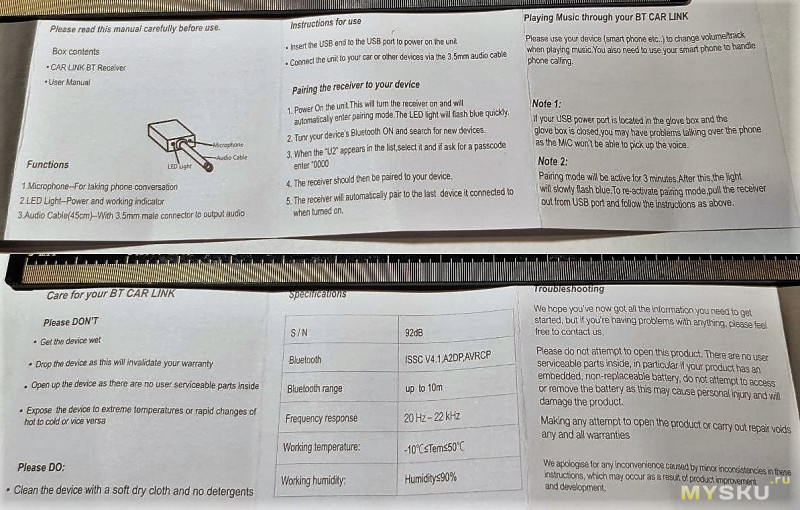
Тут инструкция для интересующихся
А тут котик Май делает обзор на другую посылку, специально для него.
UPD: Я ни в коем случае не призываю вас приобретать Именно Это Устройство или какое-то другое. Я купил, попробовал и поделился с вами опытом. Кто-то возьмёт за $5? кто-то за 7, кто-то это. Не вижу повода для ругани в комментариях.
HiFi Wireless Receiver and Transmitter
Беспроводной ресивер и трансмиттер Bluetooth HiFi 2-в-1
Руководство пользователя (инструкция)
на русском языке

1. Информация о продукте
Данное устройство представляет собой ресивер и трансмиттер Bluetooth, выполненные в одном корпусе, которые позволяют свободно отправлять и получать аудиоданные. При помощи данного продукта, Вы можете передавать музыку с Вашего телефона на колонки без использования проводов. Вы можете использовать телевизор, CD – плеер, MP3 или любое другое оборудование, отправляющее аудиоданные через Bluetooth.
Это устройство поддерживает технологию “low latency”, то есть, имеет низкую задержку, что позволяет использовать его для компьютерных игр, телевидения, просмотра кино или ведения аудиотрансляции в режиме реального времени.
Это устройство оснащено встроенной в корпус аккумуляторной батареей и является, пожалуй, лучшим решением для беспроводного соединения колонок или наушников с мобильными телефонами или плеерами.
2. Основные характеристики
Поддерживаемые протоколы: A2DP, AVRCP
Дальность Bluetooth: до 10 метров
Встроенная аккумуляторная батарея: 600 мАч
Время работы: до 8 часов
Время зарядки: около 2 часов
Входное напряжения для зарядки: 5 Вольт постоянного тока
Разъёмы вход / выход: Jack 3.5 мм, стерео
Совместимость: со всеми телефонами и планшетами на Android / iOS, а также со всеми Bluetooth аудиоустройствами.
3. Комплект поставки
Ресивер / трансмиттер – 1шт
Инструкция – 1 шт
Зарядный кабель – 1шт
Аудиокабель с двумя разъёмами Jack 3.5 мм – 1шт
Аудиокабель 2xRCA — Jack 3.5 мм – 1шт
4. Описание продукта

5. Светодиоды
|
Определение светодиодов |
||
|
Статус устройства |
Статус светодиода |
|
|
ВКЛ |
Синий светодиод Bluetooth часто мигает |
|
|
ВЫКЛ |
Светодиоды не горят |
|
|
Зарядка |
При зарядке красный светодиод ярко горит, по окончании зарядки гаснет |
|
|
Режим ресивера (приёмника) |
Режим приёмника |
Горит лампа «receive» |
|
Низкий заряд батареи |
Красный индикатор «receive» иногда мигает |
|
|
Ожидание соединения |
Синий индикатор «Bluetooth» часто мигает |
|
|
Соединение установлено |
Синий индикатор Bluetooth редко мигает |
|
|
Режим трансмиттера (передатчика) |
Режим передачи |
Горит красная лампа «transmit» |
|
Низкий заряд батареи |
Красный индикатор «transmit» иногда мигает |
|
|
Поиск устройства Bluetooth |
Синий светодиод «Bluetooth» часто мигает |
|
|
Соединение установлено |
Синий индикатор Bluetooth редко мигает |
6. Режим зарядки
Данный продукт оснащён встроенной аккумуляторной батареей. Рекомендуется полностью её зарядить перед первым использованием.
A. Установите кабель зарядки в порт устройства, а другой конец кабеля присоедините к USB.
B. Заряжайте примерно 2 часа
C. Когда устройство заряжается, светодиод горит красным. По окончании зарядки светодиод погаснет.
D. Вы можете пользоваться устройством во время зарядки.
E. Если индикатор статуса «receive» или «transmit» начал иногда мигать, это означает, что устройство почти разряжено.
7. Управление устройством
Включение. Зажмите кнопку, пока синий светодиод не начнет мигать.
Выключение. Зажмите и не отпускайте кнопку, пока не погаснет индикатор.
Функция автоматического отключения. После 10 минут простоя устройство автоматически войдёт в режим энергосбережения и отключит светодиод.
7.1. Режим ресивера (приёмника)
Используется для всех аудиоустройств с динамиком.
A. Включите устройство. Синий индикатор Bluetooth начнет часто мигать.
B. Присоедините разъём Jack 3.5 мм к разъёму «receive» устройства, а другой конец кабеля присоедините к колонкам.
C. После установки соединения с телефоном, статус индикатора Bluetooth изменится и начнёт изредка мигать.
7.2. Режим трансмиттера (передатчика)
В этом режиме Вы подключаете Bluetooth – гарнитуру к устройству, и можете наслаждаться музыкой без проводов.
Последовательность соединения:
A. Включите устройство, синий индикатор Bluetooth замигает.
B. Установите кабель Jack 3.5 мм в разъём «transmit». При этом индикатор «transmit» загорится. Другой конец кабеля установите в передающее устройство – MP3 плеер, телефон, планшет, ПК, аудиовыход телевизора (например, это может быть разъём для наушников) и т.д.
C. Нажмите и отпустите (не зажимая) кнопку на устройстве. Синий светодиод Bluetooth начнёт интенсивно мигать и искать доступное Bluetooth устройство для подключения. Держите коммутируемые устройства не дальше 10 метров друг от друга, чтобы они могли установить соединение. Примечание от Интернет-магазина «Азиада» https://aziada.ru — для того, чтобы узнать, как подключить Ваши наушники, обратитесь к инструкции к наушникам.
D. После успешного соединения, светодиод Bluetooth перестанет часто мигать и будет периодически загораться, показывая, что соединение установлено. Если подключилась не та гарнитура, которую Вы хотели, Вы можете выбрать следующее Bluetooth устройство нажатием на кнопку.
8. Советы
8.1. Различные устройства Bluetooth (такие, как наушники) имеют различные протоколы и программы, поэтому время поиска и время, необходимое для установки соединения, может быть разным у разных гарнитур.
8.2. Если долгое время установить соединение не получается, выключите устройства, повторно включите их и попробуйте снова.
8.3. Данный прибор имеет функцию переключения Bluetooth – устройств. Она используется в том случае, если рядом находятся несколько гарнитур, и беспроводной ресивер / трансмиттер подключился не к тому устройству, к которому Вы хотели его подключить. Просто нажмите и отпустите кнопку (не зажимая), и устройство присоединится к следующей доступной гарнитуре.
9. Возможные проблемы и методы их решения
Если Вы столкнулись с проблемами, попробуйте следующие методы. Если же Вы не смогли решить возникшие трудности используя нижеприведенные инструкции, обратитесь к дистрибьютору. Не разбирайте и не ремонтируйте устройство самостоятельно.
Что делать, если Bluetooth устройство не работает как нужно?
A. Проверьте, включен ли адаптер.
B. Подключите зарядное устройство, чтобы убедиться, что батарея не полностью разряжена.
C. Выключите и снова включите адаптер.
D. Сначала воспроизведите музыку на том устройстве, к которому трансмиттер подключился автоматически. Отключите устройства, которыми вы не пользуетесь, и попробуйте подключить нужное Вам устройство еще раз.
E. Согласно светодиодному индикатору, режим работы по умолчанию – это ресивер. Если одновременно в оба разъёма устройства подключены кабели, режим работы по-прежнему остаётся «receive».
F. Убедитесь, что правильно выбран режим работы. Удостоверьтесь, что кабель с разъёмом Jack 3.5 мм установлен в правильный разъём. Удостоверьтесь, что горит правильный индикатор.
G. Если не получается подключить Bluetooth – устройство, например, наушники, попробуйте разместить коммутируемые продукты ближе друг к другу. Или нажмите кнопку и попробуйте снова.
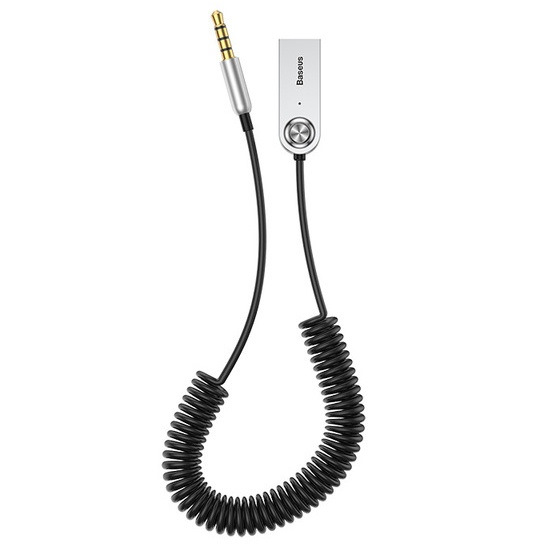
Всем доброго времени суток!
С развитием технологий появляются и новые потребности. Как-то незаметно я перешел с прослушивания музыки в автомобиле с флешки или дисков на «Яндекс Музыку» почти на 100%. Каждый раз потыкать и вытыкать AUX-кабель при покидании салона мне порядком надоело и я начал искать альтернативу.
В машине действительно не хватает функции Bluetooth. Да, можно было бы поискать штатную магнитолу с голубым зубом от максимальной комплектации, но это не очень дешево, нужно заниматься частичной сборкой-разборкой торпедо, чего делать не хотелось.
И тут, в один прекрасный день я натыкаюсь на «ОЗОН» на адаптер Baseus BA01. Более 100 отзывов, рейтинг 5 звездочек, цена 990 руб. Решил заказать.
Первое что порадовало это качественная, на вид дорогая упаковка, сам девайс выглядит прочным, хорошо изготовленным из добротных материалов. Внутри есть инструкция на нескольких языках. Далее распаковываем, тестируем и даём заключение по прошествии нескольких дней эксплуатации.
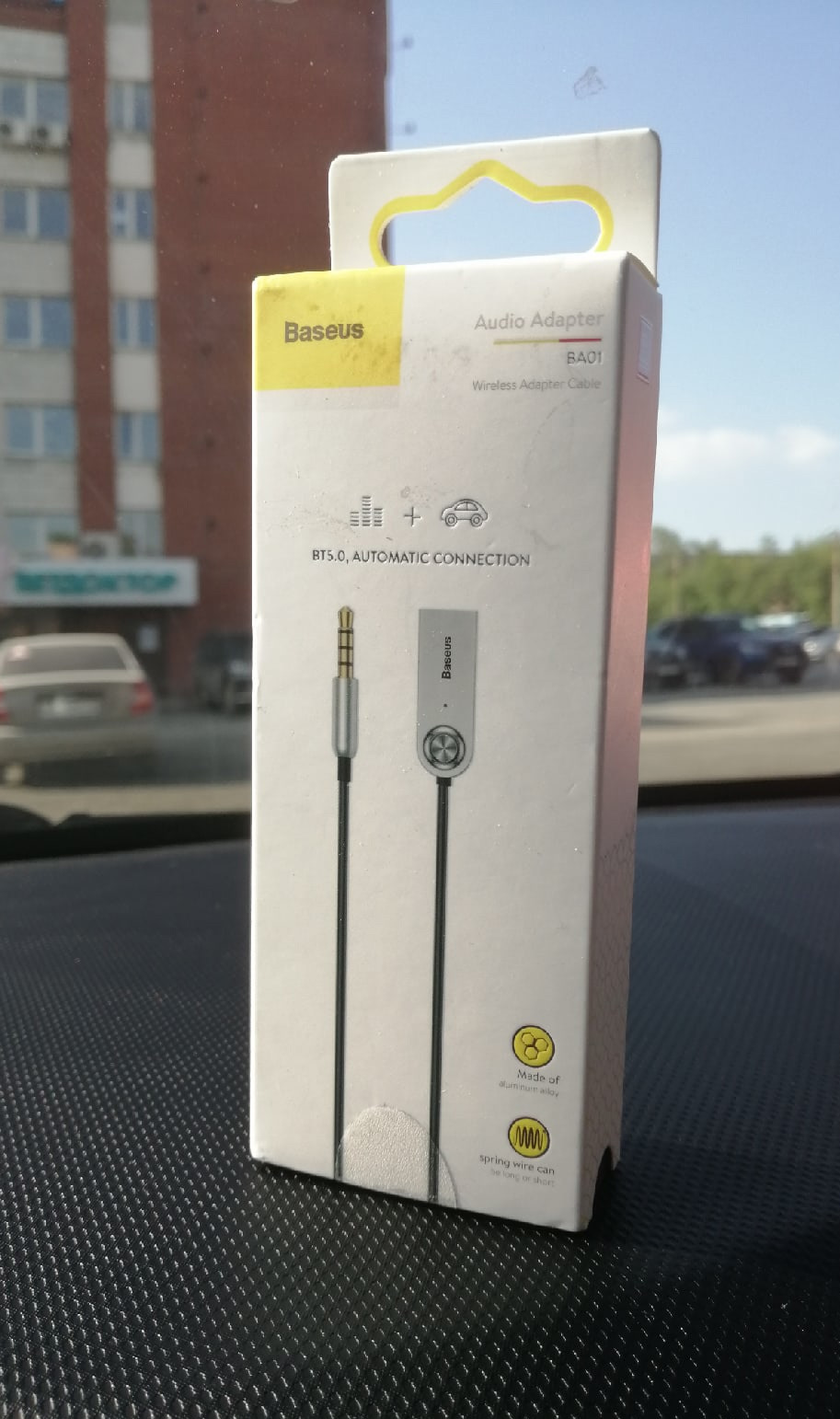
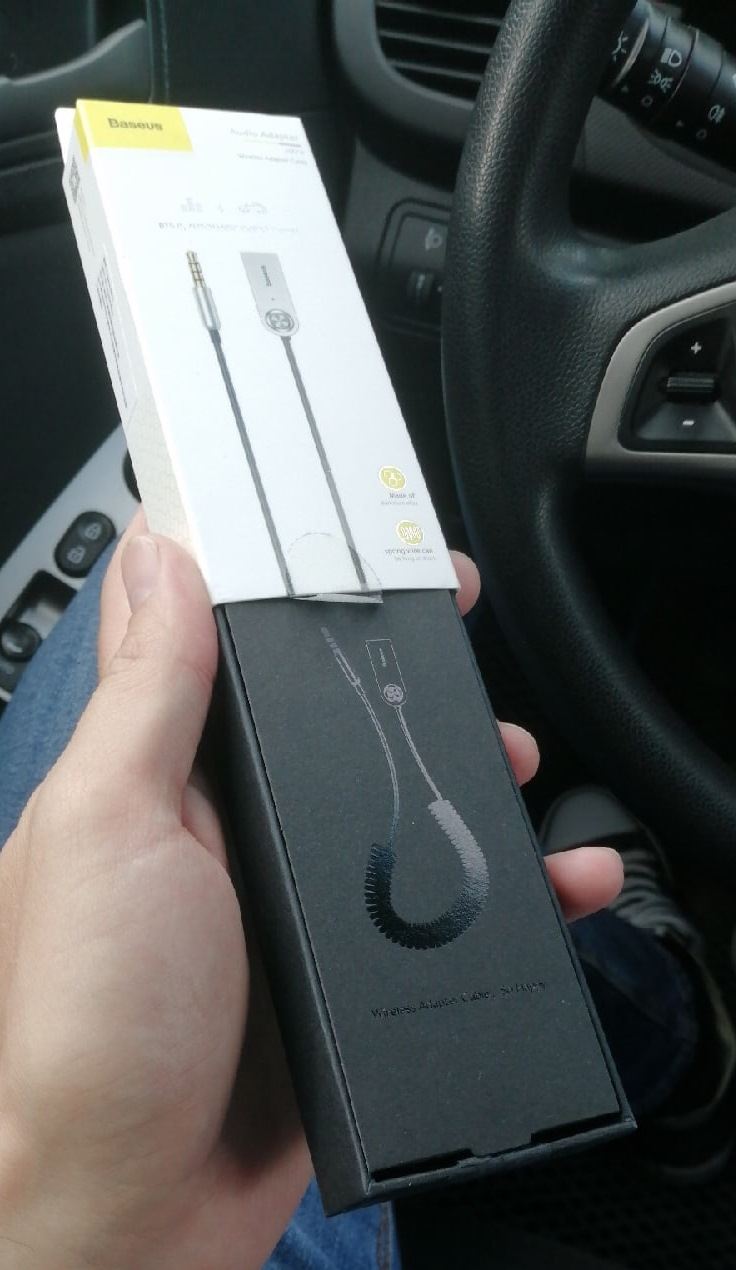
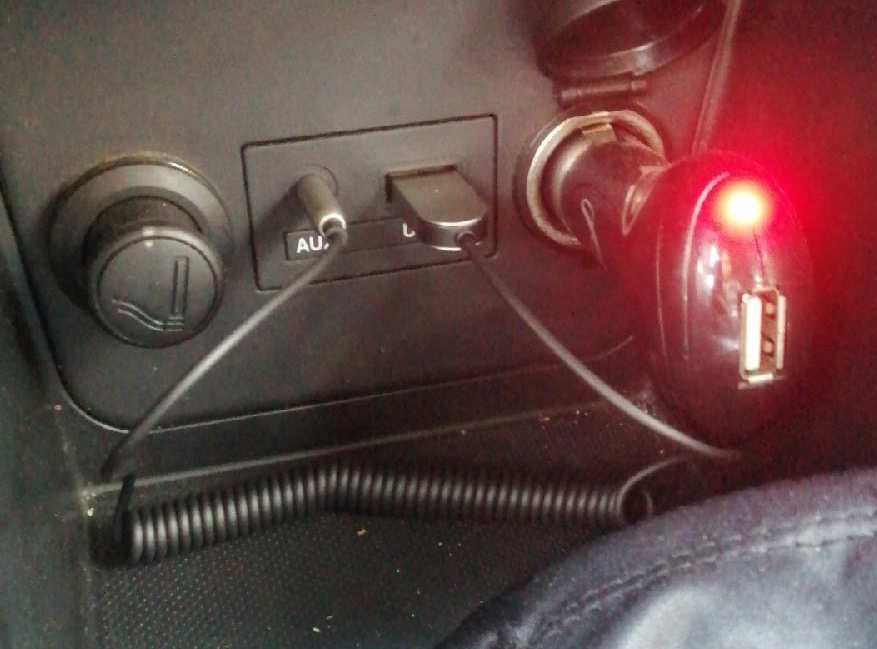
Минусов, как таковых, в этом устройстве я не нашел.
Ну а плюсов много:
— Устройство, максимально, насколько это возможно, компактное;
— Имеет микрофон для обеспечения громкой связи «без рук». Качество связи хорошее.
— Автоматически и быстро подключается к телефону;
— Звук стерео, весьма приличный, разницы с кабелем AUX я не заметил. Слышна даже разница при прослушивании треков через приложение от Яндекса с HQ и без него.
— Не тупит, не зависает, не тормозит.
В целом, отличная покупка, рекомендую!
Цена вопроса: 999 ₽
Пробег: 78 200 км