
Wi-Fi точки доступа являются важной частью современной бизнес-инфраструктуры. Их использование позволяет эффективно организовать сеть компании, оптимизировать процессы и повысить комфорт работы сотрудников. Bluesocket BSAP 1920 — это одна из таких Wi-Fi точек доступа, которая обладает рядом преимуществ перед конкурентами. Более того, настройка данного оборудования не вызывает трудностей.
В данной статье мы рассмотрим основные шаги по настройке и конфигурации Bluesocket BSAP 1920 Wi-Fi точки доступа. Мы пройдемся по всем основным пунктам настроек, начиная от базовых до более продвинутых, и детально опишем каждый из них. В конце статьи вы получите подробную инструкцию по настройке данной точки доступа, которая позволит вам задать параметры сети в соответствии с потребностями вашей компании.
Приступим к изучению Bluesocket BSAP 1920 и способам настройки Wi-Fi точки доступа, чтобы вы могли оптимизировать работу вашей компании и повысить эффективность бизнес-инфраструктуры.
Содержание
- Bluesocket BSAP 1920: настройка Wi-Fi точки доступа
- Шаг 1: Подключение оборудования
- Шаг 2: Вход в систему и настройка точки доступа
- Шаг 3: Настройка сети
- Шаг 4: Настройка беспроводной сети
- Шаг 5: Сохранение настроек
- Шаг 1: Проверка настроек устройства
- Шаг 2: Подключение к устройству через веб-интерфейс
- Шаг 2.1: Получение IP-адреса точки доступа
- Шаг 2.2: Вход в веб-интерфейс
- Шаг 2.3: Настройка Wi-Fi точки доступа
- Шаг 3: Настройка IP-адреса устройства
- Шаг 4: Настройка параметров беспроводной сети
- Определение имени Wi-Fi сети (SSID)
- Выбор частотного диапазона
- Определение канала связи
- Шаг 5: Настройка безопасности сети
- Выбор метода аутентификации
- Настройка шифрования
- Дополнительные настройки безопасности
- Шаг 6: Настройка DHCP-сервера
- Настройка IP-адреса и маски подсети
- Настройка пула адресов
- Настройка шлюза по умолчанию
- Шаг 7: Настройка дополнительных функций устройства
- Настройка внешнего порта
- Настройка гостевого доступа
- Настройка ограничений доступа
- Шаг 8: Сохранение и применение настроек
- Вопрос-ответ
- Как подключить Bluesocket BSAP 1920 к сети?
- Можно ли настроить Wi-Fi на частоте 5 ГГц на BSAP 1920?
- Как настроить имя сети (SSID) на BSAP 1920?
- Как изменить IP-адрес BSAP 1920?
- Могут ли большое количество подключенных устройств негативно повлиять на работу BSAP 1920?
- Как выбрать оптимальную мощность сигнала на BSAP 1920?
- Как настроить VPN на BSAP 1920?
Bluesocket BSAP 1920: настройка Wi-Fi точки доступа
Шаг 1: Подключение оборудования
Перед началом настройки необходимо подключить точку доступа Bluesocket BSAP 1920 к сети. Подключите сетевой кабель от порта WAN на устройстве к вашему роутеру или коммутатору.
Шаг 2: Вход в систему и настройка точки доступа
Получите доступ к веб-интерфейсу настройки точки доступа, введя IP-адрес точки доступа в веб-браузере. Войдите в систему, используя имя пользователя и пароль, указанные в документации по точке доступа.
Шаг 3: Настройка сети
Настройте параметры сети, такие как IP-адрес, маску подсети и шлюз по умолчанию, в разделе «Network». Убедитесь, что настройки соответствуют вашей сетевой инфраструктуре.
Шаг 4: Настройка беспроводной сети
Перейдите в раздел «Wireless», чтобы настроить параметры беспроводной сети, такие как SSID, безопасность и тип шифрования. Безопасность – это очень важный аспект, который необходимо установить для защиты от несанкционированного доступа.
Шаг 5: Сохранение настроек
После настройки всех параметров сохраните настройки, чтобы они вступили в силу. Перезагрузите точку доступа и проверьте работу беспроводной сети. Если она работает исправно, вы успешно закончили настройку Bluesocket BSAP 1920
Шаг 1: Проверка настроек устройства
Первым шагом при настройке Wi-Fi точки доступа Bluesocket BSAP 1920 необходимо проверить настройки самого устройства. Проверьте, что устройство подключено к питанию и кабелю Ethernet. Также убедитесь, что входные параметры, такие как IP-адрес и подсеть, заданы правильно. Обычно, по умолчанию устройство имеет адрес 192.168.10.1, который можно использовать для входа в настройки.
Если входные параметры устройства правильно настроены, то необходимо проверить настройки беспроводной сети. Для этого необходимо получить доступ к веб-интерфейсу устройства, введя IP адрес в адресную строку браузера. При необходимости введите логин и пароль для входа в настройки устройства.
После входа в настройки устройства проверьте настройки беспроводной сети, такие как имя сети (SSID) и пароль. Убедитесь, что эти параметры будут соответствовать ваших требованиям безопасности и комфорта использования беспроводной сети. Если настройки не соответствуют ваших требованиям, вы можете изменить их на нужные вам значения.
После проверки настроек устройства и беспроводной сети вы можете перейти к следующему шагу настройки Bluesocket BSAP 1920.
Шаг 2: Подключение к устройству через веб-интерфейс
Шаг 2.1: Получение IP-адреса точки доступа
Чтобы подключиться к точке доступа, необходимо знать ее IP-адрес. По умолчанию, IP-адрес равен 192.168.0.1. Если вы изменили его ранее, то используйте соответствующий IP-адрес.
Шаг 2.2: Вход в веб-интерфейс
Для входа в веб-интерфейс, откройте веб-браузер и введите IP-адрес точки доступа в строку адреса. Нажмите Enter.
В появившемся окне введите логин и пароль для входа в веб-интерфейс. По умолчанию, логин и пароль равны admin. Если вы изменили их ранее, введите свои учетные данные.
Шаг 2.3: Настройка Wi-Fi точки доступа
После входа в веб-интерфейс, настройте Wi-Fi точку доступа. В меню настроек можно изменить имя сети, пароль, тип шифрования и другие параметры. Убедитесь, что настройки соответствуют вашим требованиям перед сохранением.
После сохранения настроек, проверьте работоспособность точки доступа, подключив устройство к Wi-Fi и проверив работу интернета.
Шаг 3: Настройка IP-адреса устройства
Настройка IP-адреса является важной частью конфигурации Wi-Fi точки доступа Bluesocket BSAP 1920. Для этого потребуется зайти в меню управления устройством.
Следующим шагом необходимо выбрать вкладку «Network» и перейти к разделу «IP Address». В этом разделе можно выбрать один из двух вариантов настройки: DHCP или статический IP-адрес. Если выбран DHCP, то IP-адрес будет назначаться автоматически при подключении устройства к сети. Если же выбран статический IP-адрес, то необходимо задать IP-адрес, subnet mask, default gateway и DNS-сервер.
Важно убедиться, что IP-адрес, который вы выбрали, не конфликтует с другими устройствами в сети. Также рекомендуется сохранить настройки, чтобы избежать потери изменений после перезагрузки устройства.
После настройки IP-адреса можно продолжить конфигурацию Wi-Fi точки доступа Bluesocket BSAP 1920, выбрав другие важные параметры, такие как имя Wi-Fi сети, тип безопасности и пароль.
Шаг 4: Настройка параметров беспроводной сети
Определение имени Wi-Fi сети (SSID)
При создании Wi-Fi точки доступа необходимо задать имя сети (SSID), по которому пользователи будут подключаться к сети. Имя сети должно быть уникальным и легко запоминающимся. Старайтесь не использовать личную информацию (например, имя и фамилию), чтобы не передавать её по сети.
Совет: Если планируется использовать несколько точек доступа, то убедитесь, что все точки имеют одинаковое имя сети (SSID) и различаются только по каналам.
Выбор частотного диапазона
BSAP 1920 поддерживает работу в двух частотных диапазонах: 2,4 ГГц и 5 ГГц. Частотный диапазон 2,4 ГГц подходит для использования в помещениях с большим количеством стен и препятствий, так как сигнал на этой частоте лучше проникает через преграды. Частотный диапазон 5 ГГц обеспечивает более высокую скорость передачи данных, однако его сигнал имеет меньшую дальность и быстрее ослабевает при прохождении через стены.
Определение канала связи
Для того чтобы избежать перегруженности и наложения частотных каналов, необходимо выбрать свободный канал для связи. Как правило, точка доступа автоматически настраивает канал связи, однако, если по каким-либо причинам это не произошло, следует выбрать свободный канал вручную.
- Для частотного диапазона 2,4 ГГц используются каналы с 1 по 13.
- Для частотного диапазона 5 ГГц используются каналы с 36 по 165.
Шаг 5: Настройка безопасности сети
Выбор метода аутентификации
Для обеспечения безопасности в Wi-Fi сети необходимо выбрать метод аутентификации. В Bluesocket BSAP 1920 можно выбрать из следующих методов:
- WPA2 с предварительным распределением ключей (PSK)
- WPA2-Enterprise с протоколом аутентификации RADIUS
- 802.1X с EAP-TLS или PEAP
Метод WPA2-Enterprise с протоколом аутентификации RADIUS является наиболее безопасным вариантом, но также наиболее сложным в настройке.
Настройка шифрования
Важным элементом безопасности Wi-Fi сети является шифрование. В Bluesocket BSAP 1920 можно выбрать один из следующих алгоритмов шифрования:
- CCMP (AES)
- TKIP
- CCMP+TKIP
Наиболее безопасным является алгоритм CCMP (AES).
Дополнительные настройки безопасности
В Bluesocket BSAP 1920 доступны и другие настройки безопасности, такие как:
- Скрытие имени сети (SSID)
- Ограничение доступа по MAC-адресам
- Отключение функции WPS
Рекомендуется использовать все доступные настройки для обеспечения максимальной безопасности Wi-Fi сети.
Шаг 6: Настройка DHCP-сервера
Для обеспечения соединения с сетью и выдачи устройствам адресов необходимо настроить DHCP-сервер.
Настройка IP-адреса и маски подсети
Во вкладке «Network» в меню управления BSAP 1920 выберите раздел «DHCP Server». Установите «Enabled» для включения сервера и укажите IP-адрес и маску подсети.
Настройка пула адресов
Выберите диапазон адресов для выдачи устройствам. Это можно сделать на вкладке «DHCP Leases». Укажите начальный и конечный адреса, а также время аренды адреса.
Настройка шлюза по умолчанию
На странице «DHCP Server» укажите IP-адрес шлюза по умолчанию. Это позволит устройствам, подключенным к точке доступа, обращаться к интернету и другим устройствам в сети.
Шаг 7: Настройка дополнительных функций устройства
Кроме основной функции предоставления беспроводного интернета, устройство Bluesocket BSAP 1920 имеет несколько дополнительных функций, которые могут быть полезны при настройке сети.
Настройка внешнего порта
Для доступа к интернету через точку доступа может потребоваться настройка внешнего порта устройства. Для этого необходимо в интерфейсе управления устройством зайти в раздел «Настройки интерфейсов» и выбрать «Внешние порты». Затем следует указать требуемый порт для доступа к Интернету и сохранить настройки.
Настройка гостевого доступа
Гостевой доступ позволяет создать отдельную сеть для гостей, которые не имеют доступа к основной сети. Для настройки гостевого доступа необходимо в интерфейсе управления устройством зайти в раздел «Настройки Wi-Fi сети» и выбрать «Гостевая сеть». Затем следует указать настройки гостевой сети, такие как имя сети и пароль, и сохранить настройки.
Настройка ограничений доступа
Если в сети необходимо ограничить доступ к определенным сайтам или сервисам, можно использовать функцию ограничения доступа. Для этого необходимо в интерфейсе управления устройством зайти в раздел «Фильтр URL-адресов» и указать адреса сайтов или сервисов, к которым необходимо ограничить доступ, и сохранить настройки.
- Настройка внешнего порта
- Настройка гостевого доступа
- Настройка ограничений доступа
Шаг 8: Сохранение и применение настроек
После того, как вы настроили все параметры Wi-Fi точки доступа Bluesocket BSAP 1920, необходимо сохранить и применить изменения.
- Нажмите кнопку «Apply» для применения настроек.
- Дождитесь завершения процесса применения настроек. Это может занять несколько секунд.
- Если вы хотите сохранить настройки, нажмите кнопку «Save».
Обратите внимание, что после сохранения настроек некоторые параметры, такие как пароль администратора, могут быть изменены только с помощью сброса точки доступа в заводские настройки.
Вопрос-ответ
Как подключить Bluesocket BSAP 1920 к сети?
Для подключения BSAP 1920 к сети необходимо использовать кабель Ethernet, который подключается к порту Eth0 на устройстве.
Можно ли настроить Wi-Fi на частоте 5 ГГц на BSAP 1920?
Да, на этой модели точки доступа предусмотрено две радиочастоты — 2,4 и 5 ГГц. Выбор радиочастоты зависит от конкретной ситуации и необходимости использования стандарта 802.11a или 802.11n/ac.
Как настроить имя сети (SSID) на BSAP 1920?
Для изменения SSID нужно зайти в веб-интерфейс устройства и перейти в настройки «Wireless Settings». Здесь можно изменить имя сети и выбрать желаемые настройки безопасности Wi-Fi.
Как изменить IP-адрес BSAP 1920?
Для изменения IP-адреса BSAP 1920 нужно зайти в веб-интерфейс устройства и перейти в настройки «Network Settings». Здесь можно выбрать желаемый адрес и настроить другие параметры сети, такие как шлюз по умолчанию и DNS-сервер.
Могут ли большое количество подключенных устройств негативно повлиять на работу BSAP 1920?
Да, большое количество подключенных устройств может негативно повлиять на производительность BSAP 1920. Рекомендуется ограничивать количество подключенных устройств и использовать более мощные точки доступа в зависимости от нагрузки на сеть.
Как выбрать оптимальную мощность сигнала на BSAP 1920?
Оптимальная мощность сигнала зависит от конкретной ситуации и может быть подобрана только экспериментальным путем. Рекомендуется начинать с минимальной мощности и увеличивать ее постепенно, чтобы достичь наилучшего соотношения между зоной покрытия и качеством сигнала.
Как настроить VPN на BSAP 1920?
Для настройки VPN на BSAP 1920 необходимы дополнительные настройки и специальное ПО. Рекомендуется обратиться за помощью к специалистам, которые могут подобрать оптимальное решение для конкретной ситуации.
C
AP’
IP A
ONFIGURING THE
S
DDRESS
By default, DHCP is enabled on the Bluesocket BSAP 1920/1925. If you need to statically configure the
IP address for the Bluesocket 1920/1925 AP, follow these steps:
1.
Ensure that the BSAP is connected to a controlling computer (using the provided RJ-45 Ethernet
cable).
2.
Specify that the computer’s TCP/IP setting is On or Enabled by navigating to Control Panel >
Network Connections and double-clicking the connection of your network interface card. Select
Internet Protocol (TCP/IP) and select Properties. Then specify that the TCP/IP setting is enabled.
3.
Set your PC to a static IP address of 192.168.190.2 with a subnet mask of 255.255.255.0.
4.
Next, access the AP’s command line interface (CLI) using a Secure Shell (SSH) client. Open an
SSH connection using the unit’s default IP address (192.168.190.1) and port 2335. Enter the default
user name and password (adm1n (note the number 1) and blue1socket) at the prompt. To access
the unit using vWLAN, and for more instructions about CLI configuration, refer to the
vWLAN Administrator’s
Guide, available online at https://supportforums.adtran.com.
C
A
ONFIGURING THE
PPLICATION
More detailed documentation for configuring the Bluesocket BSAP 1920/1925 is provided in the
Administrator’s
Guide, available online at https://supportforums.adtran.com.
4
U
CLI
SING THE
Bluesocket
Copyright © 2012 ADTRAN, Inc. All Rights Reserved.
B
LUESOCKET
W
IRELESS
H
ARDWARE
Make sure the following items were included in the shipment:
•
Bluesocket BSAP 1920/1925 Wireless Access Point (AP)
•
One wall/ceiling mount hardware kit
•
One ceiling T-rail mount hardware kit
vWLAN
A
NTENNAS
The BSAP 1920 has a modular high-efficiency internal Planar Inverted F Antenna (PIFA) antenna (no
external antenna is required). The BSAP 1925 supports four modular high-efficiency omni-directional
antennas that support two internal 802.11 radios: a 5 GHz 802.11a/n radio, and a 2.4 GHz 802.11b/g/n
radio. The antennas can be ordered from ADTRAN in a set of four (two 5 GHz and two 2.4 GHz,
P/N 1700932F1).
Make a note of the 12-character MAC address and serial number listed on the back of
the BSAP 1920/1925 before mounting the AP to a wall or other surface. This
information will be required during configuration.
M
OUNTING THE
M
B
OUNTING
RACKET
Bluesocket BSAPs should be positioned for maximum throughput and range between other APs and
wireless client devices. Follow these instructions to mount the BSAP 1920/1925 on the ceiling or drywall
using the enclosed mounting bracket. To mount the AP to the ceiling or drywall:
1.
Attach the mounting bracket to the wall or ceiling using the provided wall/ceiling mount hardware kit.
2.
Insert the provided short screws into the bottom cover of the BSAP 1920/1925. Leave enough of
the screws exposed to ensure that the unit can be attached to the mounting bracket. If extra space
is required, use the spacers and long screws provided with the T-rail mounting hardware kit to
increase the space between the unit and the mounting bracket.
Quick Start Guide, 61700954F1-13A, September 2012
BSAP 1920/1925
A
P
CCESS
OINT
AP
C
W
U
TO THE
EILING OR
ALL
W
SING THE
ALL
1
Часто задаваемые вопросы по Wi-Fi оборудованию Bluesocket
- Точки доступа BlueSecure Access Point (BSAP) 1500 сертифицированы Wi-Fi альянсом?
- Могут ли точки доступа BlueSecure работать без контроллера BlueSecure (т.е. автономно)?
- Могу ли я использовать одновременно и точки доступа BlueSecure и точки доступа третьих производителей?
- Могу ли я инсталлировать точку доступа BlueSecure через маршрутизируемую сеть?
- Есть ли в BSAP данные, которыми могут воспользоваться в случае кражи точки доступа?
- Может ли VoIP быть применен с точкой доступа BlueSecure?
- Как много точек доступа BlueSecure могут поддерживаться различными контроллерами BlueSecure?
- Как настраивается BSAP?
- Поддерживает ли BSAP питание поверх Ethernet (PoE)?
- Что такое Dynamic RF?
- Когда используется система обнаружения вторжений RF IDS, может ли точка доступа поддерживать работу с беспроводными пользователями?
- Можно ли блокировать неконтролируемую (стороннюю) точку доступа?
- Какие задачи решают BlueSecure контроллеры (BSC)?
- Какие дополнительные механизмы безопасности помимо 802.1x, WPA и 802.11i (WPA2) предлагает Bluesocket?
- Как правильно выбрать контроллер, в зависимости от размеров корпоративной сети?
- Могу ли я добавлять контроллеры к своей сети для повышения производительности и резервирования?
- Как может Bluesocket помочь мне защититься от распространения червей и вирусов в моей сети?
- Что такое Secure Mobility?
- Что такое SecureVoice?
- Чем отличается Bluesocket от других производителей беспроводного оборудования?
- Можно ли определить местонахождение пользователей или нежелательной точки доступа?
- Как много контроллеров BSC может поддерживать система управления BlueView Management System (BVMS)?
- Что отслеживает BVMS?
- BVMS покупается как программное обеспечение или как устройство?
- Какова политика изменений или обновлений ПО на BSC?
- Какие типы отчетов BVMS поддерживает?
- Могут ли WLAN пользователи быть видны на BVMS?
- Могут ли точки доступа быть видны из BVMS?
- Как BVMS взаимодействует с BSC?
| 1 | Точки доступа BlueSecure Access Point (BSAP) 1500 сертифицированы Wi-Fi альянсом? | Да, точки доступа BlueSecure прошли Wi-Fi сертификацию для 802.11 a/b/g, WPA, WPA v2 (802.11i) и WMM (Wi-Fi адаптация стандарта 802.11e, поддерживающая QoS для голоса и видео поверх WLAN). Это позволяет пользователям быть уверенными в совместимости с любым оборудованием, имеющим логотип Wi-Fi. |
| 2 | Могут ли точки доступа BlueSecure работать без контроллера BlueSecure (т.е. автономно)? | Нет, BSAP — «тонкие» точки доступа, что означает, что они работают как единая система совместно с контроллером BlueSecure. |
| 3 | Могу ли я использовать одновременно и точки доступа BlueSecure и точки доступа третьих производителей? | Да, контроллеры BlueSecure поддерживают и BSAP, и точки доступа сторонних производителей, таких как Cisco, Proxim, 3Com, Enterasys и других. Также, в отличие от фирменных решений производителей точек доступа, Bluesocket поддерживает роуминг уровня 3 между подсетями через существующие точки доступа и в смешанном случае с точками доступа BlueSecure. |
| 4 | Могу ли я инсталлировать точку доступа BlueSecure через маршрутизируемую сеть? | Да, BSAP использует туннель уровня 3 (Ethernet over IP — Protocol 97) для транспорта всего беспроводного трафика к контроллеру. Это означает, что администратор может установить точку доступа где угодно в своей сети и не должен переконфигурировать коммутаторы и маршрутизаторы. |
| 5 | Есть ли в BSAP данные, которыми могут воспользоваться в случае кражи точки доступа? | Нет, когда BSAP отключается от питания, вся конфигурационная информация, ключи шифрования и т.п. стирается. |
| 6 | Может ли VoIP быть применен с точкой доступа BlueSecure? | Да, Bluesocket поддерживает WMM (802.11e) для приоритезации голоса и видео в беспроводной сети. Дополнительно, поддерживаемый Bluesocket, контроль доступа на основе ролей позволяет пользователям создавать правила для защиты и приоритезации голосового трафика. |
| 7 | Как много точек доступа BlueSecure могут поддерживаться различными контроллерами BlueSecure? | BSC-600 8 BSAP BSC-1200 25 BSAP BSC-2100 50 BSAP BSC-5200 150 BSAP BSC-7200 300 BSAP |
| 8 | Как настраивается BSAP? | BSAP получают свои настройки и любое обновление встроенного программного обеспечения автоматически, когда они подключаются к BlueSecure контроллеру. Настройки и другие данные передаются через безопасное TLS/SSL соединение. Таким образом, нет необходимости напрямую подключаться и настраивать каждую точку доступа. Администратор конфигурирует на контроллере такие параметры точки доступа как тип 802.11, SSID, VLAN, безопасность (WPA/WPAv2) и QoS (WMM). Точка доступа принимает эти параметры при подключении к сети. |
| 9 | Поддерживает ли BSAP питание поверх Ethernet (PoE)? | Да, BSAP поддерживают 802.3af стандарт для питания поверх Ethernet (PoE) и могут быть использованы с любым стандартным PoE источником. Дополнительно, точки доступа поставляются с внешним блоком питания, если PoE не будет применяться. |
| 10 | Что такое Dynamic RF? | Просто установите точку доступа BlueSecure (BSAP) и она автоматически загрузит свою конфигурацию и программное обеспечение. Функция Dynamic RF позволит точке доступа определить лучший рабочий канал и установить оптимальную мощность передатчика для ее окружения, которые автоматически будут регулироваться, реагируя на изменения в радиоспектре от шумов, интерференции или отказа другой точки доступа. |
| 11 | Когда используется система обнаружения вторжений RF IDS, может ли точка доступа поддерживать работу с беспроводными пользователями? | Да. BSAP может одновременно функционировать и как точка доступа и как радиосенсор. |
| 12 | Можно ли блокировать неконтролируемую (стороннюю) точку доступа? | Да. BSAP может быть настроена для блокирования нежелательной точки доступа пока она не будет удалена из сети. |
| 13 | Какие задачи решают BlueSecure контроллеры (BSC)? | Контроллеры Bluesocket позволяют организациям с тысячами пользователей легко интегрировать безопасные, совместимые и управляемые WLANs в существующую LAN/WAN инфраструктуру с универсальной аутентификацией, применением правил (политик), устойчивым шифрованием, управлением полосой и защитой от вторжений/червей. Высокопроизводительные, масштабируемые, основанные на правилах безопасные и управляемые беспроводные LAN решения Bluesocket развернуты во всем мире более чем в 1300 крупных институтах, компаниях и поставщиках публичного доступа, для приложений беспроводного голоса и данных. |
| 14 | Какие дополнительные механизмы безопасности помимо 802.1x, WPA и 802.11i (WPA2) предлагает Bluesocket? | Bluesocket поддерживает все перечисленные протоколы безопасности, однако, аутентификация и шифрование не единственные задачи при развертывании WLAN решения. В дополнение к базовым функциям безопасности 802.11 контроллеры BlueSecure™ (BSC) предлагают назначение правил доступа на основе ролей пользователя, устойчивое шифрование, доступ для гостей/посетителей, QoS и управление полосой, мобильность и защиту от вирусов/червей. Более того, когда используются точки доступа BlueSecure™Access Point, развертывание WLAN сводиться просто к установке точек доступа, остальное сделает контроллер BSC. |
| 15 | Как правильно выбрать контроллер, в зависимости от размеров корпоративной сети? | Bluesocket предлагает линейку масштабируемых контроллеров BlueSecure™ (BSCs) для поддержки развертываний корпоративных WLAN от сетевой границы до ядра. Контроллеры Bluesocket могут поддерживать следующее количество одновременно работающих пользователей: BSC-600 — до 64; BSC-1200 — до 200; BSC-2100 — до 400; BSC-5200 — до 4000; BSC-7200 — до 8000. |
| 16 | Могу ли я добавлять контроллеры к своей сети для повышения производительности и резервирования? | Да. Два контроллера можно включить в режиме резервирования, когда один контроллер является активным, другой работает в режиме ожидания и перехватывает управление на себя, в случае отказа первого. Включение двух и более (до 16) контроллеров возможно также в режиме разделения или балансировки нагрузки. |
| 17 | Как может Bluesocket помочь мне защититься от распространения червей и вирусов в моей сети? | В отличие от основанных на сигнатурах методов или специфических для каждой ОС сканнеров Bluesocket реализует мониторинг в реальном времени данных Wi-Fi пользователей для определения злонамеренного трафика без необходимости какого-либо программного обеспечения на стороне клиента. Это позволяет администратору автоматически блокировать доступ хакерам или инфицированным червями/вирусами пользователям. |
| 18 | Что такое Secure Mobility? | Secure Mobility — защищенная патентом технология Bluesocket, обеспечивающая Wi-Fi пользователям доступ к корпоративным сетям и Интернет во время их перемещения через подсети. Secure Mobility дает им свободу выбора рабочего места — позволяя бесшовно (без разрыва сессии) перемещаться через сеть, даже если они ненадолго покидают радиопокрытие, без необходимости повторной аутентификации. Технология Secure Mobility совместима с текущими и готовящимися стандартами безопасности WLAN такими как 802.1x, WPA и 802.11i (WPA 2). |
| 19 | Что такое SecureVoice? | Голосовые протоколы (SIP, H.323) динамически изменяют сетевые порты с каждым вызовом. Это создает проблемы для традиционных ACL, портовых фильтров и даже межсетевых экранов, потому что трудно пропустить только голосовой трафик одновременно заблокировав весь небезопасный трафик. Межсетевой экран, встроенный в BSC может идентифицировать голосовой трафик и динамически открывать и закрывать порты с допустимыми голосовыми вызовами для защиты вашей сети. |
| 20 | Чем отличается Bluesocket от других производителей беспроводного оборудования? | Контроллеры Bluesocket действуют как централизованное решение для управления и безопасности WLAN на основе открытых систем, не привязанное к конкретным точкам доступа. Другие решения основываются на фирменных технологиях, многие требуют наличия клиентского программного обеспечения или поддерживают только собственные точки доступа. Bluesocket — единственный производитель, который предлагает пользователям выбор, когда они создают WLAN решения. Bluesocket совместим с существующими точками доступа (и даже может обслуживать трафик от проводных портов), одновременно обеспечивая plug&play подключение «тонких» точек доступа, которые пользователи могут добавлять для расширения их сети. |
| 21 | Можно ли определить местонахождение пользователей или нежелательной точки доступа? | Да. Когда система управления BlueView Management System (BVMS) используется вместе с контроллерами BSC, администратор может видеть местонахождение пользователей или неконтролируемой точки доступа на актуальном плане этажа/здания/местности. |
| 22 | Как много контроллеров BSC может поддерживать система управления BlueView Management System (BVMS)? | До 1000 BSC с соответствующими им точками доступа. |
| 23 | Что отслеживает BVMS? | BVMS позволяет администратору создавать логические группы BSC и показывает такую информацию как: статус, загруженное ПО и патчи, пропускную способность, подключенных пользователей, статус аварий/ошибок, все протоколируемые записи от BSC. |
| 24 | BVMS покупается как программное обеспечение или как устройство? | BVMS — высокопроизводительное интегрированное устройство с предустановленным программным обеспечением, которое управляется через SSL web браузер. Это устраняет необходимость для администратора выделять специальный сервер или устанавливать клиентские консольные приложения. |
| 25 | Какова политика изменений или обновлений ПО на BSC? | Администратор просто редактирует шаблон правил на BVMS и размещает на ней новые обновления ПО или патчи. Затем, на основе заданного расписания эти изменения могут быть применены к BSC. |
| 26 | Какие типы отчетов BVMS поддерживает? | Мощная функциональность отчетов позволяет администратору инвентаризировать оборудование и конфигурацию сети, детализировать данные пользователей, получать статистику по подключениям пользователей к сети за заданный период на заданном BSC или группе BSC. Отчеты доступны в форматах HTML, PDF и Exсel, могут генерироваться по заданному расписанию и автоматически отправляться по e-mail. |
| 27 | Могут ли WLAN пользователи быть видны на BVMS? | Да, администратор может видеть всех WLAN пользователей или фильтровать их по местоположению. Из единой точки BVMS показывает имя пользователя, время в системе, текущую/среднюю скорость, точку доступа через которую работает пользователь, количество полученных/переданных байт. |
| 28 | Могут ли точки доступа быть видны из BVMS? | Да, все подробности о BSAP могут быть видны из BVMS. Дополнительно, для точек доступа третьих производителей, таких как Cisco или Proxim можно наблюдать подключенных пользователей, модель устройства, загруженное ПО. |
| 29 | Как BVMS взаимодействует с BSC? | BVMS использует коммуникационные протоколы поверх SSL (XML/RPC over SSL) для безопасного взаимодействия одновременно с SNMPv2c и v3. |
с авторизацией пользователей Wi-Fi по SMS или звонку
Данная конфигурация применяется к версии ПО 2,4 и выше. Captive Portal поддерживается на всех точках доступа Bluesocket:
- Bluesocket 1920 (2×2:2) Indoor Access Point;
- Bluesocket 1925 (2×2:2) Indoor Access Point;
- Bluesocket 1930 (3×3:3) Indoor Access Point;
- Bluesocket 1935 (3×3:3) Indoor Access Point;
- Bluesocket 1940 (3×3:3) Outdoor Access Point;
- Bluesocket 2020 802.11ac (2×2:2) Indoor AP;
- Bluesocket 2030 802.11ac (3×3:3) Indoor AP;
- Bluesocket 2035 802.11ac (3×3:3) Indoor AP;
- Bluesocket 2135 802.11ac (3×3:3) Outdoor AP;
- Bluesocket 3040 802.11ac Wave 2 (4×4:4) indoor AP;
- Bluesocket 3045 802.11ac Wave 2 (4×4:4) indoor AP.
Для настройки портала необходимо создать следующие сущности:
- Добавление адреса портала Global-Hotspot в список объектов
- Walled Garden
- Создание External Captive Portal
- Создание Form
- Создание SSID
Для входа в административный интерфейс вам необходимо перейти по ссылке https://admin.v8.global-hotspot.ru и ввести имя пользователя (email) и пароль, которые вы получили при регистрации.
Шаг 1: Создание темы, профиля, места и конфигурации
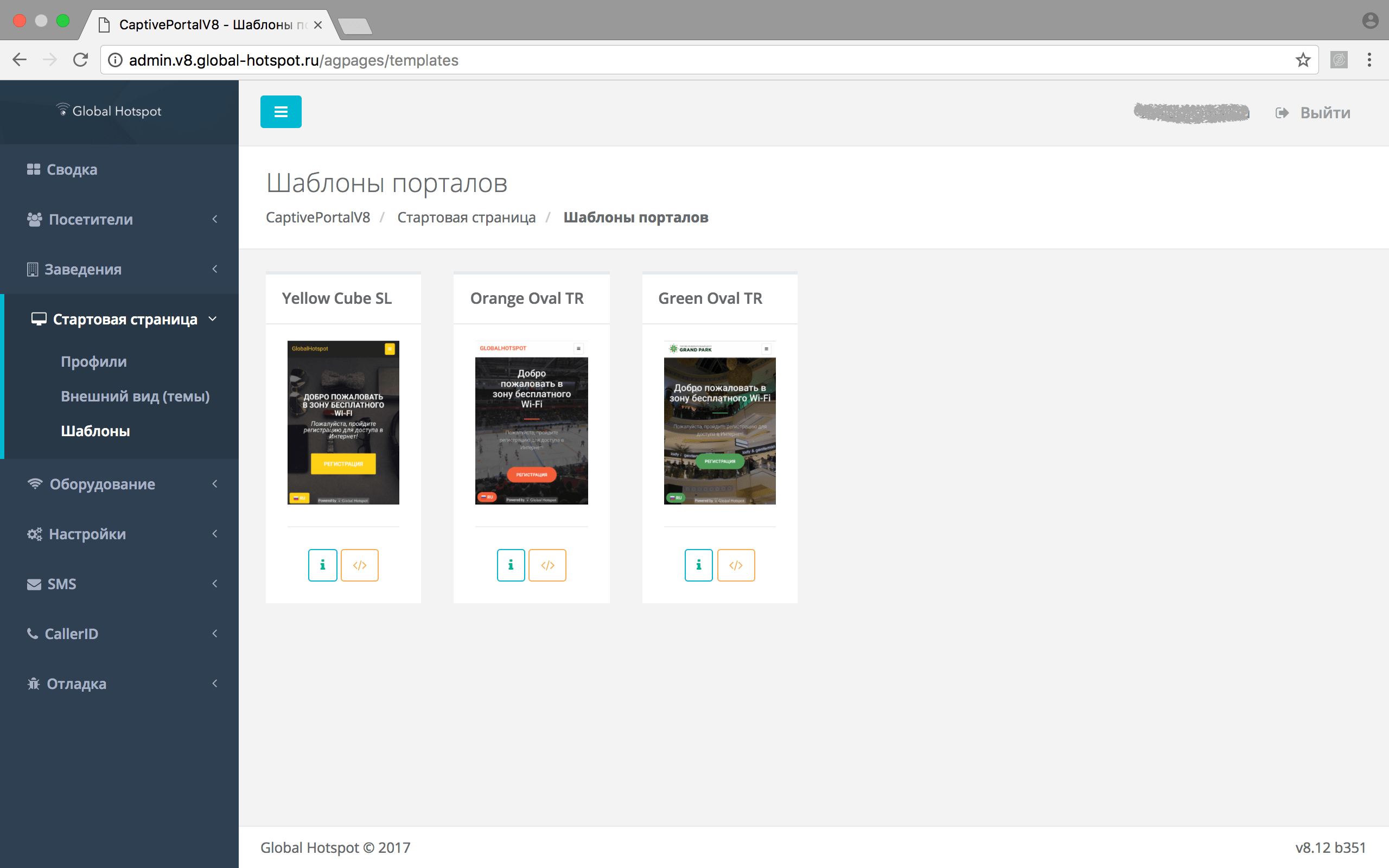
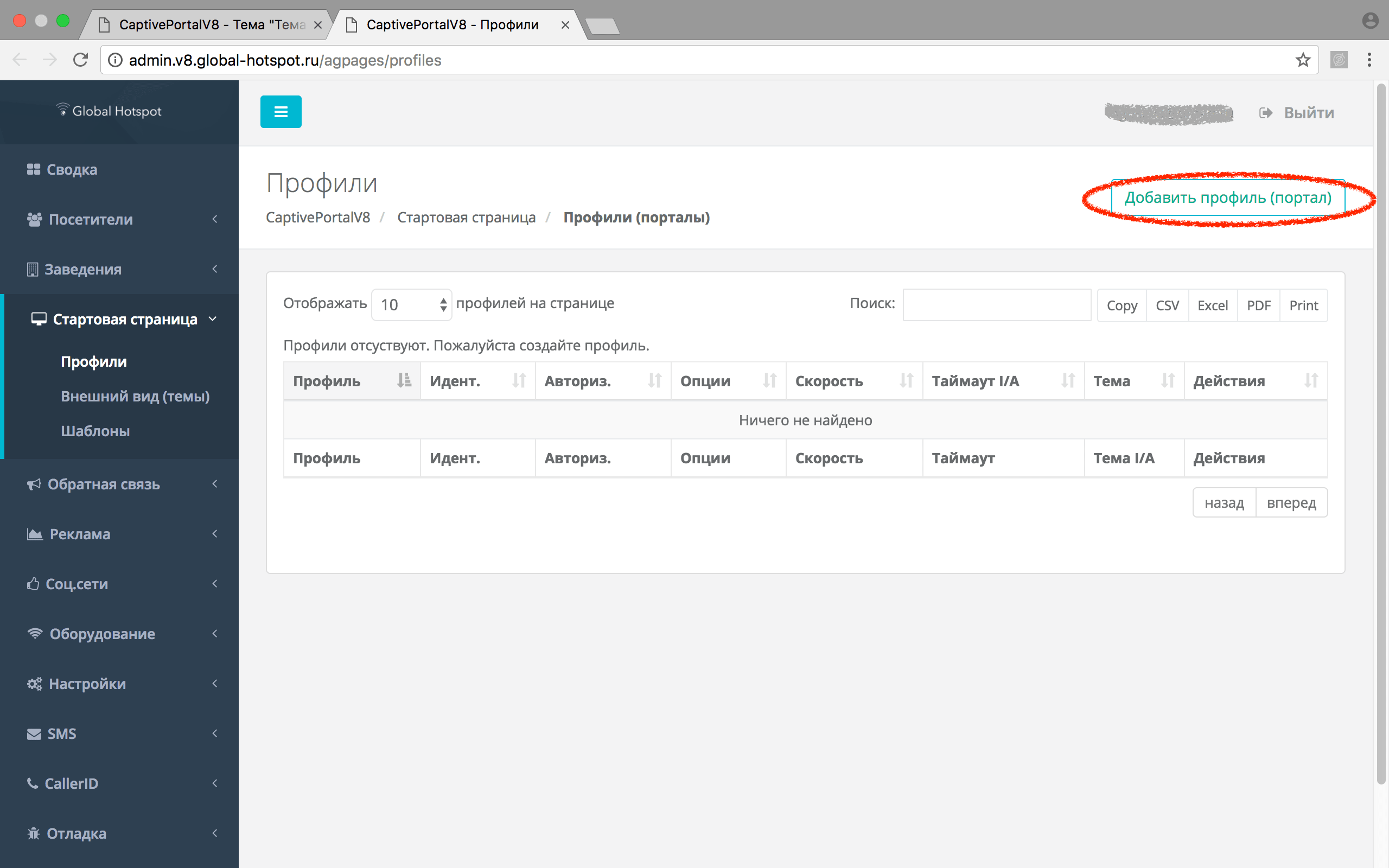
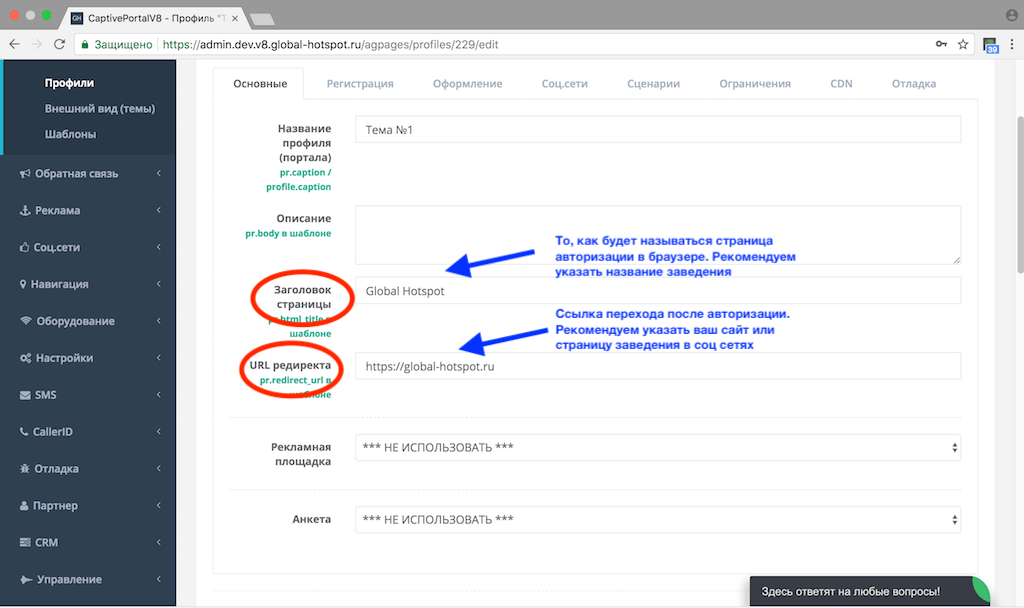
Шаг 2: Создание конфигурации для выбранного места
переходите в раздел «Заведения» подраздел «Места», затем выбираете место, для которого вы хотите настроить портал авторизации, и в верхнем правом углу нажимаете кнопку «Создать конфигурацию»
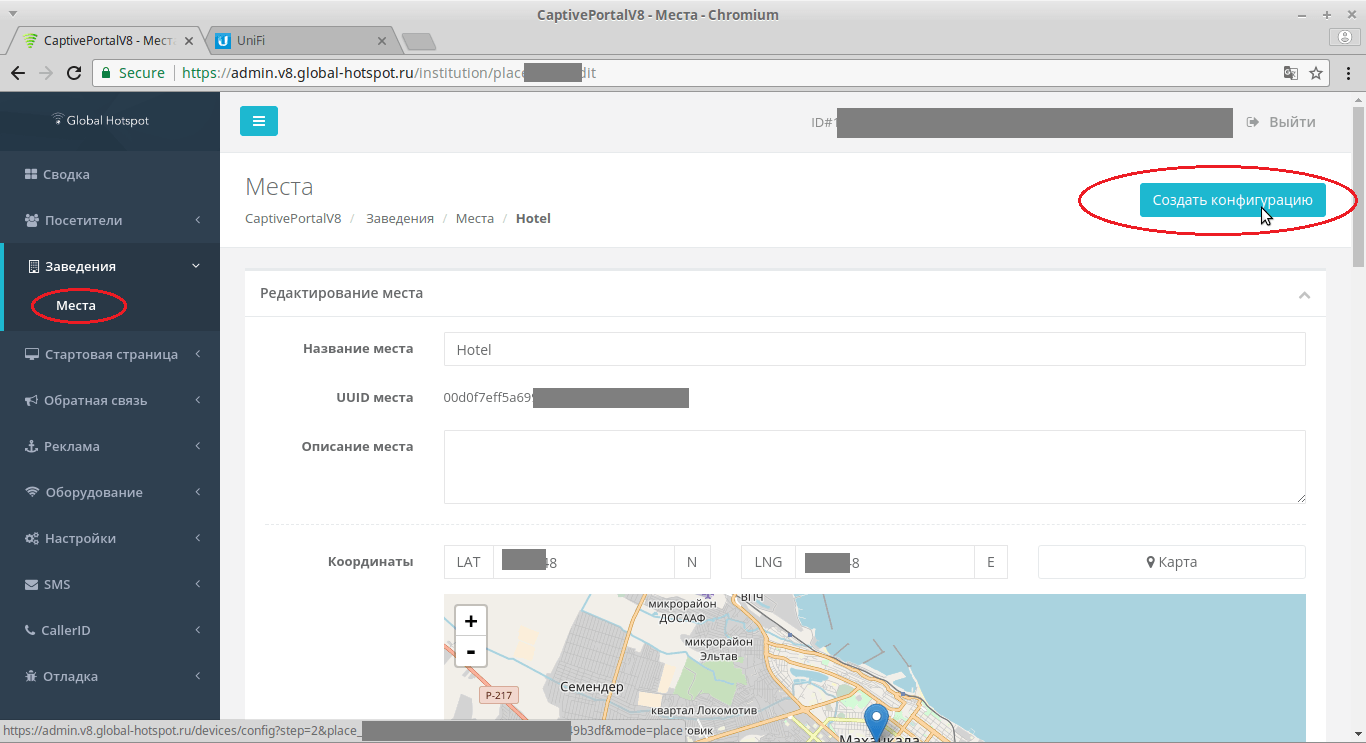
В открывшемся окне выбираете Bluesocket / ADTRAN и нажимаете кнопку «Далее».
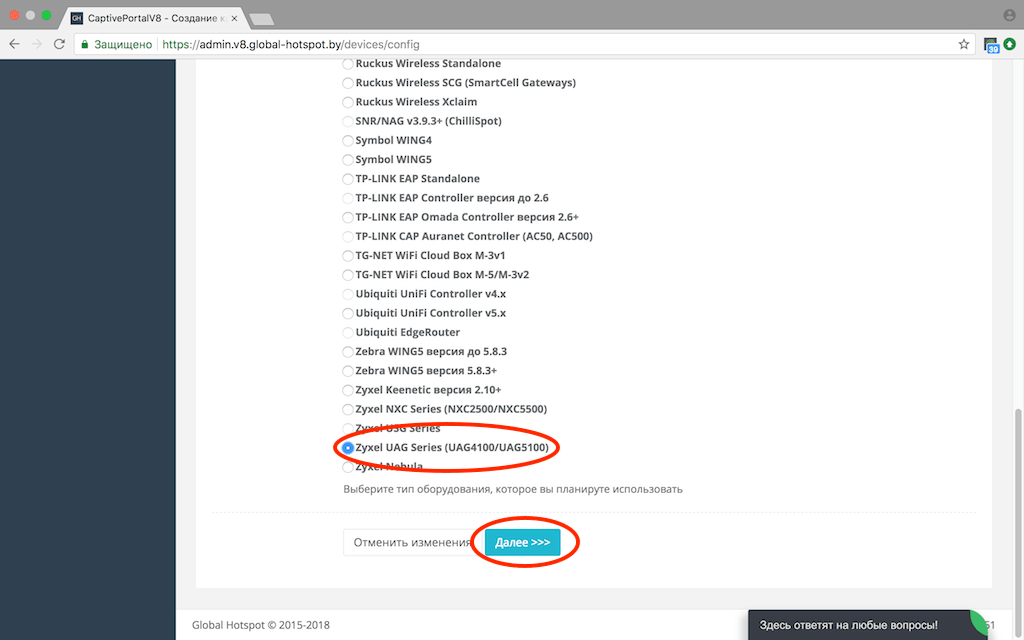
В следующем окне ничего настраивать не надо. Нажимаете кнопку «Далее».
На последнем этапе будет создана конфигурация, которая вам понадобится для настройки гостевой политики Wi-Fi сети captive portal в Bluesocket. Следуйте подсказкам мастера конфигурации.
Добавление адреса портала Global Hotspot в список объектов
Для добавления адреса портала Global-Hotspot необходимо перейти во вкладку Configuration и в левой панели выбрать раздел Destinations.
В нижней части появившегося окна нажмите Create Destination Host.
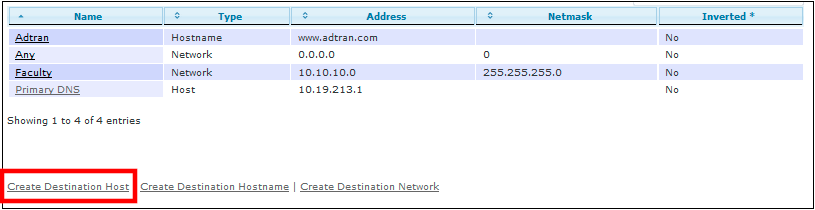
В появившейся форме укажите значения для следующих параметров:
Name — имя для создаваемого хоста.
Address — IP-адрес, полученный при генерации конфигурации в Месте в личном кабинете (шаг 1).
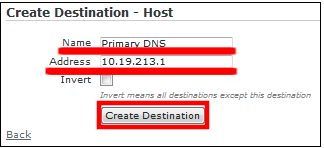
После указания информации необходимо нажать кнопку Create Destination.
Создание Walled Garden
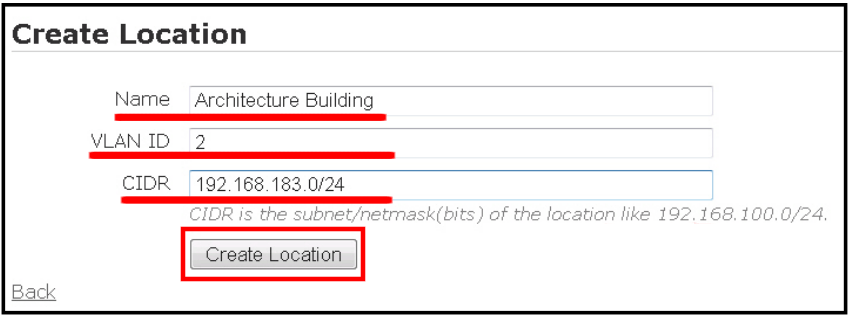
Перейдите во вкладку Configuration и в левой панели выберите раздел Role Based Access Control > Locations.
В нижней части окна выберите Create Location либо выберите существующую локацию.
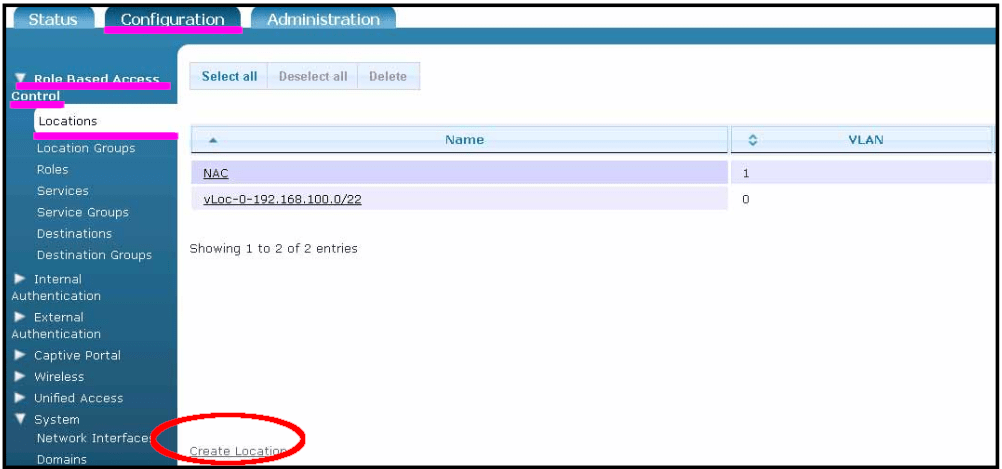
В появившемся меню укажите имя локации, VLAN ID и адрес сети с указанием маски.
ВНИМАНИЕ! Не указывайте в поле VLAN ID номер нативного VLAN, так как Un-registered роль не может быть создана с нативным VLAN. По-умолчанию нативным VLAN ID является 1 (первый).
Создание роли незарегистрированного пользователя
Создадим роль, которая разрешит клиенту получить IP-адрес из указанной сетевой локации.
Перейдите во вкладку Configuration и в левой панели выберите раздел Role Based Access Control > Roles.
В нижней части окна выберите Create Role.
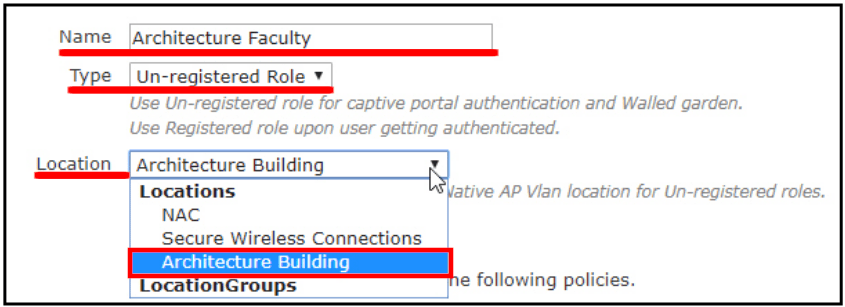
В появившемся окне указываем имя создаваемой роли в поле Name.
Значение параметра Type указываем Un-registered Role.
В поле Location выбираем локацию, созданную на предыдущем шаге.
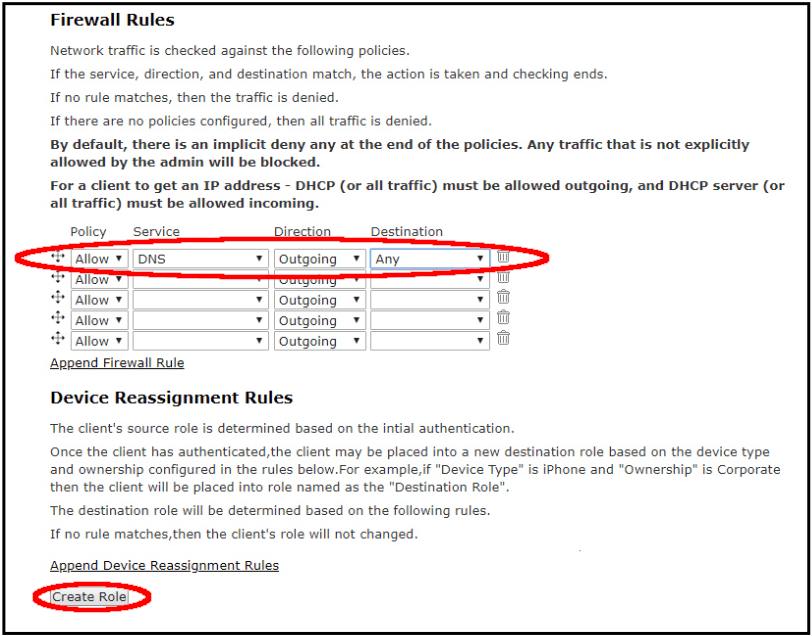
На данном этапе добавьте разрешающее правило для DNS-трафика, а так же разрешающее правило для HTTP обращений до серверов Global Hotspot.
Создание роли зарегистрированного пользователя
Снова нажимаем Create Role в нижней части окна.
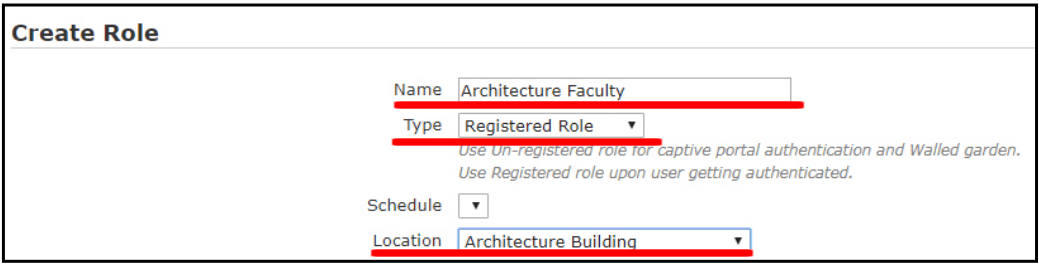
В появившемся окне указываем имя создаваемой роли и указываем значение поля Type — Registered Role.
В поле Location выбираем локацию, созданную на предыдущем шаге.
Создание External Server Authentication
RADIUS Accounting
Для добавления RADIUS Accounting необходимо перейти во вкладку Configuration и в левой панели перейти в раздел External Authentication > Accounting.
Для создания accounting сервера нажмите Create Accounting Server в нижней части страницы.
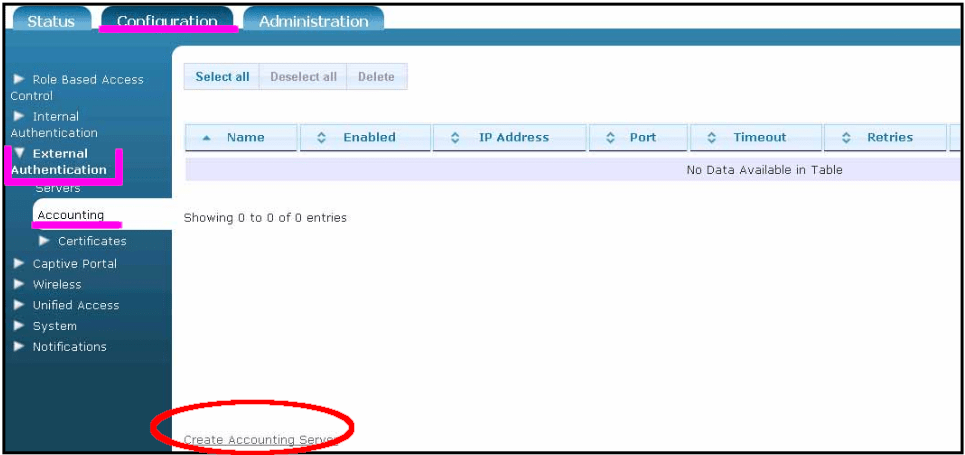
В появившемся окне укажите следующие параметры:
Name — произвольное имя.
Enabled — установить галочку для активации записи.
IP Address — IP-адрес, полученный при генерации конфигурации Места в личном кабинете (шаг 1).
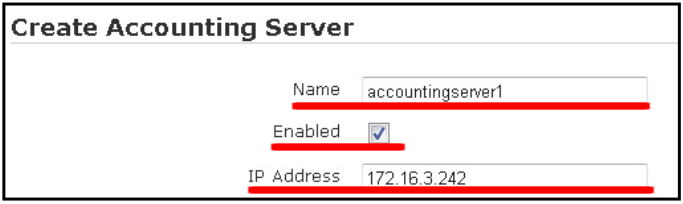
Port — 1813

Shared Secret — секретный ключ, полученный при генерации конфигурации Места в личном кабинете (шаг 1).
Shared Secret Confirmation — подтверждение секретного ключа, полученного при генерации конфигурации Места в личном кабинете (шаг 1).

После указания параметров нажмите на кнопку Create Accounting Server.
RADIUS Authentication Server
Для добавления RADIUS Accounting необходимо перейти во вкладку Configuration и в левой панели перейти в раздел External Authentication > Servers.
Для создания authentication сервера нажмите Create Authentication Server в нижней части страницы.
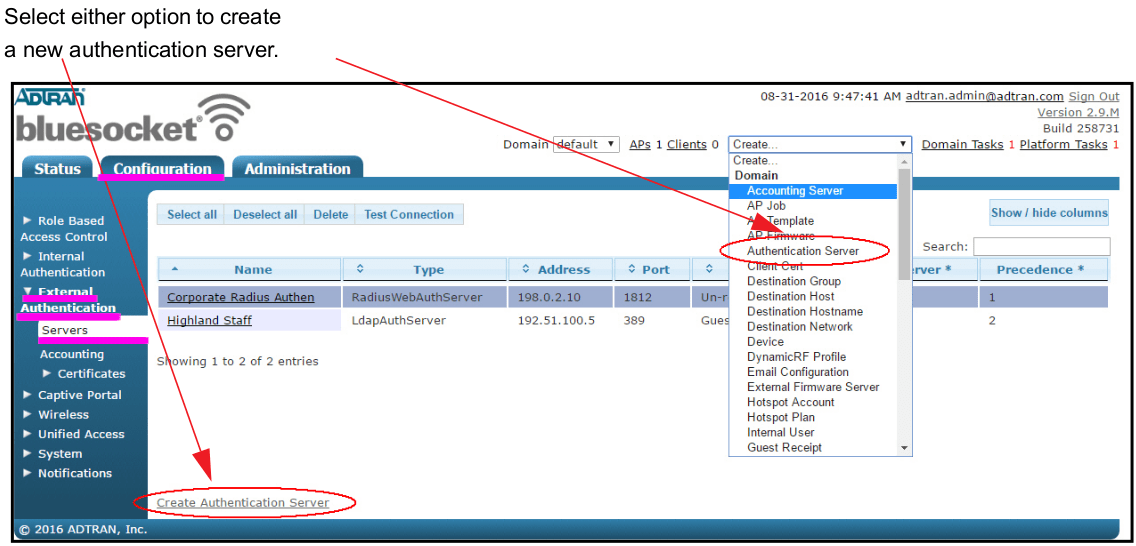
В появившемся окне укажите следующие параметры:
Name — произвольное имя.
Accounting Server — выбрать сервер, созданный на предыдущем шаге.
IP Address — IP-адрес, полученный при генерации конфигурации Места в личном кабинете (шаг 1).
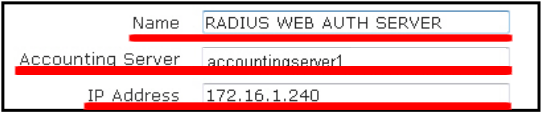
Port — 1812

Shared Secret — секретный ключ, полученный при генерации конфигурации Места в личном кабинете (шаг 1).
Shared Secret Confirmation — подтверждение секретного ключа, полученного при генерации конфигурации Места в личном кабинете (шаг 1).
В разделе Authentication Rules выберите гостевую роль, созданную в разделе Создание роли зарегистрированного пользователя (тип роли должен быть Registered Role).
Создание Login Form
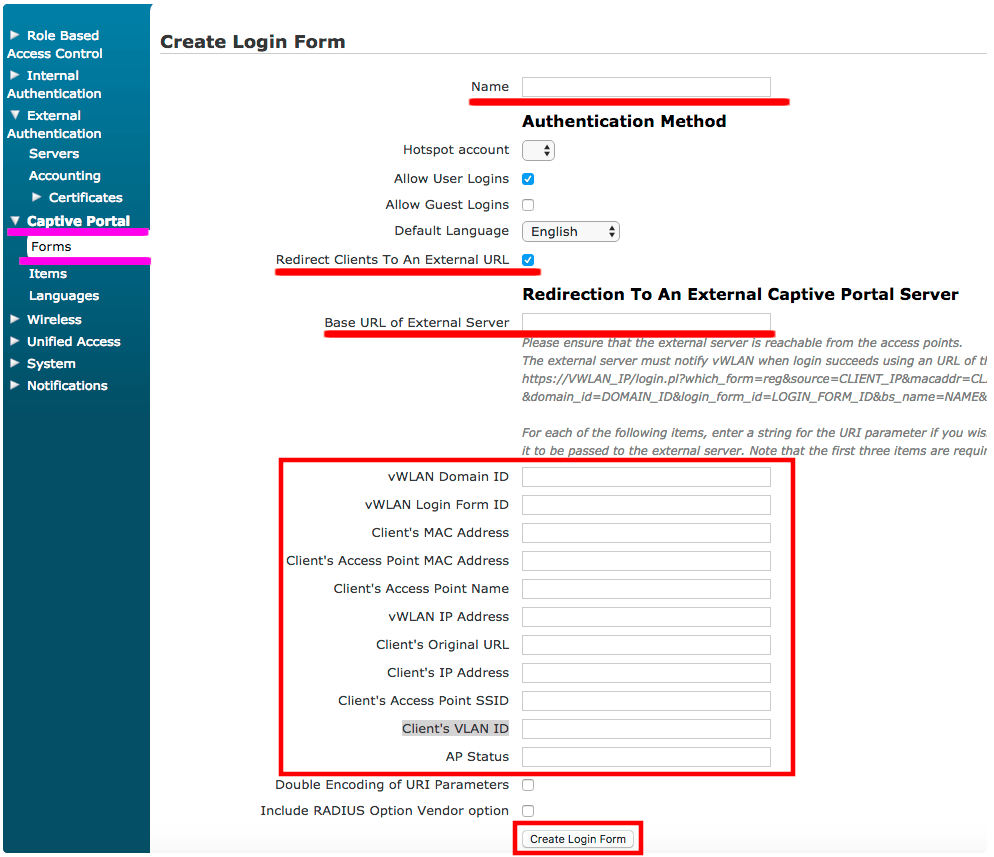
Для создания формы авторизации необходимо перейти во вкладку Configuration и в левой панели выберите раздел Captive Portal > Forms
В данном разделе укажите значения для следующих параметров:
Name — произвольное имя создаваемого портала.
Allow User Logins — устанавливаем галочку.
Allow Guest Logins — галочку снимаем.
Redirect Clients To An External URL — устанавливаем галочку.
Base URL of External Server — указываем URL, полученный на этапе генерации конфигурации Места в личном кабинете (шаг 1).
vWLAN Domain ID — указываем domain_id.
vWLAN Login Form ID — указываем form_id.
Client’s MAC Address — указываем cl_mac.
Client’s Access Point MAC Address — указываем ap_mac.
Client’s Access Point Name — ap_name.
vWLAN IP Address — указываем ctrl.
Client’s Original URL — указываем dst.
Client’s IP Address — указываем src.
Client’s Access Point SSID — указываем ssid.
Client’s VLAN ID — указываем vlan.
AP Status — указываем ap_stat.
Double Encoding of URI Parameters: — галочку снимаем.
Include RADIUS Option Vendor option: — галочку снимаем.
После внесения изменений нажимаем кнопку Create Login Form.
Создание SSID
Для создания SSID перейдите во вкладку Configuration и выберите Wireless > SSIDs
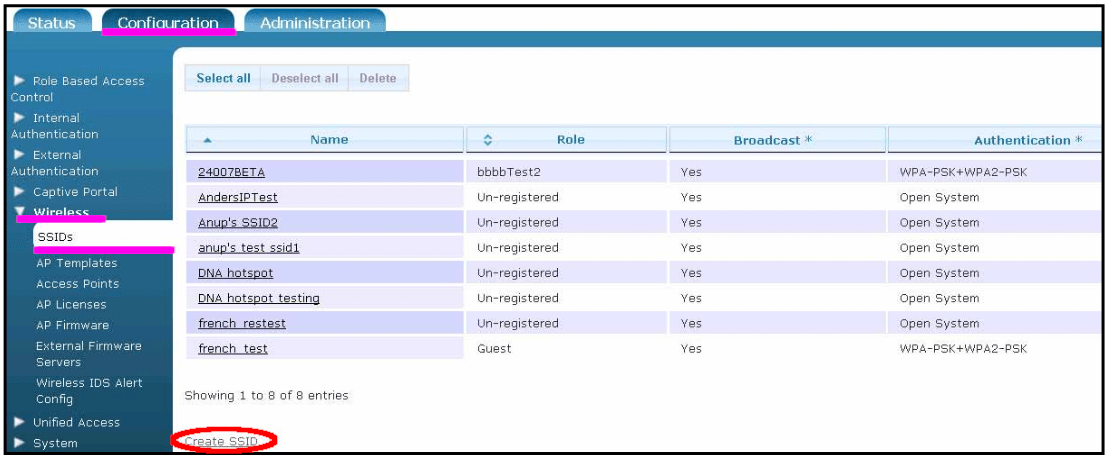
В появившемся окне необходимо указать имя сети, в поле Name и установить галочку Broadcast SSID для активации сети.
Установить галочку напротив параметра Enable Captive Portal Authentication.

Для параметра Authentication необходимо выбрать метод аутентификации. Если планируется открытая сеть, то необходимо выбрать Open System.
Если необходимо установить пароль для подключения к гостевой сети, то необходимо выбрать значение WPA2-PSK и в поле Preshared Key и Preshared Key Confirmation указать желаемый пароль.

В поле Login Form указываем созданную форму на предыдущем шаге.
В поле Un-registered Role укажите значение Un-registered из выпадающего списка.
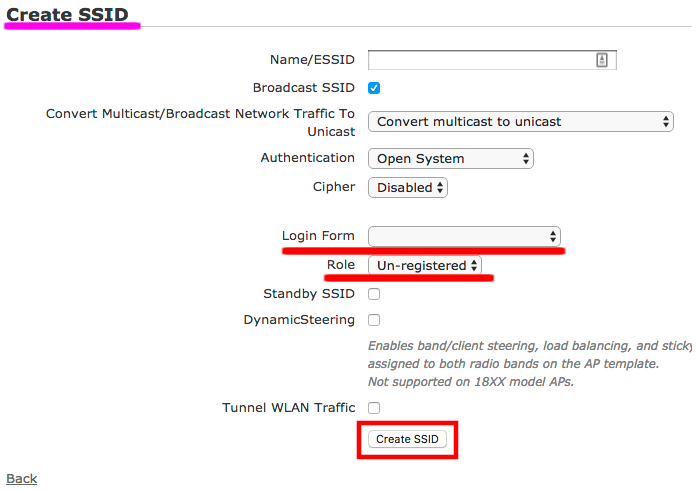
После указания настроек нажимаем кнопку Create SSID для сохранения настроек.
На этом настройка HotSpot окончена.
Подключитесь к гостевой сети и проверьте результат. Если у вас возникли трудности, обратитесь в службу техподдержки (чат в личном кабинете или позвоните нам).
Не забудьте установить «детский доступ» в гостевой сети с помощью днс яндекс. Как это сделать читайте в Вопросы и ответы.
Читайте также
Bluesocket BSAP 1920 — это точка доступа, которая обеспечивает высокоскоростной беспроводной интернет в офисах, отелях, магазинах и других местах с высоким трафиком. Чтобы получить максимальную производительность от этого устройства, следует правильно настроить его.
Первым шагом при настройке Bluesocket BSAP 1920 является подключение к устройству через Ethernet-кабель или Wi-Fi. После этого необходимо ввести адрес веб-интерфейса в адресную строку браузера.
После успешного подключения к веб-интерфейсу необходимо ввести логин и пароль администратора. По умолчанию они задаются при первом включении устройства. Рекомендуется изменить пароль для повышения безопасности.
После входа в систему, вам будет доступен весь функционал устройства. Здесь вы можете настроить различные параметры, такие как SSID (идентификатор беспроводной сети), защиту, такую как WPA2 или WPA3, а также режим работы точки доступа (например, 2,4 ГГц или 5 ГГц).
Важно отметить, что настройка Bluesocket BSAP 1920 может отличаться в зависимости от требований вашей сети. Рекомендуется обратиться к документации устройства или к производителю для получения подробной информации о настройке.
Содержание
- Начало установки и подключение оборудования
- Первоначальные настройки устройства
- Подключение к Bluesocket BSAP 1920 через веб-интерфейс
- Настройка сети и интерфейсов
- Создание и настройка беспроводных сетей
- Конфигурация безопасности и аутентификации
- Оптимизация производительности сети
- Мониторинг и управление Bluesocket BSAP 1920
- Вопрос-ответ
Начало установки и подключение оборудования
Перед началом установки Bluesocket BSAP 1920 важно собрать все необходимое оборудование и подготовить рабочее место. Ниже приведен список оборудования, которое понадобится:
- Bluesocket BSAP 1920: точка доступа, предназначенная для беспроводного соединения с устройствами в сети.
- Питание для Bluesocket BSAP 1920: адаптер питания для подключения точки доступа к электрической сети.
- Патч-кабель: Ethernet-кабель для подключения точки доступа к коммутатору или маршрутизатору.
- Компьютер: компьютер для настройки и управления точкой доступа.
- Браузер: установите последнюю версию браузера, поддерживаемого Bluesocket BSAP 1920.
После сбора необходимого оборудования можно приступить к подключению Bluesocket BSAP 1920. Следуйте инструкциям, приведенным в руководстве пользователя точки доступа, чтобы правильно подключить ее к питанию и к сети.
Первоначальные настройки устройства
Перед началом использования Bluesocket BSAP 1920 необходимо выполнить несколько первоначальных настроек:
- Подключите устройство к сети: Подключите Ethernet-кабель к порту устройства и подключите другой конец к сетевому коммутатору или маршрутизатору.
- Настройте IP-адрес: Войдите в интерфейс управления устройством через веб-браузер и перейдите в меню настройки IP-адреса. Задайте статический IP-адрес, подсеть и шлюз по умолчанию.
- Настройте безопасность: Установите пароль администратора, чтобы обеспечить безопасность устройства от несанкционированного доступа.
- Настройте беспроводную сеть: Следующим шагом необходимо настроить параметры беспроводной сети, такие как SSID (имя сети) и тип шифрования.
- Настройте каналы и частоты: Выберите оптимальные настройки каналов и частот для вашей беспроводной сети. Рекомендуется использовать каналы, не перекрывающиеся с другими беспроводными сетями находящимися поблизости.
- Настройте прочие параметры: При необходимости вы можете также настроить прочие параметры, такие как мощность передачи сигнала, ограничение скорости и фильтры MAC-адресов.
После выполнения всех первоначальных настроек Bluesocket BSAP 1920 готов к использованию в вашей сети.
Подключение к Bluesocket BSAP 1920 через веб-интерфейс
Bluesocket BSAP 1920 — это сетевое устройство, которое обеспечивает беспроводное подключение к интернету. Для настройки и управления этим устройством можно использовать веб-интерфейс, который доступен через браузер.
Для начала подключитесь к Bluesocket BSAP 1920, подключив компьютер или ноутбук к устройству с помощью Ethernet-кабеля. Убедитесь, что ваш компьютер настроен на получение IP-адреса по DHCP.
Откройте любой веб-браузер и введите IP-адрес Bluesocket BSAP 1920 в адресной строке. По умолчанию IP-адрес устройства — 192.168.1.1. Нажмите Enter.
Вы должны увидеть страницу входа в веб-интерфейс. Введите имя пользователя и пароль для входа в систему. По умолчанию имя пользователя — admin, а пароль — admin. Нажмите Войти.
После успешного входа вы окажетесь на главной странице веб-интерфейса. Здесь вы можете настроить различные параметры Bluesocket BSAP 1920, такие как беспроводные настройки, безопасность и управление устройствами.
Для настройки беспроводной сети нажмите на вкладку «Wireless». Здесь вы можете изменить имя сети (SSID), выбрать тип шифрования, настроить пароль и другие параметры. После внесения изменений не забудьте сохранить настройки.
Также, в веб-интерфейсе Bluesocket BSAP 1920 можно настроить гостевую сеть, управлять доступом к сети по MAC-адресу, мониторить состояние устройств и многое другое. Используйте соответствующие вкладки и настройки для реализации нужного функционала.
Настройка сети и интерфейсов
Для успешной работы Bluesocket BSAP 1920 необходимо правильно настроить сетевые параметры и интерфейсы.
Во-первых, следует присвоить устройству IP-адрес. Для этого можно использовать статический или динамический режим. В случае статического режима нужно вручную указать IP-адрес, маску подсети и шлюз по умолчанию. В случае динамического режима IP-адрес будет присваиваться автоматически с помощью DHCP.
Кроме того, необходимо настроить VLAN-интерфейсы, если они используются в сети. VLAN позволяет разделять сеть на виртуальные подсети, что повышает безопасность и эффективность работы. Каждому VLAN-интерфейсу нужно присвоить уникальный номер и указать, какие порты будут принадлежать данному VLAN.
Для обеспечения безопасности сети можно использовать функцию аутентификации с помощью WPA или WPA2. При настройке этих функций следует указать пароль и выбрать алгоритм шифрования. Это защитит сеть от несанкционированного доступа.
Кроме того, настройка сети и интерфейсов включает в себя управление качеством обслуживания (QoS). С помощью QoS можно задать приоритеты для различных типов трафика, чтобы обеспечить качественную передачу данных. Например, можно установить высокий приоритет для голосового трафика и низкий — для видео.
В итоге, правильная настройка сети и интерфейсов в Bluesocket BSAP 1920 позволит создать надежную и безопасную сеть с оптимальной производительностью.
Создание и настройка беспроводных сетей
Создание и настройка беспроводных сетей является важной задачей в современном мире, где все больше устройств используют Wi-Fi для доступа к сети Интернет. В процессе настройки беспроводных сетей необходимо учитывать специфику помещения, количество пользователей, требуемую скорость передачи данных.
Перед созданием беспроводной сети необходимо определить оптимальное расположение точек доступа. Для этого можно использовать специальные программы для моделирования сигнала Wi-Fi, которые помогут определить зоны покрытия и области сильного или слабого сигнала.
После определения расположения точек доступа можно приступить к настройке устройств. Обычно процедура настройки включает в себя выбор безопасности (например, шифрование WPA2), настройку паролей доступа, настройку каналов передачи данных.
При создании беспроводной сети также необходимо учитывать возможность использования различных частотных диапазонов. Существуют два основных диапазона — 2.4 ГГц и 5 ГГц. Первый диапазон обладает большей дальностью и проникновением сквозь преграды, но меньшей пропускной способностью. Второй диапазон обеспечивает высокую скорость передачи данных, но имеет более ограниченную дальность.
Для управления беспроводными сетями можно использовать специальные контроллеры, которые позволяют централизованно управлять всеми точками доступа. Это облегчает процесс настройки и администрирования сети, а также позволяет быстро реагировать на изменения и проблемы в работе сети.
В целом, создание и настройка беспроводных сетей требует комплексного подхода и внимания к множеству деталей. Однако, с правильным подходом и использованием подходящего оборудования, можно создать стабильную и надежную беспроводную сеть, удовлетворяющую требованиям пользователей.
Конфигурация безопасности и аутентификации
Bluesocket BSAP 1920 – мощный и простой в использовании беспроводной контроллер, который обеспечивает безопасность и аутентификацию в сети. Для настройки безопасности вам необходимо установить пароль администратора, который будет защищать доступ к настройкам устройства. Пароль должен быть достаточно сложным и надежным, состоять из различных символов и быть длиной не менее 8 символов.
После установки пароля администратора рекомендуется настроить безопасность Wi-Fi сети. Это можно сделать путем настройки общего ключа, который будет использоваться для подключения к сети. Общий ключ должен быть достаточно сложным, состоять из больших и маленьких букв, цифр и специальных символов. Рекомендуется регулярно менять общий ключ для обеспечения безопасности сети.
Также важным элементом безопасности является настройка аутентификации. Bluesocket BSAP 1920 поддерживает различные методы аутентификации, такие как 802.1X, MAC-фильтрация и порталы гостевого доступа. Выбор метода зависит от требований организации и уровня безопасности, который необходимо обеспечить.
Для повышения безопасности сети также рекомендуется настроить внутренний брандмауэр, который будет контролировать трафик в сети. Брандмауэр позволяет ограничить доступ к определенным ресурсам, контролировать соединения и применять различные политики безопасности в сети.
Оптимизация производительности сети
Оптимизация производительности сети является ключевым аспектом эффективной работы любого предприятия. Правильная настройка и управление сетевыми устройствами, такими как Bluesocket BSAP 1920, позволяет повысить производительность сети и минимизировать время простоя.
Одним из важных аспектов оптимизации производительности сети является правильное размещение точек доступа и настройка каналов связи. Размещение точек доступа должно быть рассчитано на максимальное покрытие зоны сигнала, при этом избегая наложения сигналов от разных точек. Также необходимо учитывать возможные помехи от других электронных устройств и структурных преград.
Для оптимизации производительности сети также следует настроить QoS (Quality of Service) — технологию, позволяющую управлять приоритетом передачи данных. Настройка QoS позволяет определить приоритетные для передачи данные, такие как голосовой и видео трафик, и обеспечить им максимально высокий приоритет передачи.
Кроме того, важным аспектом оптимизации производительности сети является мониторинг и анализ сетевой активности. С помощью специальных инструментов можно отслеживать загрузку сети, обнаруживать проблемные зоны или устройства, и принимать своевременные меры для устранения возникших проблем или бутылочных горлышек.
В целом, оптимизация производительности сети требует постоянного мониторинга, анализа и настройки сетевых устройств. Современные технологии и инструменты могут помочь достичь максимальной производительности сети и обеспечить эффективную работу предприятия.
Мониторинг и управление Bluesocket BSAP 1920
Для эффективной работы с точками доступа Bluesocket BSAP 1920 необходимо иметь возможность мониторинга и управления ими. Платформа Bluesocket предоставляет различные инструменты для контроля и администрирования точек доступа.
Одним из таких инструментов является веб-интерфейс управления, который позволяет администратору контролировать состояние точек доступа, настраивать их параметры и выполнять другие операции. Веб-интерфейс предоставляет интуитивно понятный пользовательский интерфейс, позволяющий легко управлять и настраивать точки доступа.
Благодаря возможности мониторинга, администратор может получить информацию о состоянии точек доступа, а также общую статистику использования и производительности. Это позволяет следить за работой сети, выявлять возможные проблемы и принимать соответствующие меры для их устранения.
Кроме того, Bluesocket BSAP 1920 поддерживает удаленное управление, что дает возможность администратору вносить изменения в настройки и выполнять операции с точками доступа из любой точки сети. Это особенно удобно при необходимости настройки и обслуживания большого числа точек доступа.
В итоге, благодаря мониторингу и управлению Bluesocket BSAP 1920, администратор сети может эффективно контролировать работу точек доступа, настраивать их параметры по мере необходимости, а также быстро реагировать на возможные проблемы и исправлять их. Это позволяет обеспечить стабильную работу сети и удовлетворение потребностей пользователей.