
Многие спрашивают — как правильно установить в автомобиль видеорегистратор BlackVue с комплектом Wi-Fi. Спрашивали – отвечаем.
Последовательность процесса установки проста: первым делом нам необходимо установить контроллер питания BlackVue Power Magic Pro, далее подключаемся к видеорегистратору BlackVue DR750X-1CH PLUS с помощью мобильного приложения, производим установку авторегистратора на лобовое стекло, ну и конечно же скрытый монтаж кабелей.


В комплект WI-FI входит-контроллер питания BlackVue Power Magic Pro, комплект проводов, USB модем 4G WI-FI с сим картой, автомобильный разветвитель, инструкция по настройке контроллера и весь необходимый крепёж.
В комплект автомобильного видеорегистратора BlackVue DR750X-1CH PLUS входит сам видеорегистратор, кабель питания в прикуриватель, карта памяти, дополнительные скотчи, монтажная лопатка и инструкция по эксплуатации.


Начнём с установки контроллера питания BlackVue Power Magic Pro, он имеет 5-ти контактный адаптер с проводами. Нас интересуют три провода помеченные стикерами (жёлтый, красный, чёрный). Открываем салонный блок предохранителей и:
1) Находим предохранитель источника питания, не отключающийся по зажиганию, как правило это либо салонный свет, либо аварийная сигнализация. Вынимаем этот предохранитель и берём в руки жёлтый провод со стикером «BATT+», наматываем на усик предохранителя зачищенный конец провода и вставляем предохранитель в своё штатное место.
2) Находим предохранитель источника питания включающий по зажиганию — например стеклоочистители и производим аналогичную операцию, вынимаем предохранитель, берём в руки красный провод со стикером «ACC», наматываем на усик предохранителя и вставляем его в штатное место.
3) Теперь берём в руки чёрный кабель со стикером «GND» это провод массы(-), он имеет специальный клеммник, который нужно закрутить под любой крепёжный винт/болт сопрягаемый с кузовом автомобиля, как правило это крепёжный винт блока предохранителей. После подключения кабелей выполняем настройку контроллера: первый тумблер поднимаем в верхнее положение остальные тумблеры остаются внизу (отключение при разряде до 12.0 В) и включаем контроллер. Приклеиваем наш контроллер на внутреннюю часть обшивки автомобиля с помощью двустороннего скотча (идет в комплекте), и аккуратно укладываем кабель. Все, комплект Wi-Fi установлен.

Перед тем как установить сам видеорегистратор, нам необходимо скачать мобильное приложение BlackVue на телефон, с помощью которого мы сможем правильно настроить камеру нашего видеорегистратора. Извлекаем из коробки BlackVue DR750X-1CH PLUS, вставляем в него карту памяти, и подключаем кабель питания. Далее нам нужно скачать мобильное приложение «BlackVue» из Google Play или App Store. Пока скачивается приложение заходим в настройки Wi-Fi на своём смартфоне и находим в списке сетей свой авторегистратор – например «Blackvue750X-C009A1» и подключаемся к ней. Система запросит пароль, его вы сможете найти в двух местах: на наклейке которая находится внутри коробки на чёрной вставке из под регистратора PW:………………, или на самом авторегистраторе сняв его с крепёжного кольца.
После подключения заходим в мобильное приложение и нажимаем на значок Wi-Fi , вам выгрузится список роликов записанных на карту памяти автомобильного видеорегистратора, в нижнем правом углу нажимаем на символ камеры, регистратор перейдёт в режим прямой трансляции. Берём авторегистратор и прикладываем его к лобовому стеклу, наблюдая на смартфоне за изображением. Выбрав оптимальное положение регистратора, приклеиваем его на лобовое стекло.


Далее извлекаем кабель питания из прикуривателя и приступаем к его скрытому монтажу с помощью монтажной лопатки из комплекта видеорегистратора BlackVue DR750X-1CH PLUS. Аккуратно отгибая обшивку потолка, подкладываем кабель в сторону дверной стойки, далее отгибаем панель стойки и прокладываем кабель под уплотнительной резинкой двери вниз к блоку предохранителей, заводим кабель со штекером за обшивку блока предохранителей. Автомобильный разветвитель вставляем в розетку от контроллера питания BlackVue Power Magic.


В разветвитель вставляем наш 4G Wi-Fi модем с сим-картой, сдвигаем крышку модема и фотографируем пароль от сети, он нам понадобиться чуть позже. Закрываем крышку обратно, вставляем в разветвитель кабель питания от видеорегистратора, аккуратно укладываем все кабели и закрываем крышку блока предохранителей.
Теперь наш видеорегистратор BlackVue включён и работает. Осталось настроить облако — Cloud. Заходим в мобильное приложение и создаём учётную запись. Принимаем условия соглашения и подтверждаем адрес электронной почты. У нас появился аккаунт в Blackvue Over the Cloud. Переходим в главное меню и нажимаем на значок Облака, приложение предложит зарегистрировать новую камеру. Нажимаем зарегистрировать, и наводим камеру смартфона на QR код, который находится на наклейке из чёрной вставки для регистратора, камера добавлена и горит серым (нет доступа в интернет). Подключаемся к регистратору по Wi-Fi напрямую с телефона, заходим в BlackVue Wi-Fi, нажимаем на символ шестерёнки в правом верхнем углу, затем заходим в настройки прошивки, выбираем настройки Cloud, далее заходим в настройки точки доступа из списка доступных сетей свой Wi-Fi роутер, далее вводим заранее сфотографированный пароль, нажимаем ОК.
Затем пошагово выходим из настроек, путём нажатия кнопки назад, до появления сообщения «сохранить и закрыть», нажимаем на «сохранить и закрыть» — регистратор выполнит перезагрузку. После перезагрузки отключаемся от видеорегистратора путём выключения Wi-Fi на смартфоне и ждём пару минут пока авторегистратор BlackVue подключится к интернету. После подключения будет дана голосовая команда «доступ к облачному хранилищу включён». Заходим в меню Cloud, значок машины будет гореть синим светом, это значит что у камеры есть доступ к интернету. Нажимаем на машину и выходим в меню облачного сервиса, теперь мы удалённо сможем просматривать как прямые трансляции так и уже записанные на карту памяти ролики.
Видео-инструкцию установки видеорегистратора BlackVue с облачным хранилищем DR750X-1CH PLUS с комплектом WI-FI, а также другие инструкции вы можете посмотреть на нашем канале:
https://www.youtube.com/channel/UCs15240kgFYb4hZz7LAf8HQ
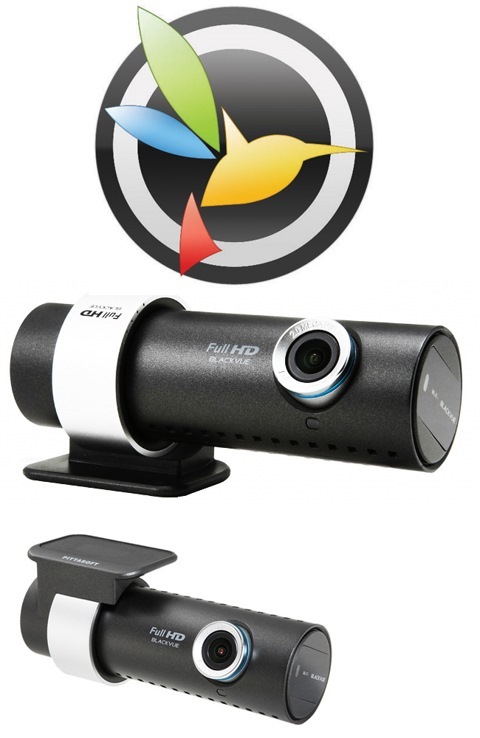
Всем привет. Купил видеорегистратор BlackVue DR500GW-HD Wi-Fi
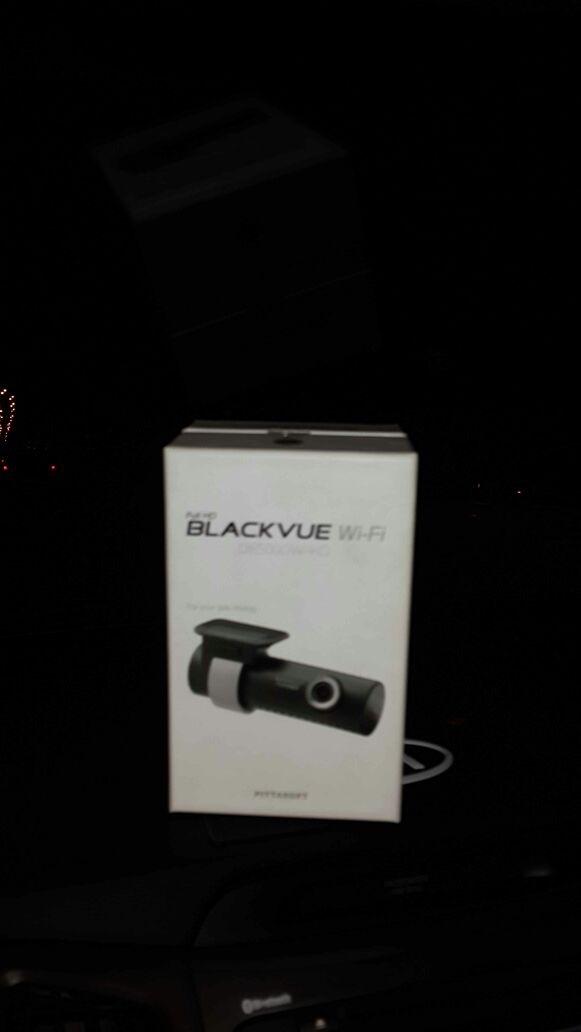

Производитель: PittaSoft (Ю.Корея)
Модель: DR500GW-HD
Камера: 2Mpx CMOS матрица, инфракрасная линза
Разрешение: Full HD (1920×1080) 30fps, HD (1280×720) 30fps, кодек H.264
Модули, датчики: GPS, Wi-FI, парковочный режим, G-sensor, микрофон, спикер
Угол обзора: 156˚(диагональ), 123˚(горизонталь), 90˚(вертикаль)
Карта памяти: MicroSD, 16 GB в комплекте, поддержка до 32 GB
Видео выход: нет, только Wi-Fi
Индикация: LED светодиодная
Питание: 12v-24v, от автомобильной. сети
Батарея: конденсатор 300mA
Цвет/Габариты: матовый темно-серый, 118.5×36.0, 114 гр.
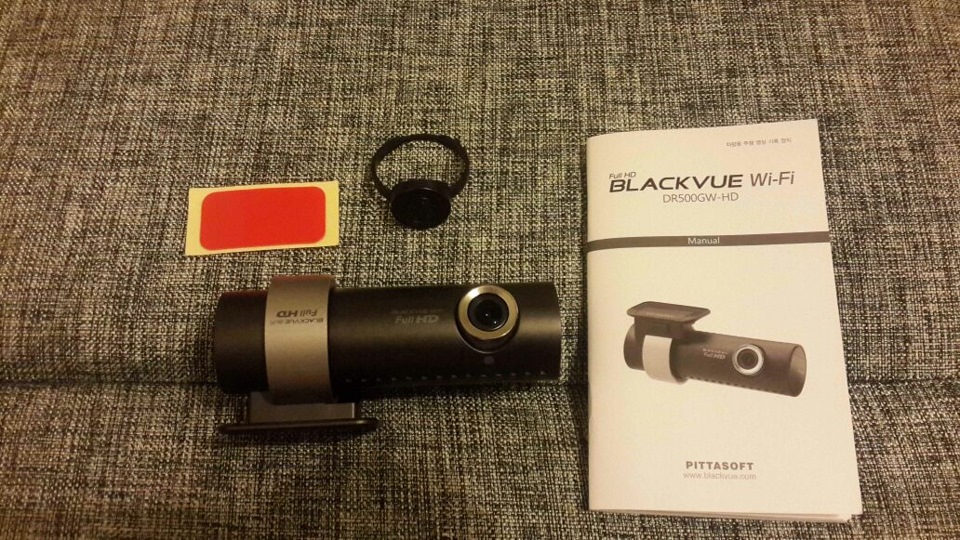
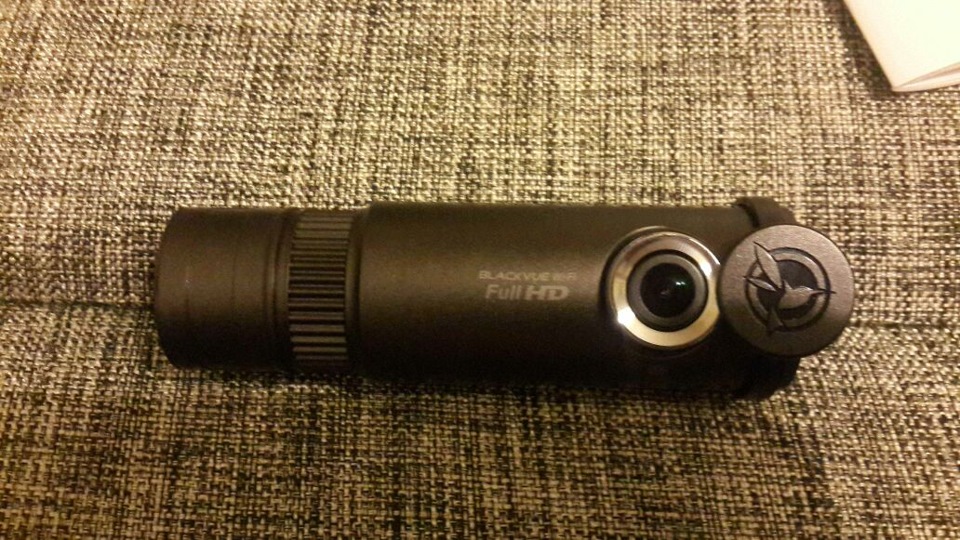
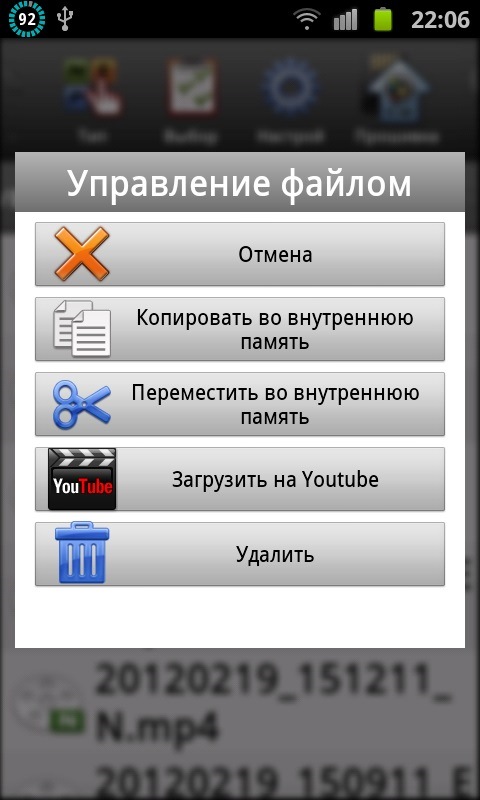
Для работы с отснятыми материалами у нас есть две возможности — первая это подключится к работающему регистратору по Wi-Fi используя соответствующую программу из Google Play или AppStore
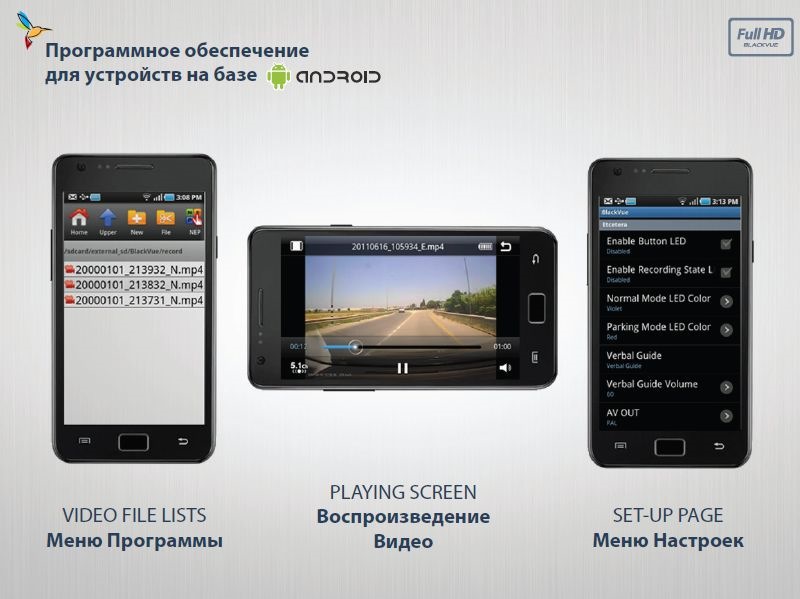
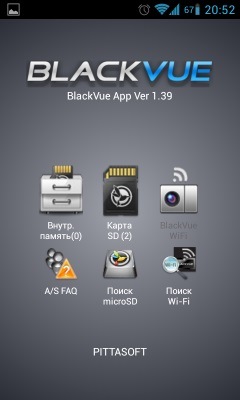
Программа полностью на русском языке.
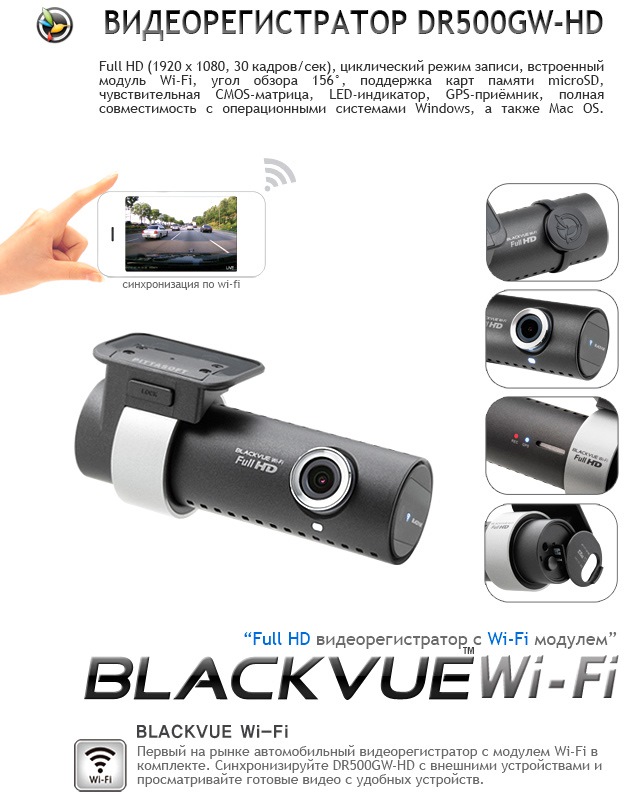
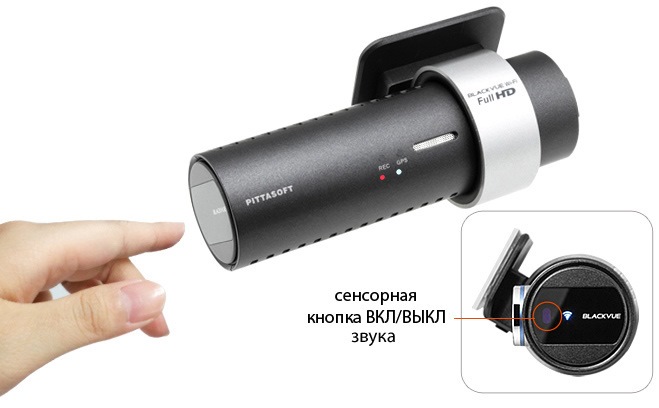
Регистратор BlackVue DR500GW-HD WI-FI не оборудован экраном, что позволило сделать его достаточно миниатюрным и незаметным для посторонних. Как правило, встроенный дисплей слишком мал, чтобы разглядеть необходимые детали видеоряда. Прибор снимает в Full HD без видимых артефактов и пауз между роликами.
Встроенный Wi-Fi
Наиболее отличительное и заметное отличие DR500 WiFi от конкурентов — встроенный модуль Wi-Fi. Благодаря беспроводной передаче данных Вы можете синхронизировать регистратор с каким угодно числом внешних источников и просматривать готовые видео как с большого HD-телевизора, так и со своего смартфона.
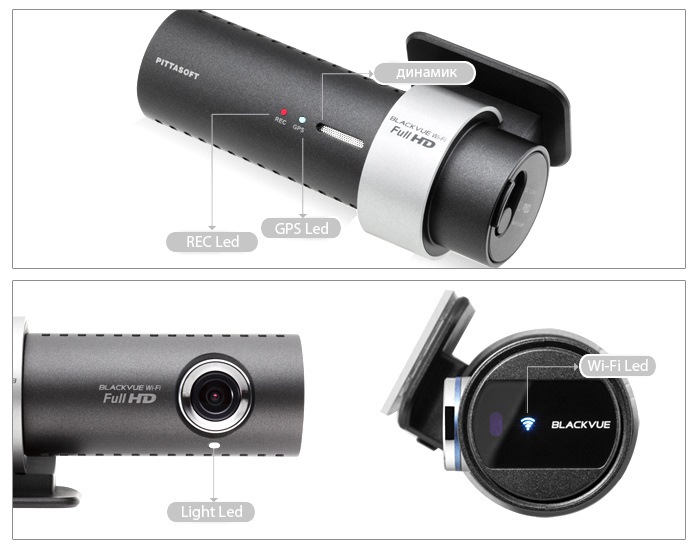
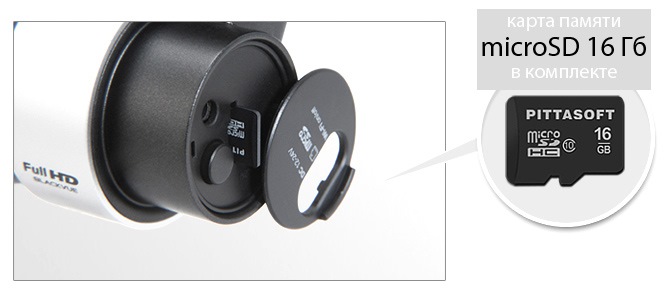
Файлы для BlackVue:
Инструкция на русском языке — СКАЧАТЬ
Проигрыватель для Windows v2.032 (RUS) — СКАЧАТЬ
Альтернативный проигрыватель для Windows (RegistratorViewer) — СКАЧАТЬ
Проигрыватель для Mac OS — СКАЧАТЬ
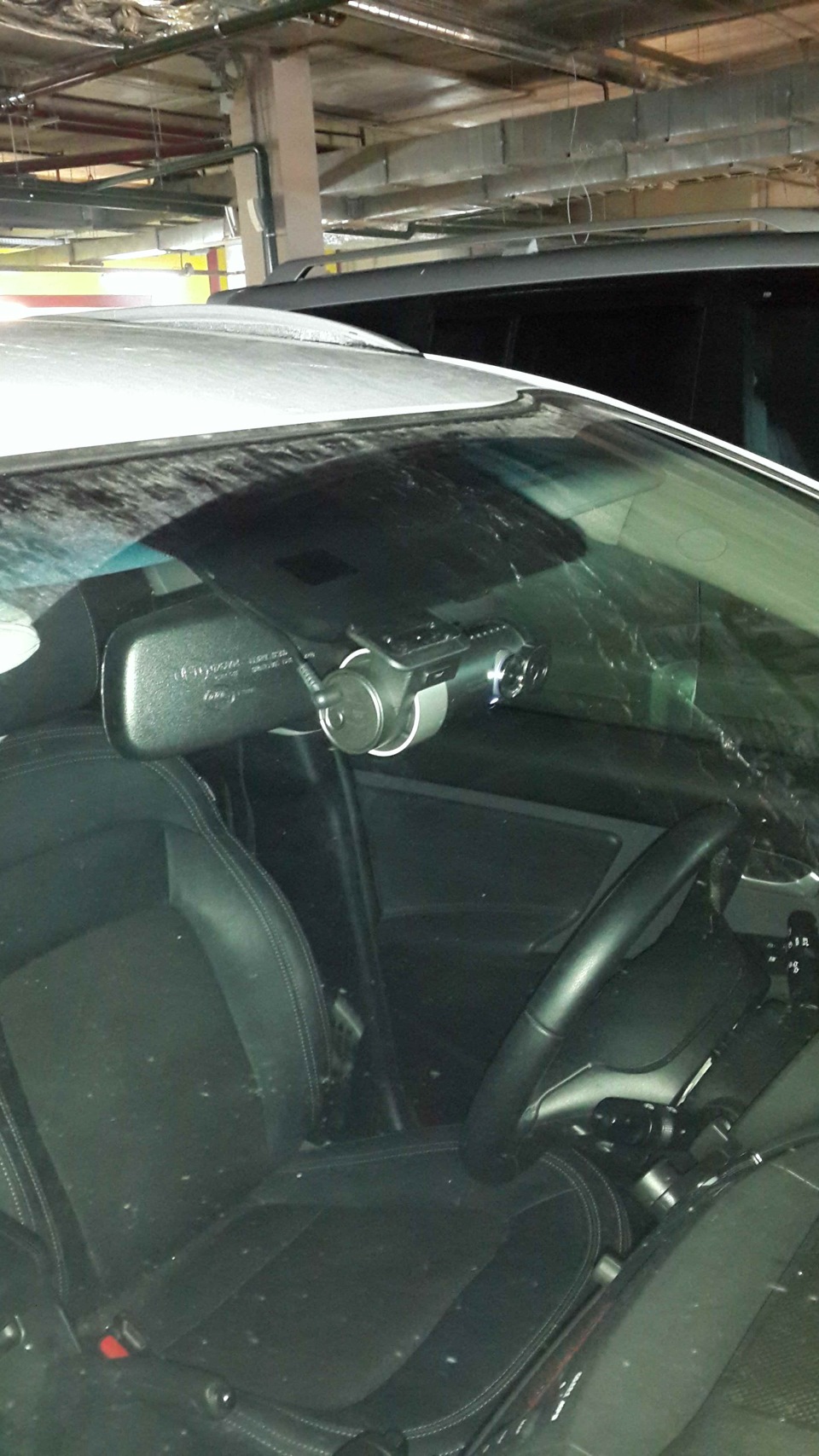
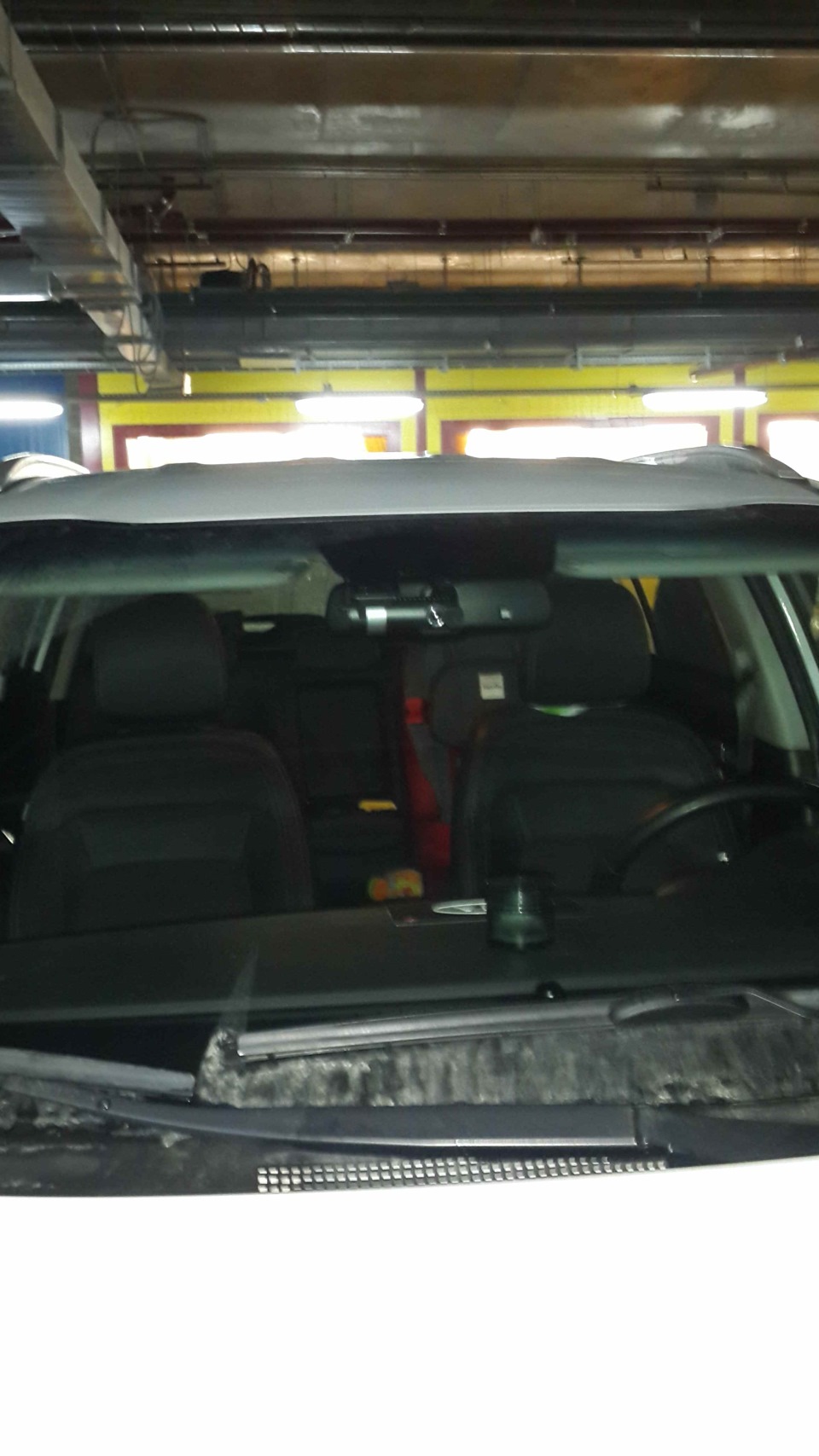
Подключал к проводке центрального плафона, подцепляясь в зеленому и черному кабелю
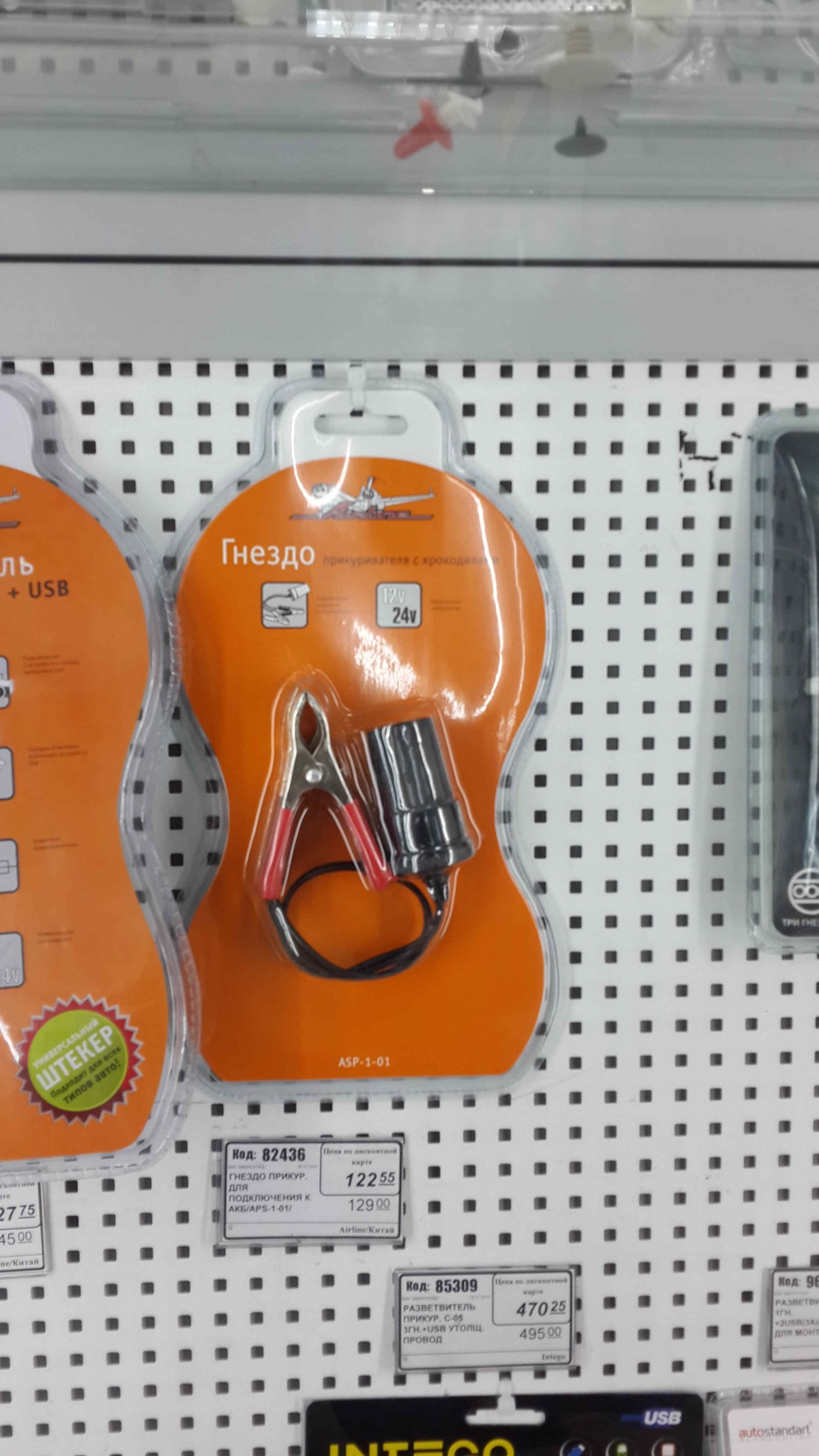
использовал такое гнездо
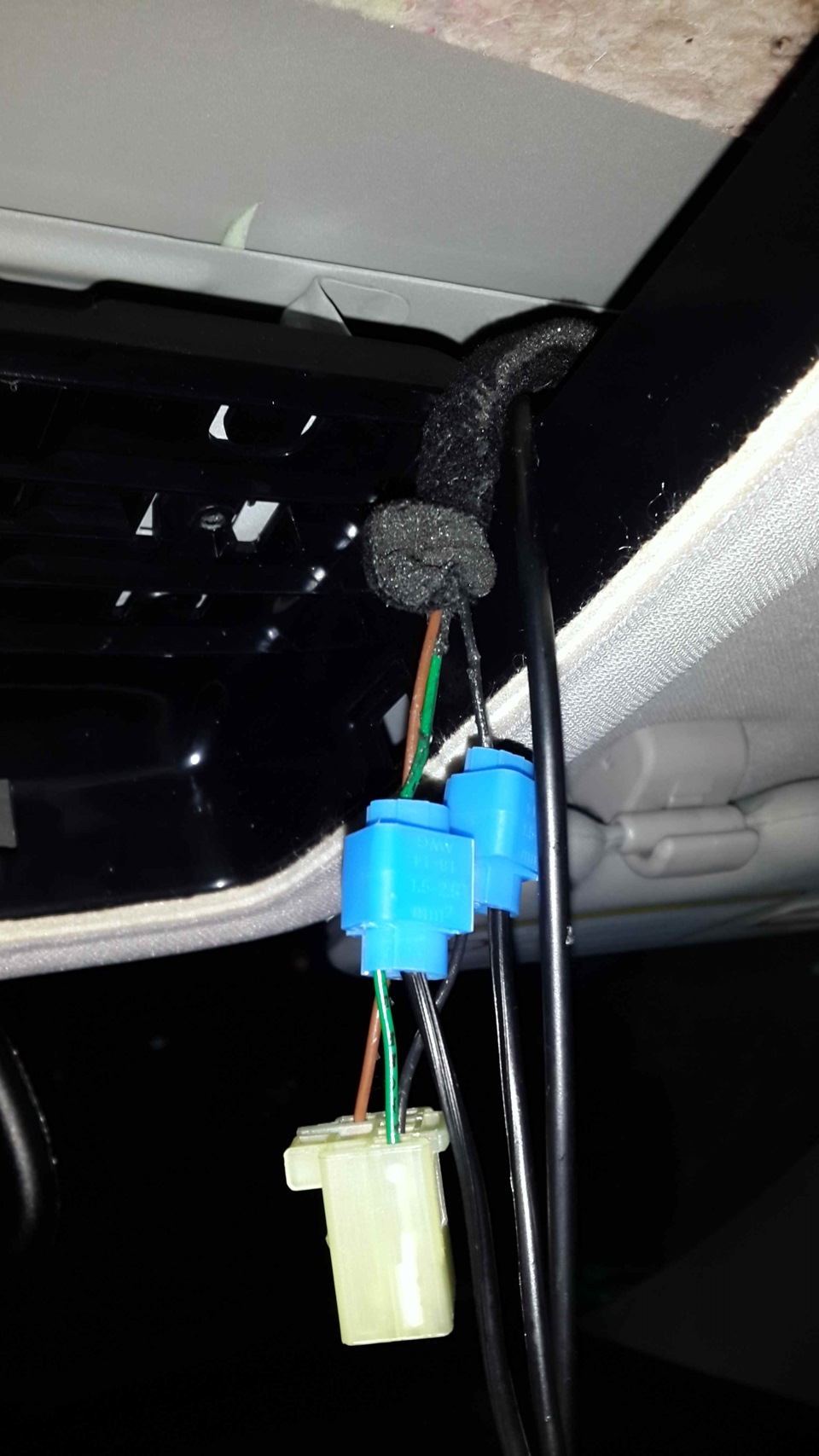
В итоге получается вот так
Устройство
|
Автомобильный видеорегистратор
Производитель
|
Pittasoft Co., Ltd. / Корея
Адрес производителя
| (Gasan-dong, BYC HIGHCITY),
A-7th floor, 131, Gasan digital 1-ro, Geumcheon-gu,
Seoul, 153-718, Republic of Korea
Отдел продаж
|
тел: +82-2-6947-4670(#3)
|
факс: +82-2-6947-4699
эл. почта
| [email protected]
Содержание
Введение
Начало работы
4
5 Рекомендации по безопасности
8 Инструкции по использованию внешнего устройства GPS
8 Инструкции по использованию карты памяти microSD
9 Характеристики устройства
Рекомендации по установке устройства
BlackVue
Запись видео
10 Компоненты, входящие в комплект поставки
11 Названия элементов
12 Как присоединить и отсоединить монтажный кронштейн
13 Проверка установочного положения
16 Обычная запись
13 Вставка и извлечение карты
microSD
14 Установка
16 Запись в режиме парковки
17 Запись события
Обычное воспроизведение
18 Как воспроизводить видео с использованием карты microSD
Как использовать программное обеспечение BlackVue
20 Установка и запуск
22 Описание экрана
24 Воспроизведение видео
Обновление встроенного программного обеспечения
31 Конфигурация
36
Технические характеристики
37 Технические характеристики
и стандарты
устройства
38 Индикаторы LED
39 Время записи
DR3500-FHD
3
Введение
Благодарим за приобретение продукта BlackVue от компании Pittasoft Co., Ltd.
Данное руководство содержит информацию об использовании устройства.
Рекомендуем ознакомиться с руководством для обеспечения бесперебойной работы устройства.
Вследствие модернизации устройства данное руководство может быть изменено без предварительного уведомления.
Гарантия и сервис
y
С помощью данного устройства можно записывать и сохранять видео в момент транспортных происшествий, при этом запись всех аварий не гарантируется. Аварии с силой воздействия, недостаточной для включения датчика обнаружения столкновения, могут не быть записаны.
y
В соответствии с законом о безопасности личной информации и связанных с ним законов, компания Pittasoft Co., Ltd. не несет ответственности за любые проблемы в связи с незаконным использованиеи данного устройства.
y
Сделанные устройством видеозаписи являются вторичными данными, которые могут помочь в определении обстоятельств аварии. Pittasoft
Co., Ltd. не несет ответственности за любые потери или повреждения, нанесенные вследствие какой-либо аварии.
Авторские права и товарные знаки
y
Данное руководство защищено законом об авторском праве, и все права на него также защищены законом.
y
Запрещается воспроизводить, копировать, изменять или переводить данное руководство на другие языки без предварительного разрешения.
y
BlackVue является зарегистрированным товарным знаком Pittasoft Co., Ltd. Pittasoft Co., Ltd. оставляет за собой права на все материалы и работы, связанные с брендом BlackVue, среди которых дизайн, торговые знаки и рекламные видео. Запрещается воспроизводить, копировать, изменять или переводить на другие языки материалы, относящиеся к данному продукту, без предварительного разрешения.
Любое нарушение может повлечь наказание в соответствии с действующими нормативными актами.
Предупреждение
y
В комплекте к приобретаемому устройству идет отформатированная карта памяти microSD. Вставьте карту памяти microSD в устройство BlackVue и включите питание. Карта памяти microSD будет инициализирована и будут установлены программы, такие как BlackVue Viewer.
4
Начало работы
Рекомендации по безопасности
Целью данных рекомендаций является обеспечение безопасности пользователя и предупреждение материального ущерба.
Для правильного использования продукта ознакомьтесь с данным руководством.
ОПАС-
НОСТЬ
Несоблюдение следующих указаний может привести к смерти или нанесению материального ущерба.
y
Не разбирайте, не ремонтируйте и не модифицируйте устройство самостоятельно.
Это может привести к пожару, поражению электрическим током или неисправной работе устройства. Для осмотра его внутренних компонентов и ремонта проконсультируйтесь с отделом продаж.
y
В случае проникновения в устройство любых инородных веществ немедленно отсоедините шнур питания.
При необходимости ремонта обратитесь в отдел продаж.
y
Не работайте с устройством во время вождения.
Это может привести к аварии. Перед началом работы с устройством остановитесь или припаркуйте автомобиль в безопасном месте.
y
Не устанавливайте устройство там, где оно может препятствовать обзору водителя.
Это может привести к аварии.
y
Не используйте поврежденный или модифицированный шнур питания. Используйте кабели, поставляемые производителем.
Иное может привести к взрыву, пожару или неисправности.
y
Не совершайте операции с устройством мокрыми руками.
Это может привести к поражению электрическим током.
y
Не устанавливайте устройство в местах с повышенной влажностью, с содержанием горючих газов или жидкостей.
Это может привести к взрыву и пожару.
DR3500-FHD
5
ВНИМА-
НИЕ
Несоблюдение следующих указаний может стать причиной смерти или серьезной травмы.
y
Не оставляйте устройство в пределах досягаемости новорожденных, детей или домашних животных.
Они могут проглотить мелкие компоненты устройства; кроме того, попадание слюны внутрь устройства может привести к взрыву вследствие короткого замыкания.
y
Во время чистки салона автомобиля остерегайтесь попадания воды или чистящих средств на устройство.
Это может привести к пожару, поражению электрическим током или неисправной работе устройства.
y
При обнаружении исходящего от шнура питания дыма или необычного запаха немедленно отсоедините его.
Обратитесь в отдел продаж или к своему дилеру.
y
Следите за тем, чтобы клемма шнура питания оставалась чистой.
Загрязнение клеммы может привести к чрезмерному нагреву устройства и пожару.
y
Используйте правильное входное напряжение.
Иное может привести к взрыву, пожару или неисправности.
y
Плотно вставляйте шнур питания во избежание его случайного отсоединения.
Это может привести к пожару.
y
Не накрывайте устройство.
Это может привести к деформации устройства или его возгоранию.
Убедитесь, что место размещения устройства и периферийного оборудования вентилируется.
6
ПРЕДУ-
ПРЕЖДЕНИЕ
Несоблюдение следующих указаний может привести к травме или материальному ущербу.
y
Не распыляйте чистящие средства на поверхность устройства.
Это может привести к появлению пятен, трещин или неисправной работе устройства.
y
Использование устройства за пределами оптимального диапазона температур (0°C ~ 60°C) может снизить его производительность или привести к неисправности.
y
Убедитесь, что устройство установлено должным образом.
Вибрации могут вызвать падение устройства, что может стать причиной травмы.
y
Качество записанного видео может ухудшаться при въезде и выезде из туннеля, в условиях яркого солнечного света и из-за недостаточного освещения ночью.
y
Если во время аварии устройство повреждено или прекращена подача питания, запись видео может быть остановлена.
y
Если лобовое стекло слишком затонировано, качество записанного видео может быть искаженным или нечетким.
y
Использование устройства в течение долгого времени может привести к его нагреванию и стать причиной ожогов.
y
Карты памяти microSD являются расходными материалами и после продолжительного срока использования требуют замены.
В противном случае видео на такую карту памяти может записываться с ошибками. Поэтому следует периодически проверять их записывающие характеристики и при необходимости заменить.
y
Регулярно очищайте объектив.
Инородные вещества, попавшие на объектив, могут негативно повлиять на качество записи.
y
Не извлекайте карту памяти microSD во время сохранения или чтения данных.
Это может привести к повреждению данных или неисправности устройства.
DR3500-FHD
7
Инструкции по использованию внешнего устройства GPS
Видео записывается даже при неработающем GPS, но при этом координаты местоположения и скорость движения не фиксируются. При первом использовании устройства или после трехдневного перерыва определение текущего местоположения GPS займет некоторое время.
Если при проверке записанного видео с помощью программы для просмотра или приложения BlackVue будет обнаружена ошибка в GPS на соответствие времени, включите и выключите его после получения сигнала.
Для обеспечения непрерывного сигнала GPS соблюдайте следующие указания.
y Не помещайте на GPS какие-либо предметы.
y Не тонируйте лобовое стекло с применением металлических компонентов.
y
Помните, что некоторые устройства могут создавать помехи для приема сигнала GPS (например, беспроводные стартеры и сигнализации, плееры MP3/
CD) и учитывайте это при их установке.
y
Не применяйте устройство одновременно с другими устройствами, использующими GPS.
y
Облачность может создавать помехи при приеме сигнала GPS.
y
Прием сигнала GPS может ухудшаться в тоннелях, подземных переходах, вблизи небоскребов, высотных зданий, генераторных станций, военных баз, радио- и телевизионных станций и т.д.
Инструкции по использованию карты памяти microSD
Для обеспечения правильной работы карты microSD соблюдайте следующие указания.
y
Рекомендуется выполнять форматирование карты каждую неделю.
y
Если записанное видео содержит пропуски, следует выполнить форматирование карты microSD.
y
Форматирование следует выполнять с помощью программ, рекомендованных Ассоциацией производителей SD-карт. Более подробную информацию можно получить на веб-сайте BlackVue (www.blackvue.com).
y
Перед форматированием скопируйте важные файлы на другие информационные носители.
y Вставляйте отформатированную карту microSD в устройство таким образом, чтобы она инициализировалась автоматически для установки прошивки.
y
Вставляйте или извлекайте карту памяти microSD только при выключенном устройстве.
y
Карты microSD являются расходными материалами с гарантированным сроком службы в течение 6 месяцев.
y Рекомендуется использовать карты microSD Pittasoft, поскольку применение карт других производителей может вызвать проблемы совместимости.
y
Использование Power Magic (устройства для предупреждения разряда батареи) может сократить срок службы карты памяти microSD.
8
Характеристики устройства
Q
Ультравысокое качество и плавность видео
Ультравысокое качество видео Full HD (1920×1080) с частотой
30 кадров в секунду
Сочетание высококлассного дизайна и функциональности
Простой и стильный дизайн в матово-черном корпусе
120
ul w
Мегапиксельный объектив и CMOS-датчик
Мегапиксельный объектив с высоким разрешением обеспечивает более четкое изображение во время дневного и ночного вождения
Высококачественный широкоугольный объектив (120°)
Максимальный угол обзора обеспечивает точную запись любого происшествия
Различные варианты записи (Обычная/Запись события/
Режим парковки)
Запись событий и автоматическое включение и выключение режима парковки
Режим записи с высокой степенью сжатия способствует продлению срока службы SD -карты
Эффективное использование памяти с помощью метода высокой степени сжатия
Поддержка программ для просмотра видео на платформах
Windows и Mac
Программное обеспечение BlackVue с возможностью удобного конфигурирования, включая изменение разрешения, голосовое управление и режим парковки
DR3500-FHD
9
Компоненты, входящие в комплект поставки
BlackVue Руководство пользователя
Шнур питания Кабельные зажимы (5 шт.)
Двусторонняя лента для монтажного кронштейна
Карта microSD
(включая программное обеспечение
BlackVue)
10
Кардридер microSD
Примечание
y
Компоненты на изображениях могут отличаться от фактических.
y
Для повышения производительности устройства компоненты могут быть изменены без предварительного уведомления.
y
Компоненты и аксессуары комплекта поставки можно приобрести отдельно на домашней веб-странице BlackVue (www.blackvue.com).
Названия элементов
Объектив камеры
Кнопка
БЛОКИРОВКИ
Монтажный кронштейн
Динамик
Индикатор GPS
Индикатор записи
Разъем питания
Вход внешнего устройства GPS
Слот для карты microSD
Кнопка «Функция»
(Нажмите: Включение/выключение микрофона, нажмите и удерживайте: Форматирование карты microSD)
DR3500-FHD
11
Как присоединить и отсоединить монтажный кронштейн
1
Извлеките устройство из монтажного кронштейна, удерживая нажатой кнопку БЛОКИРОВКА.
2
Для закрепления устройства вставьте монтажный кронштейн до появления щелчка.
12
Проверка установочного положения
1
Устройство рекомендуется устанавливать с задней стороны зеркала заднего вида. Очистите поверхность установки от инородных веществ и влаги.
Примечание
y Не устанавливайте устройство там, где оно может препятствовать обзору водителя.
y
Рекомендуется устанавливать устройство в специализированном инсталляционном центре BlackVue.
Вставка и извлечение карты microSD
1
Вставьте карту памяти microSD в слот, как показано на рисунке.
2
Чтобы извлечь карту microSD, нажмите на нее один раз. Во время извлечения карта microSD не должна выскакивать из слота.
DR3500-FHD
13
Предупреждение
y
Не извлекайте карту памяти microSD во время сохранения или чтения данных. Это может привести к повреждению данных или неисправности устройства.
y Для хранения скопируйте важные данные на другие информационные носители. Pittasoft Co., Ltd. не несет ответственности за потерю данных вследствие невнимательности пользователей.
Примечание
y Вставляйте или извлекайте карту памяти microSD только при выключенном устройстве.
y
Карты microSD являются расходными материалами. После продолжительного использования их необходимо заменять.
Установка
1
Выберите хорошо освещенное и безопасное место, остановитесь, выключите двигатель и выньте ключ зажигания.
2
Прикрепите устройство на ветровое стекло с помощью двусторонней ленты. Убедитесь, что объектив камеры указывает вперед по центру.
3
Используйте шнур питания для подключения разъема внешнего источника постоянного тока устройства (DC IN) к разъему питания автомобиля.
Примечание
y
Во время парковки автомобиля для записи видео рекомендуется использовать Power Magic (устройство для предупреждения разряда батареи).
y Для использования BlackVue одновременно с другим устройством приобретите двусторонний адаптер.
14
4
Используйте кабельный зажим для закрепления шнура питания таким образом, чтобы он не мешал обзору водителя.
5
Отрегулируйте угол наклона объектива камеры.
6
Включите двигатель и проверьте правильность работы устройства.
Предупреждение
y Не извлекайте карту памяти microSD во время сохранения или чтения данных. Это может привести к повреждению данных или неисправности устройства.
y При первом использовании BlackVue установите на устройстве время
(часовой пояс). (31 cтр.)
Примечание
y После пробной поездки проверьте корректность записи видео.
y Записанное видео сохраняется в формате MP4.
DR3500-FHD
15
Запись видео
Обычная запись
1
При запуске двигателя видеорегистратор BlackVue включается автоматически.
2
Когда BlackVue включено, автоматически начинается обычная запись.
Примечание
y Если подключено Power Magic (устройство для предупреждения разряда батареи), BlackVue не выключается.
y
Функцию обычной записи можно отключить в настройках
программного обеспечения BlackVue. (31 cтр.)
Запись в режиме парковки
1
Если при включенном режиме обычной записи автомобиль не трогается с места в течение более 10 минут, устройство автоматически переключается на запись в режиме парковки.
2
В режиме парковки видео записывается в том случае, если камерой распознается движение или внешнее воздействие.
Примечание
y
Для использования записи в режиме парковки при неработающем двигателе подключите Power Magic (устройство для предупреждения разряда батареи).
y
Автоматическое переключение на функцию записи в режиме парковки можно отключить в настройках программного обеспечения
BlackVue. (31 cтр.)
16
Запись события
1
Если во время обычнойзаписи или записи в режиме парковки фиксируется столкновение, начинается запись события.
2
Вэтом режим видео записывается в течение 5 секунд до и 55 секунд после удара.
Примечание
y
Чувствительность к удару может быть отрегулирована в настройках
программного обеспечения BlackVue. (33 cтр.)
y
Время записи события может быть скорректировано в настройках
программного обеспечения BlackVue. (31 cтр.) Если вы установите
время записи события в течение 2 минут, видео будет записываться в течение 5 секунд до и 115 секунд после столкновения.
DR3500-FHD
17
Обычное воспроизведение видео
Как воспроизводить видео с использованием карты microSD
Воспроизведение с помощью смартфона
Видео может быть воспроизведено на смартфоне, поддерживающем карты microSD.
1
Выключите BlackVue и извлеките карту MicroSD.
Примечание
y
Для получения подробной информации о том, как удалить карту
microSD, обратитесь к Вставка и извлечение карты microSD. (13 cтр.)
2
Вставьте карту microSD в смартфон.
3
Откройте приложение для воспроизведения видеозаписей и выберите видео, которое вы хотите воспроизвести.
Примечание
y
Способы воспроизведения записанного видео на разных моделях смартфонов могут отличаться. Для получения подробной информации см. руководство пользователя устройства.
y
Если на карте памяти microSD хранится много видеозаписей, загрузка файла может занять продолжительное время.
y
Некоторые модели смартфонов не поддерживают воспроизведение видео в формате HD. Узнать, какие устройства поддерживают данную функцию, можно на веб-сайте BlackVue (www.blackvue.com).
18
Как воспроизводить видео на ПК
Записанные видео можно воспроизводить с помощью компьютера.
1
Вставьте карту microSD в кардридер microSD.
2
Подключите кардридер microSD к ПК.
3
Откройте приложение для воспроизведения видеозаписей и выберите видео, которое вы хотите воспроизвести.
Примечание
y
Для воспроизведения записанного видео на ПК с помощью программ воспроизведения фильмов установите аудио-кодеки H.264 и AAC.
y
Для получения информации о воспроизведении видео с помощью
программного обеспечения BlackVue см. Воспроизведение видео.
(24 cтр.)
DR3500-FHD
19
Как использовать программное обеспечение BlackVue
Установка и запуск
Как установить BlackVue
Программное обеспечение BlackVue может быть установлено на ПК.
1
Вставьте карту microSD в кардридер microSD.
2
Подключите кардридер microSD к ПК.
3
Запустите файл BlackVueSetup(HD).exe в папке BlackVueSoftware.
4
Выполните установку согласно инструкциям программы установки.
После завершения установки на рабочем столе.появится значок программного обеспечения BlackVue.
5
Дважды щелкните значок, чтобы запустить программу.
Примечание
y
Версия программного обеспечения BlackVue для платформы Mac доступна только на английском языке, поэтому ее функции и представление на экране могут не совпадать с версией BlackVue для Windows.
20
Запуск без предварительной установки
Программу BlackVue можно запустить без предварительной установки.
1
Вставьте карту microSD в кардридер microSD.
2
Подключите кардридер microSD к ПК.
3
Дважды щелкните файл BlackVue.exe в папке BlackVueApplication.
DR3500-FHD
21
Описание экрана
2
3
1
4
6
5
22
№
1
Название
Экран воспроизведения для видеозаписей
2
3
Информация о
G-сенсоре
Информация
GPS
4
Список видеозаписей
Описание
С помощью этого экрана можно воспроизводить видео. Для увеличения/ уменьшения масштаба изображения используйте кнопку мыши.
Можно просмотреть показания G-сенсора во время записи видео.
Можно просмотреть данные GPS во время записи видео.
Открыв список файлов и вкладку карты, можно просмотреть список видеозаписей и место записи видео.
: Это файл обычной записи. Он отмечен на временной шкале зеленым цветом.
: Это файл записи события. Он отмечен на временной шкале оранжевым цветом.
: Это файл записи в режиме парковки.
Он отмечен на временной шкале синим цветом.
№
5
Название
Временная шкала
6
Кнопка вариантов воспроизведения
Описание
Можно просматривать видео на основании даты и времени записи в часах, минутах и секундах.
Окно воспроизведения может быть развернуто на весь экран и перевернуто на
180 градусов. С помощью кнопки управления воспроизведением можно изменять скорость и громкость воспроизведения видео.
Примечание
y
Эта модель может не поддерживать двухканальный просмотр и функцию GPS. Если вы хотите использовать функцию GPS, необходимо подключить внешнее устройство GPS с BlackVue.
DR3500-FHD
23
Воспроизведение видео
Как управлять воспроизведением записанного видео
Видеозапись можно воспроизводить в полноэкранном режиме и переворачивать на 180 градусов. Можно изменять скорость воспроизведения.
Перемотка кадров (вперед) Перемотка кадров (назад)
Воспроизвести предыдущий файл
Переворот на 180 градусов
Воспроизвести следующий файл
Управление скоростью воспроизведения
Время воспроизведения
На весь экран Воспроизведение/Пауза
Стоп Управление громкостью
Примечание
y Для переключения в полноэкранный режим во время воспроизведения видеозаписи дважды щелкните экран. Чтобы вернуться к обычному режиму просмотра, повторно дважды щелкните экран или нажмите клавишу ESC.
y
Для увеличения/уменьшения масштаба во время воспроизведения видеозаписи используйте колесо прокрутки мыши.
y
Для просмотра видеозаписи в масштабе 100% во время воспроизведения щелкните на экране правой кнопкой мыши.
24
Увеличительное стекло
Некоторые элементы записанного видео можно увеличить во время воспроизведения.
Щелкните на экране левой кнопкой мыши во время воспроизведения видеозаписи. Появится отдельное окно с увеличенным изображением, перемещая которое с помощью кнопки мыши, можно увидеть номерной знак автомобиля.
Примечание
y
Вы можете использовать функцию увеличительного стекла только в приложении BlackVue Viewer для Windows.
Временная шкала
Можно просматривать видео на основании даты и времени записи в часах, минутах и секундах.
Год
Часовая временная шкала
Месяц Минутная временная шкала Секундная временная шкала
Примечание
y
В области выбора года и месяца дата с записанным видео отмечена красным кружком, а дата, выбранная в настоящий момент, – желтым.
DR3500-FHD
25
Как управлять файлами
С помощью списка видеозаписей файл может быть удален или сохранен под другим именем.
1
Выберите файл из списка видеозаписей и щелкните по нему правой кнопкой мыши.
2
Чтообы удалить файл, нажмите Удалить.
3
Чтобы сохранить его под другим именем, нажмите на кнопку Экс-
порт и выберите нужный вариант.
4
Нажмите на кнопку OK, выберите имя и путь сохранения файла.
5
Для завершения операции нажмите кнопку Сохранить.
26
Проверка файлов
Можно проверить, не является ли подделкой файл из списка видеозаписей.
1
Выберите файл из списка видеозаписей и щелкните по нему правой кнопкой мыши.
2
Выберите «Проверка» и нажмите ОК.
DR3500-FHD
27
Как просматривать карту
Место записи видео может быть определено с помощью карты.
1
Выберите файл из списка видеозаписей и начните его воспроизведение.
2
Выберите вкладку «Карта».
3
С помощью кнопки +/- или колесика прокрутки мыши карту можно увеличить/уменьшить.
Изменение скорости устройства
Увеличение/ уменьшение карты
Выбор типа карты
Местонахождение автомобиля
Примечание
y Для использования функции карты требуется подключение к интернету.
y
Просмотр картографических данных возможен только для записанных файлов с GPS-информацией.
28
Как использовать функцию MyWay Viewer
Можно просмотреть маршрут движения записанного видео.
1
Выберите файл из списка видеозаписей и начните его воспроизведение.
2
Нажмите кнопку. Маршрут движения будет отображен на карте.
3
Дважды щелкните на карте, чтобы воспроизвести видео с записью ближайшего маршрута от выбранной точки.
Изменение скорости устройства Широта и долгота Местонахождение автомобиля
Выбор типа карты
Точка начала записи
Маршрут движения
Местонахождение автомобиля
Воспроизводимый файл
Примечание
y Для использования функции карты требуется подключение к интернету.
y
Просмотр картографических данных возможен только для записанных файлов с GPS-информацией.
DR3500-FHD
29
Как сохранить изображение
При воспроизведении записанного видео можно сохранить некоторые его элементы в виде изображений.
1
Выберите файл из списка видеозаписей и начните его воспроизведение.
2
Увидев изображение, которое вы хотите сохранить, нажмите кнопку.
Примечание
y
Для просмотра детальных изображений используйте временную шкалу или кнопку / .
3
Нажмите кнопку
G
.
4
Укажите имя и месторасположение файла и нажмите Сохранить.
Примечание
y
Поддерживаются изображения в формате JPG и BMP.
Как распечатать изображение
При воспроизведении записанного видео можно распечатать некоторые его элементы в виде изображений.
1
Выберите файл из списка видеозаписей и начните его воспроизведение.
2
Увидев изображение, которое вы хотите сохранить, нажмите кнопку
.
Примечание
y
Для просмотра детальных изображений используйте временную шкалу или кнопку / .
3
Нажмите кнопку .
4
Выберите принтер и нажмите кнопку OK.
30
Конфигурация
Основные настройки
Можно изменять временные параметры, настройки записи и формата видео.
1
Нажмите кнопку
G
и откройте вкладку Основные.
2
После внесения изменений нажмите Сохранить и закрыть.
1
3
2
№
1
2
Функция
Часовой пояс
(настройка часового пояса)
Настройка изображения
Описание
Часовой пояс может быть настроен для места использования устройства. Указанный часовой пояс используется в качестве информационных данных для записанного видео. Для подробной
информации см. Настройка времени. (32 cтр.)
Возможно настроить разрешение, качество и яркость записанного видео. Время записи варьируется в зависимости от разрешения: для подробной информации см. Время записи.
(39 cтр.)
DR3500-FHD
31
№
3
Функция
Настройка записи
Описание
Функции обычной записи, записи голоса,
даты и времени на экране и Автоматический
переход в режим парковки могут быть включены/выключены.
Настройки отображения скорости и режима записи, Записываемый файл и Настройка
хранения записей могут быть изменены.
Примечание
y
Если функция обычной записи отключена, будут сохранятся видеозаписи только в режимах события и парковки.
y
Если дисплей отображения скорости отключен, скорость автомобиля во время воспроизведения записанного видео не отображается.
y
Старые файлы на картах microSD удаляются, при этом появляется емкость для хранения новых видео. Копируйте и храните важные файлы
(например, файлы видеозаписи) на других носителях информации.
y Если вы используете низкокачественное устройство для воспроизведения записанного видео, в строке Качество поставьте Обычное
(совместимо с низкокачественными устройствами).
Настройка времени
Если модель не оснащена GPS, установите время для импользования вручную. Если вы не установите время, время записанного видео может быть сохранено с ошибками.
1
Отформатируйте карту microSD и выполните обновление прошивки.
2
Перейдите на сайт BlackVue (www.blackvue.com) и загрузите программу для установки времени.
3
Перед установкой времени запустите программу для установки времени.
Примечание
y
Нужно установить время включения BlackVue. Время загрузки
BlackVue составляет около 15 секунд после подключения питания.
y
Если вы используете внешнее устройство GPS, время устанавливается автоматически.
32
Настройка чувствительности
Можно настроить чувствительность G-сенсора, чтобы начать запись события в режиме обычной записи. Также можно настроить чувствительность
G-сенсора и обнаружения движения, чтобы начать запись события в режиме парковки.
1
Нажмите кнопку
G
и откройте вкладку Чувствительность.
2
После внесения изменений нажмите Сохранить и закрыть.
Примечание
y
Для получения подробной информации о настройке чувствительности см.Расширенная настройка чувствительности.
(34 cтр.)
1
2
№
1
2
Функция
Чувствительность для обычной записи
Чувствительность для записи в режиме парковки
Описание
Возможно настроить чувствительность
G-сенсора, чтоьбы начать запись события в режиме обычной записи.
Можно настроить чувствительность
G-сенсора и обнаружения движения, чтобы начать запись события в режиме парковки.
DR3500-FHD
33
Расширенная настройка чувствительности
Чувствительность может быть настроена во время просмотра записанного видео.
1
Нажмите кнопку
G
и откройте вкладку Чувствительность.
2
Нажмите на кнопкуДополнительные настройки для параметра, который вы хотите настроить.
3
Начните воспроизведение записанного видео. Сохраненная информация G-сенсора отобразится в нижней части видео.
4
Для регулировки чувствительности перемещайте бегунок вверх или при более узком – возрастает.
Записано как событие.
Записано не как событие.
Примечание
y Если вследствие настройки чувствительности во время воспроизведения видео начинается запись события, граница экрана воспроизведения мигает оранжевым цветом.
5
После внесения изменений нажмите Сохранить и закрыть.
34
Другие настройки
Возможно изменение настроек для светодиодной индикации и голосового управления.
1
№
1
Функция
Другие настройки
Описание
Для отображения статуса записи видео, режима обычной записи и записи в режиме парковки можно включать/выключать светодиодные индикаторы.
Можно изменить настройки голосового управления и громкости.
Как использовать настройки
К устройству может быть применена пользовательская конфигурация.
1
Вставьте в устройство карту microSD. Для получения подробной
информации о том, как вставить карту памяти microSD, см. Вставка и извлечение карты microSD. (13 cтр.)
2
После включения питания настройки пользователя будут применены автоматически.
Примечание
y
Вставляйте карту памяти microSD только при выключенном устройстве.
DR3500-FHD
35
Обновление встроенного программного обеспечения
Существующие продукты можно обновить, загрузив новую версию прошивки.
1
Подключите карту microSD к ПК. Для получения дополнительной информации о подключении см. раздел Как воспроизводить видео
на ПК. (19 cтр.)
2
Отформатируйте карту microSD. Перейдите на сайт BlackVue website
(www.blackvue.com) и загрузите файл обновления прошивки (zipархив).
3
Распакуйте файл и обновление прошивки BlackVue на карту памяти microSD.
4
Вставьте карту microSD в BlackVue и при включении питания устройство будет автоматически обновлено.
Примечание
y После выполнения обновления запустится пользовательская конфигурация.
y
Для получения подробной информации о том, как вставить карту
памяти microSD, см. Вставка и извлечение карты microSD. (13 cтр.)
y
Вставляйте карту памяти microSD только при выключенном устройстве.
Предупреждение
y
В ходе обновления прошивки не допускайте выключение питания.
Технические характеристики и стандарты
36
Технические характеристики и стандарты
Технические характеристики устройства
Название модели
Цвет/размер/вес
Память
DR3500-FHD
Матово-черный/длина 102,8 мм х диаметр 32 мм/86 гр
Карта памяти microSD Card (8 ГБ/16 ГБ/ 32 ГБ)
Режим записи
Камера
Угол обзора
Обычная запись, запись события (при обнаружении столкновения) и запись в режиме парковки (при обнаружении движения и столкновения)
❈
Для записи в режиме парковки необходимо подключить устройство, предотвращающее разряд батареи.
CMOS-датчик с разрешением около 2.0 мегапикселя
Противолежащий угол 120°, горизонтальный угол 98°, вертикальный угол 55°
Разрешение/частота кадров
Динамик
Full HD (1920×1080) с частотой 30 кадров в секунду,
Full HD (1920×1080) с частотой 15 кадров в секунду, HD
(1280×720) с частотой 30 кадров в секунду, HD (1280×720) с частотой 15 кадров в секунду, D1 (720×480) с частотой 30 кадров в секунду
❈
Разрешение/частота кадров могут быть изменены
Режим сжатия видео MP4
GPS
Внешнее устройство
Микрофон
Встроенный
Встроенный
❈
Голосовое управление
Индикаторы LED
Датчик
Отображение индикаторов во время записи видео, при включенных функциях GPS и безопасности систем
Трехосевой датчик ускорения
Кнопки
Кнопка «Функция» (для включения/выключения микрофона и форматирования карты microSD)
Резервная батарея
Встроенный конденсатор
Входное напряжение 12 В-24 В постоянного тока
Потребление тока
Макс. 2,4 Вт
Рабочая температура -20°C ~ 60°C
Сертификаты соответствия
KC, FCC, CE, RoHS, WEEE
Программное обеспечение
Приложение BlackVue Viewer
❈
Windows XP или более поздние версии (до Windows 8),
Mac Leopard OS X(10.5) или более поздние версии
DR3500-FHD
37
Индикаторы LED
Состояние
Индикатор
Загрузка
Запись
Обычная
Событие
Парковка
Запись (REC)
Горит красным цветом
Мигает красным цветом
Мигает красным цветом
Мигает красным цветом
Включение/выключение GPS
GPS
Горит зеленым цветом
Горит зеленым цветом
Безопасность
Горит голубым цветом
Мигает синим цветом
Мигает синим цветом
Мигает синим цветом
38
Время записи
Объем памяти
8 ГБ
Качество изображения
Full HD
(1920×1080)
30 кадров в секунду
Full HD
(1920×1080)
15 кадров в секунду
HD
(1280×720)
30 кадров в секунду
HD
(1280×720)
15 кадров в секунду
D1
(720×480)
30 кадров в секунду
Наивысшее 1 ч 40 мин 2HR 2HR 2 ч 50 мин 4 ч 20 мин
2 ч 20 мин
3 ч 30 мин
2 ч 50 мин 2 ч 50 мин 4 ч 20 мин 5 ч 40 мин
4 ч 20 мин 4 ч 20 мин 5 ч 40 мин 8 ч 30 мин
Высокий
Обычная
Обычное
(совместимо с низкокачественными устройствами)
2 ч 20 мин 3 ч 30 мин 3 ч 30 мин 5 ч 40 мин 8 ч 30 мин
16 ГБ
32 ГБ
Наивысшее
Высокий
3 ч 20 мин
4 ч 30 мин
4 ч 10 мин 4 ч 10 мин 5 ч 40 мин 8 ч 30 мин
5 ч 40 мин 5 ч 40 мин 8 ч 30 мин 11 ч 20 мин
8 ч 30 мин 8 ч 40 мин 11 ч 20 мин 17 ч 10 мин Обычная
Обычное
(совместимо с низкокачественными устройствами)
6 ч 50 мин
4 ч 30 мин
Наивысшее 6 ч 40 мин
6 ч 50 мин 6 ч 50 мин 11 ч 20 мин 17 ч 10 мин
Высокий 9 ч 11 ч 10 мин 11 ч 10 мин 16 ч 50 мин 22 ч 30 мин
Обычная 13 ч 30 мин 16 ч 50 мин 17 ч 22 ч 30 мин 33 ч 50 мин
Обычное
(совместимо с низкокачественными устройствами)
9 ч 10 мин
8 ч 20 мин 8 ч 20 мин 11 ч 10 мин 16 ч 50 мин
13 ч 30 мин 13 ч 40 мин 22 ч 40 мин 33 ч 50 мин
Примечание
y
Фактическое время записи может незначительно отличаться.
y В зависимости от качества изображения, ресурс карты памяти microSD может сократиться.
DR3500-FHD
39
Что необходимо учесть перед обращением в сервисную службу
Необходимо регулярно создавать резервные копии важных данных с устройства хранения (на других устройствах хранения данных). В зависимости от ситуации может возникнуть необходимость удаления данных с внутреннего устройства хранения данных (компонента). Удаление всех данных с устройства возможно потребуется для выполнения сервисного обслуживания. Поэтому перед обращением в сервисную службу необходимо выполнить самостоятельное резервное копирование важных данных. Данная операция не предусмотрена при обращении в сервисную службу, поскольку предполагается, что пользователем уже выполнено резервное копирование данных. Таким образом, компания не несет ответственность за любые потери данных во время сервисного обслуживания.
Информация о соответствии требованиям FCC
Данное устройство соответствует требованиям части 15 нормативных положений Федеральный комиссии связи (США).
Эксплуатация допускается при соблюдении следующих двух условий:
(1) данное устройство не должно создавать вредных помех; и
(2) данное устройство должно выдерживать любые помехи, включая помехи, которые могут вызывать сбои в работе.
ПРЕДУПРЕЖДЕНИЕ. Изменения или модификации, в явной форме не одобренные стороной, ответственной за соответствие, могут привести к аннулированию прав пользователя на эксплуатацию данного оборудования.
Примечание. Данное оборудование было испытано и признано соответствующим ограничениям для цифровых устройств класса В согласно части 15 нормативных положений Федеральный комиссии связи. Эти ограничения разработаны для обеспечения необходимой защиты от вредных помех в жилых помещениях. Данное устройство генерирует, потребляет и способно излучать радиочастотную энергию. Если оборудование устанавливается и используется в нарушение инструкций, оно может создавать вредные помехи для радиосвязи. Вместе с тем нет никакой гарантии отсутствия помех в отдельных случаях установки. Если данное оборудование вызывает помехи для приема радио- или телевизионного сигнала (что может быть определено путем включения и выключения оборудования), можно попытаться их устранить следующим образом: y направить антенну в другую сторону или переместить ее в другое место; y расположить оборудование на большем расстоянии от приемника; y подключить оборудование к розетке другой сети, чем та, к которой подключен приемник; y проконсультироваться с дилером или со специалистом по обслуживанию радио- и телеаппаратуры.
В соответствии с правилами Федеральный комиссии связи модификации, в явной форме не одобренные производителем, могут привести к аннулированию прав пользователя на эксплуатацию оборудования.
Устройство
|
Автомобильный видеорегистратор
Производитель
|
Pittasoft Co., Ltd. / Корея
Адрес производителя
| (Gasan-dong, BYC HIGHCITY),
A-7th floor, 131, Gasan digital 1-ro, Geumcheon-gu,
Seoul, 153-718, Republic of Korea
Отдел продаж
|
тел: +82-2-6947-4670(#3)
|
факс: +82-2-6947-4699
эл. почта
| [email protected]

4
Введение
Благодарим за приобретение продукта BlackVue от компании Pittasoft Co., Ltd.
Данное руководство содержит информацию об использовании устройства.
Рекомендуем ознакомиться с руководством для обеспечения бесперебой-
ной работы устройства.
Вследствие модернизации устройства данное руководство может быть из-
менено без предварительного уведомления.
Гарантия и сервис
y
С помощью данного устройства можно записывать и сохранять видео
в момент транспортных происшествий, при этом запись всех аварий не
гарантируется. Аварии с силой воздействия, недостаточной для включе-
ния датчика обнаружения столкновения, могут не быть записаны.
y
В соответствии с законом о безопасности личной информации и связанных
с ним законов, компания Pittasoft Co., Ltd. не несет ответственности за лю-
бые проблемы в связи с незаконным использованиеи данного устройства.
y
Сделанные устройством видеозаписи являются вторичными данными,
которые могут помочь в определении обстоятельств аварии. Pittasoft
Co., Ltd. не несет ответственности за любые потери или повреждения,
нанесенные вследствие какой-либо аварии.
Авторские права и товарные знаки
y
Данное руководство защищено законом об авторском праве, и все пра-
ва на него также защищены законом.
y
Запрещается воспроизводить, копировать, изменять или переводить
данное руководство на другие языки без предварительного разрешения.
y
BlackVue является зарегистрированным товарным зна-
ком Pittasoft Co., Ltd. Pittasoft Co., Ltd. оставляет за собой права на все
материалы и работы, связанные с брендом BlackVue, среди которых ди-
зайн, торговые знаки и рекламные видео. Запрещается воспроизводить,
копировать, изменять или переводить на другие языки материалы,
относящиеся к данному продукту, без предварительного разрешения.
Любое нарушение может повлечь наказание в соответствии с действую-
щими нормативными актами.
Предупреждение
y
В комплекте к приобретаемому устройству идет отформатированная кар-
та памяти microSD. Вставьте карту памяти microSD в устройство BlackVue
и включите питание. Карта памяти microSD будет инициализирована и
будут установлены программы, такие как BlackVue Viewer.
Курьером (3-7 рабочих дней)0 руб.
(300 руб. при покупке до 3500 руб.)
Почтой России (5-10 рабочих дней)0 руб.
(300 руб. при покупке до 3500 руб.)
Самовывоз из ПВЗ (3-7 рабочих дней)0 руб.
(300 руб. при покупке до 3500 руб.)
ХАРАКТЕРИСТИКИ
G-сенсор
— трехосевой акселерометр
GPS
— Модуль приобретается отдельно
Аккумулятор
— Built-in Super Capacitor (суперконденсатор)
Кнопки
— микрофон, форматирование карты памяти
Микрофон, динамик
— встроенные
Напряжение на входе
— 12 — 24 Вольт
Память
— microSD card (16 Гб / 32 Гб / 64 Гб/ 128 Гб/ 256 Гб)
Потребление тока
— Около 3,5 Ватт
Разрешение / частота
— Full HD (1920×1080), 60 к/с
СВЕТОДИОД
— Светодиодный индикатор записи, GPS LED, Wi-Fi LED, передний светодиодный индикатор безопасности
Сертификаты
— KC, CE, FCC, RoHS, Telec
Температура работы
— от -20 ℃ до + 60 ℃
Температура хранения
— от -20 ℃ до + 70 ℃
Угол обзора
— 139 (диагональ), 116(горизонталь), 61 (вертикаль)
Цвет / размер / вес
— Перламутрово-черный 118.5 мм x 36 мм / 90г
ОПИСАНИЕ
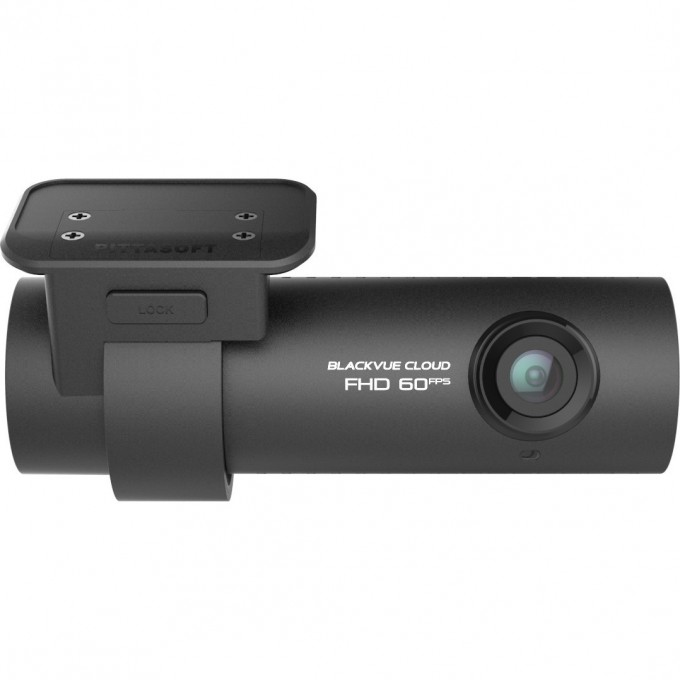
Превосходный автопомощник, записывающий видео в Full HD 60к/c и поддержкой облачного сервиса BlackVue Over the Cloud. Основная камера, установленная на лобовом стекле, оснащена IR линзой и матрицей SONY STARVIS, что позволяет получать прекрасное изображение как днем, так и ночью. Большой угол обзора, позволяет охватить всю ширину дороги.
Стильный и компактный корпус устройства, выполненный в матовом чёрном цвете, прекрасно впишется в салон любого автомобиля и не будет мешать обзору.
Комплектация:
- Видеорегистратор Blackvue DR750S-1CH;
- Карта памяти 16 Гб;
- Картридер microSD — USB;
- Кабель питания от прикуривателя;
- Монтажные площадки для кабеля;
- Запасной 3M скотч для видеорегистратора;
- Инструкция по эксплуатации на русском языке с гарантийным талоном внутри(гарантия 2 Года).
Последние отзывы или вопросы
Нет отзывов о данном товаре.