
Blackview Solo 2 FastCharge
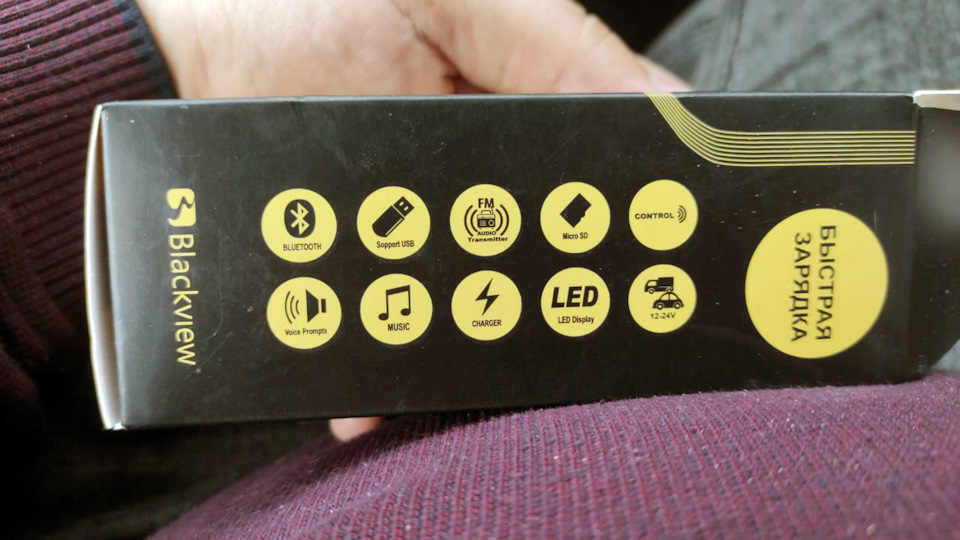
Новый Blackview Solo 2 FastCharge с помощью Bluetooth, может транслировать музыку или аудиокниги с вашего смартфона или USB-носителя на стереосистему автомобиля. Один из USB-портов оснащен технологией FastCharge для скоростной зарядки. Имеется дополнительный USB PD (27W) порт.
Blackview Solo позволяет организовать HANDS FREE для телефонных разговоров в автомобиле и заряжать заряжать до 3-х внешних устройств через USB-порты, также можно использовать MicroSD.
Технология FastCharge совместима со следующими устройствами: APPLE 5V 2.4 A, BC1.2/DCP 5V1.5A, QC3.0 5v 9v 12v 18w,SAMSUNG 5V 2A, AFC 5V 9V 12V, FCP 5V 9V,SCP 4-5V, VOOC 4-5V, MTK PE+1.1 2.0/S F CP


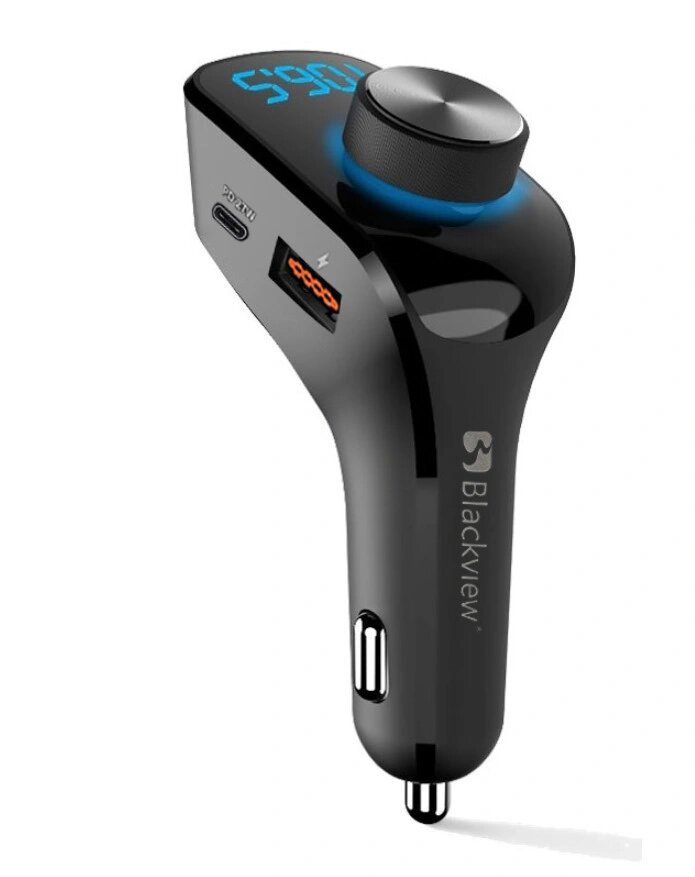
Где то на просторах драйва, не помню, к сожалению где, наткнулся на статейку про FM трансмиттер китайский, куда я попал через поиск, читая отзывы. Так как открыл список товаров DNS и пытался выбрать, что то более менее поющее. опыт с дешевыми китайками был уже ранее на другом авто — и это деньги на ветер.
Так вот, в статье было написано, что парень приобрел китайский бренд, не помню уже какой, от безвыходности, так как не смог найти в городе Solo 2.
И меня это зацепило, стало любопытно, что это за такой Соло 2 и чем он хорош., Начал гуглить и нашел его, это FM-трансмиттер Blackview Solo 2 FastCharge…сразу бросился внешний вид. Без движущихся частей (кроме крутилки) И чем больше я читал характеристики, тем больше я его хотел. В конце концов, тут и блюПуП, и Быстрая зарядка! Чего тоже мне не хватало, ибо купленная якобы быстрая зарядка отдельно, оказалась обычной.
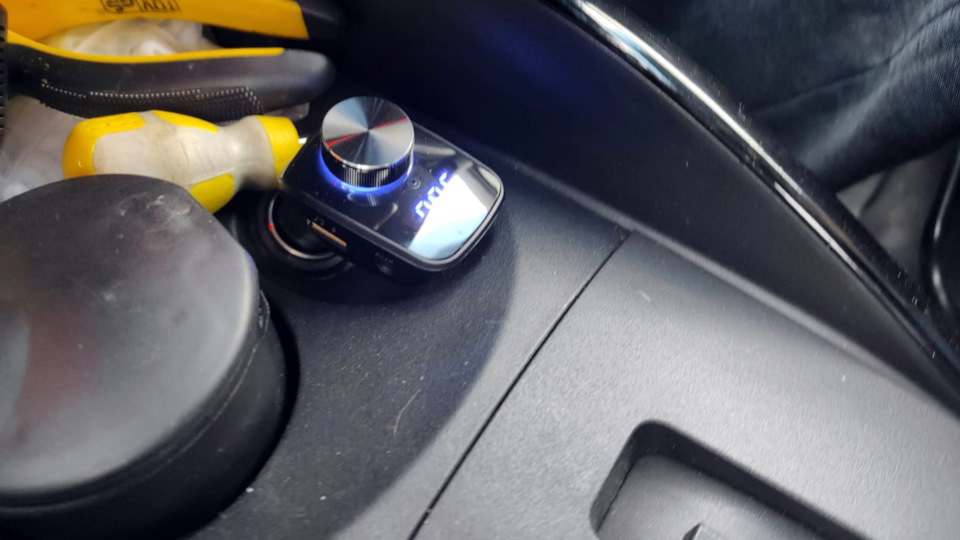
Начал искать. В магазинах нет. И вот…Озон.
Все больше он мне нравится.
В целом звук чистый, при нажатии на паузу и добавлении на всю катушку нет никаких посторонних щелчков, скрежетов, которые есть в китайских устройствах, да есть в этот момент еле слышный слабый фон «шипения» радиоволны. Но это только в тишине и на звуке максимум, а на такую громкость штатные колонки не играют всеравно. Поэтому, звук можно считать чистым.
Единственное, не знаю, или внем дело, или в штатной аккустике, конечно частоты уши подрезают, я пытался как то выровнять скудными настройками штатной балалайки, но эквалайзера прям не хватает. УШи не радуются, уши вянут, но они вяли и на дисках.
Из приятных плюшек — блютуз тоже отлично работает, и стелефона музыку играть можно и разговаривать, однако на разговор особо не надейтесь, слышно все же далековато. микрофон то на Приблуде, а она больше чем в метре у меня. Но слышно. Ну и самый приятный бонус — быстрая зарядка, сколько выдает не измерял, но телефон определяет ка кбыстрая зарядка и заряжается действительно быстро, не как от родной в 38W но …думаю заявленных 27W вполне себе может и быть!
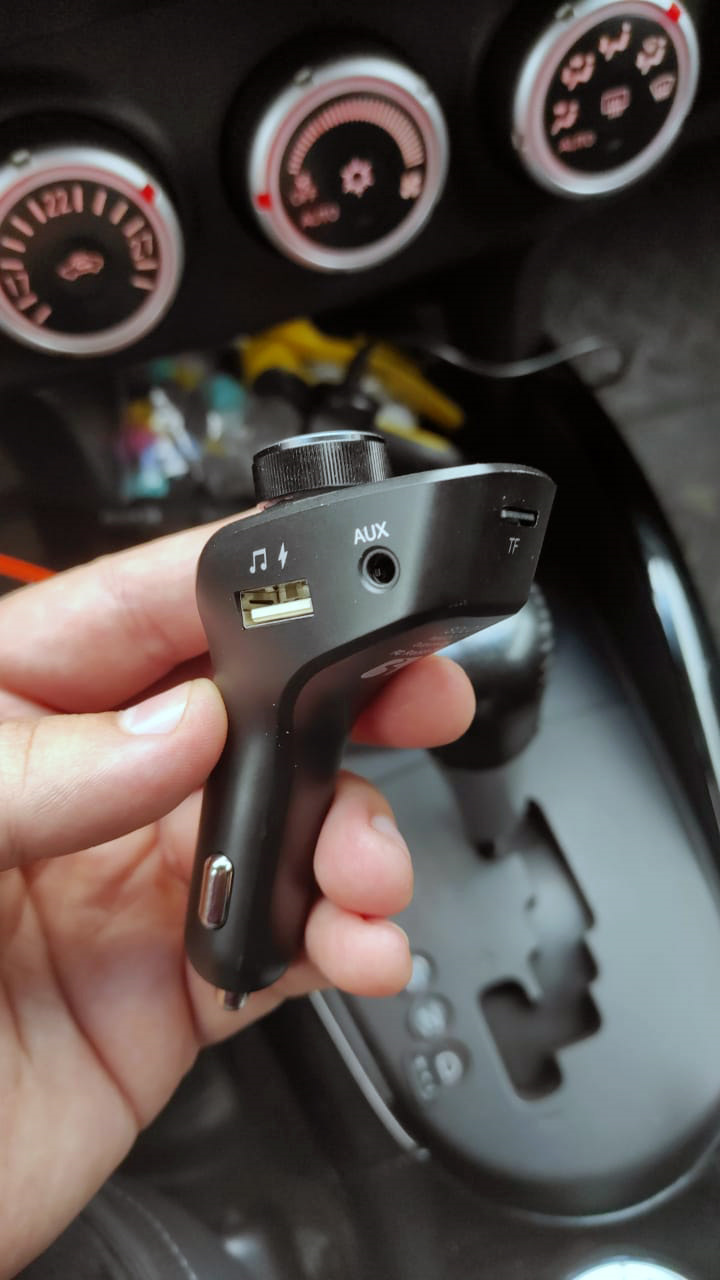
В целом минус только один…в ауте он идеально входит и описывает всю выпуклость НО…кабель зарядки находится справа, а значит чтобы его подключит, приблуду нужно повернуть, а это уже не красиво. В противном случае мешает борт. Но это уже особенности расположения прикуривателя.
P.S. Кстати в режиме ожидания он показывает вольтаж авто. и не только показывает но и голосом называет.
Посмотреть инструкция для Vu+ Solo2 бесплатно. Руководство относится к категории медиа-плееры, 17 человек(а) дали ему среднюю оценку 8.2. Руководство доступно на следующих языках: английский. У вас есть вопрос о Vu+ Solo2 или вам нужна помощь? Задайте свой вопрос здесь
Не можете найти ответ на свой вопрос в руководстве? Вы можете найти ответ на свой вопрос ниже, в разделе часто задаваемых вопросов о Vu+ Solo2.
Что такое Bluetooth?
Bluetooth — это способ обмена данными по беспроводной сети между электронными устройствами с помощью радиоволн. Расстояние между двумя устройствами обменивающимися данными в большинстве случаев составляет не более десяти метров.
Могут ли устройства разных марок подключаться друг к другу при помощи Bluetooth?
Да, Bluetooth — универсальный метод, позволяющий различным устройствам, оснащенным Bluetooth, подключаться друг к другу.
Инструкция Vu+ Solo2 доступно в русский?
К сожалению, у нас нет руководства для Vu+ Solo2, доступного в русский. Это руководство доступно в английский.
Не нашли свой вопрос? Задайте свой вопрос здесь
Blackview Solo — это отличный выбор для тех, кто ищет доступный, но в то же время функциональный смартфон. Он оснащен большим дисплеем, камерой с высоким разрешением и множеством других полезных функций.
В этой статье мы расскажем о том, как настроить Blackview Solo таким образом, чтобы получить максимальную выгоду от использования всех его возможностей.
Мы постарались сделать инструкцию максимально подробной, чтобы даже те, кто никогда раньше не использовал Android-устройства, могли настроить свой телефон быстро и без проблем.
Содержание
- Шаг 1: Установка SIM-карты и активация телефона
- 1.1 Поиск места для установки SIM-карты
- 1.2 Установка SIM-карты
- 1.3 Активация телефона
- Шаг 2: Настройка подключения к Интернету через Wi-Fi или мобильный интернет
- Подключение к Wi-Fi
- Подключение к мобильному интернету
- Шаг 3: Настройка учетной записи Google и установка приложений из Play Market
- Настройка учетной записи Google
- Установка приложений из Play Market
- Шаг 4: Настройка звука, яркости и других параметров отображения на экране
- Звук
- Яркость
- Другие параметры отображения на экране
- Шаг 5: Настройка безопасности, прошивка и сброс настроек до заводских
- Настройка безопасности
- Прошивка Blackview Solo
- Сброс настроек до заводских
- Вопрос-ответ
- Как включить Blackview Solo?
- Как настроить Wi-Fi на Blackview Solo?
- Как установить приложения на Blackview Solo?
- Как перенести контакты на Blackview Solo?
- Как создать резервную копию на Blackview Solo?
- Как настроить звук на Blackview Solo?
- Как убрать ненужные приложения с Blackview Solo?
Шаг 1: Установка SIM-карты и активация телефона
1.1 Поиск места для установки SIM-карты
Перед началом установки SIM-карты убедитесь, что телефон выключен. Затем найдите слот для карты, который обычно расположен на боковой панели телефона, рядом с портом зарядки. Также можете обратиться к руководству пользователя, чтобы точно определить местоположение слота SIM-карты.
1.2 Установка SIM-карты
Для установки SIM-карты вставьте карту в слот, который вы обнаружили на шаге 1.1. Перед этим убедитесь, что вы установите SIM-карту правильно в соответствии с инструкциями на карте и порядком установки, указанным в руководстве пользователя.
1.3 Активация телефона
После установки SIM-карты и включения телефона необходимо активировать устройство. Вы можете сделать это следующим образом:
- Следуйте инструкциям на экране, которые будут отображаться во время первоначальной настройки телефона.
- Если экран не отображает инструкции, обратитесь к руководству пользователя, чтобы узнать, как продолжить настройку.
- Проверьте, что SIM-карта подключена к сети и ваш телефон находится в зоне покрытия сигнала сети. Если у вас появились проблемы с подключением, свяжитесь со своим оператором связи, чтобы получить дополнительную помощь.
Шаг 2: Настройка подключения к Интернету через Wi-Fi или мобильный интернет
Подключение к Wi-Fi
1. Нажмите на иконку «Настройки» на экране приложений.
2. Выберите раздел «Wi-Fi».
3. Включите функцию Wi-Fi.
4. Подключитесь к нужной Wi-Fi-сети, выбрав ее из списка доступных.
5. Введите пароль для подключения, если он запрашивается.
Подключение к мобильному интернету
1. Включите данные мобильной связи в разделе «Настройки» -> «Сеть и интернет» -> «Мобильные сети».
2. Введите APN-настройки, если они не были автоматически установлены при вставке SIM-карты.
3. Если у вас есть пакетный тарифный план, убедитесь, что пакет данных не опущен и что ваш счет не пуст.
4. Если проблемы с подключением все еще существуют, попробуйте перезагрузить телефон или связаться с оператором мобильной связи, чтобы решить проблему.
Шаг 3: Настройка учетной записи Google и установка приложений из Play Market
Настройка учетной записи Google
Для использования большинства приложений на вашем Blackview Solo необходима учетная запись Google. Чтобы настроить ее, откройте меню настройки и нажмите на раздел «Учетная запись». Нажмите на кнопку «Добавить учетную запись» и следуйте инструкциям на экране, чтобы войти в свою учетную запись Google или создать новую.
Установка приложений из Play Market
После того, как вы настроили свою учетную запись Google, вы можете устанавливать приложения из Play Market. Откройте Play Market на вашем устройстве и введите в строке поиска название приложения, которое вы хотите найти. Нажмите на кнопку «Установить» и подождите, пока приложение загрузится на ваше устройство.
- Убедитесь, что у вас достаточно свободного пространства для установки приложения. Если на устройстве нет достаточно свободного места, то необходимо удалить ненужные файлы или приложения, чтобы освободить дополнительное пространство.
- Приложения будут загружаться и устанавливаться автоматически. Дождитесь окончания установки и откройте приложение, чтобы начать использовать его.
Теперь вы готовы к использованию вашего нового Blackview Solo! Настраивайте учетную запись Google и устанавливайте приложения из Play Market, чтобы получить отличный пользовательский опыт.
Шаг 4: Настройка звука, яркости и других параметров отображения на экране
Звук
Настройка звука позволяет адаптировать громкость под свои предпочтения и окружающую обстановку. Для того, чтобы настроить звук на своем Blackview Solo, нужно открыть меню настроек, выбрать вкладку «Звук» и отрегулировать уровень громкости звонка, уведомлений, музыки и системных звуков. Также можно выбрать заданные рингтоны и уведомления или загрузить свои.
Яркость
Настройка яркости экрана Blackview Solo поможет снизить зрительное утомление и сэкономить заряд батареи. Для этого нужно перейти в раздел настройки яркости экрана, выбрать оптимальную яркость для работы в помещении/на улице, а также включить автоматическую регулировку яркости экрана в зависимости от окружающего освещения.
Другие параметры отображения на экране
Blackview Solo также позволяет настроить другие параметры отображения на экране, такие как размер и шрифт текста, отображение значков на статусной строке, масштабирование экрана, обои и многое другое. Все эти настройки позволяют адаптировать Blackview Solo под свои потребности и предпочтения.
Шаг 5: Настройка безопасности, прошивка и сброс настроек до заводских
Настройка безопасности
Blackview Solo имеет дополнительные настройки безопасности, которые помогут защитить ваши данные и конфиденциальность.
- Зайдите в «Настройки» и выберите «Безопасность».
- Поставьте пароль на экран блокировки, чтобы предотвратить несанкционированный доступ к устройству.
- Включите функцию «Найти телефон» для поиска утраченного Blackview Solo.
- Включите функцию «Шифрование данных», чтобы сохранить данные защищенными в случае потери устройства.
Прошивка Blackview Solo
Для устранения ошибок, повышения производительности или добавления новых функций вы можете обновить операционную систему Blackview Solo.
- Зайдите в «Настройки» и выберите «О телефоне».
- Перейдите в раздел «Обновления ПО».
- Нажмите кнопку «Проверить наличие обновлений».
- Если обновление доступно, выберите «Загрузить» и дождитесь завершения загрузки.
- Установите обновление, следуя инструкциям на экране.
Сброс настроек до заводских
Если вы хотите вернуть Blackview Solo к начальным настройкам, сбросив все изменения, выполните следующие действия:
- Зайдите в «Настройки» и выберите «Система».
- Перейдите в раздел «Сброс».
- Нажмите кнопку «Сбросить настройки».
- Подтвердите сброс и дождитесь, пока устройство перезагрузится.
Обратите внимание, что сброс настроек удалит все данные и приложения, сохраненные на Blackview Solo, поэтому перед выполнением этой операции рекомендуется создать резервную копию данных.
Вопрос-ответ
Как включить Blackview Solo?
Чтобы включить Blackview Solo, удерживайте кнопку включения слева на короткое время, пока не появится логотип Blackview. Затем отпустите кнопку, и через несколько секунд вы увидите экран блокировки.
Как настроить Wi-Fi на Blackview Solo?
Откройте панель уведомлений сверху и нажмите значок Wi-Fi. Включите функцию Wi-Fi, выберите вашу сеть и введите пароль для подключения к ней.
Как установить приложения на Blackview Solo?
Зайдите в Google Play Маркет на главном экране и найдите нужное приложение. Нажмите на него и выберите «Установить». После установки приложение будет находиться на главном экране.
Как перенести контакты на Blackview Solo?
Если у вас был смартфон на Android, вам будет предложено синхронизировать контакты с аккаунтом Google. Если у вас был iPhone, вам нужно сделать резервную копию контактов в iCloud и затем импортировать их на Blackview Solo.
Как создать резервную копию на Blackview Solo?
Зайдите в «Настройки» -> «Система» -> «Резервное копирование и сброс» -> «Резервное копирование моих данных». Выберите, какие данные вы хотите сохранить, и выберите «Создать резервную копию сейчас».
Как настроить звук на Blackview Solo?
Зайдите в «Настройки» -> «Звук» и выберите, какие звуки вы хотите настроить (звонок, уведомления, будильник). Выберите нужный звук, регулируйте громкость и нажмите «Сохранить».
Как убрать ненужные приложения с Blackview Solo?
Зайдите в «Настройки» -> «Приложения» и найдите приложение, которое вы хотите удалить. Нажмите на него и выберите «Удалить». Обратите внимание, что некоторые приложения являются важными для работы системы, поэтому не удаляйте их, если не знаете, что делаете.
-

A200 Pro
-

MP80
-

BV6200
-

Active 8 Pro
-

N6000
-

BV8900
-

Tab 11 Wifi
-

MP200
-

AirBuds 10 Pro
-

BV9300
-

BV5300 Pro
-

MP60 Mini PC
-

R9 Smartwatch
-

Tab A7 Kids
-

W10
-

Tab 15 Pro
-

W10E
-

Tab 16
-

A53 Pro
-

BG802 Blue Light Glasses
-

Tab 11SE
-

R8 Pro Smartwatch
-

Tab 5
-

A52
-

S80
-

BV9200
-

Pad 10
-

BV5200 Pro
-

Tab 7 Wifi
-

A85
-

Tab 15
-

BV7200
-

Tab 7 Kids
-

AirBuds 7
-

C80
-

BV5200
-

BV7100
-

Tab 7
-

Tab 13
-

Pad8
-

S60
-

C60
-

S60 Pro
-

S60 Pro Night Vision
-

BL8800 Pro
-

BL8800
-

Tab 12
-

R3 Max Smartwatch
-

R8 Smartwatch
-

A50
-

A55 Pro
-

R7 Pro Smartwatch
-

A95
-

R5 Smartwatch
-

Tab 10 Pro
-

A70 Pro
-

BV8800
-

A55
-

AirBuds 6
-

Tab 6 Kids
-

Tab 11
-

Tab 6
-

BV4900s
-

BV6600 Pro
-

BV6600E
-

R3 Smartwatch
-

A100
-

FitBuds 1
-

Tab 10
-

A90
-

BV5100(4GB+64GB)
-

X5 Smart Watch
-

BV6600
-

A80s
-

AirBuds 2
-

A70
-

AirBuds 1
-

A80 Plus
-

BL6000 Pro
-

BV4900 Pro
-

BV9900E
-

BV9800 Pro
-

X1 Smart Watch
-

BV6300 Pro
-

BV4900